







Brug for en VPN til din router?
Få ExpressVPN nu
Elsker du ExpressVPN? Vil du have en gratis måned?
Henvis en ven nuDet er vigtigt at holde din router opdateret, så du får de nyeste funktioner og sikkerhedsopgraderinger.
Funktionen til automatisk opdatering af AircoveOS og ExpressVPN til routere opdaterer automatisk din router dagligt kl. 4 om morgenen lokal tid, hvis en opdatering er tilgængelig. Du behøver som regel ikke at opdatere din router manuelt.
Bemærk: Opdatering af din router vil ikke fjerne de nuværende indstillinger.
Gå til…
Sådan ser du, hvilken softwareversion din router kører
Automatisk opdatering af AircoveOS og ExpressVPN til routere
Manuel opdatering af Aircove eller en router med ExpressVPN
Sådan ser du, hvilken softwareversion din router kører
- Log ind på dit routerdashboard.
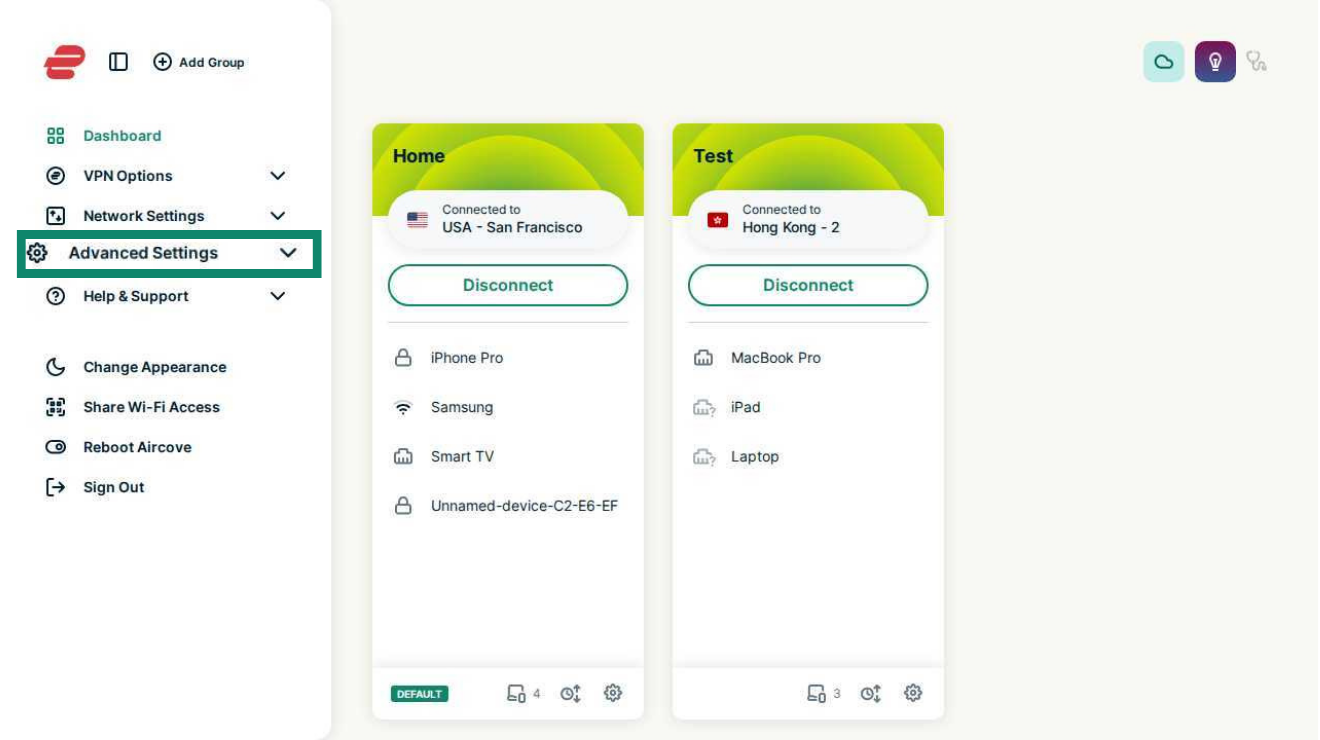
- Vælg Avancerede indstillinger > Softwareopdatering.
Her vil du kunne se din softwareversion.
Har du brug for hjælp? Kontakt ExpressVPN’s supportteam for øjeblikkelig hjælp.
Automatisk opdatering af AircoveOS og ExpressVPN til routere
Funktionen til automatisk opdatering, der er aktiveret som standard på AircoveOS og ExpressVPN til routere, tillader, at tilgængelige opdateringer automatisk installeres på din router dagligt kl. 4 om morgenen. Vi anbefaler, at du lader denne funktion være aktiveret, så du får de nyeste funktioner og sikkerhedsopgraderinger.
Aktivér eller deaktiver funktionen til automatisk opdatering
- Log ind på dit routerdashboard.
- Vælg Avancerede indstillinger > Softwareopdatering.
- Slå Installer tilgængelige opdateringer dagligt kl. 4:00 til eller fra.
- Vælg Gem.
Når automatisk opdatering er slået fra, vil du blive underrettet på routerdashboardet, når en opdatering er tilgængelig. For at installere opdateringen skal du klikke Opdater nu.
Tjek eller skift dine tidszoneindstillinger
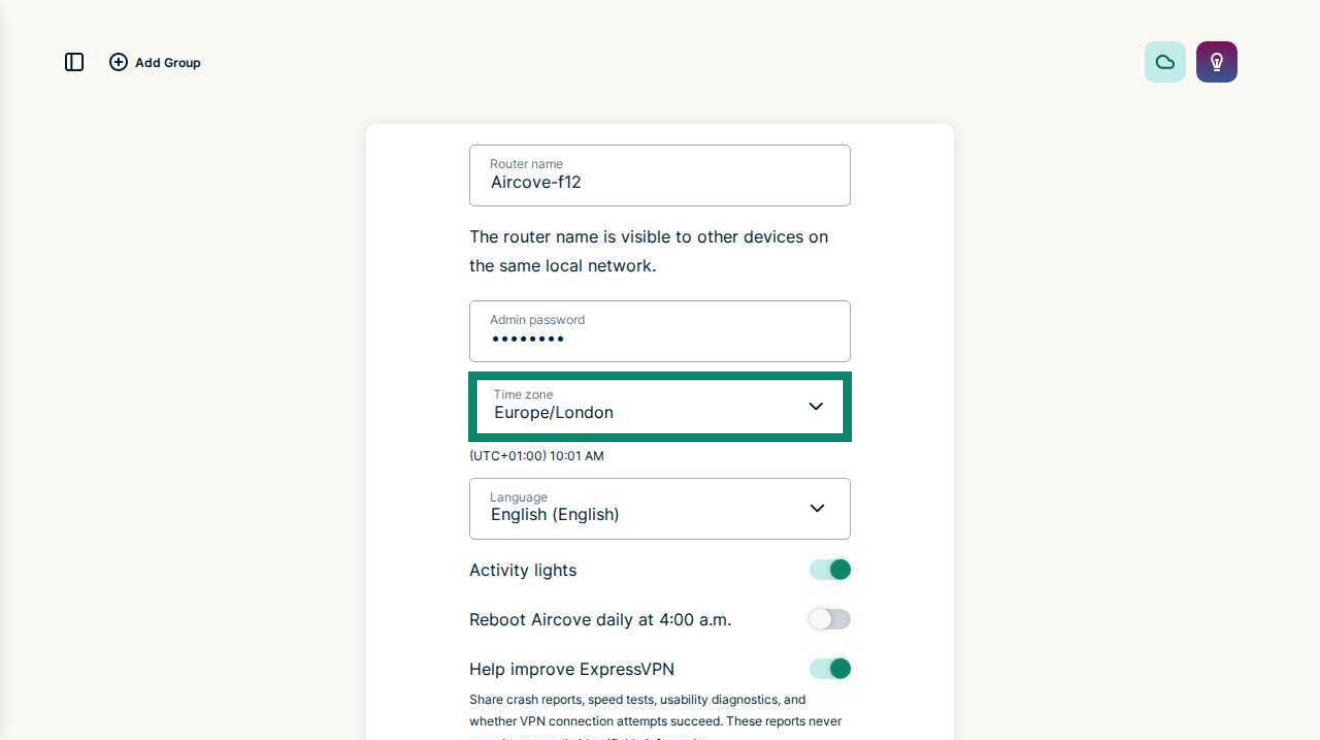
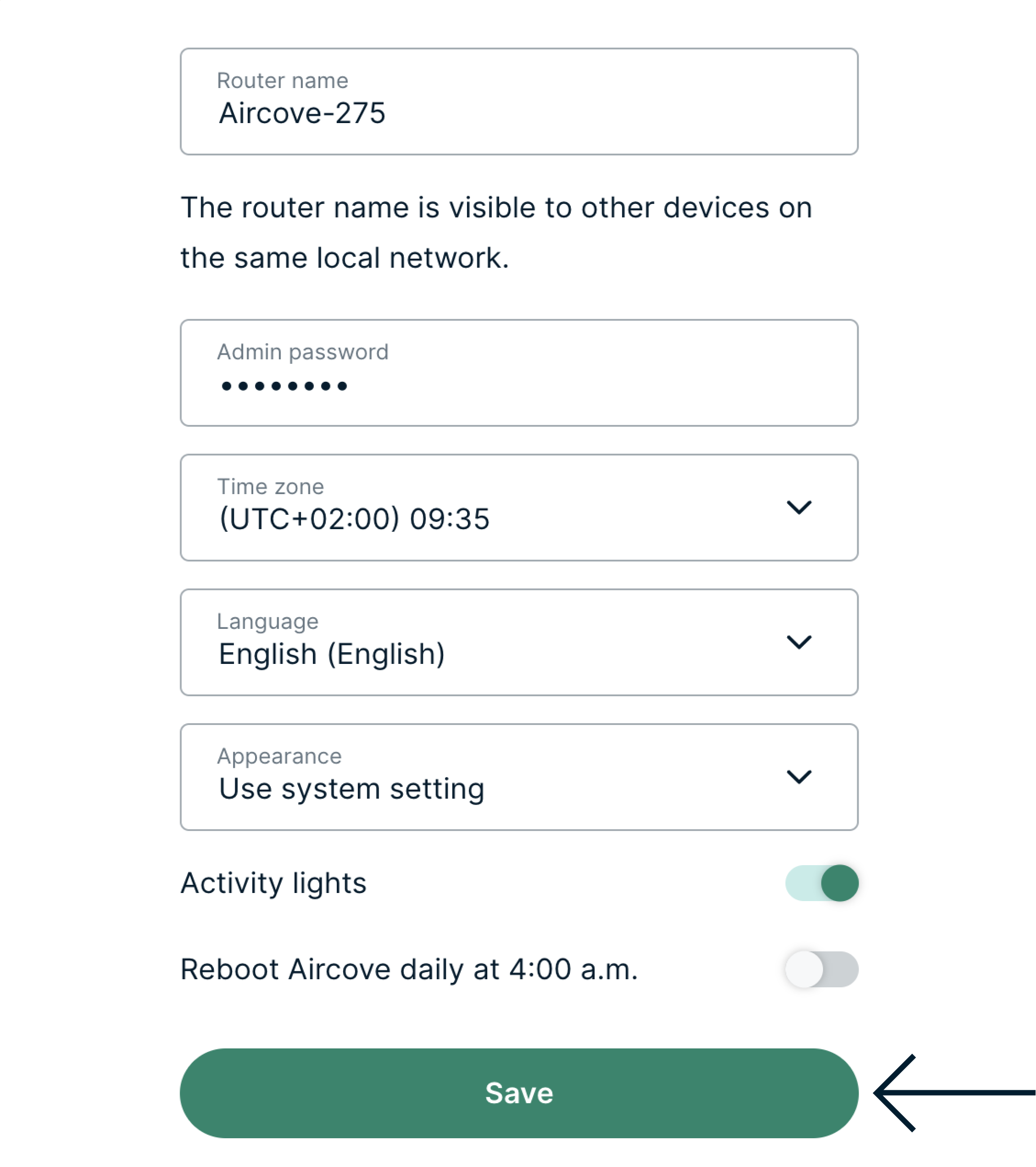
For at sikre, at din router bliver opdateret på det rigtige tidspunkt af dagen, skal du tjekke, at tidszonen er korrekt indstillet. For at tjekke eller ændre tidszonen:
- Log ind på dit routerdashboard.
- Vælg Avancerede indstillinger > Aircove-indstillinger eller Routerindstillinger.
- Tjek din tidszone under Tidszone.
- For at nulstille din tidszone skal du vælge din aktuelle tidszone og klikke Gem.


Har du brug for hjælp? Kontakt ExpressVPN’s supportteam for øjeblikkelig hjælp.
Tilbage til toppen
Manuel opdatering af Aircove eller en router med ExpressVPN
For at opdatere din router manuelt skal du downloade den nyeste ExpressVPN-firmware:
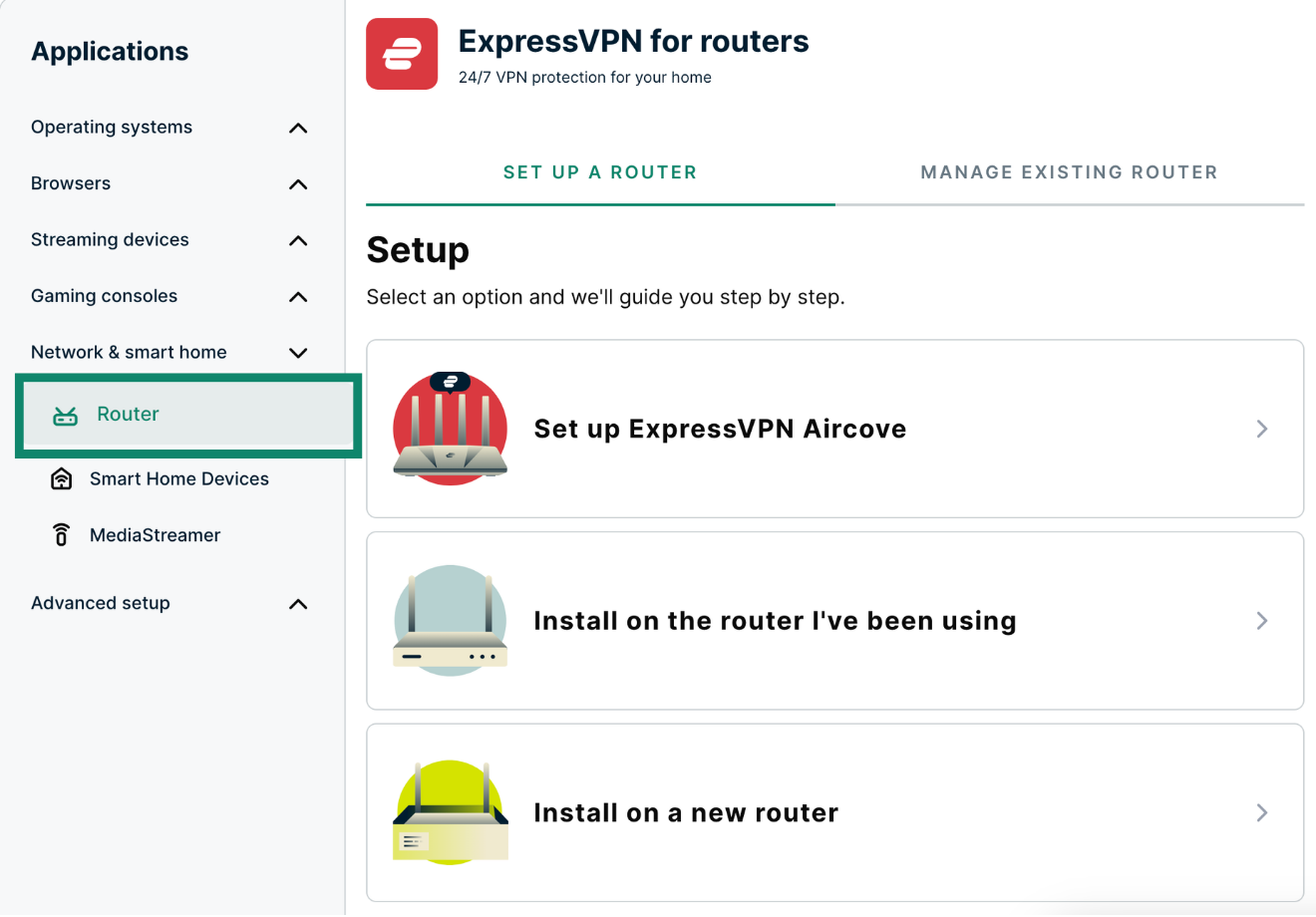
- Log ind på ExpressVPN+-opsætningssiden
- I menuen Applications (Applikationer) (eller Show other devices (Vis andre enheder)) skal du vælge Network & smart home (Netværk og smarthjem) > Router (Router).


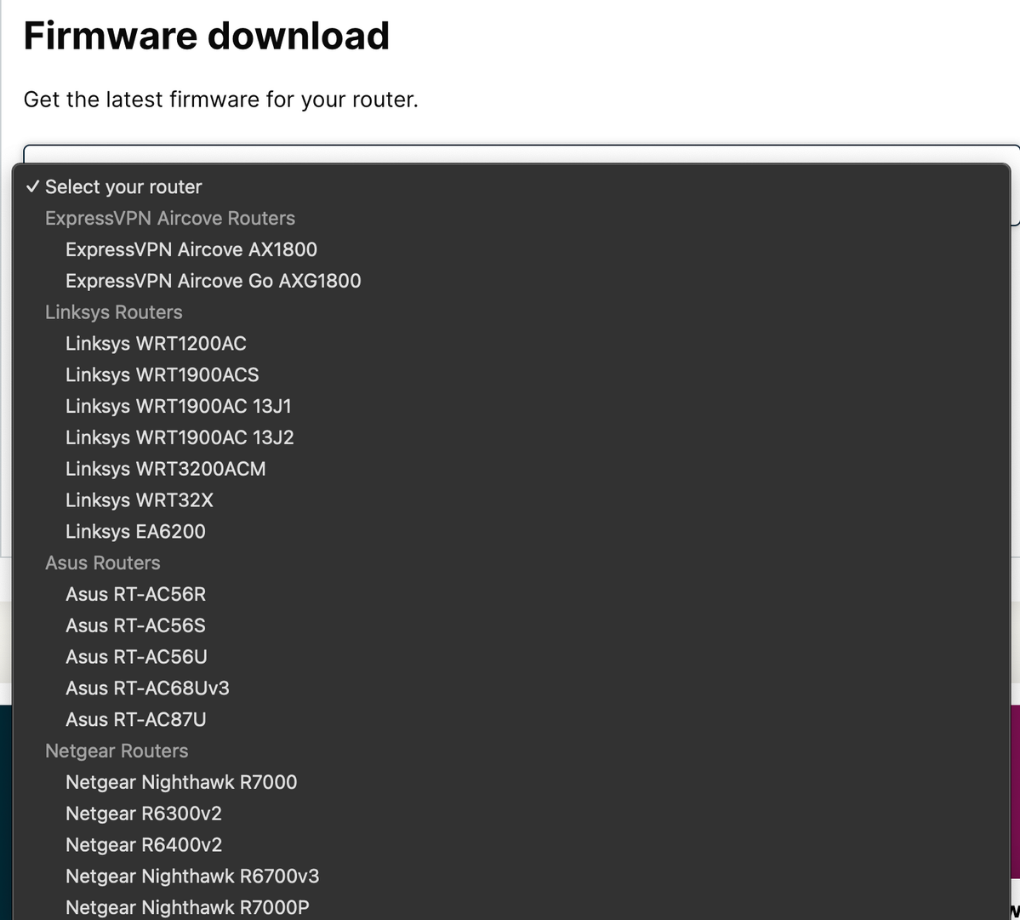
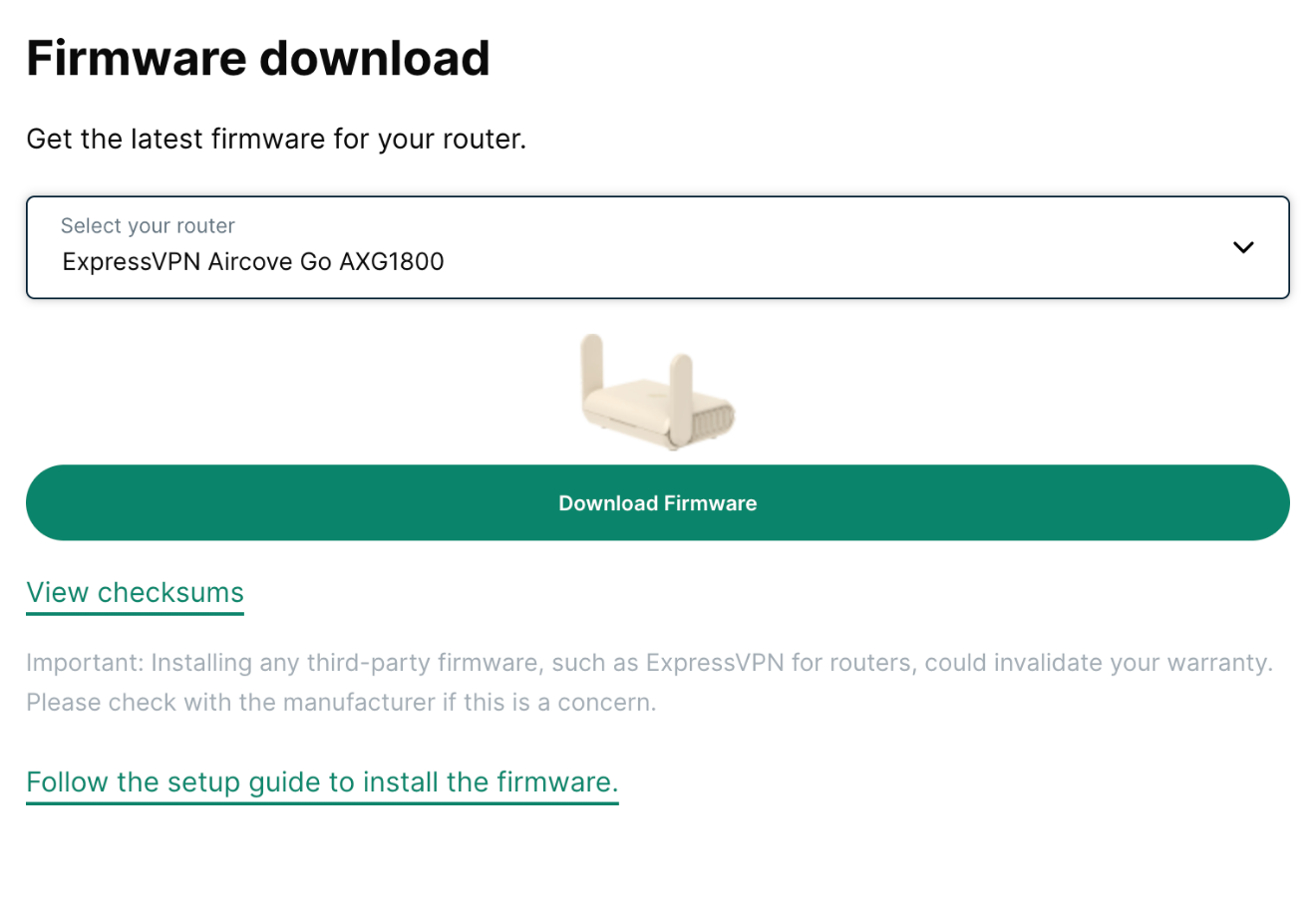
- Rul ned til Firmware download (Firmwaredownload), og vælg din routermodel.


- Vælg Download Firmware (Download firmware).

Derefter skal du installere firmwaren på routeren:
- Log ind på dit routerdashboard.
- Vælg Advanced Settings (Avancerede indstillinger).

- Vælg Software Update (Softwareopdatering) > Choose File (Vælg fil).

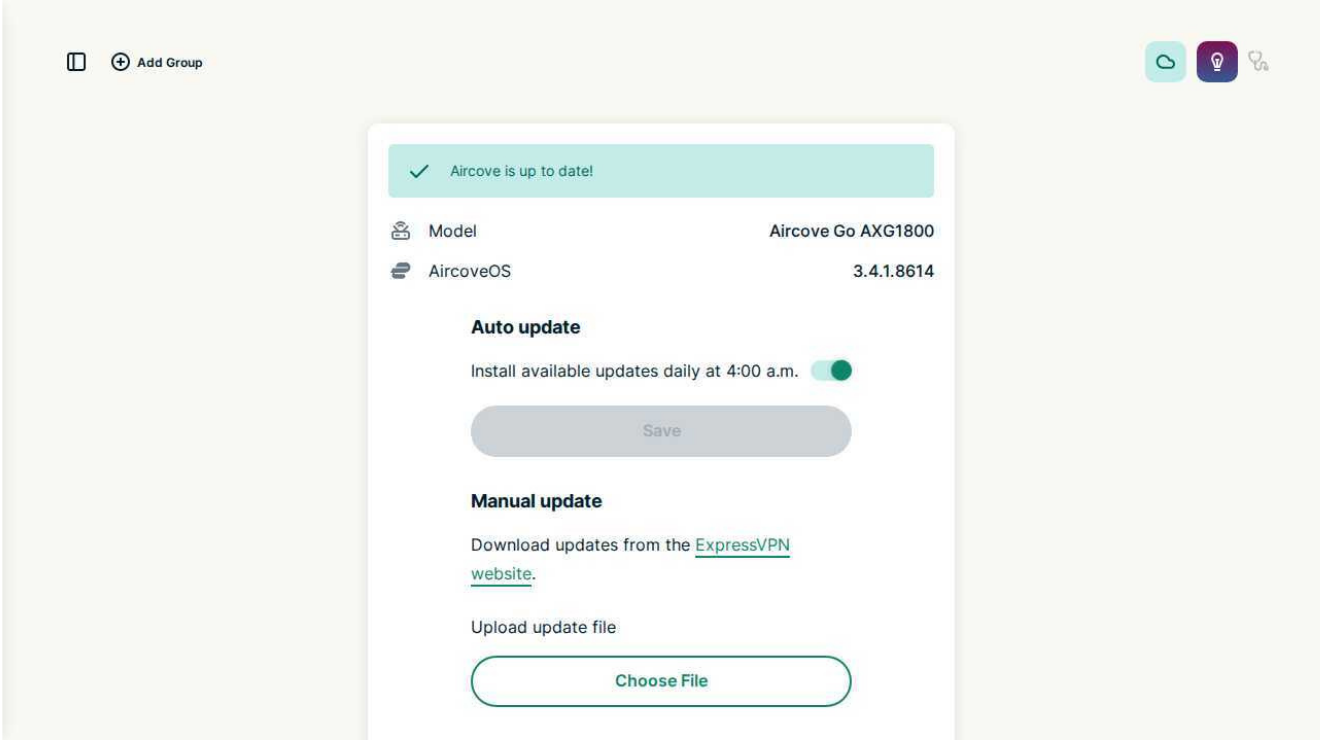
Vælg firmwarefilen, og vælg derefter Update Now (Opdater nu).
Når routeren opdaterer sin firmware, vil din enhed blive afbrudt fra dens netværk. Når opdateringen er fuldført, skal du forbinde din enhed til routeren igen.
Brug for hjælp? Kontakt ExpressVPN’s supportteam for øjeblikkelig hjælp.