






Из этого руководства вы узнаете, как установить ExpressVPN на роутеры Netgear.
ExpressVPN поддерживается следующими моделями роутеров Netgear:
- Netgear R6300v2
- Netgear R6400v2
- Netgear R6700v3
- Netgear Nighthawk R7000
- Netgear Nighthawk R7000P
Если вы купили преднастроенный роутер из магазина Flashrouters, то переходите сразу к завершению установки на роутер.
Содержание
1. Загрузка прошивки ExpressVPN
2. Подключение роутера Netgear к Интернету
3. Установка прошивки ExpressVPN
4. Подключение к роутеру с ExpressVPN
5. Завершение установки на роутер
1. Загрузка прошивки ExpressVPN
Загрузите прошивку на сайте ExpressVPN. Если потребуется, войдите в свою учетную запись ExpressVPN.
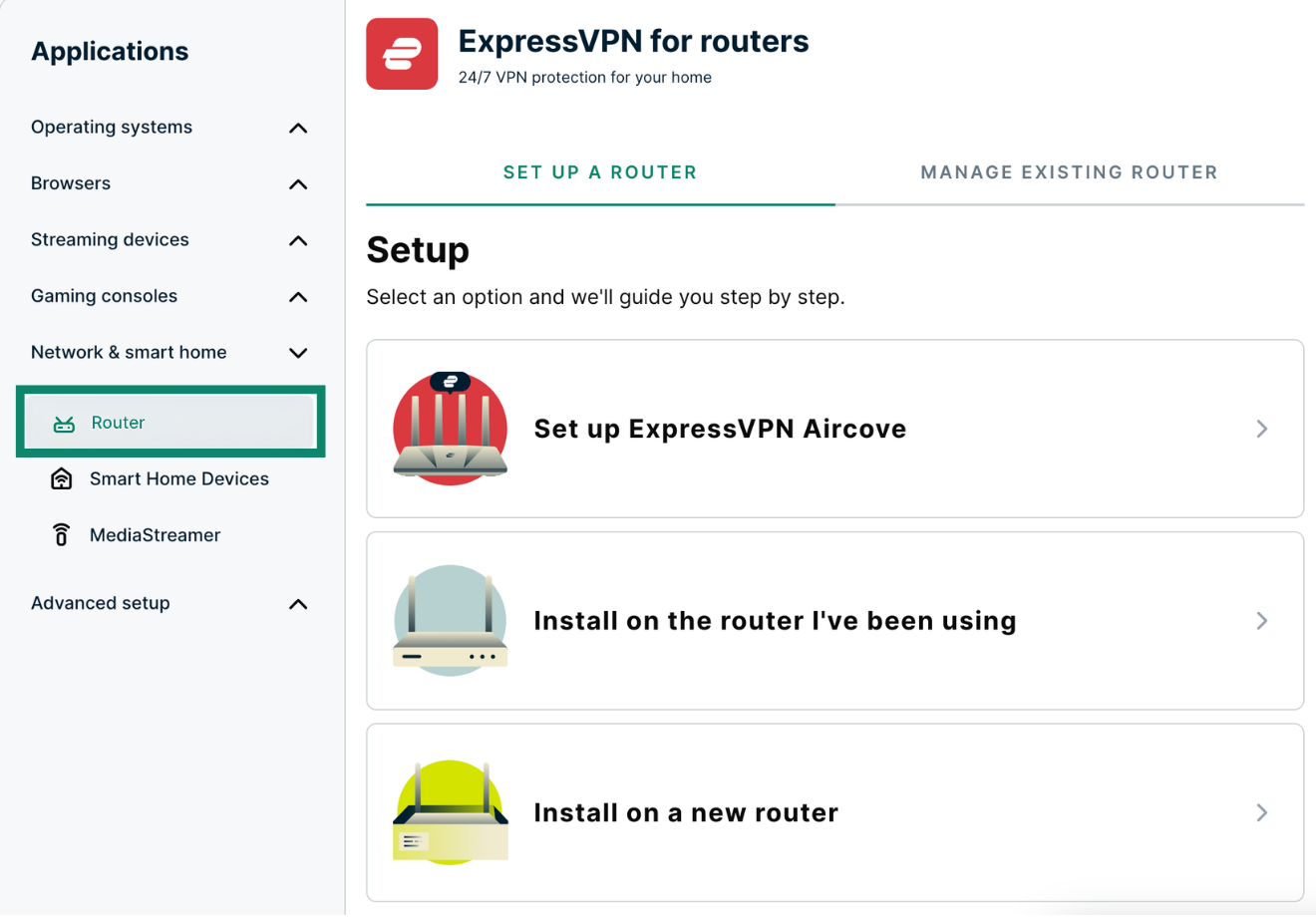
В меню Applications (Приложения) (или Show other devices (Показать другие устройства)) выберите Network & smart home > Router (Сеть и умный дом > Роутер).
 Прокрутите до пункта Firmware download (Скачать прошивку), выберите вашу модель роутера Netgear.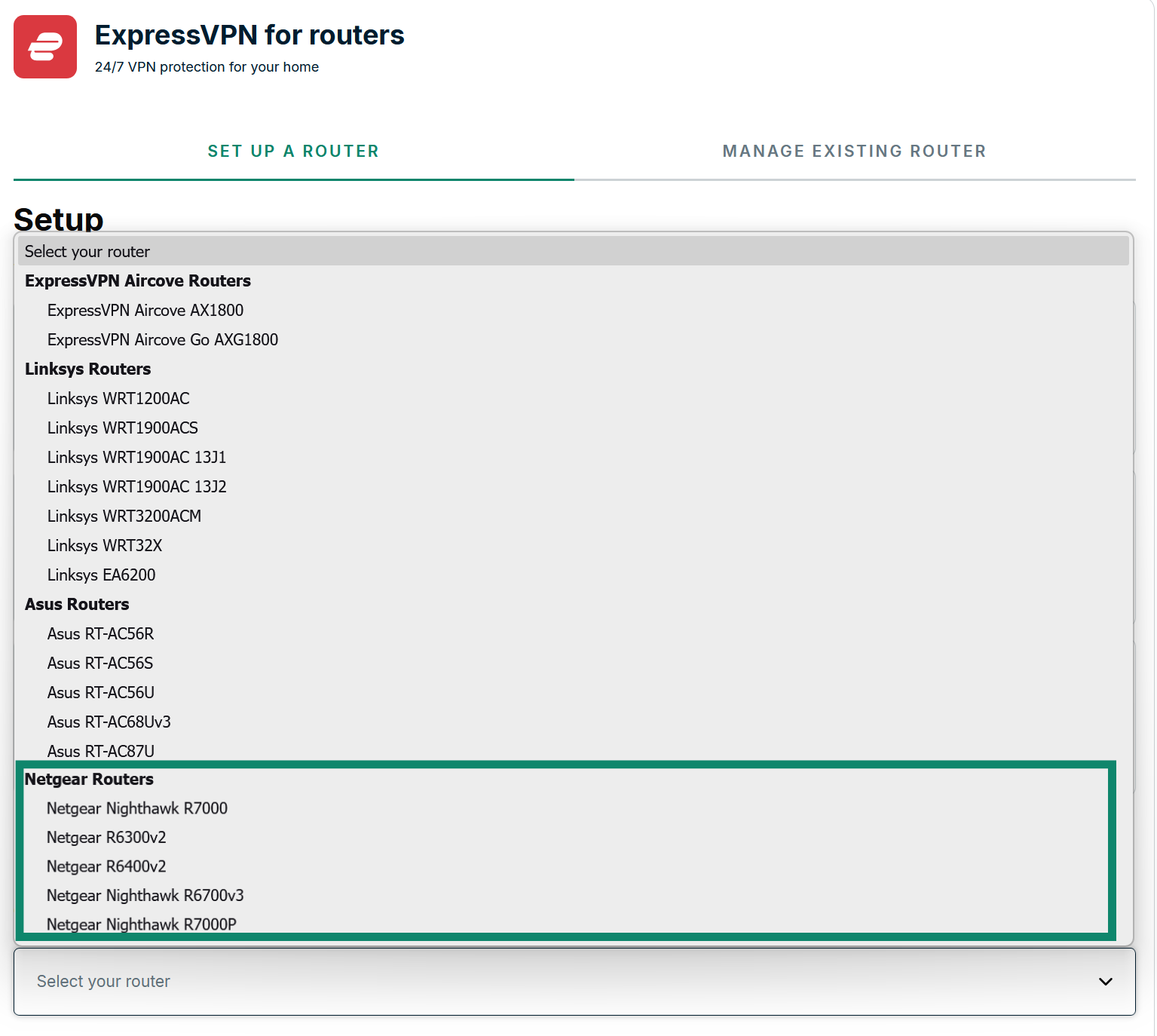
Нажмите Download Firmware (Скачать прошивку).
Нужна помощь? Обратитесь в службу поддержки ExpressVPN.
2. Подключение роутера Netgear к Интернету
Прежде чем продолжить:
- включите роутер Netgear;
- подключите роутер Netgear к Интернету (через модем или активный роутер);
- подключите свое устройство к роутеру Netgear (по сети Wi-Fi или через кабель LAN).
Если вы устанавливаете прошивку ExpressVPN на активный роутер, для которого вы уже провели первоначальную сетевую настройку, переходите к разделу установки прошивки ExpressVPN.
Если вы устанавливаете прошивку ExpressVPN на новый роутер, для которого еще не проводилась первоначальная сетевая настройка:
- В адресную строку своего веб-браузера введите 192.168.1.1, 192.168.0.1 или routerlogin.net.
- Завершите первоначальную сетевую настройку, следуя инструкции на экране.
- Переходите к установке прошивки ExpressVPN.
Нужна помощь? Обратитесь в службу поддержки ExpressVPN.
3. Установка прошивки ExpressVPN
В адресную строку своего веб-браузера введите 192.168.1.1, 192.168.0.1 или routerlogin.net. Если в прошлом вы уже меняли свой основной шлюз, вы можете найти его в настройках устройства.
Если потребуется, введите имя пользователя и пароль от роутера Netgear. По умолчанию это admin и password. Нажмите Войти.
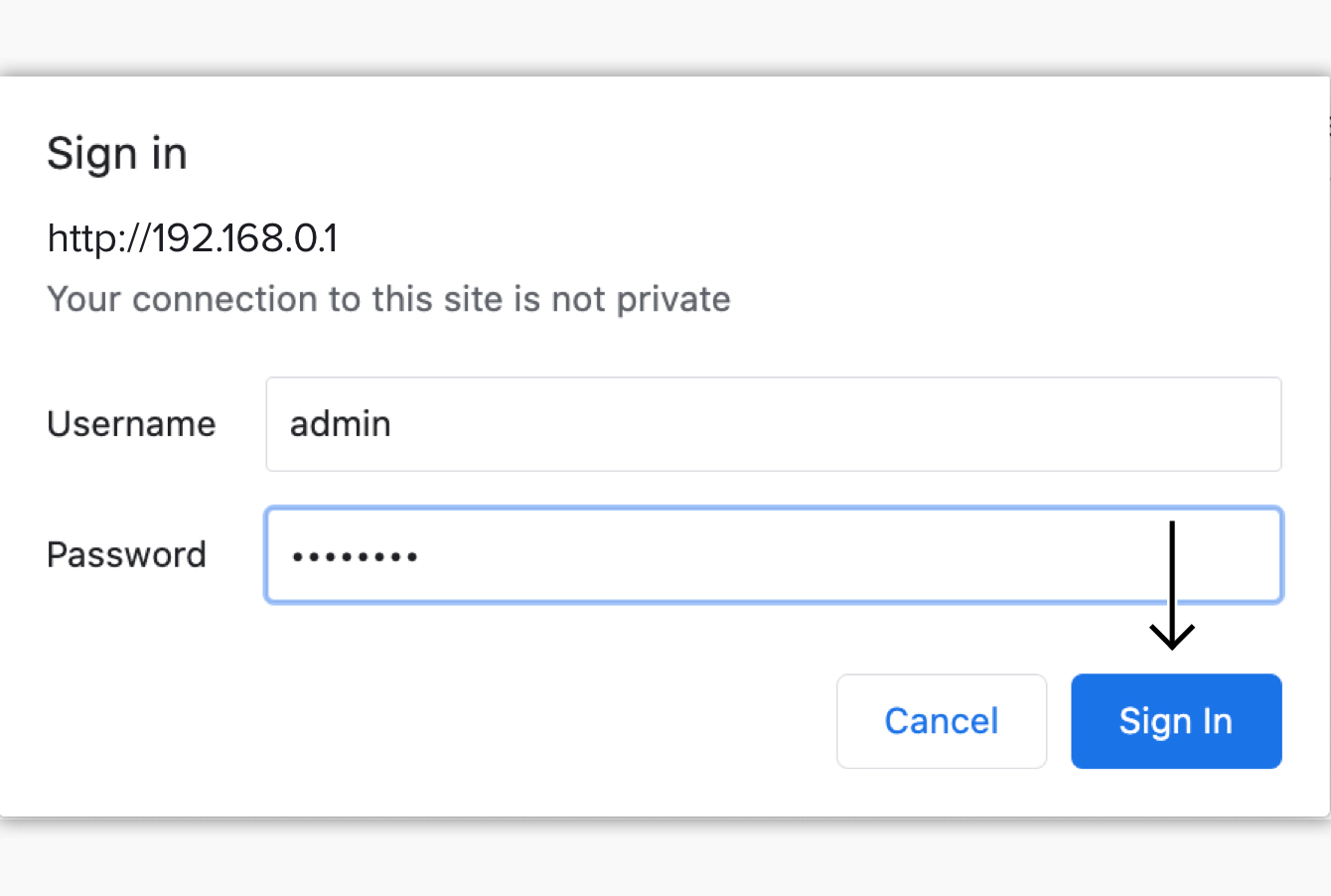
Примечание. Если вы не можете войти при помощи имени пользователя admin и пароля password, можно попробовать сделать это при помощи учетных данных по умолчанию, напечатанных на обратной стороне вашего роутера Netgear. При этом, если вы меняли эти учетные данные в прошлом, но не можете их вспомнить, вам придется выполнить принудительную перезагрузку роутера, чтобы войти при помощи учетных данных по умолчанию.
На панели управления роутера выберите вкладку ADVANCED (Продвинутые настройки).
На боковой панели выберите Administration (Администрирование)> Router Update (Обновление роутера).
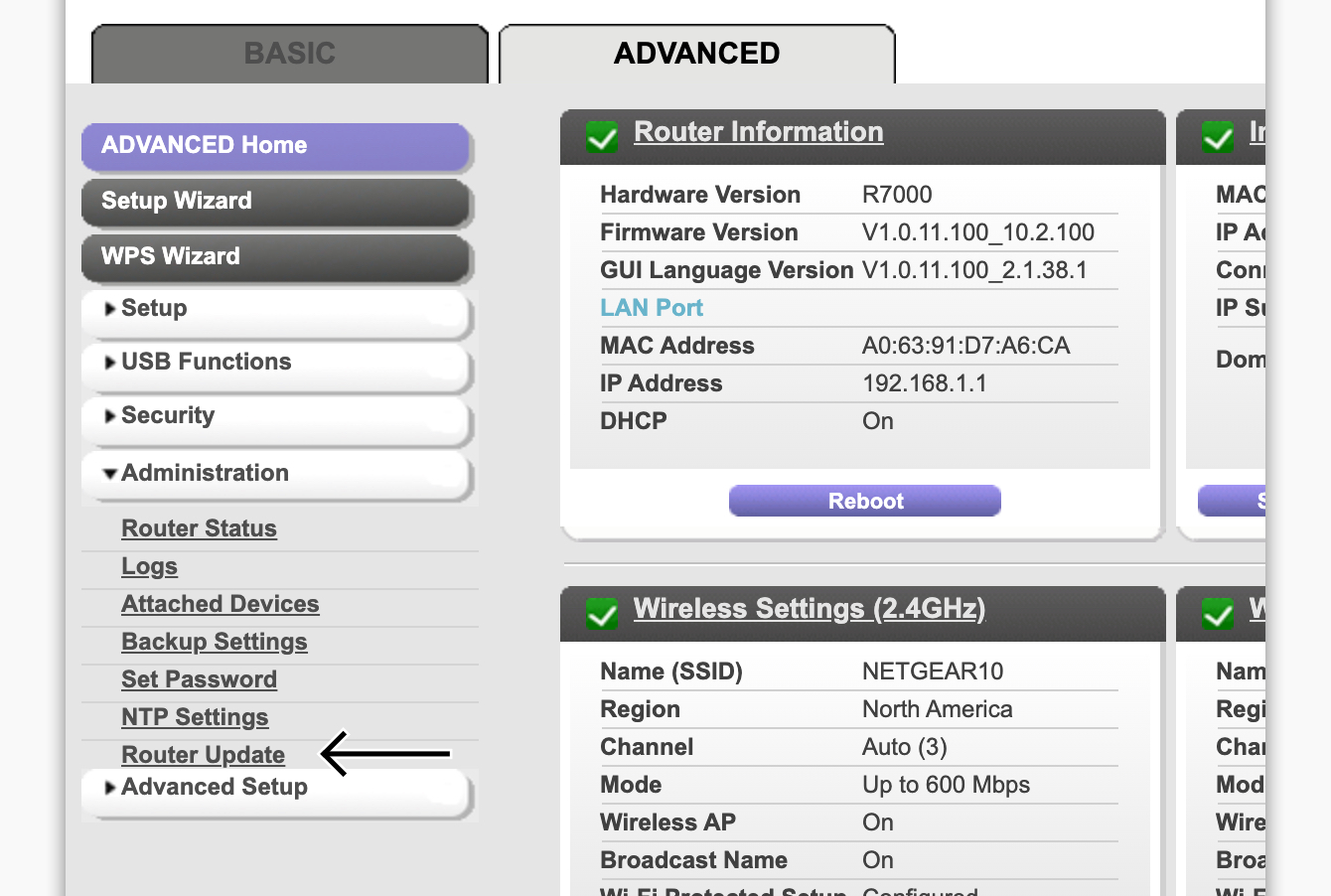 Нажмите на Browse (Обзор), чтобы найти прошивку ExpressVPN (файл с расширением .chk, который вы загрузили ранее).
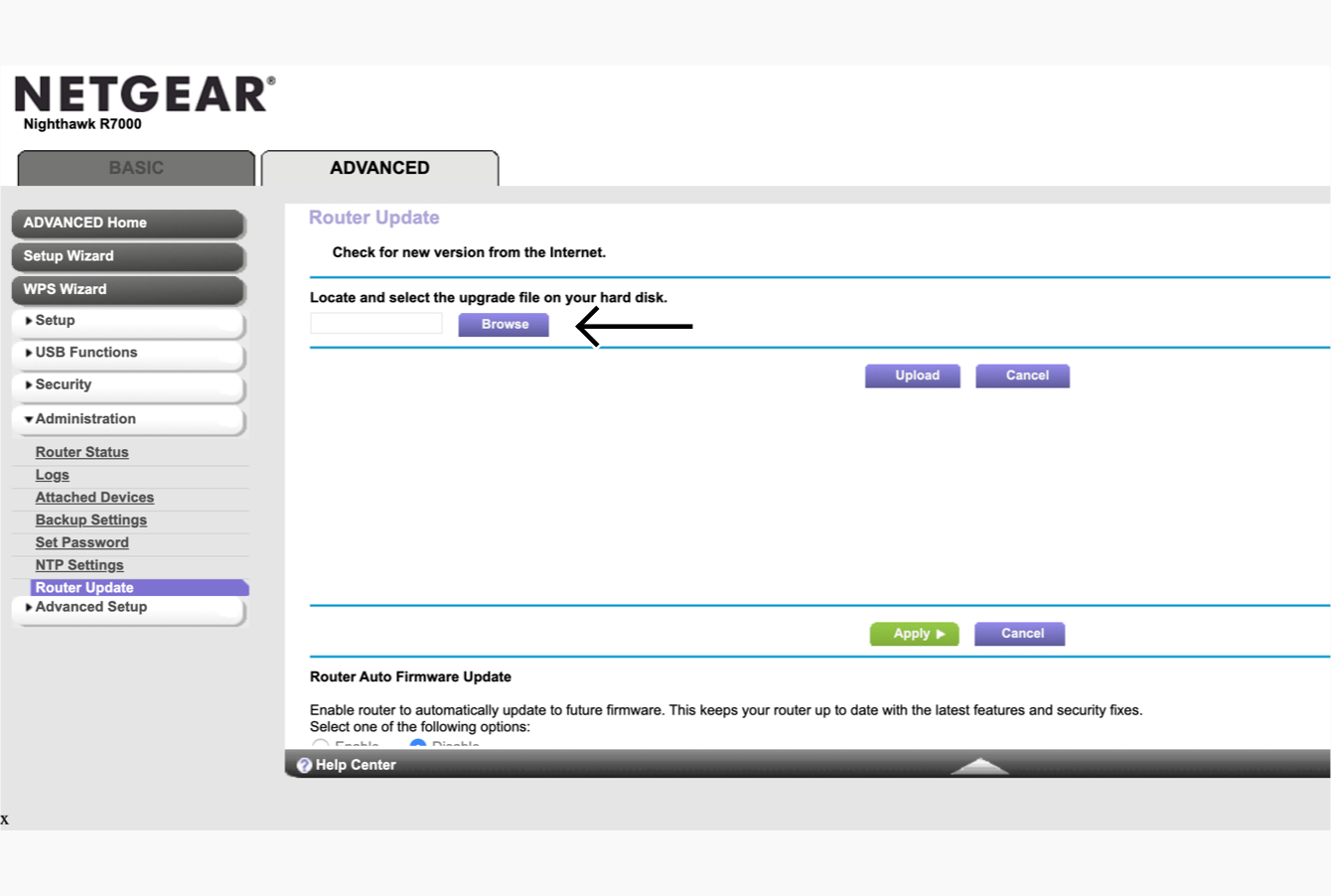 Выберите Upload (Загрузить). Если вы увидите окно с просьбой прервать интернет-соединение, нажмите на OK.
Ваш роутер должен перезапуститься автоматически.
Нужна помощь? Обратитесь в службу поддержки ExpressVPN.
4. Подключение к роутеру с ExpressVPN
Подключите свое устройство к новому VPN-роутеру по сети Wi-Fi или через кабель LAN.
Для подключения по сети Wi-Fi: имя сети будет отображаться как имя Wi-Fi-сети роутера Netgear. Если раньше вы не меняли имя сети Wi-Fi своего роутера Netgear, то это будет название Wi-Fi-сети по умолчанию, напечатанное на обратной стороне вашего роутера Netgear. Прежде чем название новой сети появится в списке доступных сетей, может пройти некоторое время.
Нужна помощь? Обратитесь в службу поддержки ExpressVPN.
5. Завершение установки на роутер
Как только ваше устройство подключится к сети, вы увидите экран настройки для роутера с прошивкой ExpressVPN. Если этот экран не появится, зайдите на сайт expressvpnrouter.com. Выберите Get Started (Начать настройку) и следуйте инструкциям.
Когда настройка будет завершена, запишите имя сети Wi-Fi, пароль, а также пароль от своего роутера.
Установка прошивки ExpressVPN на ваш роутер завершена.
Примечание. Как только вы установите Пароль администратора роутера, роутер начнет автоматически устанавливать все доступные обновления.
Нужна помощь? Обратитесь в службу поддержки ExpressVPN.