







Vous avez besoin d'un VPN pour votre routeur ?
Essayez ExpressVPN maintenant
Vous aimez ExpressVPN ? Un mois gratuit, ça vous dit ?
Parrainez un ami maintenantIl est important de maintenir votre routeur à jour pour bénéficier des dernières fonctionnalités et des mises à jour de sécurité.
La fonction de mise à jour automatique sur AircoveOS et ExpressVPN pour routeurs met automatiquement à jour votre routeur quotidiennement à 4h00 heure locale si une mise à jour est disponible. Vous n’avez généralement pas besoin de mettre à jour votre routeur manuellement.
Remarque : La mise à jour de votre routeur ne supprimera pas ses paramètres actuels.
Aller à…
Comment savoir quelle version logicielle utilise votre routeur
Mise à jour automatique sur AircoveOS et ExpressVPN pour routeurs
Mettre à jour manuellement Aircove ou un routeur utilisant ExpressVPN
Comment savoir quelle version logicielle utilise votre routeur
- Connectez-vous au tableau de bord de votre routeur.
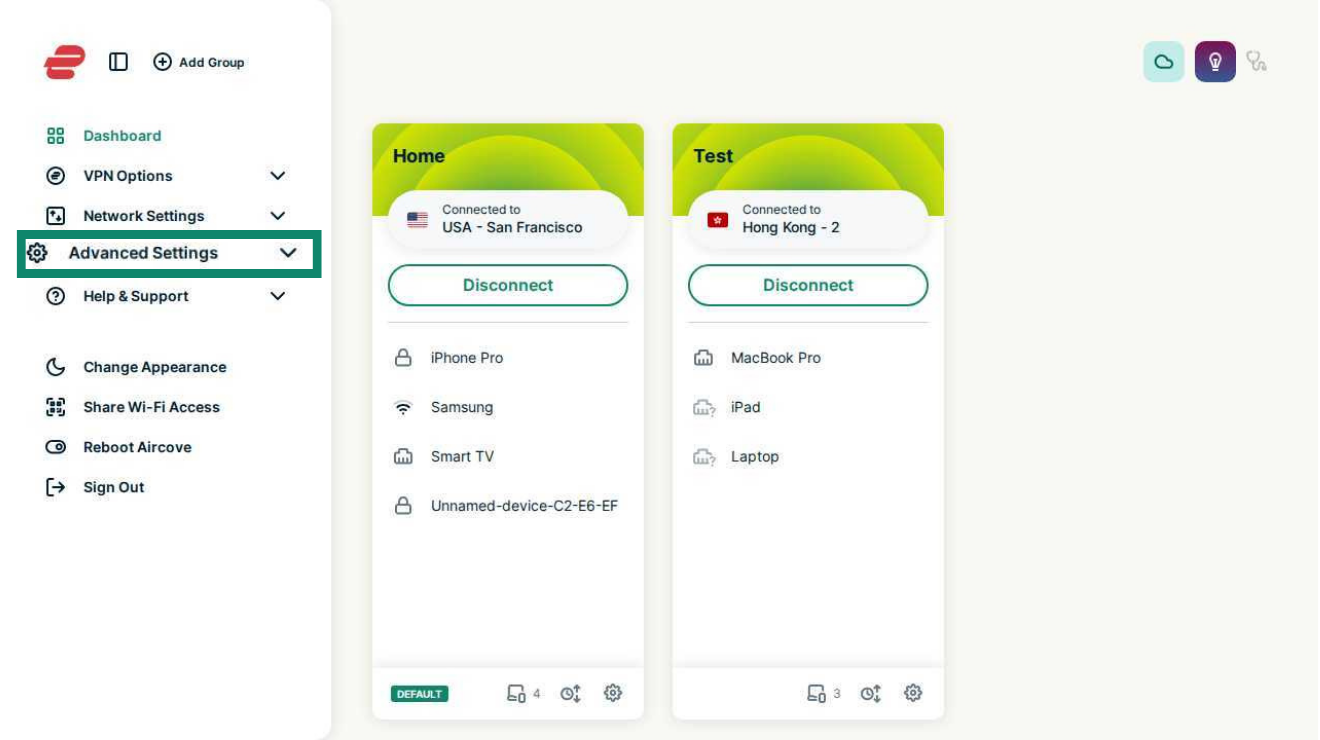
- Sélectionnez Paramètres avancés > Mise à jour logicielle.
Vous verrez la version de votre logiciel.
Vous avez besoin d’aide ? Contactez l’équipe d’assistance d’ExpressVPN pour une assistance immédiate.
Mise à jour automatique sur AircoveOS et ExpressVPN pour routeurs
La fonction de mise à jour automatique, activée par défaut sur AircoveOS et ExpressVPN pour routeurs, permet d’installer automatiquement toutes les mises à jour disponibles sur votre routeur à 4h00 du matin quotidiennement. Nous vous recommandons de la maintenir activée sur votre routeur pour bénéficier des dernières fonctionnalités et mises à jour de sécurité.
Activer ou désactiver la mise à jour automatique
- Connectez-vous au tableau de bord de votre routeur.
- Sélectionnez Paramètres avancés > Mise à jour logicielle.
- Activez/Désactivez Installer les mises à jour disponibles quotidiennement à 4h00.
- Sélectionnez Enregistrer.
Lorsque la mise à jour automatique est désactivée, vous serez informé sur le tableau de bord du routeur lorsqu’une mise à jour est disponible. Pour installer la mise à jour, sélectionnez Mettre à jour maintenant.
Vérifiez ou modifiez vos paramètres de fuseau horaire
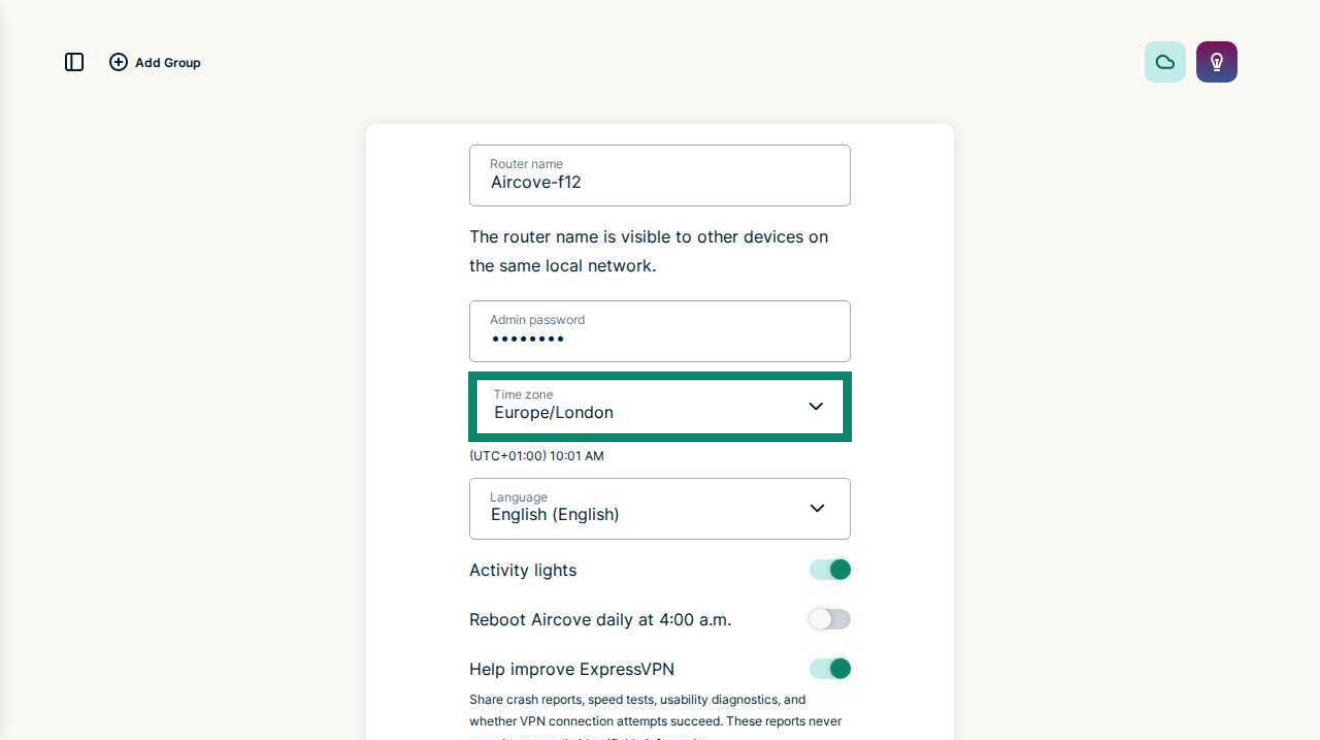
Pour vous assurer que votre routeur se met à jour à la bonne heure de la journée, vérifiez que le fuseau horaire est correctement configuré. Pour vérifier ou modifier le fuseau horaire :
- Connectez-vous au tableau de bord de votre routeur.
- Sélectionnez Paramètres avancés > Paramètres Aircove ou Paramètres du routeur.
- Vérifiez votre fuseau horaire sous Fuseau horaire.
- Pour réinitialiser votre fuseau horaire, sélectionnez votre fuseau horaire actuel, puis sélectionnez Enregistrer.


Vous avez besoin d’aide ? Contactez l’équipe d’assistance d’ExpressVPN pour une assistance immédiate.
Mettre à jour manuellement Aircove ou un routeur utilisant ExpressVPN
Pour mettre à jour manuellement votre routeur, téléchargez la dernière version du micrologiciel ExpressVPN :
- Connectez-vous à la page de configuration d’ExpressVPN+
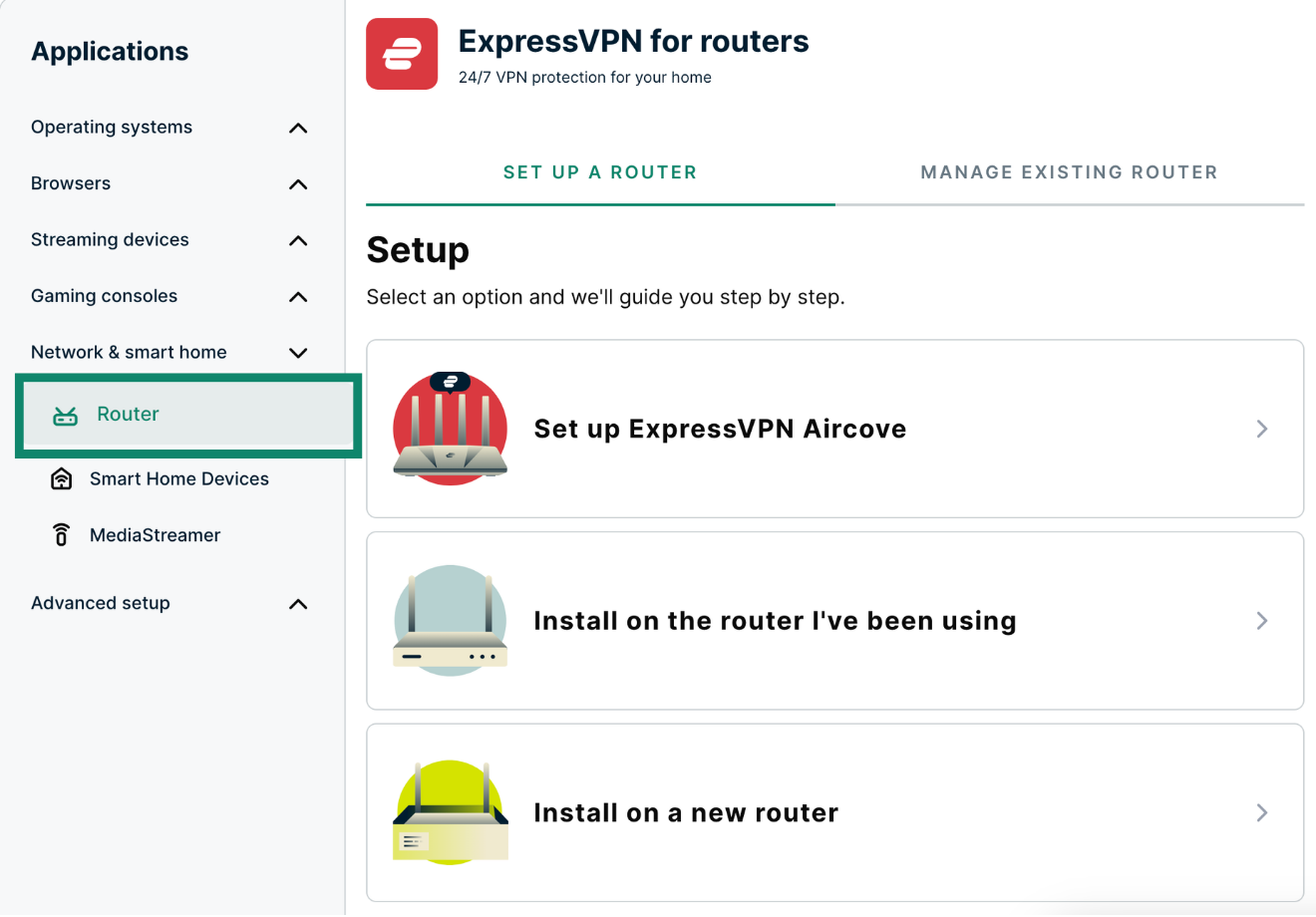
- Dans le menu Applications (Applications) (ou Show other devices (Afficher d’autres appareils)), sélectionnez Network & smart home (Réseau et maison connectée) > Router (Routeur).


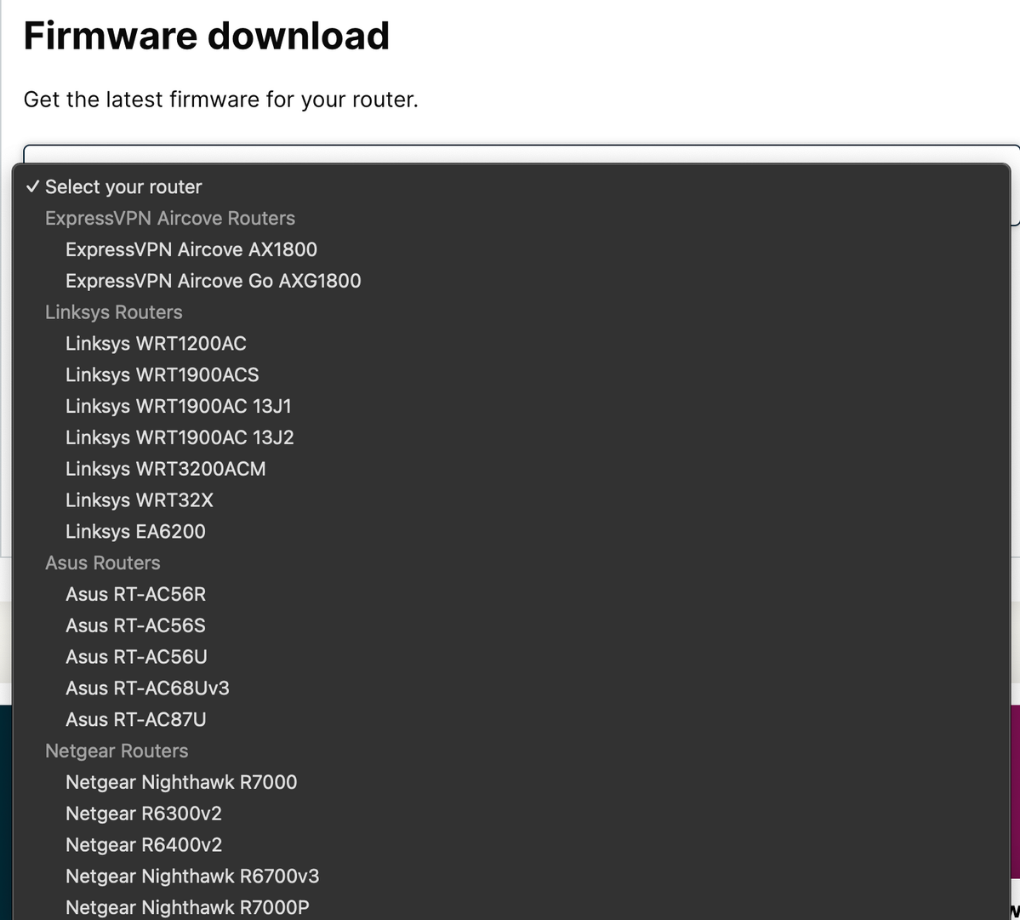
- Parcourez la page jusqu’à Firmware download (Télécharger le micrologiciel) et sélectionnez le modèle de votre routeur.


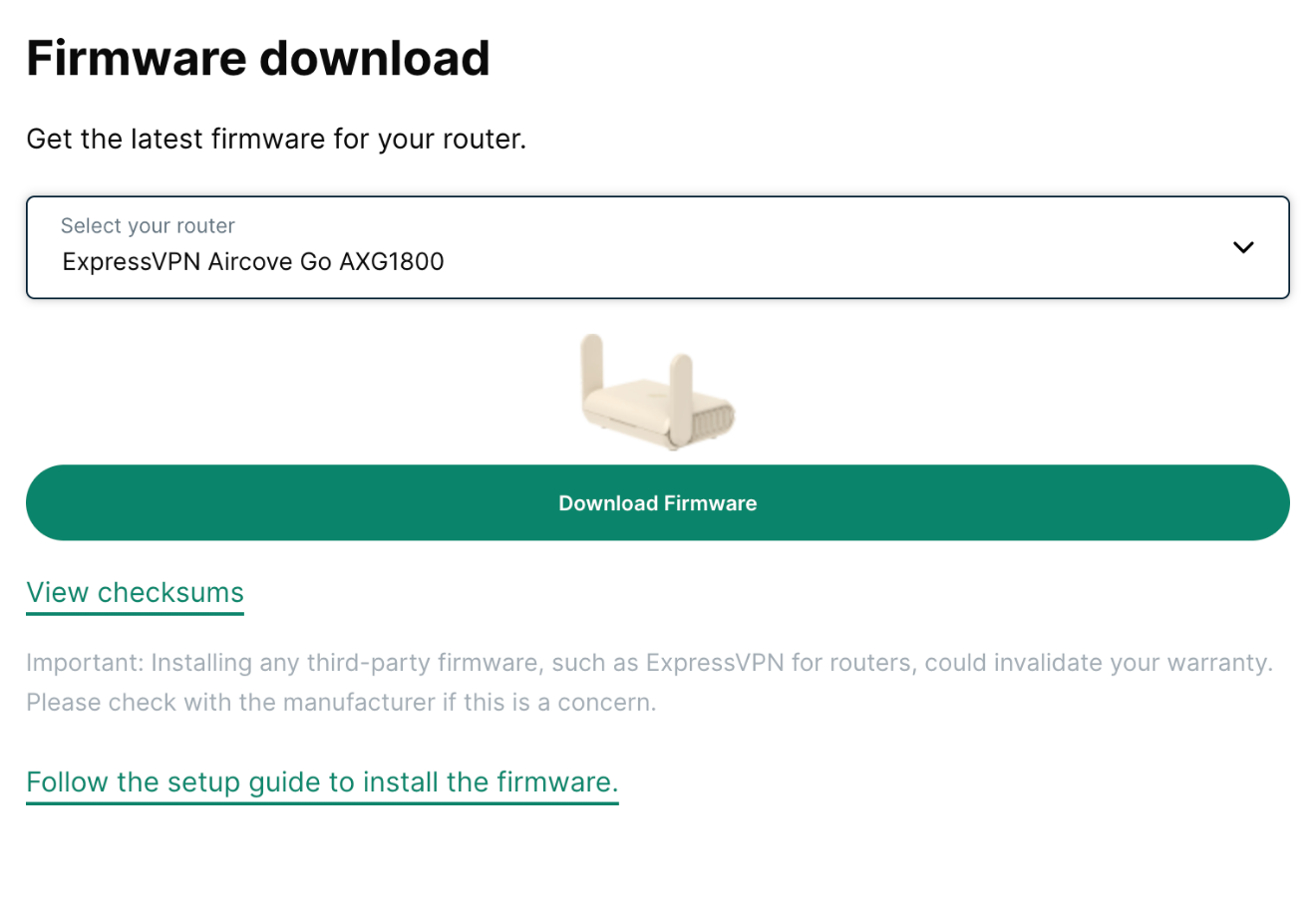
- Sélectionnez Download Firmware (Télécharger le micrologiciel).

Installez ensuite le micrologiciel sur le routeur:
- Connectez-vous au tableau de bord de votre routeur.
- Sélectionnez Advanced Settings (Paramètres avancés).

- Sélectionnez Software Update (Mise à jour logicielle) > Choose File (Choisir un fichier).

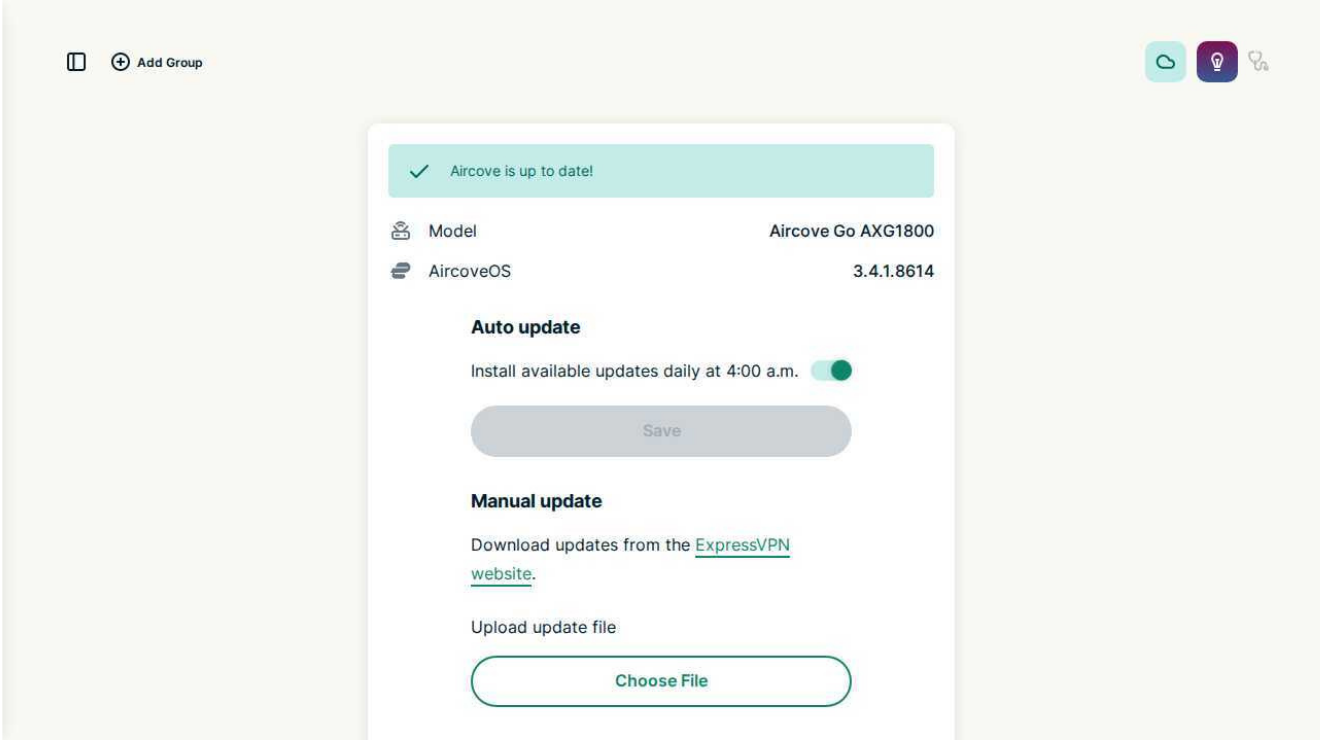
Sélectionnez le fichier du micrologiciel, puis cliquez sur Update Now (Mettre à jour).
Pendant la mise à jour du micrologiciel du routeur, votre appareil sera déconnecté de son réseau. Une fois la mise à jour terminée, reconnectez votre appareil au routeur.
Besoin d’aide ? Contactez l’équipe d’assistance d’ExpressVPN pour obtenir une aide immédiate.