







ルーターにVPNが必要ですか?
今すぐExpressVPNを購入する
ExpressVPNを気に入りましたか?1ヶ月の無料サービスを獲得しよう
今すぐ友達に紹介ルーターを常に最新の機能にアップデートし、セキュリティのアップグレードを行うことは重要です。
AircoveOSおよびルーター版ExpressVPNの自動更新機能は、更新が利用可能な場合、毎日午前4時にルーターを自動的に更新します。通常、手動でルーターを更新する必要はありません。
注意:ルーターを更新しても現在の設定は削除されません。
目次
ルーターのソフトウェアバージョンを確認する方法
AircoveOSおよびルーター版ExpressVPNの自動更新
AircoveまたはExpressVPNを実行しているルーターの手動更新
ルーターのソフトウェアバージョンを確認する方法
- ルーターダッシュボードにサインイン
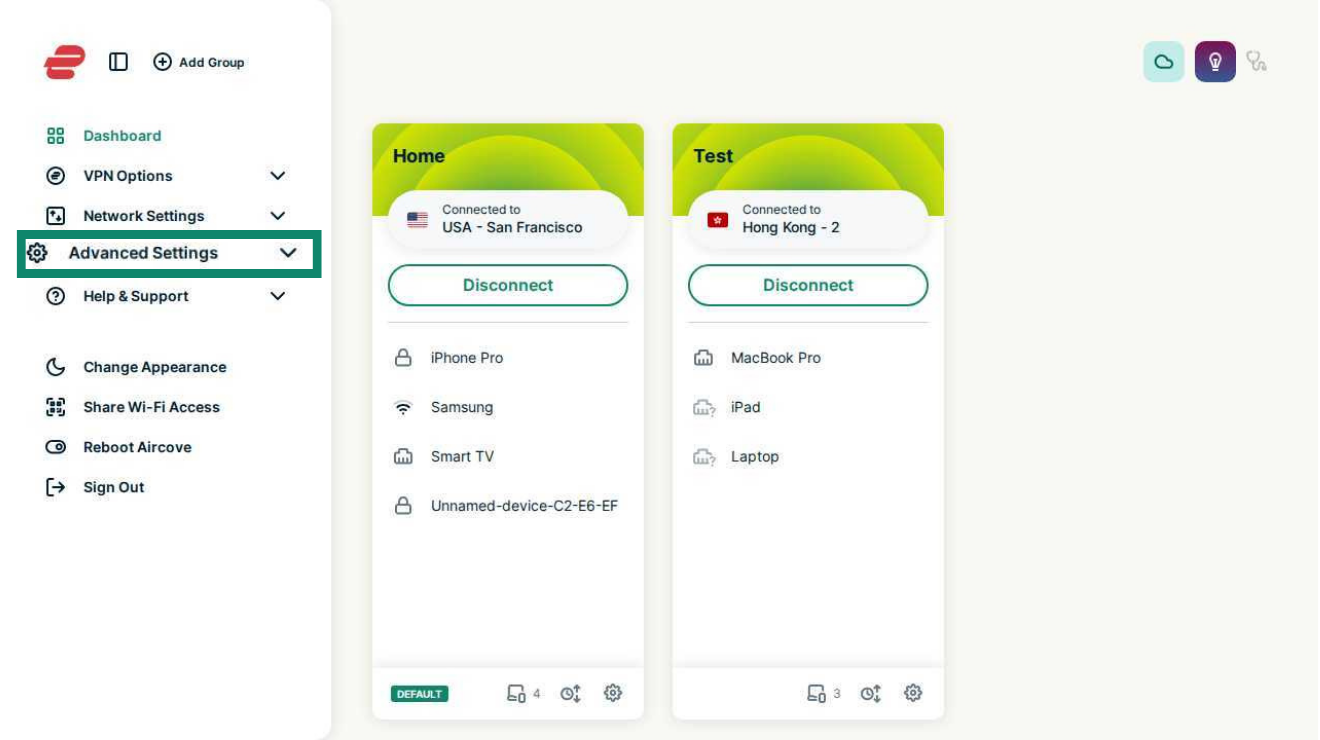
- 詳細設定 > ソフトウェアの更新を選択
ソフトウェアバージョンが表示されます。
ヘルプが必要ですか?ExpressVPNサポートチームに問い合わせを行い、迅速なサポートを受けましょう。
AircoveOSおよびルーター版ExpressVPNの自動更新
AircoveOSおよびルーター版ExpressVPNでは、デフォルトで有効になっている自動更新機能により、利用可能な更新が毎日午前4時に自動的にインストールされます。最新の機能やセキュリティアップグレードを取得できるよう、この機能を有効にしておくことをお勧めします。
自動更新のオン/オフを切り替える
- ルーターダッシュボードにサインイン
- 詳細設定 > ソフトウェアの更新を選択
- 毎日午前4時に利用可能な更新をインストールをオンまたはオフに切り替える
- 保存を選択
自動更新をオフにすると、更新が利用可能な場合はルーターダッシュボードに通知が表示されます。更新をインストールするには、今すぐ更新を選択します。
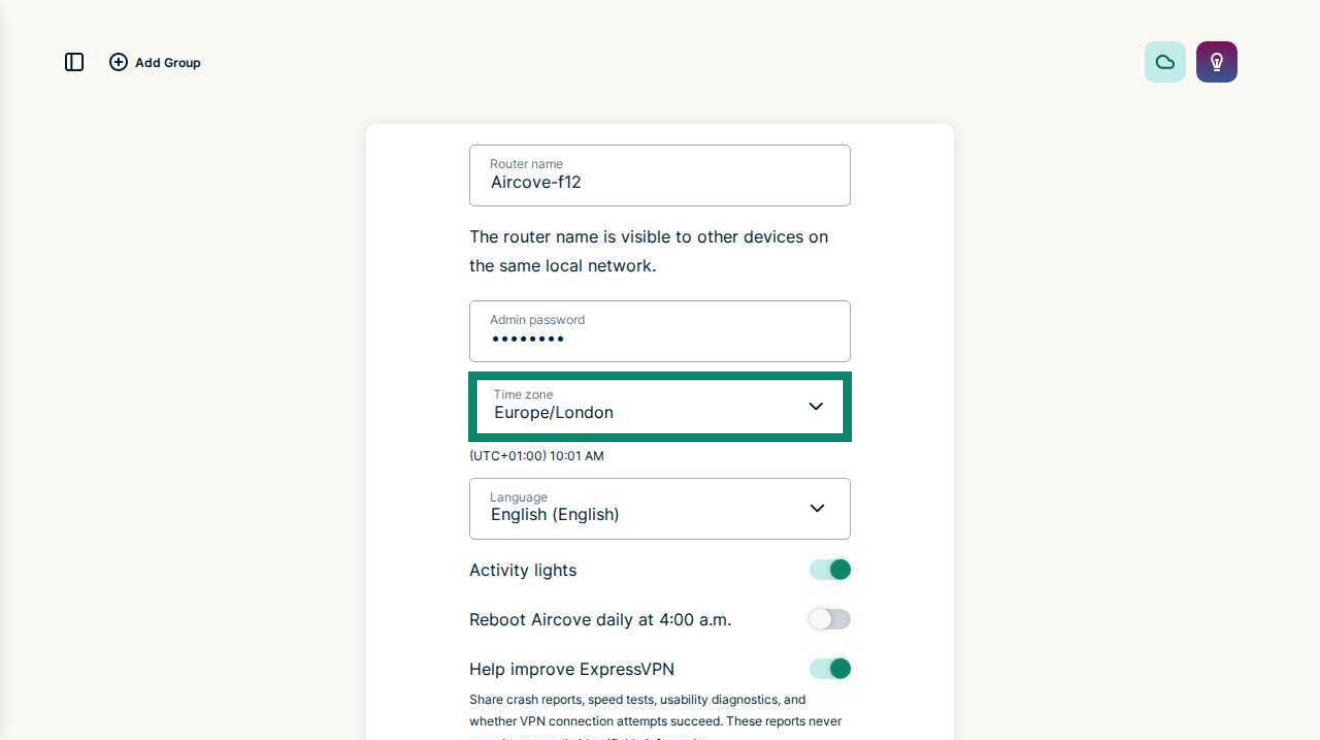
タイムゾーン設定を確認または変更する
ルーターが適切な時間に更新されるように、タイムゾーンが正しく設定されていることを確認してください。
タイムゾーンを確認または変更する方法:
- ルーターダッシュボードにサインイン
- 詳細設定 > Aircoveの設定またはルーターの設定を選択
- タイムゾーン欄でタイムゾーンを確認
- タイムゾーンをリセットする場合は、現在のタイムゾーンを選択して保存を選択


ヘルプが必要ですか?ExpressVPNサポートチームに問い合わせを行い、迅速なサポートを受けましょう。
AircoveまたはExpressVPNを実行しているルーターの手動更新
ルーターを手動で更新するには、まず最新のExpressVPNファームウェアをダウンロードします。
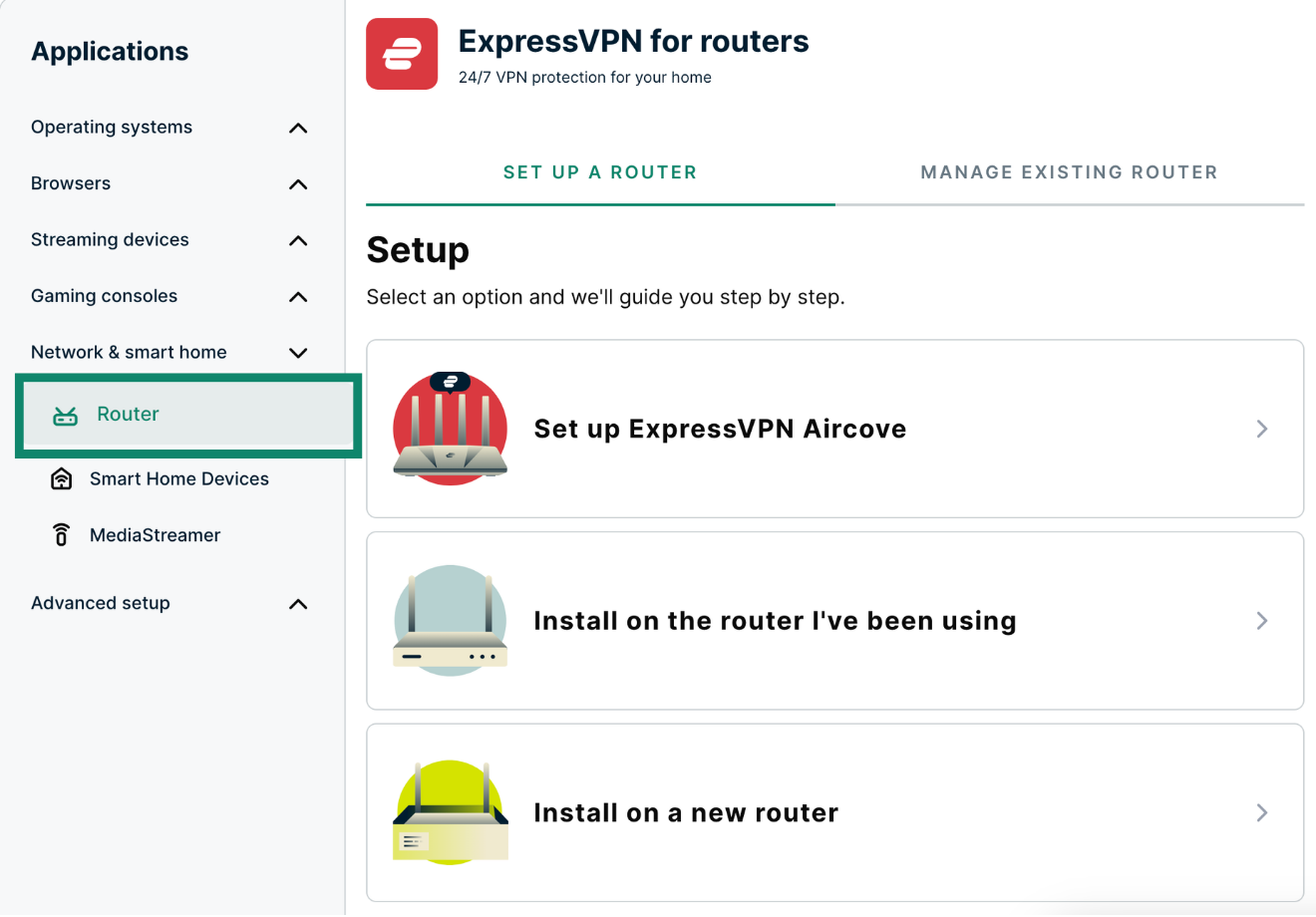
- ExpressVPN+のセットアップページにサインインします
- 「Applications(アプリケーション)」メニュー(または「Show other devices(その他のデバイスを表示)」メニュー)から、「Network & smart home(ネットワークとスマートホーム) > Router(ルーター)」を選択します。


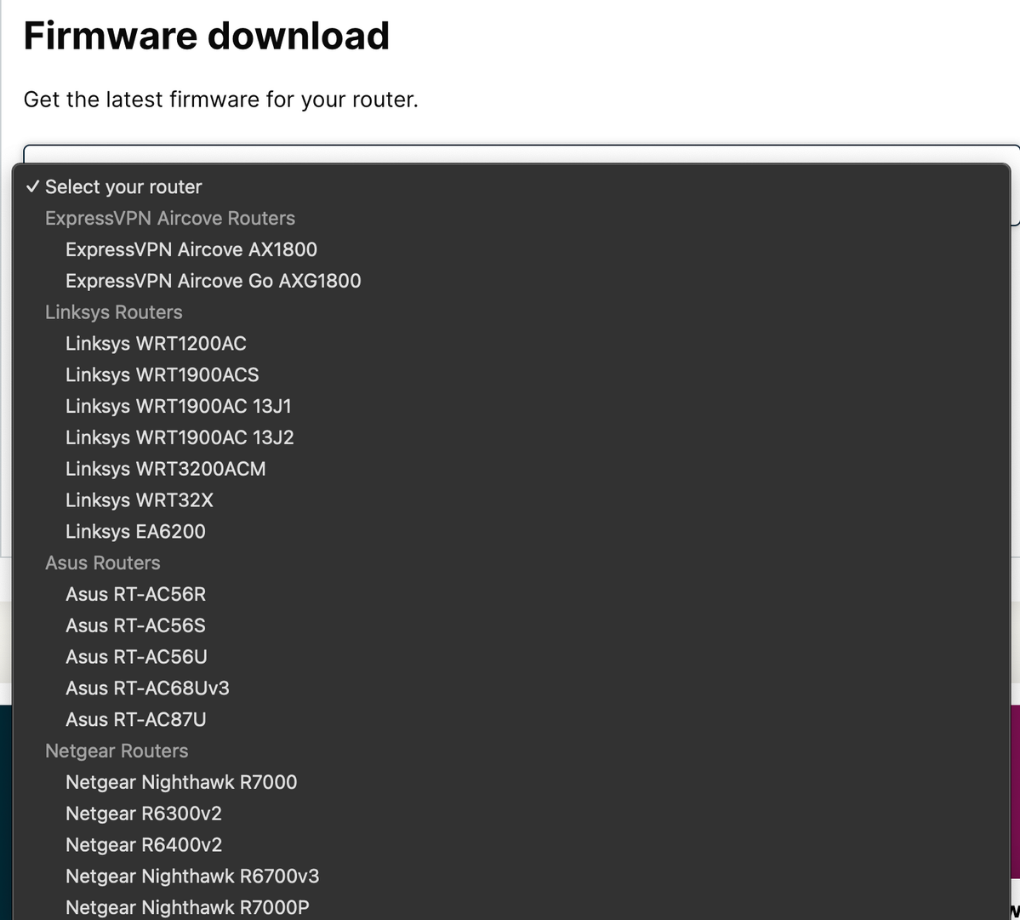
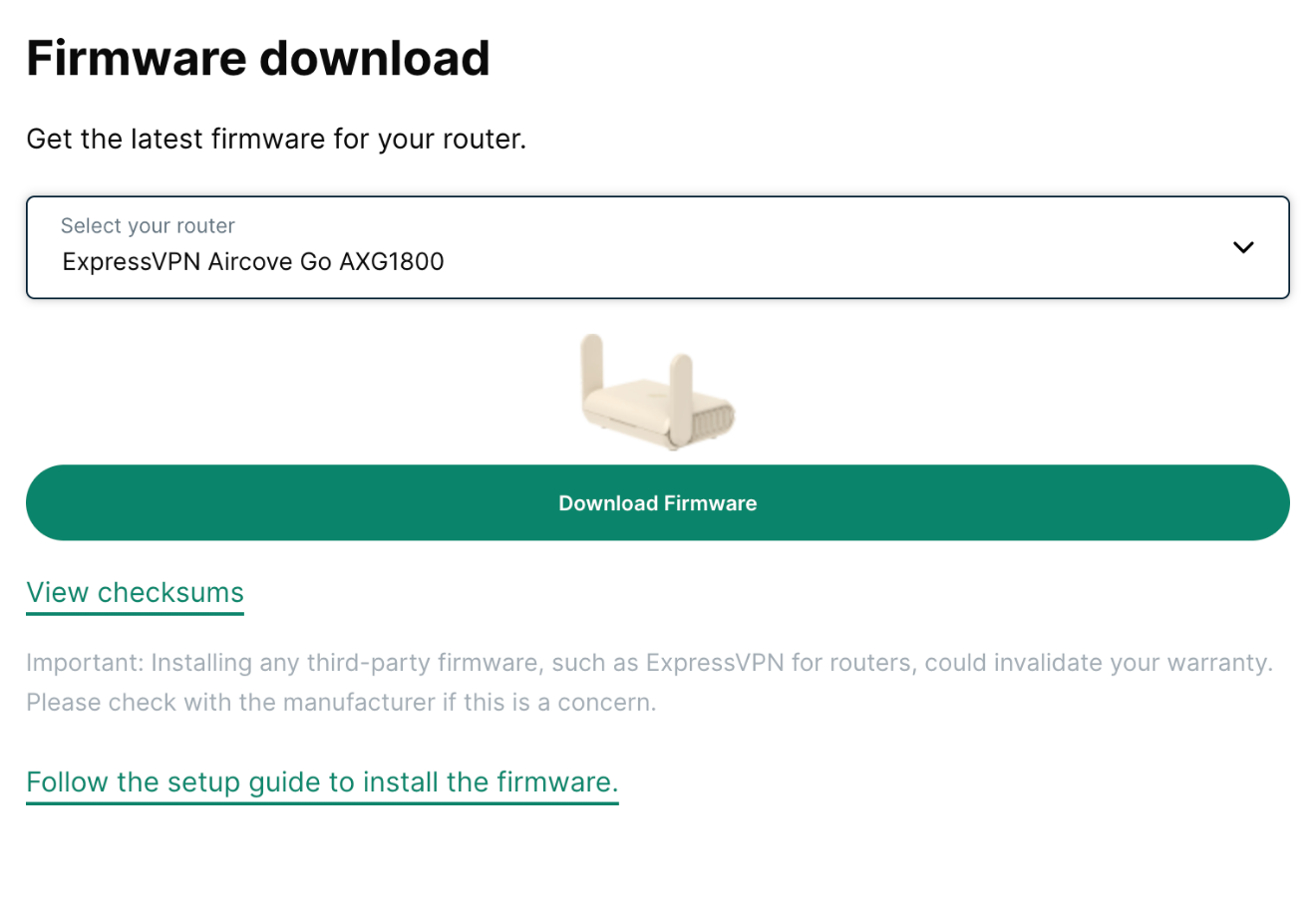
- Firmware download(ファームウェアのダウンロード)までスクロールし、お使いのルーターのモデルを選択します。


- Download Firmware(ファームウェアをダウンロード)を選択します。

続いて、ダウンロードしたファームウェアをルーターにインストールします。
- ルーターのダッシュボードにサインインします。
- Advanced Settings(詳細設定)を選択します。

- Software Update(ソフトウェアアップデート)> Choose File(ファイルを選択)を選択します。

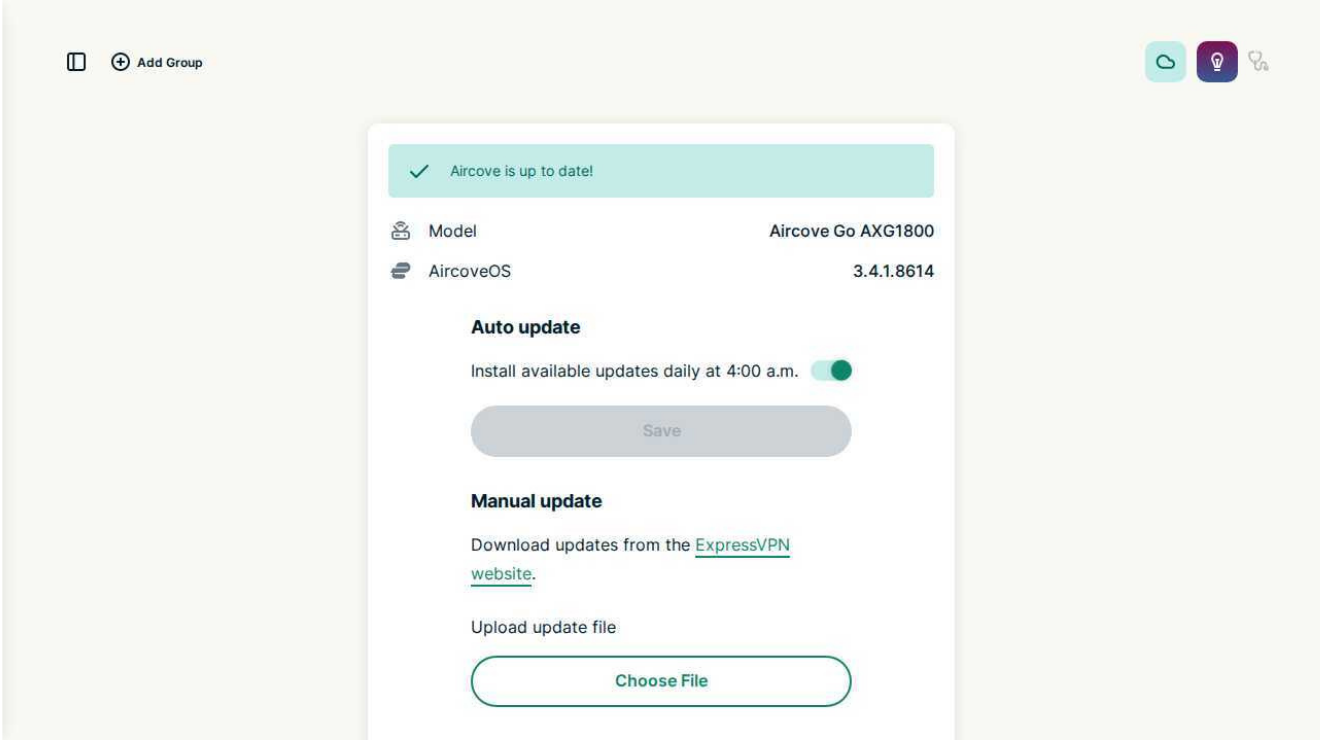
ファームウェアファイルを選択し、Update Now(今すぐ更新)を選択します。
ファームウェアの更新中は、デバイスとルーターのネットワーク接続が一時的に切断されます。更新が完了したら、デバイスをルーターに再接続してください。
サポートが必要ですか? すぐにサポートを受けるには、ExpressVPNサポートチームまでお問い合わせください。