







¿Necesita una VPN para su router?
Comprar ExpressVPN ahora
¿Le gusta ExpressVPN? ¿Quiere un mes gratis?
Referir a un amigo ahoraMantener su router actualizado para aprovechar las últimas funcionalidades y mejoras de seguridad es importante.
La función de actualización automática en AircoveOS y ExpressVPN para routers actualiza su router de manera automática todos los días a las 4 a.m. hora local si hay una actualización disponible. Por lo general, no necesita actualizar su router manualmente.
Nota: Actualizar su router no eliminará sus configuraciones actuales.
Ir a la sección…
Cómo encontrar la versión del software que ejecuta su router
Actualización automática en AircoveOS y ExpressVPN para routers
Actualizar manualmente Aircove o un router con ExpressVPN
Cómo encontrar la versión del software que ejecuta su router
- Inicie sesión en el panel de control de su router.
- Seleccione Configuración avanzada > Actualización de software.
Verá su versión de software.
¿Necesita ayuda? Contacte al equipo de soporte técnico de ExpressVPN para recibir asistencia inmediata.
Actualización automática en AircoveOS y ExpressVPN para routers
La función de actualización automática, habilitada por defecto en AircoveOS y ExpressVPN para routers, permite que cualquier actualización disponible se instale automáticamente en su router a las 4 a.m. diariamente. Le recomendamos mantenerla activada en su router para aprovechar las últimas funcionalidades y mejoras de seguridad.
Activar o desactivar la actualización automática
- Inicie sesión en el panel de control de su router.
- Seleccione Configuración avanzada > Actualización de software.
- Active o desactive Instalar actualizaciones disponibles diariamente a las 4:00 a.m.
- Seleccione Guardar.
Cuando la actualización automática está desactivada, se le notificará en el panel de control del router cuando haya una actualización disponible. Para instalar la actualización, seleccione Actualizar ahora.
Verifique o cambie la configuración de su zona horaria
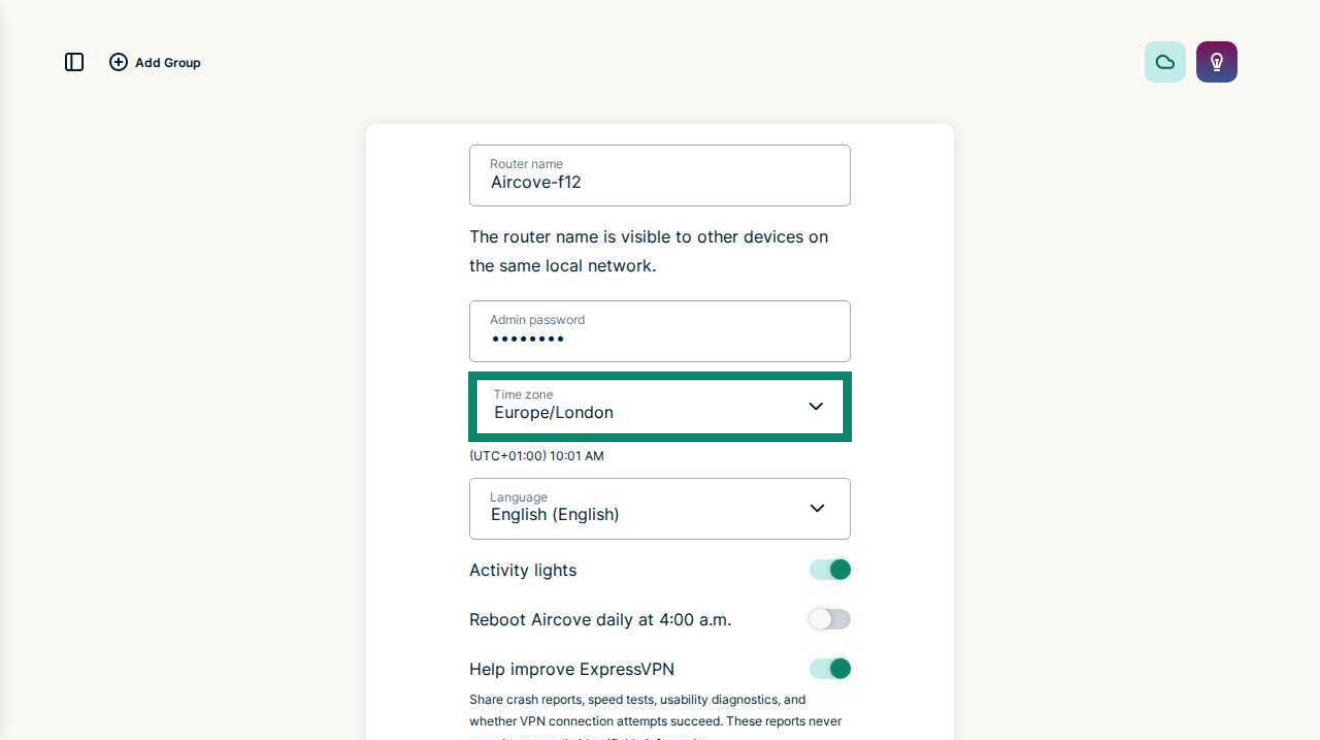
Para asegurarse de que su router se actualice a la hora correcta del día, verifique que la zona horaria esté configurada correctamente. Para verificar o cambiar la zona horaria:
- Inicie sesión en el panel de control de su router.
- Seleccione Configuración avanzada > Configuración de Aircove o Configuración del router.
- Verifique su zona horaria en Zona horaria.
- Para restablecer su zona horaria, seleccione su zona horaria actual, luego seleccione Guardar.


¿Necesita ayuda? Contacte al equipo de soporte técnico de ExpressVPN para recibir asistencia inmediata.
Volver al inicio
Actualizar manualmente Aircove o un router con ExpressVPN
Si quieres actualizar el router de forma manual, debes descargar la versión más reciente del firmware de ExpressVPN:
- Inicie sesión en la página de configuración de ExpressVPN+
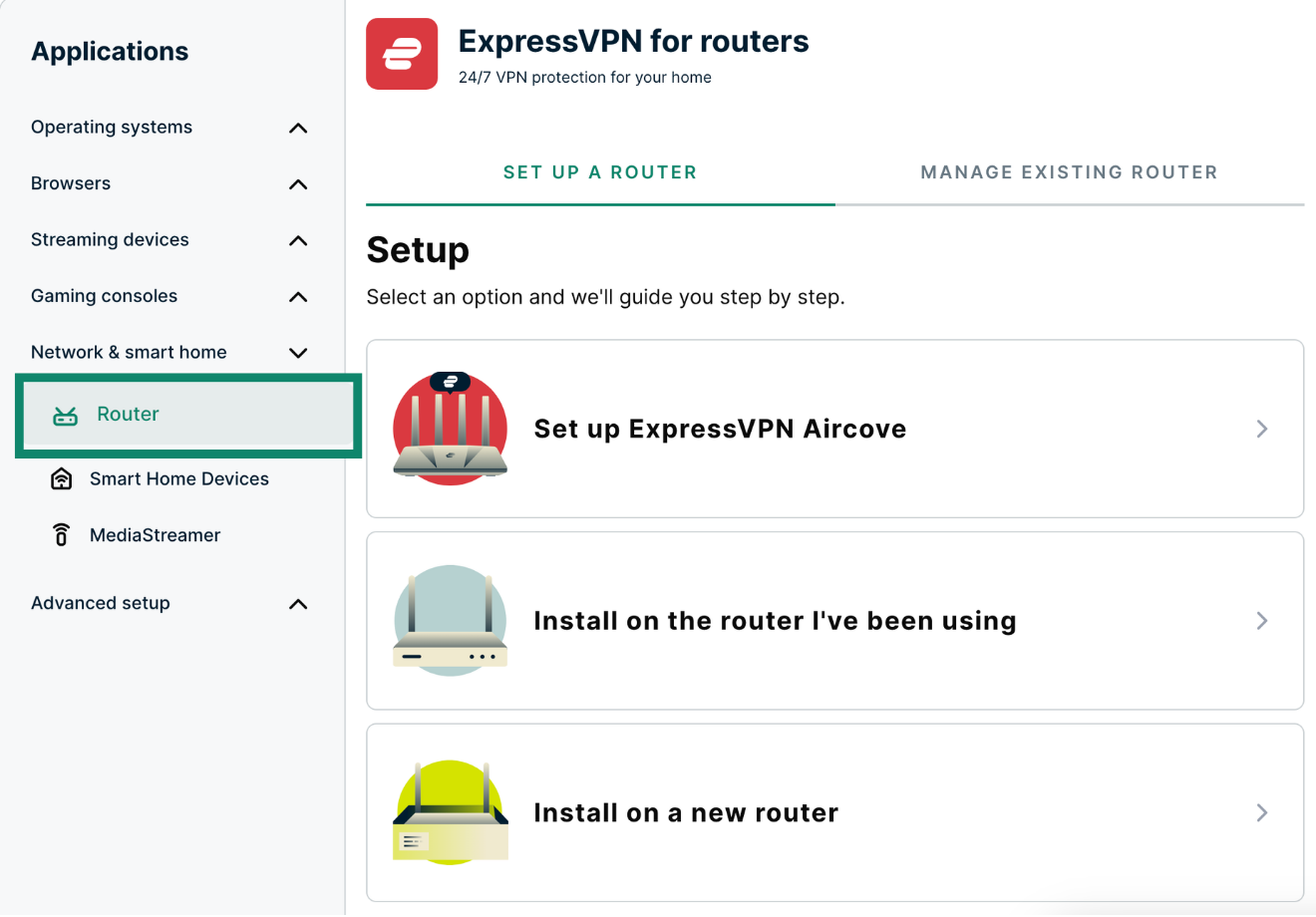
- En el menú Applications (Aplicaciones) (o Show other devices (Mostrar otros dispositivos)) seleccione Network & smart home (Red y hogar inteligente) > Router (Router).


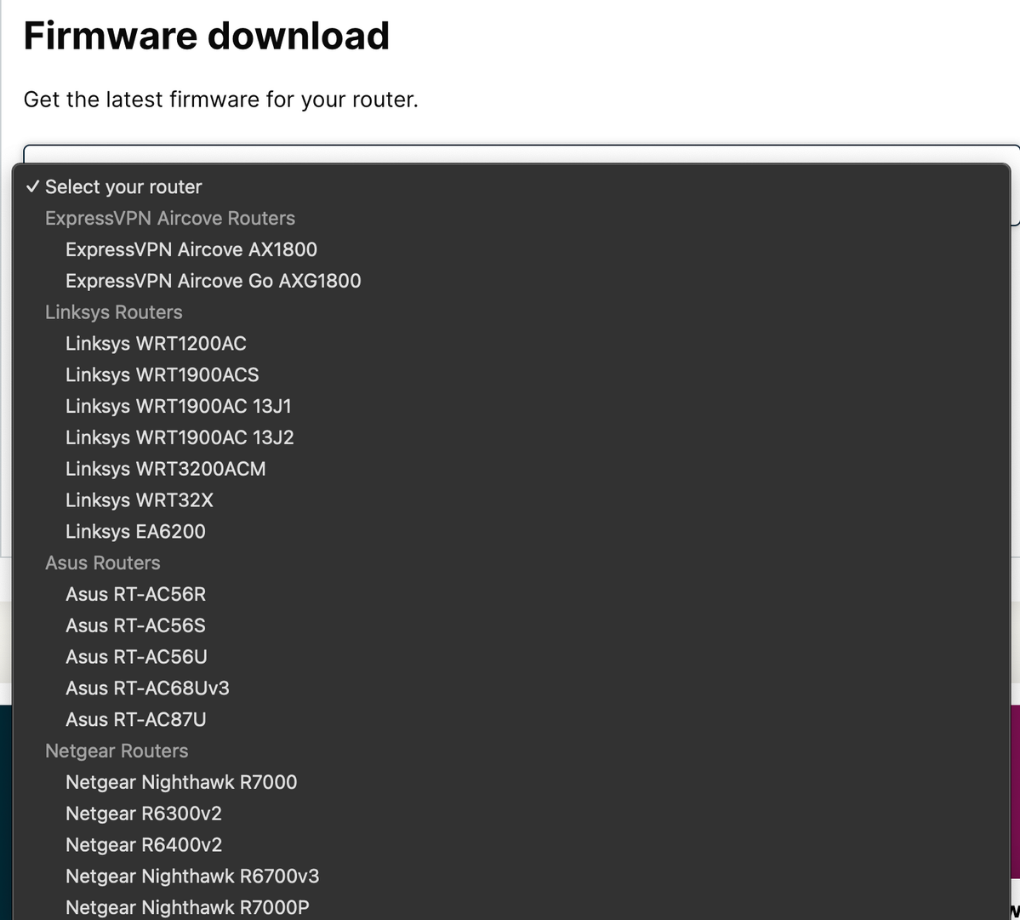
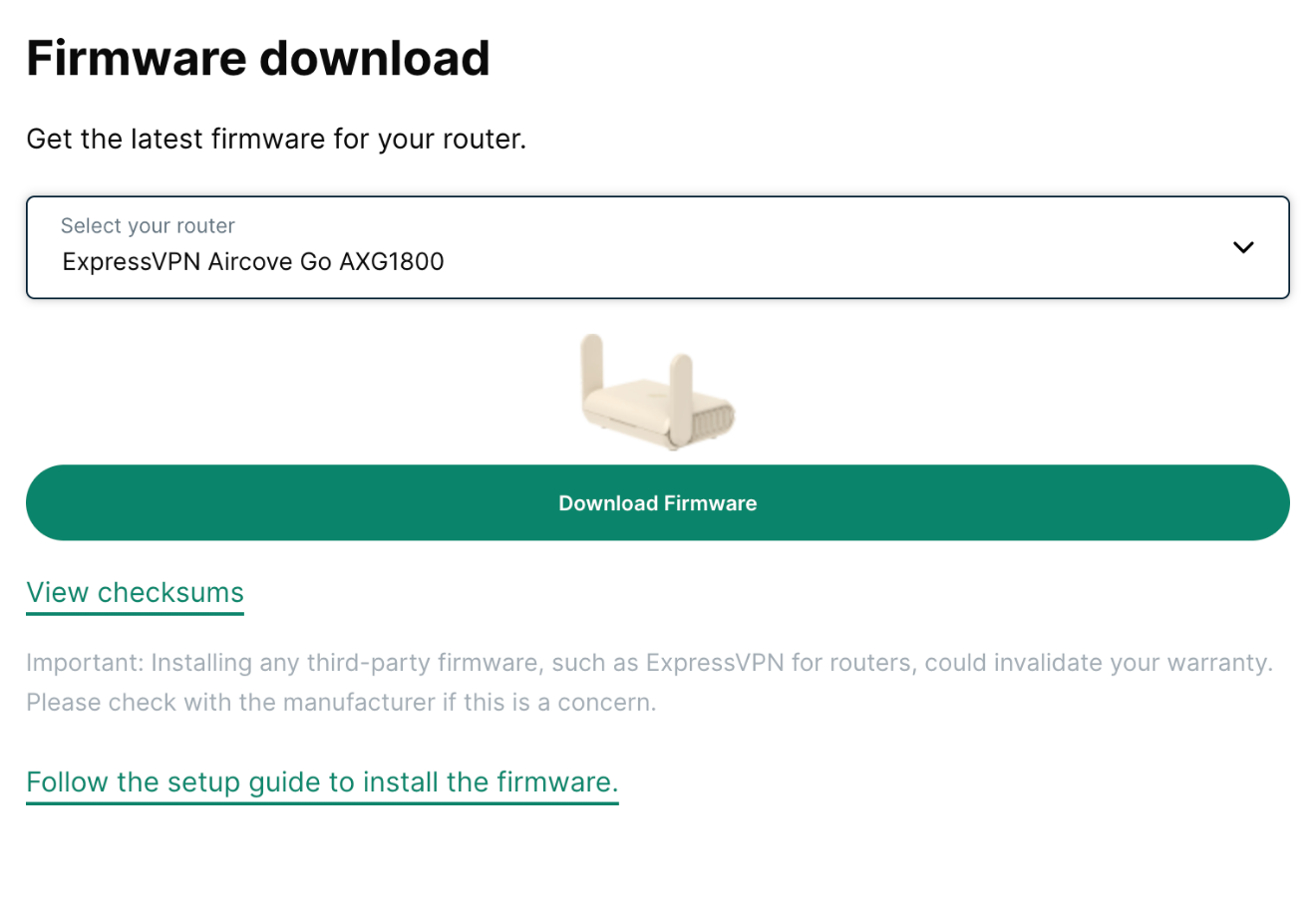
- Desplázate hasta encontrar Firmware download (Descarga de firmware) y selecciona el modelo de tu router.


- Pulsa Download Firmware (Descargar firmware).

Después, instala el firmware en el router:
- Accede al panel del router.
- Selecciona Advanced Settings (Configuración avanzada).

- Haz clic en Software Update (Actualización de software) > Choose File (Elegir archivo).

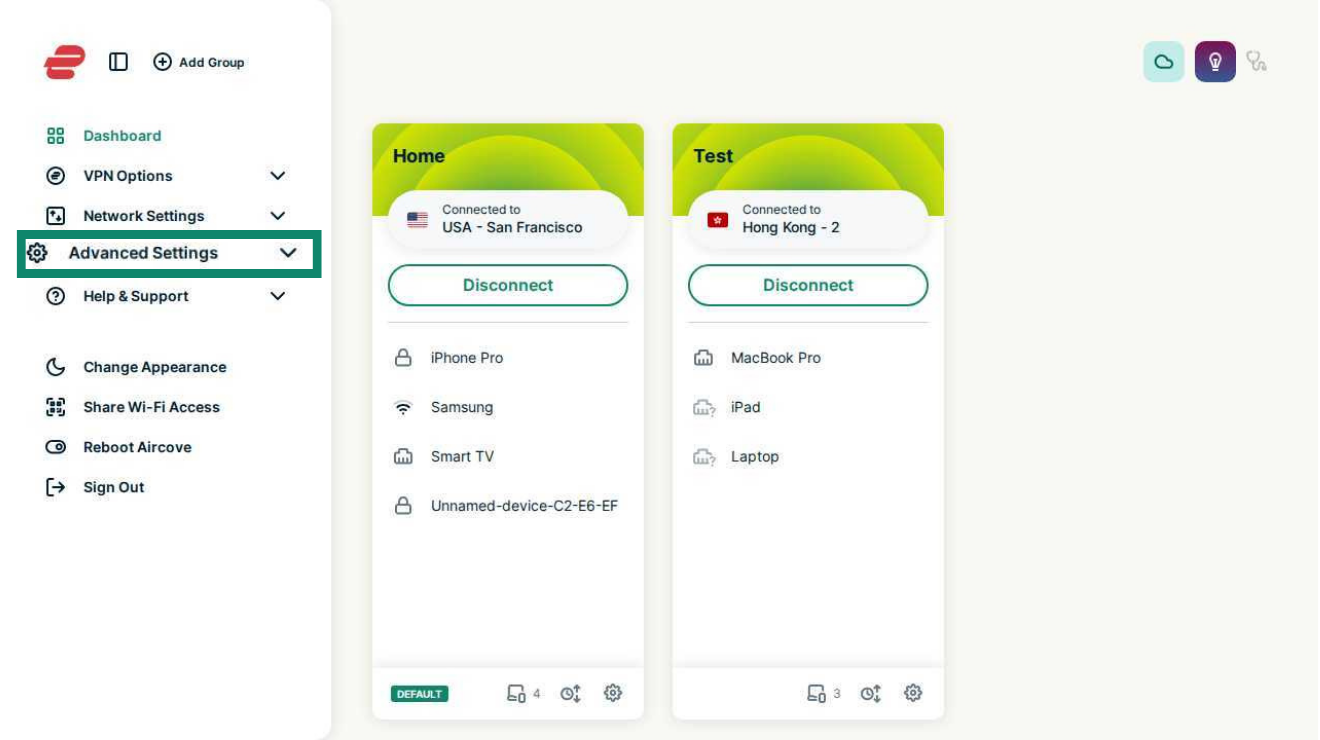
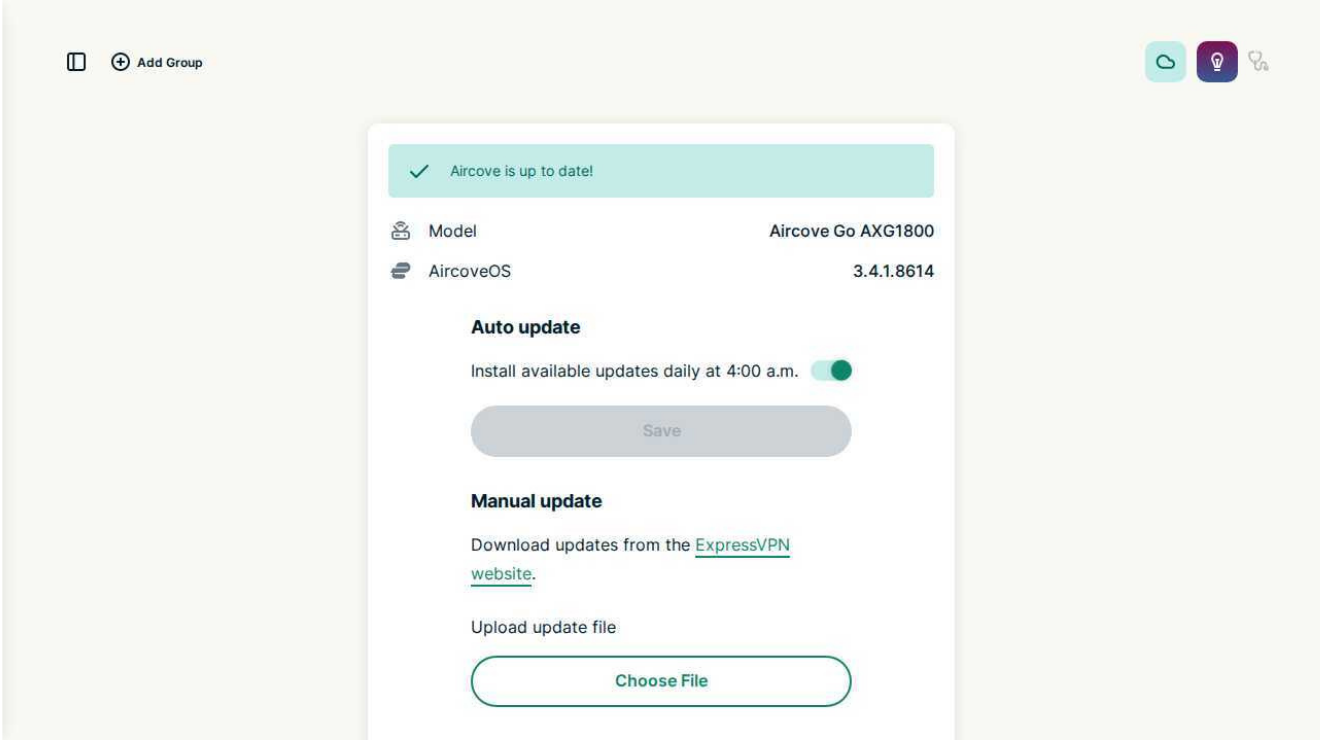
Selecciona el archivo del firmware y pulsa Update Now (Actualizar ahora).
Mientras el router esté actualizando el firmware, el dispositivo se desconectará de su red. Tras finalizar la actualización, podrás conectar el dispositivo de nuevo al router.
¿Necesitas ayuda? Ponte en contacto con el equipo de soporte de ExpressVPN para recibir asistencia inmediata.