







Potrzebujesz VPN lub DNS dla swojego Apple TV?
Zdobądź ExpressVPN teraz
Jedno konto ExpressVPN. Wszystkie urządzenia.
Zdobądź aplikacje z darmoTen przewodnik pokazuje, jak zainstalować, skonfigurować i używać aplikacji ExpressVPN dla Apple TV na tvOS 17 i nowszych.
Nie jesteś jeszcze klientem? Dowiedz się więcej o ExpressVPN dla Apple TV.
Przejdź do…
Skonfiguruj aplikację ExpressVPN dla Apple TV
Pobierz aplikację VPN
- Na urządzeniu Apple TV otwórz App Store i wyszukaj aplikację ExpressVPN.
- Wybierz Pobierz lub ikonę pobierania w chmurze.
- Poczekaj, aż aplikacja pobierze się na Apple TV. Wybierz Otwórz, aby uruchomić aplikację ExpressVPN.
Skonfiguruj aplikację VPN
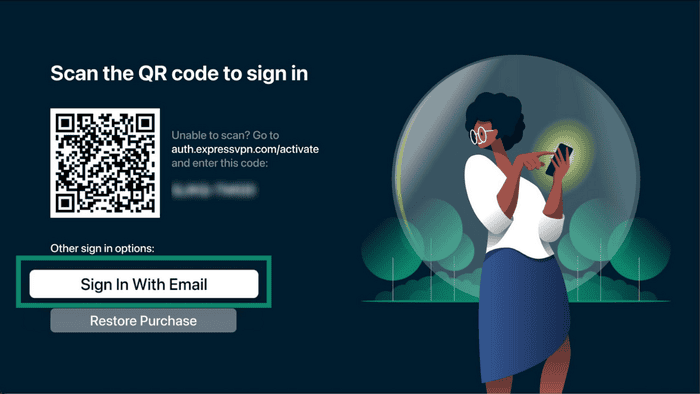
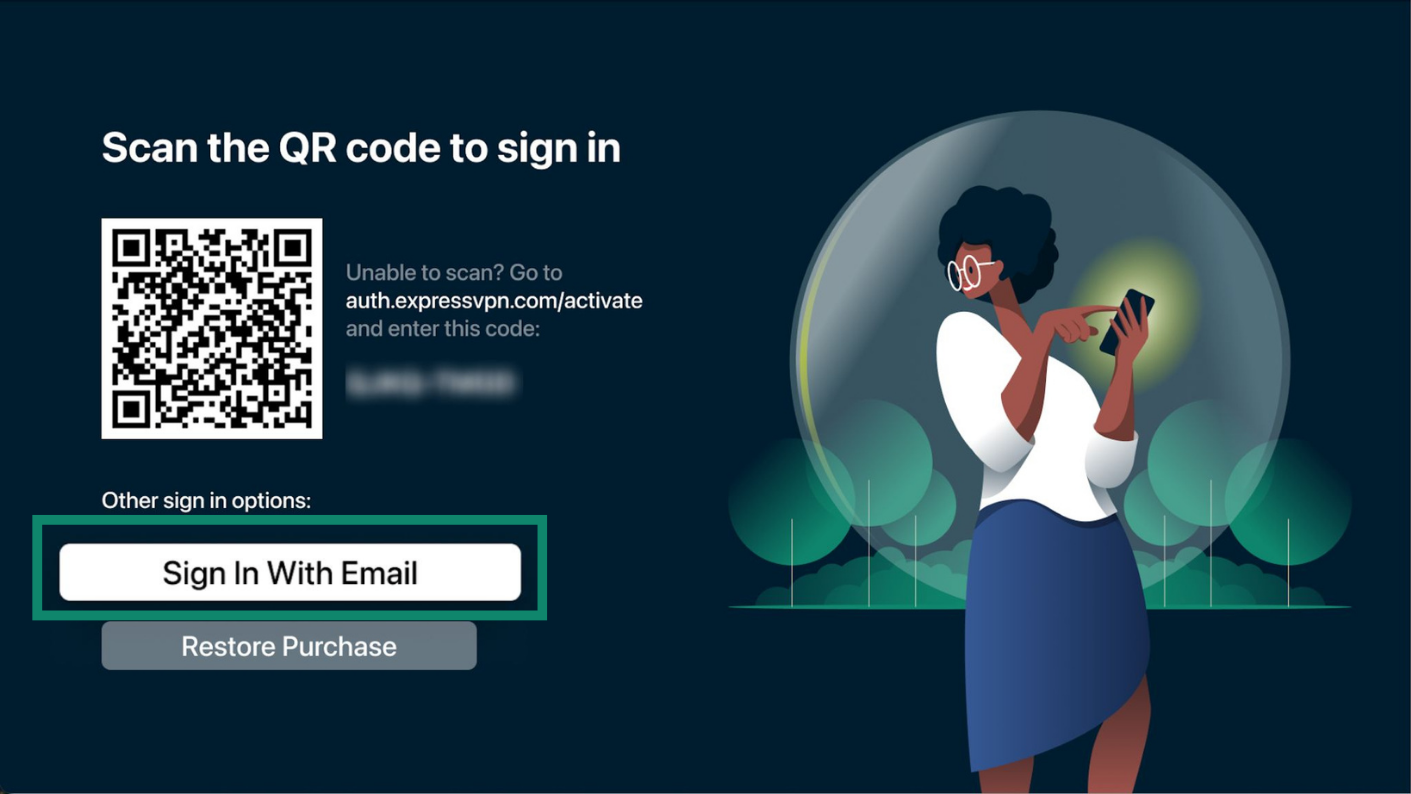
Na ekranie powitalnym ExpressVPN wybierz Sign In [Zaloguj się]. Możesz zalogować się za pomocą kodu QR, swojego adresu e-mail lub przywracając swój zakup.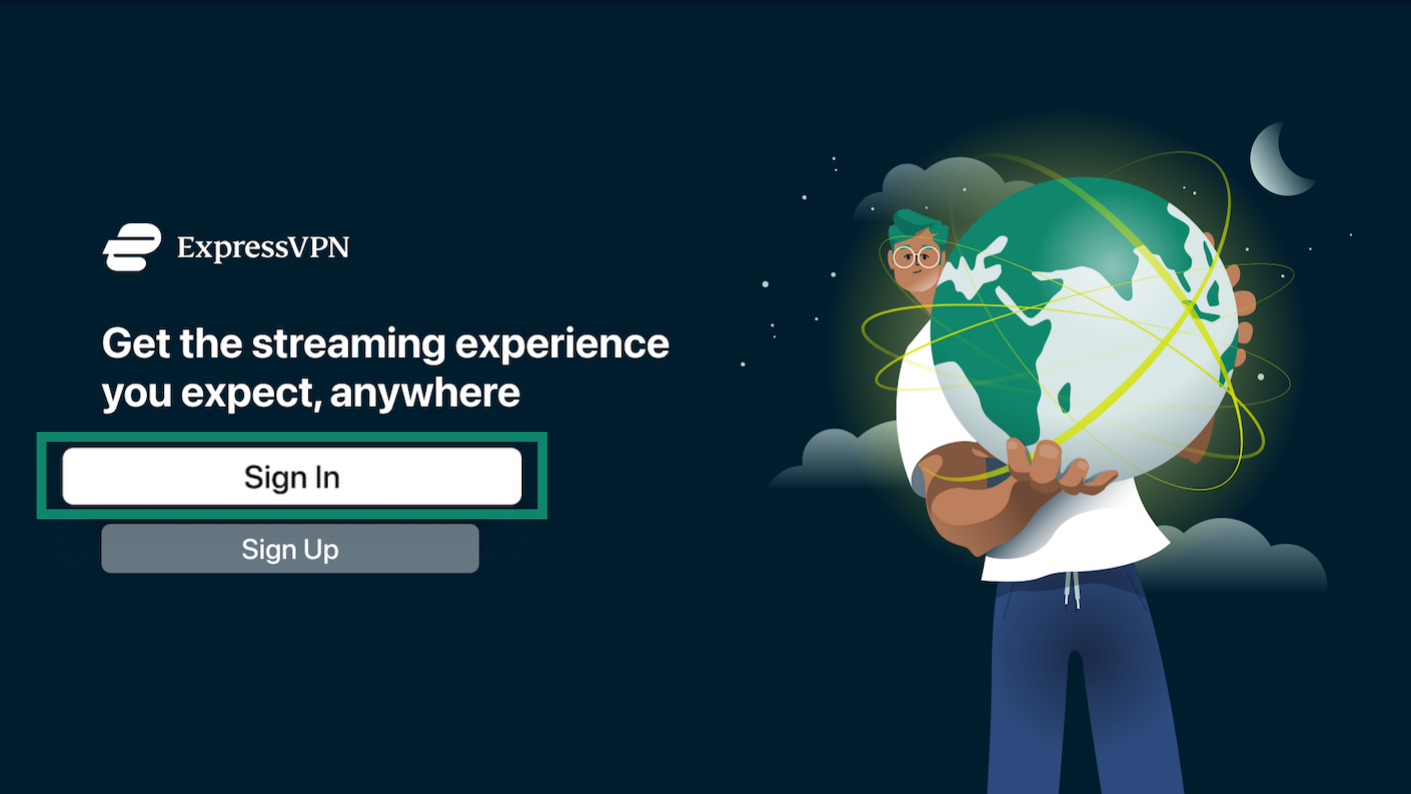
Zaloguj się za pomocą kodu QR (zalecane)
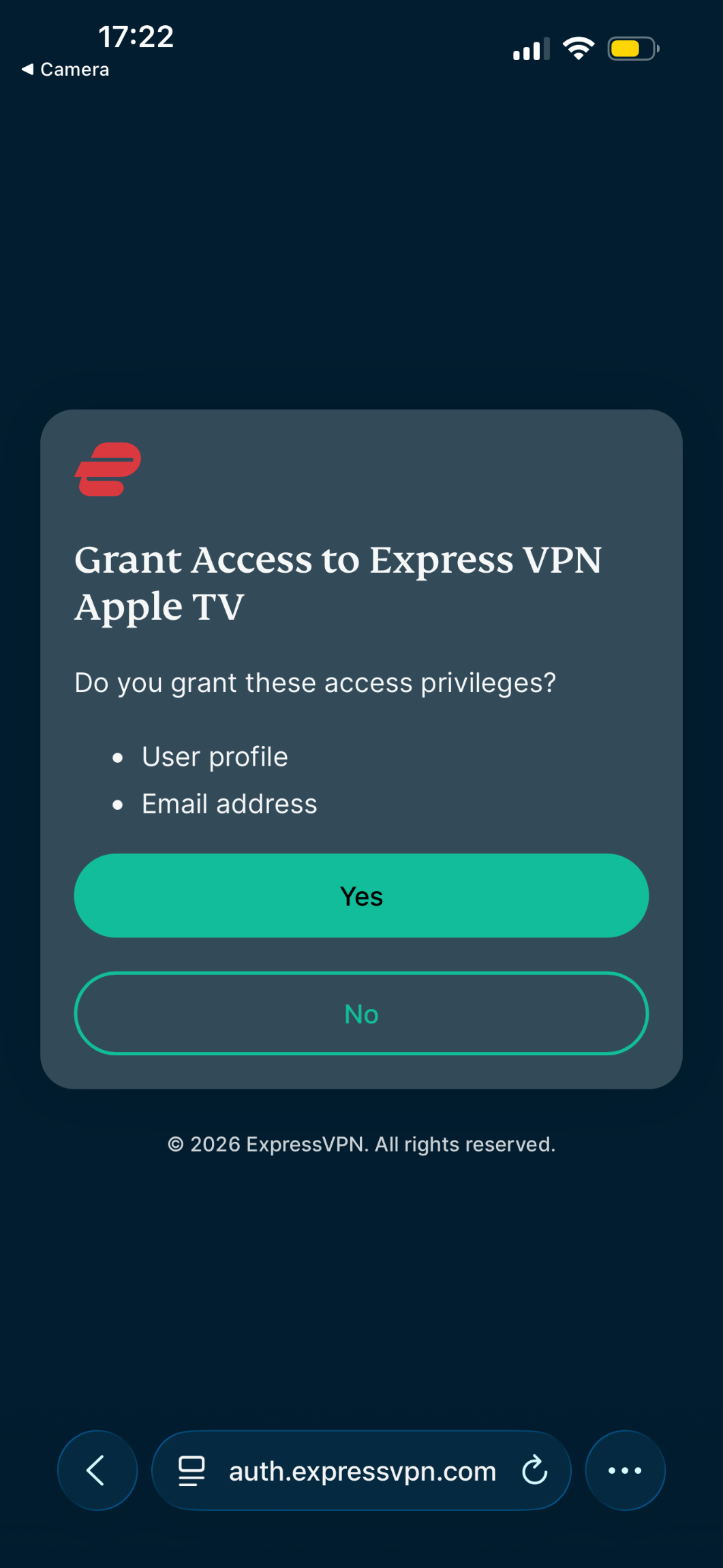
- Zeskanuj QR code [kod QR] za pomocą smartfona.


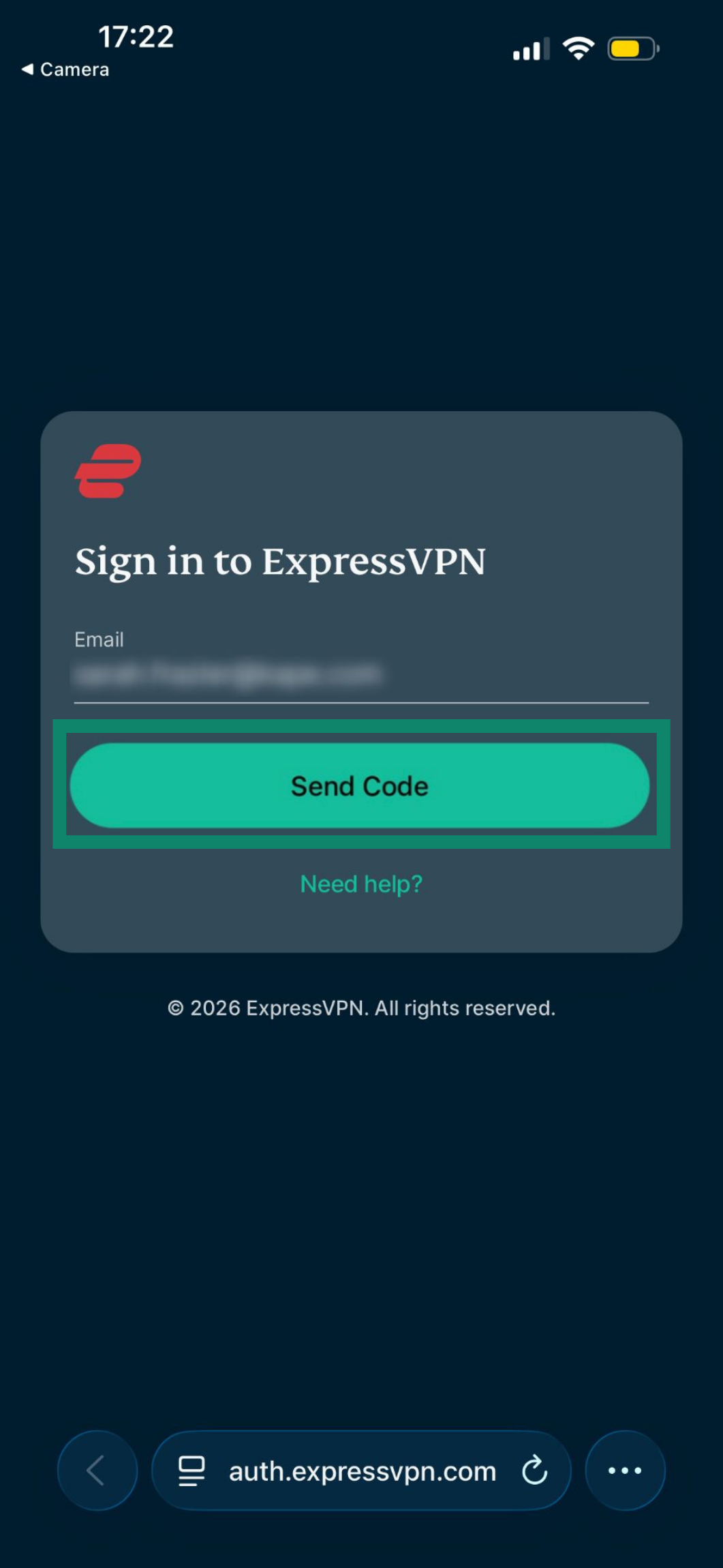
- Na smartfonie wprowadź adres e-mail i kod uwierzytelniający lub hasło powiązane z kontem ExpressVPN, a następnie stuknij Send Code [Wyślij kod].


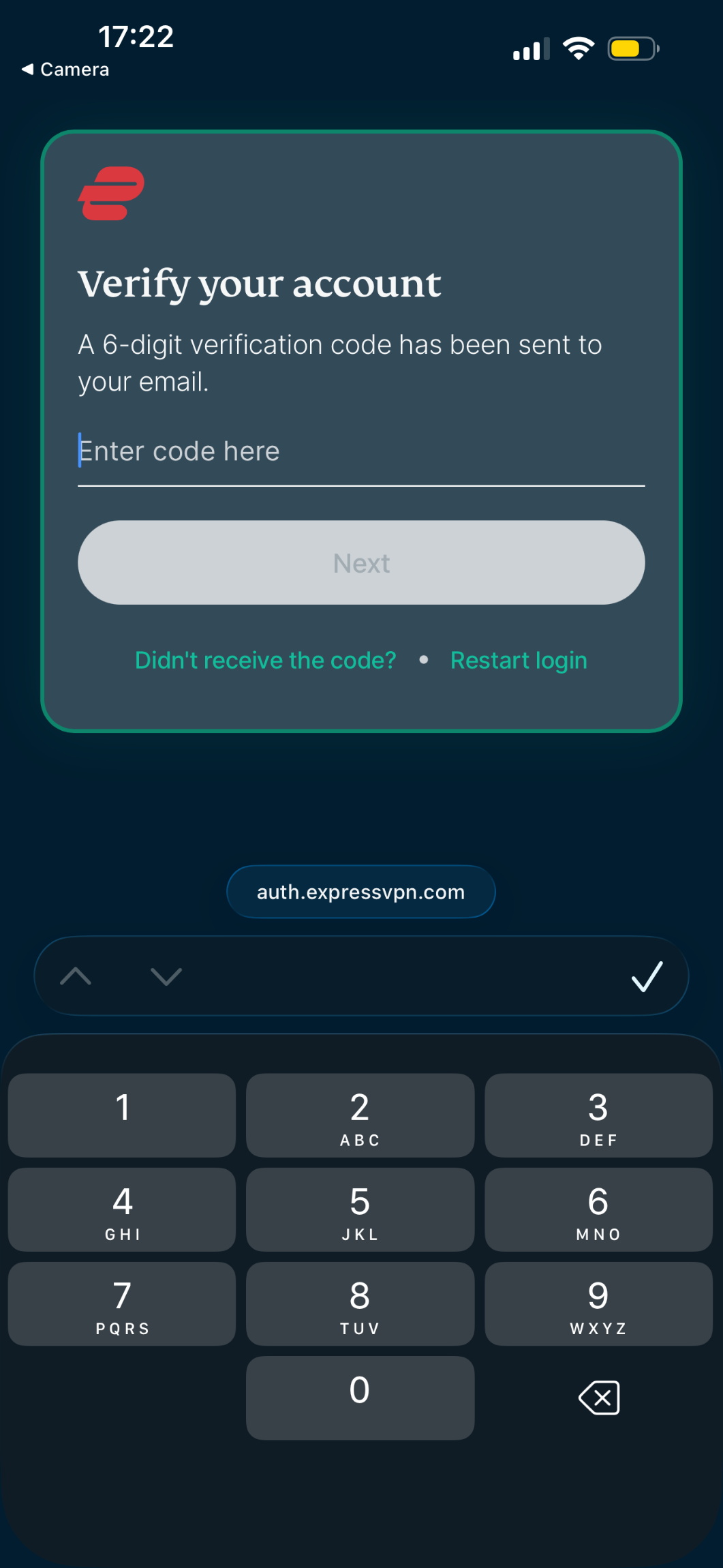
- Wprowadź sześciocyfrowy kod uwierzytelniający wysłany na Twój adres e-mail i kliknij Next [Dalej].

- Na ekranie przyznawania uprawnień dostępu stuknij Yes [Tak].

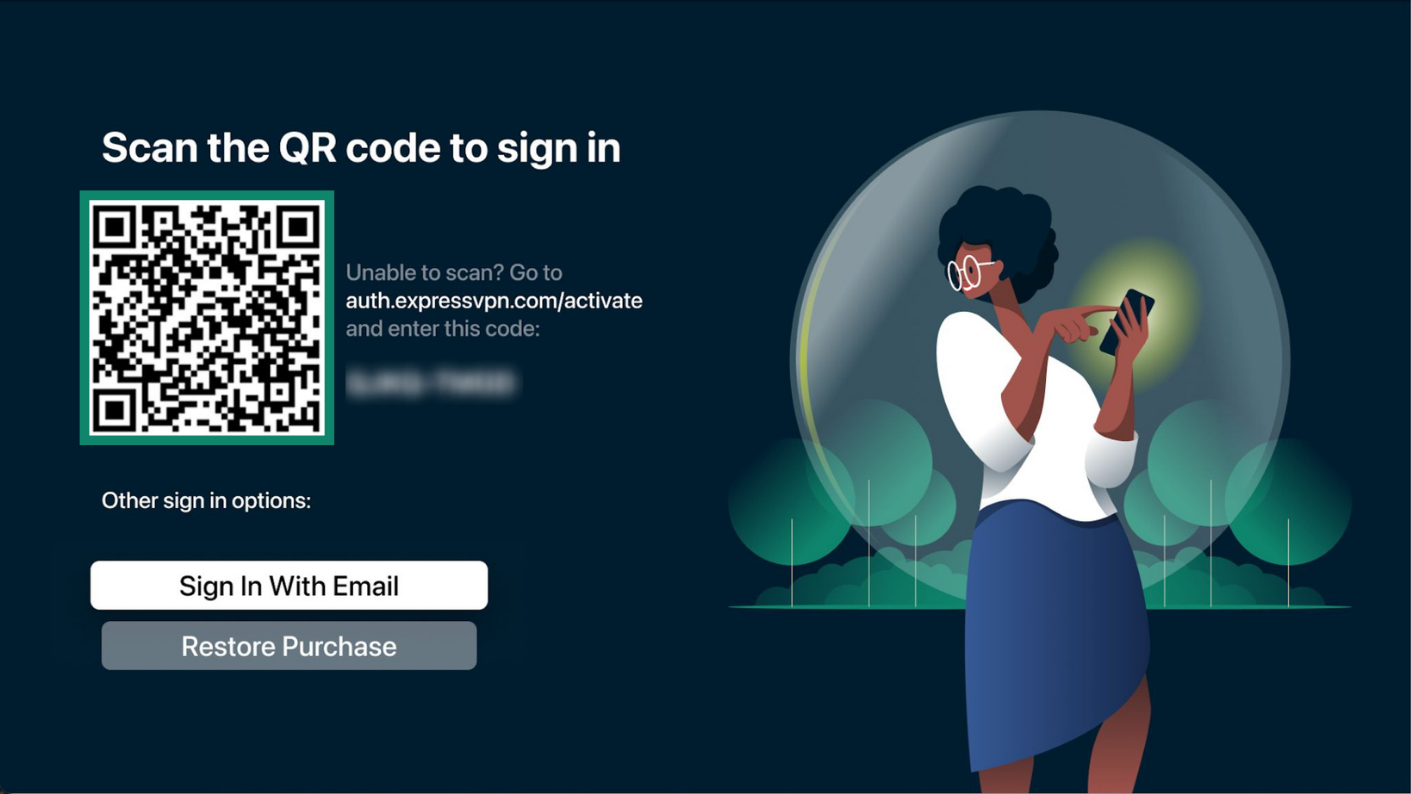
Zaloguj się przez e-mail
- Na Apple TV wybierz Sign In With Email [Zaloguj się przez e-mail].
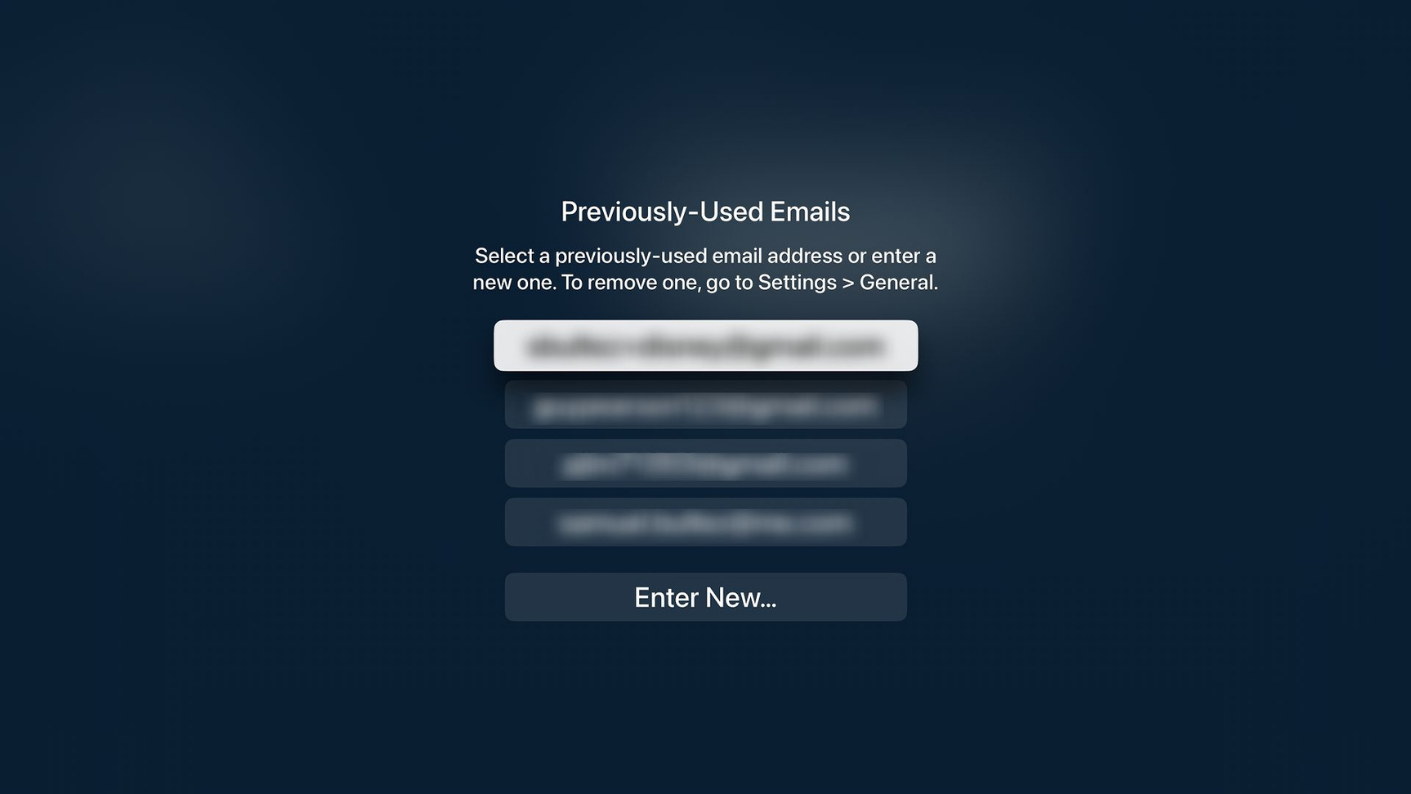
- Wybierz poprzednio używany adres e-mail lub wprowadź nowy.

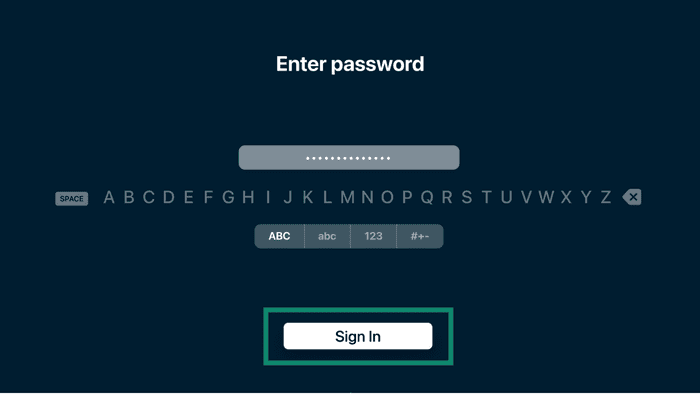
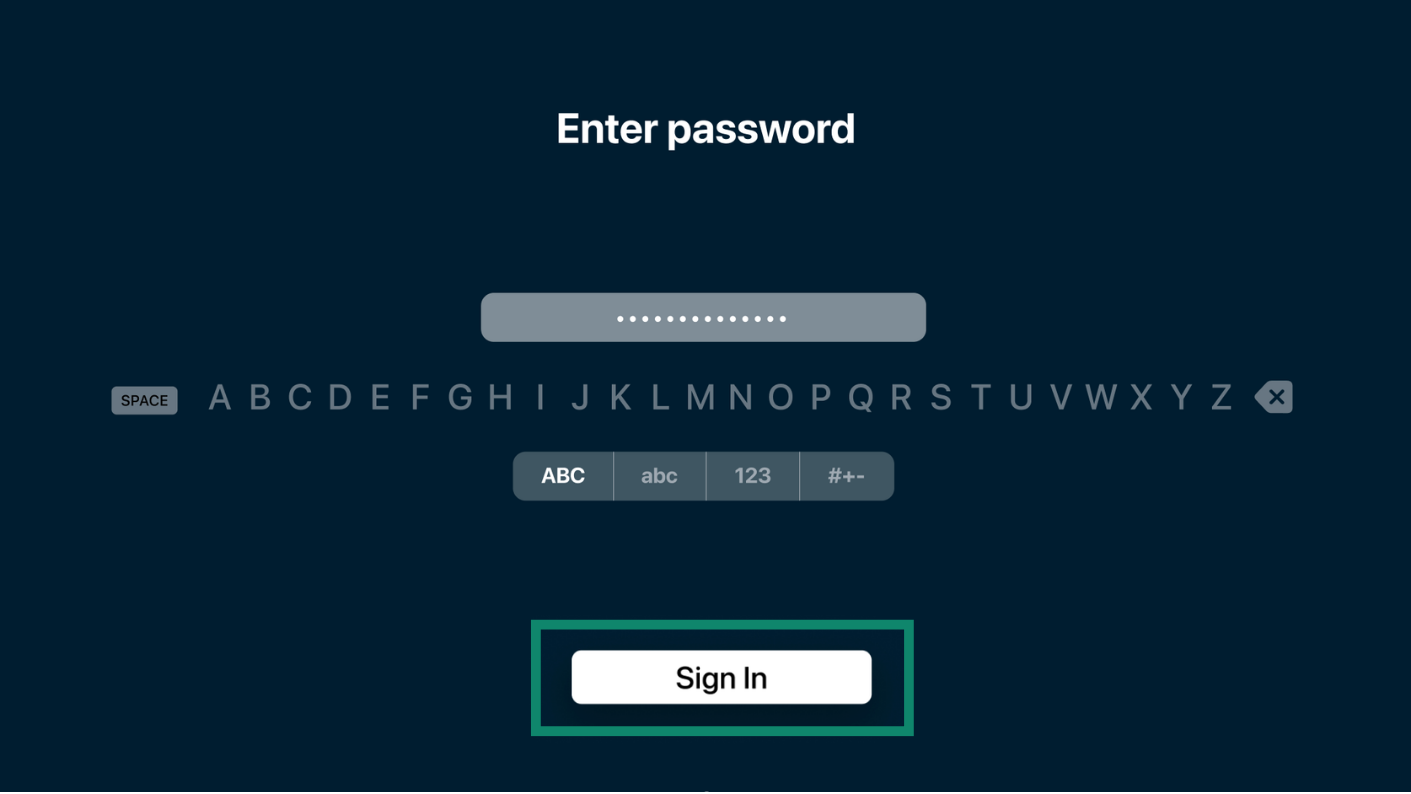
- Wpisz hasło i wybierz Sign In [Zaloguj się].
Zaloguj się, przywracając zakup
Jeśli subskrypcja ExpressVPN została zakupiona za pośrednictwem App Store, możesz wybrać opcję Restore Purchase [Przywróć zakup], aby się zalogować.
Jeśli masz aktywną subskrypcję, aplikacja zaloguje Cię automatycznie. W przeciwnym razie możesz odnowić subskrypcję.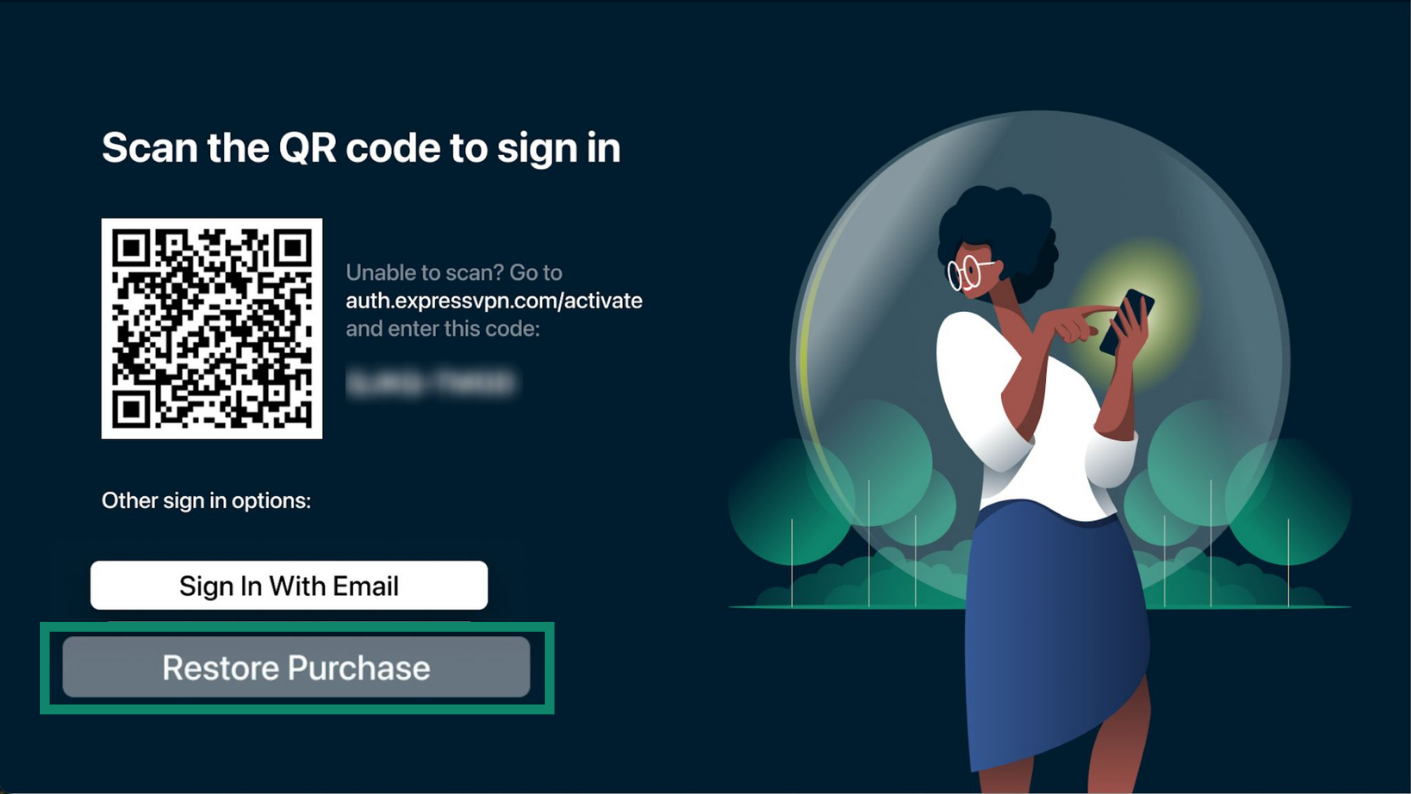
Po zalogowaniu:
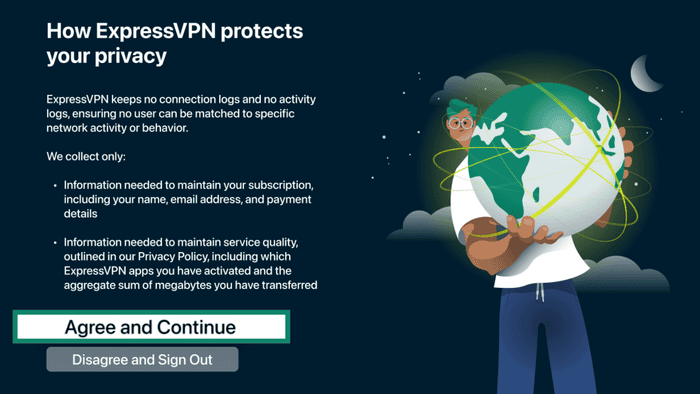
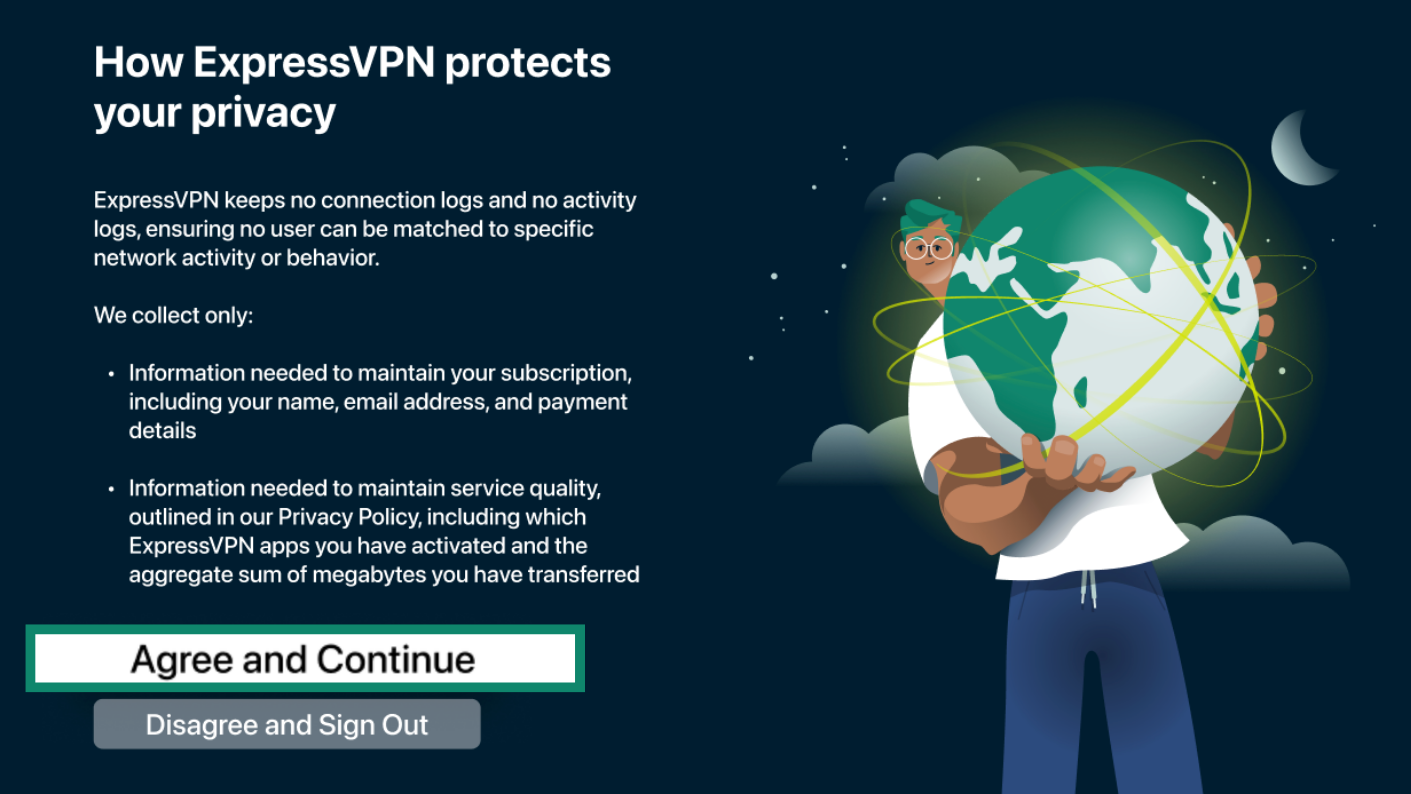
- Na ekranie prywatności wybierz Agree and Continue [Zgadzam się i Kontynuuj].
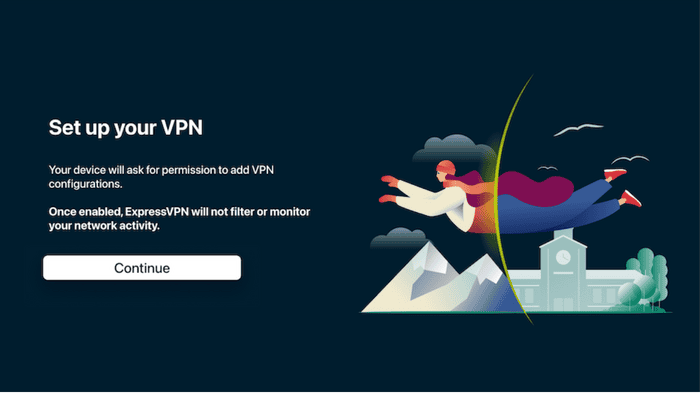
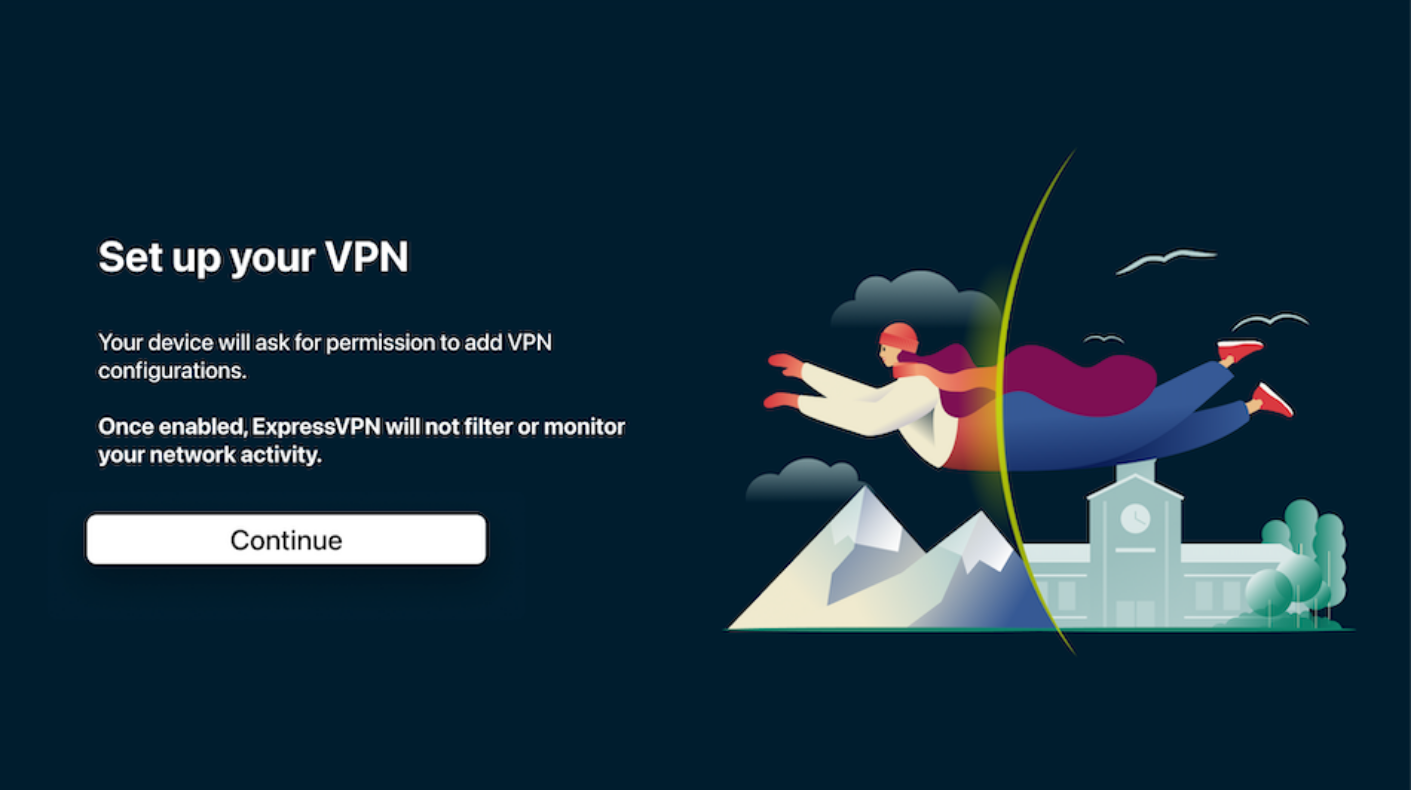
- Wybierz Continue [Kontynuuj], aby skonfigurować VPN.
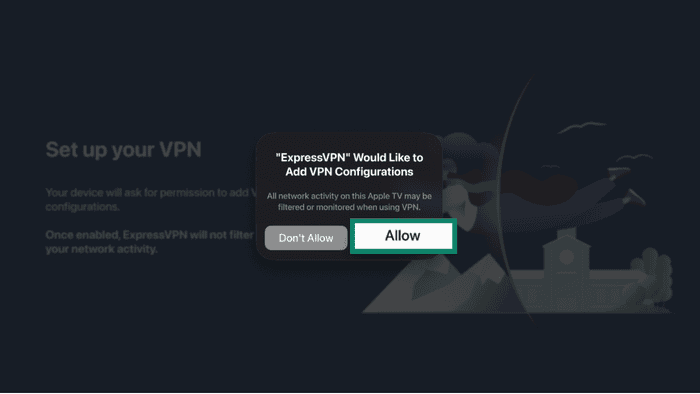
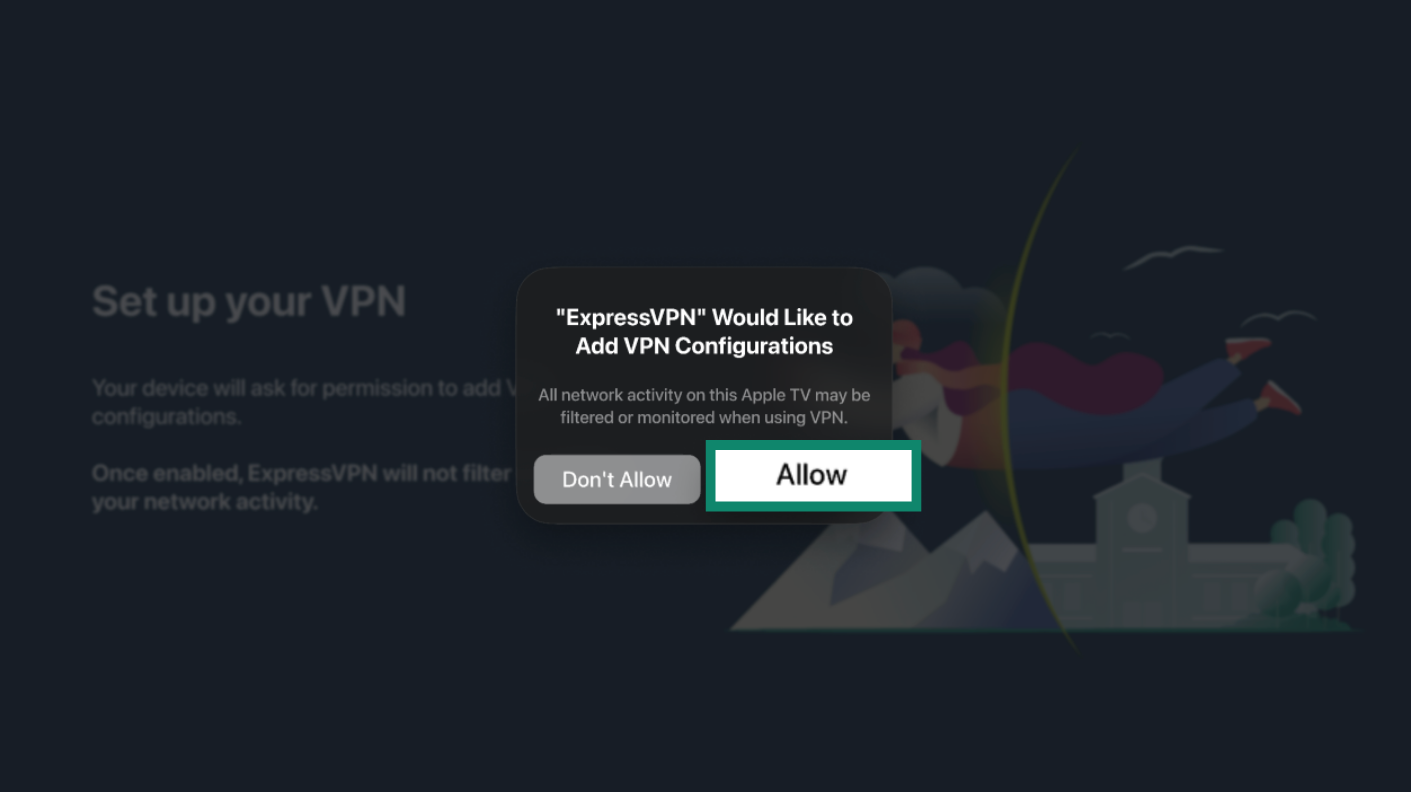
- Po wyświetleniu monitu wybierz Allow [Zezwalaj na] dodawanie konfiguracji VPN.
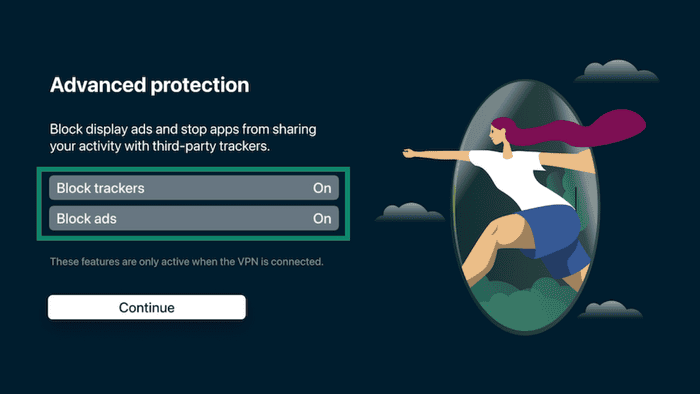
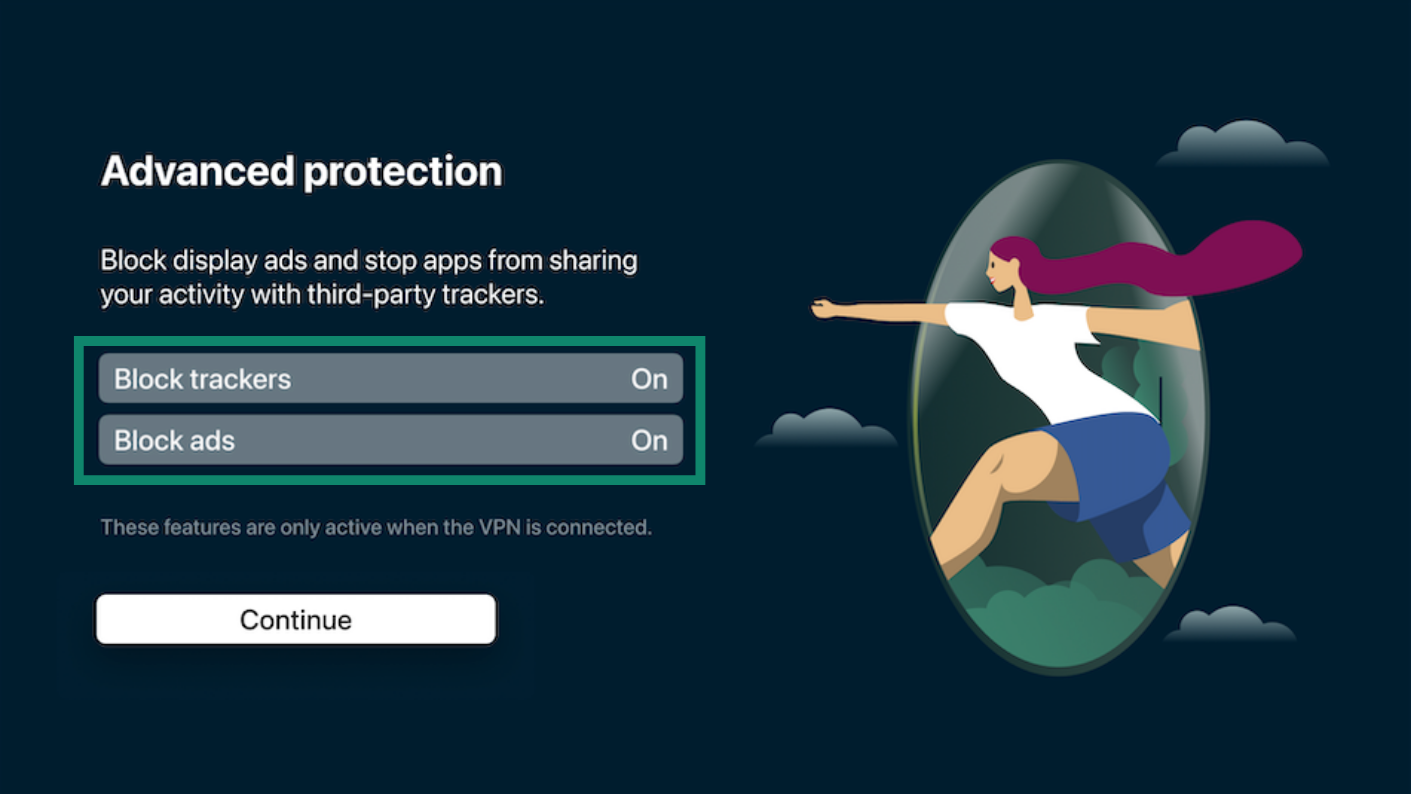
- Wybierz, czy chcesz blokować reklamy i trackery, a następnie wybierz Continue [Kontynuuj].
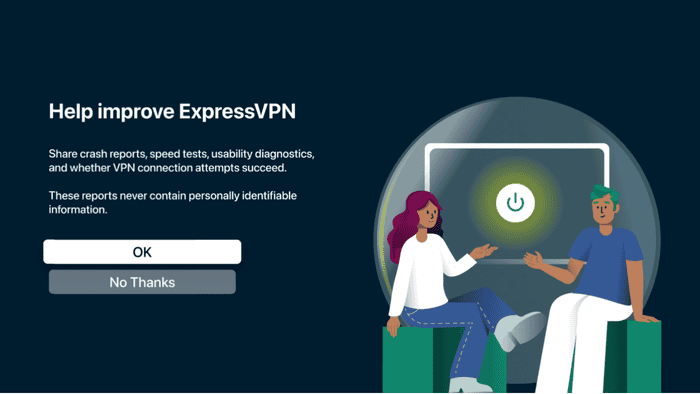
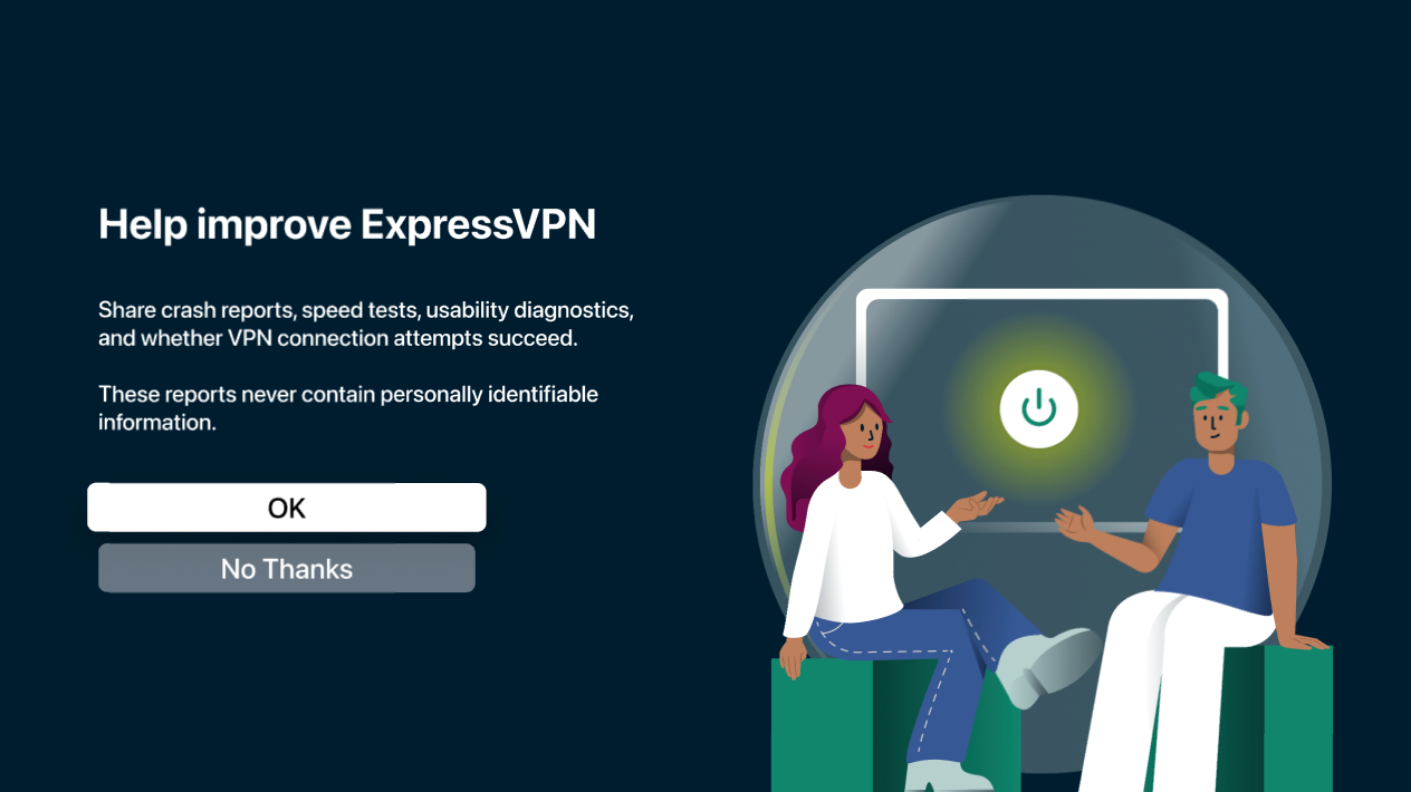
- Wybierz, czy chcesz udostępnić anonimową analitykę ExpressVPN. Wybierz OK lub No Thanks [Nie, dziękuję].
Potrzebujesz pomocy? Skontaktuj się z zespołem pomocy ExpressVPN, aby uzyskać natychmiastową pomoc.
Użyj aplikacji ExpressVPN dla Apple TV
Połącz się z lokalizacją serwera VPN
Domyślnie ExpressVPN sugeruje lokalizację, która powinna zapewnić najlepsze wrażenia. Nazywa się to Najszybszy serwer. Aby połączyć:
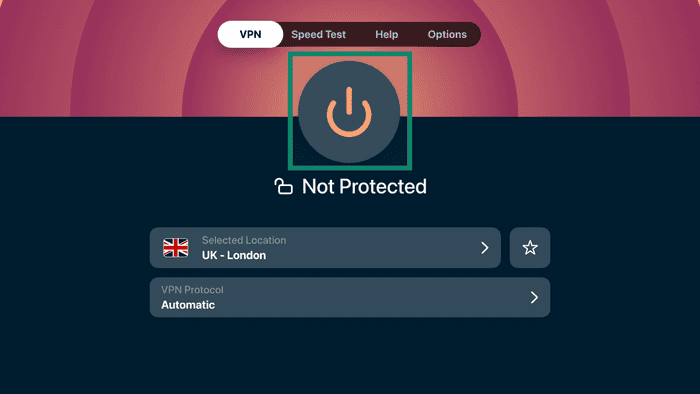
- Otwórz aplikację ExpressVPN i wybierz przycisk zasilania.
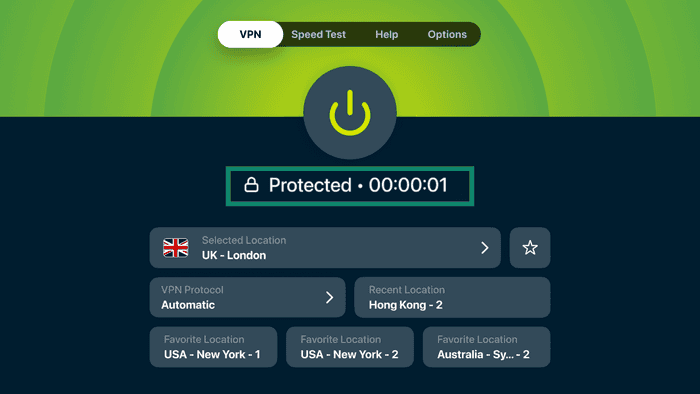
- Gdy aplikacja wyświetla komunikat Protected [Chronione], Twój Apple TV jest połączony z VPN.
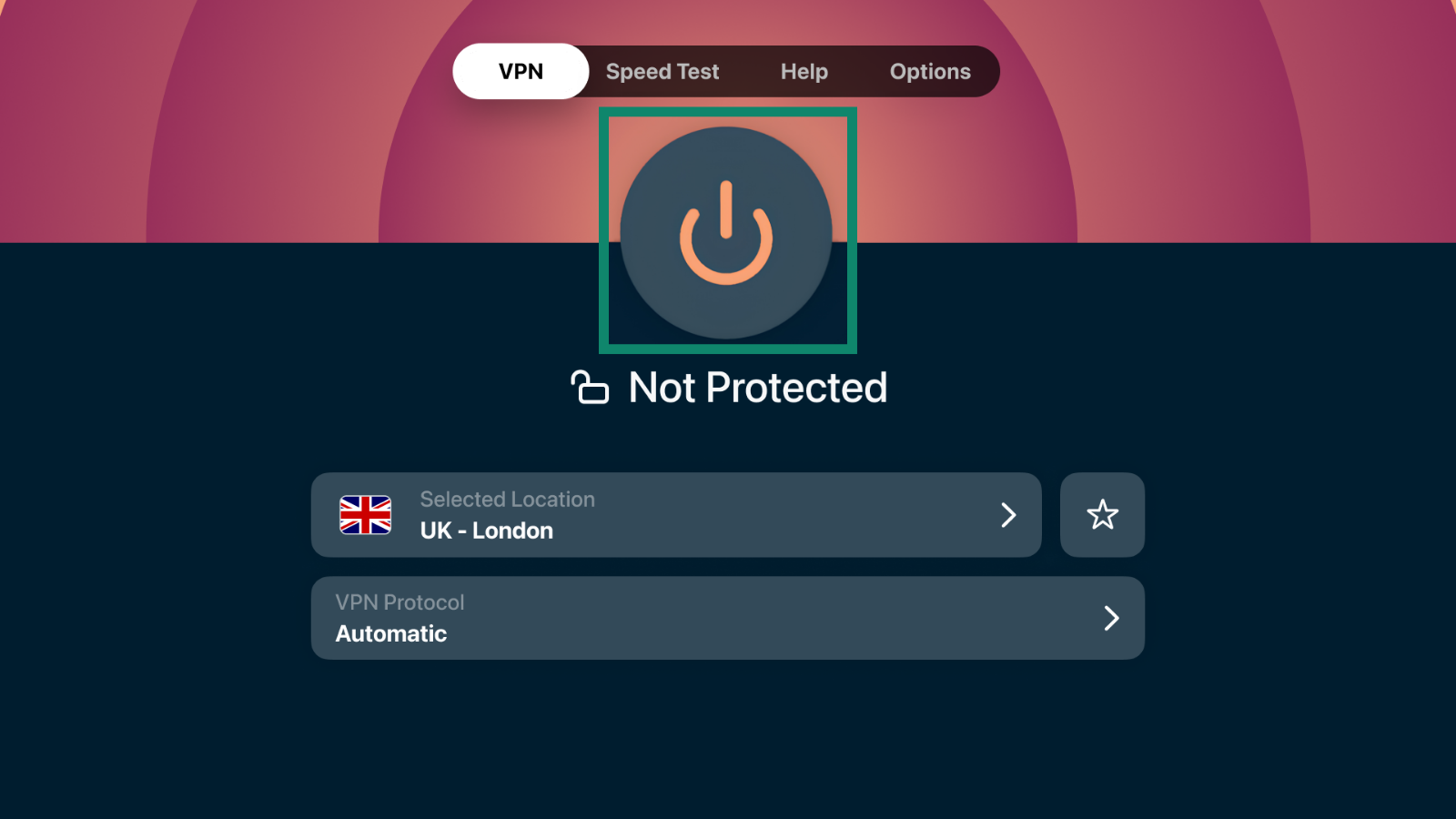
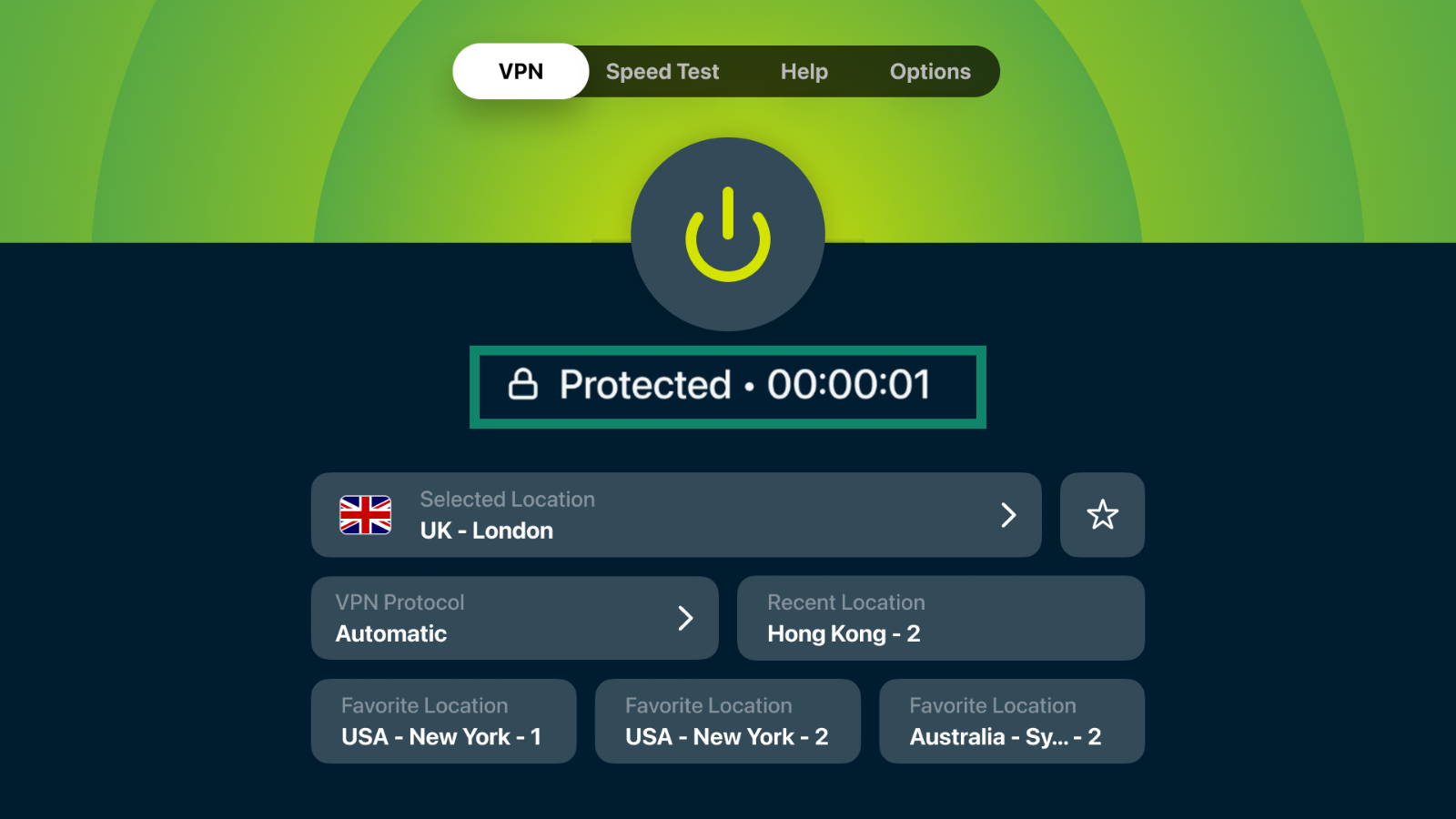
Aby odłączyć, ponownie wybierz przycisk zasilania. Aplikacja powinna wyświetlać komunikat Disconnecting… [Rozłączanie…] a następnie Niezabezpieczone.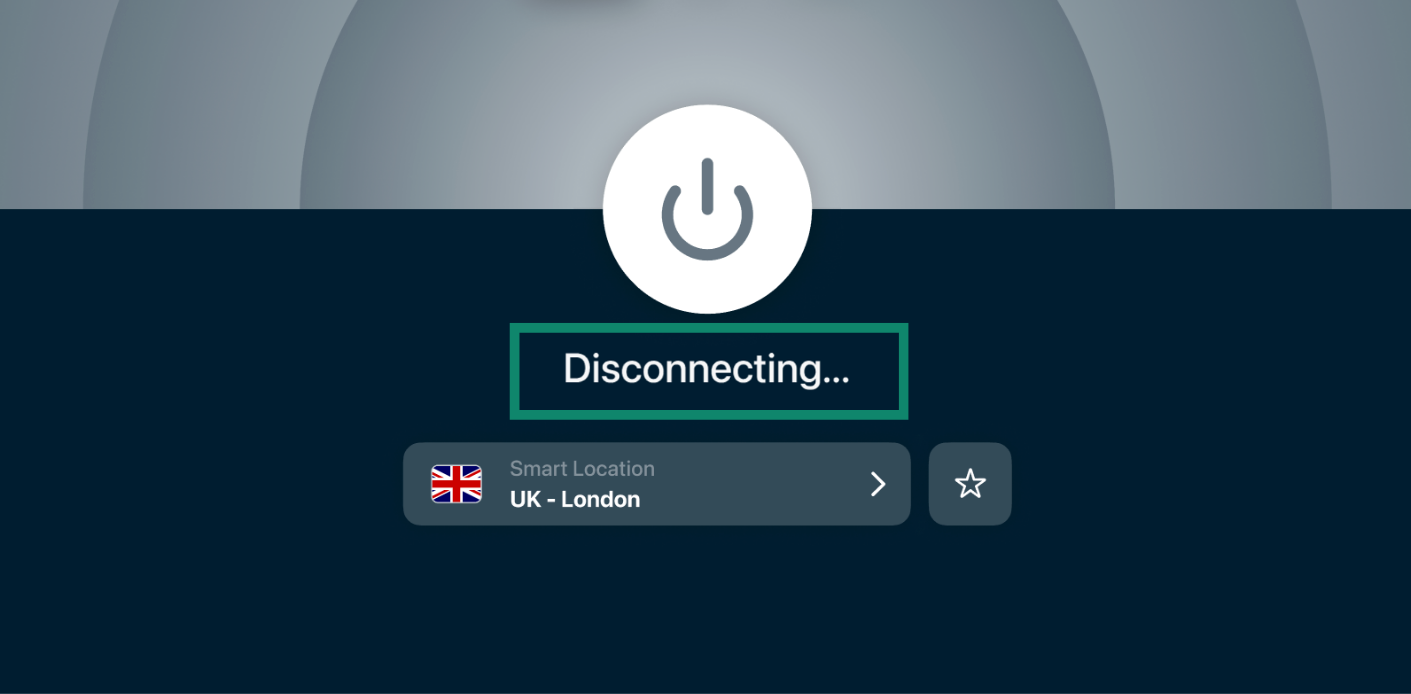
Potrzebujesz pomocy? Skontaktuj się z zespołem pomocy ExpressVPN, aby uzyskać natychmiastową pomoc.
Zmień lokalizację serwera VPN
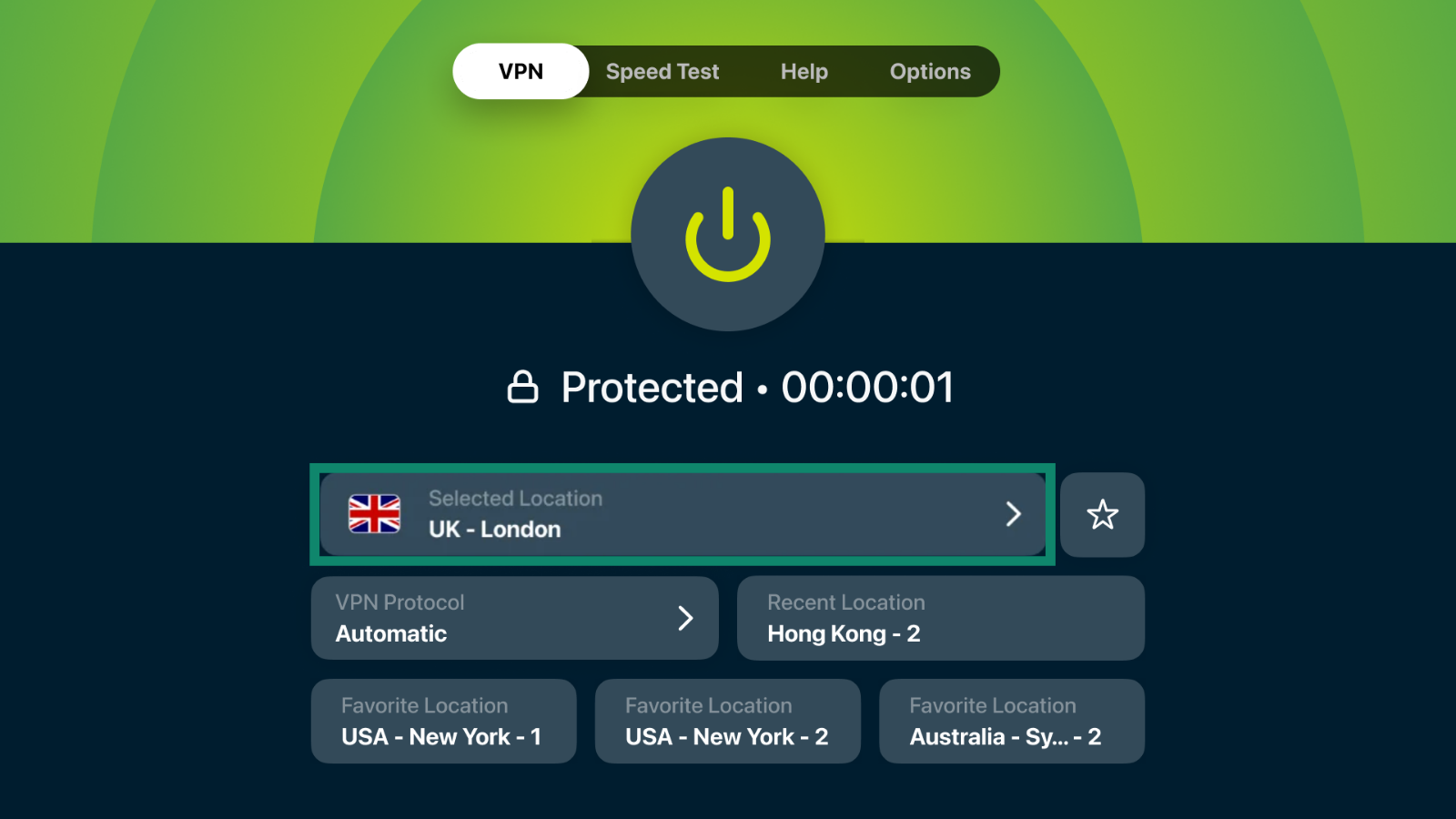
- W aplikacji ExpressVPN kliknij opcję Selected Location [Wybrana lokalizacja].
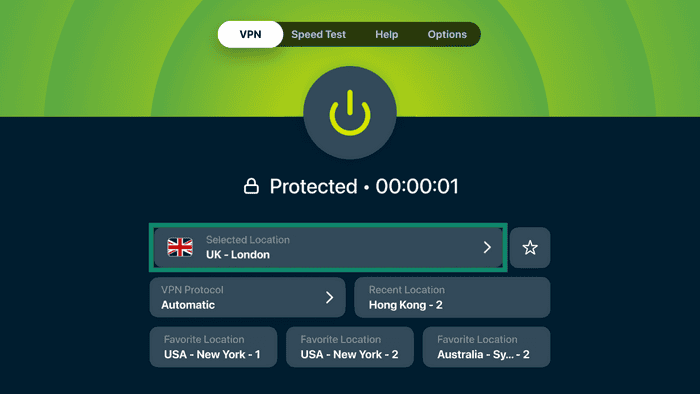
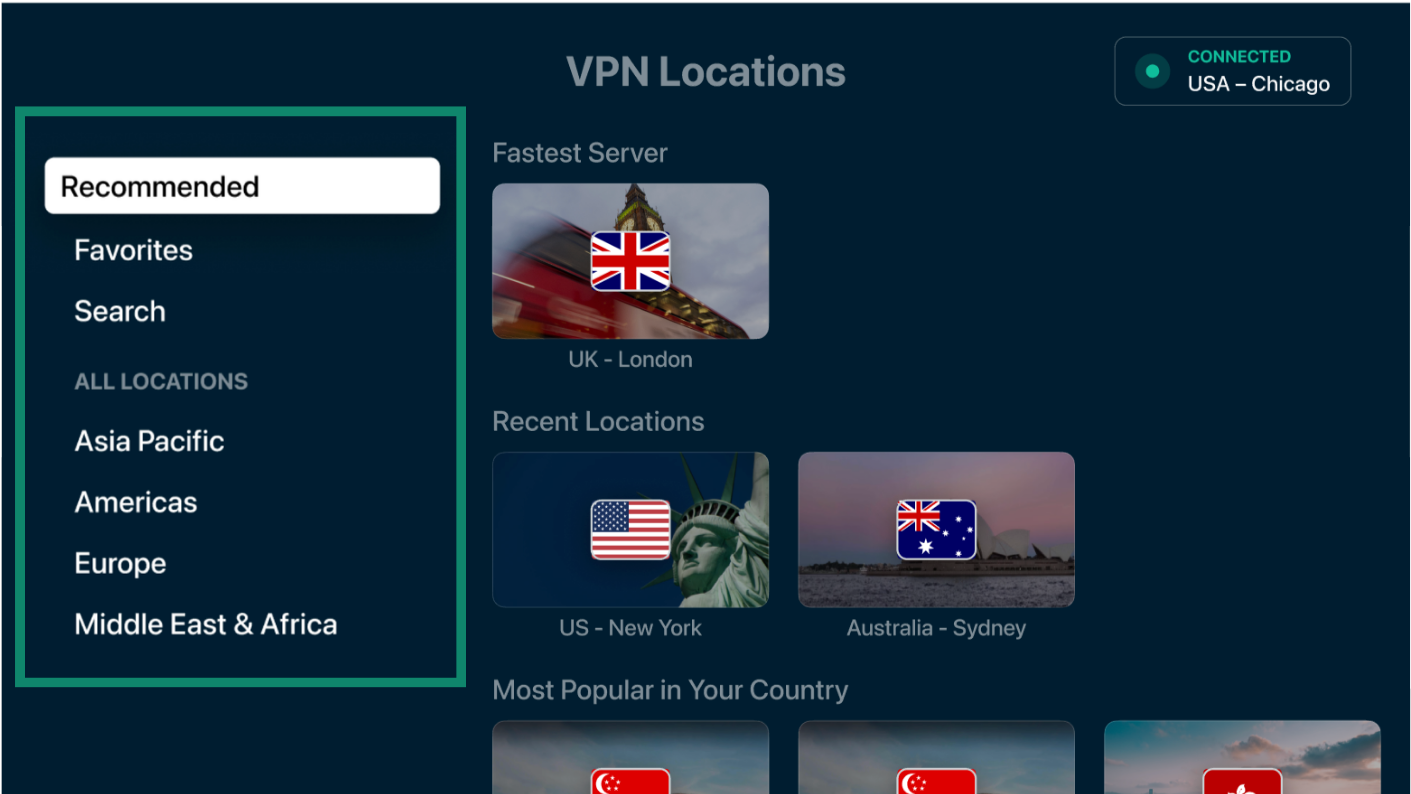
- Zobaczysz serwery VPN podzielone na różne kategorie:
- Recommended [Zalecane]: Wyświetl najszybszy serwer, ostatnie lokalizacje i inne zalecane lokalizacje.
- Favorites [Ulubione]: Wyświetl lokalizacje zapisane jako ulubione.
- Search [Wyszukiwanie]: Wyszukaj kraj lub lokalizację serwera.
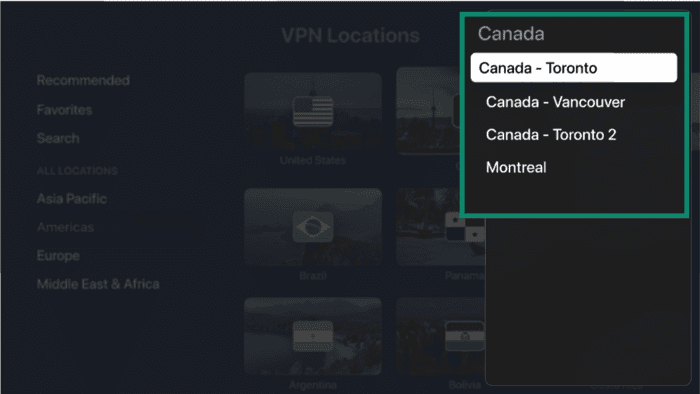
- All locations [Wszystkie lokalizacje]: przeglądaj lokalizacje według regionu, w tym Azja i Pacyfik, obie Ameryki, Europa oraz Bliski Wschód i Afryka.
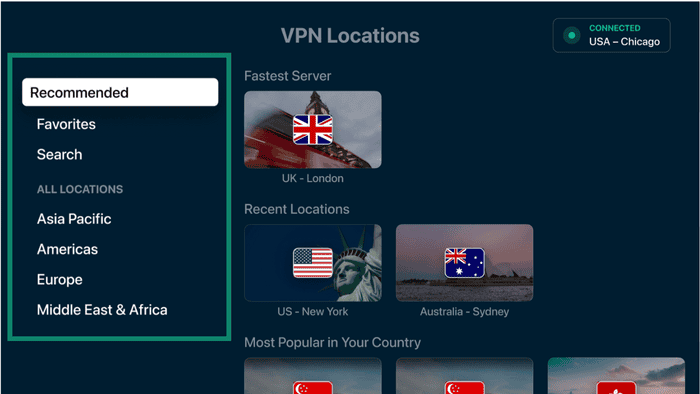
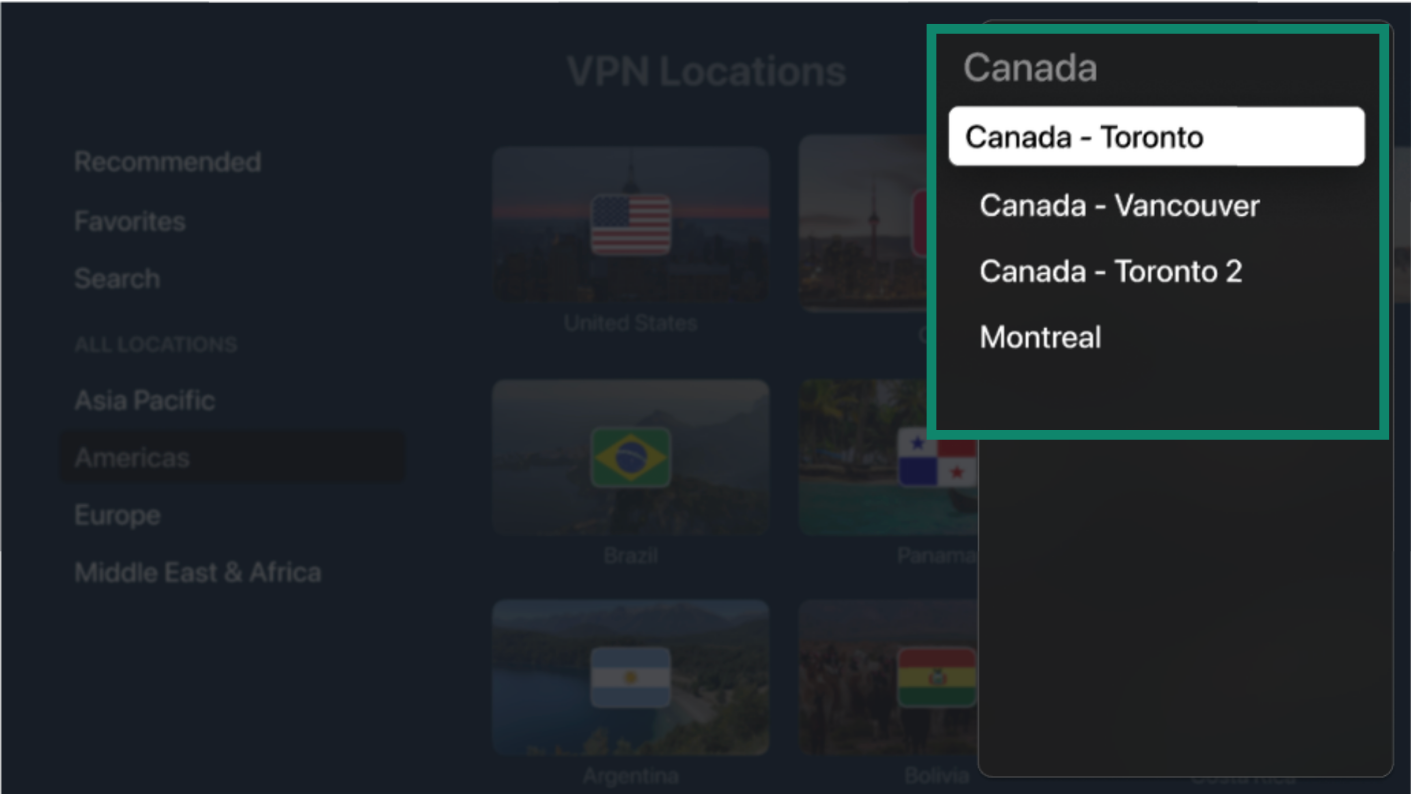
- Kliknij dowolną lokalizację, z którą chcesz się połączyć, i wybierz miasto, jeśli jest dostępne. Aplikacja połączy Cię automatycznie.
Potrzebujesz pomocy? Skontaktuj się z zespołem pomocy ExpressVPN, aby uzyskać natychmiastową pomoc.
Zapisz ulubione lokalizacje
Możesz dodać zarówno kraje, jak i miasta, w których znajdują się serwery VPN, do ulubionych, aby uzyskać do nich szybszy dostęp. Twoje ulubione lokalizacje pojawiają się na ekranie głównym ExpressVPN, dzięki czemu możesz ponownie połączyć się z nimi bez otwierania pełnej listy lokalizacji.
Na ekranie głównym wybierz ikonę gwiazdki obok podłączonej lokalizacji VPN.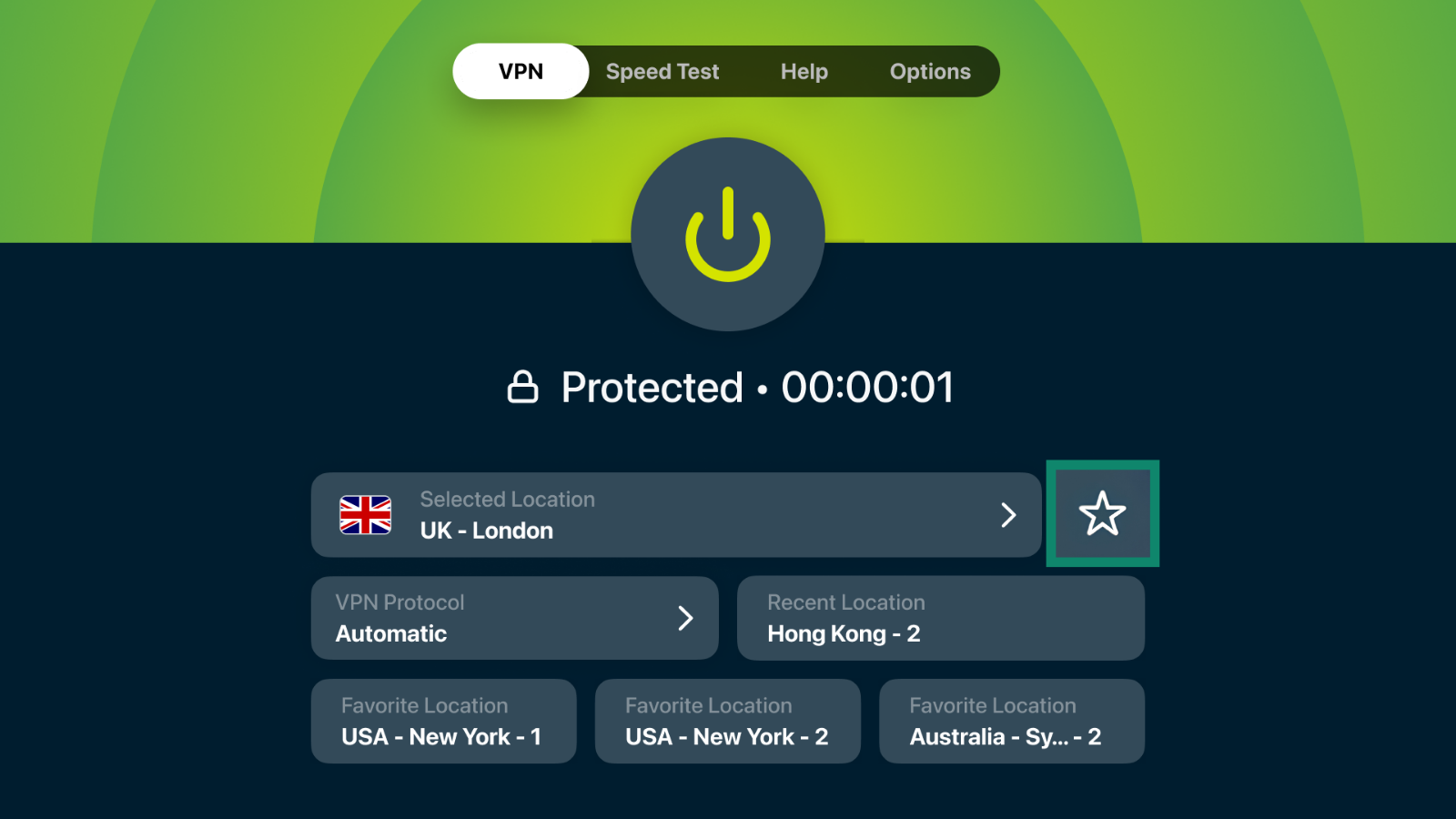
Aplikacja dodaje lokalizację VPN do ulubionych i wyświetla ją na ekranie głównym w postaci kafelka z szybkim dostępem.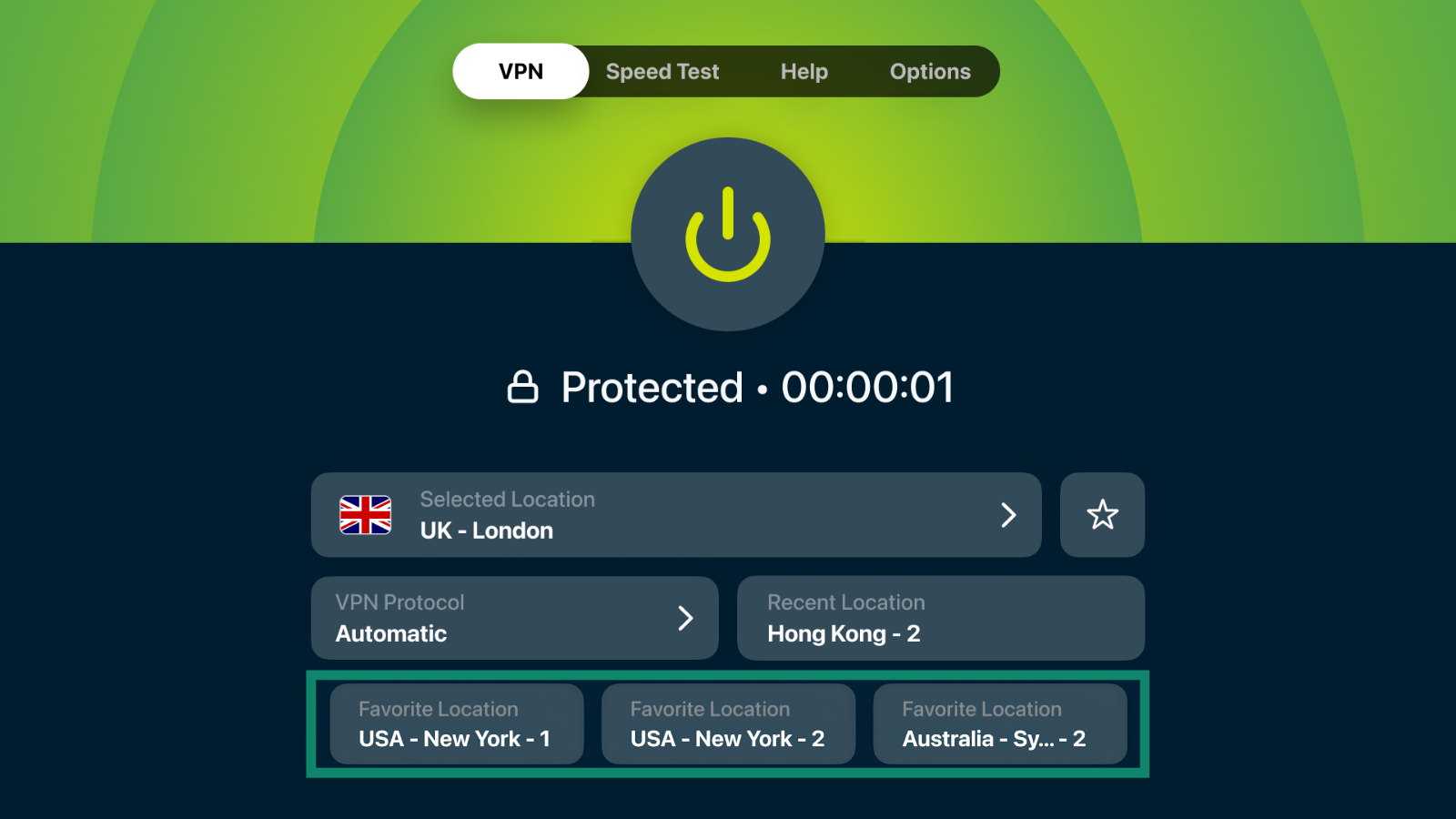
Możesz również uzyskać dostęp do wszystkich zapisanych lokalizacji na karcie Favorites [Ulubione] na liście serwerów VPN.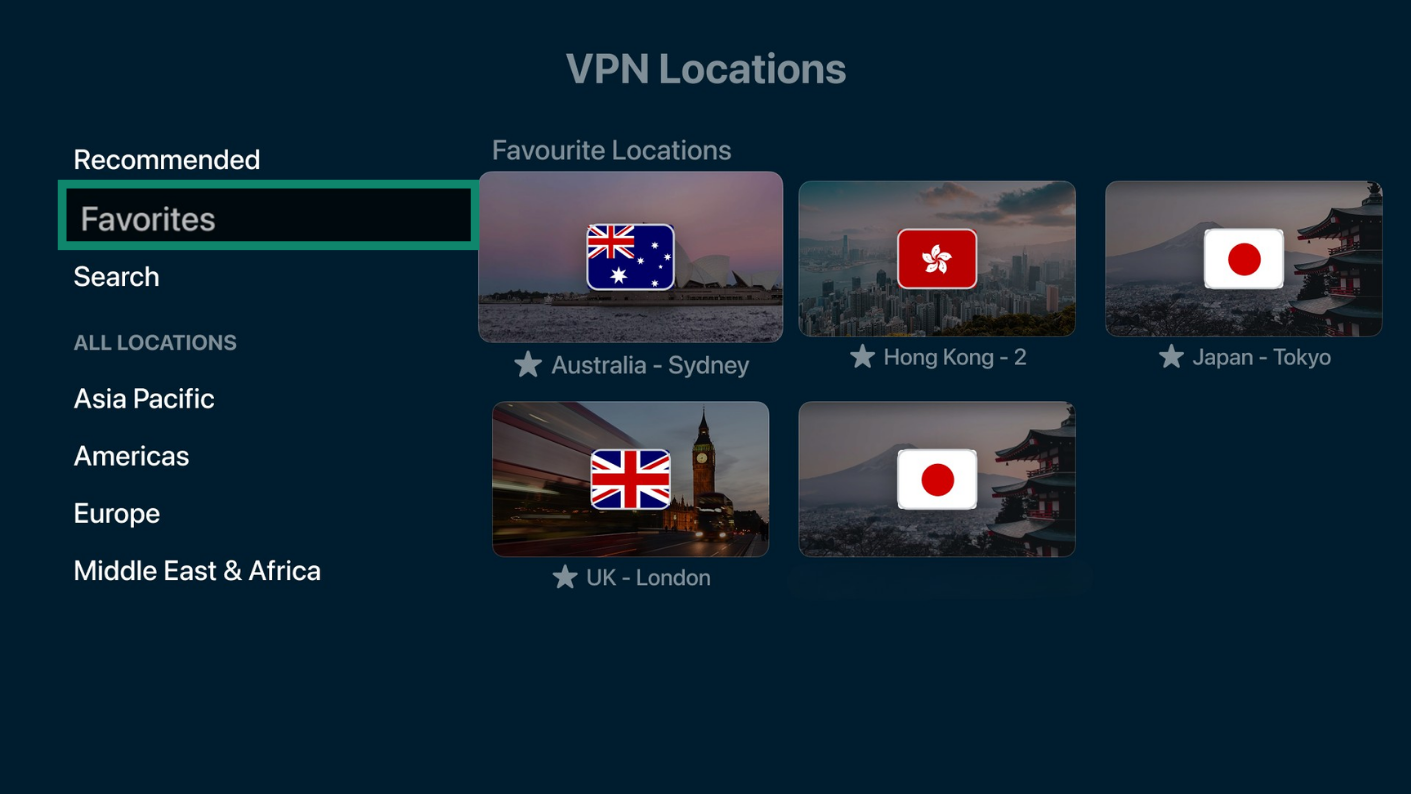
Potrzebujesz pomocy? Skontaktuj się z zespołem pomocy ExpressVPN, aby uzyskać natychmiastową pomoc.
Przeprowadź test prędkości
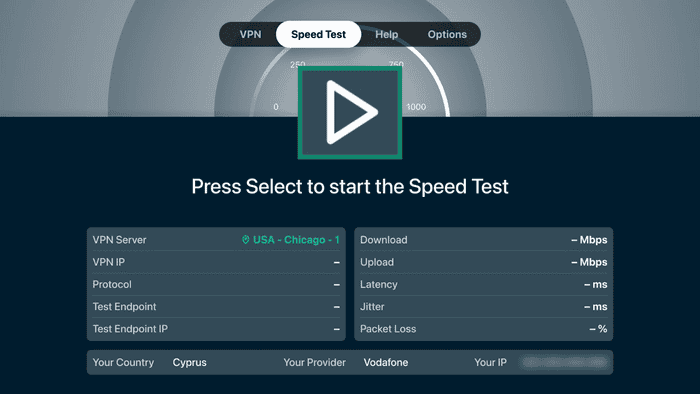
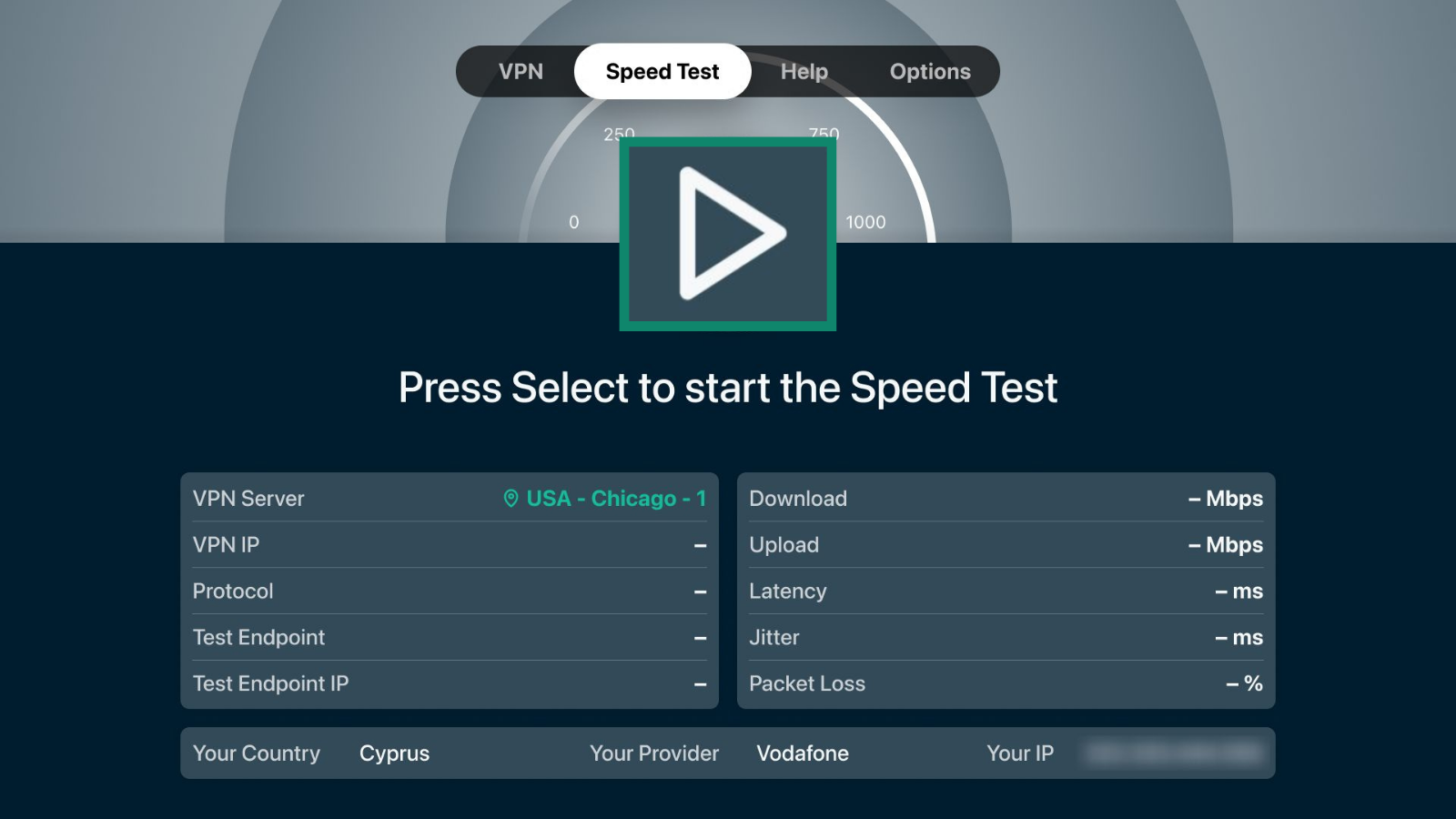
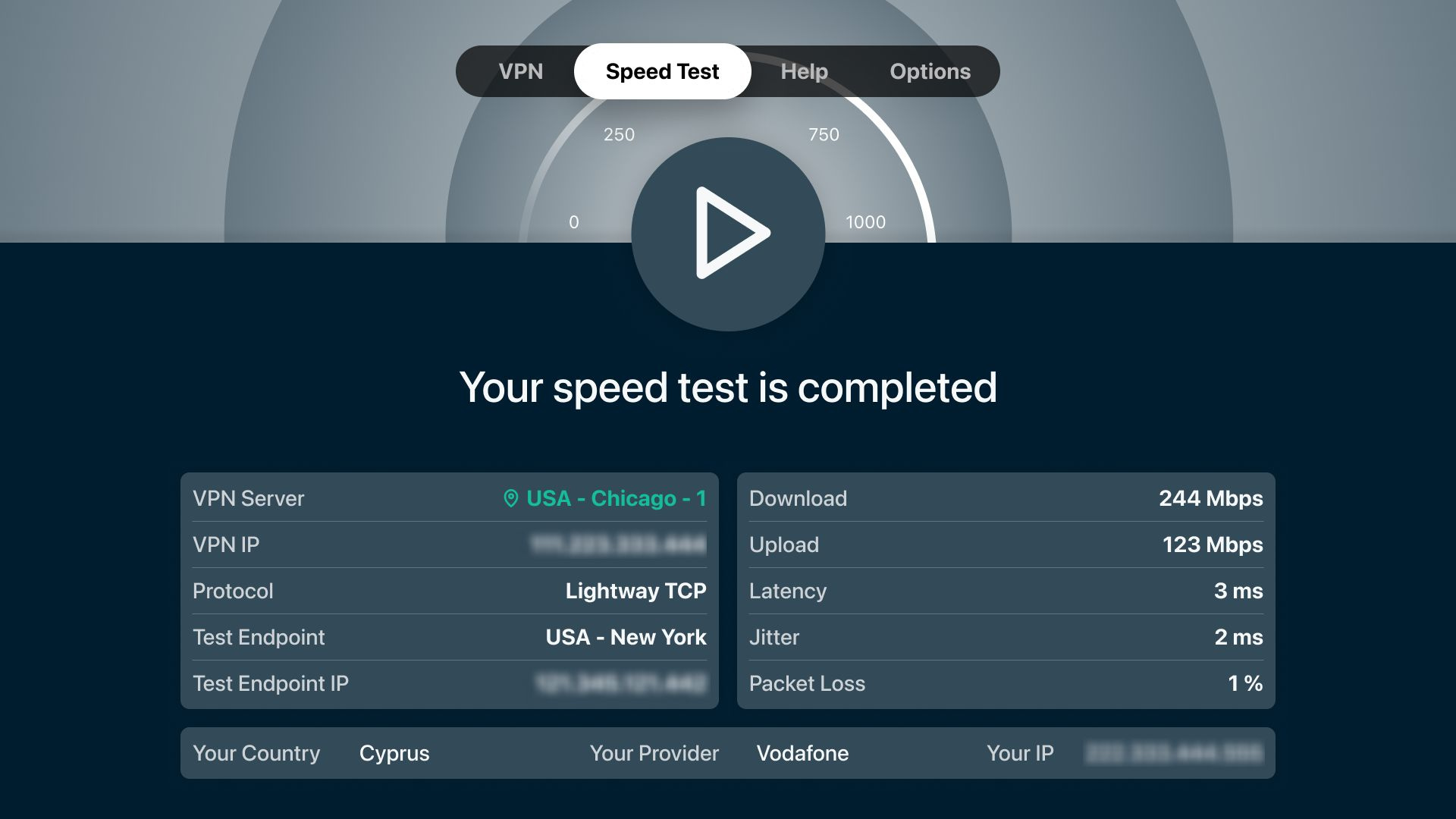
Narzędzie do testowania prędkości mierzy szybkość i wydajność połączenia z różnymi lokalizacjami serwerów VPN. Możesz go użyć, aby pomóc w wyborze lokalizacji serwera, która oferuje najlepszą wydajność dla Twojego połączenia.
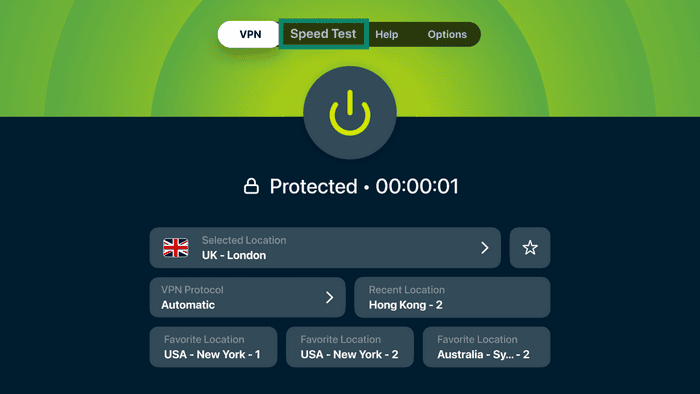
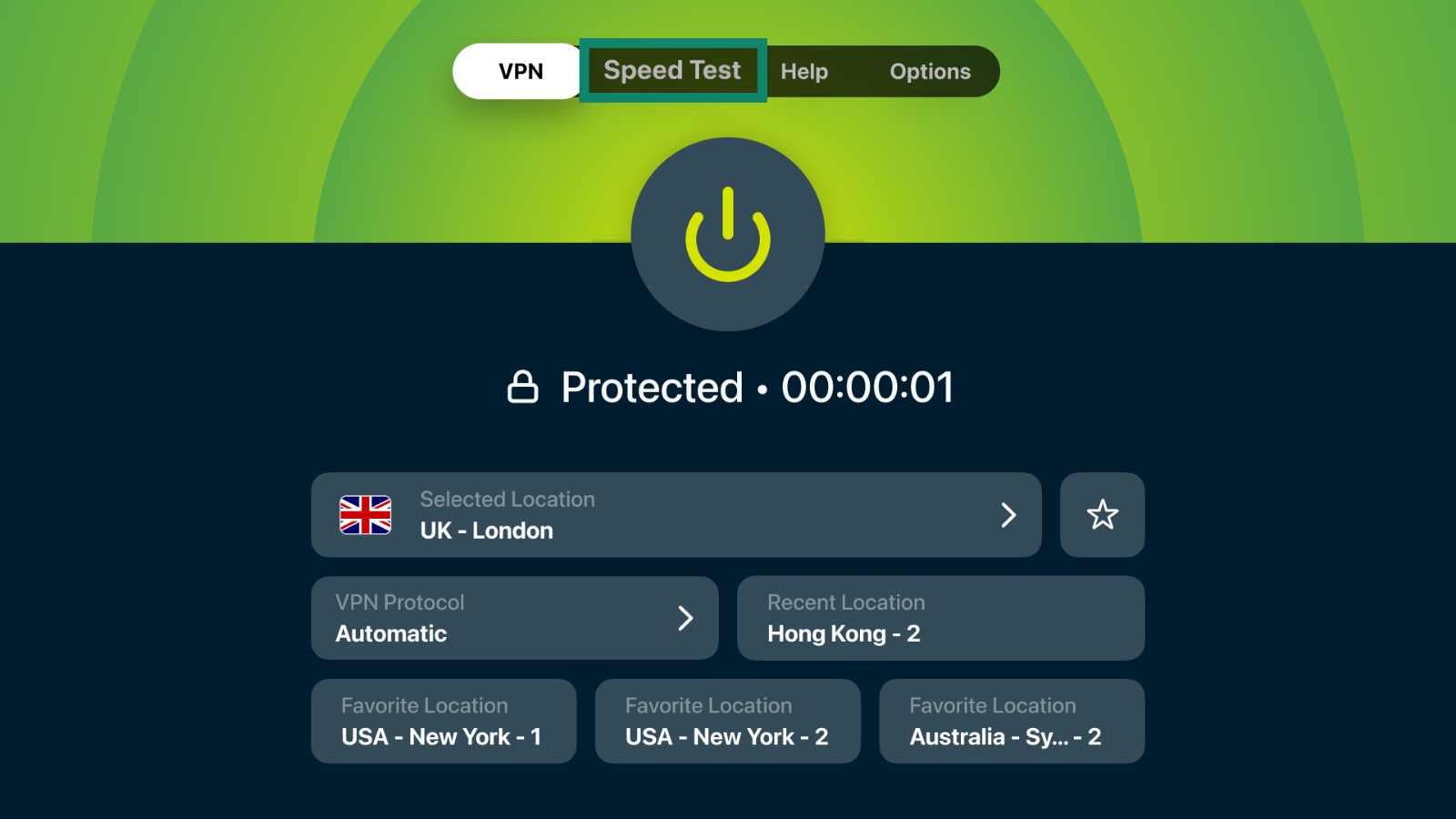
- W aplikacji ExpressVPN wybierz Speed Test [Test prędkości] z górnego paska nawigacji.
- Wybierz przycisk odtwarzania, aby rozpocząć test prędkości.
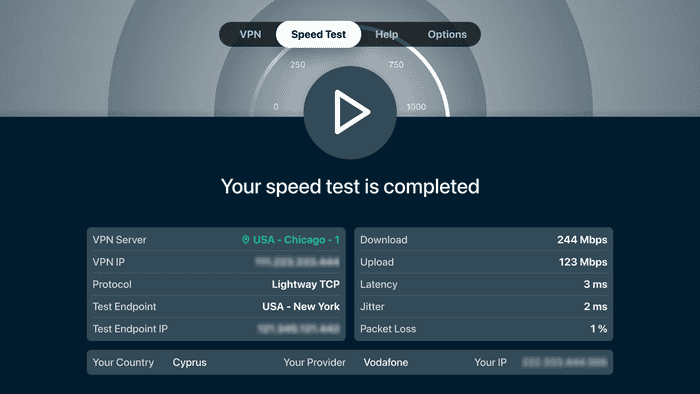
- Odczekaj kilka minut na zakończenie testu i przejrzyj wyniki.
Potrzebujesz pomocy? Skontaktuj się z zespołem pomocy ExpressVPN, aby uzyskać natychmiastową pomoc.
Zmień protokoły VPN
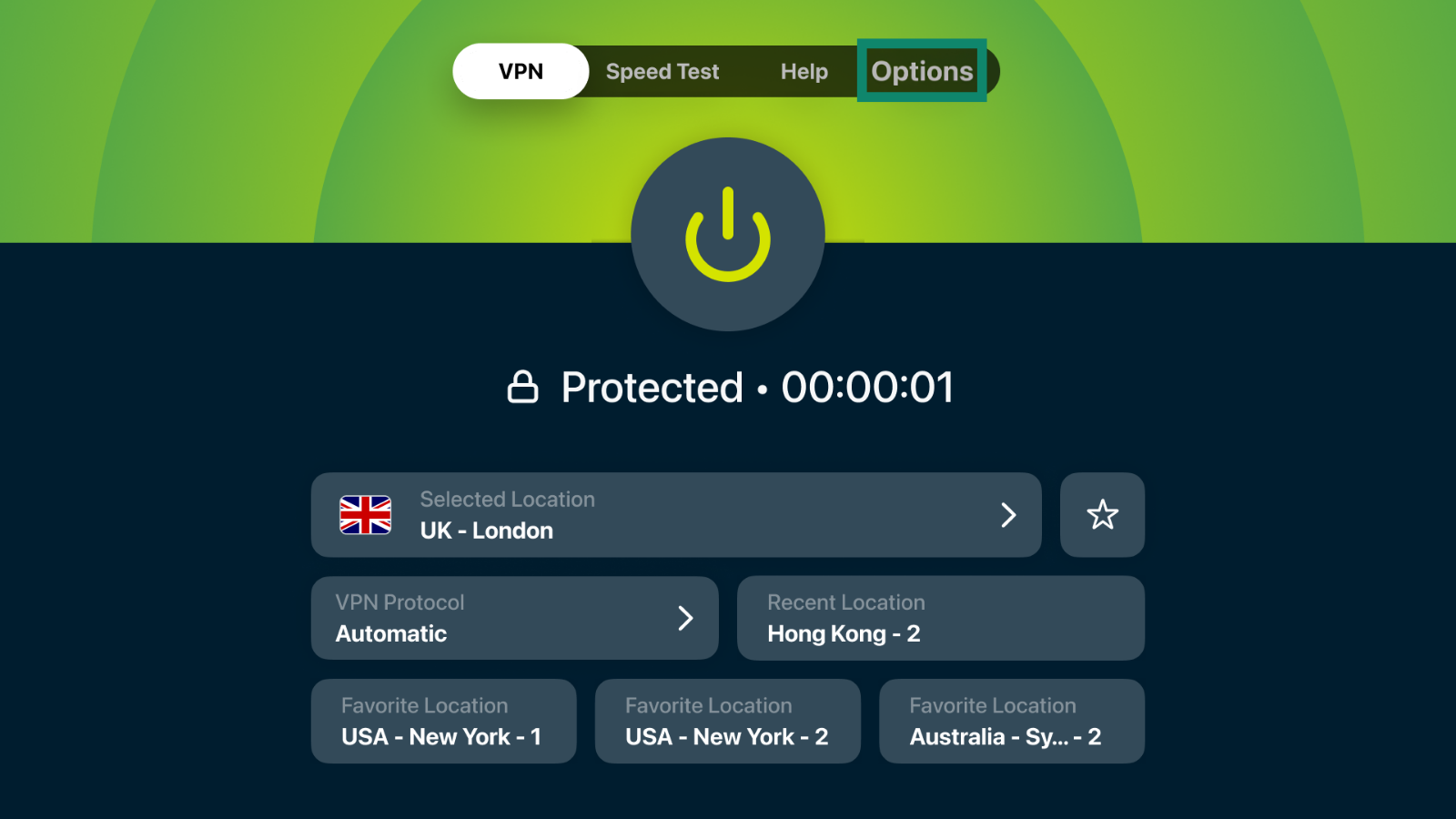
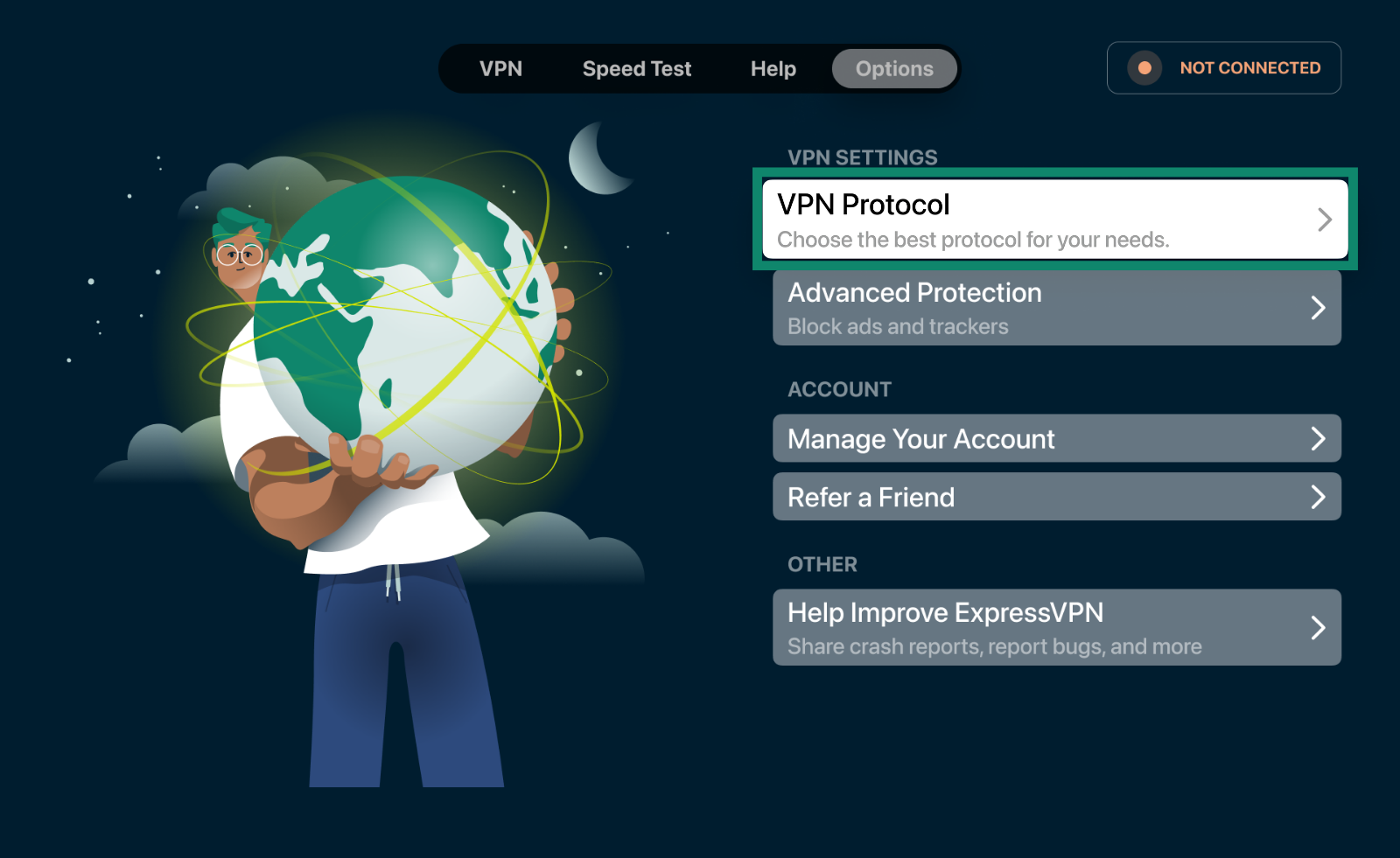
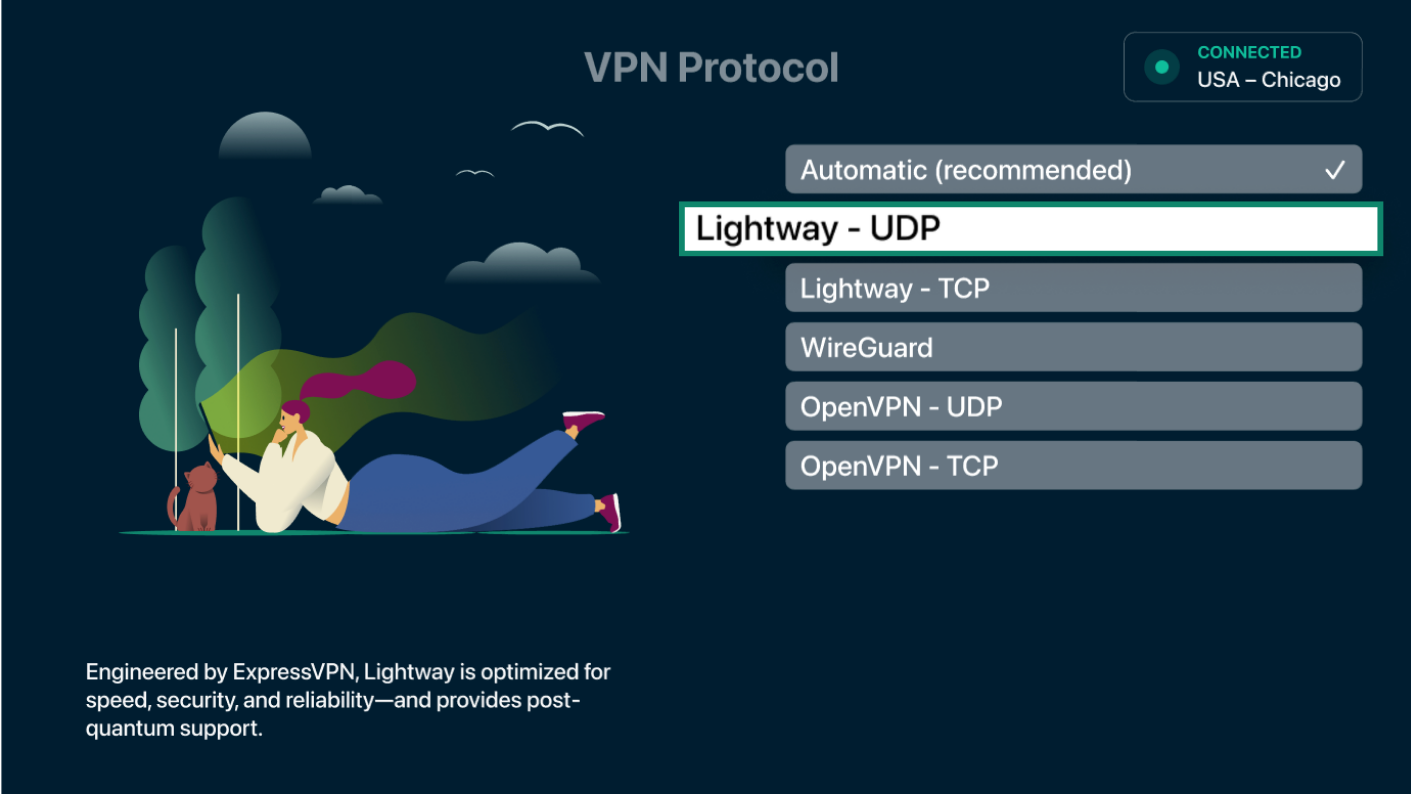
Możesz przełączać się między protokołami VPN, aby uzyskać większą elastyczność w sposobie łączenia. Możesz wybrać opcję Automatic (aplikacja wybierze dla Ciebie), OpenVPN, Lightway lub WireGuard.
- W aplikacji ExpressVPN wybierz Profile [Profil] z górnego paska nawigacji.
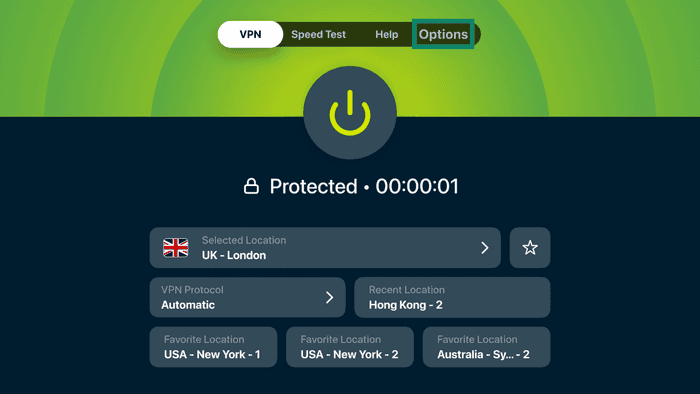
- Wybierz VPN Protocol [protokół VPN].
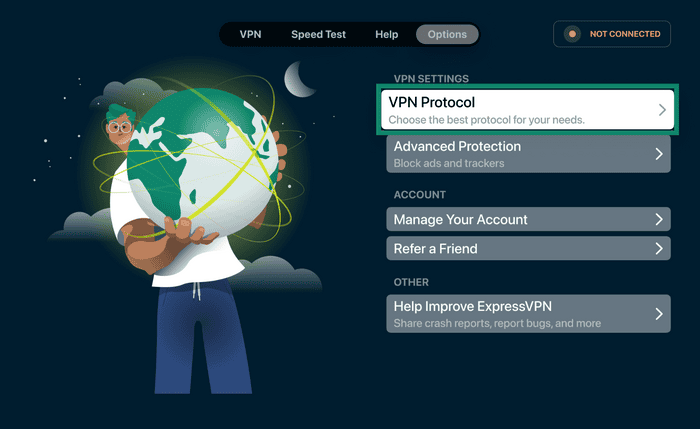

- Wybierz protokół VPN, którego chcesz użyć.
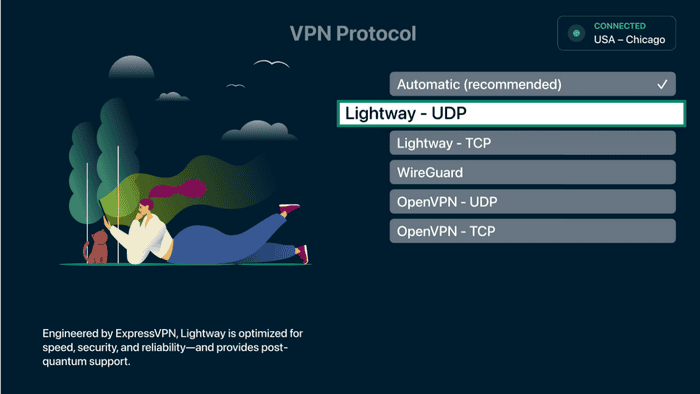
Aplikacja automatycznie zapisze zmiany.
Potrzebujesz pomocy? Skontaktuj się z zespołem pomocy ExpressVPN, aby uzyskać natychmiastową pomoc.
Blokuj reklamy i trackery
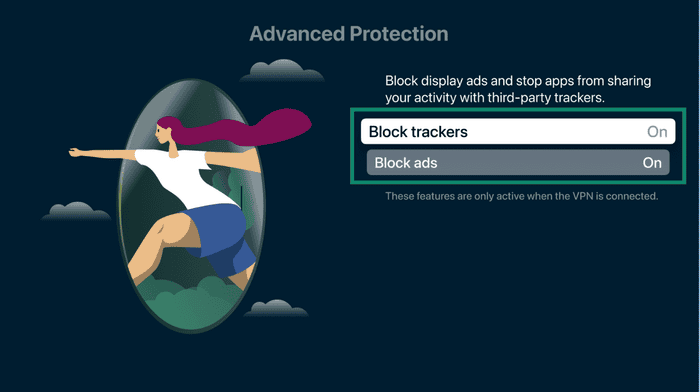
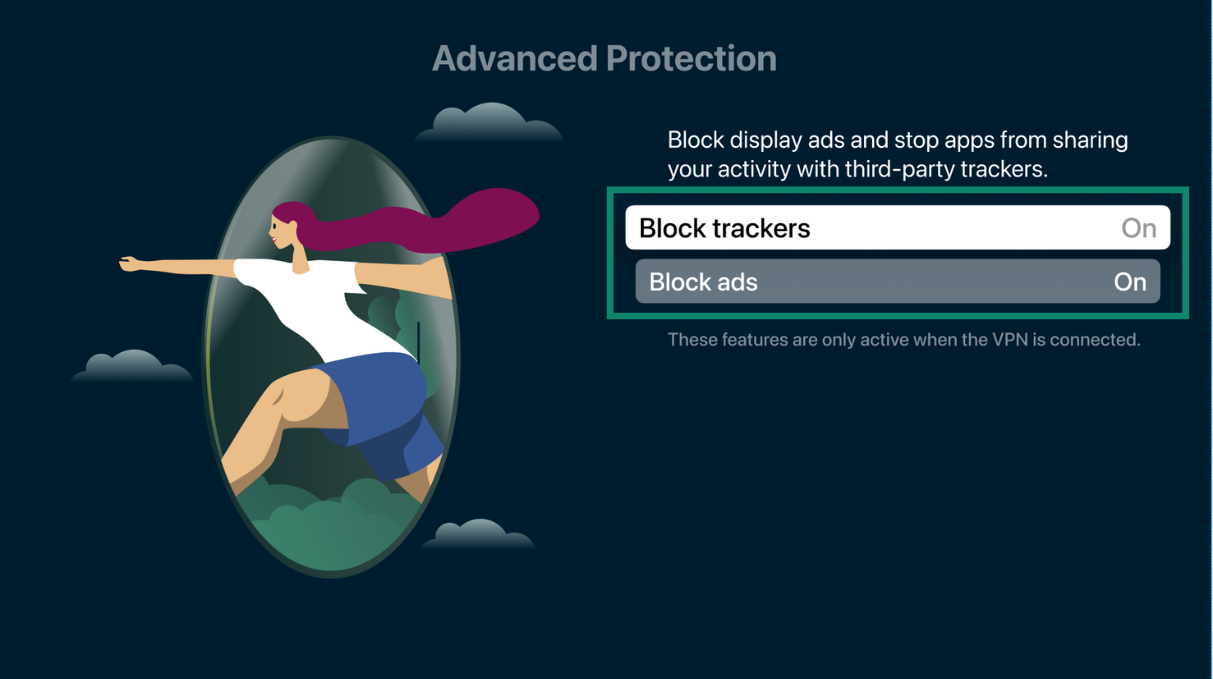
Funkcje zaawansowanej ochrony ExpressVPN mogą blokować reklamy i trackery podczas korzystania z Apple TV.
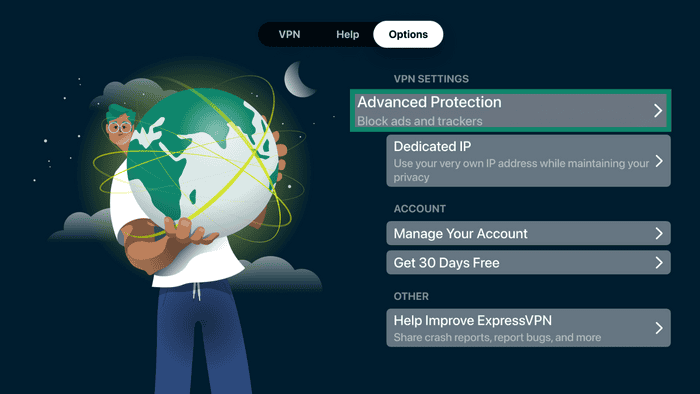
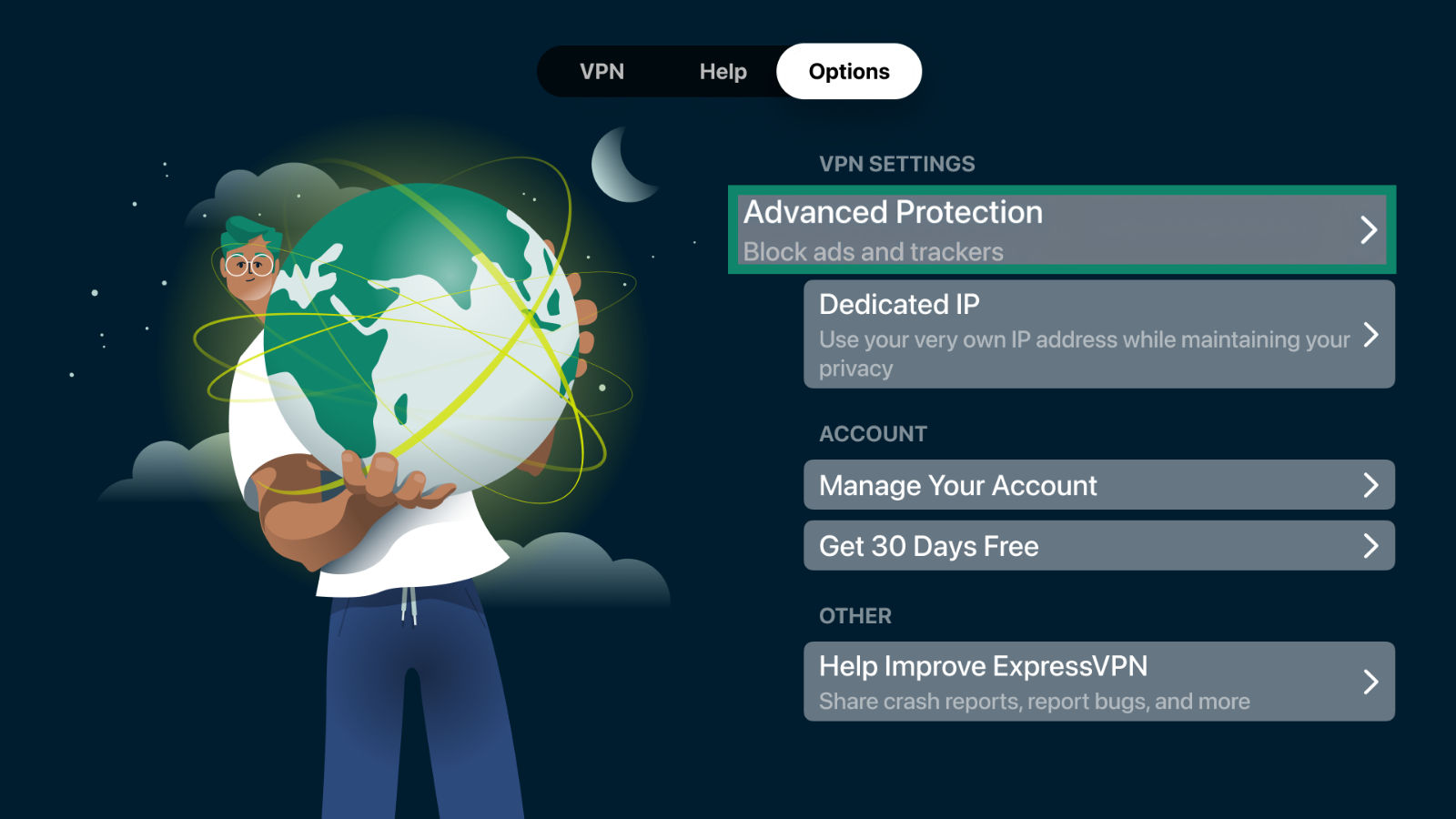
- W aplikacji ExpressVPN wybierz Profile [Profil] z górnego paska nawigacji.
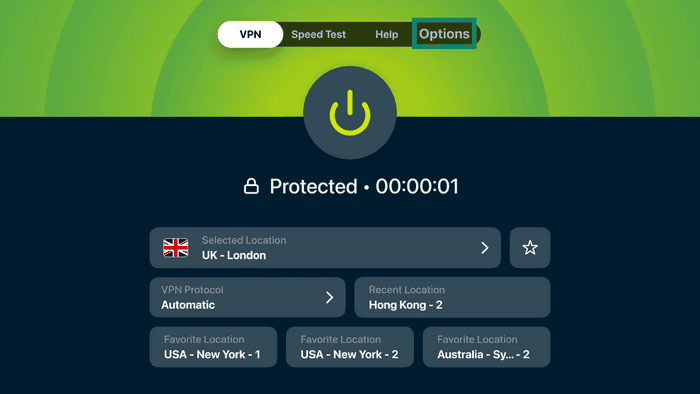
- Wybierz Advanced Protection [Zaawansowaną ochronę].
- Włącz Block trackers [blokowanie trackerów] i Block ads reklam>.


Potrzebujesz pomocy? Skontaktuj się z zespołem pomocy ExpressVPN, aby uzyskać natychmiastową pomoc.
Usuń aplikację ExpressVPN
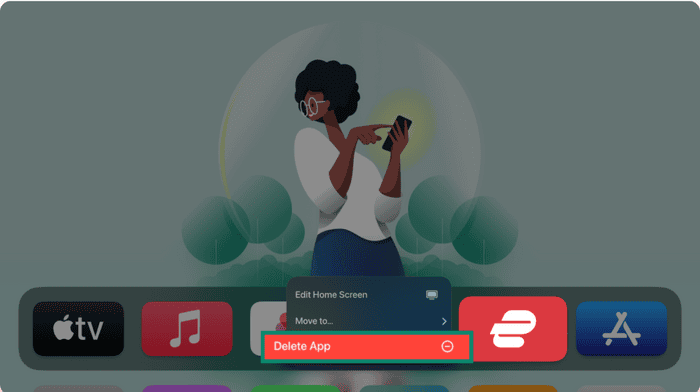
- Na ekranie głównym Apple TV znajdź aplikację ExpressVPN.
- Naciśnij i przytrzymaj środek panelu dotykowego na pilocie Siri Remote (2. generacji lub nowszym) lub powierzchnię dotykową na pilocie Siri Remote (1. generacji).
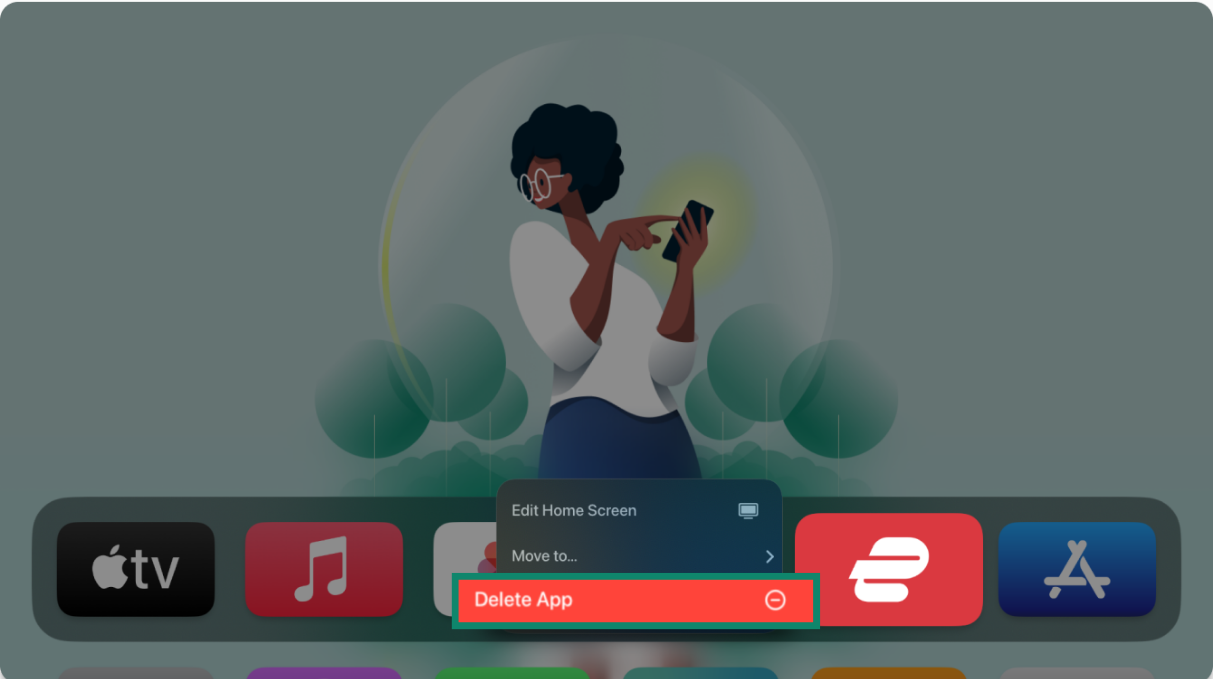
- Wybierz Delete App [Usuń aplikację].
- Wybierz opcję Delete [Usuń] lub Offload [Przenieś].
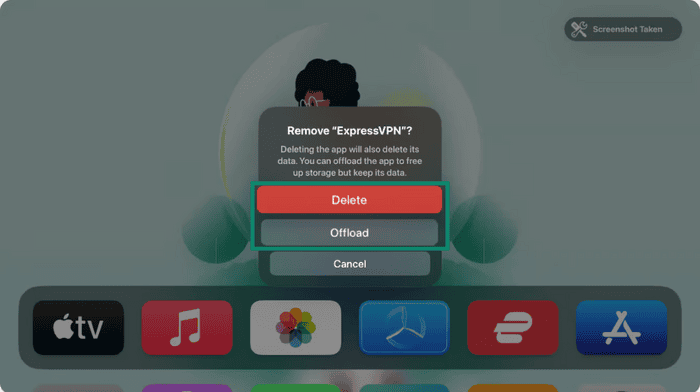
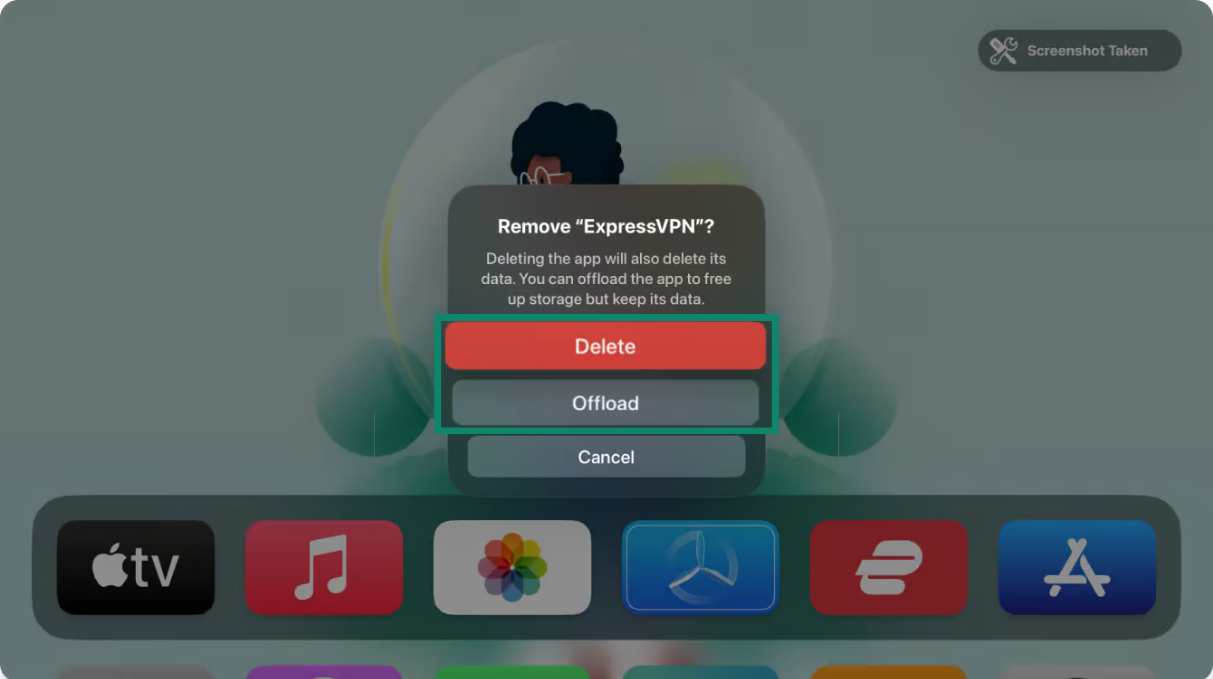
Opcja „Przenieś” usuwa aplikację z ekranu głównego i zwalnia miejsce w pamięci, ale dane aplikacji pozostają na Apple TV.
Opcja „Usuń” usuwa zarówno aplikację, jak i jej dane z urządzenia Apple TV.
Potrzebujesz pomocy? Skontaktuj się z zespołem pomocy ExpressVPN, aby uzyskać natychmiastową pomoc.