






Aby korzystać z naszych aplikacji i konfiguracji, najpierw zarejestruj się w celu utworzenia konta ExpressVPN.
Ten przewodnik wyjaśni, czym jest DDNS i pokaże Ci, jak skonfigurować MediaStreamer na urządzeniu.
MediaStreamer to usługa DNS zaprojektowana w celu poprawy jakości streamingu. Jeśli Twoje urządzenie nie obsługuje natywnie VPN, MediaStreamer jest świetną alternatywą dla streamingu.
Uwaga: MediaStreamer nie jest siecią VPN i nie oferuje takich samych korzyści w zakresie prywatności i bezpieczeństwa, co VPN. Nie można zmieniać lokalizacji za pomocą MediaStreamera.
Jeśli Twoje urządzenie korzysta z dynamicznego adresu IP, skonfigurowanie usługi DDNS zapewni najlepszą wydajność MediaStreamera.
Przejdź do…
Co to jest DDNS?
1. Uzyskaj nazwę hosta DDNS
2. Pobierz i zainstaluj narzędzie do aktualizowania adresu IP
3. Zarejestruj swoją nazwę hosta, aby uzyskać dostęp do MediaStreamera z DDNS
4. Skonfiguruj MediaStreamera na swoim urządzeniu
Zaktualizuj lub usuń nazwę hosta na swoim koncie ExpressVPN
Co to jest DDNS?
Dynamiczny adres IP zmienia się od czasu do czasu. Z tego powodu dynamiczne adresy IP utrudniają korzystanie z MediaStreamera w celu uzyskania dostępu do usług online. DDNS rozwiązuje ten problem.
DDNS (Dynamic Domain Name System) zapewnia stały punkt odniesienia, zwany statyczną nazwą hosta, który pozwala ExpressVPN na przyznanie urządzeniu dostępu do MediaStreamera, nawet jeśli adres IP jest stale zmieniany przez dostawcę usług internetowych.
1. Uzyskaj nazwę hosta DDNS
Uwaga: Standardowa bezpłatna usługa Dynu jest w zupełności wystarczająca dla większości użytkowników.
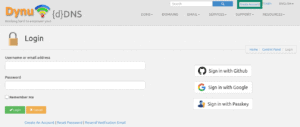
- Wejdź na stronę https://www.dynu.com i kliknij Utwórz konto.

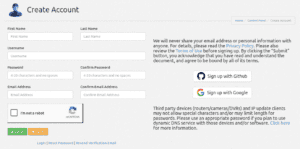
- Wypełnij dane, a następnie kliknij Prześlij. Otrzymasz od Dynu e-maila z prośbą o weryfikację konta. Jeśli nie pojawi się na Twoim mailu, sprawdź folder spamu.

- Otwórz link w e-mailu weryfikacyjnym i zaloguj się na swoje konto.
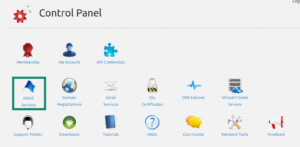
- Następnie wybierz Usługi DDNS.

- Kliknij + Dodaj, aby dodać usługę DDNS.
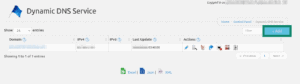

- Jeśli nie masz nazwy hosta, utwórz ją i wprowadź w Opcji 1, a następnie kliknij + Dodaj. Użyj tej opcji, jeśli nie znasz się na nazwach domen.
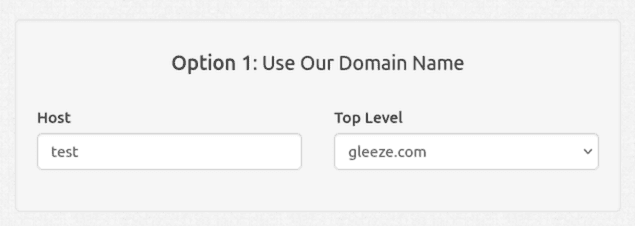

- Jeśli masz już własną nazwę domeny, wprowadź ją w Opcji 2, a następnie kliknij + Dodaj.


Teraz u góry będzie widoczna Twoja nazwa hosta, a pod Adresem IPv4 – Twój aktualny publiczny adres IP. Na środku wyłącz ustawienia (OFF), a następnie kliknij Zapisz.
Nazwa hosta DDNS została skonfigurowana i jest już gotowa do użycia.
Potrzebujesz pomocy? Skontaktuj się z zespołem pomocy technicznej ExpressVPN, aby uzyskać natychmiastowe wsparcie.
2. Pobierz i zainstaluj narzędzie do aktualizowania adresu IP
- Pobierz i zainstaluj na swoim urządzeniu Dynu IP Update Client, aby automatycznie aktualizował nazwę hosta za każdym razem, gdy zmieni się adres IP.
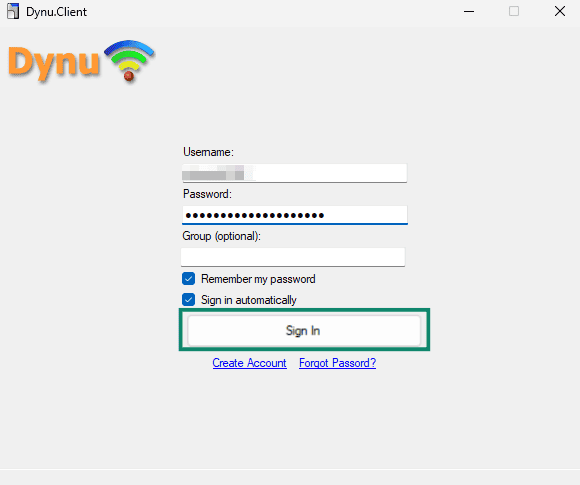
- Po otwarciu narzędzia wprowadź nazwę użytkownika i hasło, które wcześniej zarejestrowano w Dynu. Następnie kliknij Zapisz.

- Zmiany adresu IP zostaną wyświetlone w programie Dynu IP Update Client.
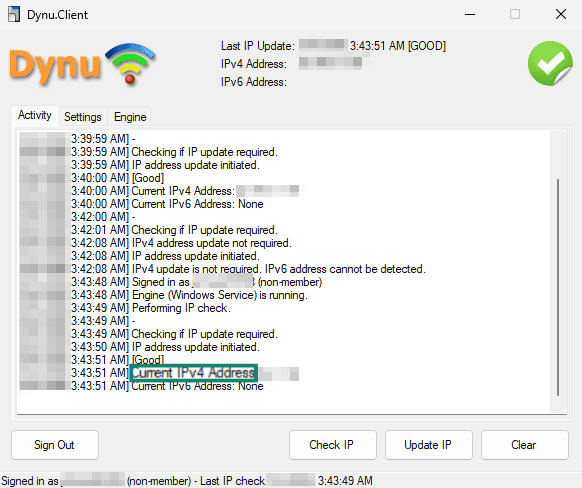

- Domyślnie narzędzie sprawdza wszelkie zmiany adresu IP co 120 sekund. Można również kliknąć Zapisz, aby uruchomić aktualizację adresu IP.


Potrzebujesz pomocy? Skontaktuj się z zespołem pomocy technicznej ExpressVPN, aby uzyskać natychmiastowe wsparcie.
3. Zarejestruj swoją nazwę hosta, aby uzyskać dostęp do MediaStreamera z DDNS
- Aby móc korzystać z MediaStreamera, zarejestruj swoją nazwę hosta na stronie ExpressVPN.
- Zaloguj się do portalu ExpressVPN+. Jeśli pojawi się monit, wprowadź swój adres e-mail i kliknij Sign In (Zaloguj się)
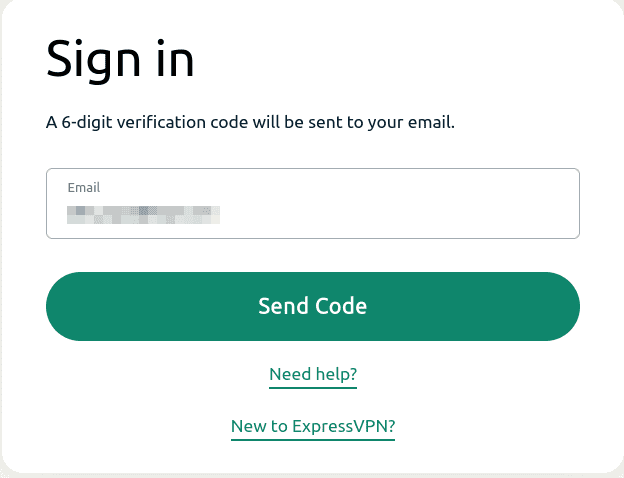

- Wprowadź kod weryfikacyjny, który został wysłany na Twój e-mail.
- Wybierz ExpressVPN > DNS Settings (ExpressVPN > Ustawienia DNS) na lewym pasku bocznym.


- Wyświetli się komunikat informujący, że nazwa hosta została zaktualizowana.
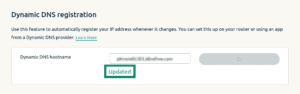




Uwaga: Wykrycie zmiany adresu IP przez ExpressVPN może zająć do 10 minut.
Potrzebujesz pomocy? Skontaktuj się z zespołem pomocy technicznej ExpressVPN, aby uzyskać natychmiastowe wsparcie.
4. Skonfiguruj MediaStreamera na swoim urządzeniu
Po zarejestrowaniu nazwy hosta w ExpressVPN, możesz skonfigurować MediaStreamera na swoim urządzeniu.
Odnieś się do odpowiedniej instrukcji dla swojego urządzenia:
Apple TV (4. i 5. generacji, tvOS)
Apple TV (1., 2. i 3. generacji)
Potrzebujesz pomocy? Skontaktuj się z zespołem pomocy technicznej ExpressVPN, aby uzyskać natychmiastowe wsparcie.
Zaktualizuj lub usuń nazwę hosta na swoim koncie ExpressVPN
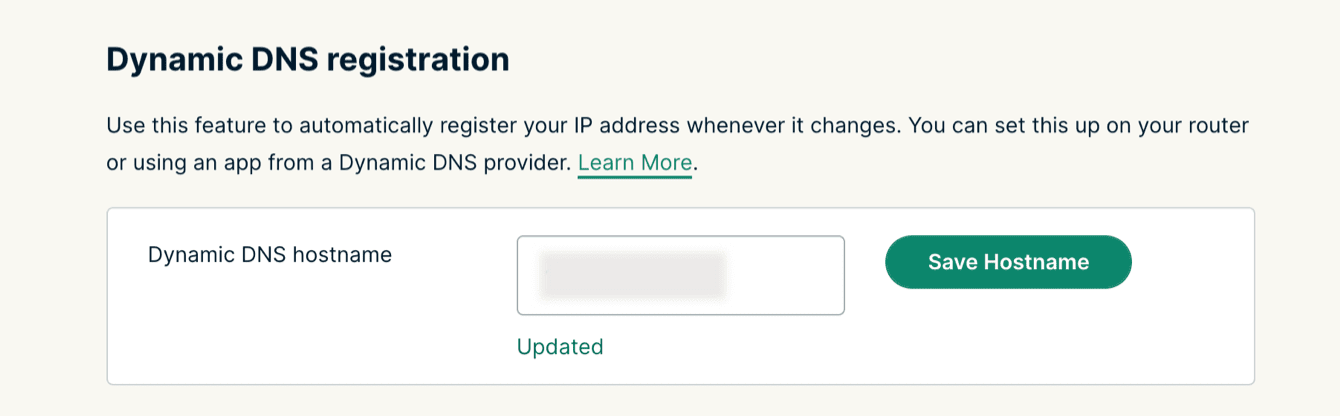
Aby zaktualizować nazwę hosta dla MediaStreamera w ustawieniach ExpressVPN, w sekcji Rejestracja dynamicznego DNS zastąp nazwę hosta nazwą docelową, którą chcesz zarejestrować, a następnie kliknij Zapisz nazwę hosta.
Pojawi się komunikat informujący, że nazwa hosta została zaktualizowana.
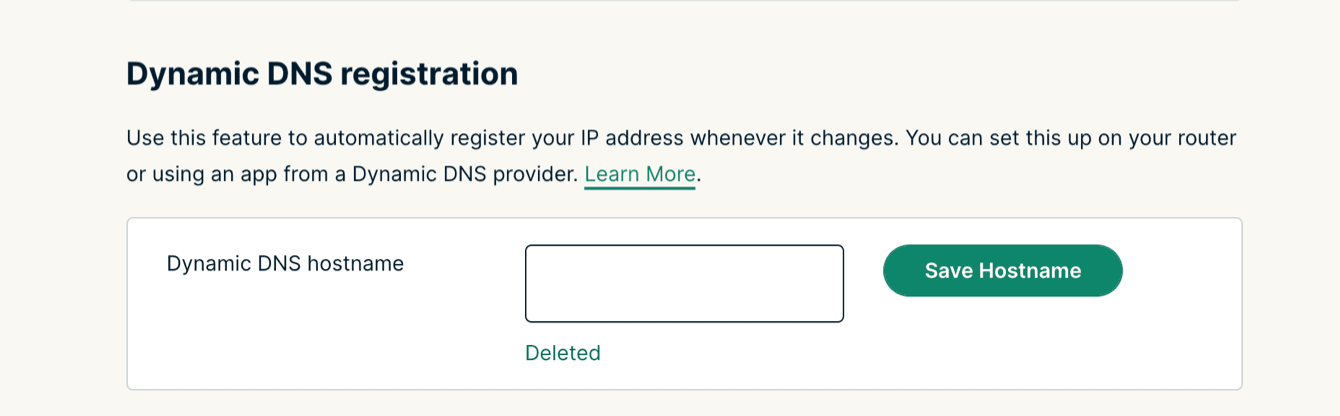
Aby usunąć nazwę hosta, usuń ją z pola, a następnie kliknij Zapisz nazwę hosta.
Pojawi się komunikat informujący, że nazwa hosta została usunięta.
Potrzebujesz pomocy? Skontaktuj się z zespołem pomocy technicznej ExpressVPN, aby uzyskać natychmiastowe wsparcie.