






W tym przewodniku dowiesz się, jak skonfigurować ExpressVPN na routerach Linksys.
ExpressVPN jest obsługiwany przez następujące modele routerów Linksys:
- Linksys EA6200
- Linksys WRT1200AC
- Linksys WRT1900AC 13J1
- Linksys WRT1900AC 13J2
- Linksys WRT1900ACS
- Linksys WRT1900ACS V2
- Linksys WRT3200ACM
- Linksys WRT32X
Sprawdź jaki masz model routera Linksys.
Jeśli zakupiono wstępnie skonfigurowany router od Flashrouters, przejdź bezpośrednio do zakończenia konfiguracji routera.
Przejdź do…
1. Pobierz oprogramowanie ExpressVPN
2. Podłącz router Linksys do Internetu
3. Zainstaluj oprogramowanie ExpressVPN
4. Połącz się z uruchomionym na routerze ExpressVPN
5. Dokończ konfigurację routera
1. Pobierz oprogramowanie ExpressVPN
Pobierz oprogramowanie sprzętowe ze strony ExpressVPN. Jeśli pojawi się monit, zaloguj się na swoje konto ExpressVPN.
Z menu Aplikacje (lub Pokaż inne urządzenia) wybierz Network & smart home > Router (Sieć i inteligentny dom > Router). 
Przewiń w dół do sekcji Firmware download (Pobieranie oprogramowania sprzętowego) i wybierz model swojego routera Linksys.
Wybierz Download Firmware (Pobierz oprogramowanie układowe).
Potrzebujesz pomocy? Skontaktuj się z zespołem pomocy ExpressVPN, aby uzyskać natychmiastową pomoc.
2. Podłącz router Linksys do Internetu
Zanim przejdziesz dalej, pamiętaj, aby:
- Włączyć router Linksys.
- Podłączyć router Linksys do Internetu (za pomocą modemu lub istniejącego routera).
- Połączyć swoje urządzenie z routerem Linksys (przez sieć Wi-Fi lub kabel LAN).
Jeśli instalujesz oprogramowanie ExpressVPN na istniejącym routerze, który przeszedł już wstępną konfigurację sieci: przejdź do instalacji oprogramowania ExpressVPN.
Jeśli instalujesz oprogramowanie ExpressVPN na nowym routerze, który nie zakończył jeszcze wstępnej konfiguracji sieci:
- W pasku adresu przeglądarki wpisz 192.168.1.1.
- Przeprowadź wstępną konfigurację sieci, postępując zgodnie z instrukcjami wyświetlanymi na ekranie.
- Przejdź do instalacji oprogramowania ExpressVPN.
Potrzebujesz pomocy? Skontaktuj się z zespołem pomocy ExpressVPN, aby uzyskać natychmiastową pomoc.
3. Zainstaluj oprogramowanie ExpressVPN
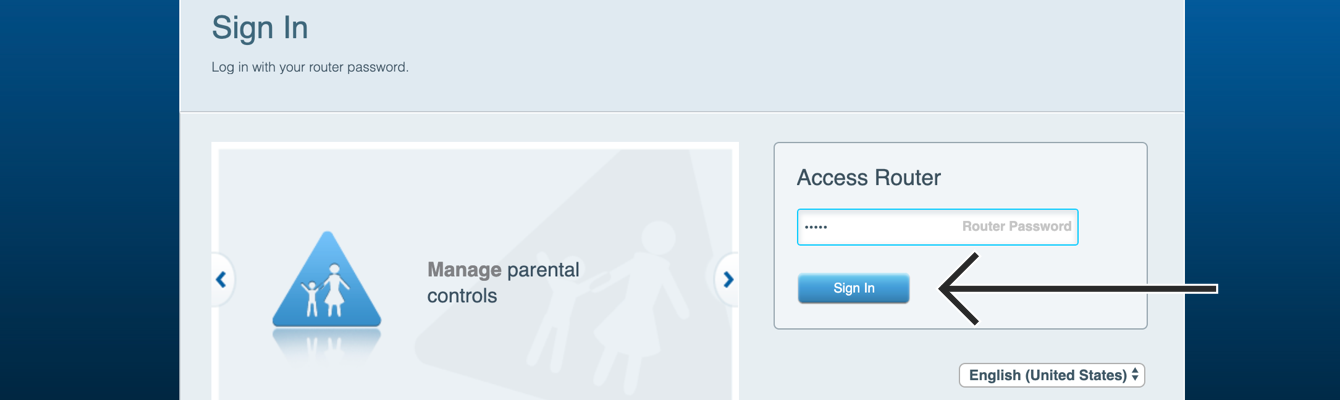
W pasku adresu przeglądarki wpisz 192.168.1.1. (Jeśli w przeszłości zmieniono bramę domyślną, możesz ją znaleźć w ustawieniach urządzenia).
Jeśli zostanie wyświetlony komunikat, wpisz hasło routera Linksys. (Domyślnie jest to „admin”). Kliknij Zaloguj się.
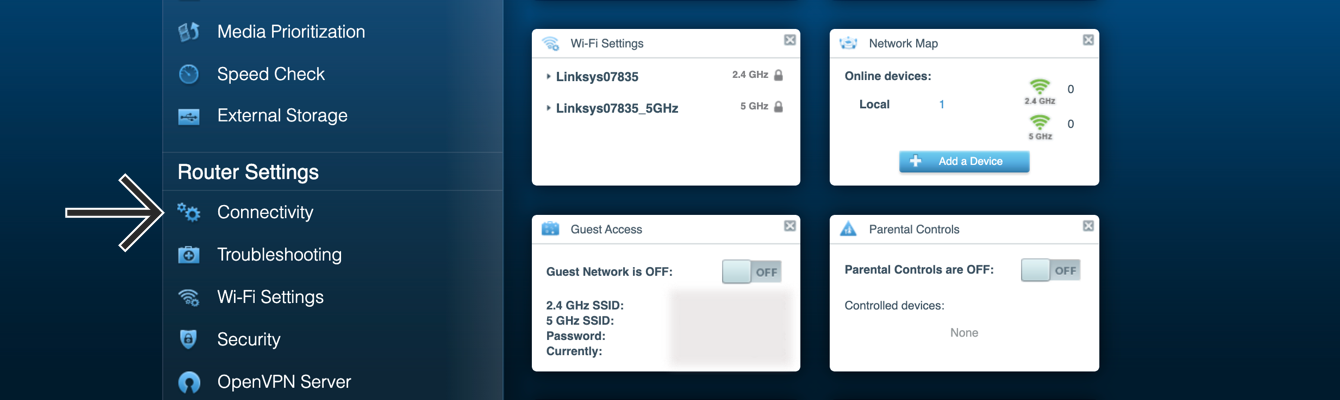
W panelu administracyjnym routera wybierz opcję Łączność.
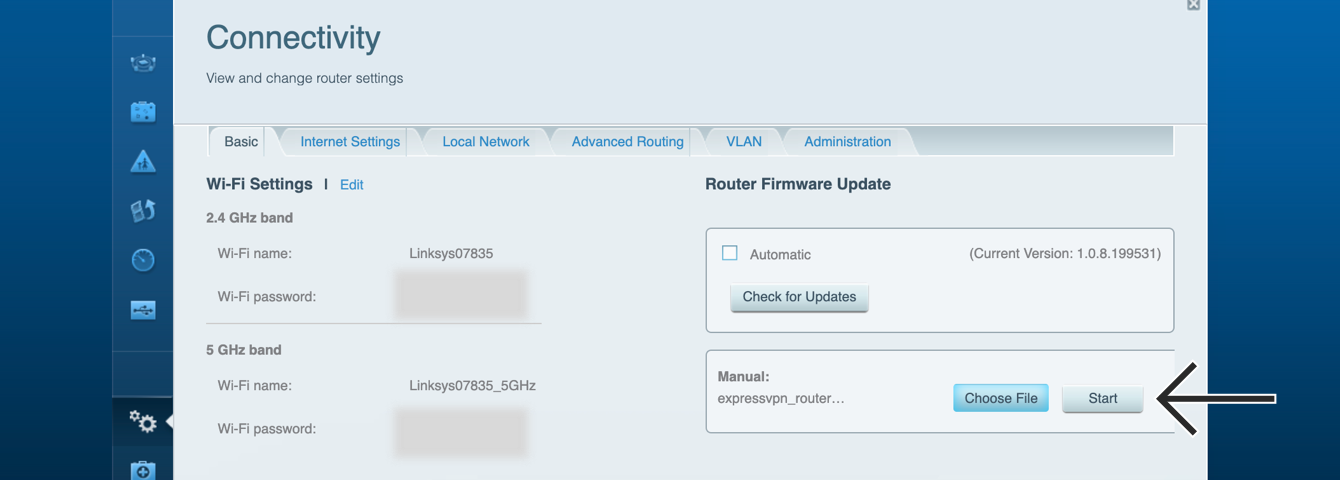
Kliknij Wybierz plik. Wybierz oprogramowanie ExpressVPN z wcześniejszego kroku, a następnie kliknij Start.
Zostanie wyświetlony komunikat informujący, że oprogramowanie nie zostało rozpoznane i aktualizacja będzie wymagała ponownego uruchomienia routera. Kliknij dwukrotnie Tak, aby kontynuować.
Po pomyślnym zainstalowaniu oprogramowania kliknij Ok, aby rozpocząć ponowne uruchamianie routera.
Oprogramowanie ExpressVPN zostało zainstalowane na routerze Linksys.
Potrzebujesz pomocy? Skontaktuj się z zespołem pomocy ExpressVPN, aby uzyskać natychmiastową pomoc.
4. Połącz się z uruchomionym na routerze ExpressVPN
Połącz swoje urządzenie do nowego routera VPN za pomocą sieci Wi-Fi lub kabla LAN.
W przypadku sieci Wi-Fi nazwa sieci może być wyświetlana jako domyślna nazwa sieci Wi-Fi routera Linksys. Może chwilę potrwać zanim pojawi się ona na liście sieci.
Potrzebujesz pomocy? Skontaktuj się z zespołem pomocy ExpressVPN, aby uzyskać natychmiastową pomoc.
5. Dokończ konfigurację routera
Po połączeniu urządzenia z siecią zostanie wyświetlony ekran konfiguracyjny ExpressVPN dla routera. Jeśli się on nie pojawi, przejdź na stronę expressvpnrouter.com. Kliknij Rozpocznij i postępuj zgodnie z instrukcjami.
Po zakończeniu konfiguracji zapisz nazwę i hasło sieci Wi-Fi oraz hasło do routera.
Konfiguracja ExpressVPN na routerze została zakończona.
Uwaga: Po ustawieniu hasła administratora do routera, router będzie automatycznie instalował wszelkie dostępne aktualizacje.
Potrzebujesz pomocy? Skontaktuj się z zespołem pomocy ExpressVPN, aby uzyskać natychmiastową pomoc.