






Denne veiledningen vil vise deg hvordan du setter opp ExpressVPN på Netgear-rutere.
ExpressVPN er støttet av følgende Netgear-rutermodeller:
- Netgear R6300v2
- Netgear R6400v2
- Netgear R6700v3
- Netgear Nighthawk R7000
- Netgear Nighthawk R7000P
Hvis du kjøpte en forhåndskonfigurert ruter fra Flashrouters, fortsett direkte til fullføring av konfigurasjonen på ruteren.
Gå til …
1. Last ned ExpressVPN-fastvaren
2. Koble Netgear-ruteren din til internett
3. Installer ExpressVPN-fastvaren
4. Koble til ruteren som kjører ExpressVPN
5. Fullfør konfigurasjonen på ruteren
1. Last ned ExpressVPN-fastvaren
Last ned fastvaren fra ExpressVPNs nettsted. Logg på ExpressVPN-kontoen din hvis du blir bedt om det.
I menyen Applications (Applikasjoner) (eller Show other devices (Vis andre enheter)) velger du Network & smart home > Router (Nettverk og smarthjem > Ruter).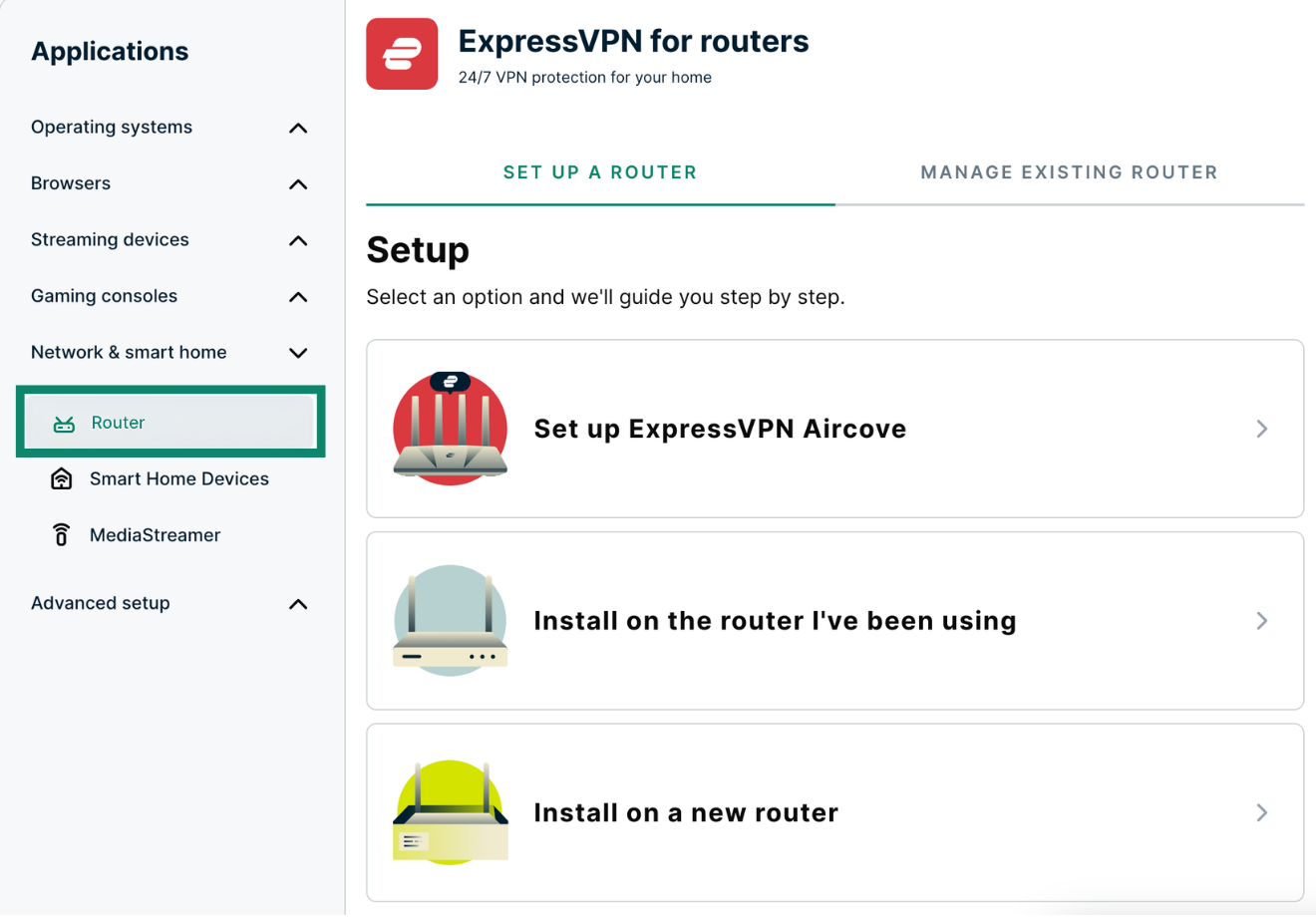 Bla nedover til Firmware download (Fastvarenedlasting) og velg modellen på Netgear-ruteren din.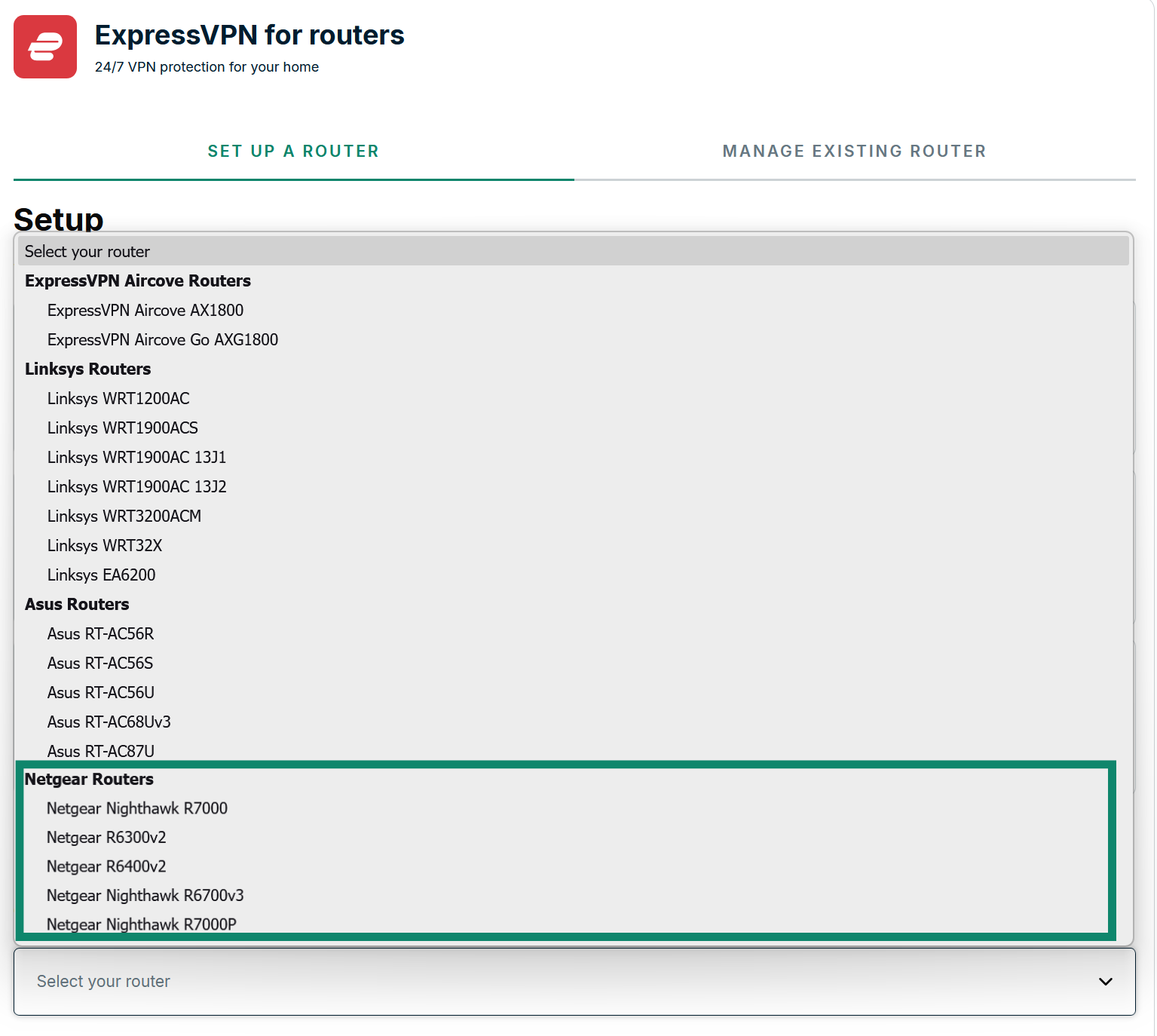
Velg Download Firmware (Last ned fastvare).
Trenger du hjelp? Kontakt ExpressVPNs kundestøtte for å få hjelp.
2. Koble Netgear-ruteren din til internett
Før du fortsetter, sørg for å:
- slå på Netgear-ruteren
- koble Netgear-ruteren din til internett (via et modem eller en eksisterende ruter)
- koble enheten din til Netgear-ruteren (via Wi-Fi eller en LAN-kabel)
Hvis du installerer ExpressVPN-fastvaren på en eksisterende ruter som allerede har fullført den innledende nettverkskonfigurasjonen: Fortsett til installasjon av ExpressVPN-fastvaren.
Hvis du installerer ExpressVPN-fastvaren på en ny ruter som ikke har fullført den innledende nettverkskonfigurasjonen:
- skriv inn 192.168.1.1, 192.168.0.1 eller routerlogin.net i nettleserens adresselinje
- fullfør den innledende nettverkskonfigurasjonen ved å følge instruksjonene på skjermen
- fortsett til installasjon av ExpressVPN-fastvaren
Trenger du hjelp? Kontakt ExpressVPNs kundestøtte for umiddelbar assistanse.
3. Installer ExpressVPN-fastvare
Skriv inn 192.168.1.1, 192.168.0.1 eller routerlogin.net i nettleserens adresselinje. (Hvis du har endret standard gateway tidligere, kan du finne den i enhetsinnstillingene dine.)
Hvis du blir bedt om det, oppgir du brukernavnet og passordet til Netgear-ruteren. Som standard er de satt til admin og password. Velg Logg inn.
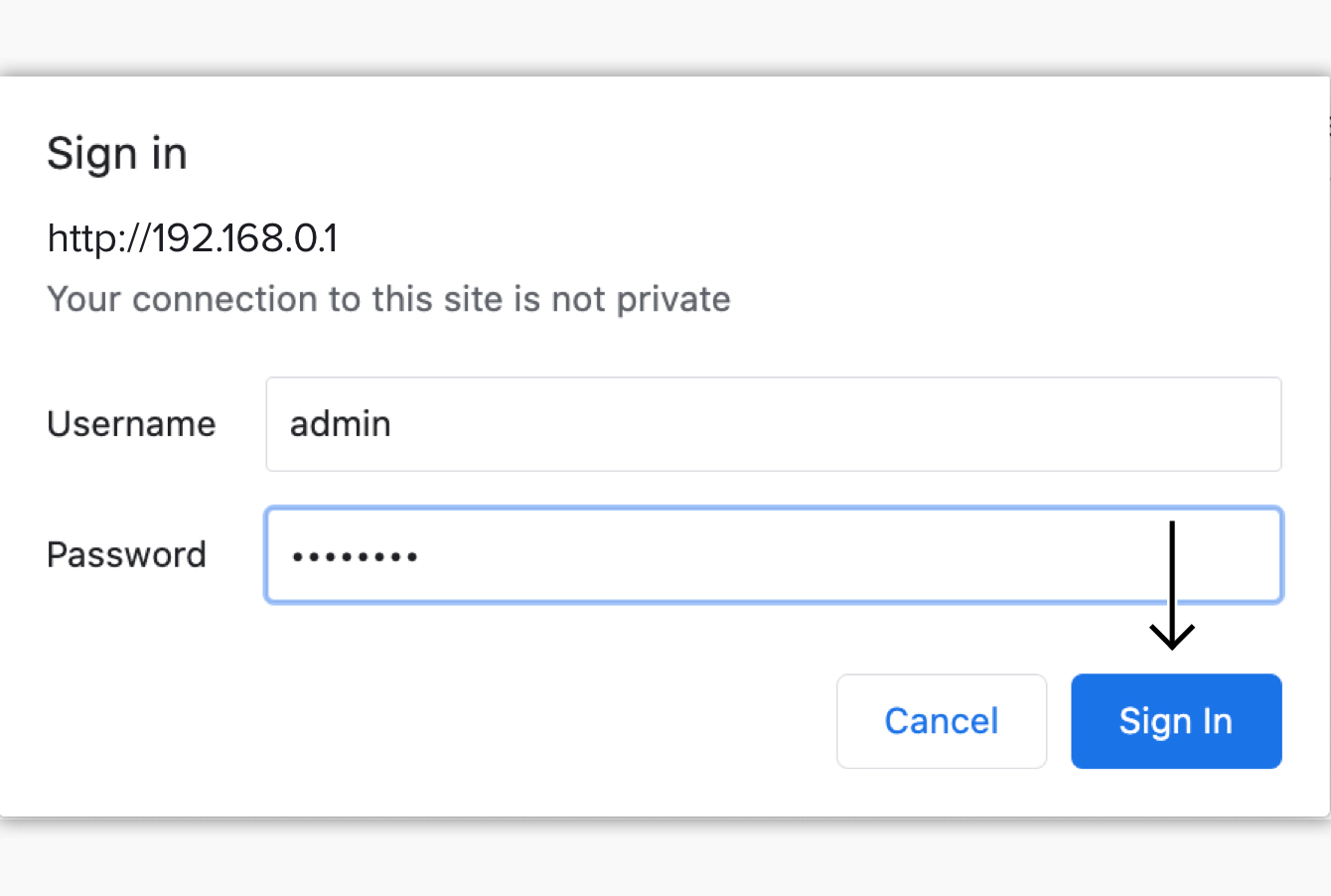 Merk: Hvis du ikke kan logge på med admin og password, kan du prøve å logge på med standardlegitimasjonen trykt på bunnen av Netgear-ruteren. Hvis du imidlertid endret dem tidligere, men ikke kan huske dem, må du gjøre en hard tilbakestilling av ruteren slik at du kan bruke standardlegitimasjonen for å logge på.
I ruterens administrasjonsinnstillinger velger du fanen AVANSERT.
I sidefeltet velger du Administrasjon > Ruteroppdatering.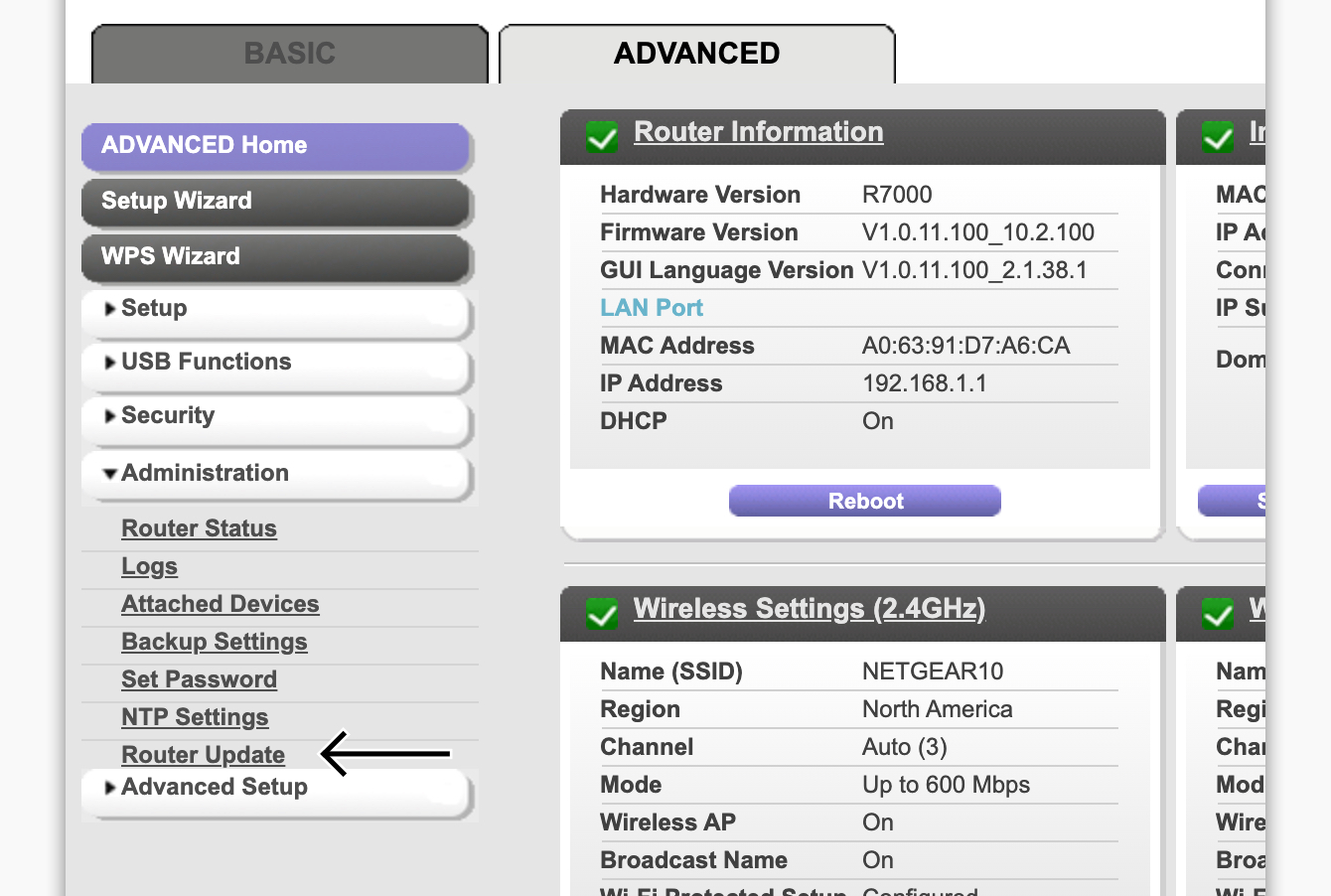 Velg bla gjennom for å se etter .chk-filen for ExpressVPN-fastvaren du lastet ned tidligere.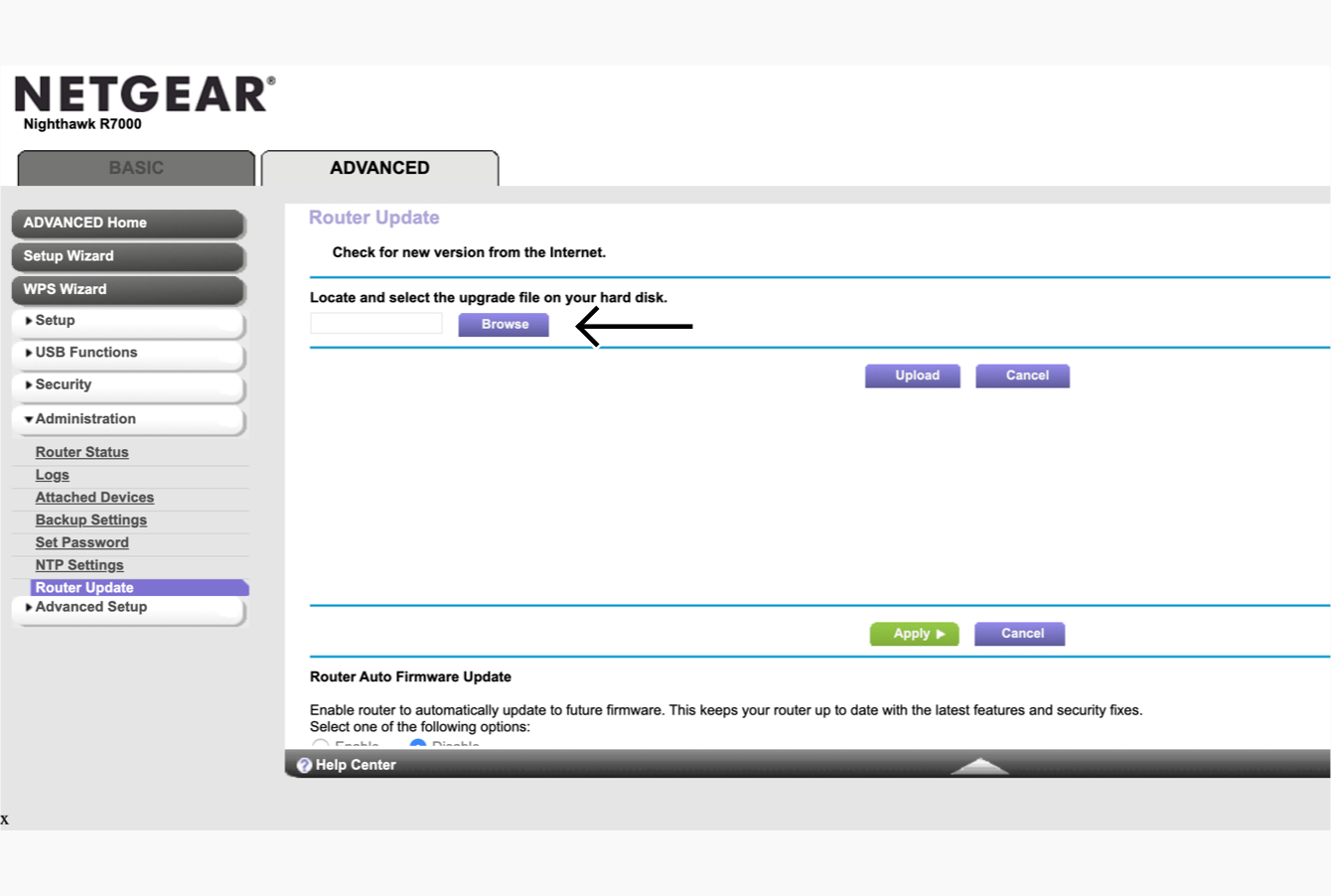
Velg last opp. Hvis du blir bedt om å avslutte internettilkoblingene, velger du OK.
Ruteren din bør starte på nytt automatisk.
Trenger du hjelp? Kontakt ExpressVPNs kundestøtte for umiddelbar assistanse.
4. Koble til ruteren som kjører ExpressVPN
Koble enheten din til den nye VPN-ruteren via Wi-Fi eller LAN-kabel.
For Wi-Fi vil nettverksnavnet vises som Netgear-ruterens Wi-Fi-navn. (Hvis du ikke har endret Netgear-ruterens Wi-Fi-nettverksnavn før, er det det standard Wi-Fi-nettverksnavnet som er trykt på bunnen av Netgear-ruteren.) Det kan ta en stund før det vises i listen over nettverk.
Trenger du hjelp? Kontakt ExpressVPNs kundestøtte for umiddelbar assistanse.
5. Fullfør konfigurasjonen på ruteren
Når enheten din er koblet til nettverket, vil du se oppsettskjermen for ruteren som kjører ExpressVPN. Hvis den ikke vises, gå til expressvpnrouter.com. Velg Kom i gang og følg instruksjonene.
Når oppsettet er fullført, noter du Wi-Fi-navnet og passordet ditt og ruterpassordet ditt.
Du har nå satt opp ExpressVPN på ruteren din.
Merk: Når du har angitt ruterens administratorpassord, vil ruteren automatisk installere alle tilgjengelige oppdateringer.
Trenger du hjelp? Kontakt ExpressVPNs kundestøtte for umiddelbar assistanse.