



Uygulamamızı ve özellikleri kullanabilmek için lütfen önce ExpressVPN hesabına giriş yapın.
Bu rehberde ExpressVPN uygulamasını Chromebook‘a OpenVPN protokolü ile nasıl kuracağınızı göstereceğiz.
Atla…
1. VPN uygulamasını indirin
2. VPN uygulamasını kurun
3. Bir VPN sunucu konumuna bağlanın
Bir VPN sunucu konumunun bağlantısını kesme
Farklı bir VPN sunucu konumu seçme
VPN uygulamasını Chromebook’tan kaldırma
Bağlantı sorunlarını çözme
1. VPN uygulamasını indirin
Masaüstünde  butonuna tıklayın.

(Masaüstünde butonunu göremiyorsanız ekranın sağ alt köşesindeki Launcher’a tıklayın ve Play Store’u arayın.)
Play Store arama çubuğunda ExpressVPN’i aratın. ExpressVPN’i seçin. Install (Yükle) butonuna tıklayın.
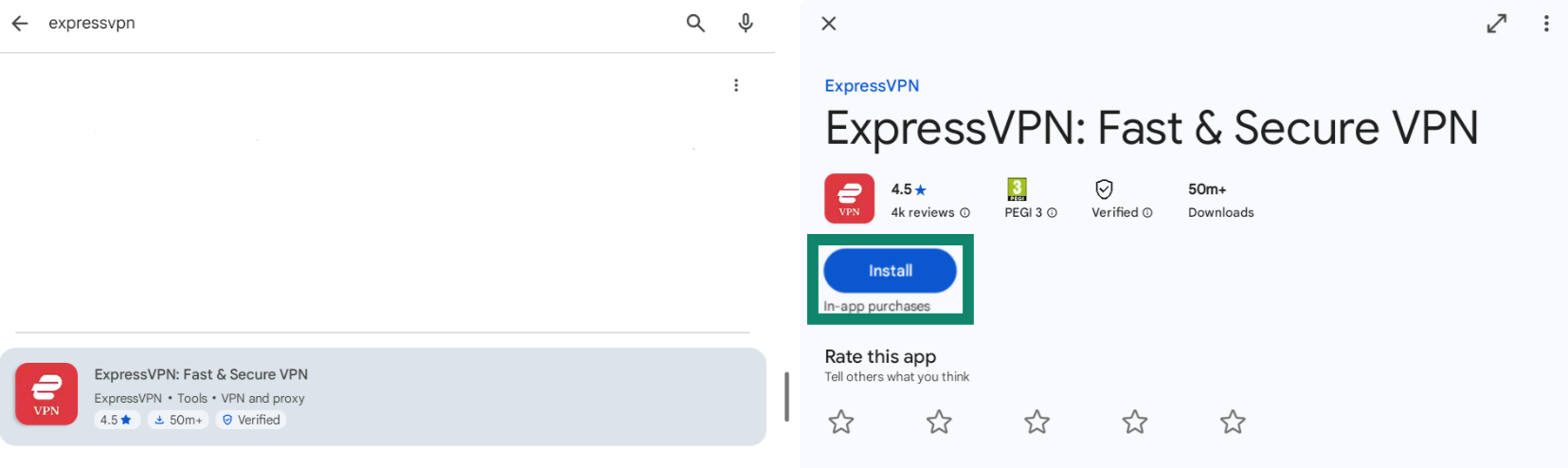
ExpressVPN’i çalıştırmak için Aç’a tıklayın.
Yardıma mı ihtiyacınız var? Hemen yardım almak için ExpressVPN Destek Ekibi’ne ulaşın.
2. VPN uygulamasını kurun
Sign In (Giriş Yap) butonuna tıklayın.
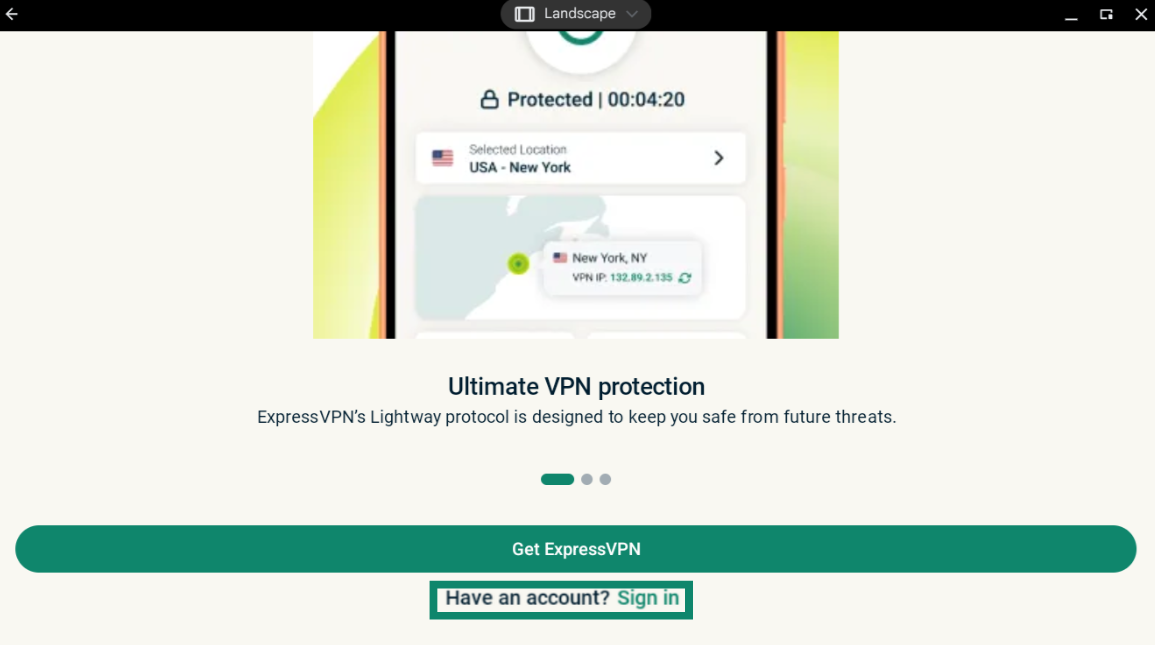
E-posta adresi ve şifre/aktivasyon kodunu girin.
ExpressVPN’in VPN bağlantısı kurmasına izin vermeniz gerekecek. Devam etmek için OK (Tamam) butonuna tıklayın.
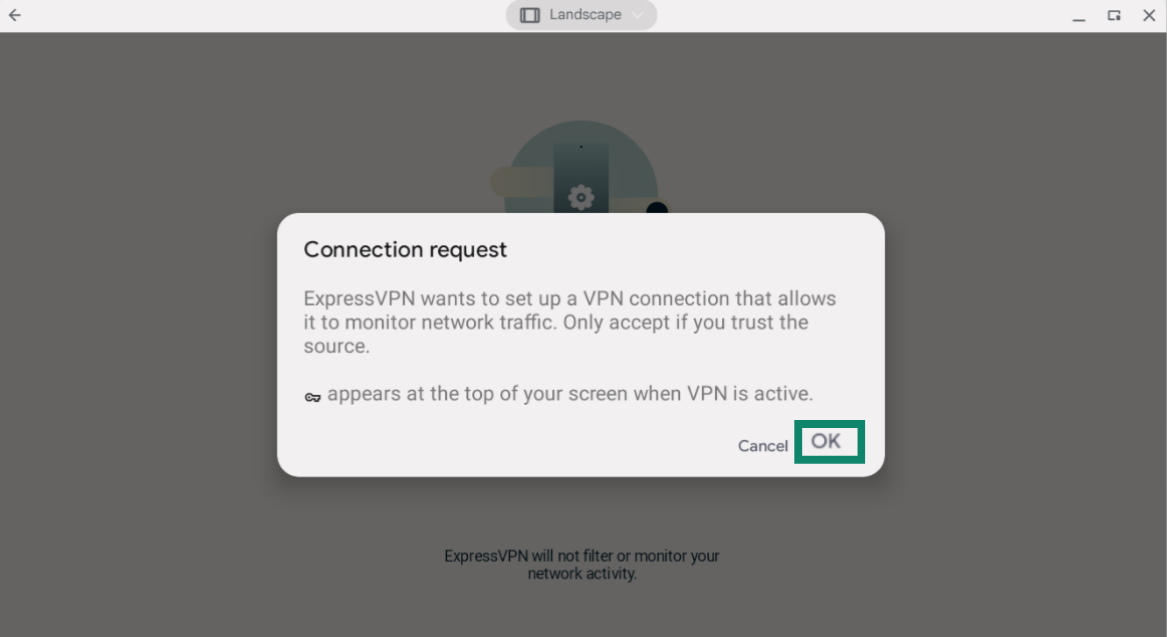
Yardıma mı ihtiyacınız var? Hemen yardım almak için ExpressVPN Destek Ekibi’ne ulaşın.
3. Bir VPN sunucu konumuna bağlanın
Not: v64 versiyonundan düşük bir Chrome OS versiyonunuz varsa yalnızca Google Play Store’dan indirdiğiniz uygulamalar VPN ile korunur.
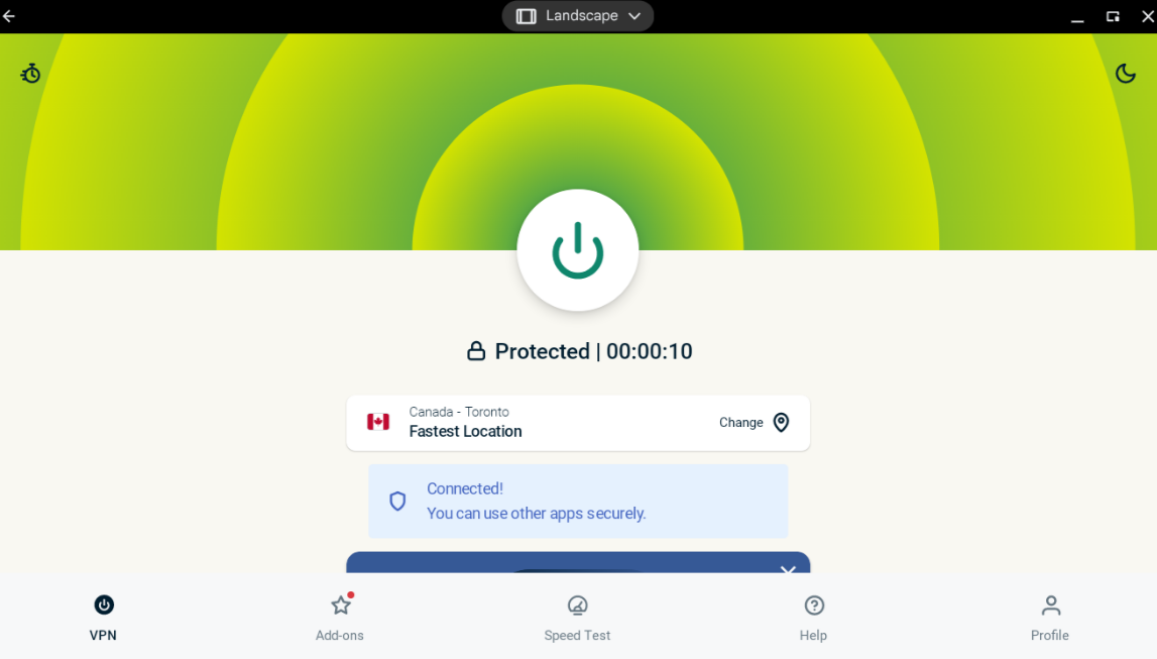
Bir VPN sunucu konumuna bağlanmak için  butonuna tıklayın. ExpressVPN size en iyi performansı sunacak konumu önerir. Bu öneri özelliğinin adı Akıllı Konum’dur.
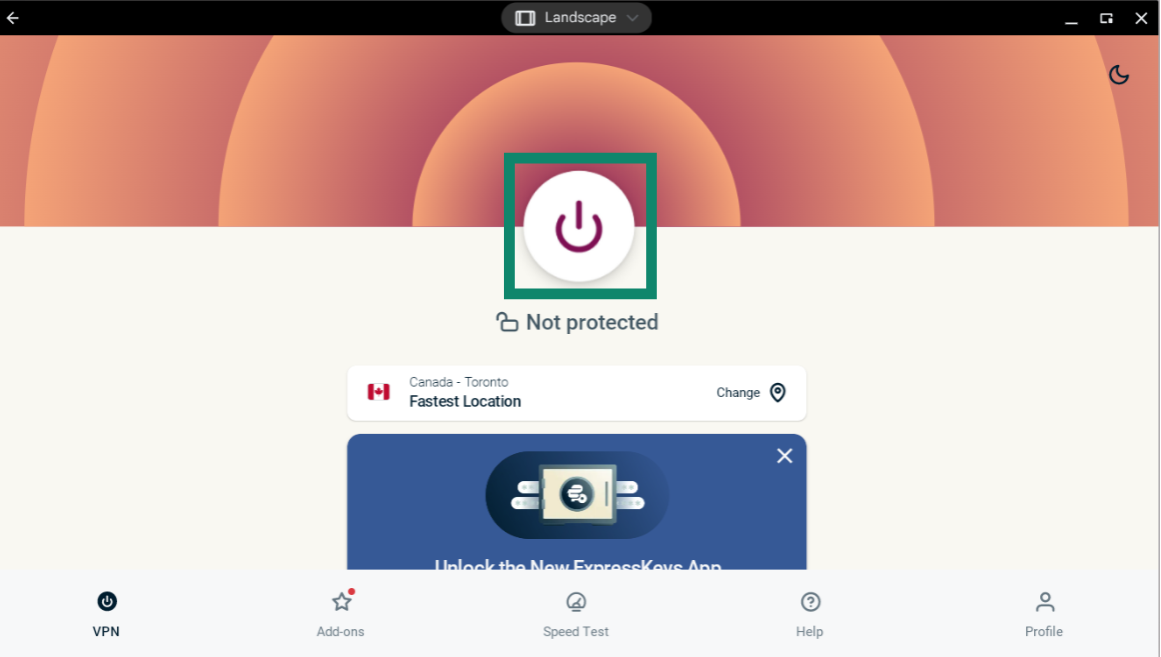
Uygulama ekranında “Korunuyor” mesajını görmüşseniz interneti artırılmış gizlilik ve güvenlik ile kullanmaya başlayabilirsiniz!
Not: VPN’e bağlayabileceğiniz cihaz sayısı, ödeme sırasında seçtiğiniz abonelik kademesine göre belirlenir:
- Temel: Aynı anda 10 cihaz.
- Gelişmiş: Aynı anda 12 cihaz
- Pro: Aynı anda 14 cihaz.
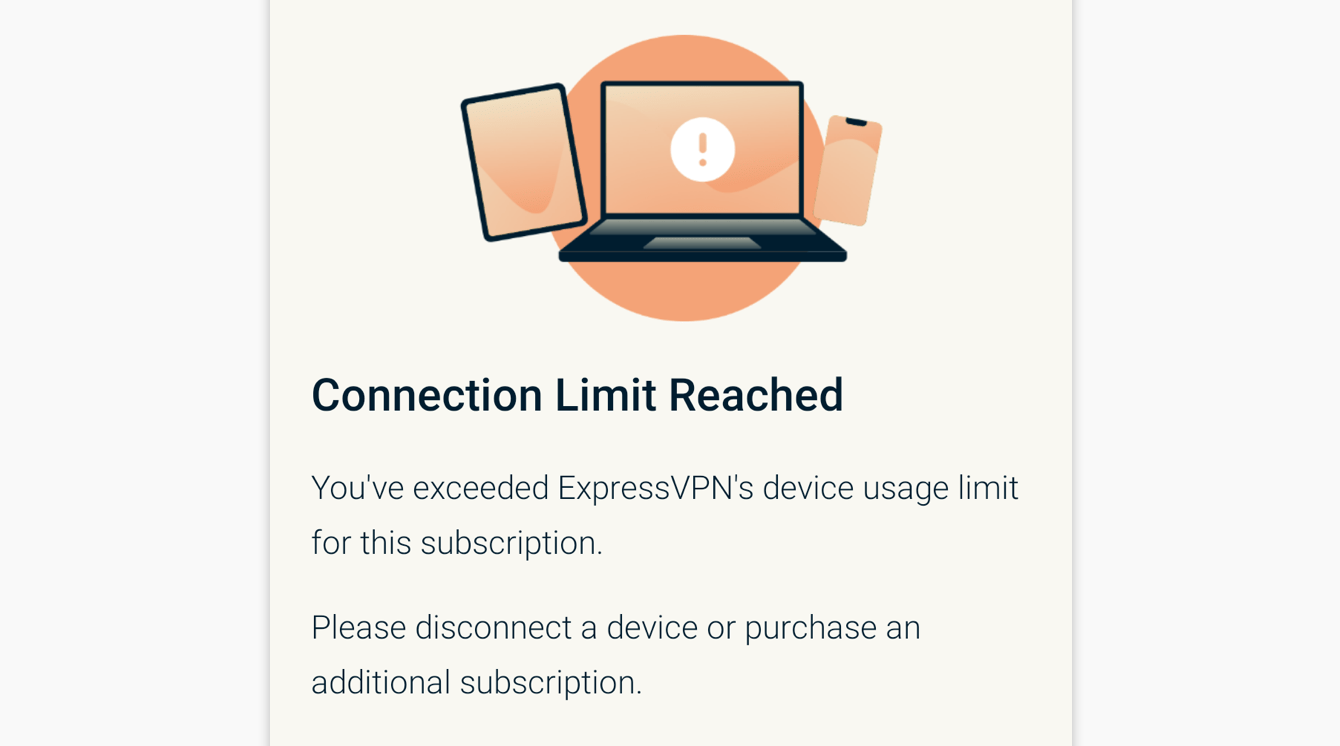
Aboneliğinizin izin verdiğinden fazla sayıda cihazı bağlamaya çalışırsanız şu ekranla karşılaşırsınız:
Yardıma mı ihtiyacınız var? Hemen yardım almak için ExpressVPN Destek Ekibi’ne ulaşın.
Bir VPN sunucu konumunun bağlantısını kesme
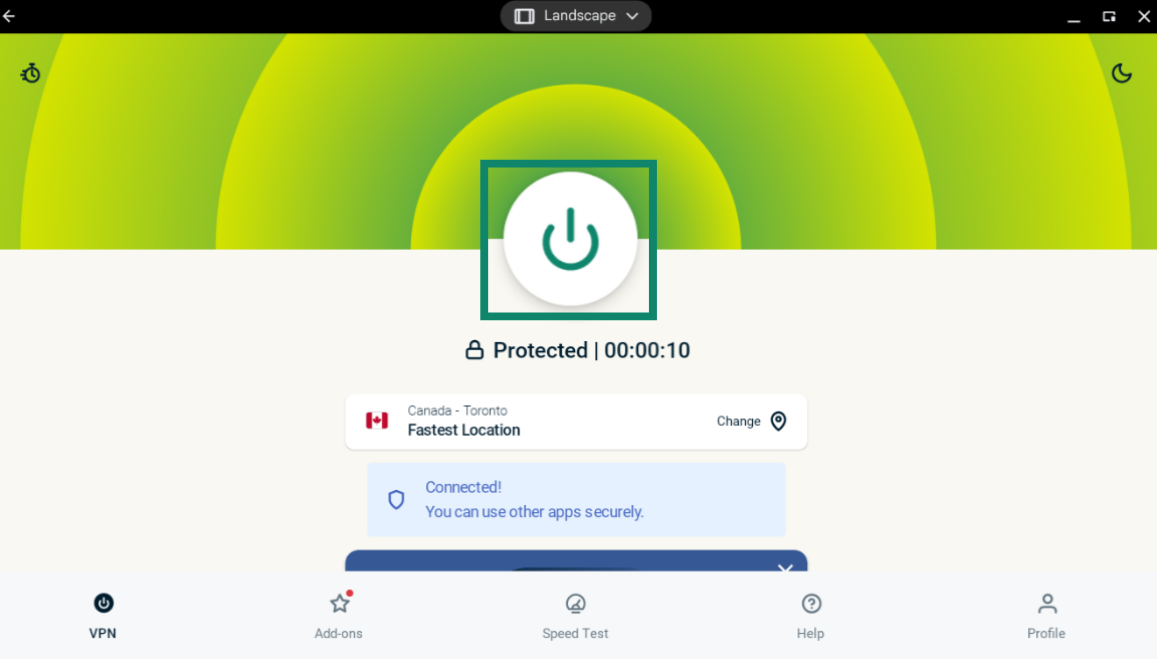
VPN sunucusunun bağlantısını kesmek için VPN bağlı iken butonuna tıklayın.
Ekranda “Korunmuyor” yazıyorsa bağlantınız kesilmiş demektir.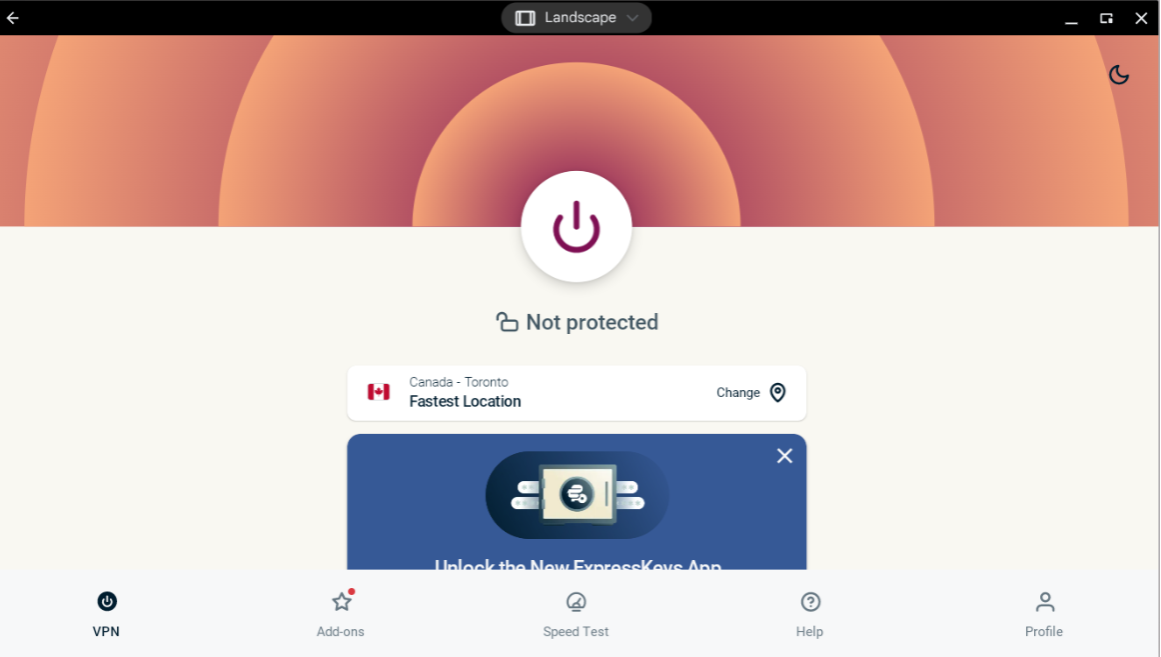
Yardıma mı ihtiyacınız var? Hemen yardım almak için ExpressVPN Destek Ekibi’ne ulaşın.
Farklı bir VPN sunucu konumu seçme
Başka bir sunucu konumu seçmek için Konum değiştir simgesine tıklayın.
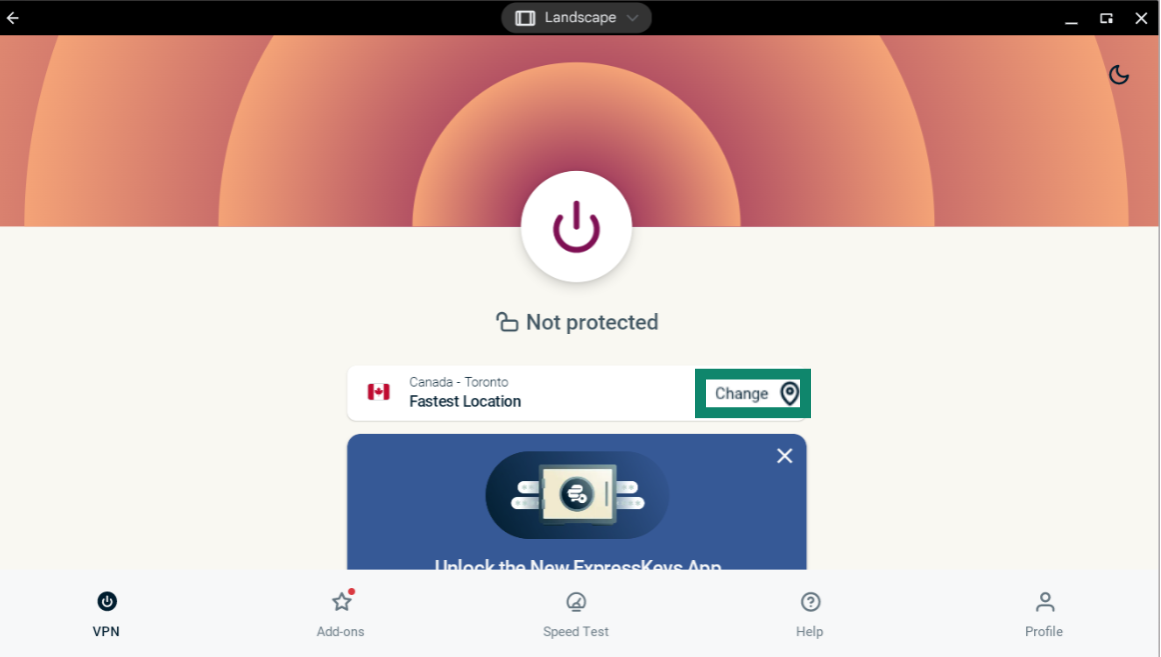
Bir sunucu konumuna bağlanmak için konuma çift tıklayın.
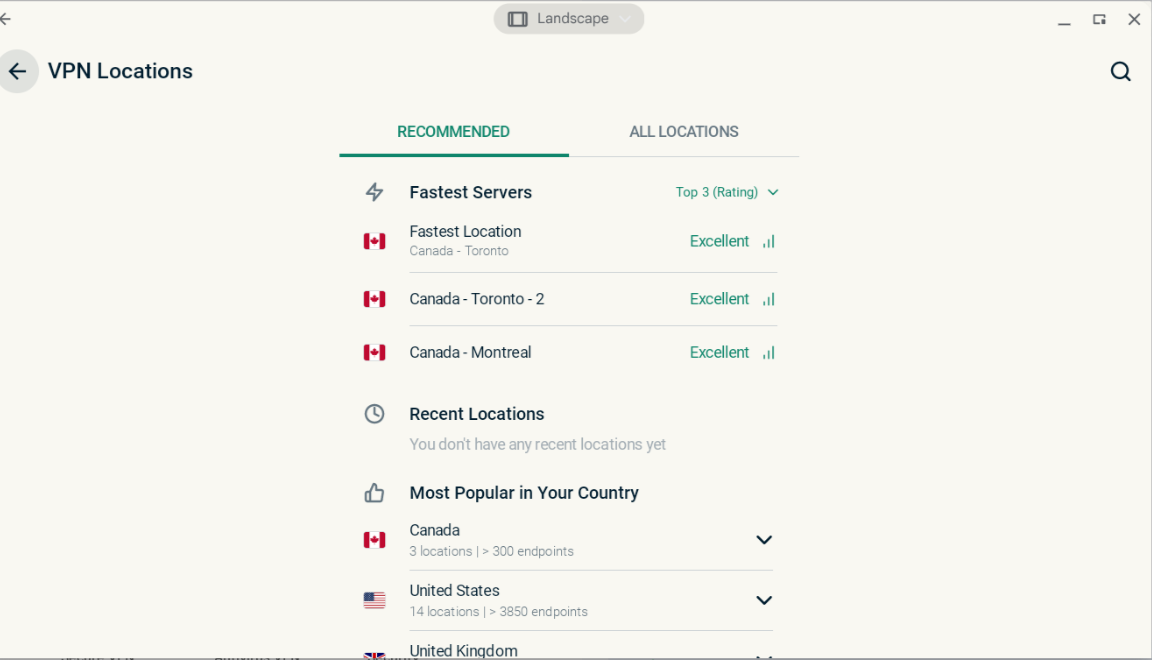
VPN konumları iki sekmede gelir: RECOMMENDED (ÖNERİLEN) ve ALL LOCATIONS (TÜM KONUMLAR).
RECOMMENDED (ÖNERİLEN) sekmesinde ExpressVPN sizin için en iyi konumları gösterir.
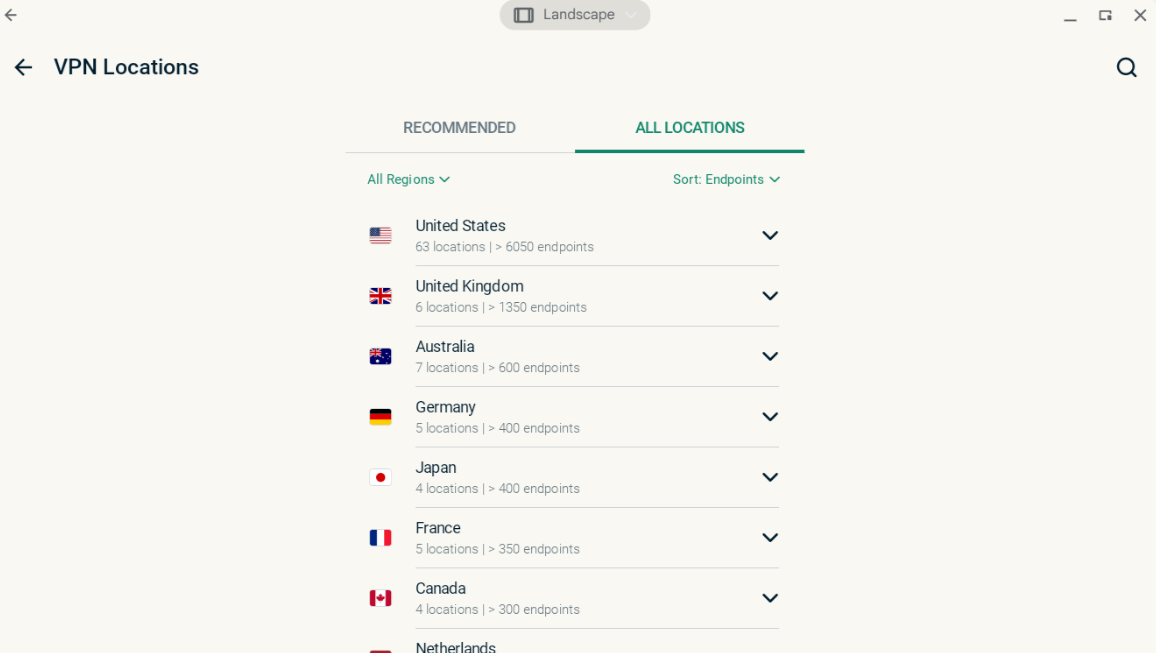
ALL LOCATIONS (TÜM KONUMLAR) sekmesi tüm VPN sunucu konumlarını bölgeye göre listeler. Listeyi  ve
ve  butonlarıyla genişletebilir ve daraltabilirsiniz.
Yardıma mı ihtiyacınız var? Hemen yardım almak için ExpressVPN Destek Ekibi’ne ulaşın.
VPN uygulamasını Chromebook’tan kaldırma
Masaüstünde butonunu seçin.

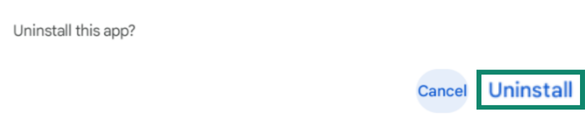
Play Store arama çubuğunda ExpressVPN’i aratın. ExpressVPN’i seçin. Uninstall (Kaldır) butonuna tıklayın.

Kaldırmak için OK (Tamam) butonuna tıklayın.
Yardıma mı ihtiyacınız var? Hemen yardım almak için ExpressVPN Destek Ekibi’ne ulaşın.
Bağlantı sorunlarını çözme
“TUN sürücüsü eksik” hatası alırsanız bu sorun çözme rehberindeki adımları izleyin.
Yardıma mı ihtiyacınız var? Hemen yardım almak için ExpressVPN Destek Ekibi’ne ulaşın.