



Para usar nuestras aplicaciones y configuraciones, primero regístrese y obtenga una cuenta de ExpressVPN.
Este tutorial te enseñará a usar la aplicación de ExpressVPN para Chromebook con el protocolo OpenVPN.
Ir a…
1. Descarga la aplicación VPN
2. Instala la aplicación VPN
3. Conéctate a una ubicación de servidor VPN
Desconéctate de una ubicación de servidor
Elige una ubicación de servidor distinta
Desinstala la aplicación VPN de tu Chromebook
Soluciona problemas con tu conexión
1. Descarga la aplicación VPN
En tu ordenador, haz clic en  .
.

(Si no ves en tu ordenador, haz clic en el lanzador en la esquina inferior izquierda de la pantalla, y luego busca Play Store.)
En la barra de búsqueda de Play Store, busca «ExpressVPN». Selecciona «ExpressVPN». Haz clic en «Instalar».
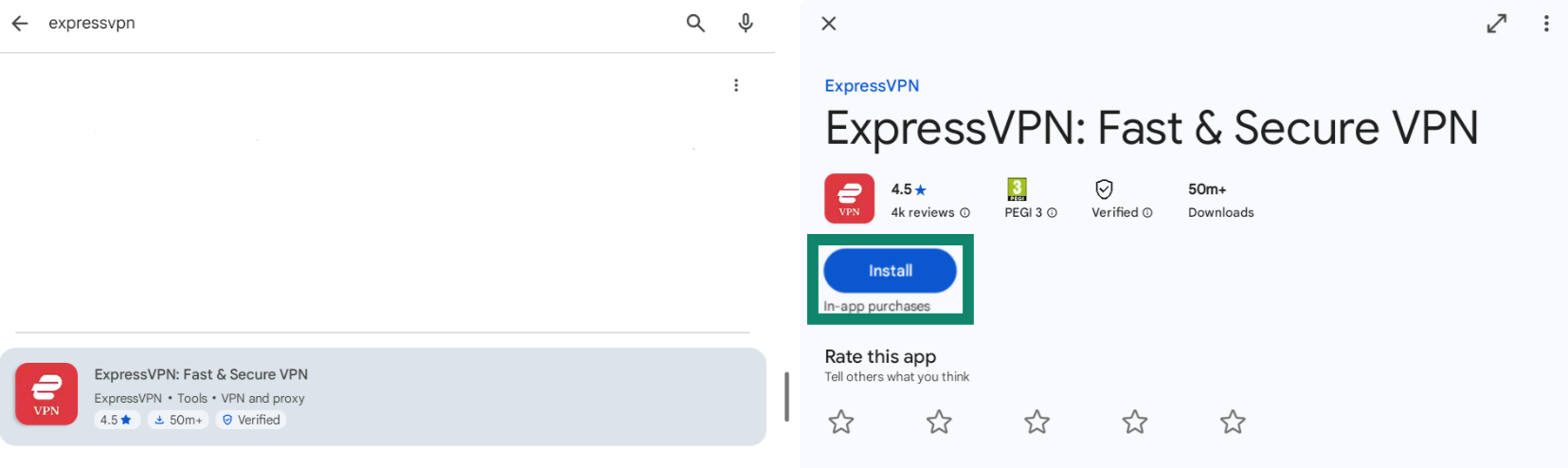
Haz clic en «Abrir» para iniciar ExpressVPN.
¿Necesitas ayuda? Ponte en contacto con el equipo de soporte de ExpressVPN para recibir asistencia inmediata.
2. Instala la aplicación VPN
Haz clic en «Iniciar sesión».
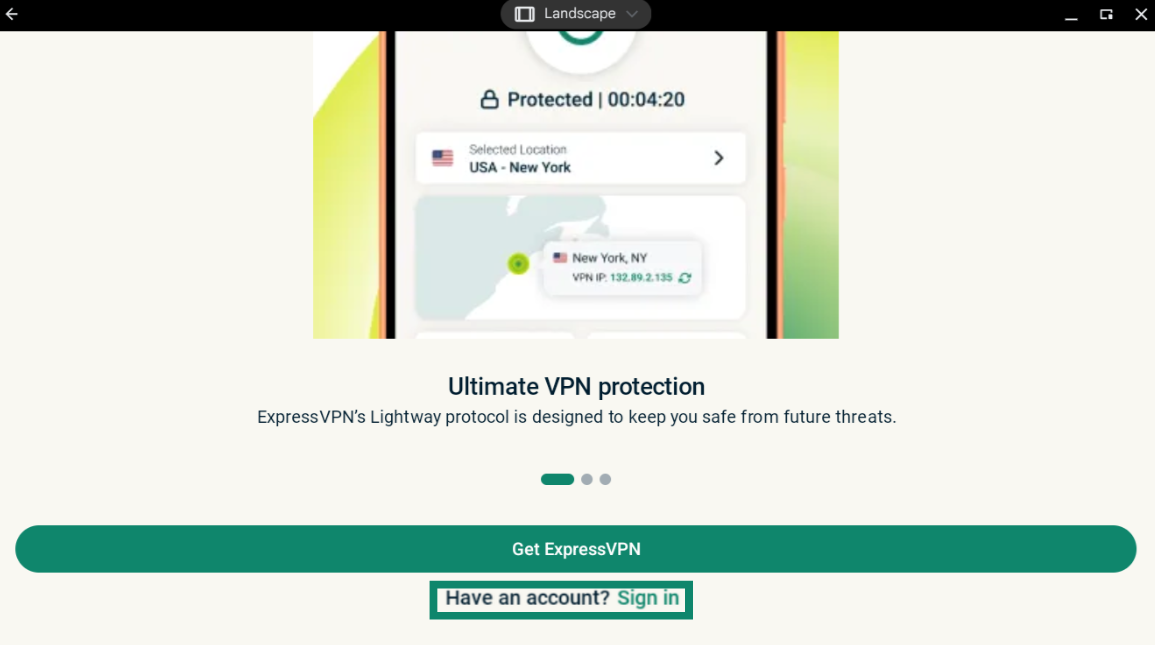
Introduce tu dirección de correo electrónico y tu contraseña o código de activación.
Tendrás que permitir que ExpressVPN establezca conexiones VPN. Selecciona «Aceptar» y «Aceptar» para continuar.
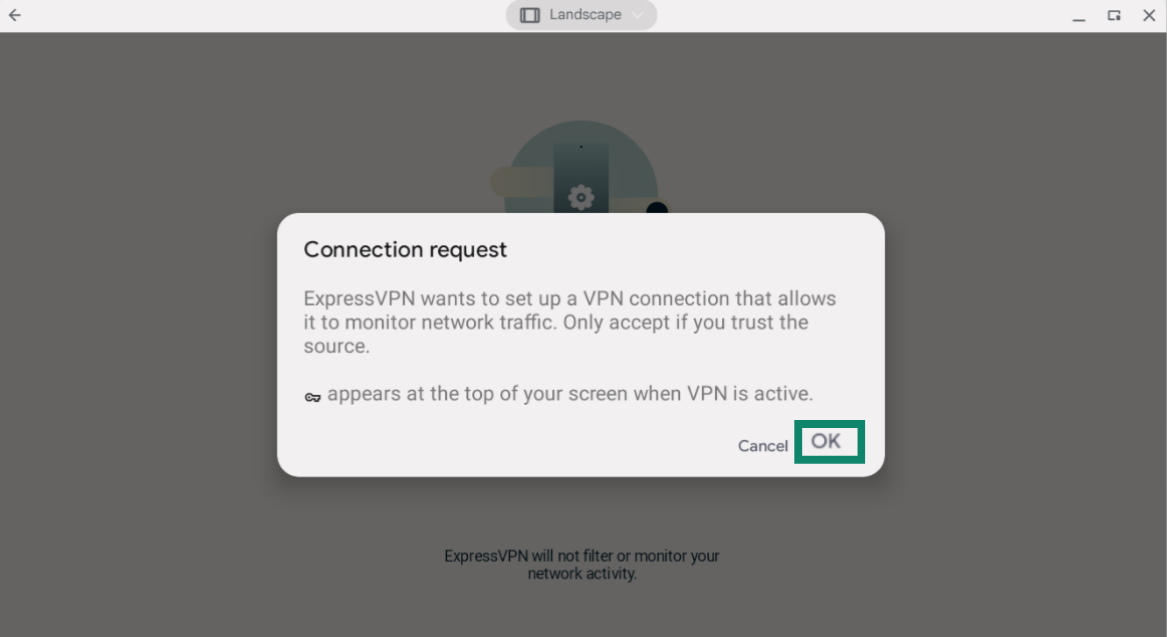
¿Necesitas ayuda? Ponte en contacto con el equipo de soporte de ExpressVPN para recibir asistencia inmediata.
3. Conéctate a una ubicación de servidor VPN
Nota: Si utilizas una versión de Chrome OS anterior a la v64, solo las aplicaciones descargadas de Google Play Store estarán protegidas por la VPN.
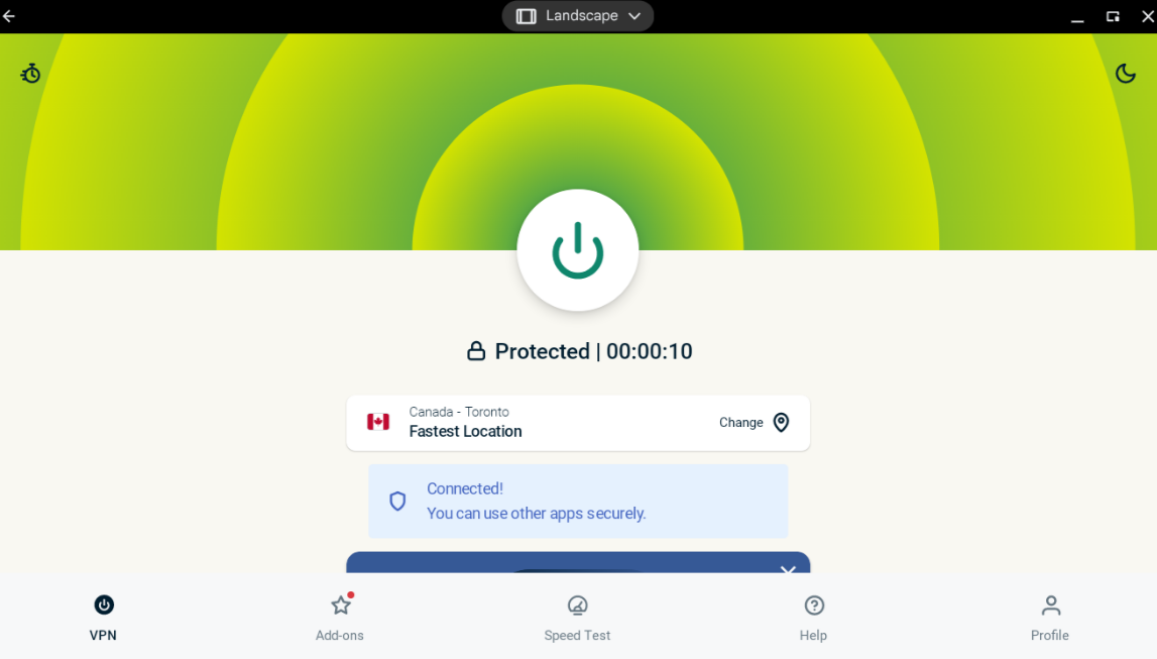
Para conectarte a una ubicación de servidor VPN, haz clic en  . Por defecto, ExpressVPN te sugerirá la ubicación que te ofrezca la mejor experiencia, una función llamada «Ubicación inteligente».
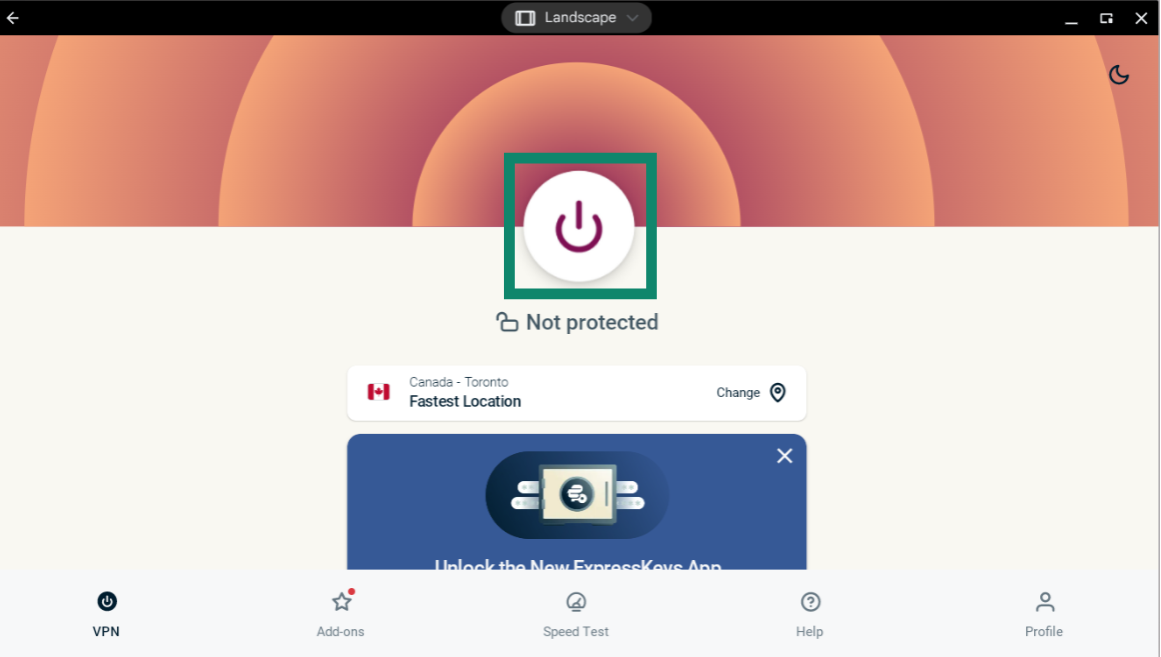
Cuando veas el mensaje «Protegido» en la pantalla de la aplicación, podrás empezar a navegar disfrutando de mayor privacidad y seguridad.
Nota: La cantidad de dispositivos que puedes conectar a la VPN a la vez depende de la suscripción que hayas seleccionado al finalizar la compra:
- Básico 10 dispositivos a la vez.
- Avanzado: 12 dispositivos a la vez.
- Pro: 14 dispositivos a la vez.
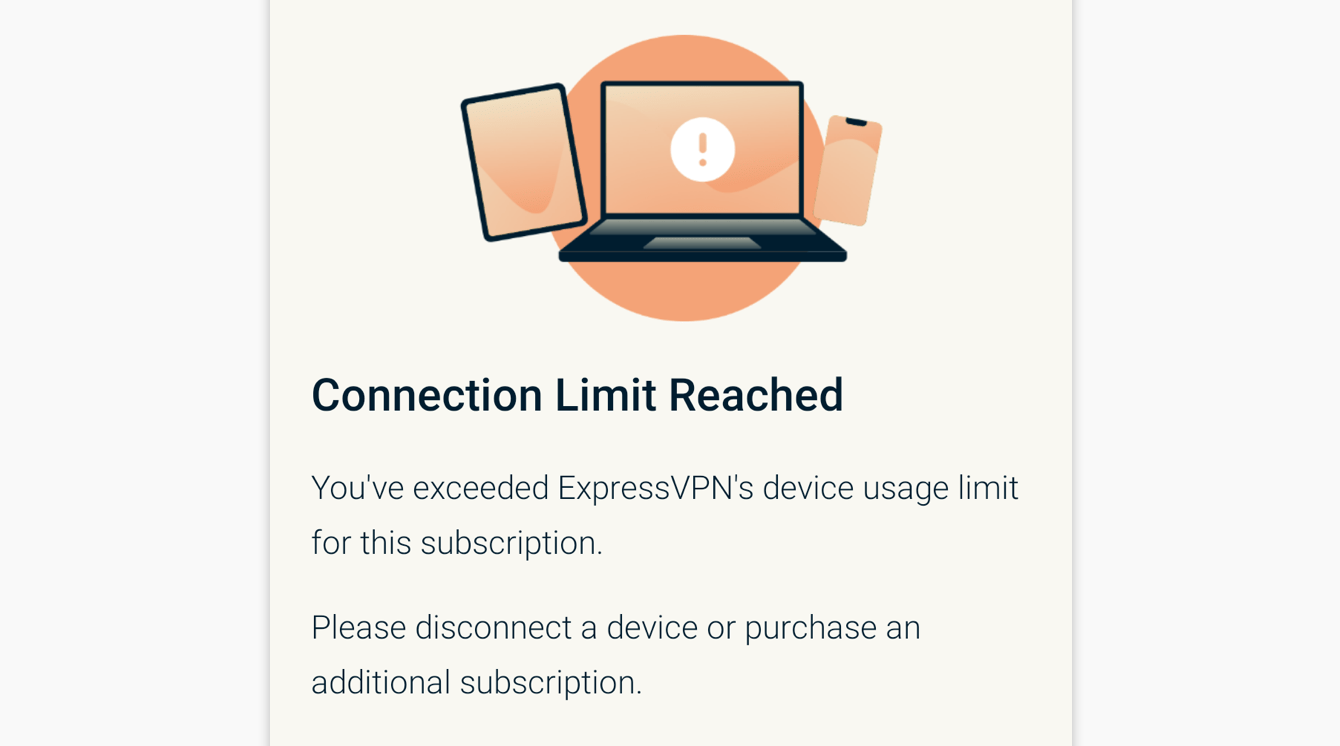
Si intentas conectar a la vez más dispositivos de los que permite tu plan de suscripción, aparecerá esta pantalla:
¿Necesitas ayuda? Ponte en contacto con el equipo de soporte de ExpressVPN para recibir asistencia inmediata.
Desconéctate de una ubicación de servidor VPN
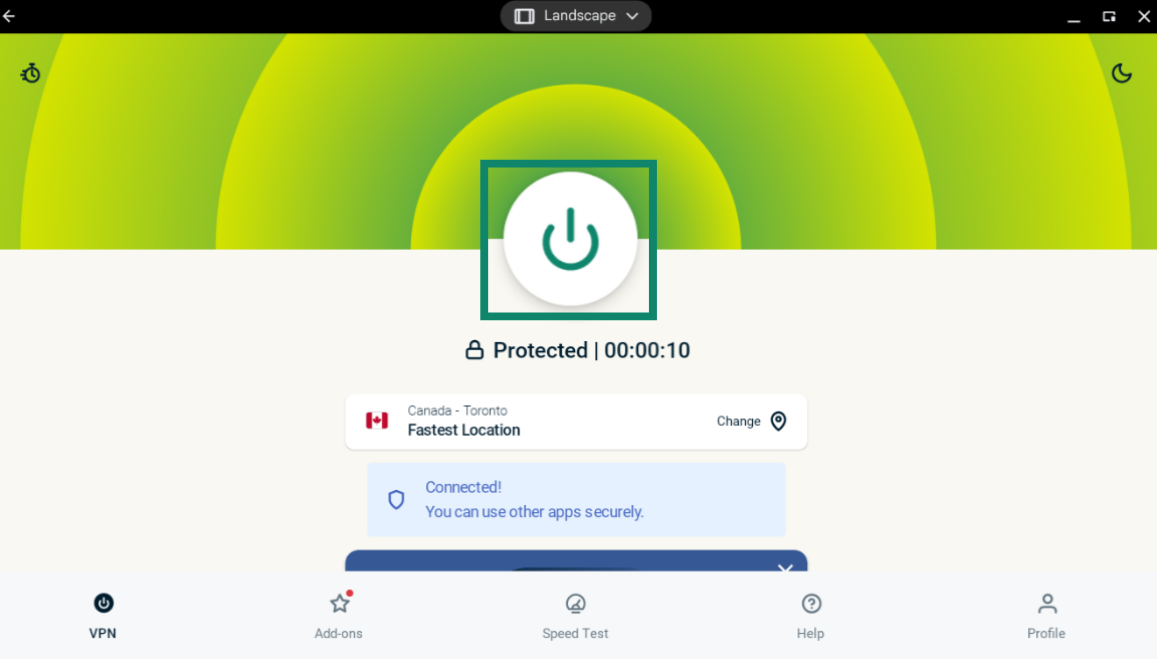
Para desconectarte del servidor VPN, haz clic en mientras la VPN esté conectada.
Sabrás que te has desconectado cuando la pantalla indique «Sin protección».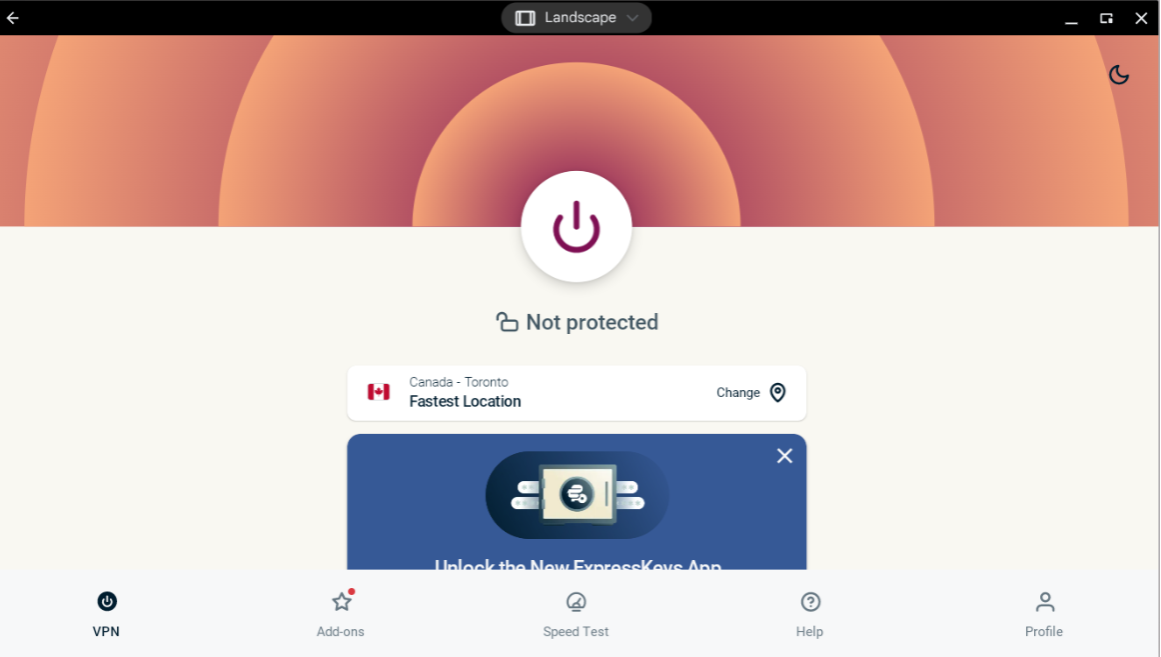
¿Necesitas ayuda? Ponte en contacto con el equipo de soporte de ExpressVPN para recibir asistencia inmediata.
Elige otra ubicación de servidor VPN
Para conectarte a otra ubicación de servidor, haz clic en el icono «Cambiar ubicación».
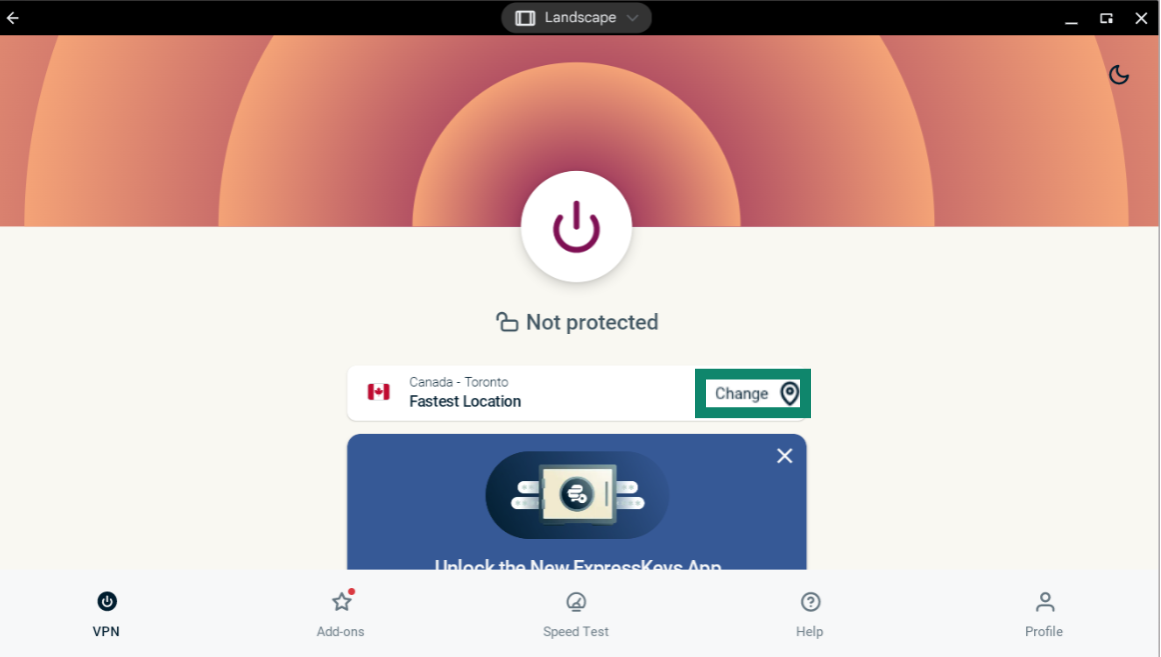
Para conectarte a una ubicación de servidor, haz doble clic en ella.
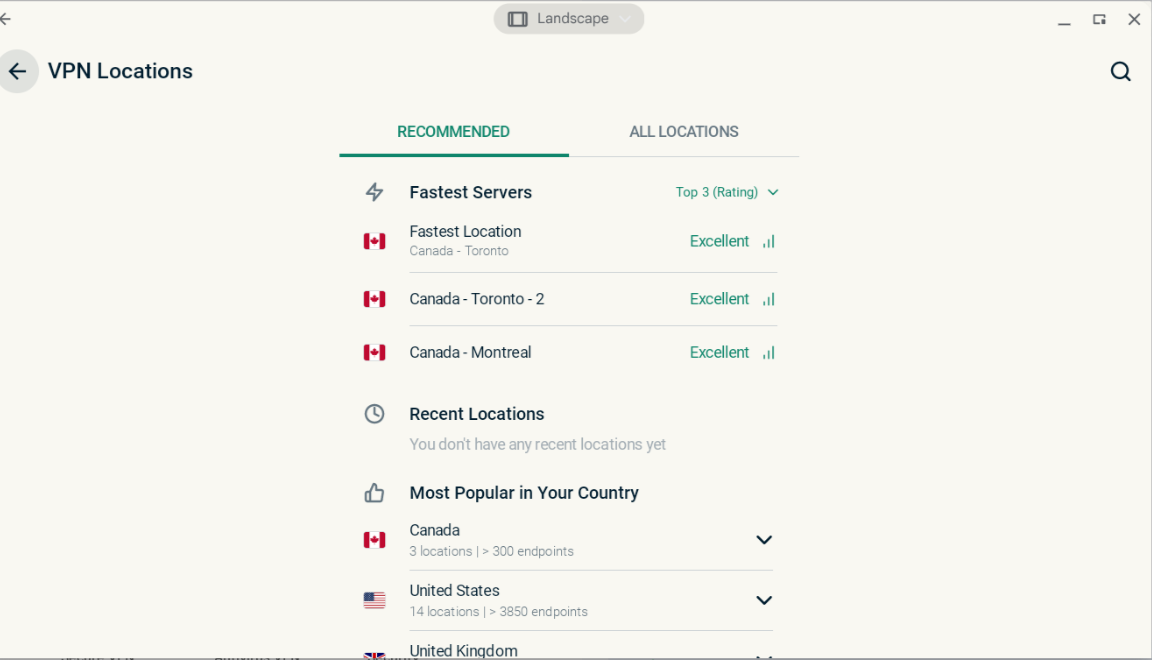
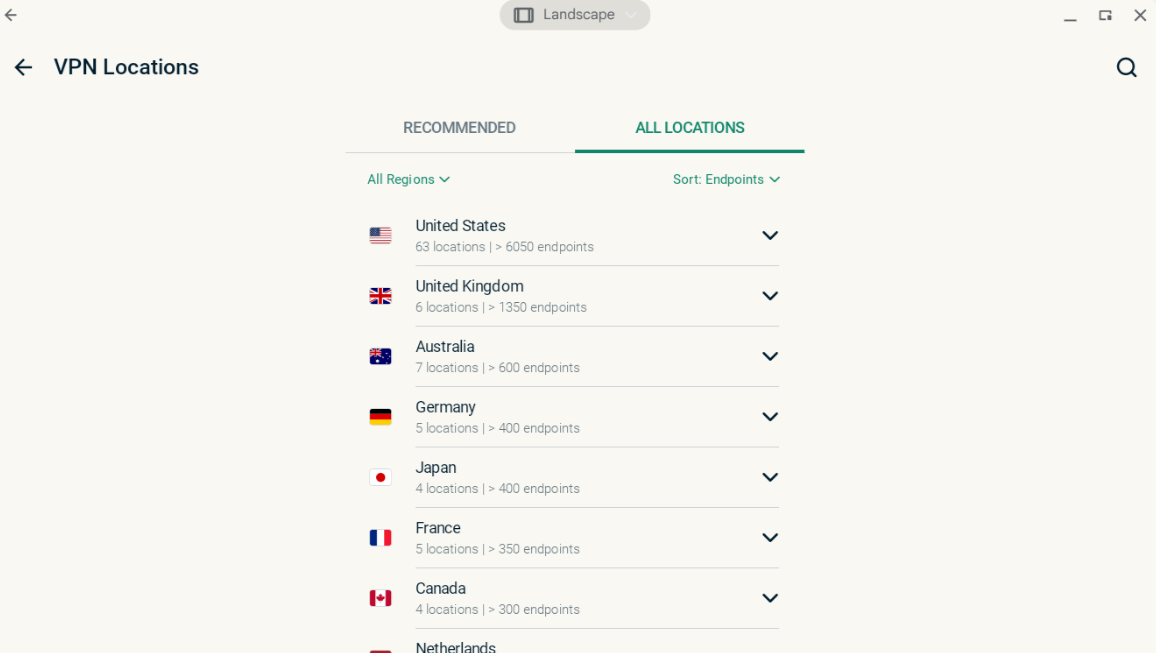
Por defecto, la lista de ubicaciones de VPN presenta dos pestañas: RECOMENDADAS y TODAS LAS UBICACIONES.
La pestaña «RECOMENDADAS» muestra las mejores opciones que ExpressVPN te ofrece.
La pestaña TODAS LAS UBICACIONES muestra las ubicaciones de los servidores VPN por regiones. Puedes expandir y contraer las listas haciendo clic en  y
y  .
.
¿Necesitas ayuda? Ponte en contacto con el equipo de soporte de ExpressVPN para recibir asistencia inmediata.
Desinstala la aplicación VPN de tu Chromebook
En el ordenador, selecciona .

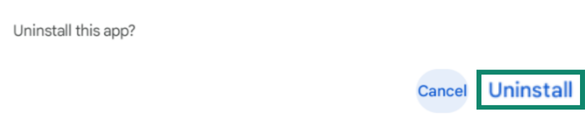
En la barra de búsqueda de Play Store, busca «ExpressVPN». Selecciona «ExpressVPN». Haz clic en «Desinstalar».

Haz clic en «Aceptar» para desinstalarla.
¿Necesitas ayuda? Ponte en contacto con el equipo de soporte de ExpressVPN para recibir asistencia inmediata.
Resolución de problemas de conexión
ISi te aparece el error «Falta el controlador TUN», sigue los pasos de esta guía de resolución de problemas.
¿Necesitas ayuda? Ponte en contacto con el equipo de soporte de ExpressVPN para recibir asistencia inmediata.