



ExpressVPN 앱 및 구성을 이용하시려면, 먼저 계정을 만들어주세요.
이 튜토리얼에서는 OpenVPN 프로토콜로 Chromebook용 ExpressVPN 앱을 이용하는 방법을 안내합니다.
원하는 섹션으로 이동하세요
1. VPN 앱 다운로드하기
2. VPN 앱 설정하기
3. VPN 서버 위치에 연결하기
VPN 서버 위치에서 연결 해제하기
다른 VPN 서버 위치 선택하기
Chromebook에서 VPN 앱 제거하기
연결 관련 문제 해결하기
1. VPN 앱 다운로드하기
데스크톱에서  아이콘을 클릭합니다.

(데스크톱에서 아이콘을 찾을 수 없다면, 화면 왼쪽 하단 모서리의 런처를 클릭한 다음, Play Store를 검색하세요)
Play Store 검색창에 ExpressVPN을 검색합니다. ExpressVPN을 선택합니다. 설치를 클릭합니다.
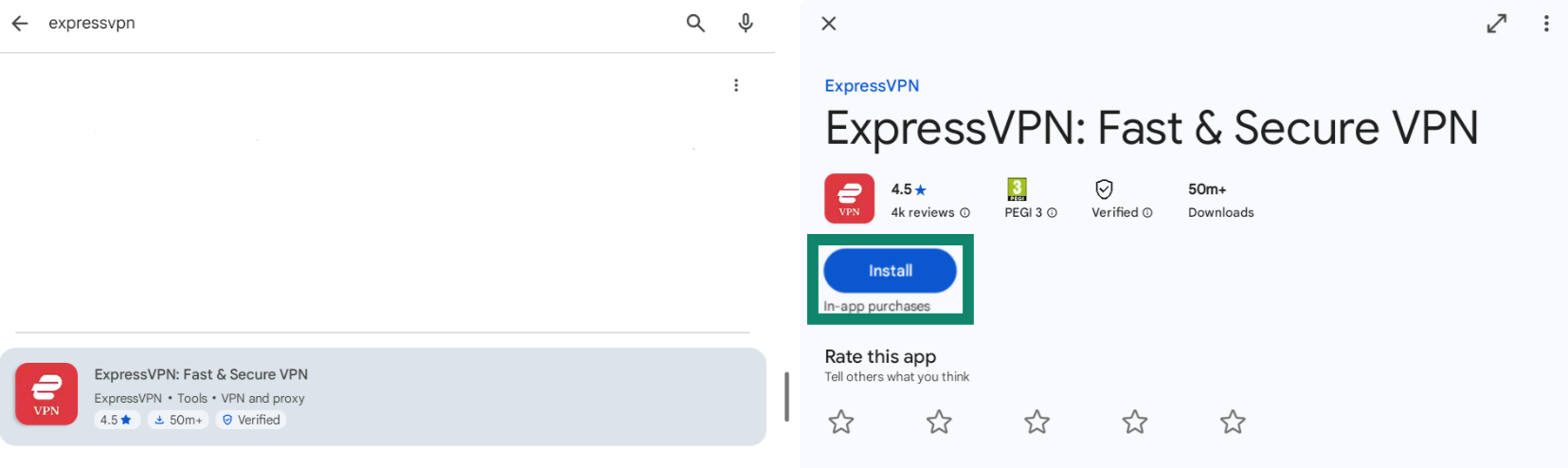
열기를 클릭하여 ExpressVPN을 실행합니다.
도움이 필요하신가요? ExpressVPN 지원팀에 문의하고 즉각적인 지원을 받아보세요.
2. VPN 앱 설정하기
로그인을 클릭합니다.
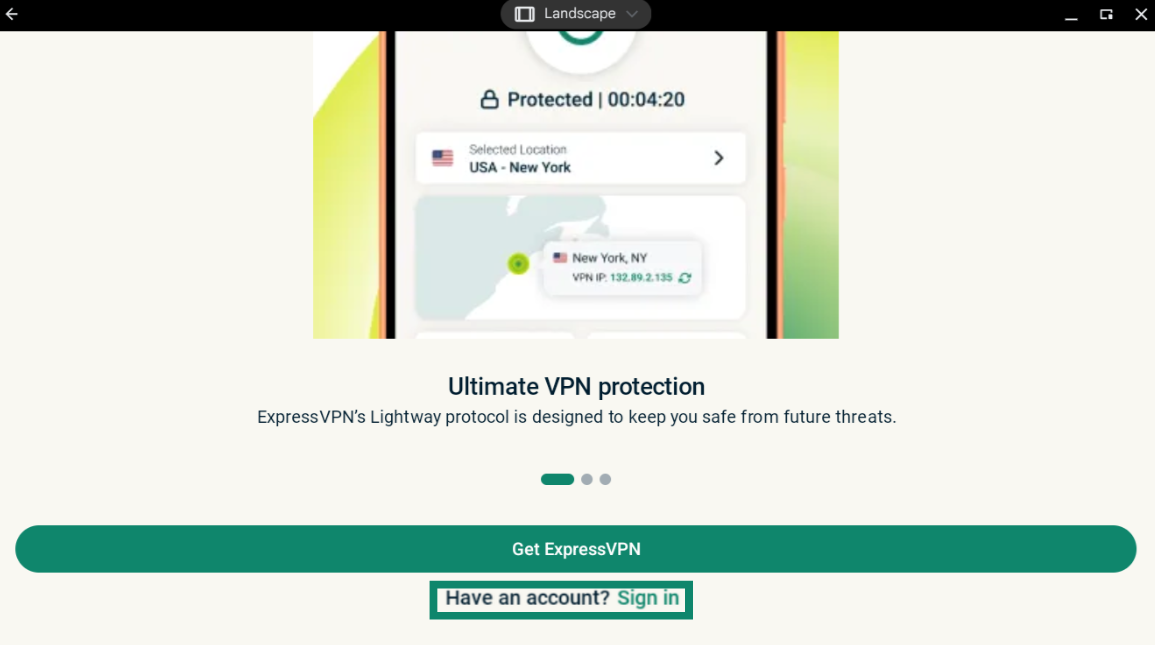
이메일 주소와 비밀번호/활성화 코드를 입력합니다.
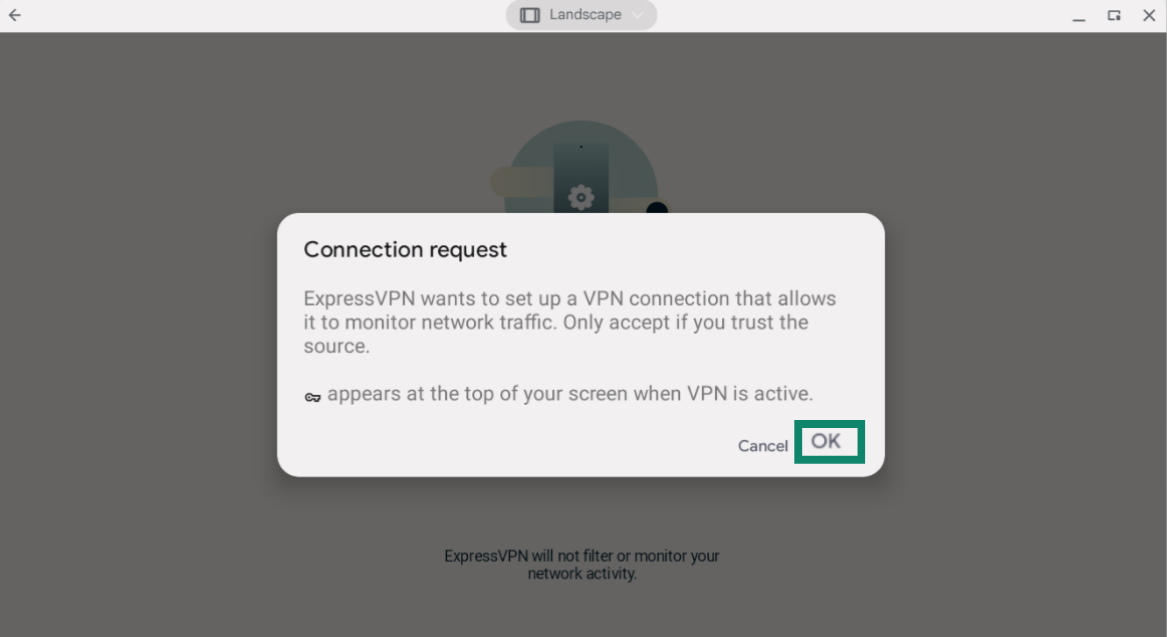
ExpressVPN이 VPN 연결을 설정하도록 허용해야 합니다. 계속하려면 OK(확인)을 선택하고, 이후 다시 OK(확인)을 선택하세요.
도움이 필요하신가요? ExpressVPN 지원팀에 문의하고 즉각적인 지원을 받아보세요.
3. VPN 서버 위치에 연결하기
참고: v64보다 낮은 Chrome OS 버전을 사용 중인 경우 Google Play Store에서 다운로드한 앱만 VPN의 보호를 받을 수 있습니다.
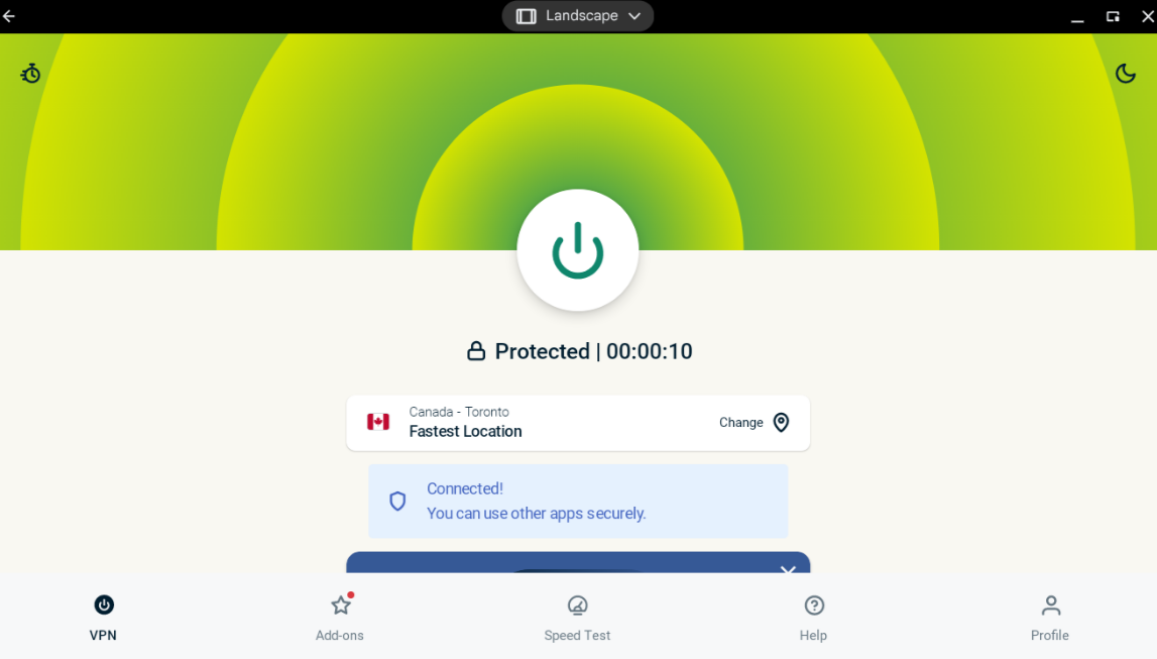
VPN 서버 위치에 연결하려면  아이콘을 클릭하세요. 기본적으로 ExpressVPN은 최적의 경험을 제공하는 Smart Location 기능으로 위치를 제안합니다.
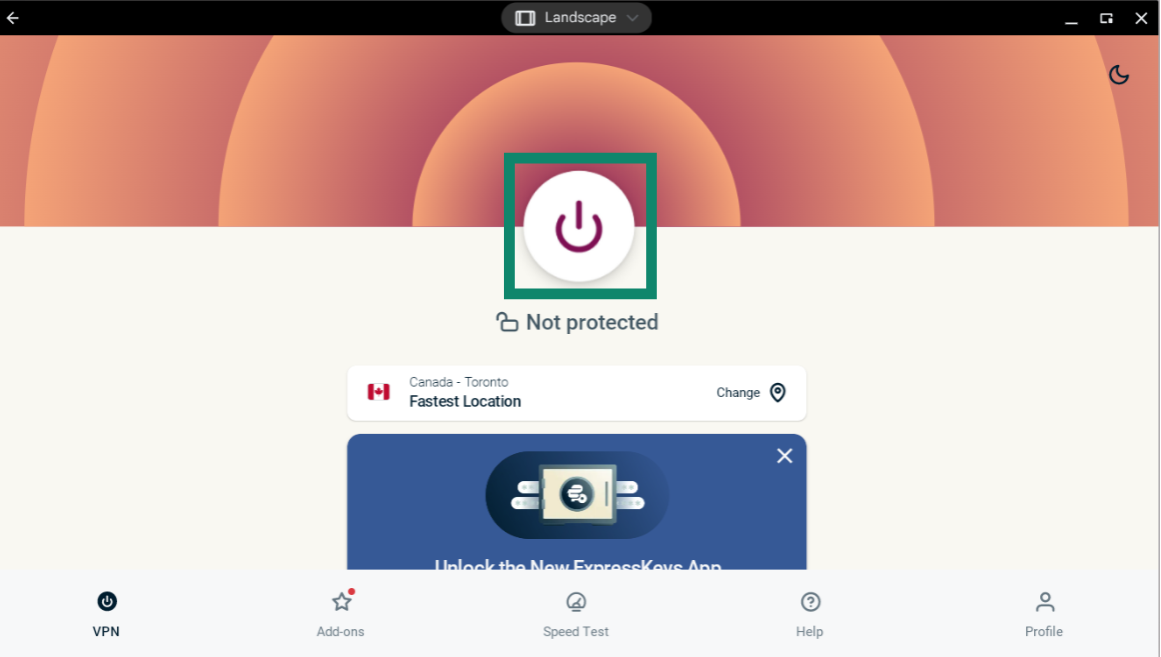
앱 화면에 ‘보호됨’ 메시지가 표시되면 프라이빗하고 안전하게 인터넷 서핑을 시작할 수 있습니다!
참고: 동시에 VPN에 연결할 수 있는 기기 수는 결제 시 선택한 구독 등급에 따라 달라집니다.
- 베이직: 동시에 기기 10대 연결 가능.
- 어드밴스드: 동시에 기기 12대 연결 가능.
- 프로: 동시에 기기 14대 연결 가능.
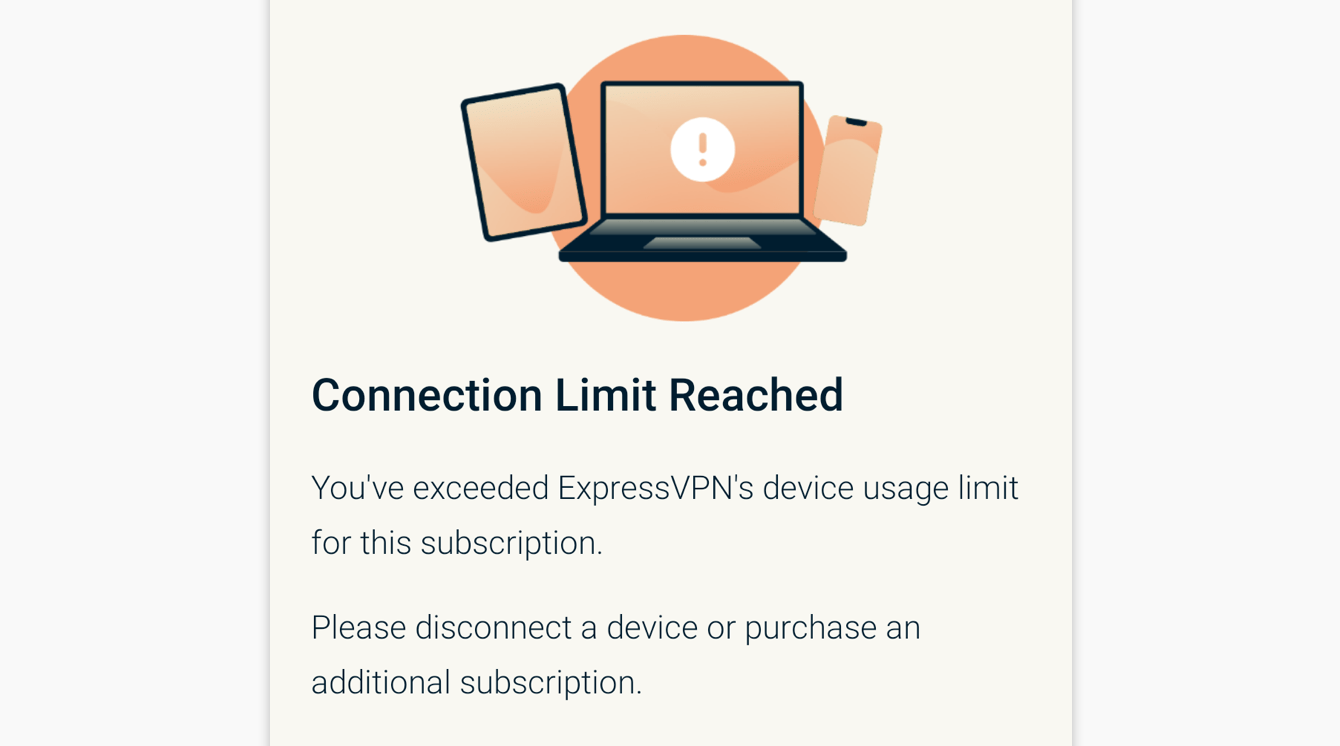
요금제에서 허용하는 것보다 많은 기기를 동시에 연결하려고 시도하면 다음 화면이 표시됩니다.
도움이 필요하신가요? ExpressVPN 지원팀에 문의하고 즉각적인 지원을 받아보세요.
VPN 서버 위치에서 연결 해제하기
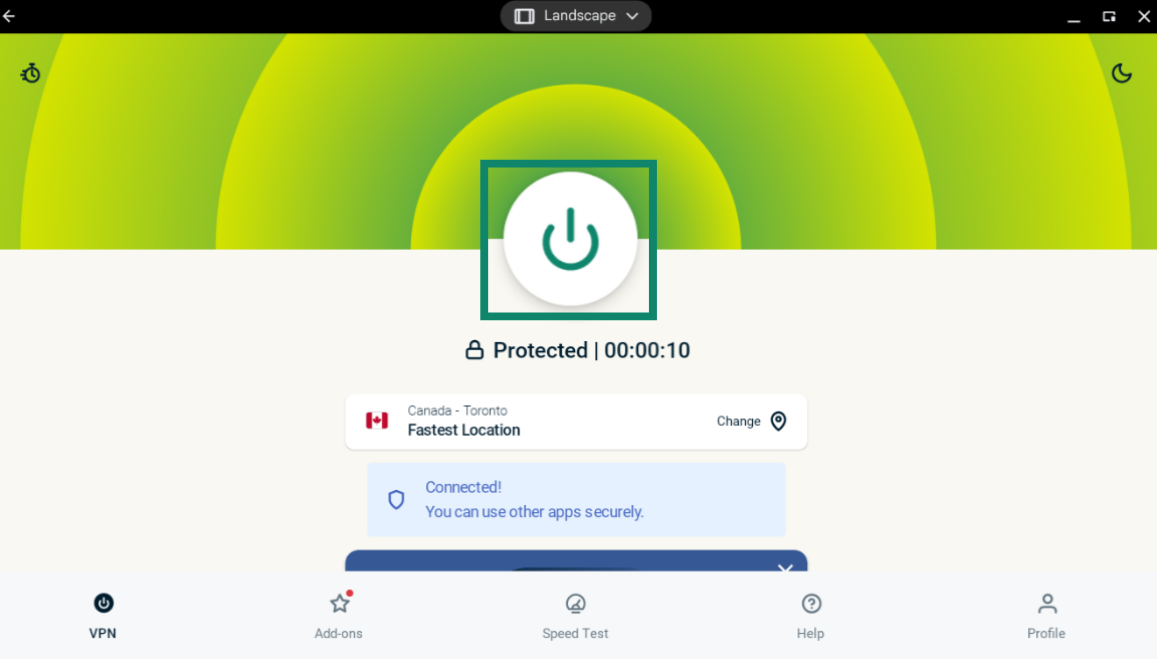
VPN 서버에서 연결을 해제하려면 VPN에 연결된 상태에서 아이콘을 클릭하세요.
화면에 ‘보호되지 않음’이라는 메시지가 나타나면 연결이 해제된 것입니다.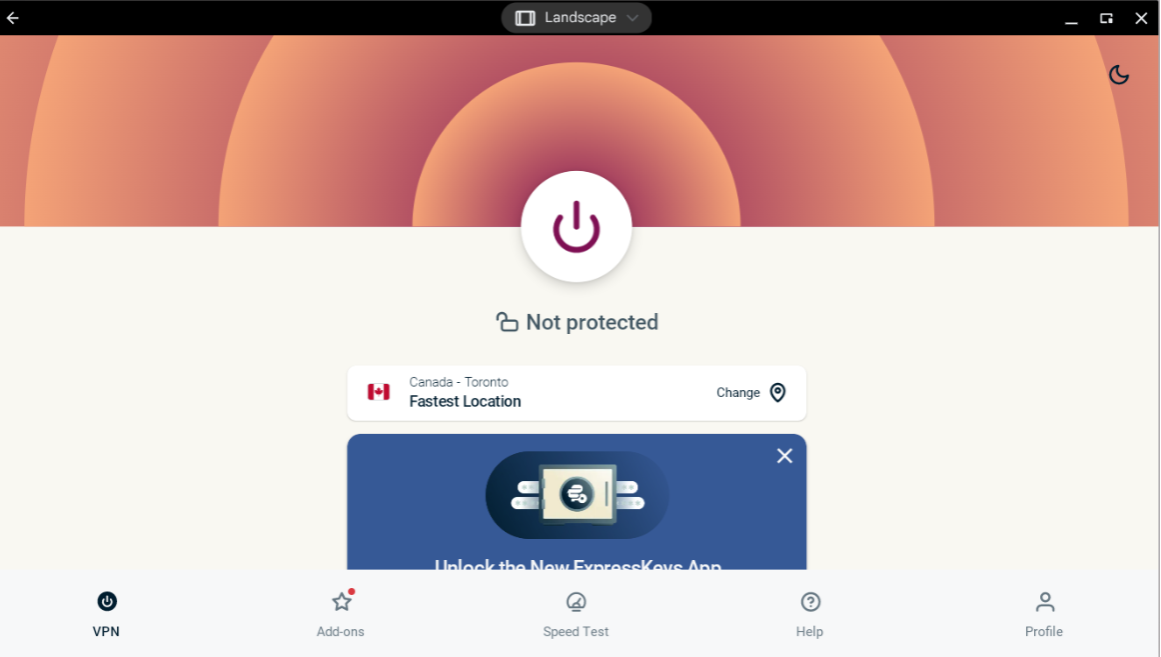
도움이 필요하신가요? ExpressVPN 지원팀에 문의하고 즉각적인 지원을 받아보세요.
다른 VPN 서버 위치 선택하기
다른 서버 위치에 연결하려면 위치 변경 아이콘을 클릭하세요.
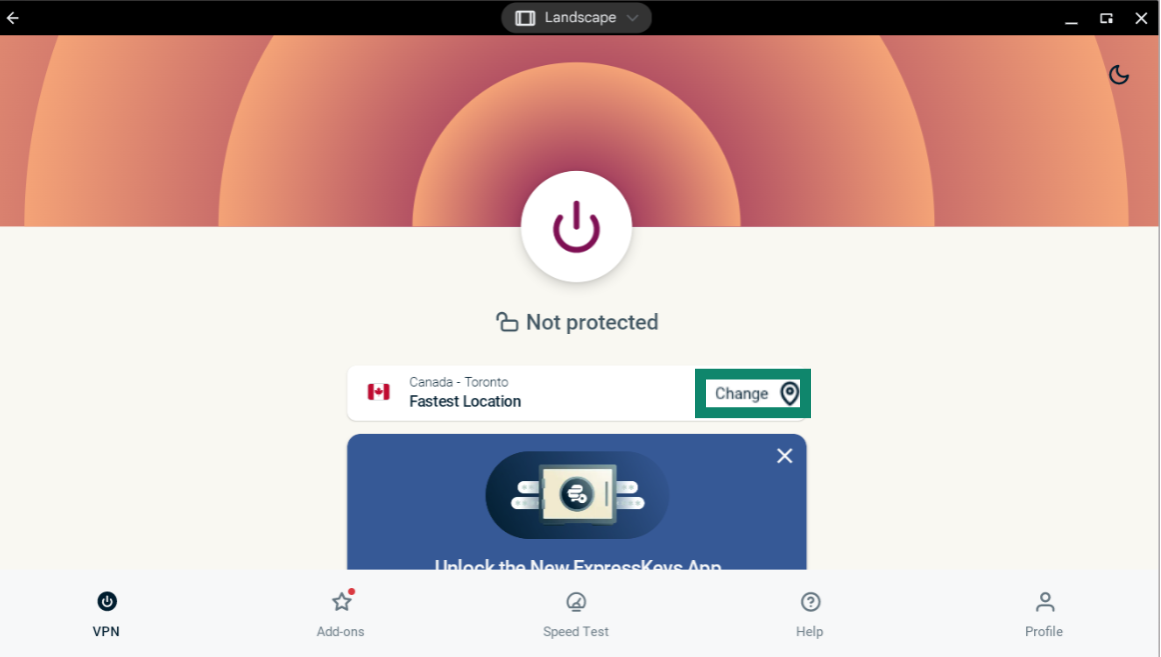
서버 위치에 연결하려면 위치를 더블 클릭하세요.
VPN 위치 목록에는 기본적으로 RECOMMENDED(추천)과 ALL LOCATIONS(전체 위치), 두 가지 탭이 있습니다.
RECOMMENDED(추천)은 사용자를 위한 ExpressVPN의 권장 위치를 보여줍니다.
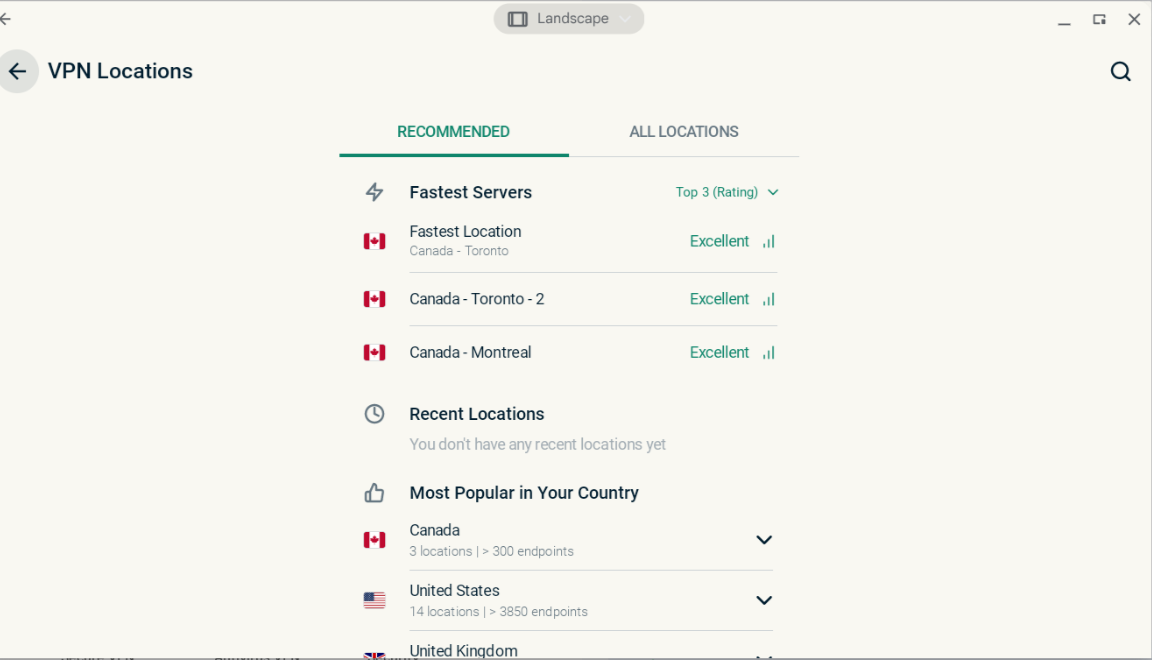
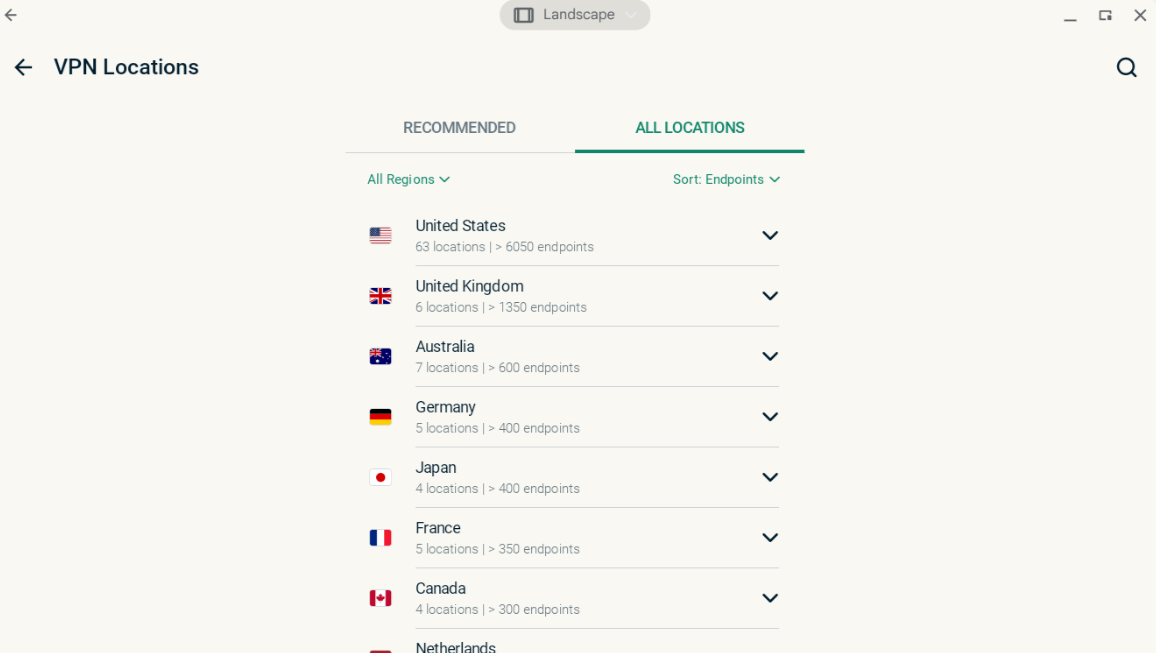
ALL LOCATIONS(전체 위치) 탭에는 지역별 VPN 서버 위치가 나열되어 있습니다.  및
및  아이콘을 클릭하여 목록을 펼치거나 접을 수 있습니다.
도움이 필요하신가요? ExpressVPN 지원팀에 문의하고 즉각적인 지원을 받아보세요.
Chromebook에서 VPN 앱 제거하기
데스크톱에서 아이콘을 선택합니다.

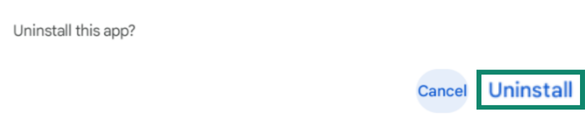
Play Store 검색창에 ExpressVPN을 검색합니다. ExpressVPN을 선택합니다. 제거를 클릭합니다.

OK(확인)을 클릭해 제거를 완료하세요.
도움이 필요하신가요? ExpressVPN 지원팀에 문의하고 즉각적인 지원을 받아보세요.
연결 관련 문제 해결하기
“TUN driver missing”(TUN 드라이버 누락) 오류가 발생하는 경우 이 문제 해결 가이드의 절차를 따르세요.
도움이 필요하신가요? ExpressVPN 지원팀에 문의하고 즉각적인 지원을 받아보세요.