



Чтобы использовать наши приложения и настройки, создайте учетную запись ExpressVPN.
Из этого руководства вы узнаете, как использовать приложение ExpressVPN для Chromebook с протоколом OpenVPN.
Содержание
1. Загрузка VPN-приложения
2. Установка VPN-приложения
3. Подключение к локации VPN-серверов
Отключение от локации VPN-серверов
Смена локации VPN-серверов
Удаление VPN-приложения из Chromebook
Устранение проблем с подключением
1. Загрузка VPN-приложения
Нажмите на вашем рабочем столе кнопку  .
.

(Если вы не видите кнопку на рабочем столе, откройте Launcher в нижем левом углу экрана и поищите Play Store.)
В поле поиска Play Store введите ExpressVPN. Выберите ExpressVPN. Нажмите Install (Установить).
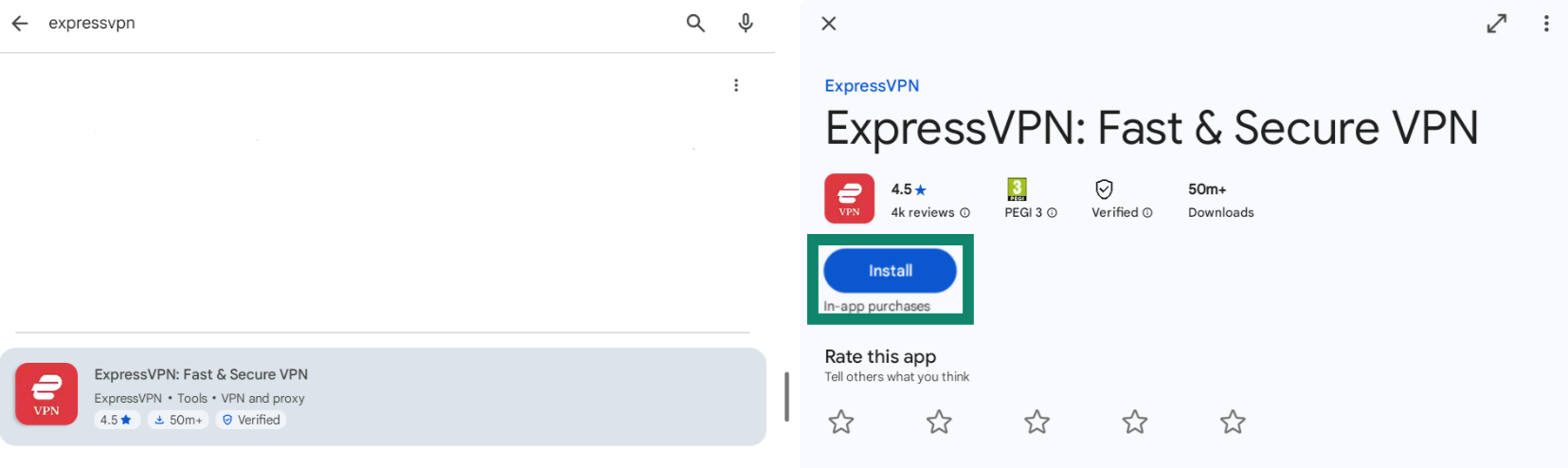
Нажмите Открыть для запуска ExpressVPN.
Нужна помощь? Обратитесь в службу поддержки ExpressVPN.
2. Установка VPN-приложения
Нажмите Sign In (Войти).
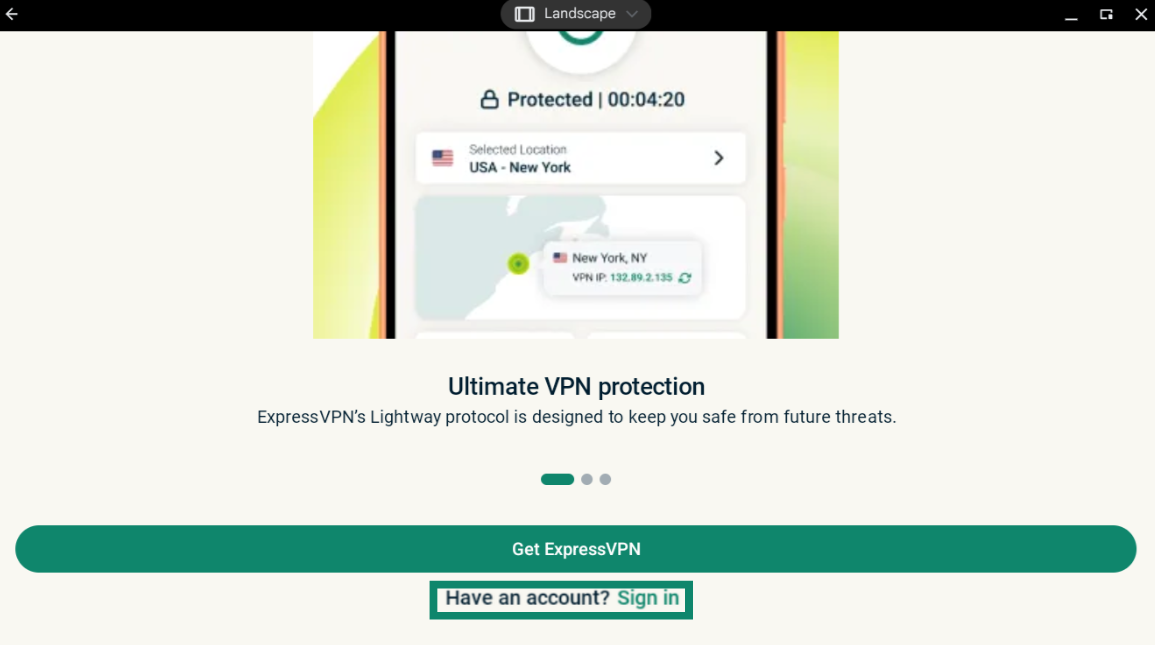
Введите свой адрес электронной почты и пароль/код активации.
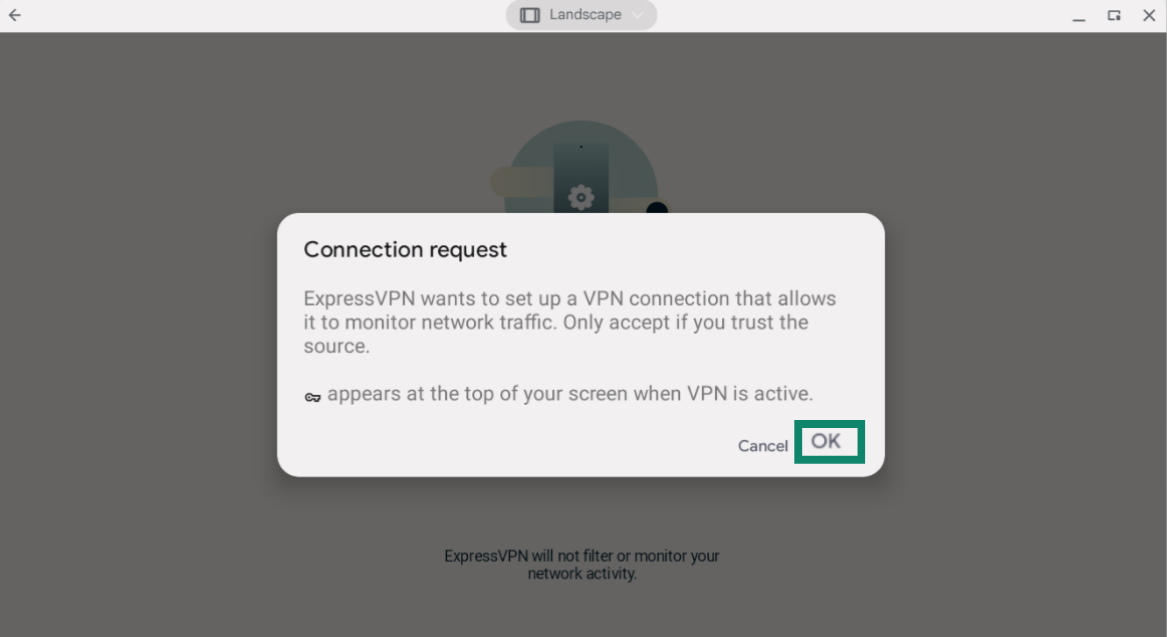
Вам потребуется разрешить ExpressVPN настройку VPN-подключений. Нажмите OK и OK для продолжения.
Нужна помощь? Обратитесь в службу поддержки ExpressVPN.
3. Подключение к локации VPN-серверов
Внимание. Если версия вашей ОС Chrome ниже v64, под защитой VPN будет трафик только тех приложений, которые были загружены из Google Play Store.
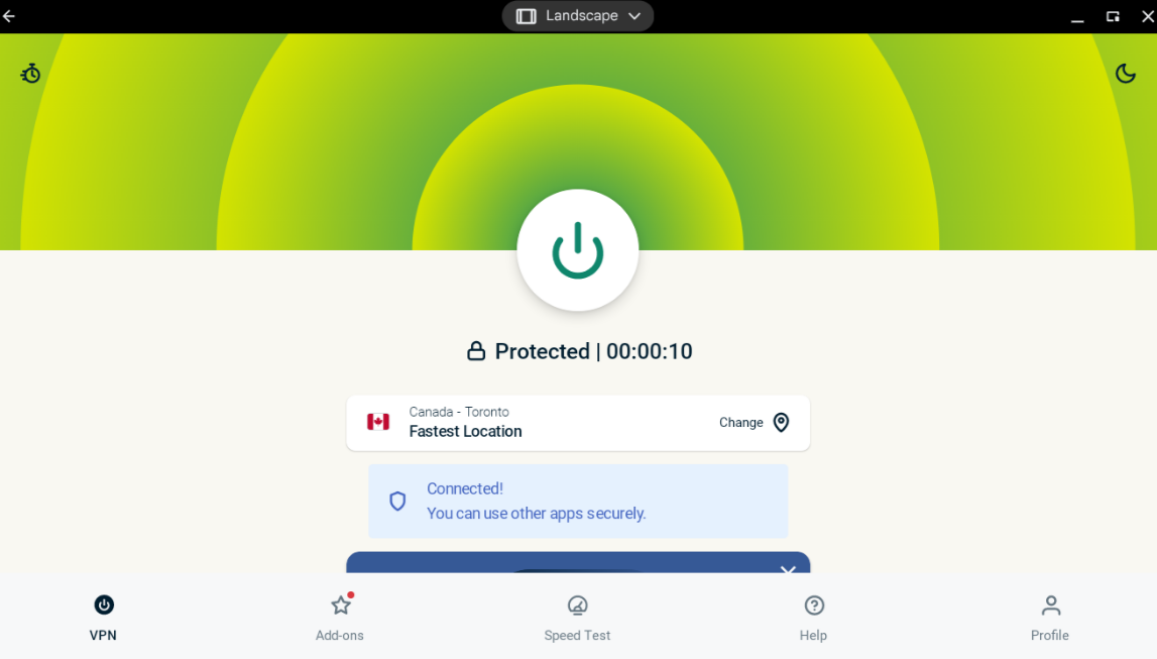
Чтобы подключиться к локации VPN-серверов, нажмите кнопку  . По умолчанию ExpressVPN предложит вам наиболее подходящую для подключения локацию — так работает функция автовыбора.
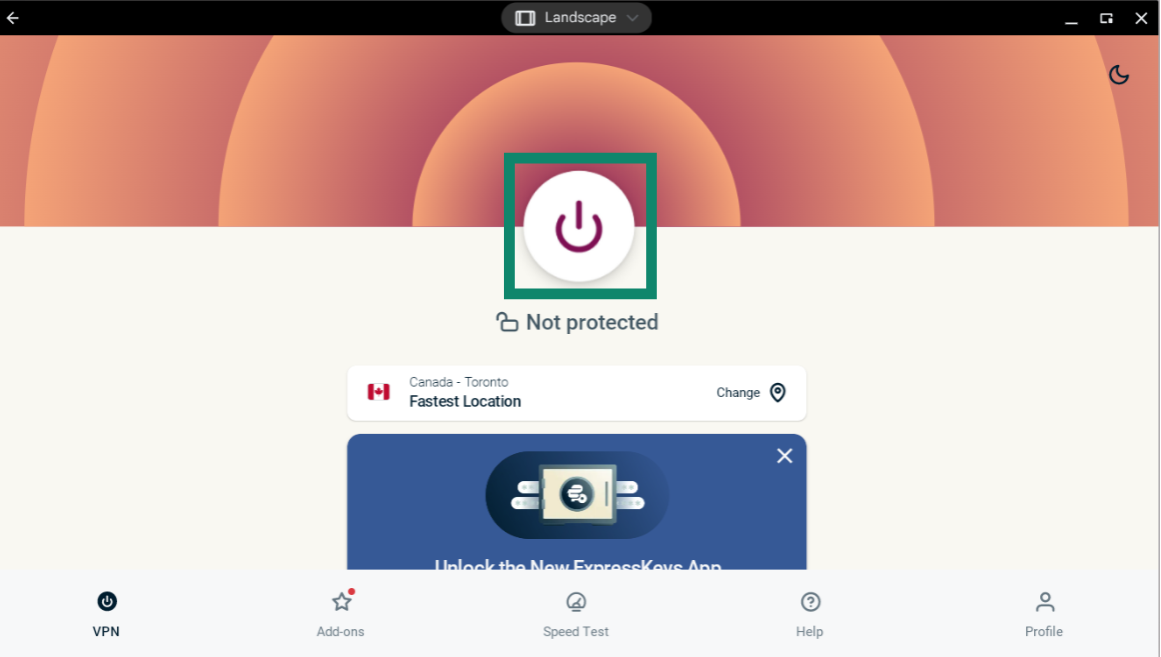
Когда на экране приложения появится надпись «Защищено», вы сможете приступить к безопасной и конфиденциальной работе в Сети!
Внимание. Количество устройств, которые можно одновременно подключить к VPN, зависит от тарифа, выбранного на этапе оформления заказа:
- Basic: 10 устройств одновременно.
- Advanced: 12 устройств одновременно.
- Pro: 14 устройств одновременно.
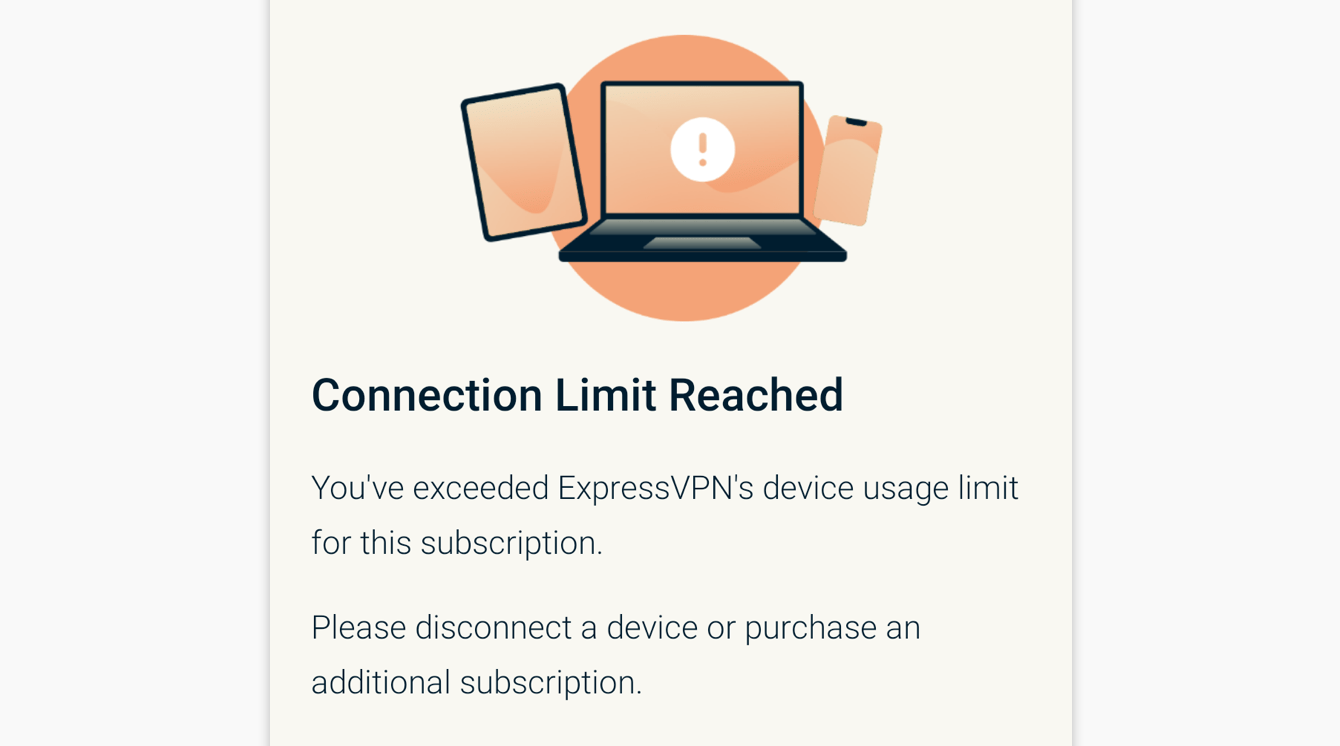
Если вы попытаетесь подключить больше устройств одновременно, чем доступно в рамках тарифа, то увидите следующий экран:
Нужна помощь? Обратитесь в службу поддержки ExpressVPN.
Отключение от локации VPN-серверов
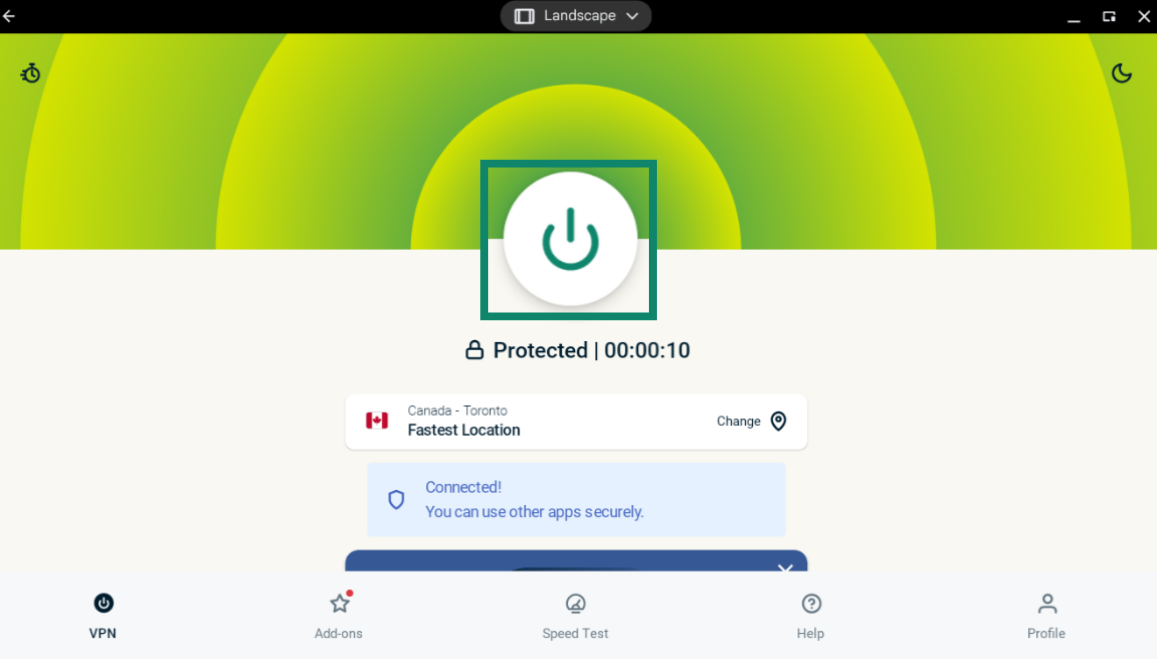
Чтобы отключиться от локации VPN-сервера, нажмите при подключении к VPN.
Вы увидите надпись «Не защищено», которая и будет означать, что вы не подключены к VPN.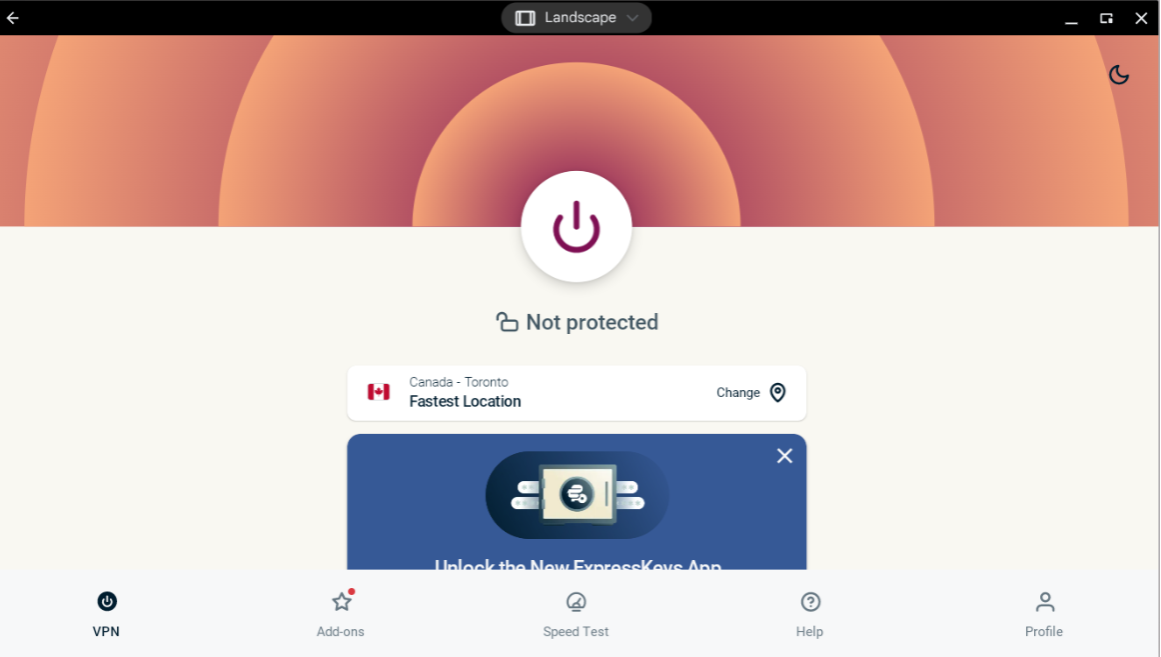
Нужна помощь? Обратитесь в службу поддержки ExpressVPN.
Смена локации VPN-серверов
Чтобы подключиться к другой локации VPN, нажмите на значок смены локации.
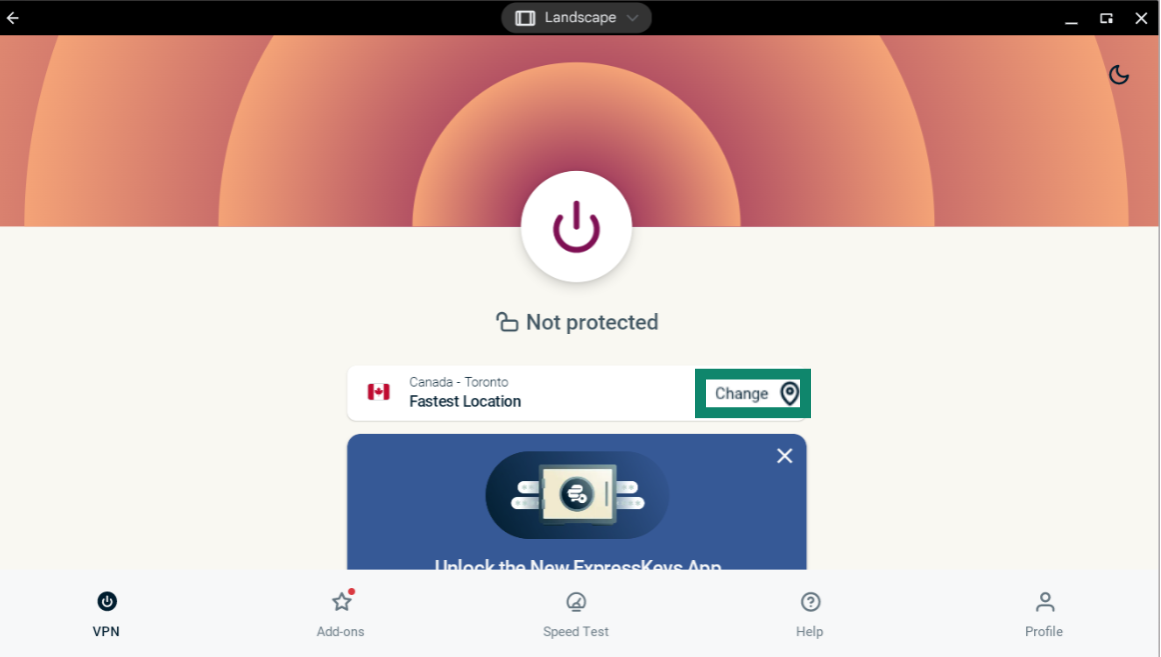
Чтобы подключиться к локации VPN-серверов, нажмите на нее дважды.
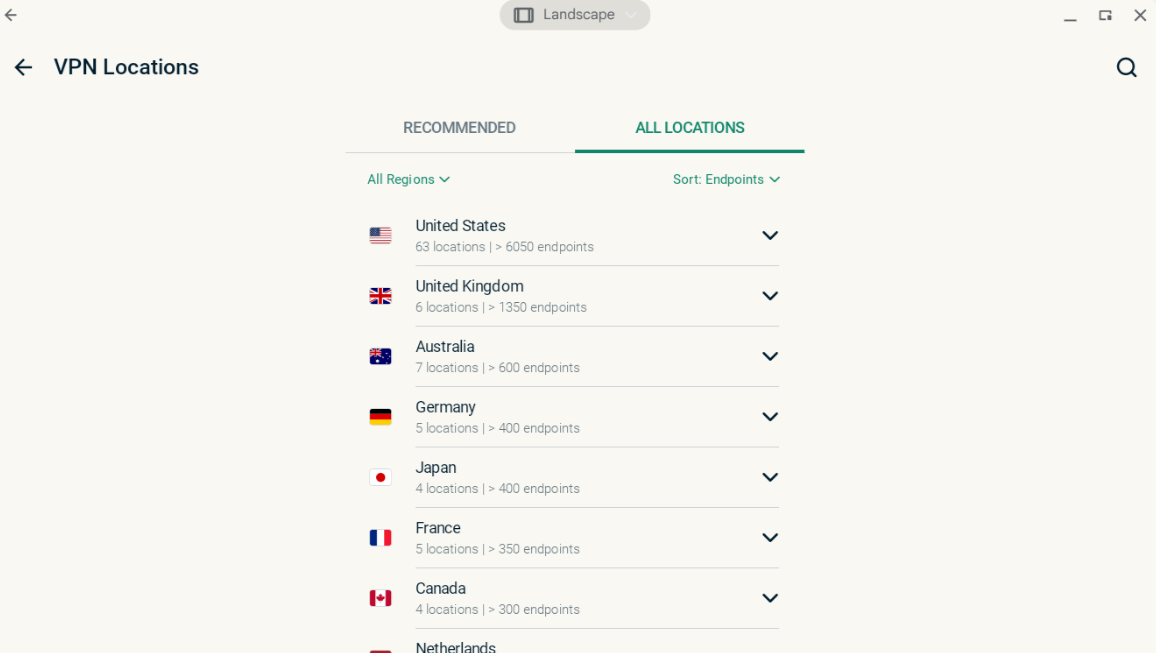
Список локаций VPN-серверов по умолчанию имеет две вкладки: RECOMMENDED (РЕКОМЕНДУЕМЫЕ) и ALL LOCATIONS (ВСЕ ЛОКАЦИИ).
На вкладке RECOMMENDED (РЕКОМЕНДУЕМЫЕ) показаны локации, которые ExpressVPN считает самыми подходящими для вас.
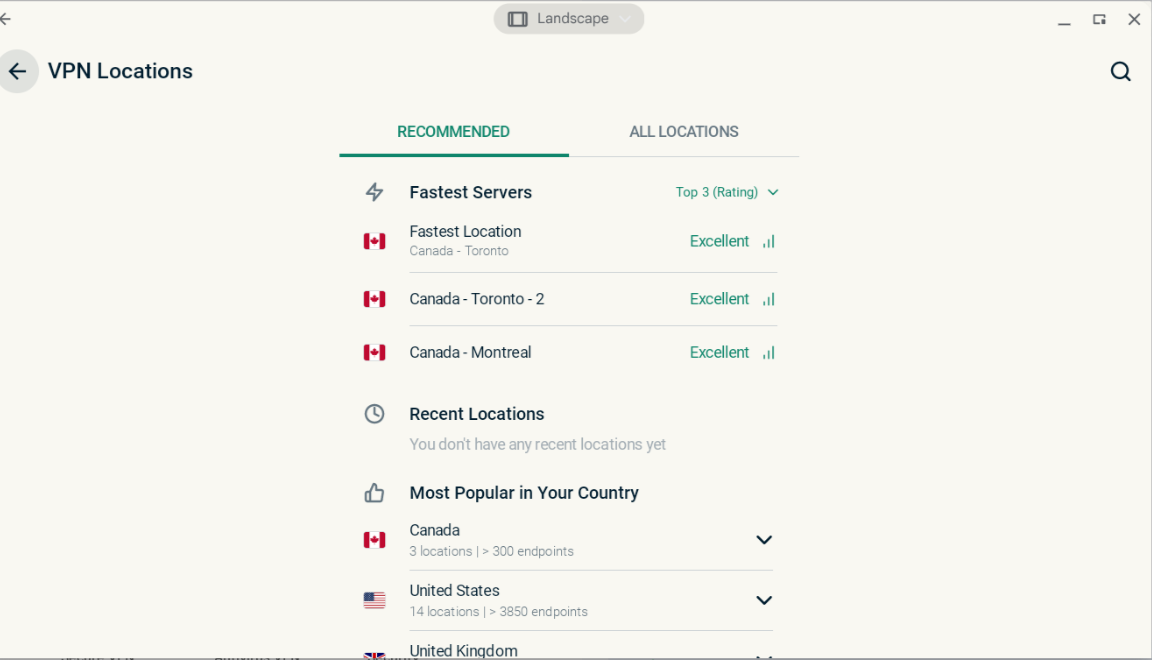
На вкладке ALL LOCATIONS (ВСЕ ЛОКАЦИИ) показаны VPN-серверы, организованные по регионам. Раскрывать и сворачивать списки можно, нажимая на значки  и
и  .
.
Нужна помощь? Обратитесь в службу поддержки ExpressVPN.
Удаление VPN-приложения из Chromebook
Нажмите на рабочем столе на кнопку .

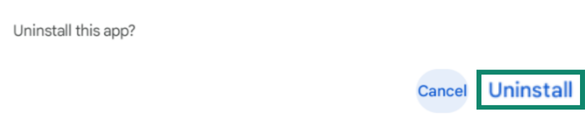
В поле поиска Play Store введите ExpressVPN. Выберите ExpressVPN. Нажмите Uninstall (Удалить).

Нажмите OK для удаления.
Нужна помощь? Обратитесь в службу поддержки ExpressVPN.
Устранение проблем с подключением
Если вы столкнетесь с ошибкой, связанной с отсутствием TUN-драйвера, воспользуйтесь этим руководством по устранению неполадок.
Нужна помощь? Обратитесь в службу поддержки ExpressVPN.