



Tee ensin ExpressVPN-tilaus käyttääksesi sovelluksiamme ja asetuksiamme.
Tässä oppaassa kerromme, miten käytät ExpressVPN-sovellusta Chromebookilla ja hyödynnät siinä OpenVPN-protokollaa.
Siirry kohtaan…
1. Lataa VPN-sovellus
2. Ota VPN-sovellus käyttöön
3. Yhdistä VPN-palvelinsijaintiin
Katkaise yhteys VPN-palvelinsijaintiin
Valitse toinen VPN-palvelinsijainti
Poista VPN-sovellus Chromebookilta
Ratkaise yhteysongelmia
1. Lataa VPN-sovellus
Klikkaa työpöydälläsi kuvaketta  .
.

(Jos et näe kuvaketta työpöydälläsi, klikkaa näytön vasemmassa alakulmassa olevaa käynnistyskuvaketta ja etsi sitten hakusanalla Play Kauppa.)
Syötä Play Kaupan hakukenttään ExpressVPN. Valitse ExpressVPN. Klikkaa Install (Asenna).
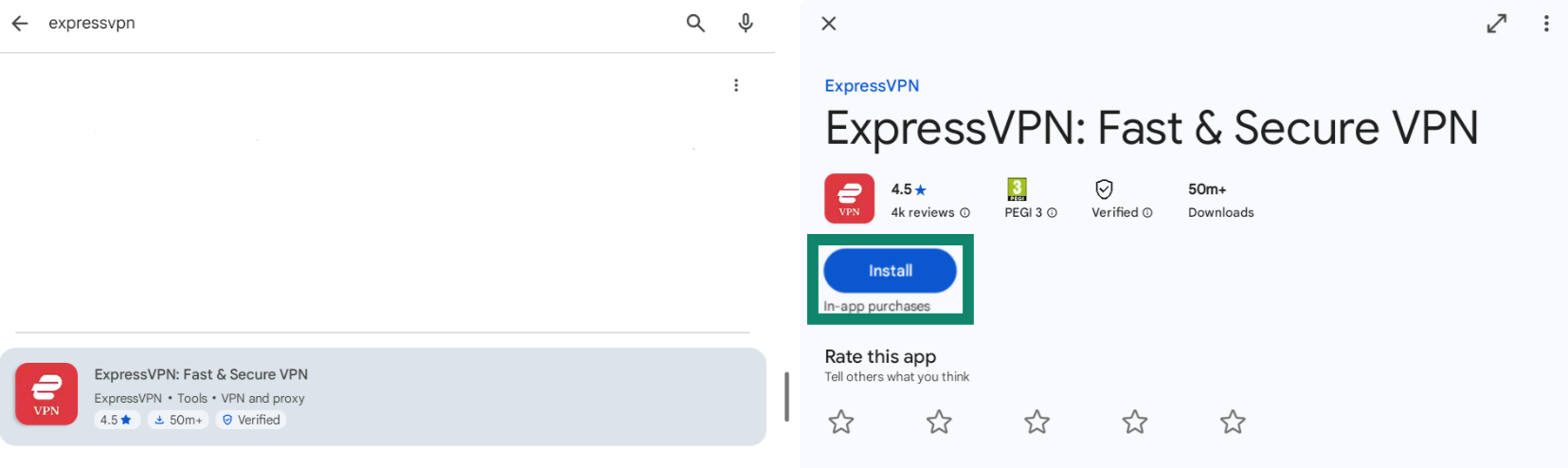
Käynnistä ExpressVPN klikkaamalla Avaa.
Tarvitsetko apua? Ota yhteyttä ExpressVPN:n asiakastukeen, niin vastaamme heti.
2. Ota VPN-sovellus käyttöön
Klikkaa Sign In (Kirjaudu sisään).
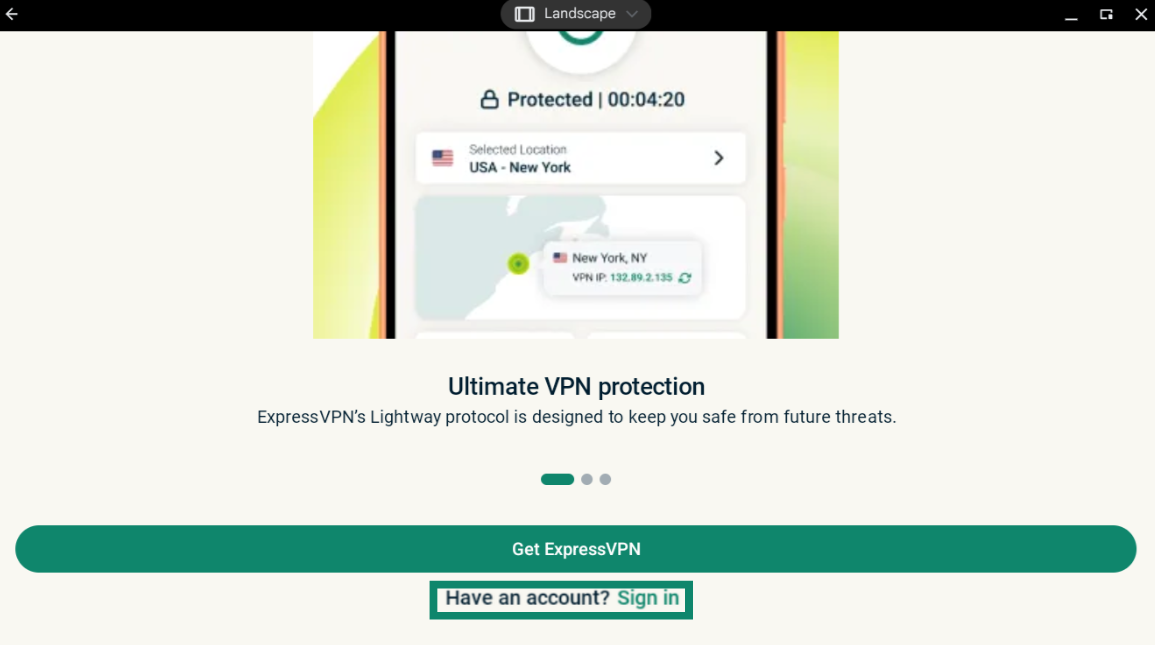
Syötä sähköpostiosoitteesi ja salasanasi tai aktivointikoodisi.
Sinun on annettava ExpressVPN:lle lupa muodostaa VPN-yhteyksiä. Valitse OK ja OK, niin voit jatkaa.
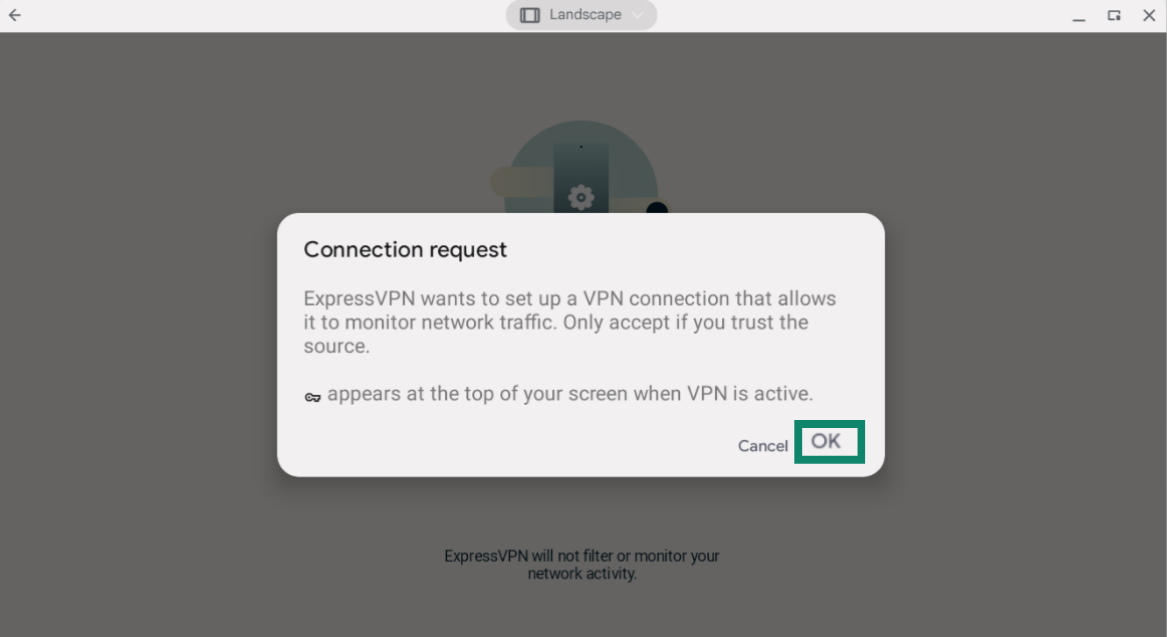
Tarvitsetko apua? Ota yhteyttä ExpressVPN:n asiakastukeen, niin vastaamme heti.
3. Yhdistä VPN-palvelinsijaintiin
Huom: Jos käytössäsi on Chrome OS -versio, joka on vanhempi kuin v64, VPN suojaa vain Google Play Kaupasta ladatut sovellukset.
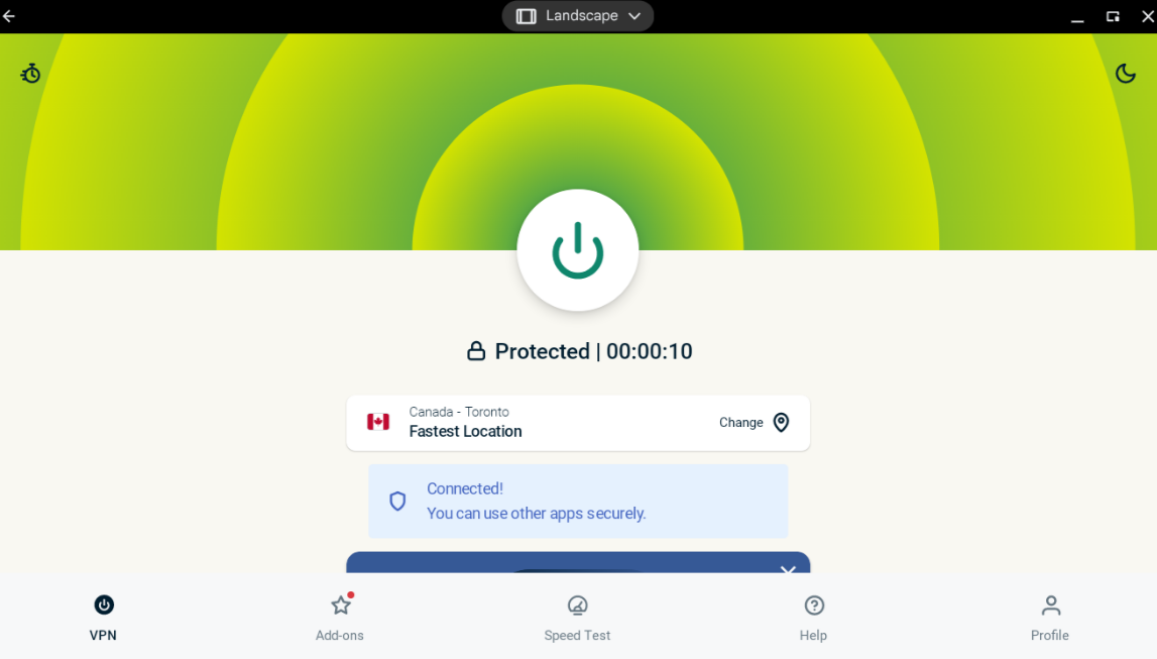
Muodosta yhteys VPN-palvelinsijaintiin klikkaamalla  . ExpressVPN ehdottaa oletuksena sijaintia, joka tarjoaa sinulle parhaan mahdollisen käyttökokemuksen. Tämän ominaisuuden nimi on Älykäs sijainti.
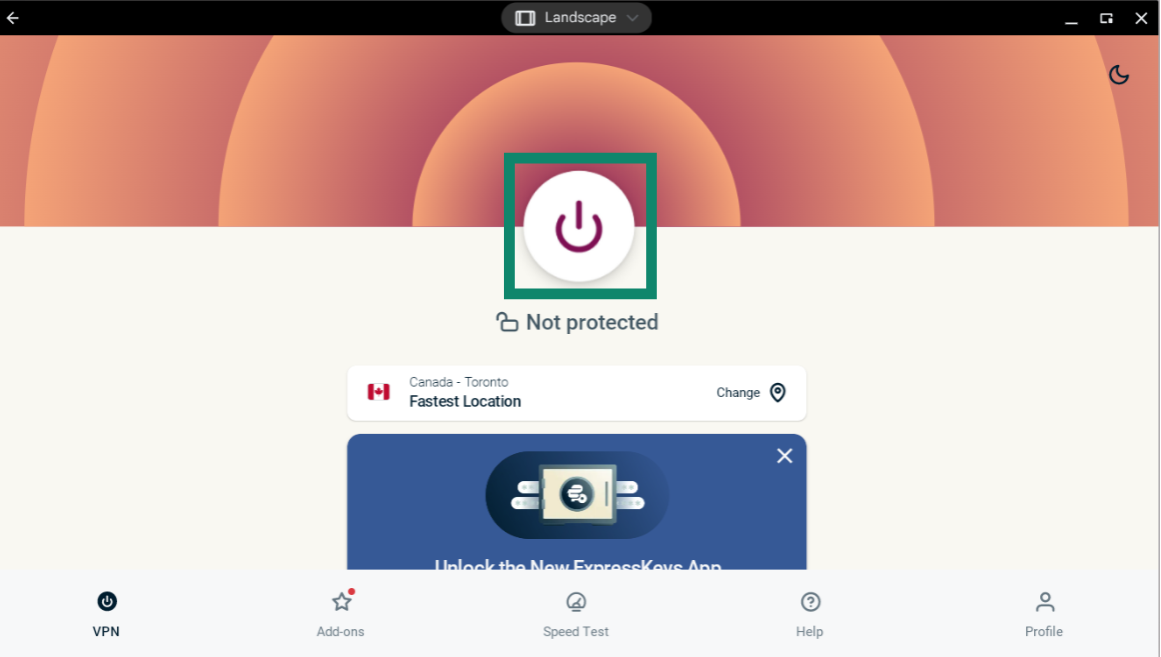
Kun sovelluksen näytöllä lukee ”Suojattu”, voit selata verkkoa entistä yksityisemmin ja turvallisemmin.
Huom: Samanaikaisesti VPN:ään yhdistettävien laitteiden määrä riippuu tilaustasosta, jonka valitsit tilausta tehdessäsi:
- Basic: 10 laitetta samanaikaisesti.
- Advanced: 12 laitetta samanaikaisesti.
- Pro: 14 laitetta samanaikaisesti.
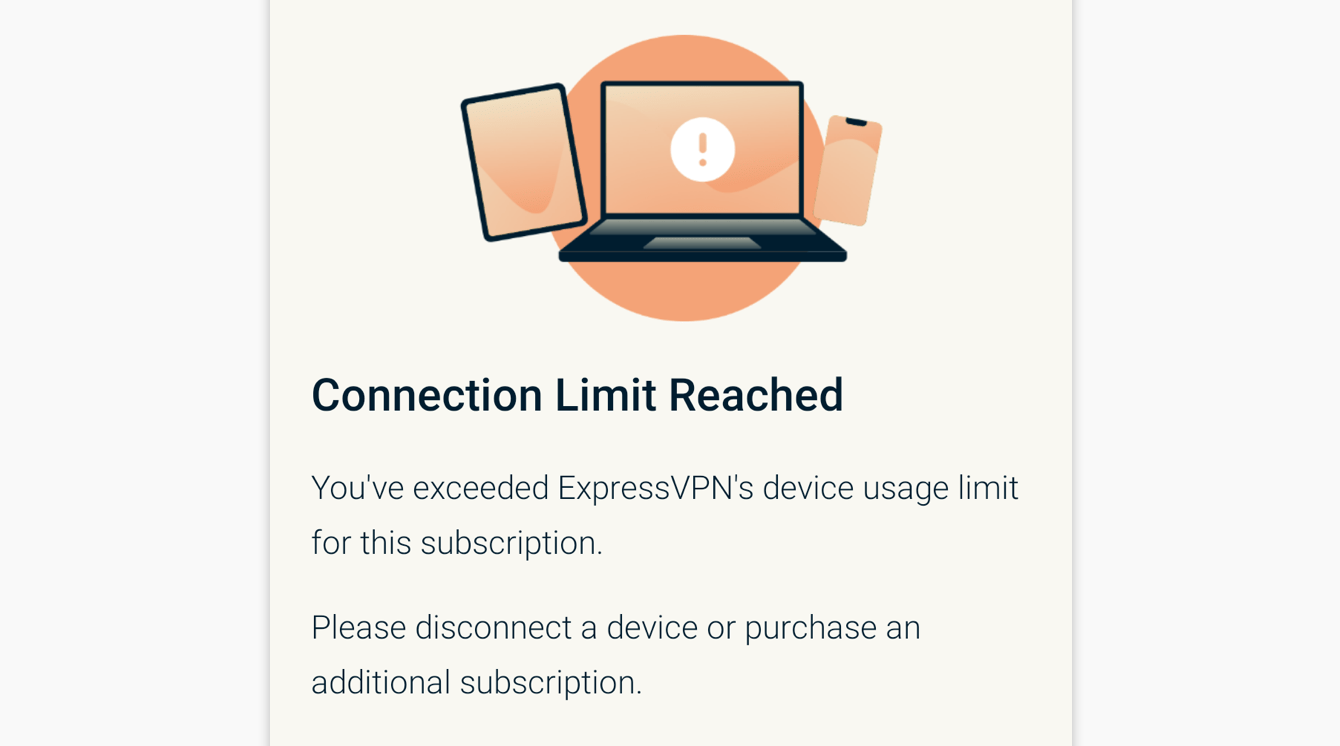
Jos yrität yhdistää useampia laitteita kuin tilaustasosi sallii, näet tämän viestin:
Tarvitsetko apua? Ota yhteyttä ExpressVPN:n asiakastukeen, niin vastaamme heti.
Katkaise yhteys VPN-palvelinsijaintiin
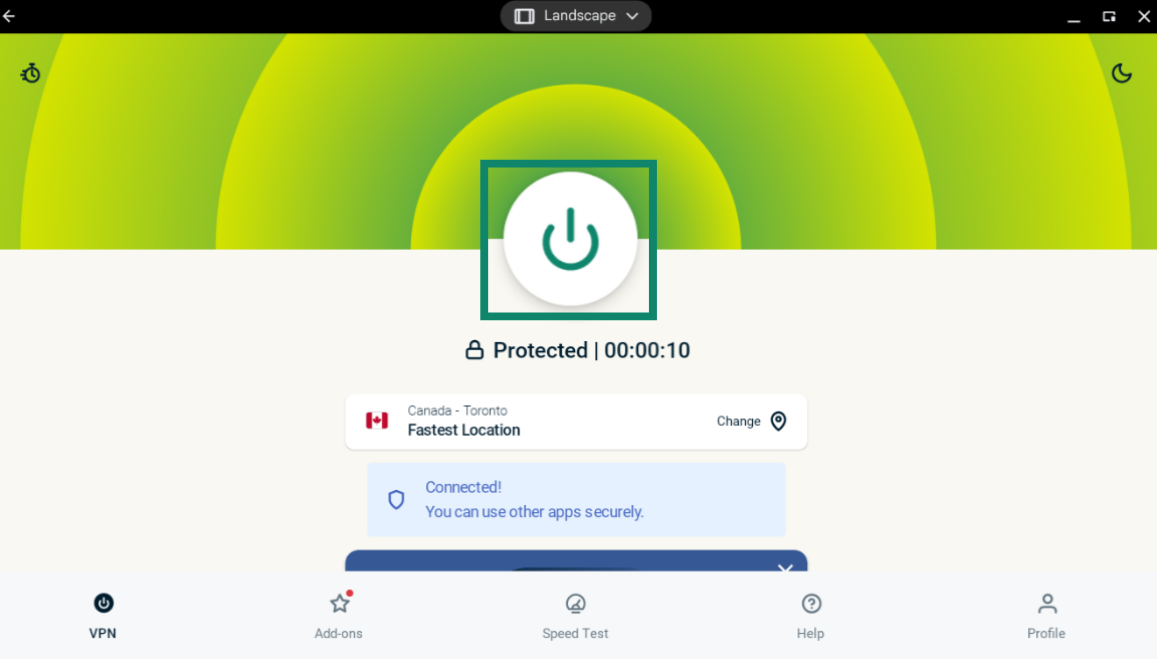
Katkaise yhteys VPN-palvelimeen klikkaamalla virtapainiketta while the VPN is connected.
Tiedät yhteyden katkenneen, kun näytöllä lukee ”Ei suojattu”.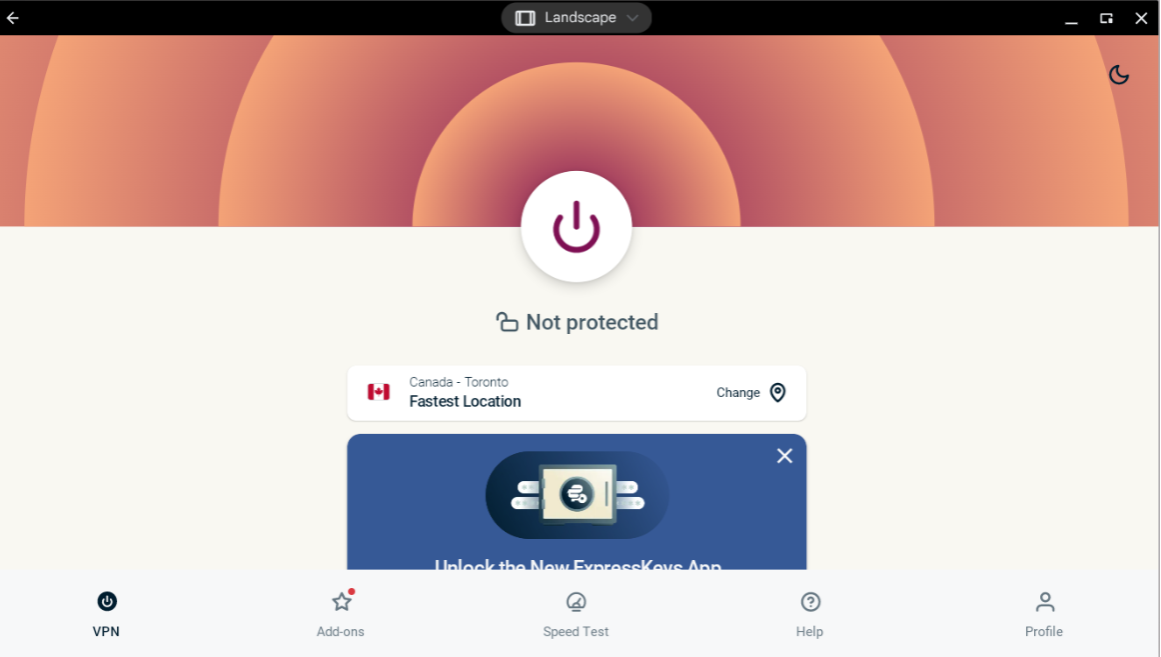
Tarvitsetko apua? Ota yhteyttä ExpressVPN:n asiakastukeen, niin vastaamme heti.
Valitse toinen VPN-palvelinsijainti
Muodosta yhteys toiseen palvelinsijaintiin klikkaamalla kuvaketta Vaihda sijaintia.
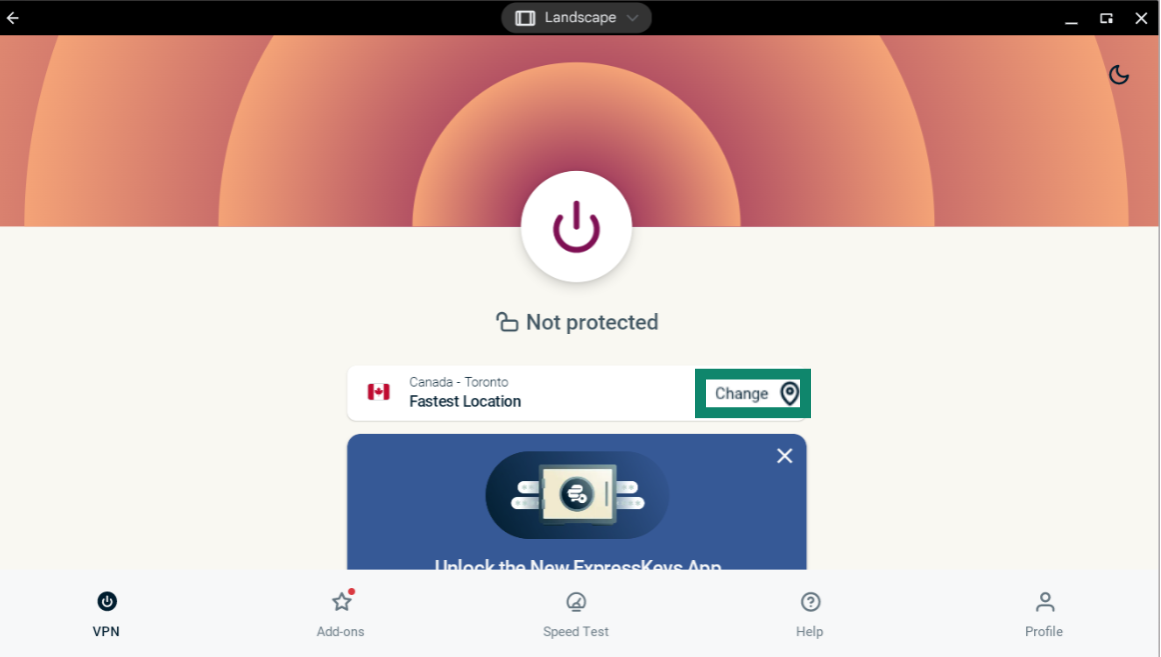
Muodosta yhteys palvelinsijaintiin kaksoisklikkaamalla sijaintia.
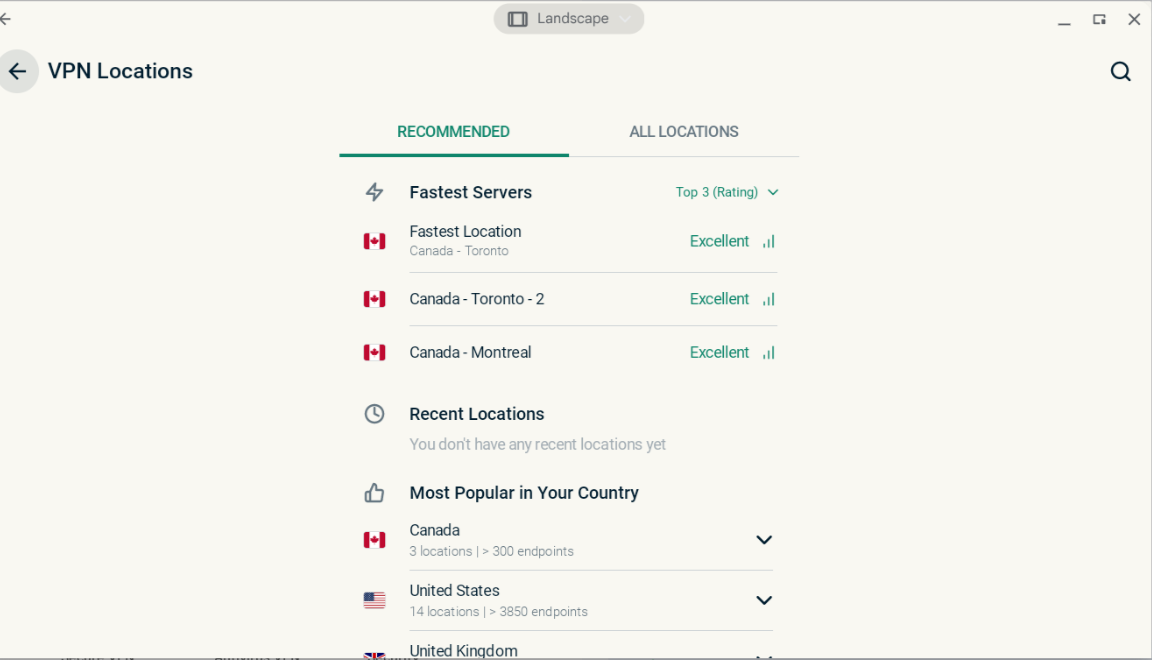
VPN-sijaintien listalla on oletuksena kaksi välilehteä: RECOMMENDED (SUOSITELLUT) ja ALL LOCATIONS (KAIKKI SIJAINNIT).
Välilehti RECOMMENDED (SUOSITELLUT) näyttää ExpressVPN:n parhaaksi arvioimat palvelimet.
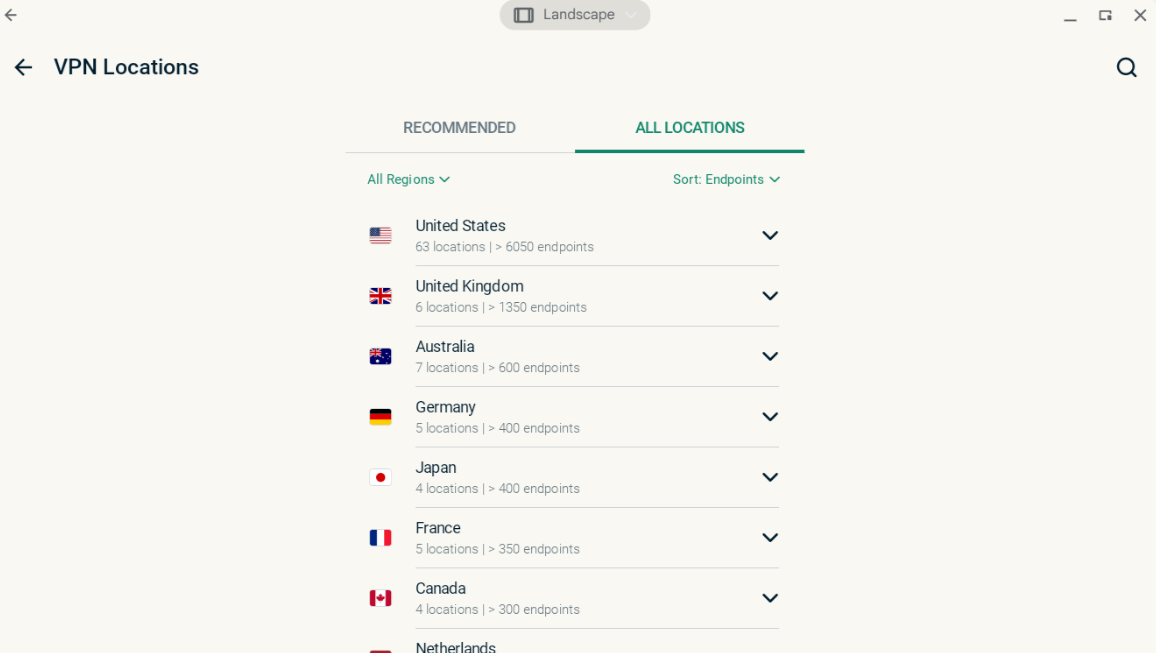
Välilehti ALL LOCATIONS (KAIKKI SIJAINNIT) listaa VPN-palvelinsijainnit alueittain. Voit laajentaa ja tiivistää listat klikkaamalla nuolikuvakkeita  ja
ja  .
.
Tarvitsetko apua? Ota yhteyttä ExpressVPN:n asiakastukeen, niin vastaamme heti.
Poista VPN-sovellus Chromebookilta
Klikkaa työpöydälläsi .

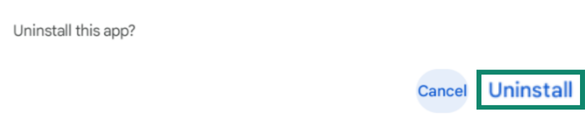
Syötä Play Kaupan hakukenttään ExpressVPN. Valitse ExpressVPN. Klikkaa Uninstall (Poista asennus).

Klikkaa OK, niin asennus poistetaan.
Tarvitsetko apua? Ota yhteyttä ExpressVPN:n asiakastukeen, niin vastaamme heti.
Ratkaise yhteysongelmia
Jos saat virheilmoituksen ”TUN driver missing”, seuraa tätä vianmääritysopasta.
Tarvitsetko apua? Ota yhteyttä ExpressVPN:n asiakastukeen, niin vastaamme heti.