



Aby korzystać z naszych aplikacji i konfiguracji, najpierw zarejestruj się w celu utworzenia konta ExpressVPN.
Ten samouczek pokaże, jak korzystać z aplikacji ExpressVPN dla Chromebooka za pomocą protokołu OpenVPN.
Przejdź do…
1. Pobierz aplikację VPN
2. Skonfiguruj aplikację VPN
3. Połącz się z lokalizacją serwera VPN
Rozłącz się z lokalizacją serwera VPN
Wybierz inną lokalizację serwera VPN
Odinstaluj aplikację VPN ze swojego Chromebooka
Rozwiąż problem z połączeniem
1. Pobierz aplikację VPN
Kliknij na pulpicie  .
.

(Jeśli nie widzisz na pulpicie, kliknij Launcher w lewym dolnym rogu ekranu, a następnie wyszukaj Sklep Play.)
W pasku wyszukiwania Sklepu Play wyszukaj ExpressVPN. Wybierz ExpressVPN. Kliknij Install (Instaluj).
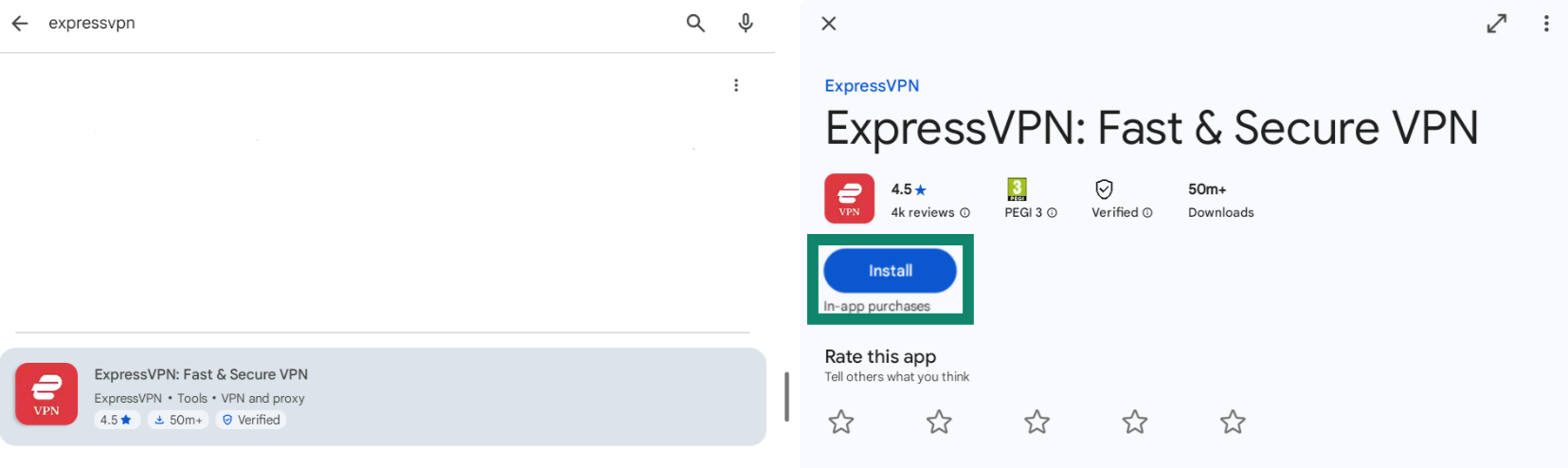
Kliknij Otwórz, aby uruchomić ExpressVPN.
Potrzebujesz pomocy? Skontaktuj się z zespołem pomocy ExpressVPN, aby uzyskać natychmiastową pomoc.
2. Skonfiguruj aplikację VPN
Kliknij Sign In [Zaloguj się].
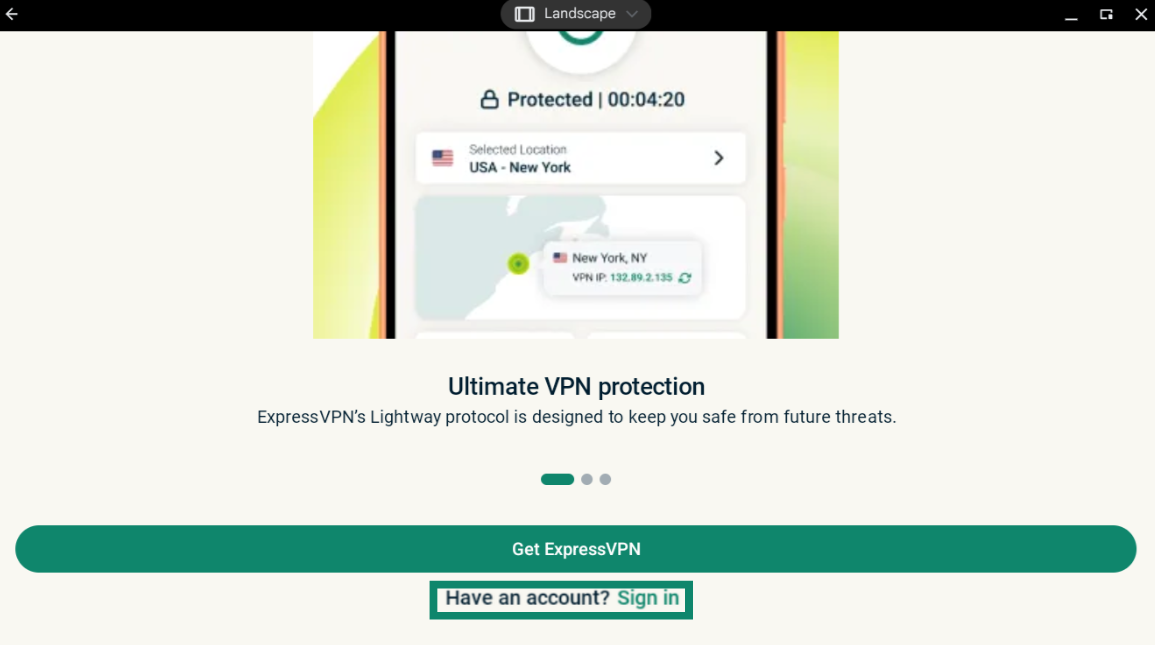
Wprowadź swój adres e-mail i hasło lub kod aktywacyjny.
Musisz zezwolić ExpressVPN na konfigurację połączeń VPN. Wybierz OK i OK, aby kontynuować.
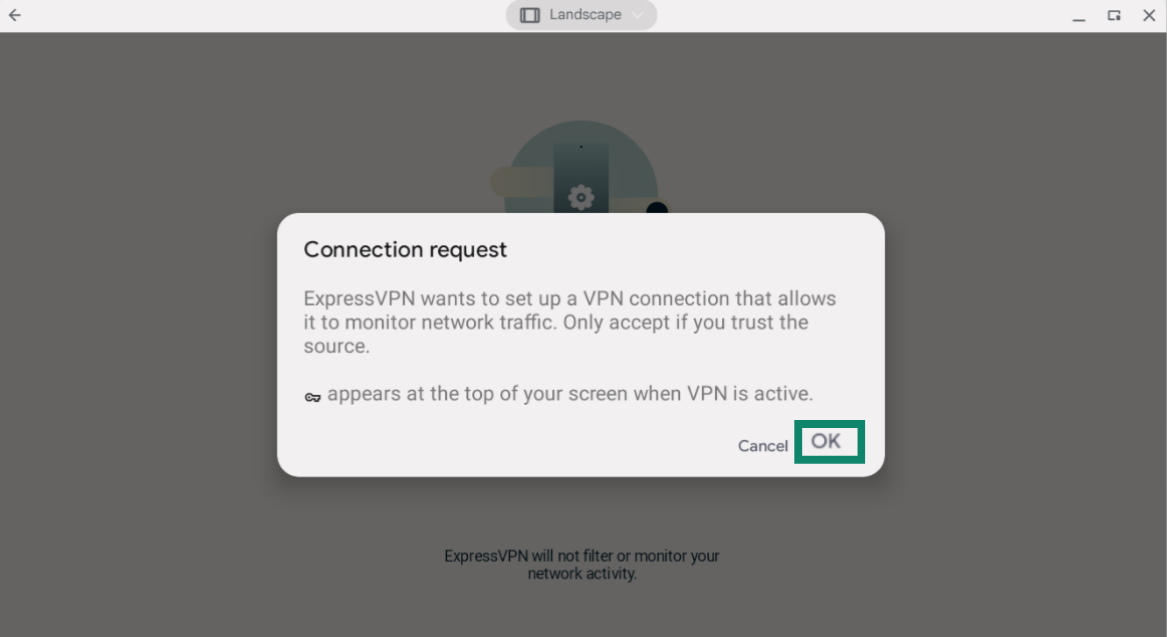
Potrzebujesz pomocy? Skontaktuj się z zespołem pomocy ExpressVPN, aby uzyskać natychmiastową pomoc.
3. Połącz się z serwerem VPN w wybranej lokalizacji
Uwaga: Jeśli używasz systemu operacyjnego Chrome w wersji niższej niżv64, VPN będzie chronić tylko aplikacje pobrane ze sklepu Google Play.
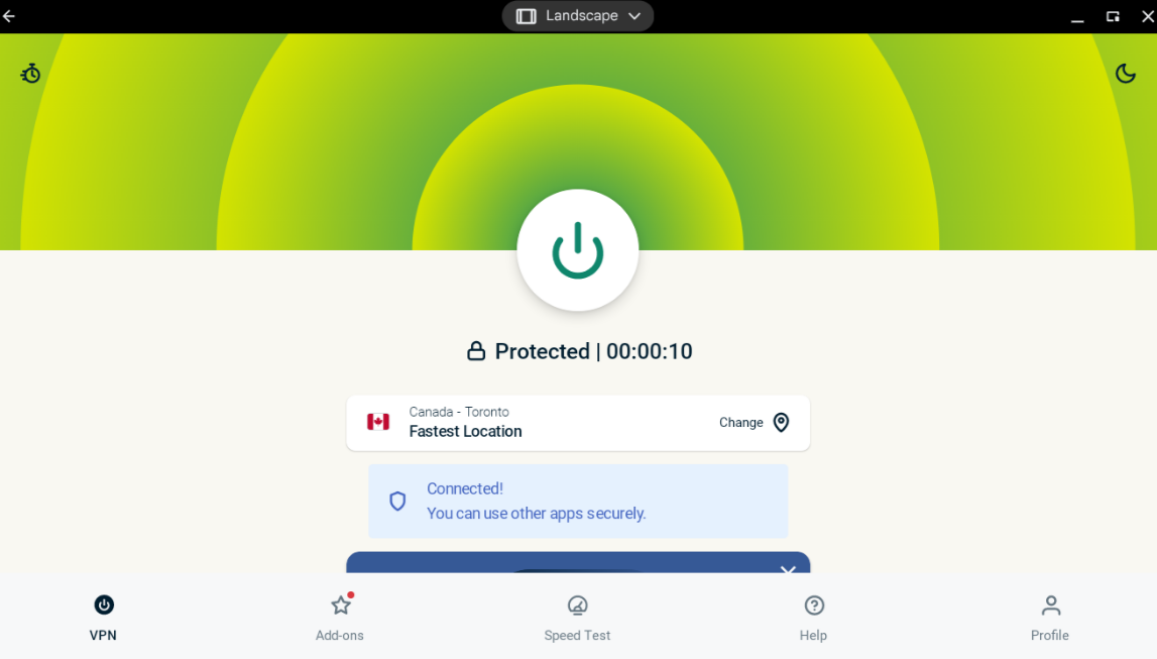
Aby połączyć się z lokalizacją serwera VPN, kliknij  . Domyślnie ExpressVPN zasugeruje lokalizację, która zapewnia optymalne wrażenia, zwaną inteligentną lokalizacją.
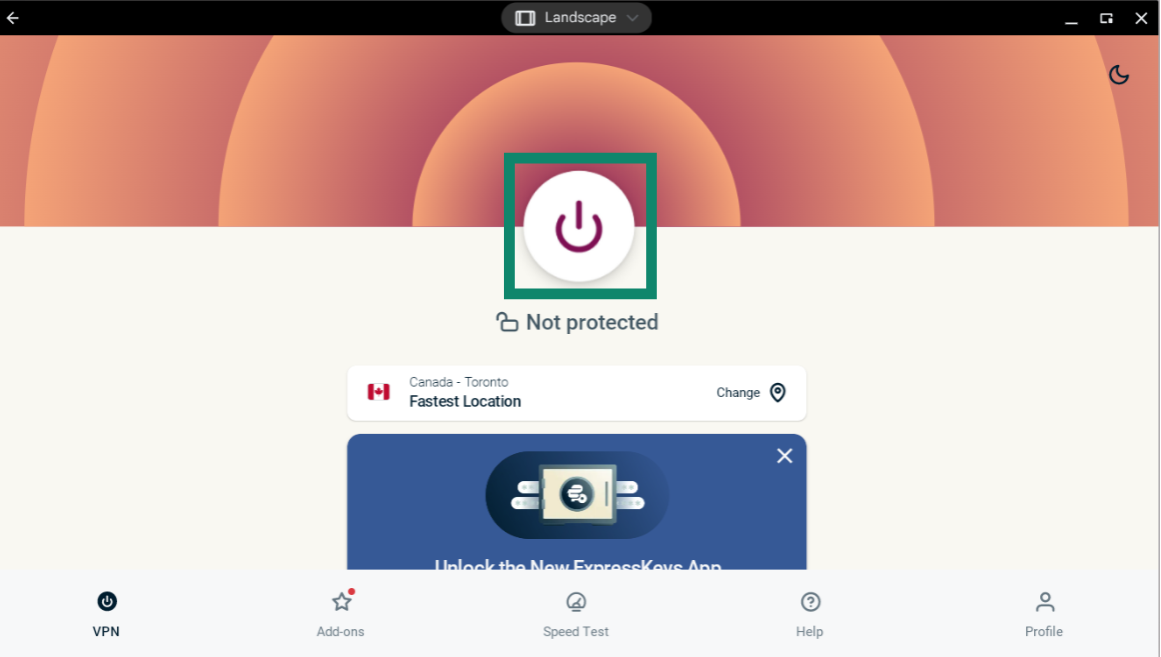
Gdy na ekranie aplikacji pojawi się komunikat „Chronione”, możesz zacząć surfować z dodatkową prywatnością i bezpieczeństwem!
Uwaga: Liczba urządzeń, które możesz podłączyć do VPN w tym samym czasie, zależy od poziomu subskrypcji wybranego przy finalizacji zakupu:
- Basic: 10 urządzeń jednocześnie.
- Advanced: 12urządzeń jednocześnie.
- Pro: 14 urządzeń jednocześnie.
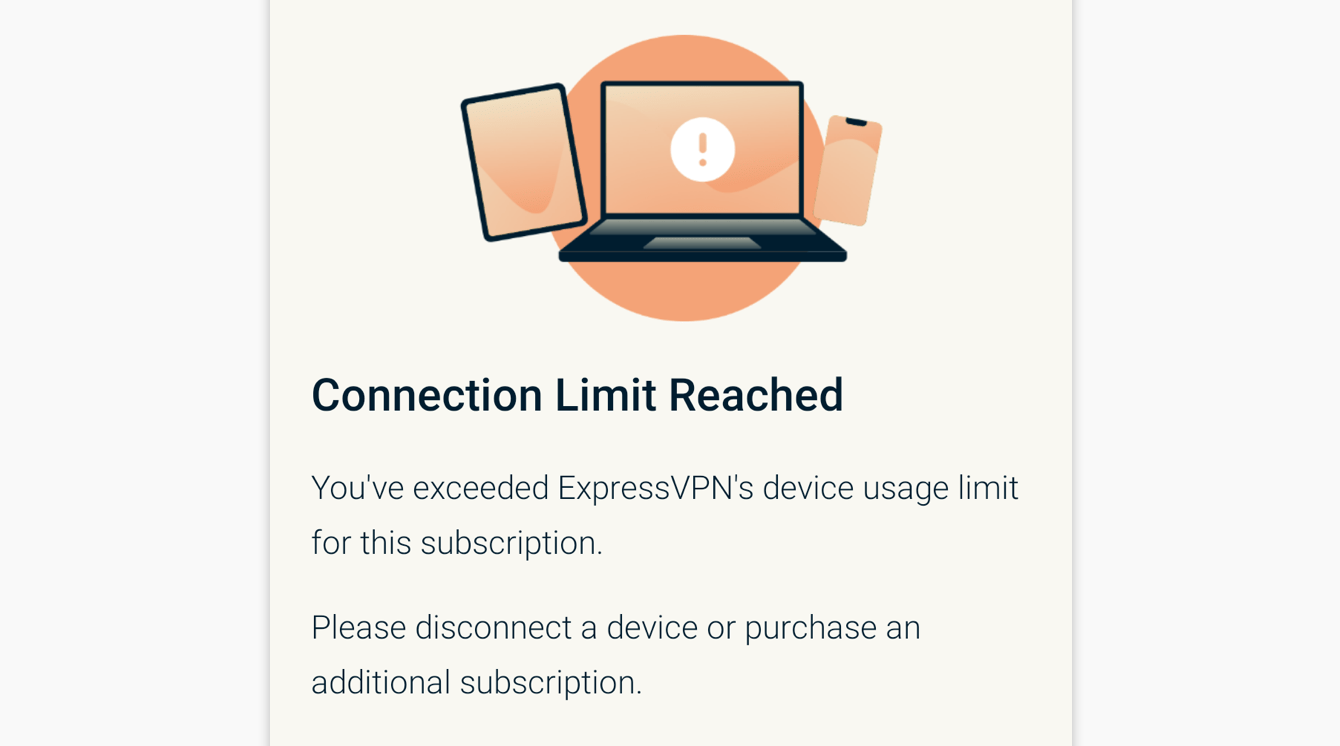
Jeśli spróbujesz połączyć więcej urządzeń niż pozwala na to poziom subskrypcji, zobaczysz następujący ekran:
Potrzebujesz pomocy? Skontaktuj się z zespołem pomocy ExpressVPN, aby uzyskać natychmiastową pomoc.
Rozłącz się z lokalizacją serwera
Aby rozłączyć się z serwerem VPN, kliknij, gdy VPN jest połączony.
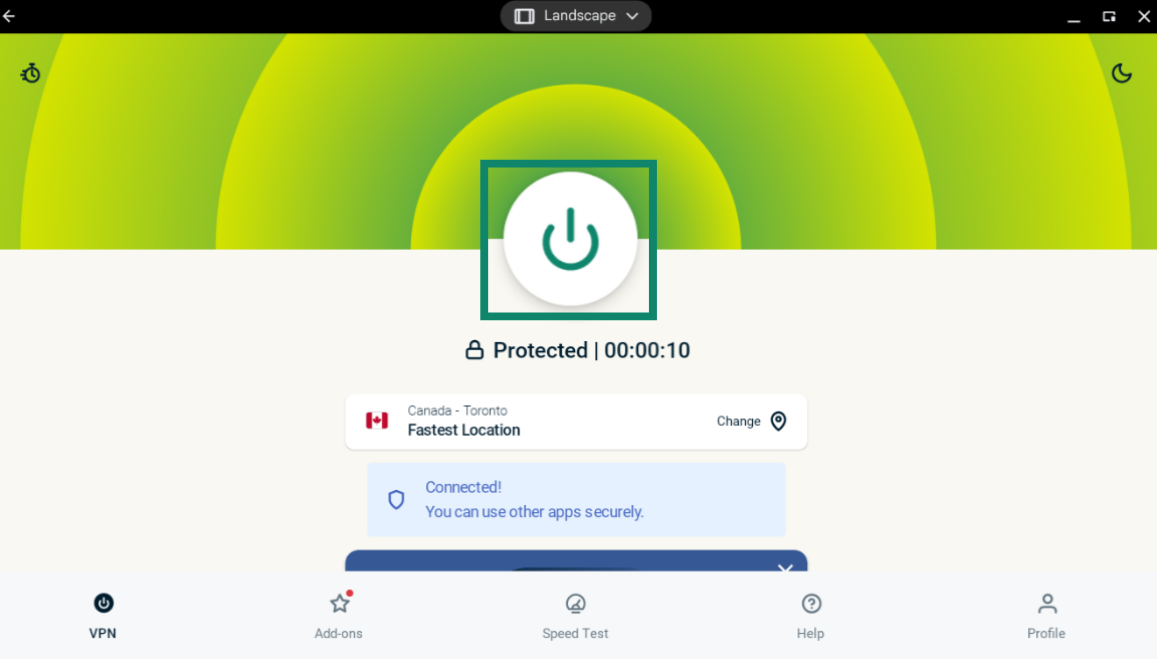
Będziesz wiedzieć, że nastąpiło rozłączenie, gdy na ekranie pojawi się komunikat „Niechroniony”.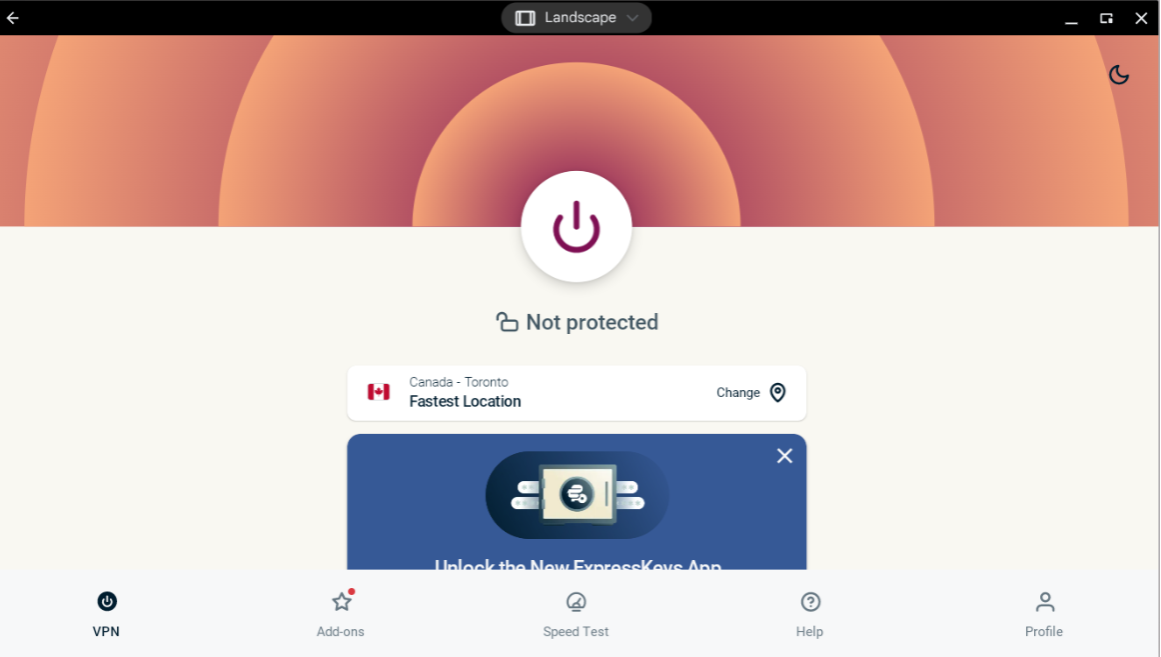
Potrzebujesz pomocy? Skontaktuj się z zespołem pomocy ExpressVPN, aby uzyskać natychmiastową pomoc.
Wybierz inną lokalizację serwera
Aby połączyć się z inną lokalizacją serwera, kliknij ikonę Zmień lokalizację.
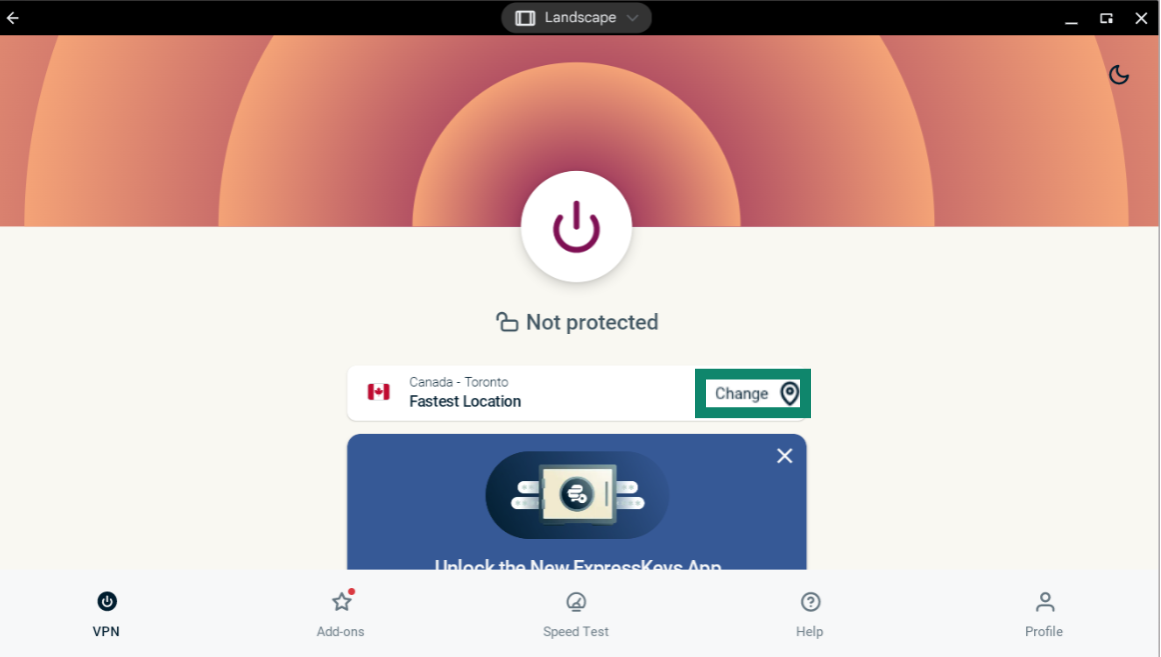
Aby połączyć się z lokalizacją serwera, kliknij dwukrotnie lokalizację.
Domyślnie lista lokalizacji VPN zawiera dwie zakładki: RECOMMENDED [POLECANE] i ALL LOCATIONS [WSZYSTKIE LOKALIZACJE].
Zakładka RECOMMENDED [POLECANE] pokazuje najlepsze wybory ExpressVPN.
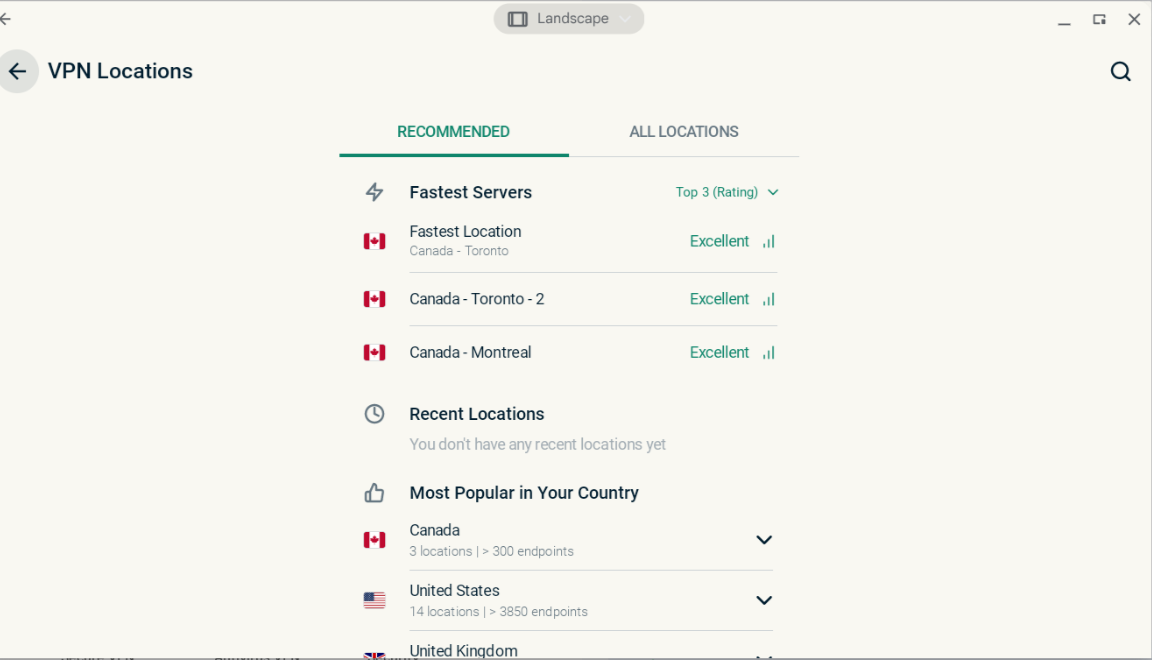
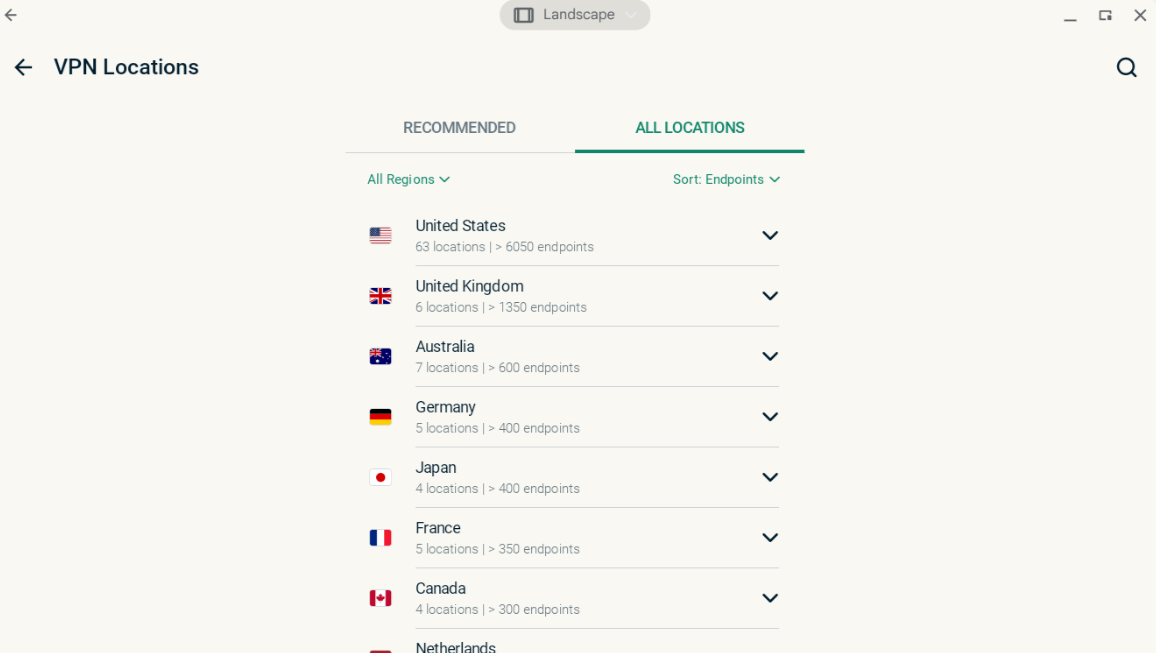
Zakładka ALL LOCATIONS [WSZYSTKIE LOKALIZACJE] zawiera lokalizacje serwerów VPN według regionów. Listy można rozwijać i zwijać, klikając  i
i  .
.
Potrzebujesz pomocy? Skontaktuj się z zespołem pomocy ExpressVPN, aby uzyskać natychmiastową pomoc.
Odinstaluj aplikację VPN ze swojego Chromebooka
Na pulpicie wybierz opcję .

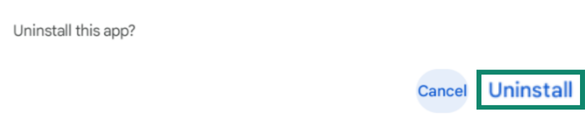
W pasku wyszukiwania Sklepu Play wyszukaj ExpressVPN. Wybierz ExpressVPN. Kliknij Uninstall [Odinstaluj].

Kliknij OK, aby odinstalować.
Potrzebujesz pomocy? Skontaktuj się z zespołem pomocy ExpressVPN, aby uzyskać natychmiastową pomoc.
Rozwiązywanie problemów z połączeniem
Jeśli napotkasz błąd „Brak sterownika TUN”, wykonaj czynności opisane w przewodniku rozwiązywania problemów.
Potrzebujesz pomocy? Skontaktuj się z zespołem pomocy ExpressVPN, aby uzyskać natychmiastową pomoc.