



Per utilizzare le nostre app e configurazioni, prima devi aprire un nuovo account su ExpressVPN.
Questo tutorial ti mostrerà come utilizzare l’app ExpressVPN per Chromebook con il protocollo OpenVPN.
Vai a…
1. Scarica l’app VPN
2. Configura l’app VPN
3. Connettiti a una posizione del server VPN
Disconnettiti da una posizione del server VPN
Scegli una posizione diversa del server VPN
Disinstalla l’app VPN dal tuo Chromebook
Risolvi i problemi di connessione
1. Scarica l’app VPN
Sul tuo desktop, clicca su  .
.

(Se non riesci a visualizzare sul tuo desktop, clicca sul Launcher nell’angolo in basso a sinistra dello schermo, quindi cerca il Play Store.)
Nella barra di ricerca del Play Store, cerca ExpressVPN. Seleziona ExpressVPN. Clicca su Installa.
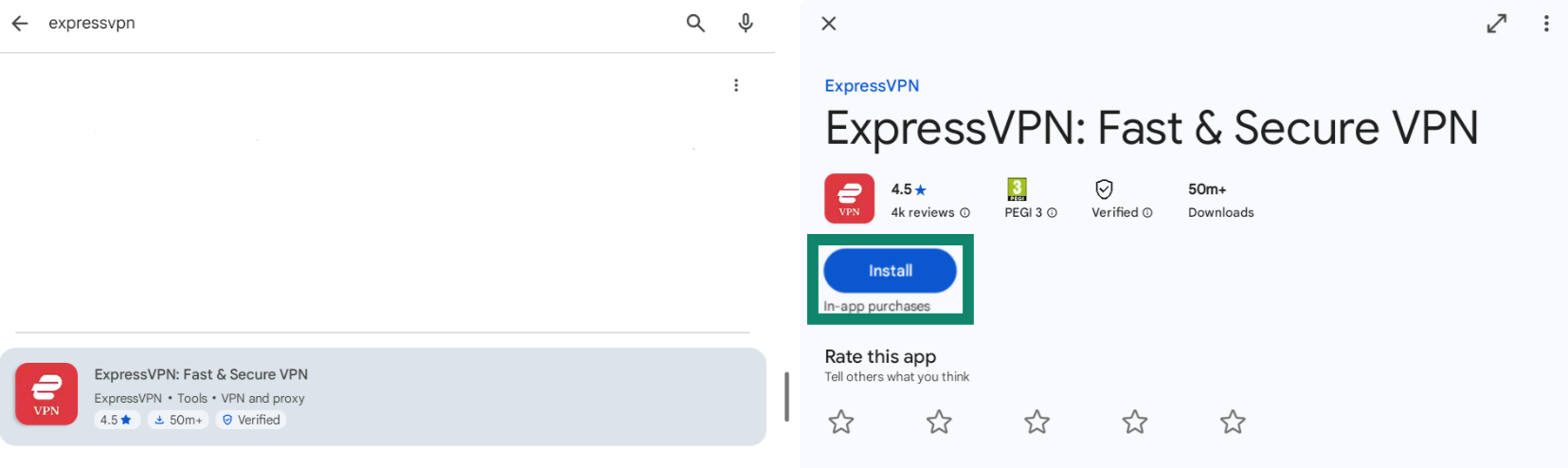
Clicca su Apri per avviare ExpressVPN.
Ti serve aiuto? Contatta il team di supporto ExpressVPN per ricevere assistenza immediata.
2. Configura l’app VPN
Clicca su Sign In (iscriviti).
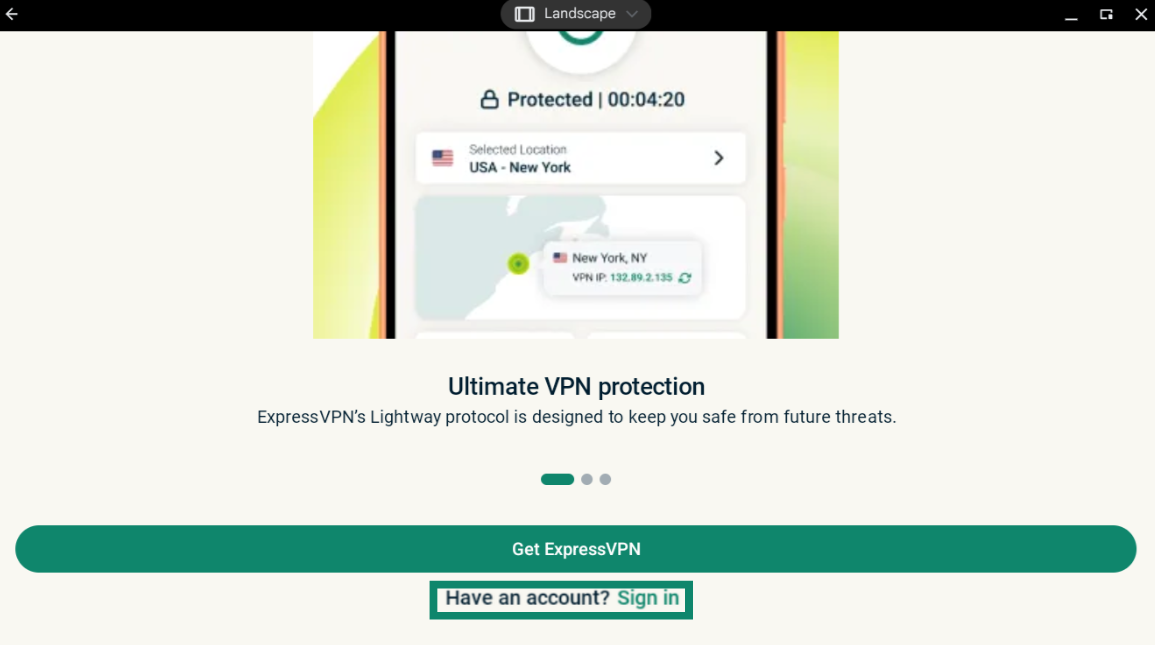
Inserisci il tuo indirizzo e-mail e la password o il codice di attivazione.
Dovrai autorizzare ExpressVPN a configurare le connessioni VPN. Seleziona OK e poi ancora OK per continuare.
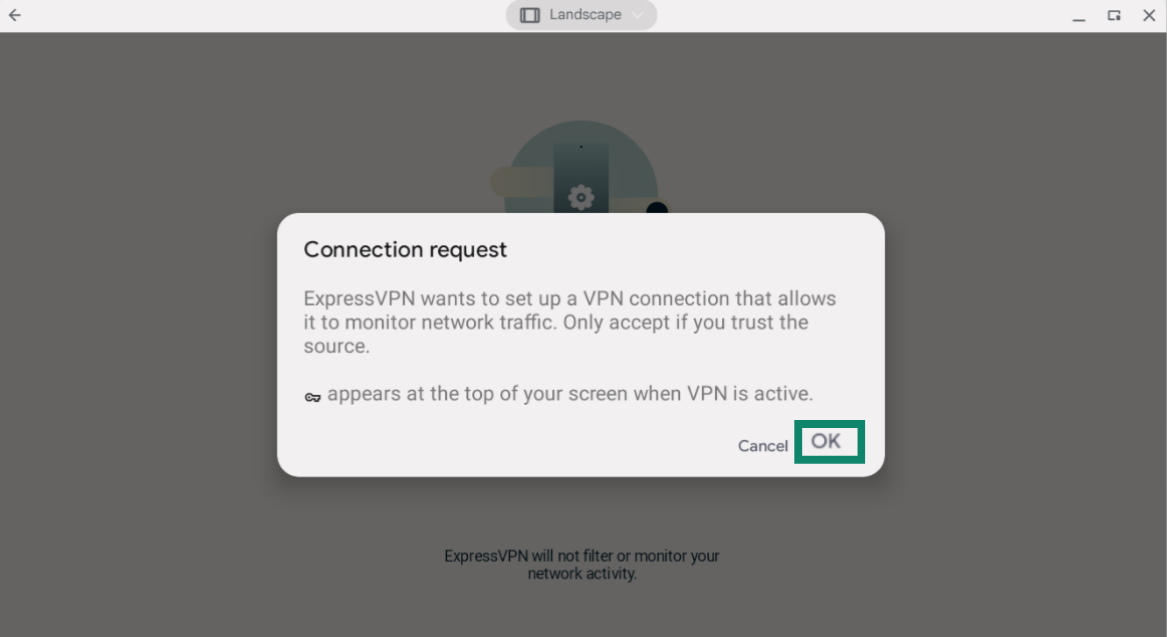
Ti serve aiuto? Contatta il team di supporto ExpressVPN per ricevere assistenza immediata.
3. Connettiti a una posizione del server VPN
N.B. Se utilizzi una versione di Chrome OS precedente alla v64, solo le app scaricate dal Google Play Store saranno protette dalla VPN.
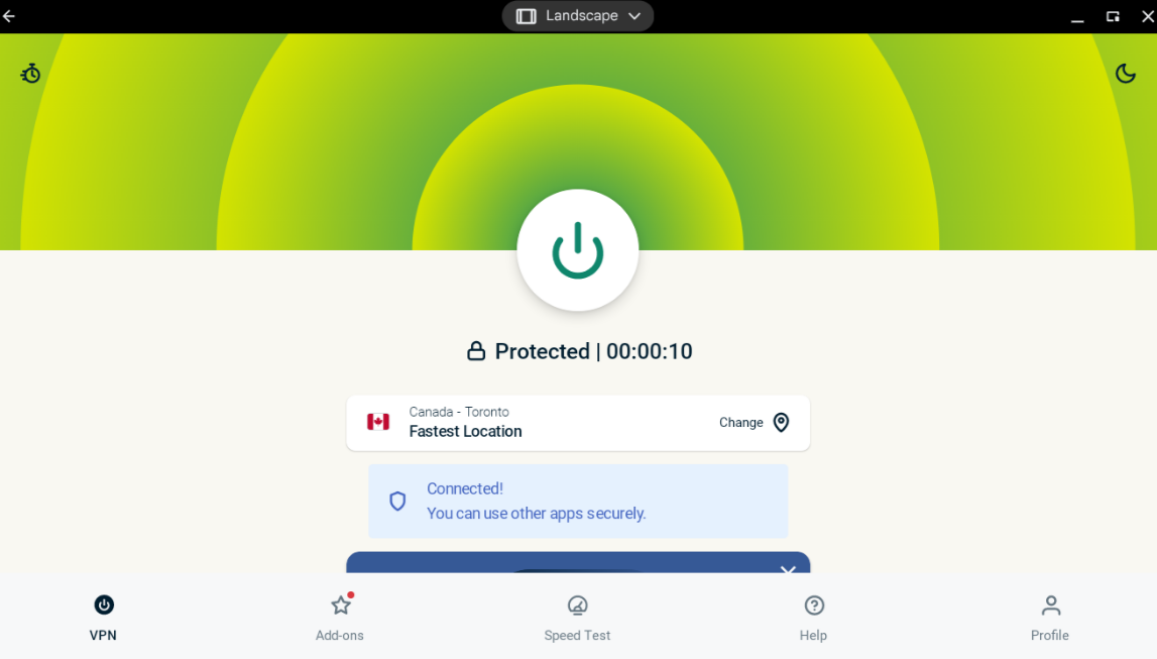
Per connetterti a una posizione server VPN, clicca su  . Per impostazione predefinita, ExpressVPN suggerirà la posizione più adatta a garantire un’esperienza ottimale, grazie alla funzione Smart Location.
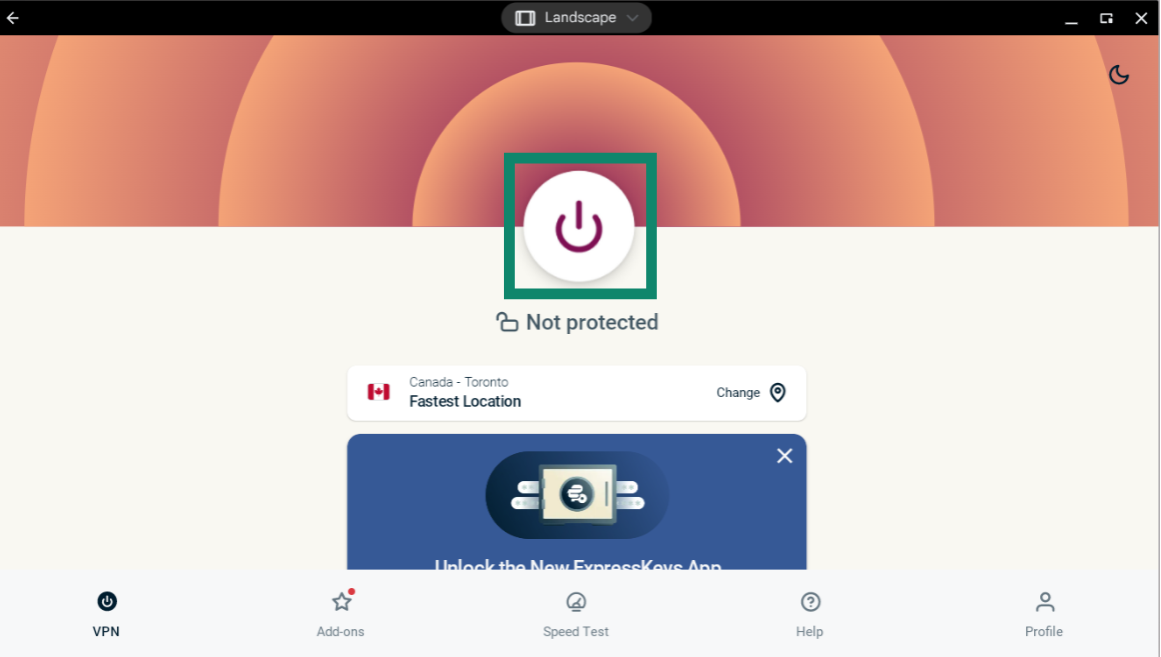
Non appena vedrai il messaggio Protetto sulla schermata dell’app, potrai iniziare a navigare con maggiore privacy e sicurezza!
N.B. Il numero di dispositivi che potrai connettere contemporaneamente alla VPN dipende dal tipo di abbonamento da te scelto al momento del pagamento:
- Basic: 10 dispositivi simultaneamente.
- Advanced: 12 dispositivi simultaneamente.
- Pro: 14 dispositivi simultaneamente.
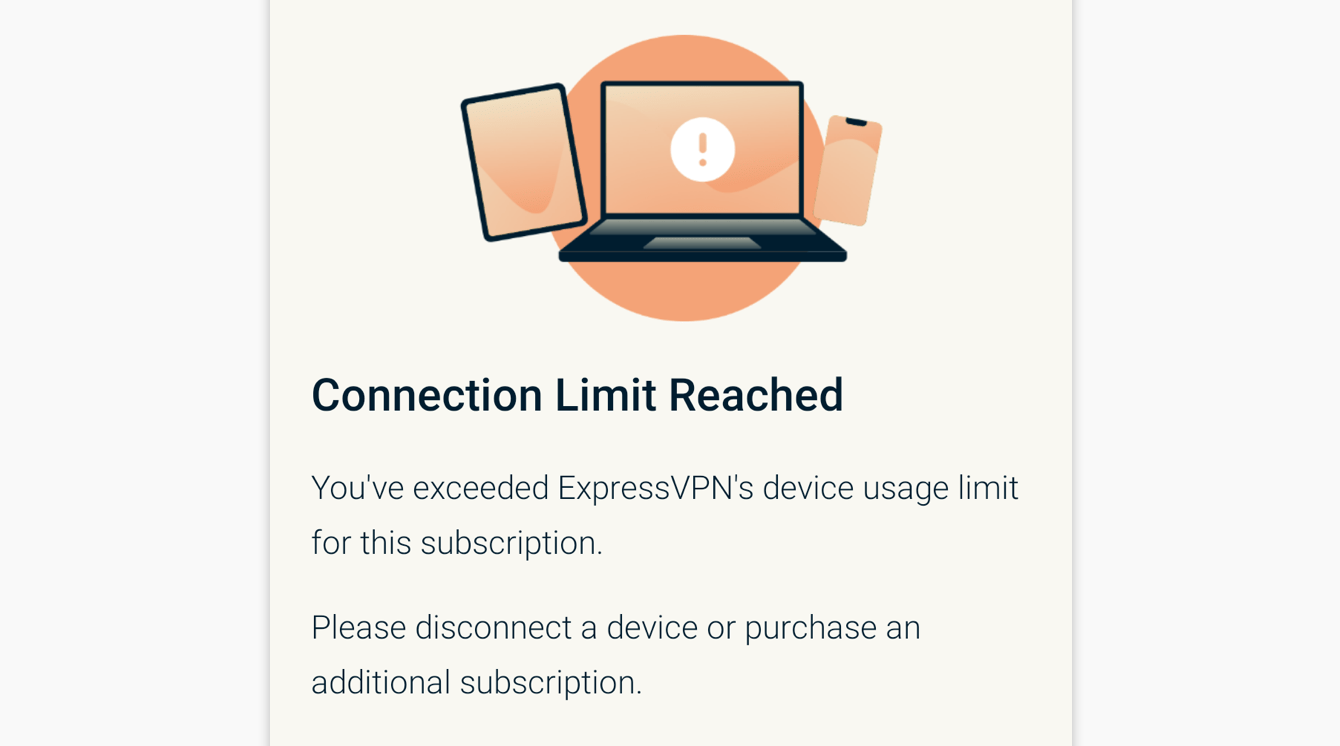
Se provi a connettere contemporaneamente un numero di dispositivi superiore a quello consentito dal tuo piano di abbonamento, ti apparirà questa schermata:
Ti serve aiuto? Contatta il team di supporto ExpressVPN per ricevere assistenza immediata.
Disconnettiti da una posizione del server VPN
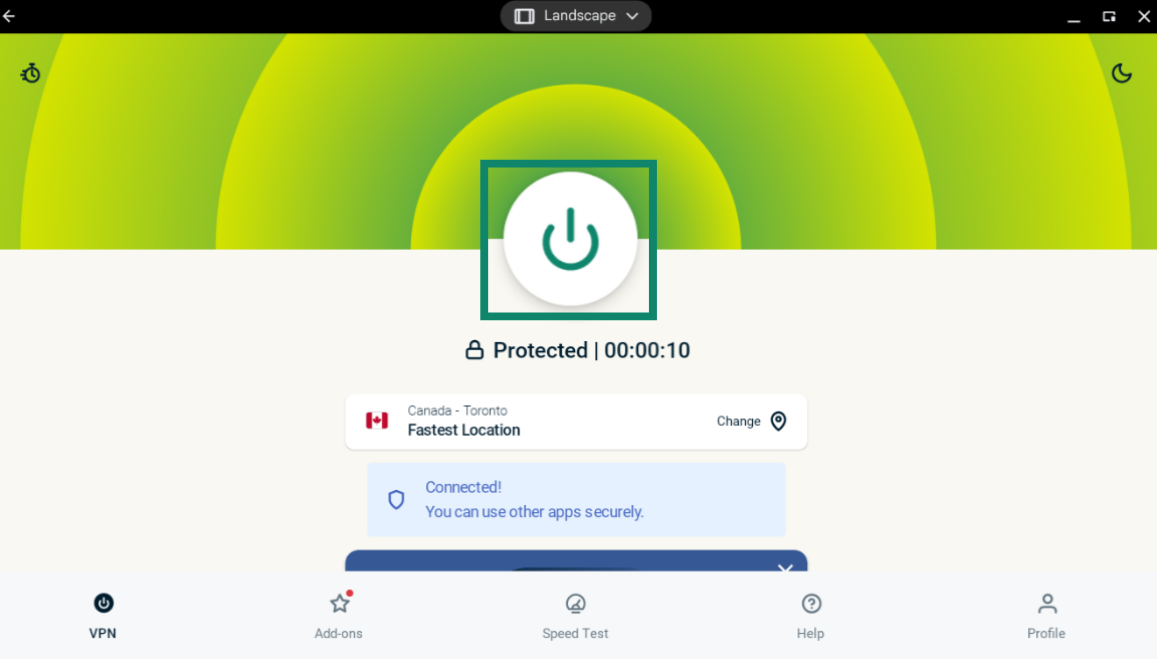
Per disconnetterti dal server VPN, clicca su mentre la VPN è attiva.
Ti accorgerai di non essere più connesso quando sullo schermo comparirà la scritta “Non protetto”.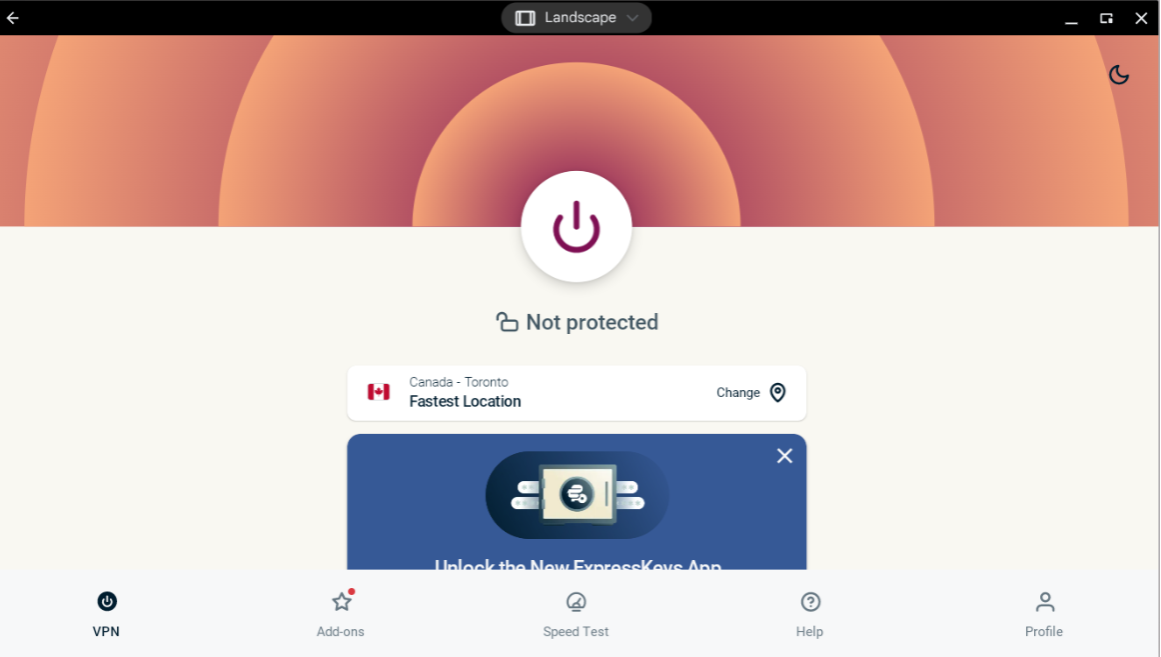
Ti serve aiuto? Contatta il team di supporto ExpressVPN per ricevere assistenza immediata.
Scegli una posizione diversa del server VPN
Per collegarti a una posizione server differente, clicca sull’icona Cambia posizione.
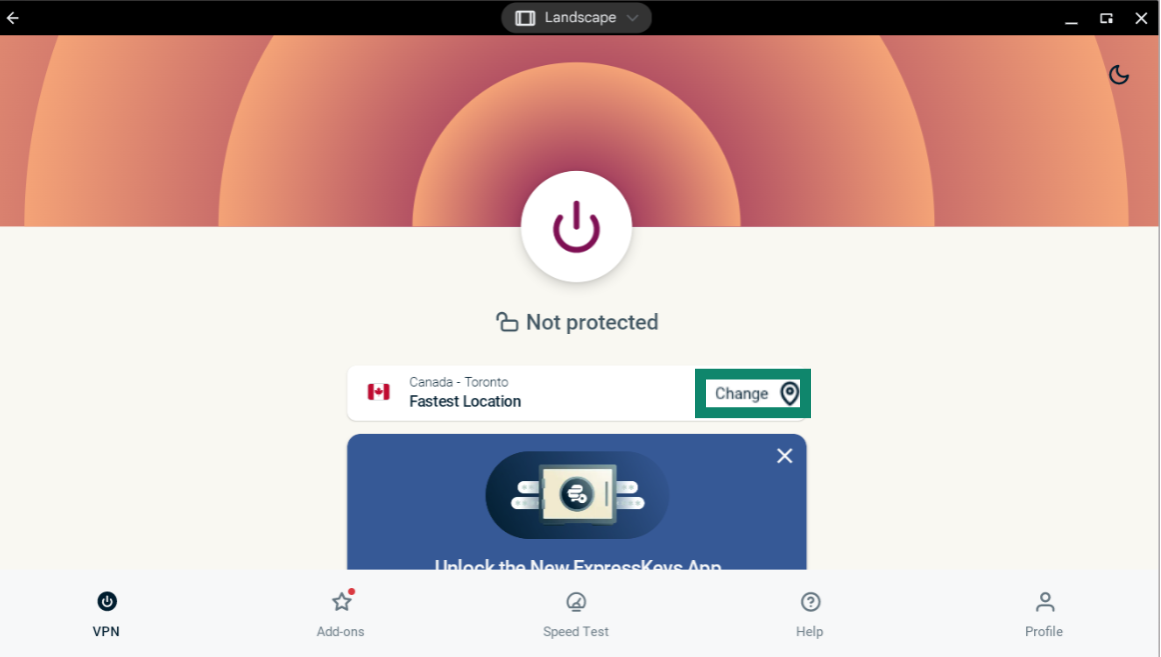
Per connetterti a una posizione del server, clicca due volte sulla stessa.
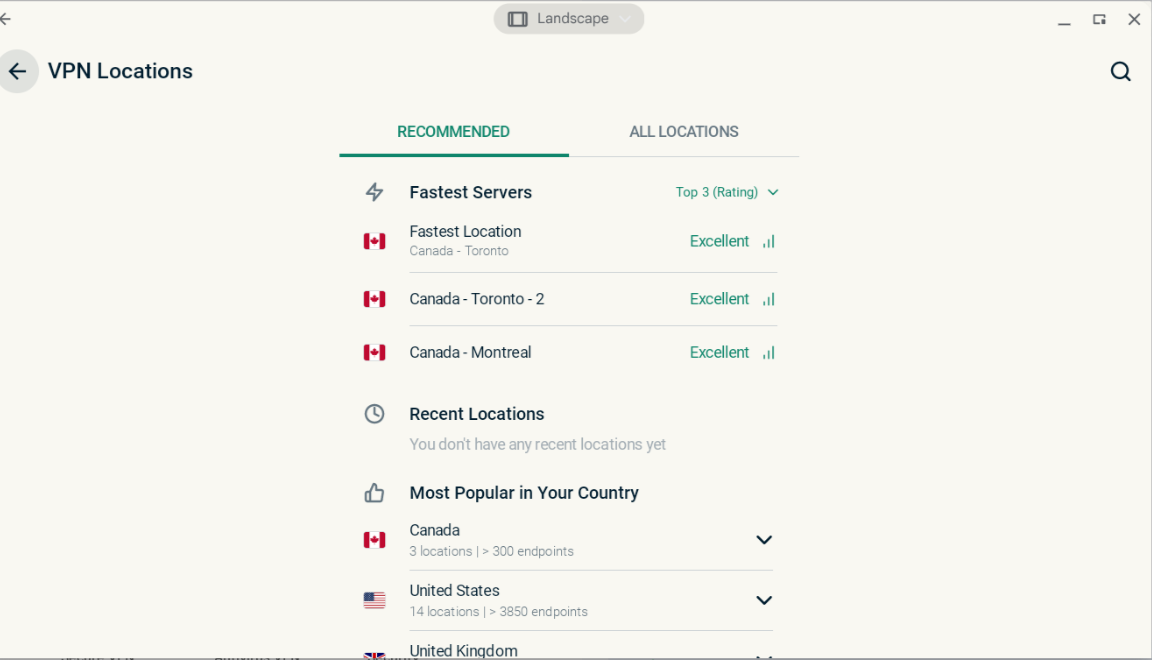
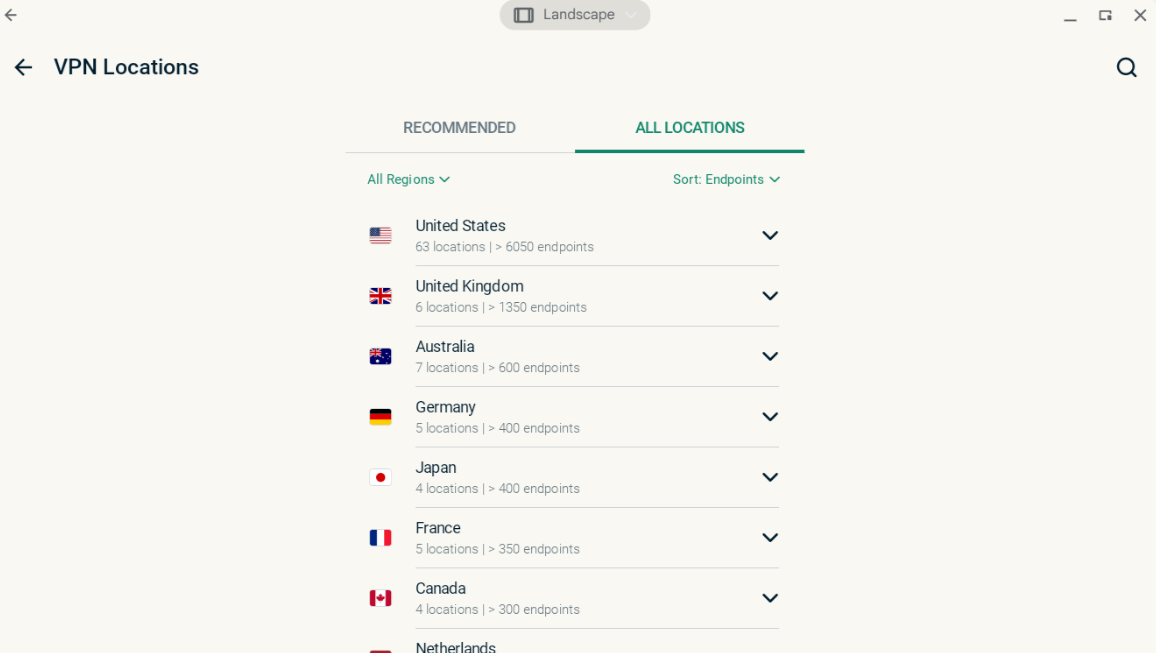
Per impostazione predefinita, l’elenco delle località VPN presenta due schede: RECOMMENDED (RACCOMANDATE) e ALL LOCATIONS (TUTTE LE POSIZIONI).
La scheda RECOMMENDED (RACCOMANDATE) mostra le migliori opzioni selezionate da ExpressVPN per te.
La scheda ALL LOCATIONS (TUTTE LE POSIZIONI) evidenzia le posizioni dei server VPN per regione. Potrai espandere e comprimere gli elenchi cliccando su  e
e  .
.
Ti serve aiuto? Contatta il team di supporto ExpressVPN per ricevere assistenza immediata.
Disinstalla l’app VPN dal tuo Chromebook
Sul tuo desktop, seleziona .

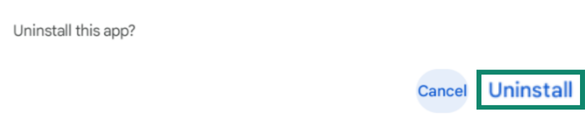
Nella barra di ricerca del Play Store, cerca ExpressVPN. Seleziona ExpressVPN. Clicca su Uninstall (disinstalla).

Clicca su OK per disinstallare.
Ti serve aiuto? Contatta il team di supporto ExpressVPN per ricevere assistenza immediata.
Risolvi i problemi di connessione
Se viene visualizzato l’errore “Driver TUN mancante”, segui i passaggi indicati in questa guida alla risoluzione dei problemi.
Ti serve aiuto? Contatta il team di supporto ExpressVPN per ricevere assistenza immediata.