



Om onze apps en configuraties te gebruiken moet je je eerst aanmelden voor een ExpressVPN-account.
In deze handleiding lees je hoe je de ExpressVPN-app voor Chromebook gebruikt met het OpenVPN-protocol.
Ga naar…
1. De VPN-app downloaden
2. De VPN-app instellen
3. Verbinding maken met een VPN-serverlocatie
De verbinding met een VPN-serverlocatie verbreken
Een andere VPN-serverlocatie kiezen
De VPN-app van Chromebook verwijderen
Problemen met je verbinding oplossen
1. De VPN-app downloaden
Klik op je desktop op  .
.

(Als je niet op je desktop ziet, klik je linksonder op het opstartprogramma en zoek je vervolgens naar de Play Store.)
Zoek in de zoekbalk van de Play Store naar ExpressVPN. Selecteer ExpressVPN. Klik op Install (Installeren).
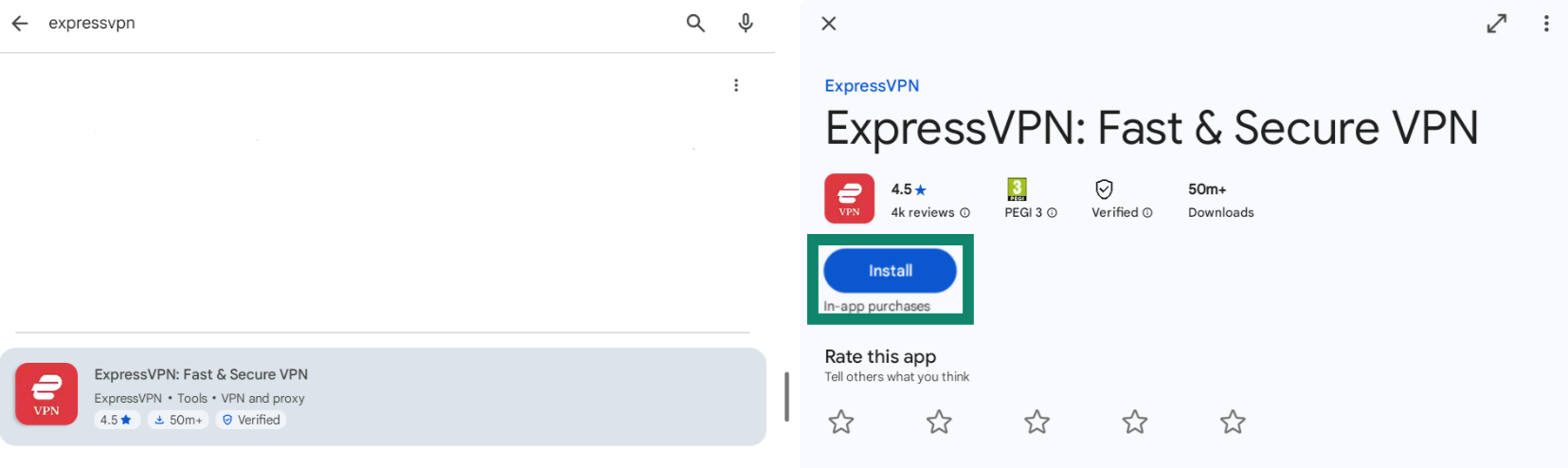
Klik op Open (Openen) om ExpressVPN te starten.
Hulp nodig? Neem contact op met de helpdesk van ExpressVPN voor directe ondersteuning.
2. De VPN-app instellen
Klik op Sign In (Aanmelden).
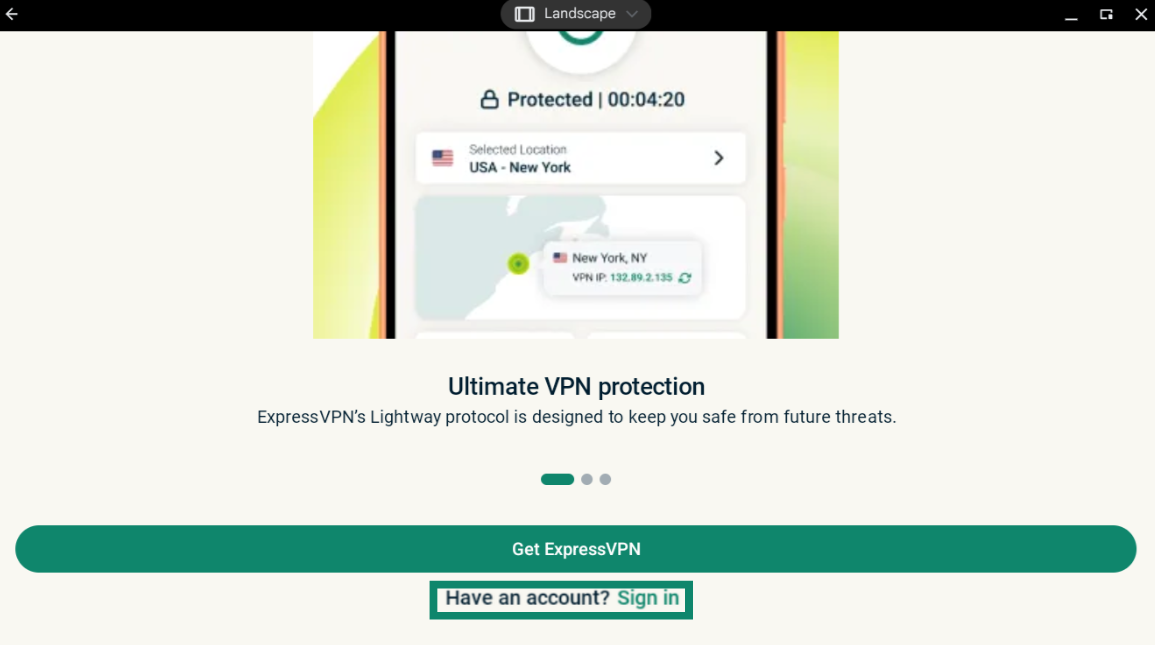
Voer je e-mailadres en wachtwoord/activeringscode in.
Je moet ExpressVPN toestemming geven om VPN-verbindingen in te stellen. Selecteer OK en OK om door te gaan.
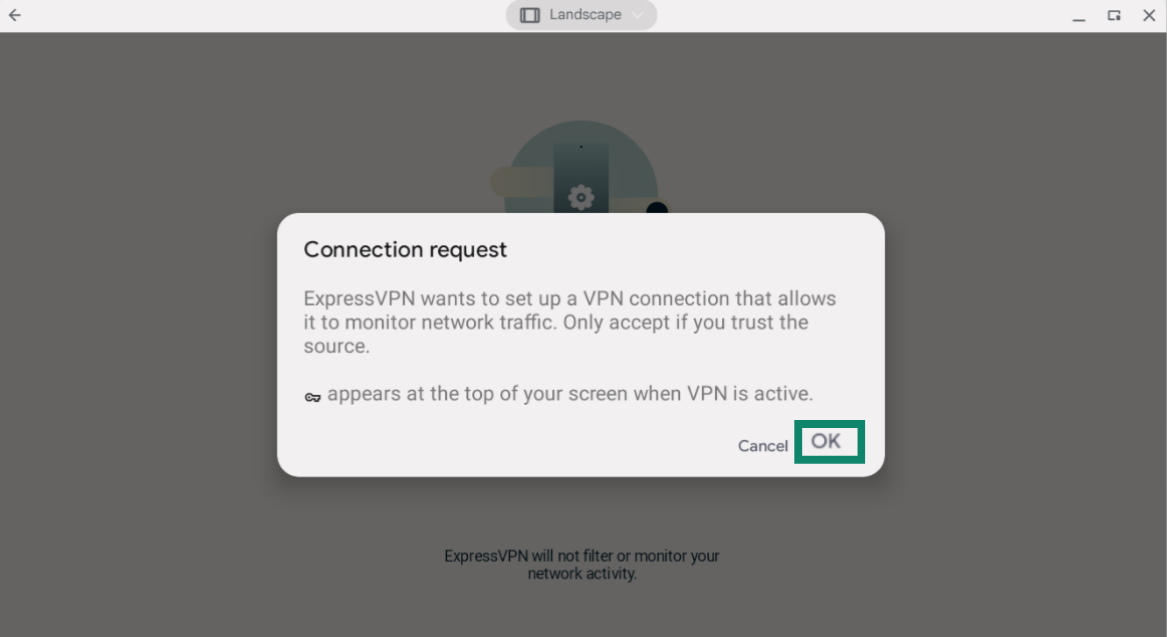
Hulp nodig? Neem contact op met de helpdesk van ExpressVPN voor directe ondersteuning.
3. Verbinding maken met een VPN-serverlocatie
Opmerking: Als je een Chrome OS-versie lager dan v64 gebruikt, worden alleen apps die uit de Google Play Store zijn gedownload door de VPN beschermd.
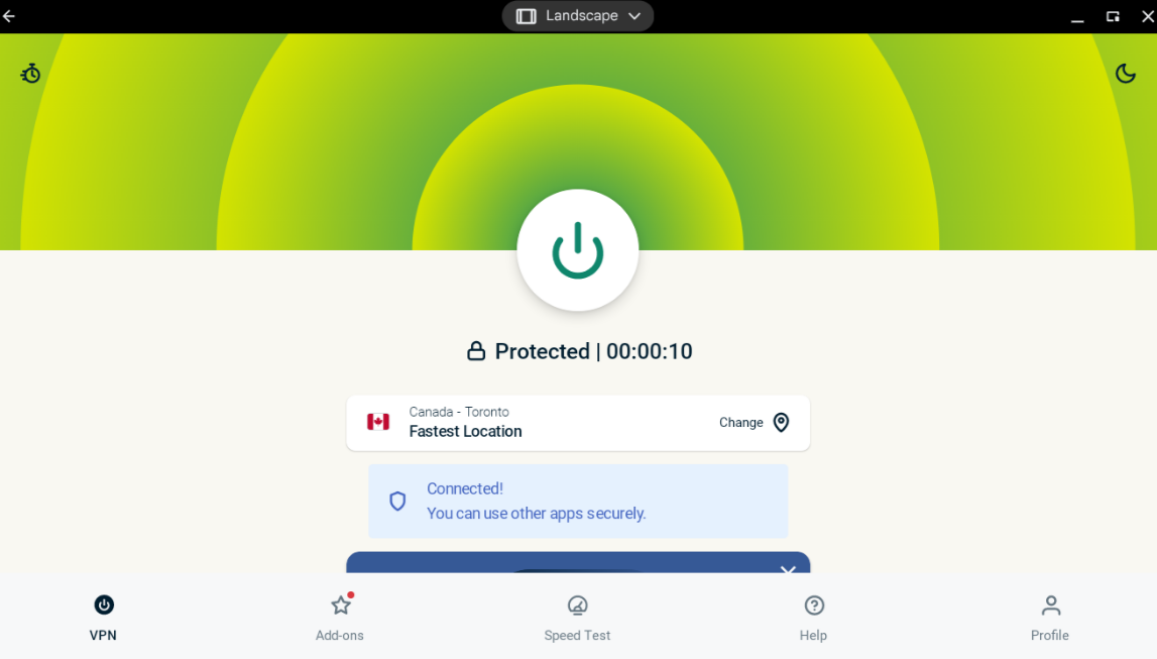
Klik op  om verbinding te maken met een VPN-serverlocatie. ExpressVPN stelt standaard de locatie voor die de optimale ervaring voor jou biedt. Deze functie heet Smart Location.
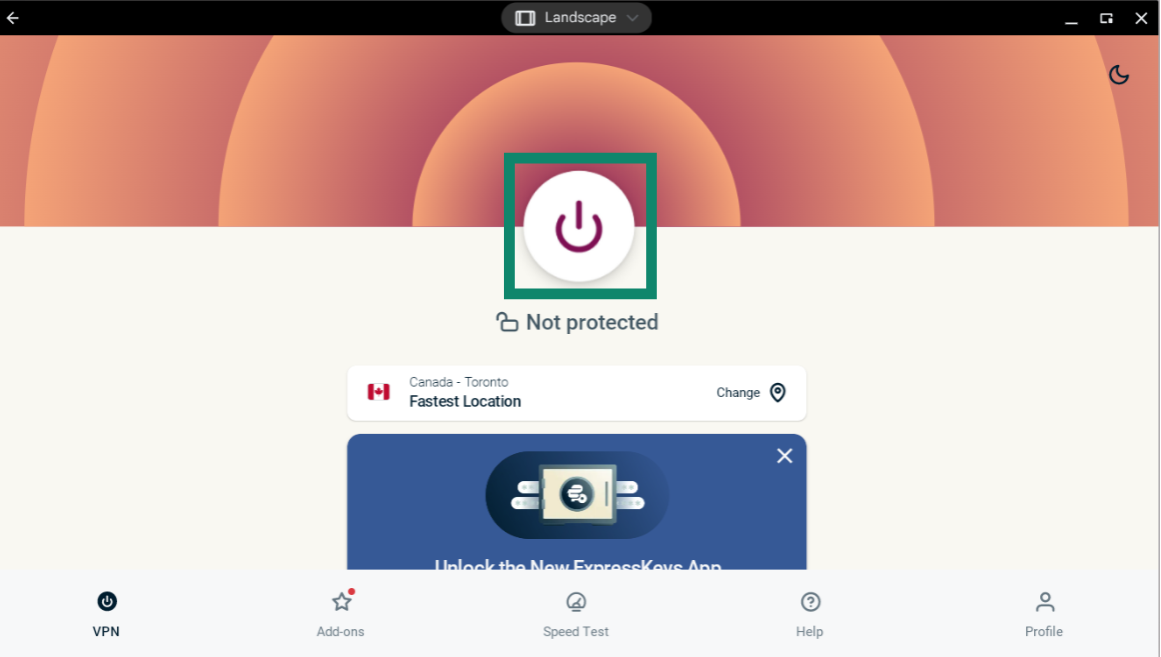
Zodra je het bericht Protected (Beschermd) op het scherm van de app ziet, kun je met extra privacy en beveiliging op het web surfen!
Opmerking: Het aantal apparaten dat je tegelijkertijd met de VPN kunt verbinden, is afhankelijk van het abonnement dat je bij het afrekenen hebt gekozen:
- Basic: 10 apparaten tegelijkertijd.
- Advanced: 12 apparaten tegelijkertijd.
- Pro: 14 apparaten tegelijkertijd.
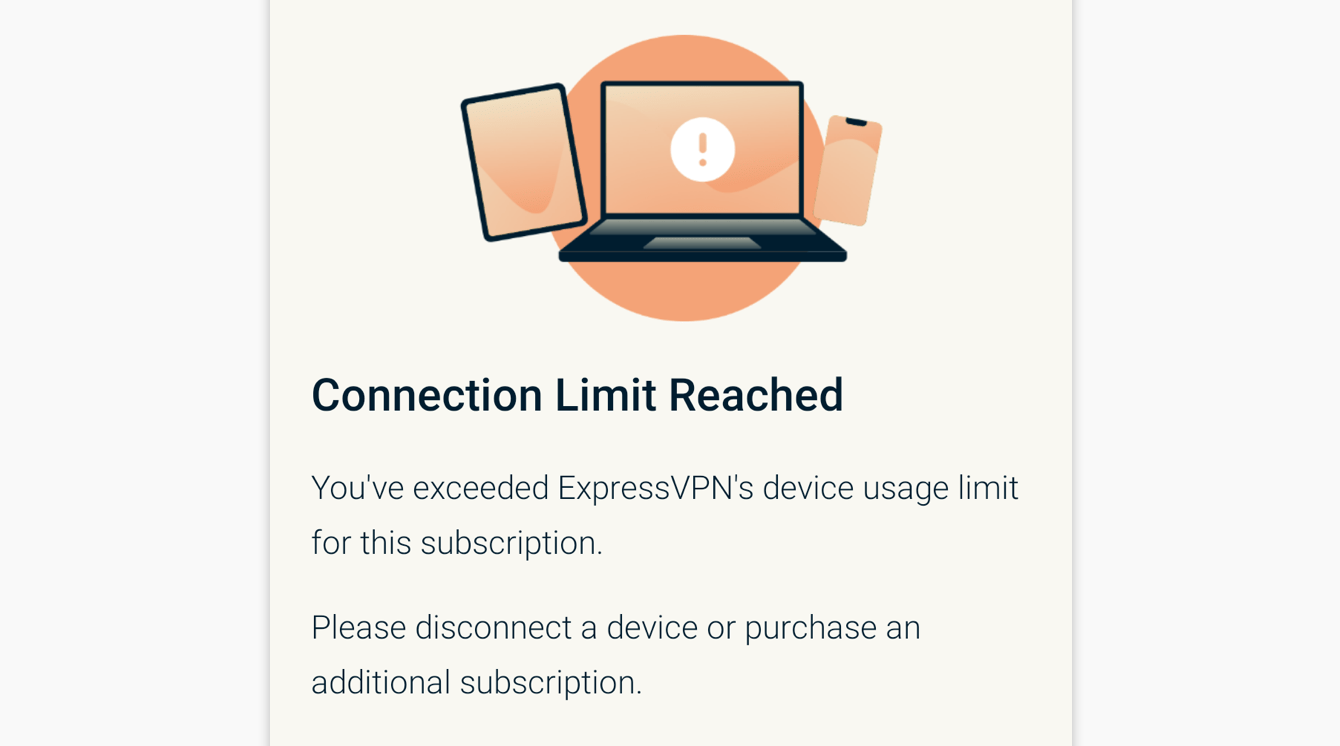
Als je meer apparaten tegelijk probeert te verbinden dan je abonnementsvorm toestaat, krijg je het scherm Connection Limit Reached (Verbindingslimiet bereikt) te zien.
Hulp nodig? Neem contact op met de helpdesk van ExpressVPN voor directe ondersteuning.
De verbinding met een VPN-serverlocatie verbreken
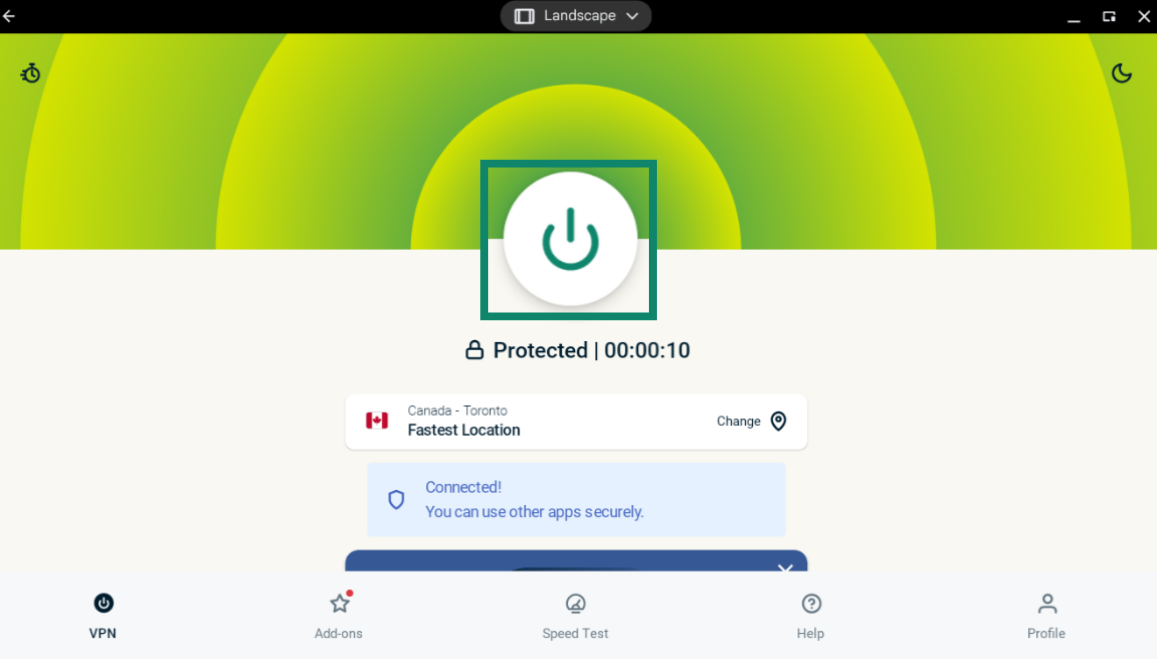
Klik op terwijl de VPN is verbonden om de verbinding met de VPN-server te verbreken.
Je weet dat de verbinding is verbroken wanneer op het scherm Not protected (Niet beschermd) staat.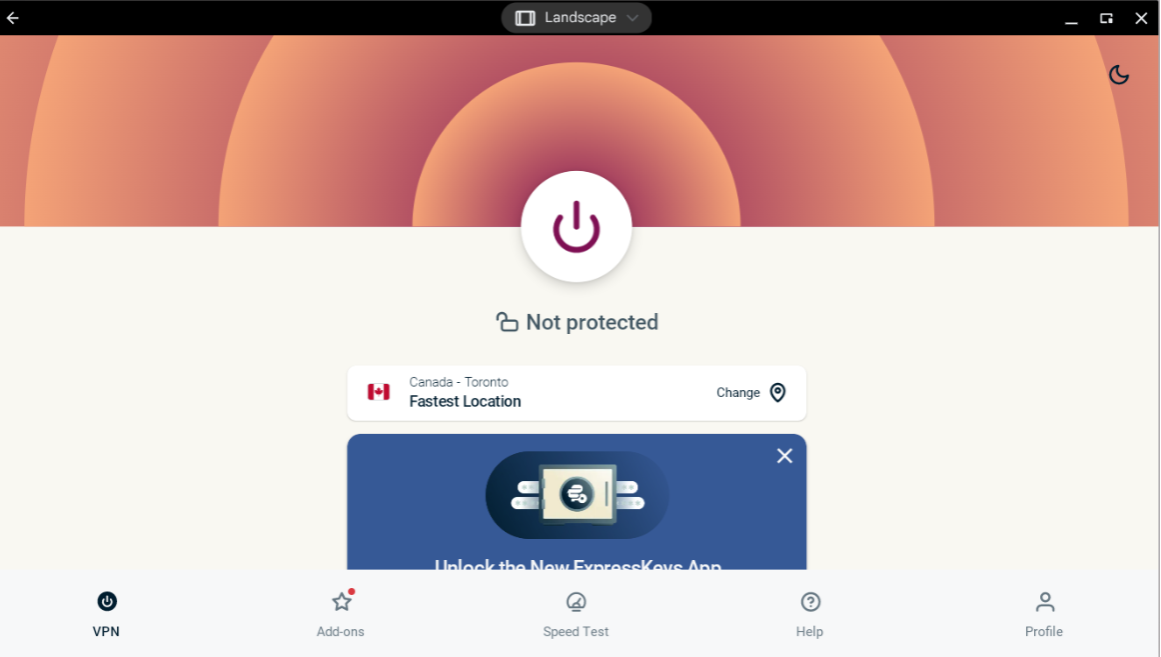
Hulp nodig? Neem contact op met de helpdesk van ExpressVPN voor directe ondersteuning.
Een andere VPN-serverlocatie kiezen
Klik op het pictogram Change location (Locatie wijzigen) om verbinding te maken met een andere serverlocatie.
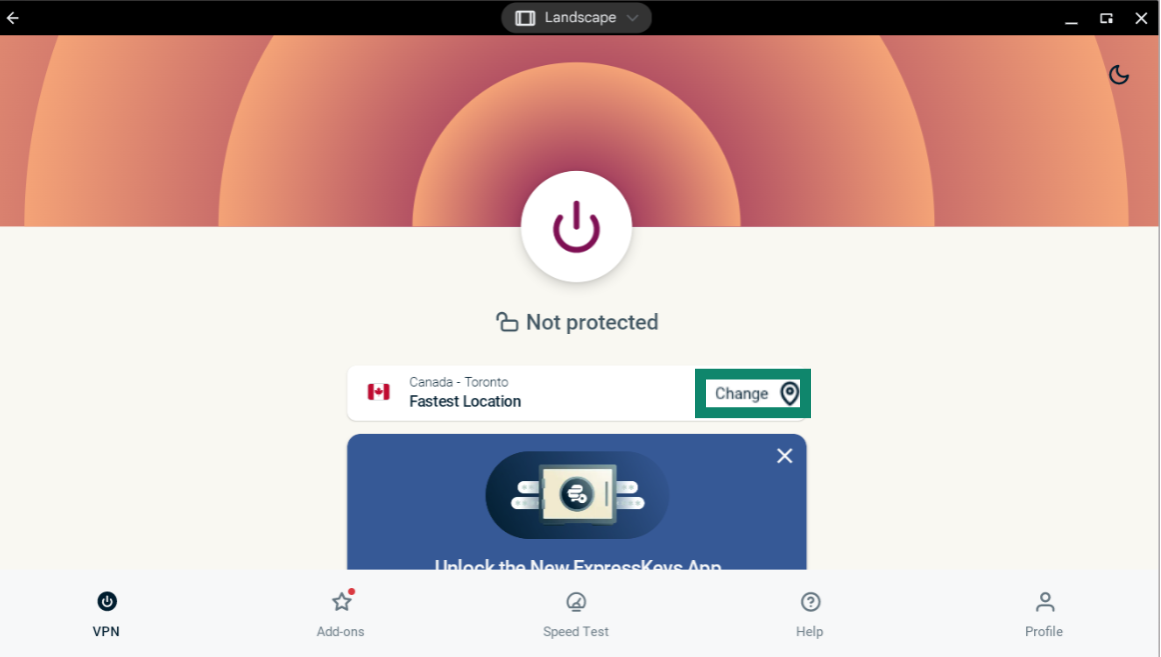
Dubbelklik op de locatie om verbinding te maken met een serverlocatie.
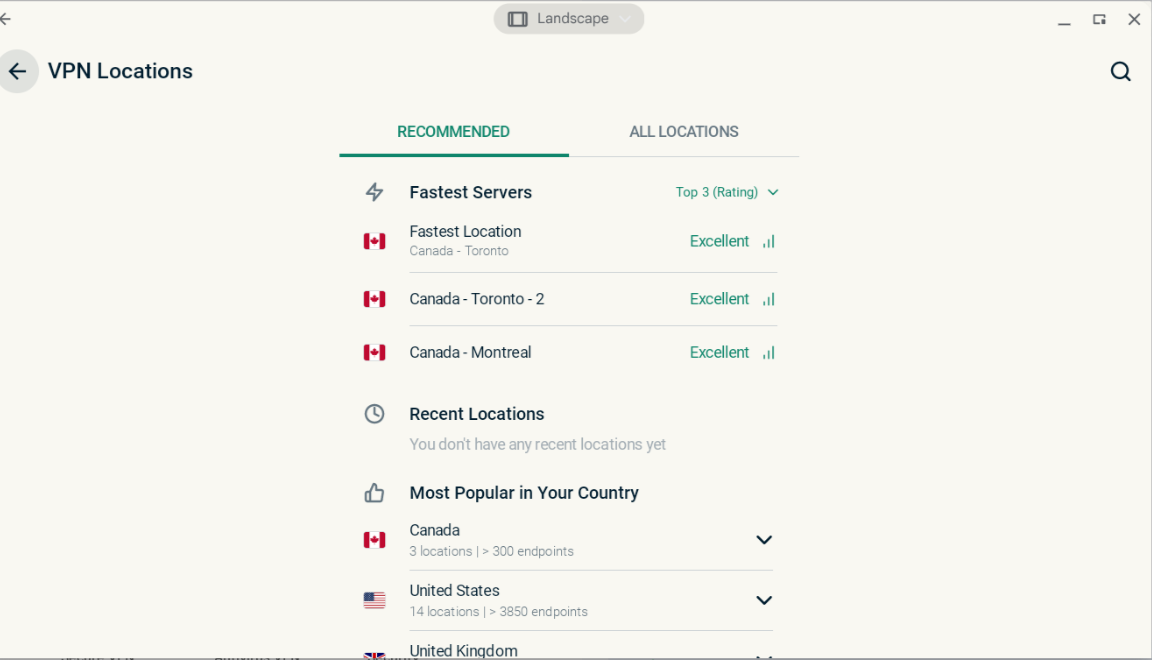
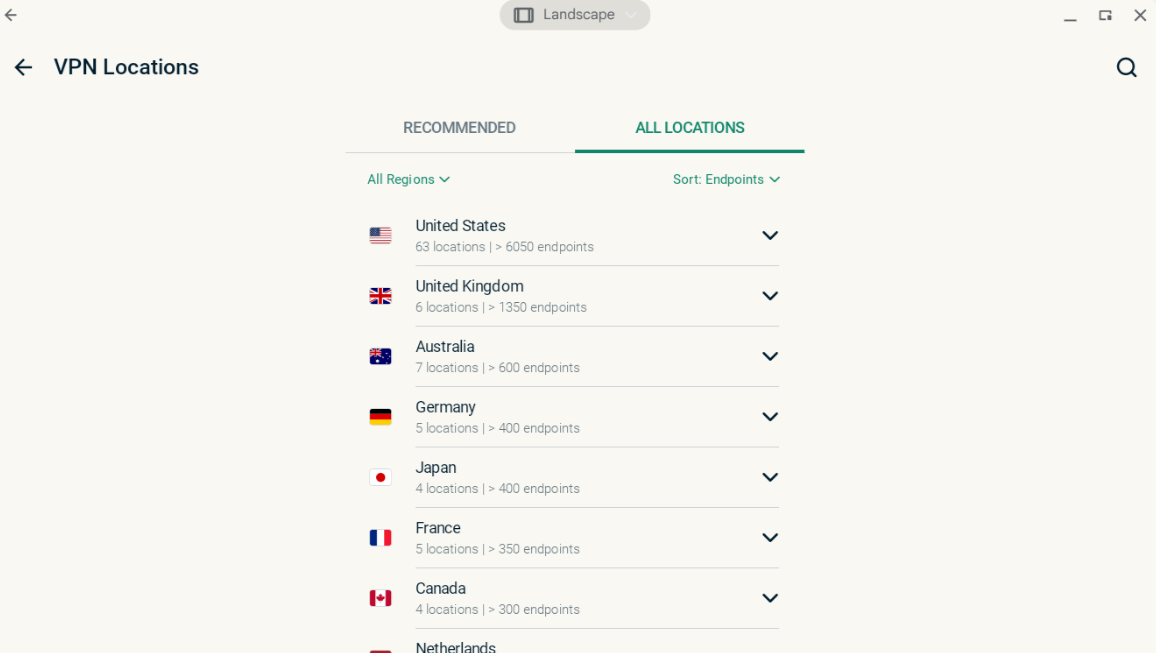
De lijst met VPN-locaties bevat standaard twee tabbladen: RECOMMENDED (AANBEVOLEN) en ALL LOCATIONS (ALLE LOCATIES).
Op het tabblad RECOMMENDED (AANBEVOLEN) staan de beste keuzes van ExpressVPN voor jou.
Op het tabblad ALL LOCATIONS (ALLE LOCATIES) staan VPN-serverlocaties per regio. Je kunt de lijsten uit- en weer inklappen door op de  en
en  te klikken.
Hulp nodig? Neem contact op met de helpdesk van ExpressVPN voor directe ondersteuning.
De VPN-app van je Chromebook verwijderen
Selecteer op je desktop.

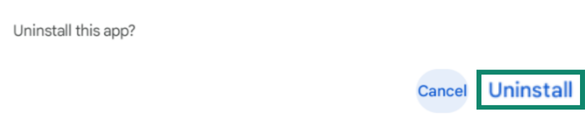
Zoek in de Play Store-zoekbalk naar ExpressVPN. Selecteer ExpressVPN. Klik op Uninstall (Verwijderen).

Klik op OK om te verwijderen.
Hulp nodig? Neem contact op met de helpdesk van ExpressVPN voor directe ondersteuning.
Problemen met je verbinding oplossen
Als je de foutmelding TUN driver missing (TUN-stuurprogramma ontbreekt) krijgt, volg je de stappen in deze handleiding voor het oplossen van problemen.
Hulp nodig? Neem contact op met de helpdesk van ExpressVPN voor directe ondersteuning.