



Para utilizar nossos aplicativos e configurações, por favor, primeiro crie uma conta na ExpressVPN.
Este tutorial mostra como usar o aplicativo ExpressVPN para Chromebook com o protocolo OpenVPN.
Pular para…
1. Baixar o aplicativo VPN
2. Configurar o aplicativo VPN
3. Conectar-se a uma localização de servidor VPN
Desconectar-se de uma localização de servidor VPN
Escolher uma localização de servidor VPN diferente
Desinstalar o aplicativo VPN do seu Chromebook
Solucionar problemas com sua conexão
1. Baixar o aplicativo VPN
No seu computador, clique em  .
.

(Caso não consiga visualizar no seu computador, clique no Launcher no canto inferior esquerdo da tela e, em seguida, pesquise pela Play Store.)
Na barra de busca da Play Store, pesquise por ExpressVPN. Selecione ExpressVPN. Clique em Install (Instalar).
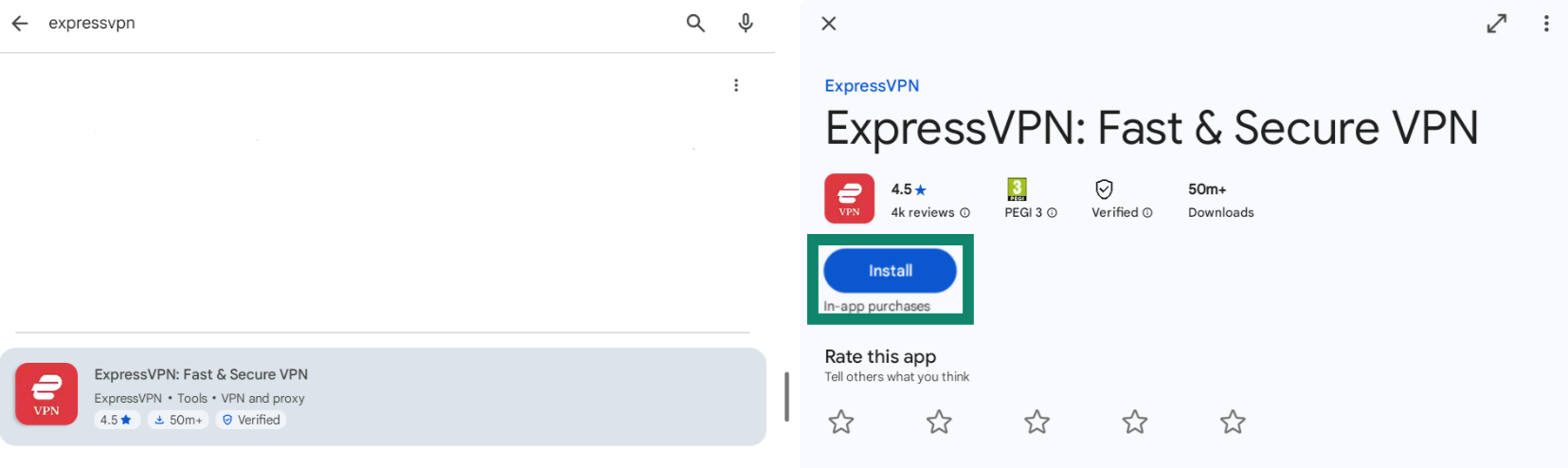
Clique em Open (Abrir) para iniciar a ExpressVPN.
Precisa de ajuda? Contate a equipe de suporte da ExpressVPN para obter assistência imediata.
2. Configurar o aplicativo VPN
Clique em Sign In (Fazer login).
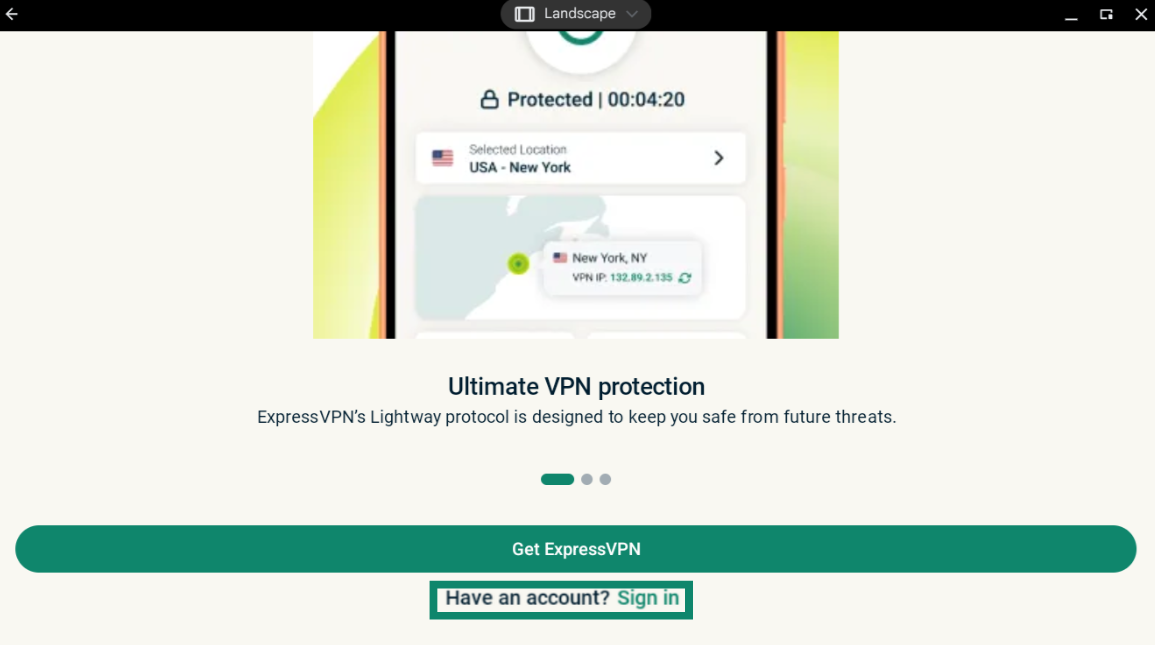
Digite seu endereço de e-mail e a senha/código de ativação.
Você precisará permitir que a ExpressVPN configure conexões VPN. Selecione OK e OK para continuar.
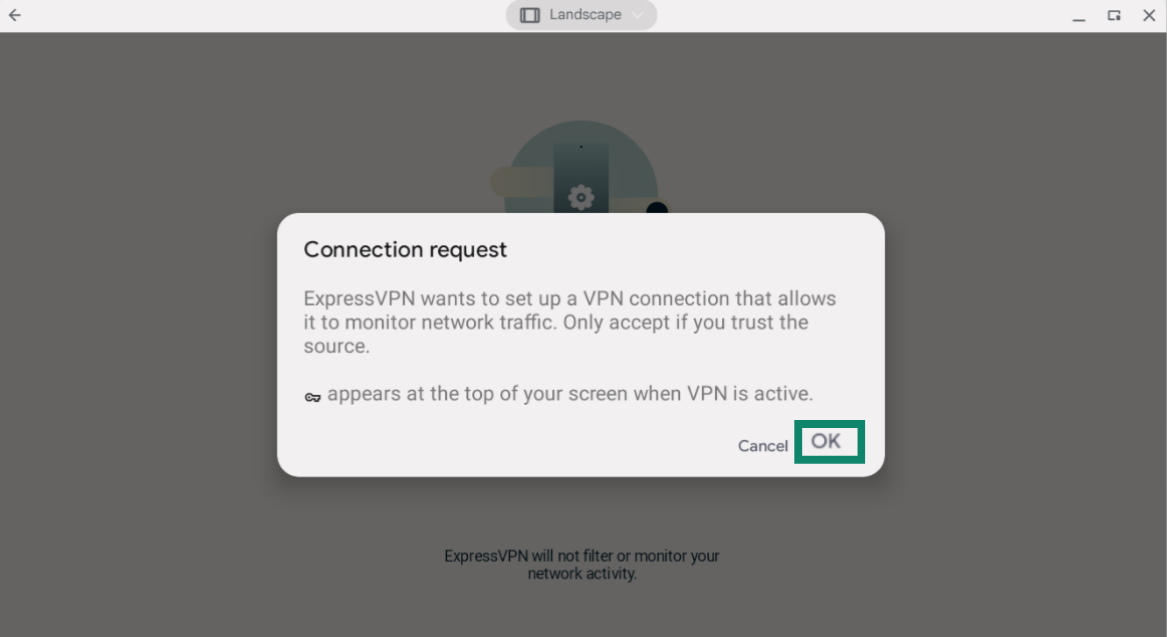
Precisa de ajuda? Contate a equipe de suporte da ExpressVPN para obter assistência imediata.
3. Conectar-se a uma localização de servidor VPN
Observação: se você estiver usando uma versão do Chrome OS anterior à v64, apenas os aplicativos baixados da Google Play Store serão protegidos pela VPN.
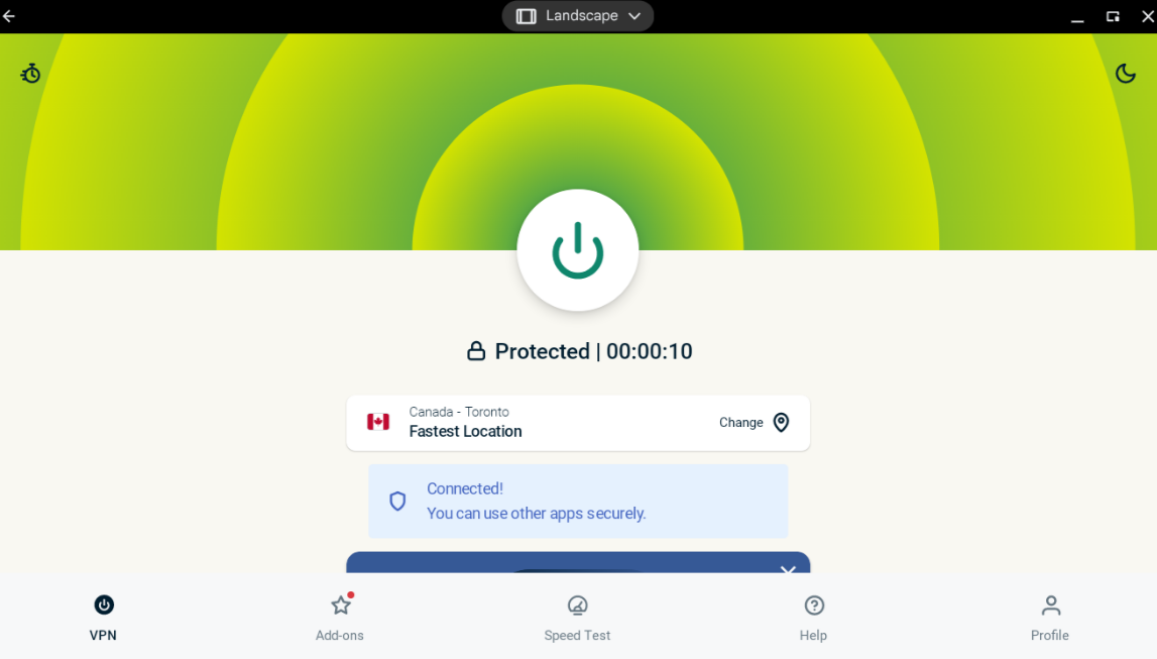
Para conectar-se a uma localização de servidor VPN, clique em  . Por padrão, a ExpressVPN sugerirá a localização que oferece a melhor experiência para você, um recurso chamado Smart Location (Localização Inteligente).
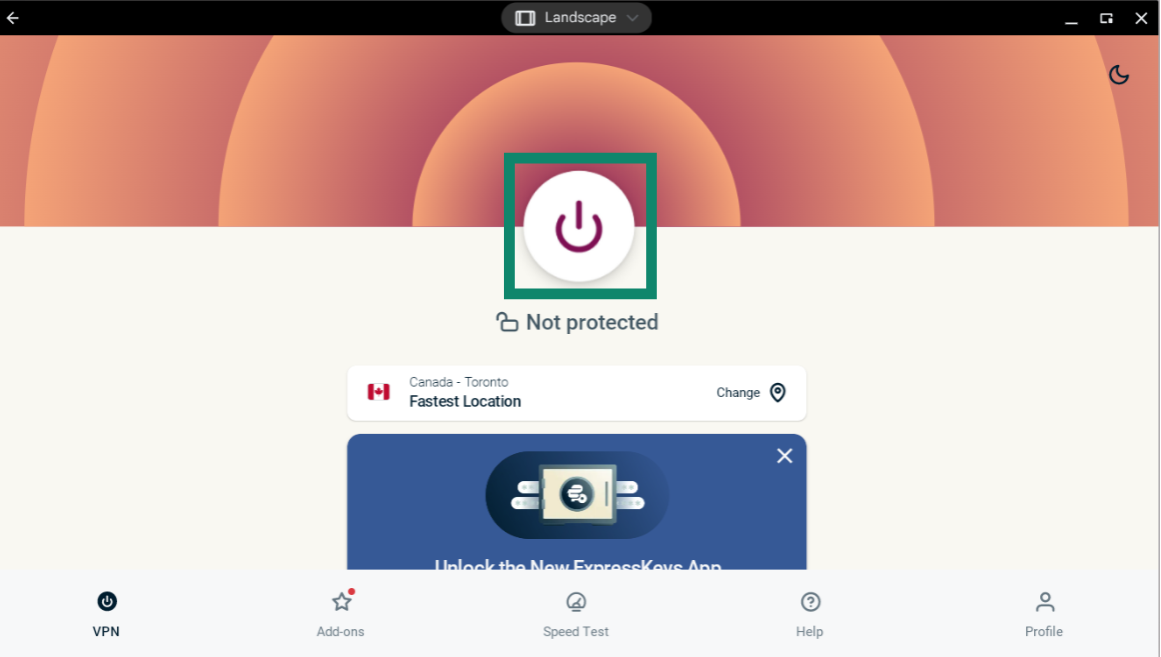
Assim que visualizar a mensagem “Protected” (Protegido) na tela do aplicativo, você poderá começar a navegar com mais privacidade e segurança!
Observação: o número de dispositivos que você pode conectar à VPN ao mesmo tempo depende do nível de assinatura escolhido no checkout:
- Básico: 10 dispositivos ao mesmo tempo.
- Avançado: 12 dispositivos ao mesmo tempo.
- Pro: 14 dispositivos ao mesmo tempo.
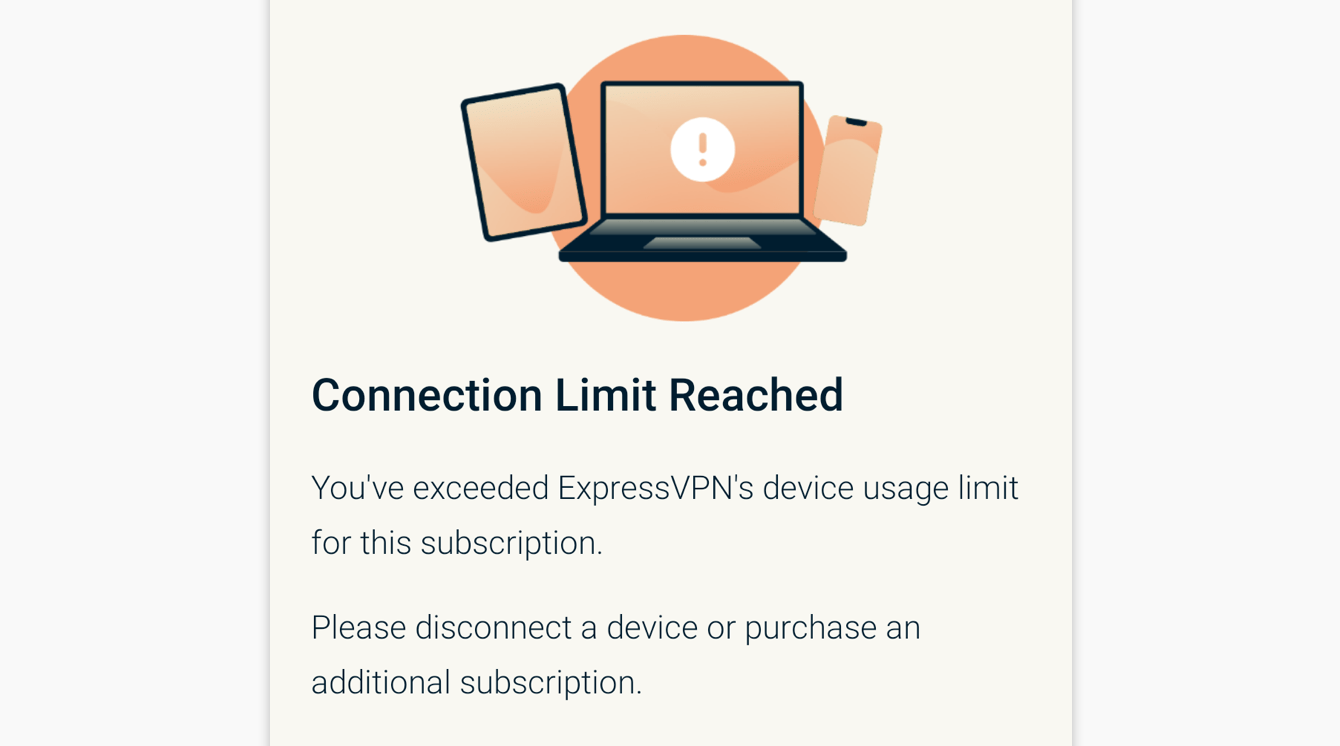
Se você tentar conectar mais dispositivos simultaneamente do que seu plano permite, visualizará a seguinte tela:
Precisa de ajuda? Contate a equipe de suporte da ExpressVPN para obter assistência imediata.
Desconectar-se de uma localização de servidor VPN
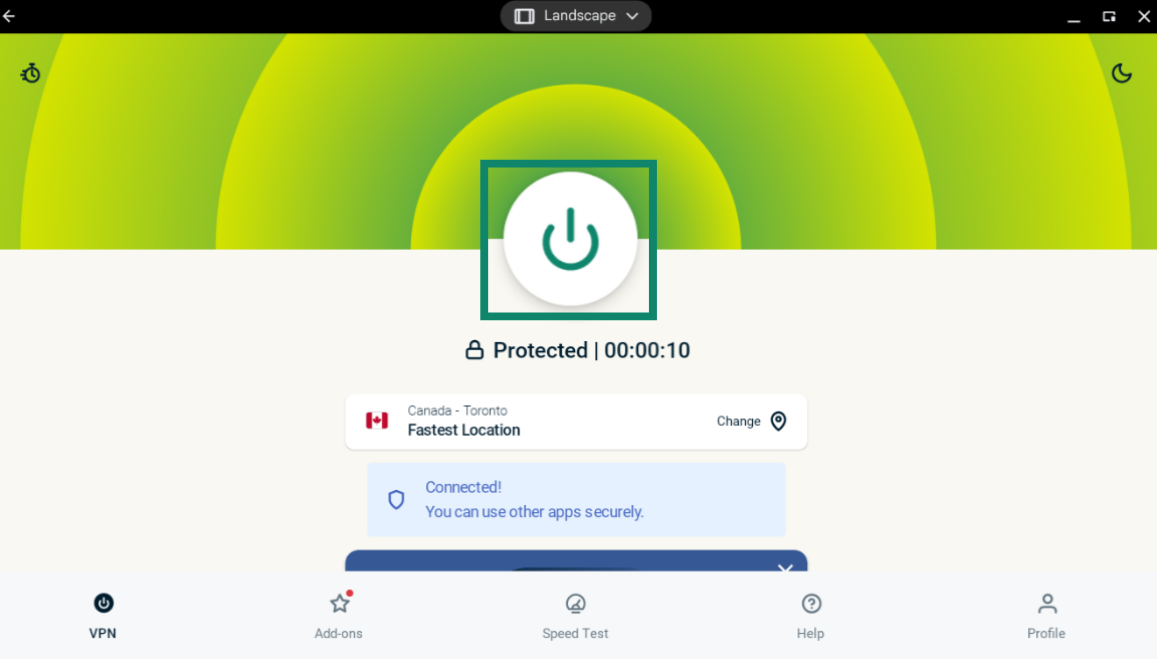
Para desconectar-se do servidor VPN, clique em enquanto a VPN está conectada.
Você saberá que está desconectado quando a tela exibir a mensagem “Not protected” (Não protegido).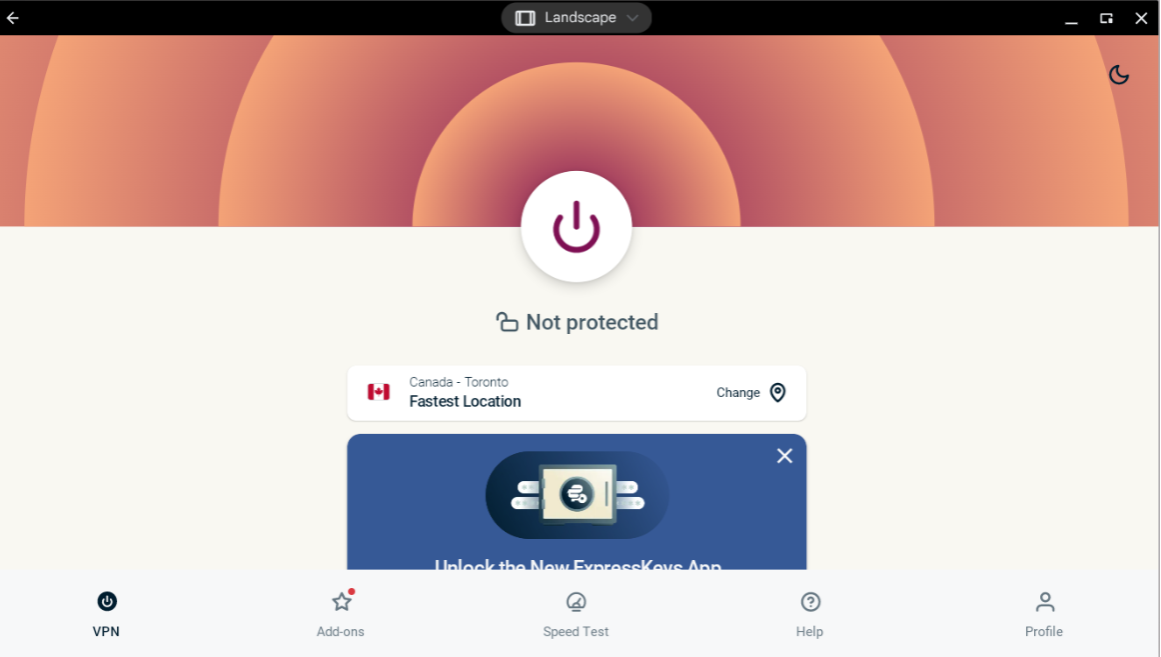
Precisa de ajuda? Contate a equipe de suporte da ExpressVPN para obter assistência imediata.
Escolher uma localização de servidor VPN diferente
Para conectar-se a uma localização de servidor diferente, clique no ícone Change location (Alterar localização).
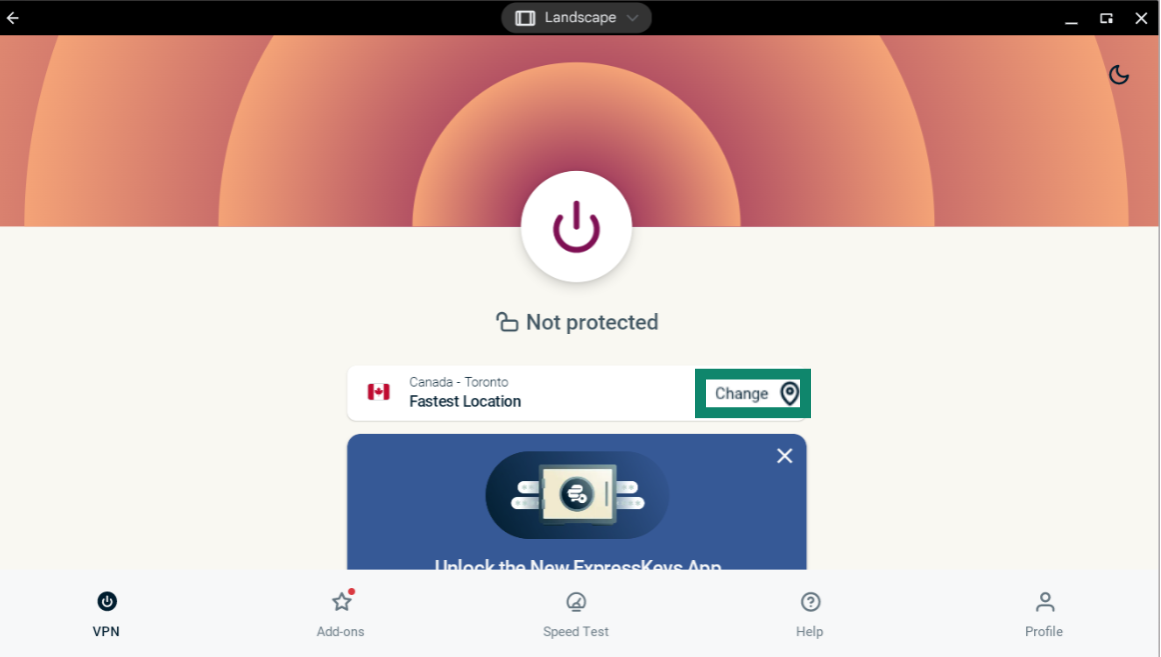
Para conectar-se a uma localização de servidor, clique duas vezes na localização.
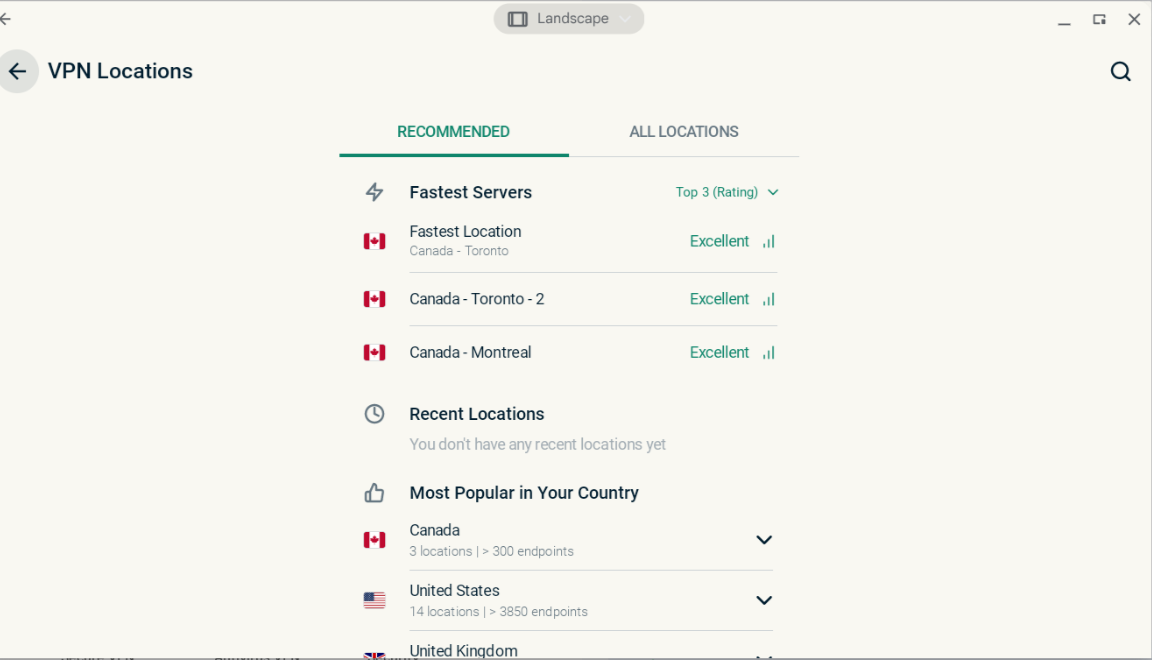
Por padrão, a lista de localizações VPN apresenta duas abas: RECOMMENDED (RECOMENDADAS) e ALL LOCATIONS (TODAS AS LOCALIZAÇÕES).
A aba RECOMMENDED (RECOMENDADAS) mostra as principais escolhas da ExpressVPN para você.
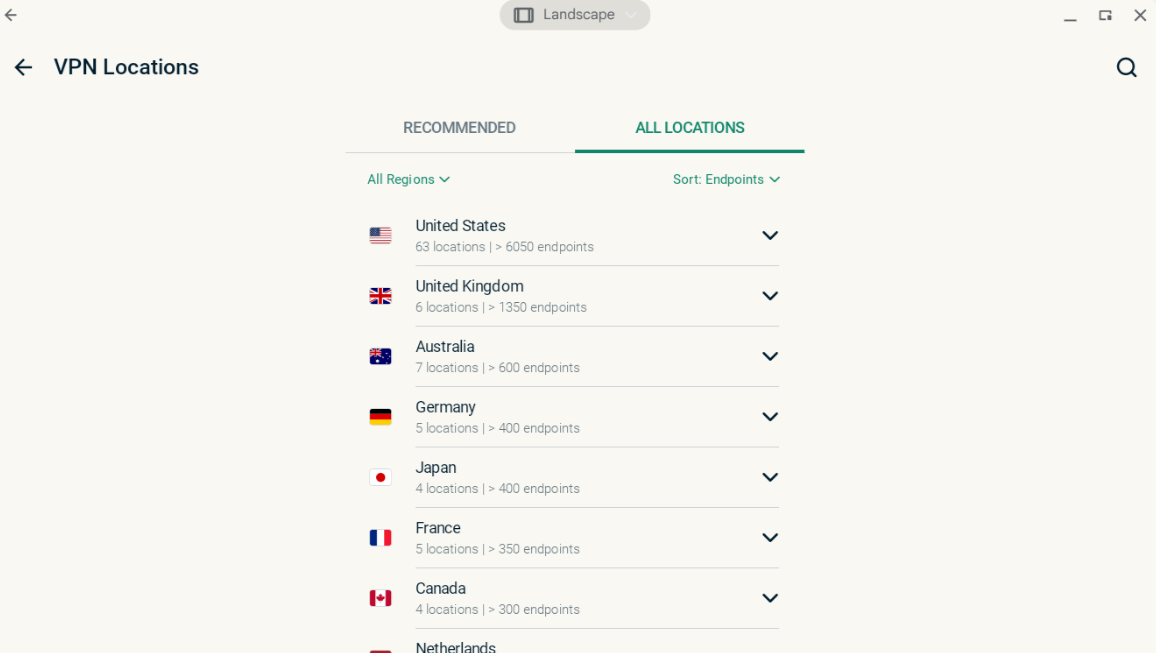
A aba ALL LOCATIONS (TODAS AS LOCALIZAÇÕES) lista as localizações de servidores VPN por região. Você pode expandir e recolher as listas clicando em  e
e  .
.
Precisa de ajuda? Contate a equipe de suporte da ExpressVPN para obter assistência imediata.
Desinstalar o aplicativo VPN do seu Chromebook
No seu computador, selecione .

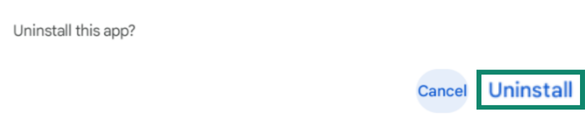
Na barra de busca da Play Store, pesquise por ExpressVPN. Selecione ExpressVPN. Clique em Uninstall (Desinstalar).

Clique em OK para desinstalar.
Precisa de ajuda? Contate a equipe de suporte da ExpressVPN para obter assistência imediata.
Solucionar problemas com sua conexão
Se você vir a mensagem de erro “TUN driver missing” (Driver TUN ausente), siga os passos indicados neste guia de solução de problemas.
Precisa de ajuda? Contate a equipe de suporte da ExpressVPN para obter assistência imediata.