



Um unsere Apps und Konfigurationen nutzen zu können, registrieren Sie sich bitte zuerst für ein ExpressVPN-Konto.
Die nachfolgende Anleitung zeigt Ihnen, wie Sie die ExpressVPN-App für Chromebook mit dem OpenVPN protocol einrichten.
Weiter zu …
1. Download der VPN-App
2. Die VPN-App einrichten
3. Mit einem VPN-Server-Standort verbinden
Von einem VPN-Server-Standort trennen
Einen anderen VPN-Server-Standort wählen
Die VPN-App von Ihrem Chromebook deinstallieren
Fehlerbehebung für Ihre Verbindung
1. Download der VPN-App
Klicken Sie auf Ihrem Desktop auf  .
.

(Sehen Sie auf Ihrem Desktop nicht, klicken Sie auf in der Ecke unten links auf den Launcher und suchen anschließend nach dem Play Store.)
In der Suchleiste des Play Store suchen Sie nach ExpressVPN. Wählen Sie ExpressVPN. aus. Klicken Sie auf Install (Installieren).
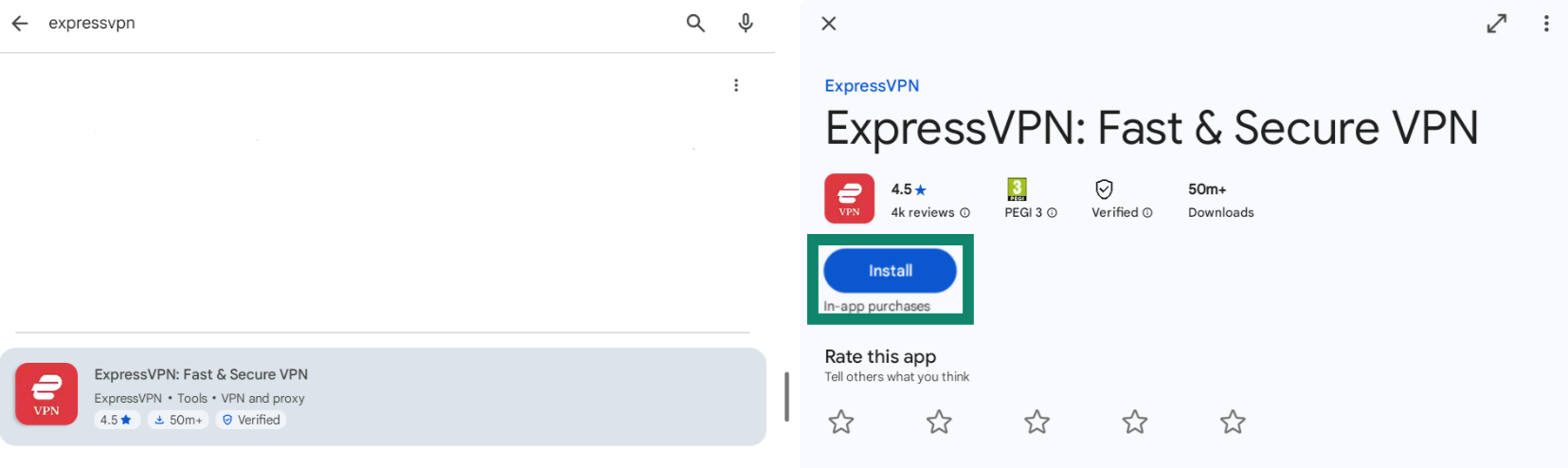
Klicken Sie auf Öffnen, um ExpressVPN zu starten.
Hilfe benötigt? Kontaktieren Sie das Support-Team von ExpressVPN, um sofort Hilfe zu erhalten.
2. Die VPN-App einrichten
Klicken Sie auf Sign In (Anmelden).
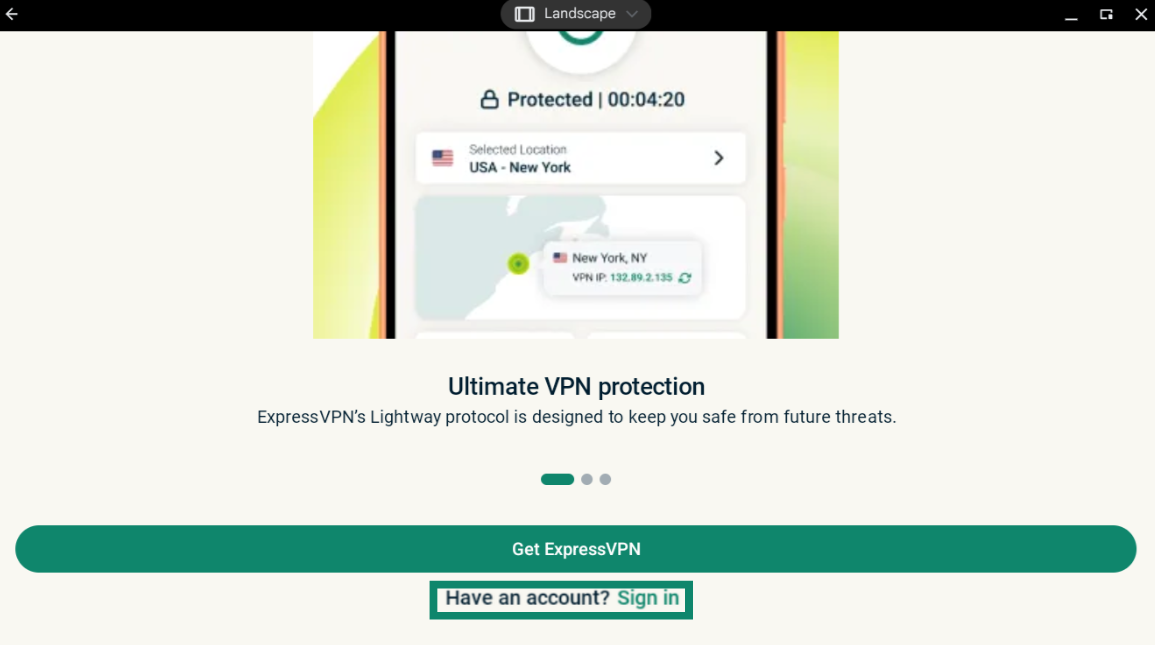
Geben Sie Ihre E-Mail-Adresse und Ihr Passwort/Aktivierungs-Code ein.
Sie müssen ExpressVPN erlauben, VPN-Verbindungen herstellen zu dürfen. Wählen Sie OK und OK, um forzufahren.
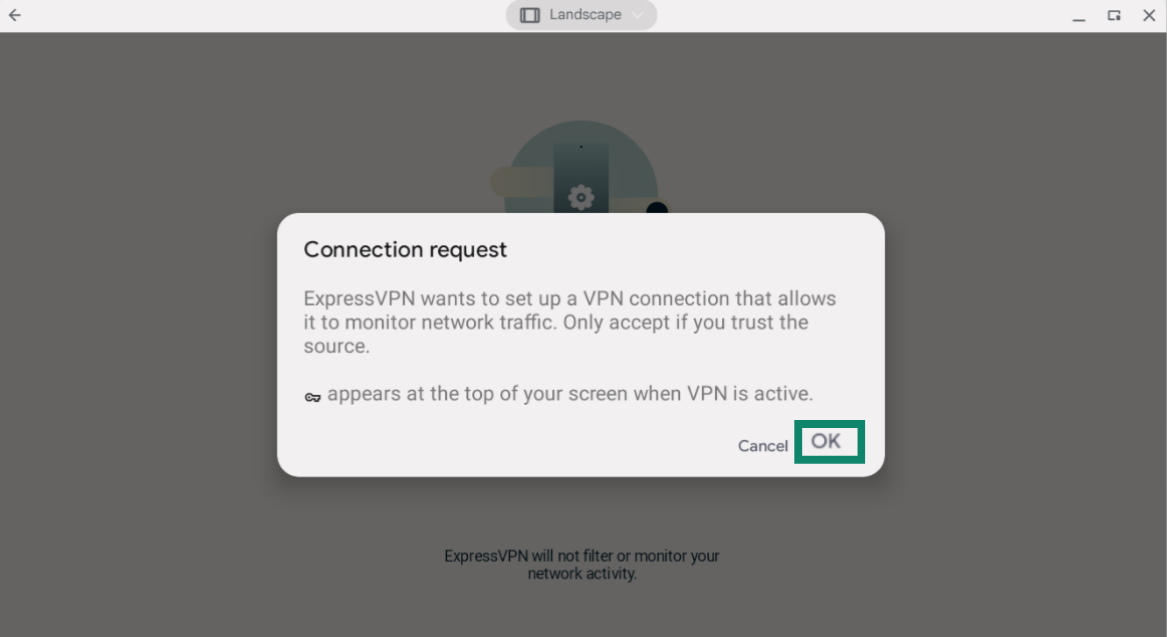
Hilfe benötigt? Kontaktieren Sie das Support-Team von ExpressVPN, um sofort Hilfe zu erhalten.
3. Mit einem VPN-Server-Standort verbinden
Hinweis: Verwenden Sie eine Chrome-OS-Version, die älter als v64 ist, werden nur Apps durch das VPN geschützt, die aus dem Google Play Store heruntergeladen wurden.
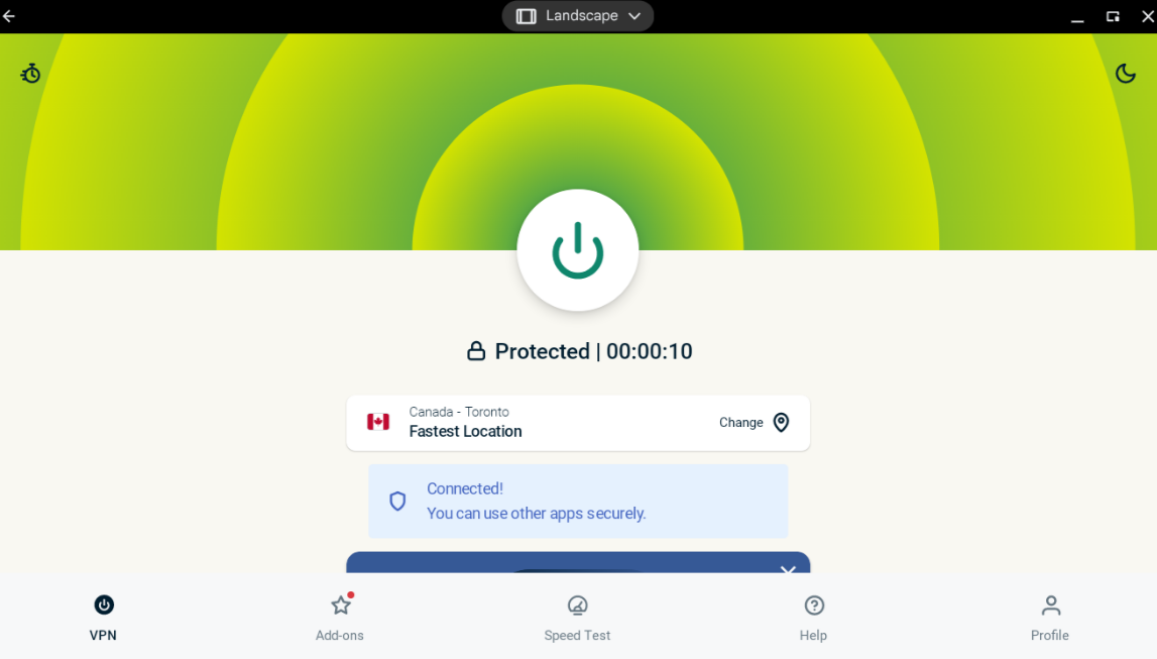
Um sich mit einem VPN-Server-Standort zu verbinden, klicken Sie auf  . Per Standard schlägt ExpressVPN den Standort vor, der Ihnen das beste Erlebnis bietet. Die Funktion nennt sich Smart Location oder Automatische Standortwahl.
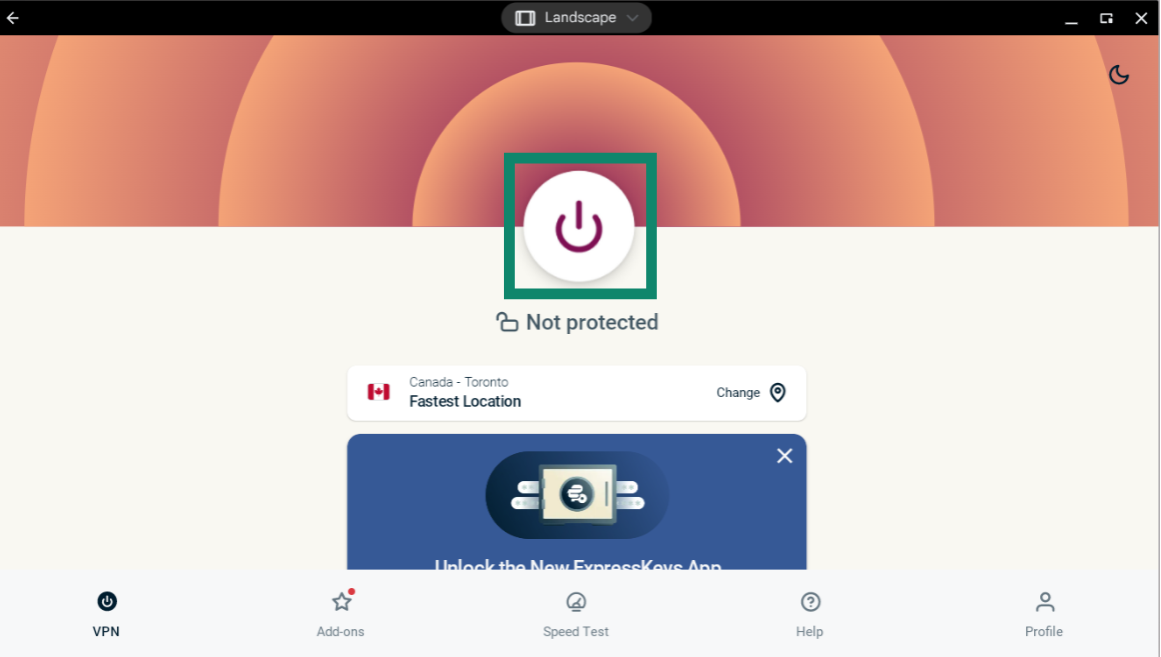
Sobald Sie auf dem Bildschirm der App die Meldung „Geschützt“ sehen, können Sie mit mehr Datenschutz und verbesserter Sicherheit im Internet surfen!
Hinweis: Die Anzahl der Geräte, die Sie gleichzeitig mit dem VPN verbinden können, hängt von Ihrem Abonnement ab, das Sie gekauft haben:
- Basic: 10 Geräte gleichzeitig.
- Advanced: 12 Geräte gleichzeitig.
- Pro: 14 Geräte gleichzeitig.
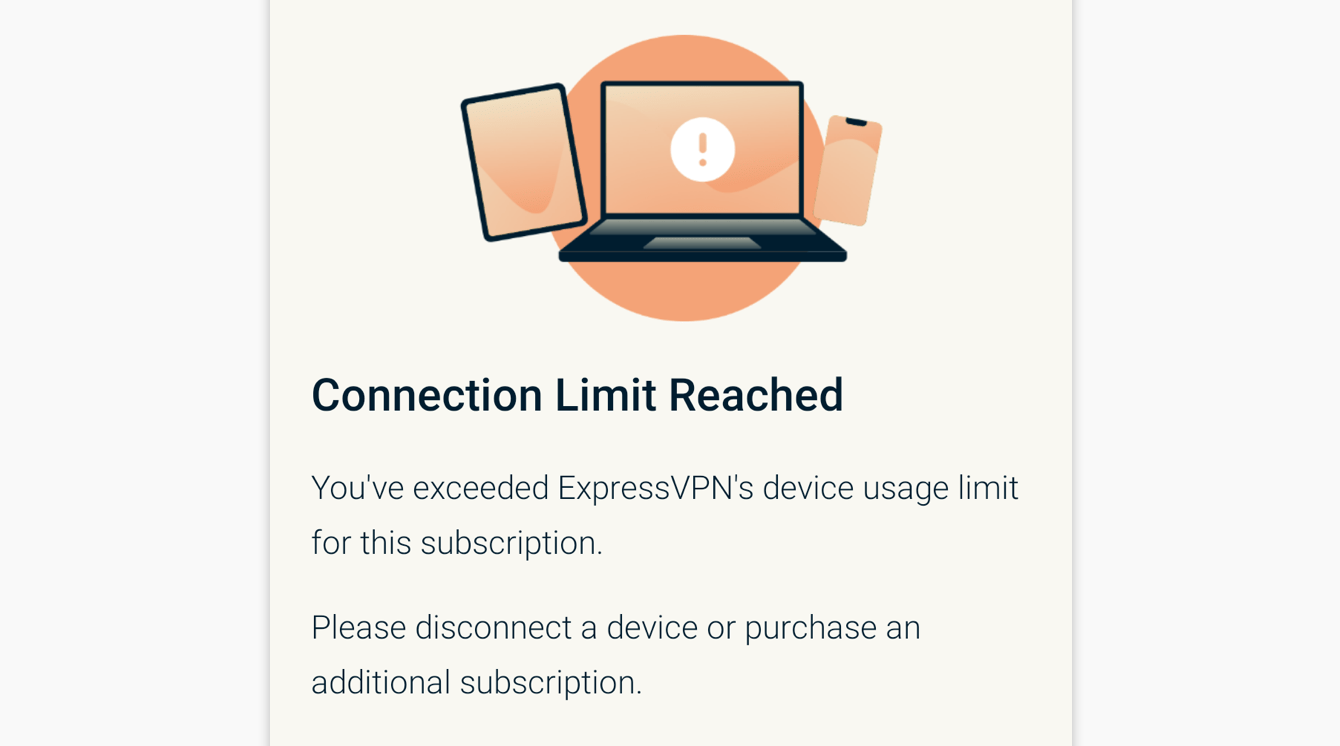
Versuchen Sie, mehr Geräte gleichzeitig zu verbinden, als Ihr Abonnement zulässt, sehen Sie einen solchen Bildschirm:
Hilfe benötigt? Kontaktieren Sie das Support-Team von ExpressVPN, um sofort Hilfe zu erhalten.
Von einem VPN-Server-Standort trennen
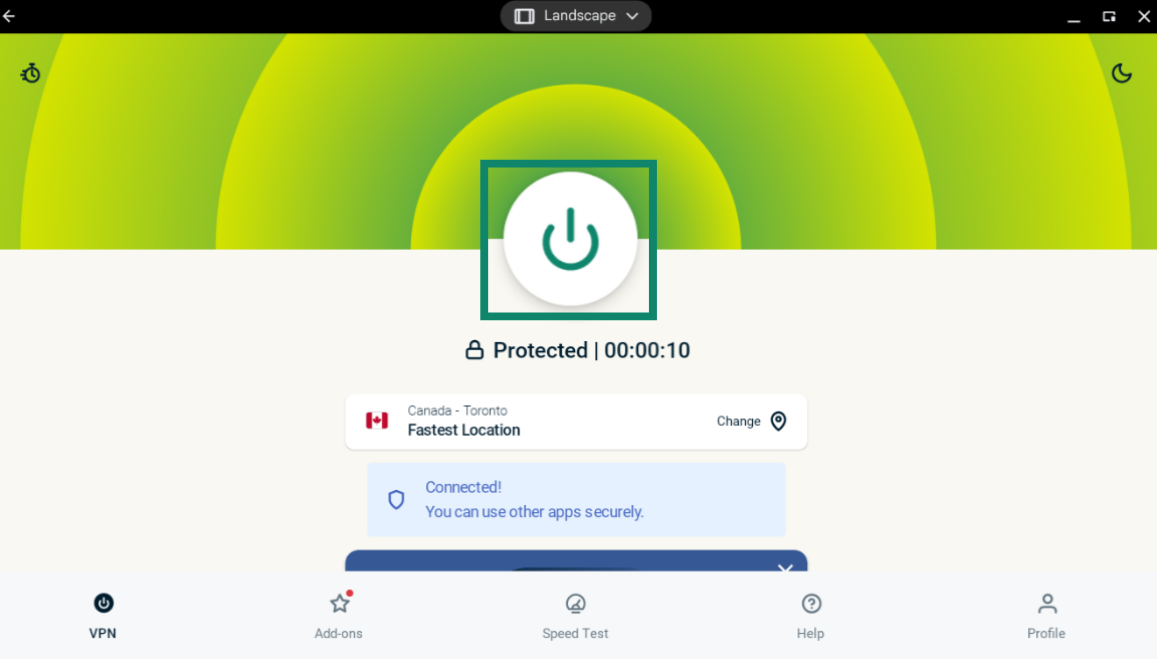
Um sich vom VPN-Server zu trennen, klicken Sie auf , während das VPN verbunden ist.
Sie erkennen, dass die Verbindung unterbrochen ist, wenn auf dem Bildschirm „Nicht geschützt“ steht.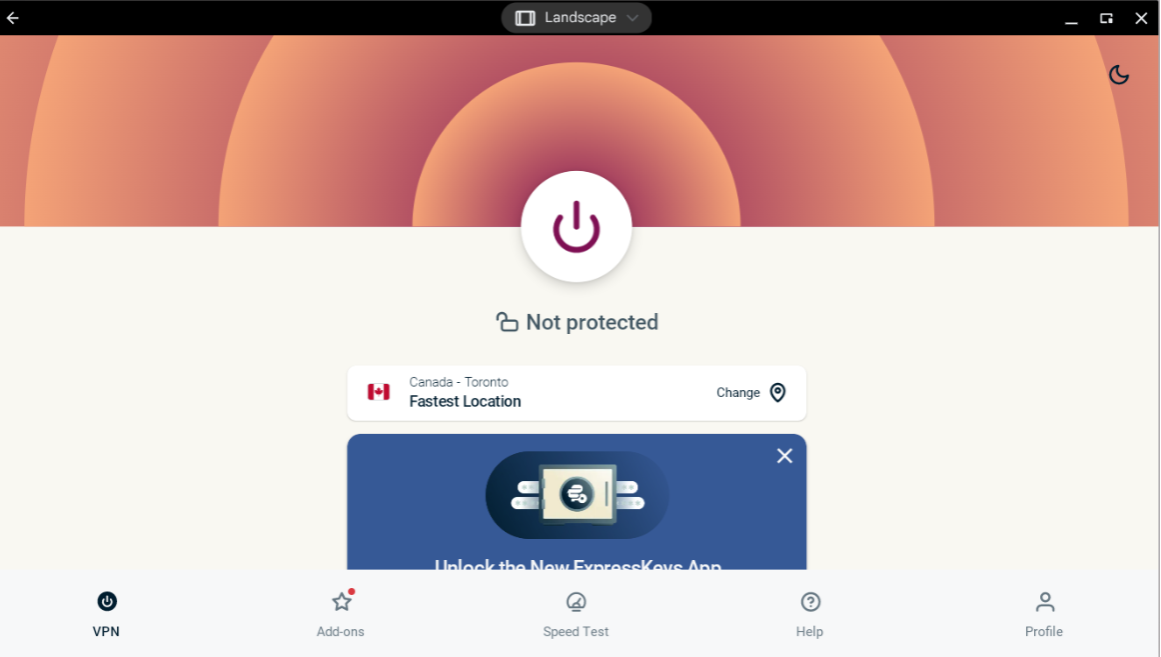
Hilfe benötigt? Kontaktieren Sie das Support-Team von ExpressVPN, um sofort Hilfe zu erhalten.
Einen anderen VPN-Server-Standort wählen
Um sich mit einem anderen Server-Standort zu verbinden, klicken Sie auf das Symbol Standort wechseln.
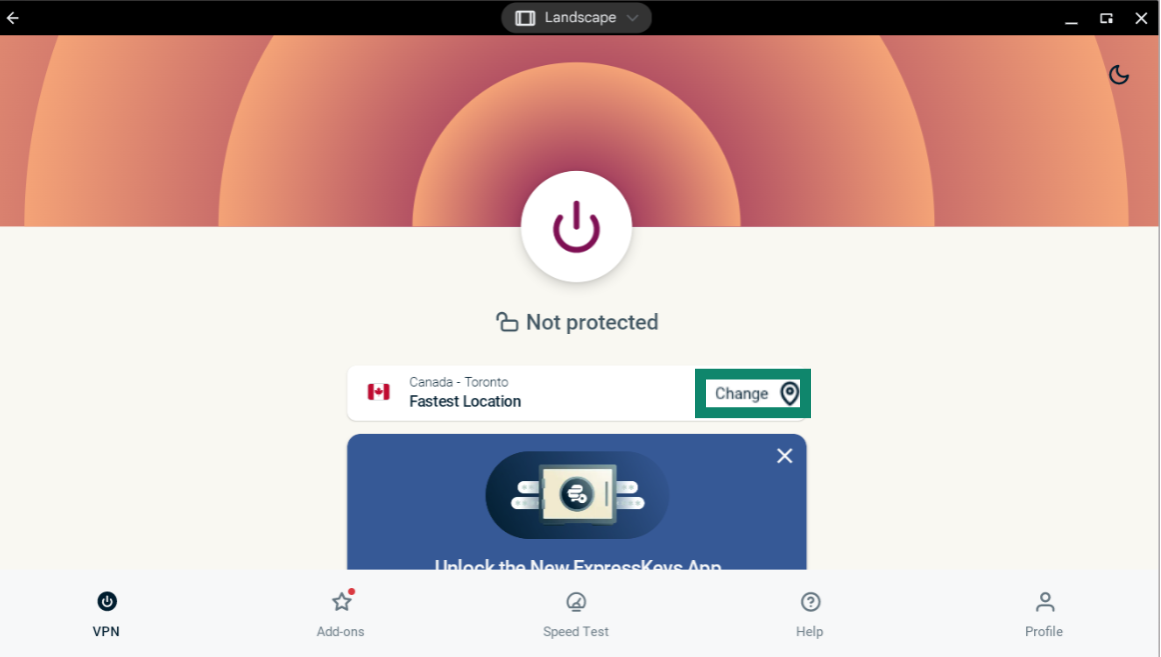
Um sich mit einem Server-Standort zu verbinden, führen Sie einen Doppelklick auf den Standort aus.
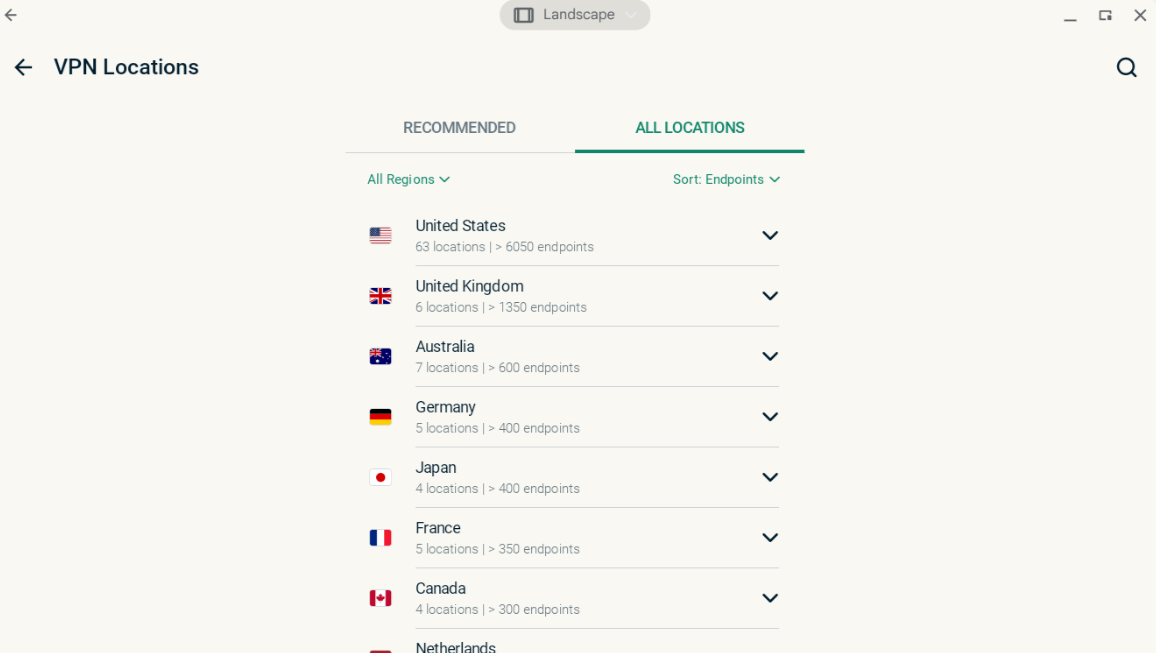
Per Standard besteht die Liste der VPN-Standorte aus zwei Tabs: RECOMMENDED (EMPFOHLEN) und ALL LOCATIONS (ALLE STANDORTE).
Der Tab RECOMMENDED (EMPFOHLEN) zeigt die besten Standorte, die ExpressVPN für Sie gewählt hat.
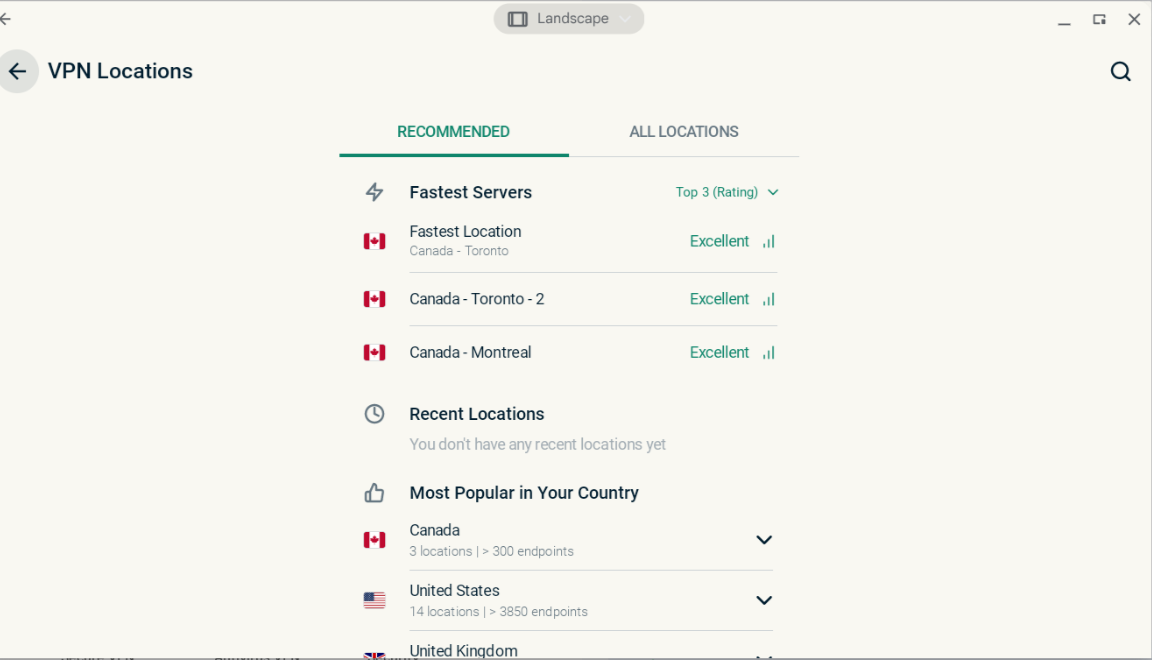
Der Tab ALL LOCATIONS (ALLE STANDORTE) listet die VPN-Server-Standorte nach Region auf. Sie können die Listen mit Klicks auf  und
und  ein- und ausklappen.
Hilfe benötigt? Kontaktieren Sie das Support-Team von ExpressVPN, um sofort Hilfe zu erhalten.
Die VPN-App von Ihrem Chromebook deinstallieren
Klicken Sie auf Ihrem Desktop auf .

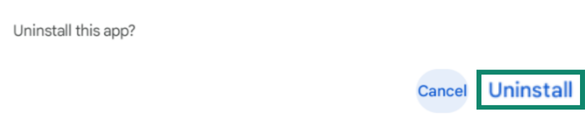
Suchen Sie in der Suchleiste des Play Store nach ExpressVPN. Wählen Sie ExpressVPN. Klicken Sie auf Uninstall (Deinstallieren).

Klicken Sie auf OK für die Deinstallation.
Hilfe benötigt? Kontaktieren Sie das Support-Team von ExpressVPN, um sofort Hilfe zu erhalten.
Fehlerbehebung für Ihre Verbindung
Sehen Sie die Fehlermeldung „TUN-Treiber fehlt“, befolgen Sie bitte die Schritte in dieser Anleitung zur Fehlerbehebung.
Hilfe benötigt? Kontaktieren Sie das Support-Team von ExpressVPN, um sofort Hilfe zu erhalten.