



弊社のアプリと設定を使用するには、まずExpressVPNアカウントに登録してください。
このチュートリアルでは、Chromebook向けExpressVPNアプリをOpenVPNプロトコルで使用する方法を説明します。
セクションへ移動…
1. VPNアプリをダウンロードする
2. VPNアプリを設定する
3. VPNサーバーロケーションに接続する
VPNサーバーロケーションから切断する
別のVPNサーバーロケーションを選択する
ChromebookからVPNアプリをアンインストールする
接続のトラブルシューティング
1. VPNアプリをダウンロードする
デスクトップで、 をクリックします。

(デスクトップにが表示されていない場合は、画面左下のLauncher(ランチャー)をクリックし、Google Play ストアを検索します。)
Google Play ストアの検索バーでExpressVPNを検索します。ExpressVPNを選択し、Install(インストール)をクリックします。
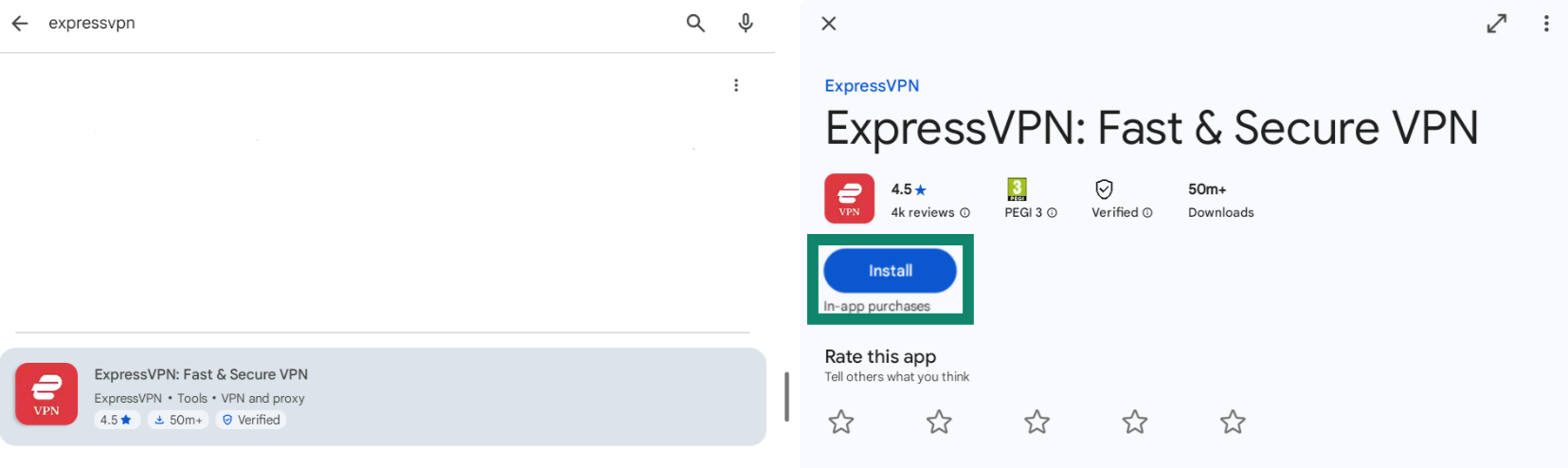
ExpressVPNを起動するには、Open(開く)をクリックします。
サポートが必要ですか? すぐにサポートを受けるには、ExpressVPNサポートチームまでお問い合わせください。
2. VPNアプリを設定する
Sign In(サインイン)をクリックします。
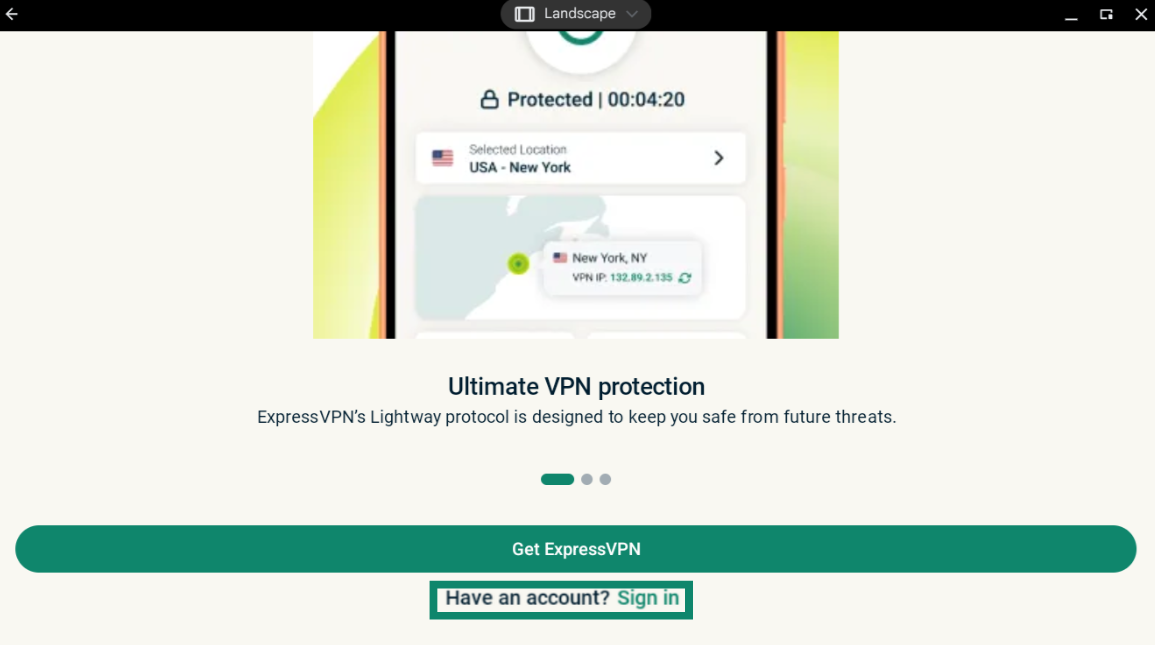
メールアドレスとパスワード/アクティベーションコードを入力します。
ExpressVPNがVPN接続を設定することを許可する必要があります。続行するには、OK、OKの順に選択します。
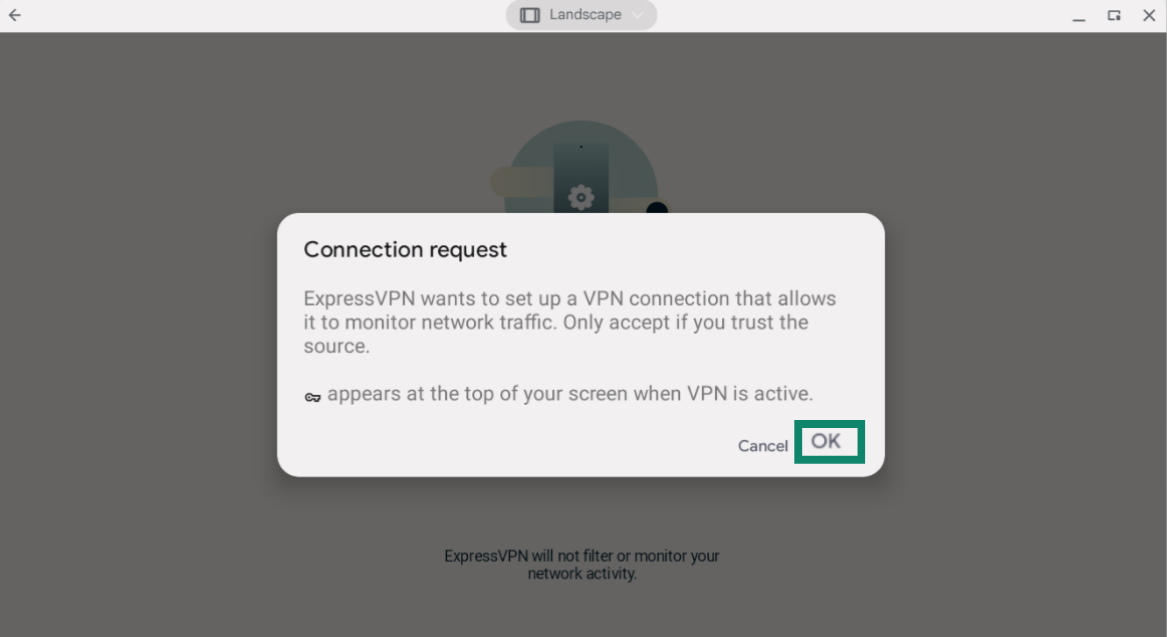
サポートが必要ですか? すぐにサポートを受けるには、ExpressVPNサポートチームまでお問い合わせください。
3. VPNサーバーロケーションに接続する
注:Chrome OSのv64より前のバージョンを使用している場合、VPNで保護されるのはGoogle Play ストアからダウンロードしたアプリのみです。
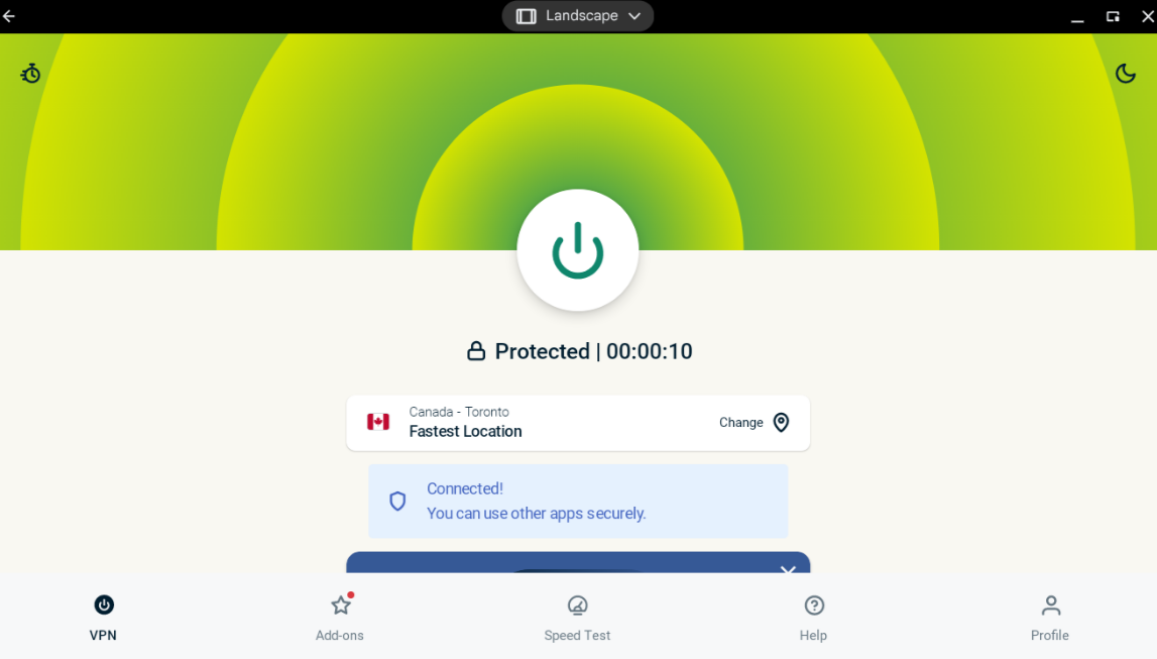
VPNサーバーロケーションに接続するには、 をクリックします。デフォルトでは、ExpressVPNが最適な接続環境を提供するロケーションを提案します。この機能はSmart Location(スマートロケーション)と呼ばれます。
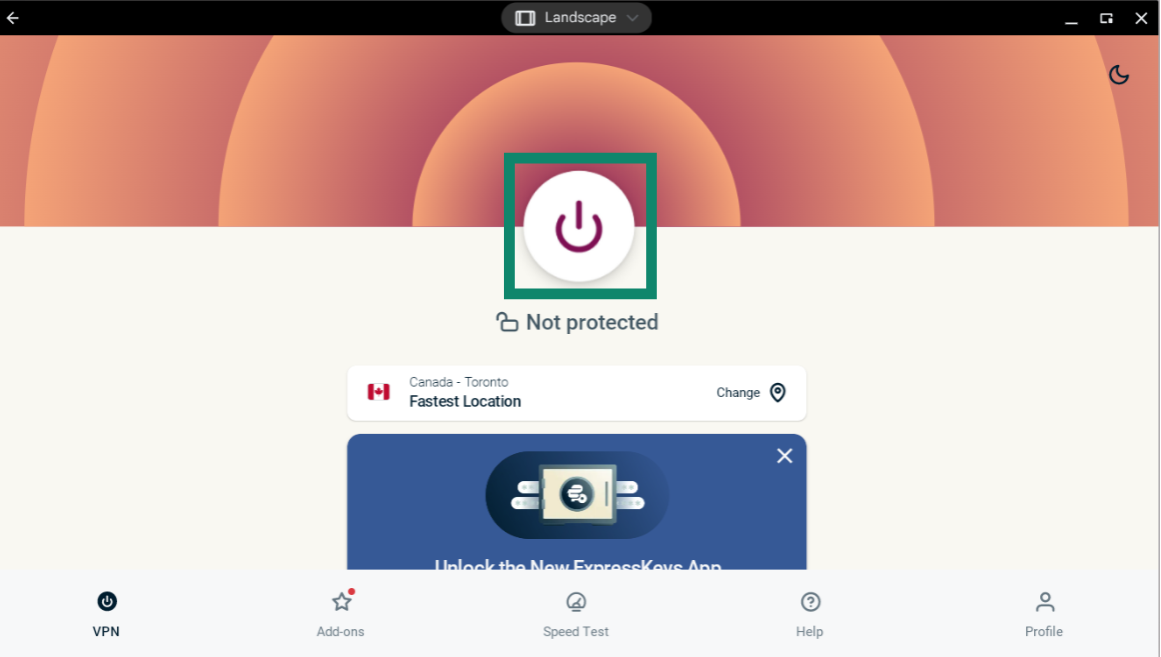
アプリ画面に「Protected(保護されています)」と表示されたら、プライバシーとセキュリティを強化した状態でブラウジングを開始できます。
注: VPNに同時接続できるデバイス数は、購入時に選択した 料金プランによって異なります:
- Basic: 10台のデバイスを同時に接続できます。
- Advanced: 12台のデバイスを同時に接続できます。
- Pro: 14台のデバイスを同時に接続できます。
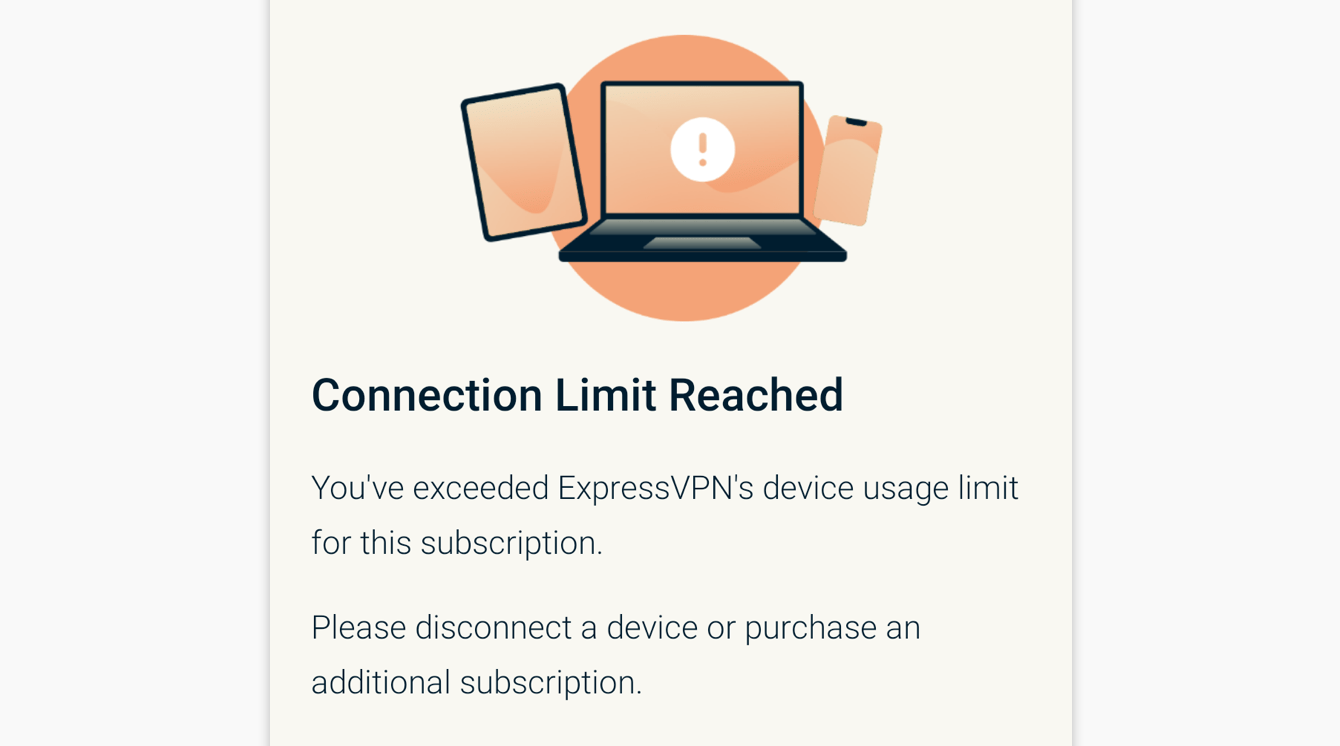
料金プランで許可されている台数を超えるデバイスを同時に接続しようとすると、次の画面が表示されます:
サポートが必要ですか? すぐにサポートを受けるには、ExpressVPNサポートチームまでお問い合わせください。
VPNサーバーロケーションから切断する
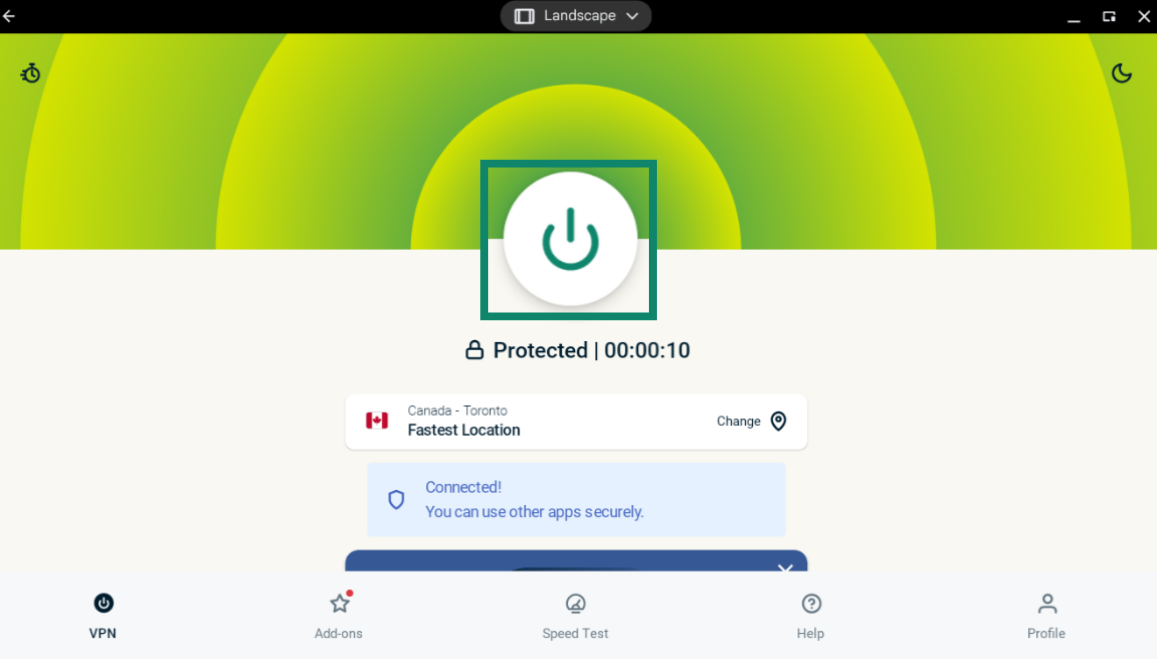
VPNサーバーから切断するには、接続中にをクリックします。
画面に「Not protected(保護されていません)」と表示されたら、切断されています。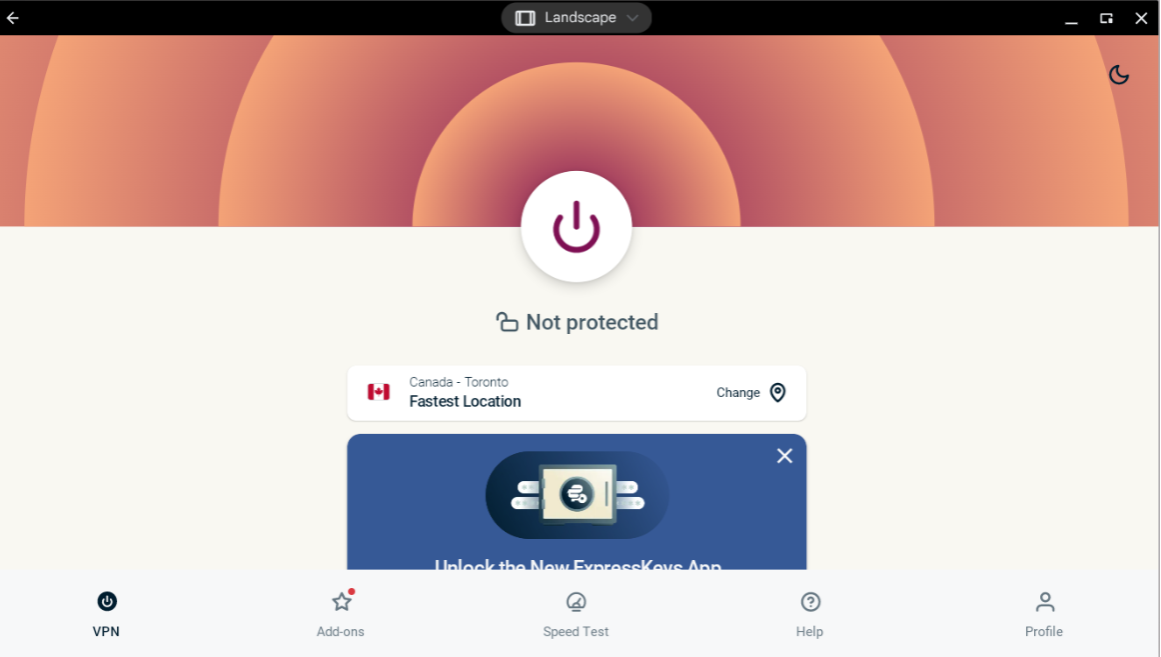
サポートが必要ですか? すぐにサポートを受けるには、ExpressVPNサポートチームまでお問い合わせください。
別のVPNサーバーロケーションを選択する
別のサーバーロケーションに接続するには、Change location(ロケーションを変更)アイコンをクリックします。
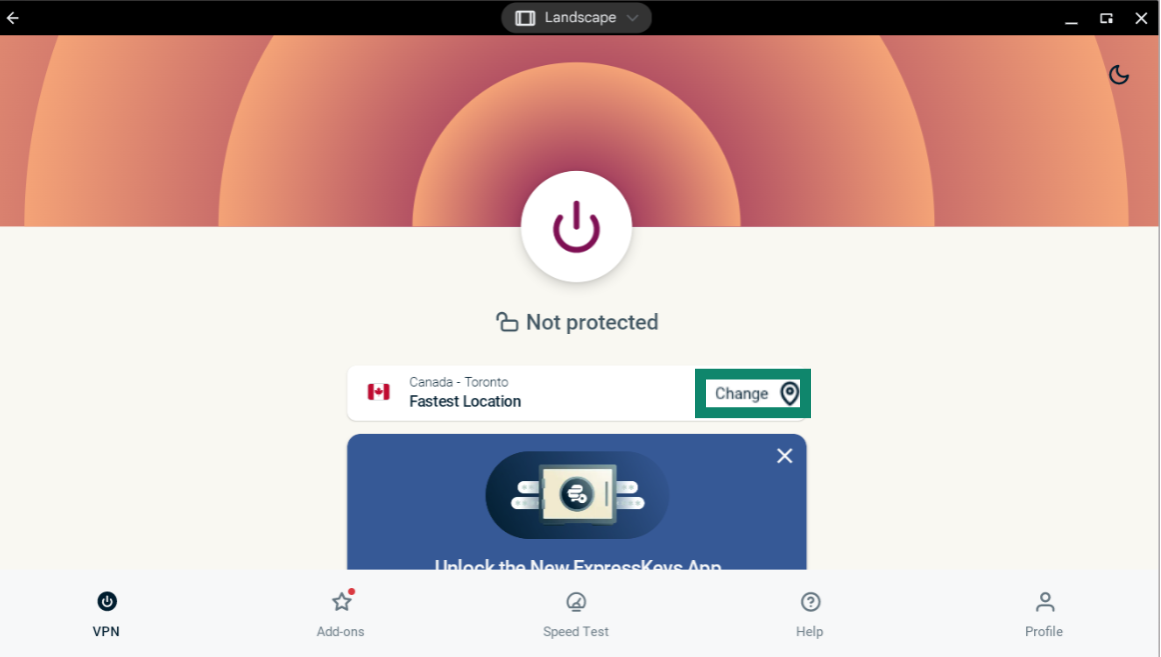
サーバーロケーションに接続するには、ロケーションをダブルクリックします。
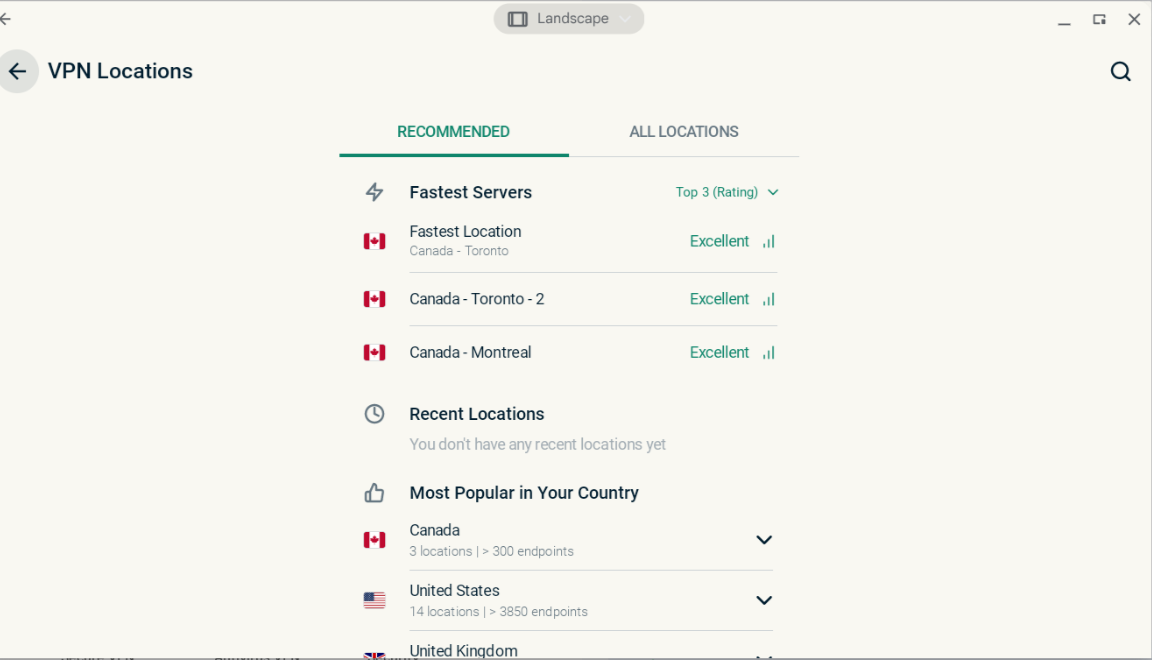
デフォルトでは、VPNロケーションの一覧にはRECOMMENDED(おすすめ)とALL LOCATIONS(すべてのロケーション)の2つのタブがあります。
RECOMMENDED(おすすめ)タブには、ExpressVPNがおすすめするロケーションが表示されます。
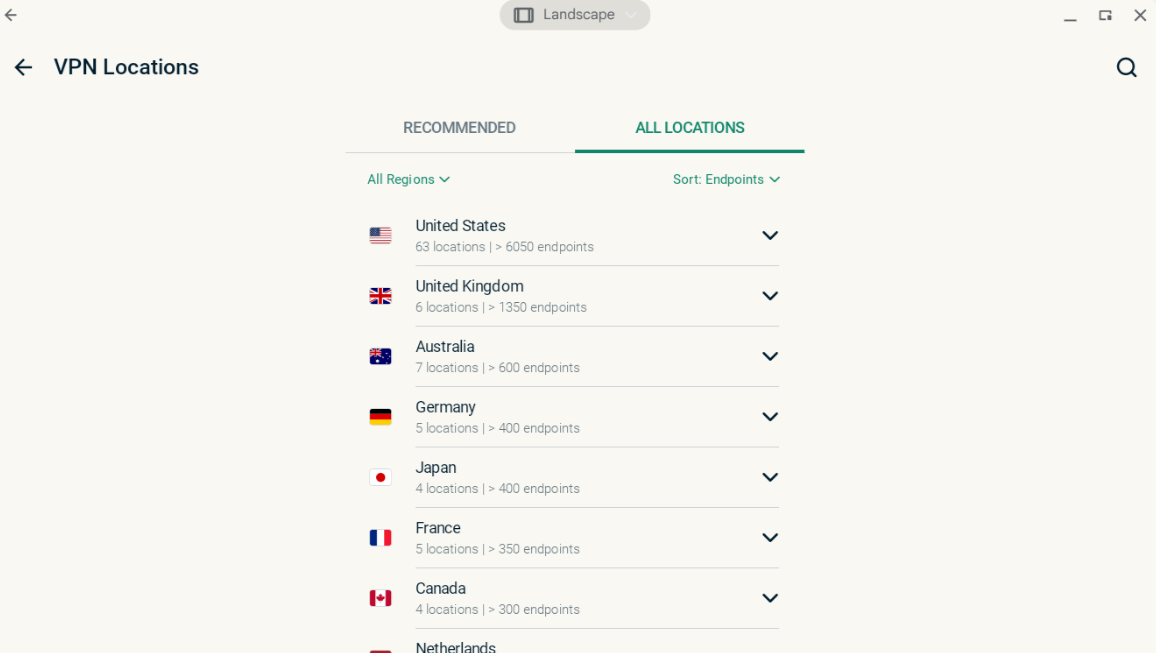
ALL LOCATIONS(すべてのロケーション)タブでは、VPNサーバーロケーションが地域別に一覧表示されます。 と
と  をクリックすると、一覧を展開したり折りたたんだりできます。
サポートが必要ですか? すぐにサポートを受けるには、ExpressVPNサポートチームまでお問い合わせください。
ChromebookからVPNアプリをアンインストールする
デスクトップでを選択します。

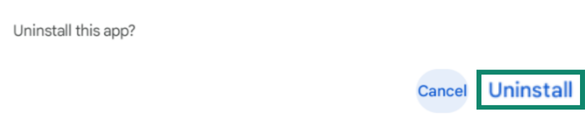
Google Play ストアの検索バーでExpressVPNを検索します。ExpressVPNを選択し、Uninstall(アンインストール)をクリックします。

OKをクリックしてアンインストールします。
サポートが必要ですか? すぐにサポートを受けるには、ExpressVPNサポートチームまでお問い合わせください。
接続のトラブルシューティング
「TUN driver missing(TUNドライバーがありません)」エラーが表示された場合は、こちらのトラブルシューティングガイドの手順に従ってください。
サポートが必要ですか? すぐにサポートを受けるには、ExpressVPNサポートチームまでお問い合わせください。