



För att använda våra appar och konfigurationer behöver du först skaffa ett ExpressVPN-konto.
Den här guiden visar dig hur du använder ExpressVPN-appen för en Chromebook med ett OpenVPN-protokoll.
Hoppa till…
1. Ladda ner VPN-appen
2. Konfigurera VPN-appen
3. Anslut till en VPN-serverplats
Koppla bort från en VPN-serverplats
Välj en annan VPN-serverplats
Avinstallera VPN-appen från din Chromebook
Felsök din anslutning
1. Ladda ner VPN-appen
På din dator klickar du på  .
.

(Om du inte kan se på skrivbordet klickar du på startknappen längst ner till vänster på skärmen och söker sedan efter Play Store.)
I sökfältet i Play Store söker du efter ExpressVPN. Välj ExpressVPN. Klicka på Install [Installera].
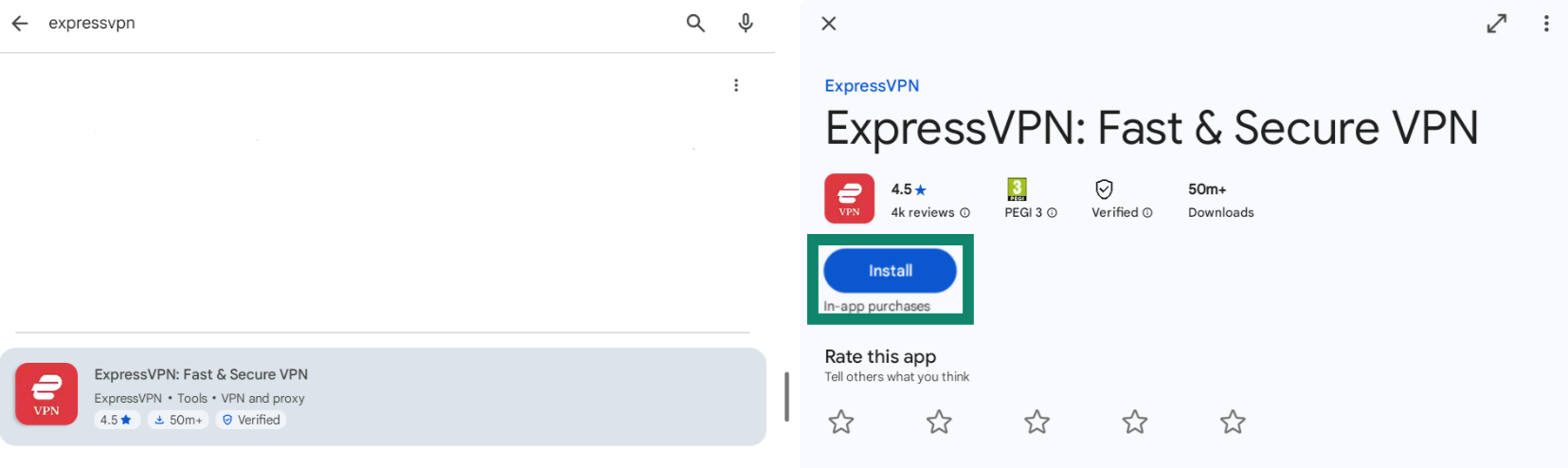
Klicka på Öppna för att starta ExpressVPN.
Behöver du hjälp? Kontakta ExpressVPN:s supportteam för omedelbar hjälp.
2. Konfigurera VPN-appen
Klicka på Sign In [Logga in].
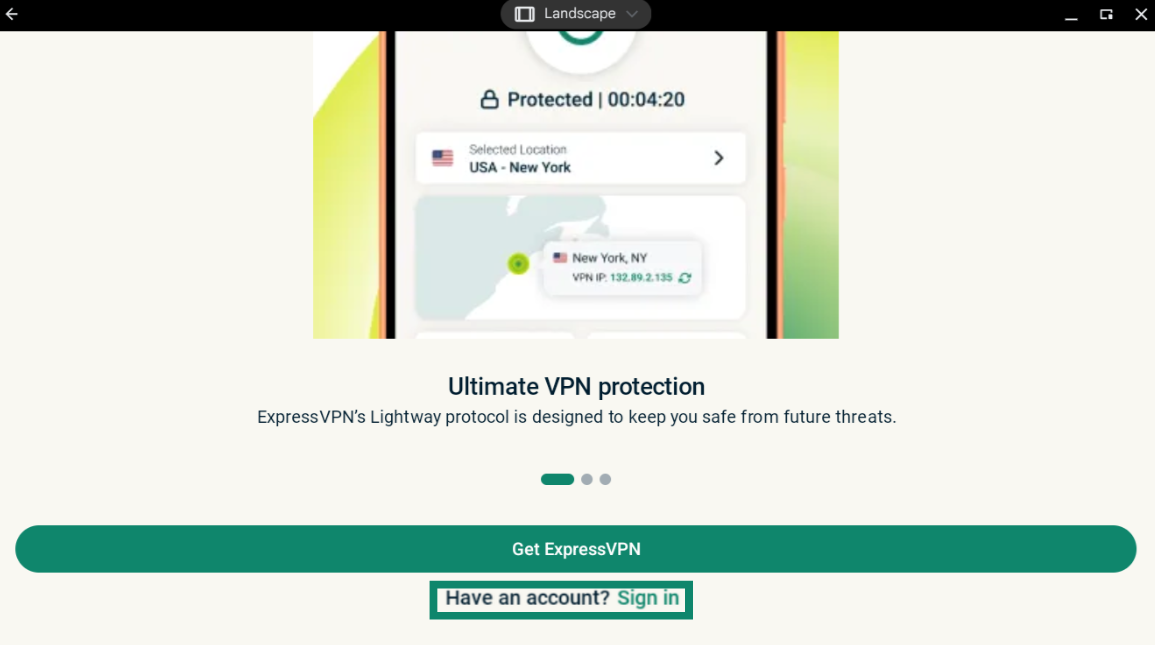
Ange din e-postadress och lösenord/aktiveringskod.
Du måste tillåta ExpressVPN att konfigurera VPN-anslutningar. Välj OK och OK för att fortsätta.
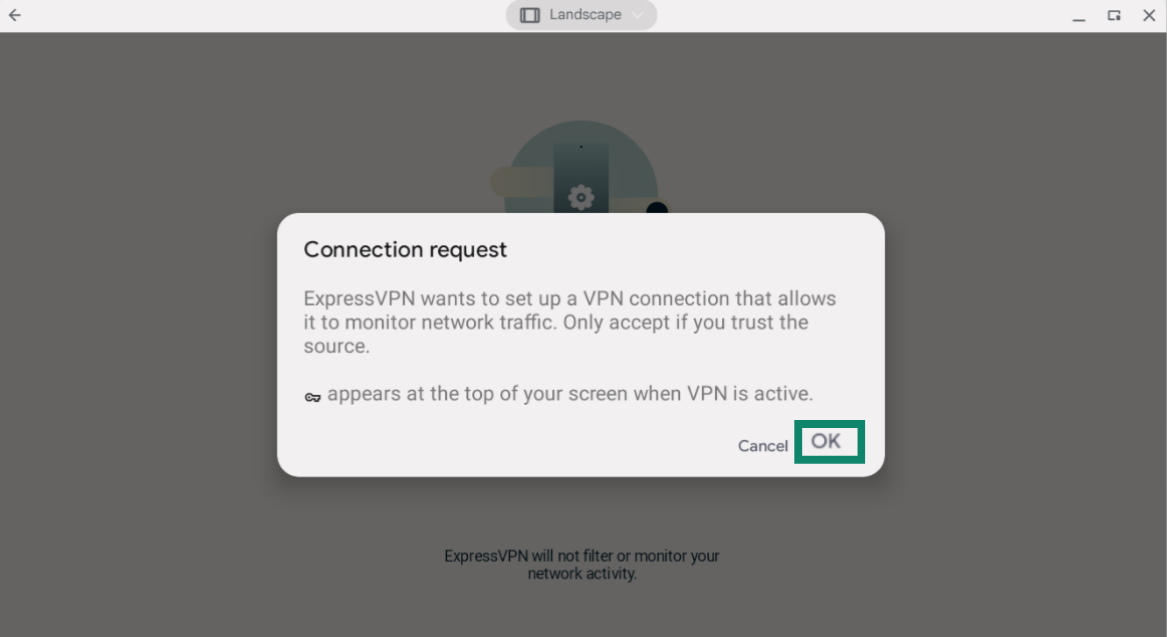
Behöver du hjälp? Kontakta ExpressVPN:s supportteam för omedelbar hjälp.
3. Anslut till en VPN-serverplats
Obs! Om du använder en Chrome OS-version äldre än v64 kommer endast appar som laddats ner från Google Play Store att skyddas av din VPN.
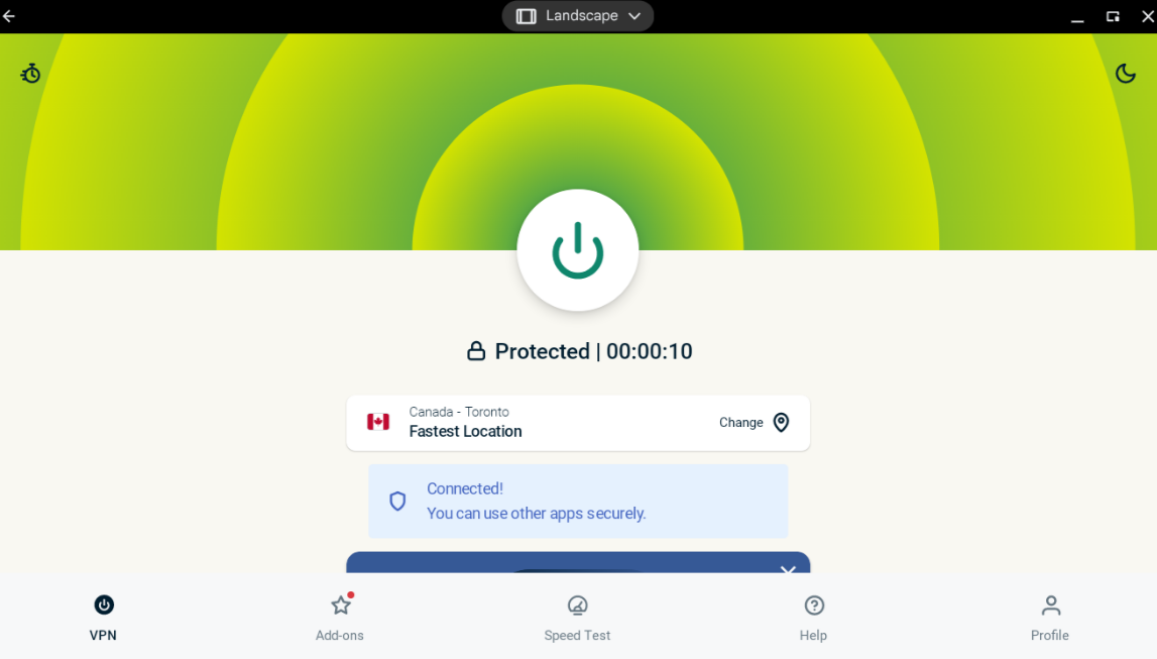
För att ansluta till en VPN-serverplats, klicka på  . Som standard föreslår ExpressVPN den plats som ger dig den optimala upplevelsen, en funktion som kallas Smart Location.
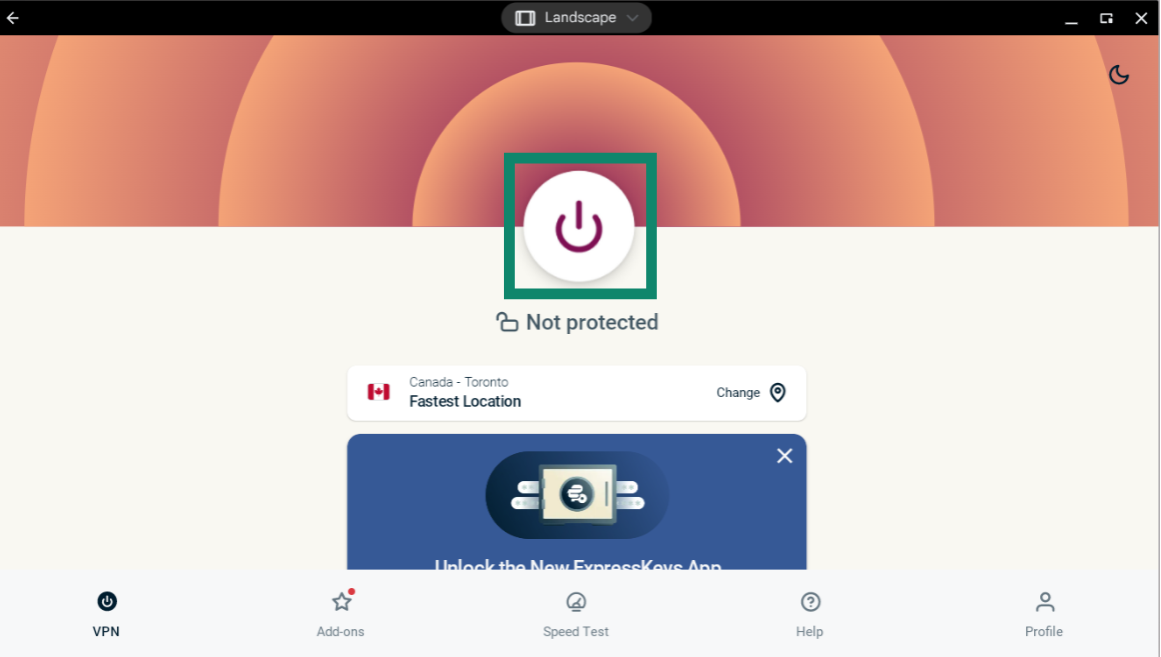
När du ser meddelandet ”Skyddad” på appens skärm kan du börja surfa med ökad integritet och säkerhet!
Obs: Antalet enheter du kan ansluta till din VPN samtidigt beror på vilken abonnemangsnivå du valde i kassan:
- Basic: 10 enheter samtidigt.
- Advanced: 12 enheter samtidigt.
- Pro: 14 enheter samtidigt.
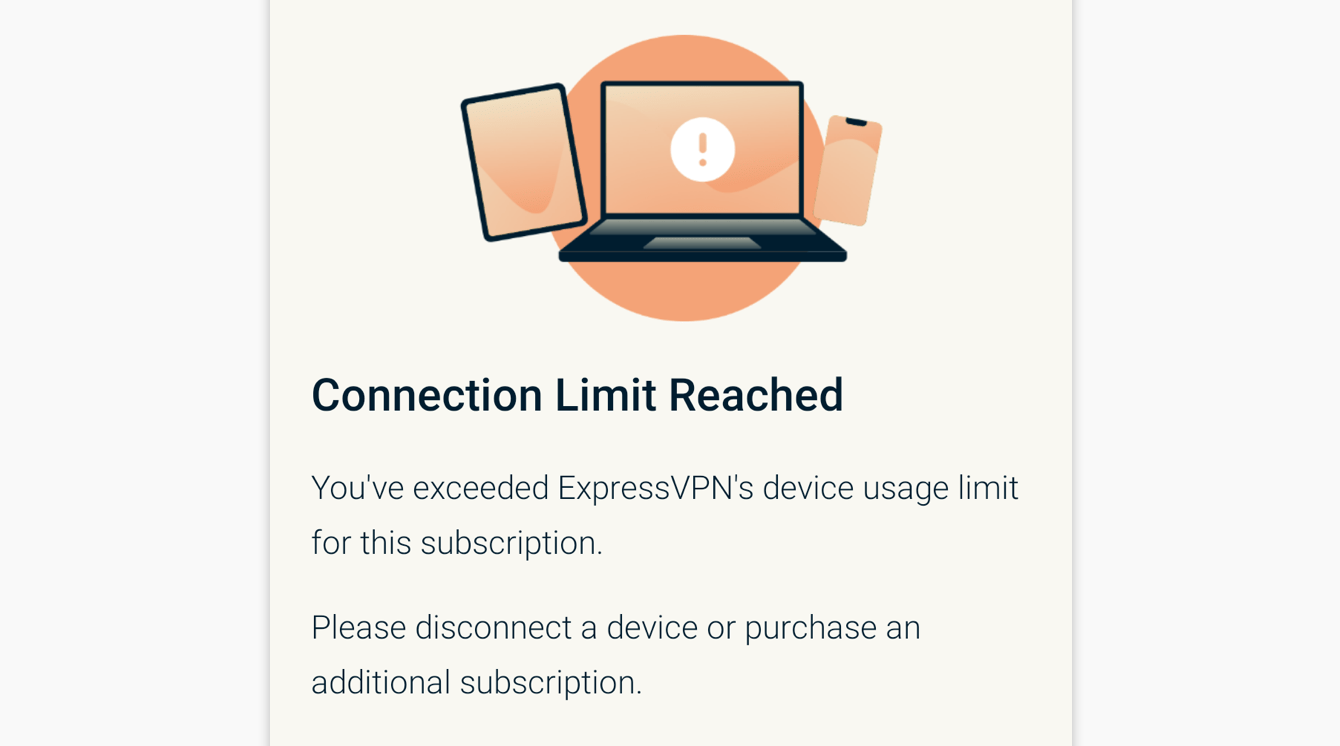
Om du försöker ansluta fler enheter samtidigt än vad din prenumerationsnivå tillåter kommer du att se den här skärmen:
Behöver du hjälp? Kontakta ExpressVPN:s supportteam för omedelbar hjälp.
Koppla bort från en VPN-serverplats
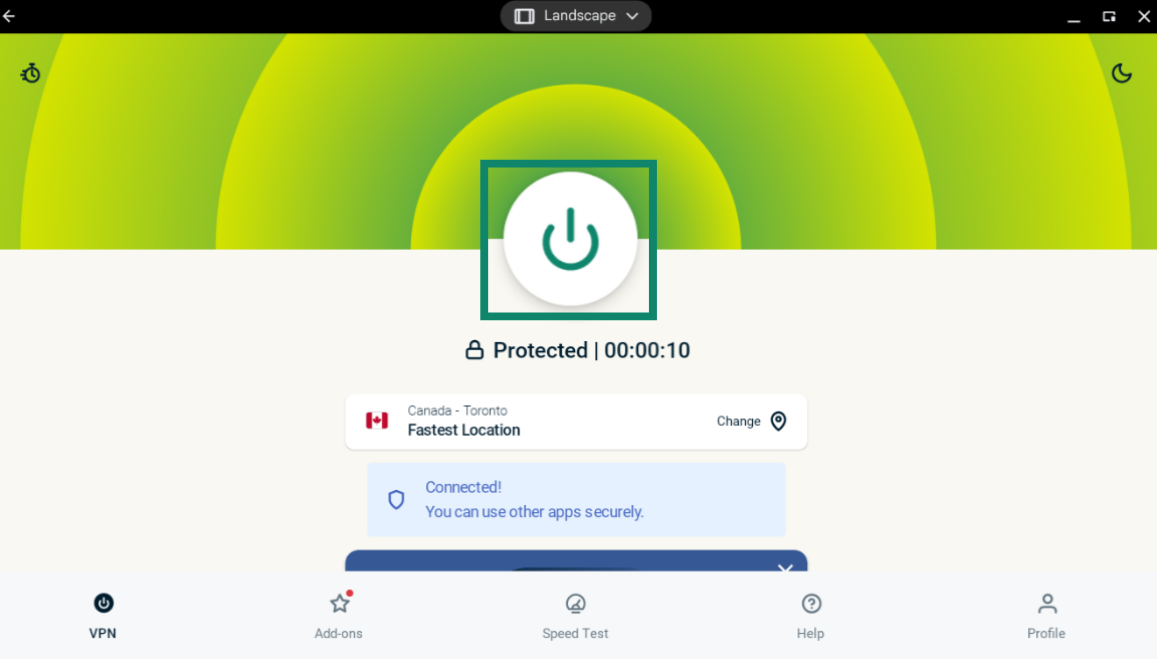
För att koppla bort från VPN-servern, klicka på medan din VPN är ansluten.
Du vet att du är frånkopplad när skärmen säger ”Inte skyddad.”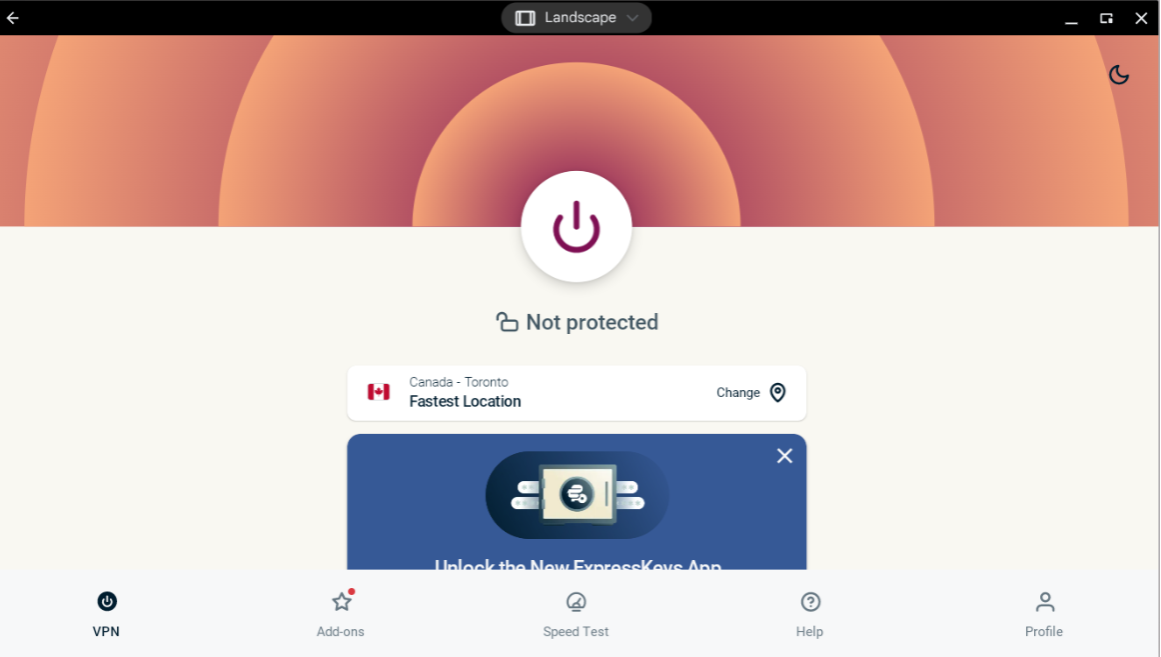
Behöver du hjälp? Kontakta ExpressVPN:s supportteam för omedelbar hjälp.
Välj en annan VPN-serverplats
För att ansluta till en annan serverplats, klicka på ikonen Ändra plats.
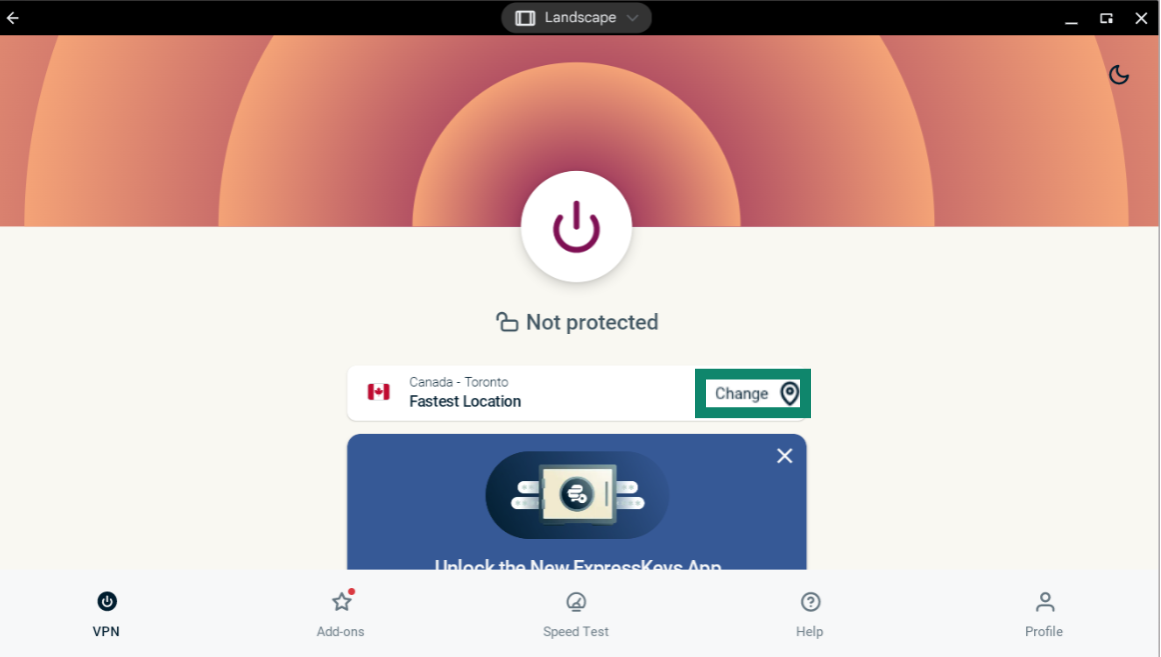
För att ansluta till en serverplats, dubbelklicka på platsen.
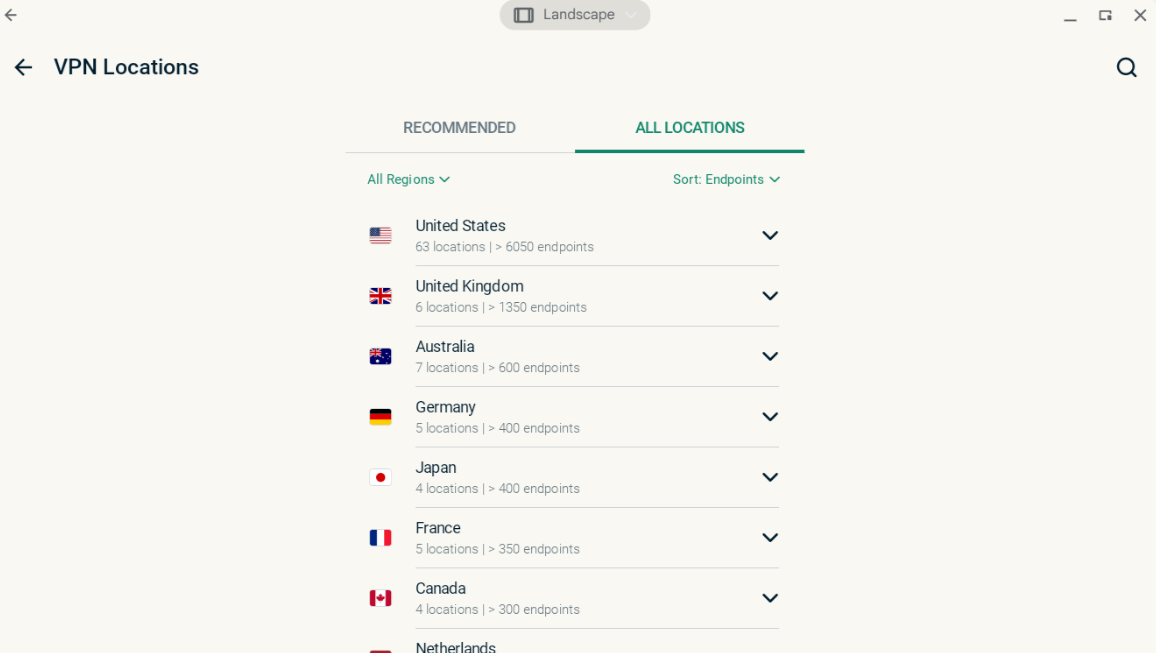
Som standard har listan över VPN-platser två flikar: RECOMMENDED [REKOMMENDERAD] and ALL LOCATIONS [ALLA PLATSER].
Fliken RECOMMENDED [REKOMMENDERAD] visar ExpressVPN:s rekommenderade val för dig.
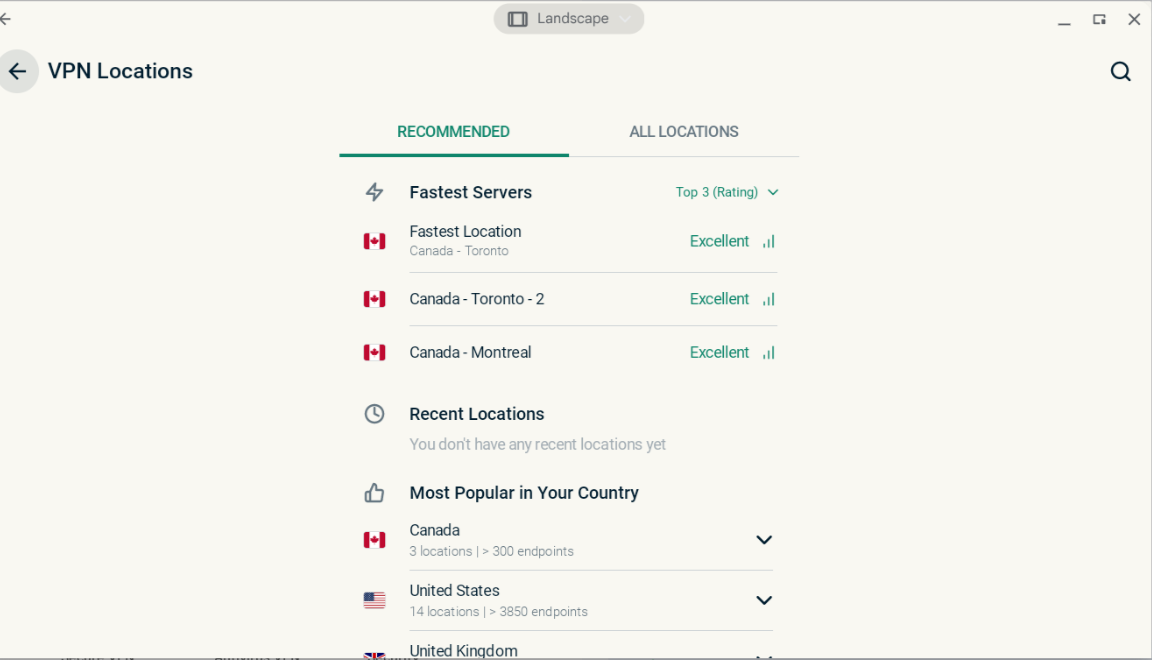
Fliken ALL LOCATIONS [ALLA PLATSER] listar VPN-serverplatser per region. Du kan expandera och komprimera listorna genom att klicka på  och
och  .
.
Behöver du hjälp? Kontakta ExpressVPN:s supportteam för omedelbar hjälp.
Avinstallera VPN-appen från din Chromebook
På din dator väljer du .

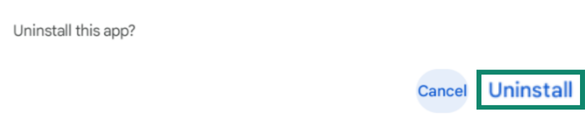
I sökfältet i Play Store söker du efter ExpressVPN. Välj ExpressVPN. Klicka på Uninstall [Avinstallera].

Klicka på OK för att avinstallera.
Behöver du hjälp? Kontakta ExpressVPN:s supportteam för omedelbar hjälp.
Felsök din anslutning
Om du stöter på felet ”TUN-drivrutin saknas”, följ stegen i den här felsökningsguiden.
Behöver du hjälp? Kontakta ExpressVPN:s supportteam för omedelbar hjälp.