



Uygulamamızı ve özellikleri kullanabilmek için lütfen önce ExpressVPN hesabına giriş yapın.
Bu rehberde ExpressVPN aboneliğinizi nasıl yenileyeceğinizi göstereceğiz.
Kredi kartı, PayPal, Apple Pay, Google Pay, Apple uygulama için satın alma ve Google Play uygulama içi satın alma ile satın alınmış abonelikler otomatik olarak yenilenir.
Atla…
Kredi kartı, PayPal, Apple Pay veya Google Pay ile satın alınan abonelikler
Kripto para ile satın alınan abonelikler (BitPay aracılığıyla)
Apple uygulama içi satın alma ile abonelikler
Google Play Store uygulama içi satın alma ile abonelikler
Otomatik yenileme nasıl çalışır
Kredi kartı, PayPal, Apple Pay veya Google Pay ile satın alınan abonelikler
Kredi kartı, PayPal, Apple Pay veya Google Pay ile satın alınan abonelikler mevcut aboneliğiniz sona erdiğinde otomatik olarak yenilenecektir. Daha önce otomatik yenilemeyi devre dışı bırakmışsanız hesap panelinizden tekrar etkinleştirebilirsiniz.
Mevcut bir aboneliği yenileme
Otomatik yenilemeyi daha önce devre dışı bırakmışsanız ve aboneliğinizin süresi dolmak üzere ise aşağıdaki adımları takip ederek aboneliğinizi yenileyebilirsiniz:
- Aboneliğim kısmına gidin.
- İstenirse e-posta adresinizi girin ve Send Code (Kod Gönder) butonuna tıklayın.


- E-posta adresinize gönderilen kodu girin ve Continue (Devam) butonuna tıklayın.
- İstenirse e-posta adresinizi girin ve Send Code (Kod Gönder) butonuna tıklayın.
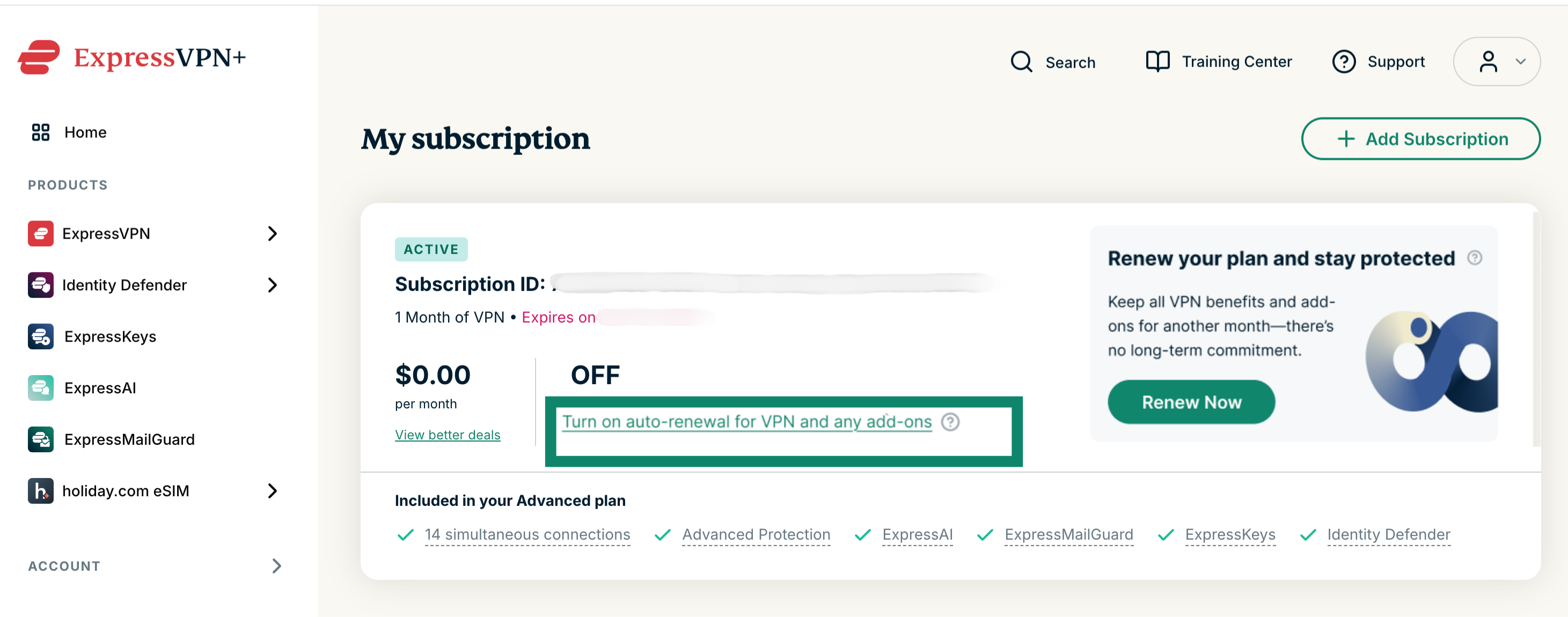
Mevcut aboneliğinizi yenilemek için: Turn on auto-renewal for VPN and any add-ons (VPN ve eklentiler için otomatik yenilemeyi aç) butonuna tıklayın ve ödeme bilgilerinizi girin.
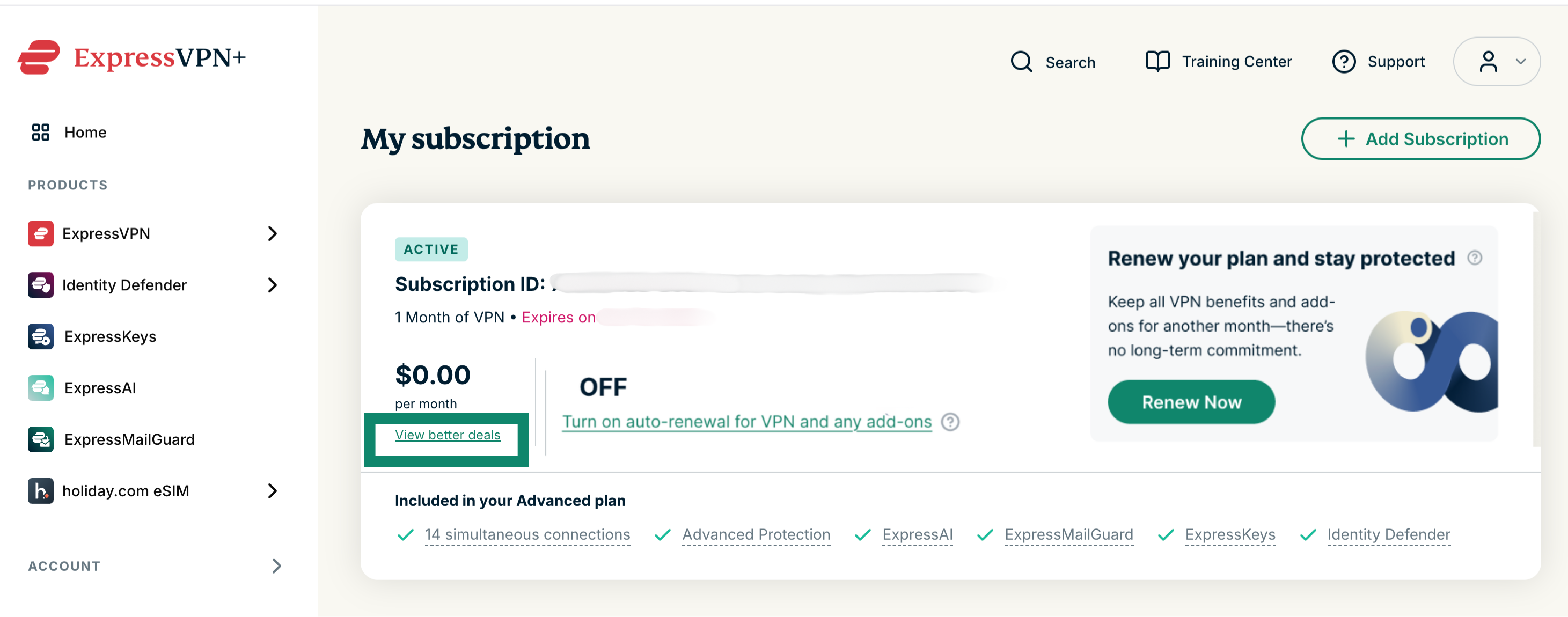
Farklı bir aboneliğe geçmek için: View better deals (Daha iyi teklifleri gör) butonuna tıklayın ve yeni bir abonelik seçin.
Süresi dolan bir aboneliği yenileme
Aboneliğinizin süresi dolmuşsa aşağıdaki adımları takip ederek aboneliğinizi yenileyebilirsiniz:
- Aboneliğim kısmına gidin.
- İstenirse e-posta adresinizi girin ve Send Code (Kod Gönder) butonuna tıklayın.

- E-posta adresinize gönderilen kodu girin ve Continue (Devam) butonuna tıklayın.
- İstenirse e-posta adresinizi girin ve Send Code (Kod Gönder) butonuna tıklayın.
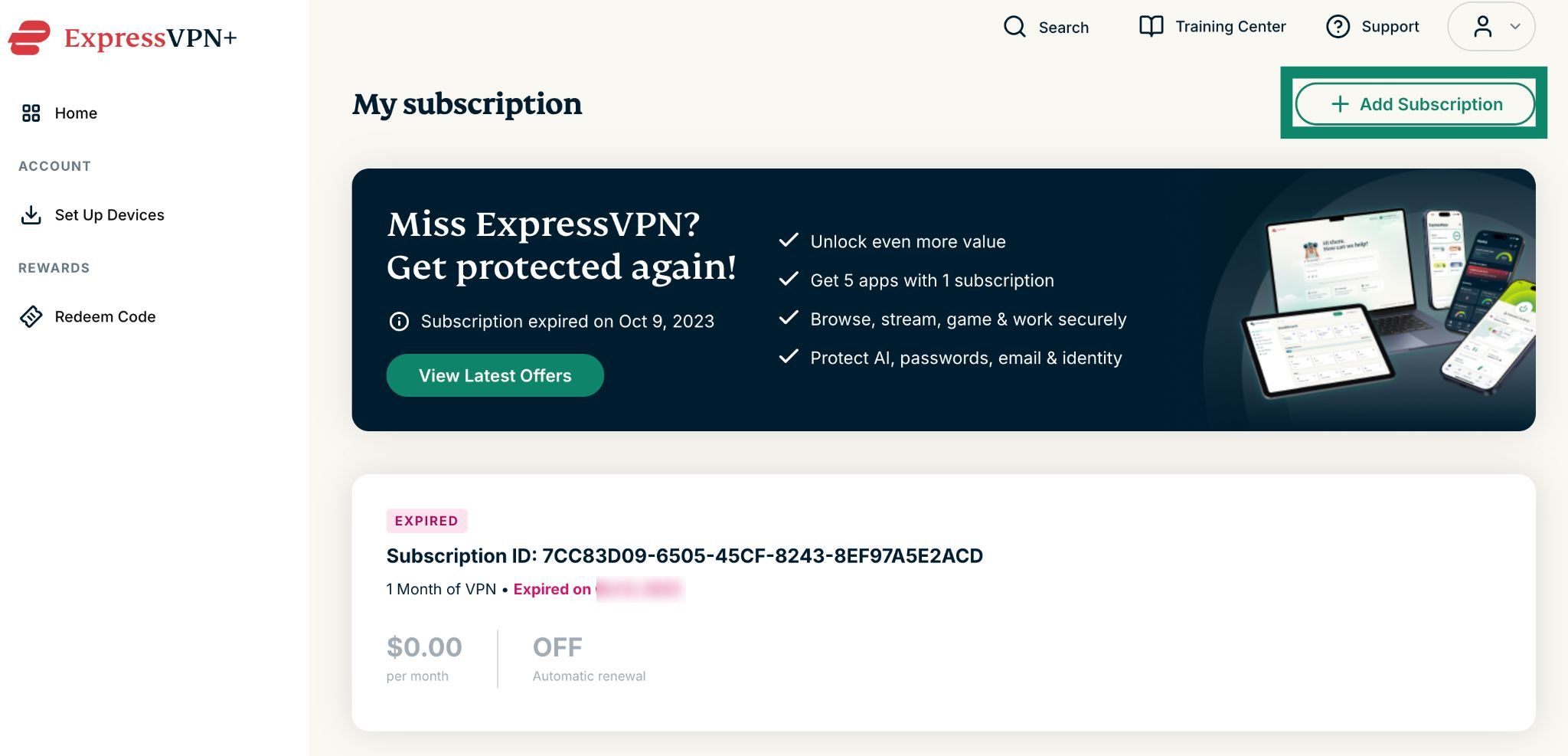
- Add Subscription (Abonelik Ekle) butonuna tıklayın.


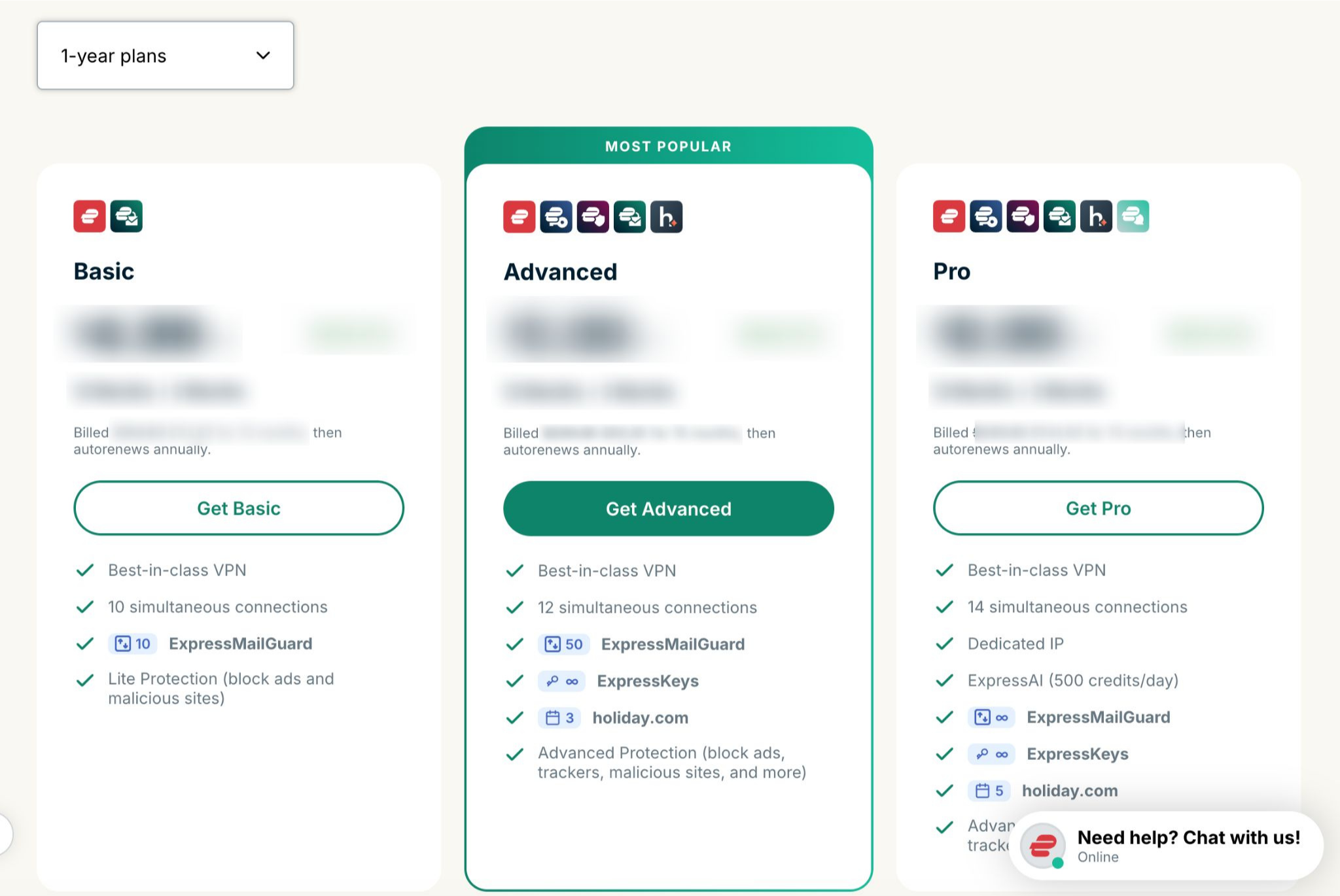
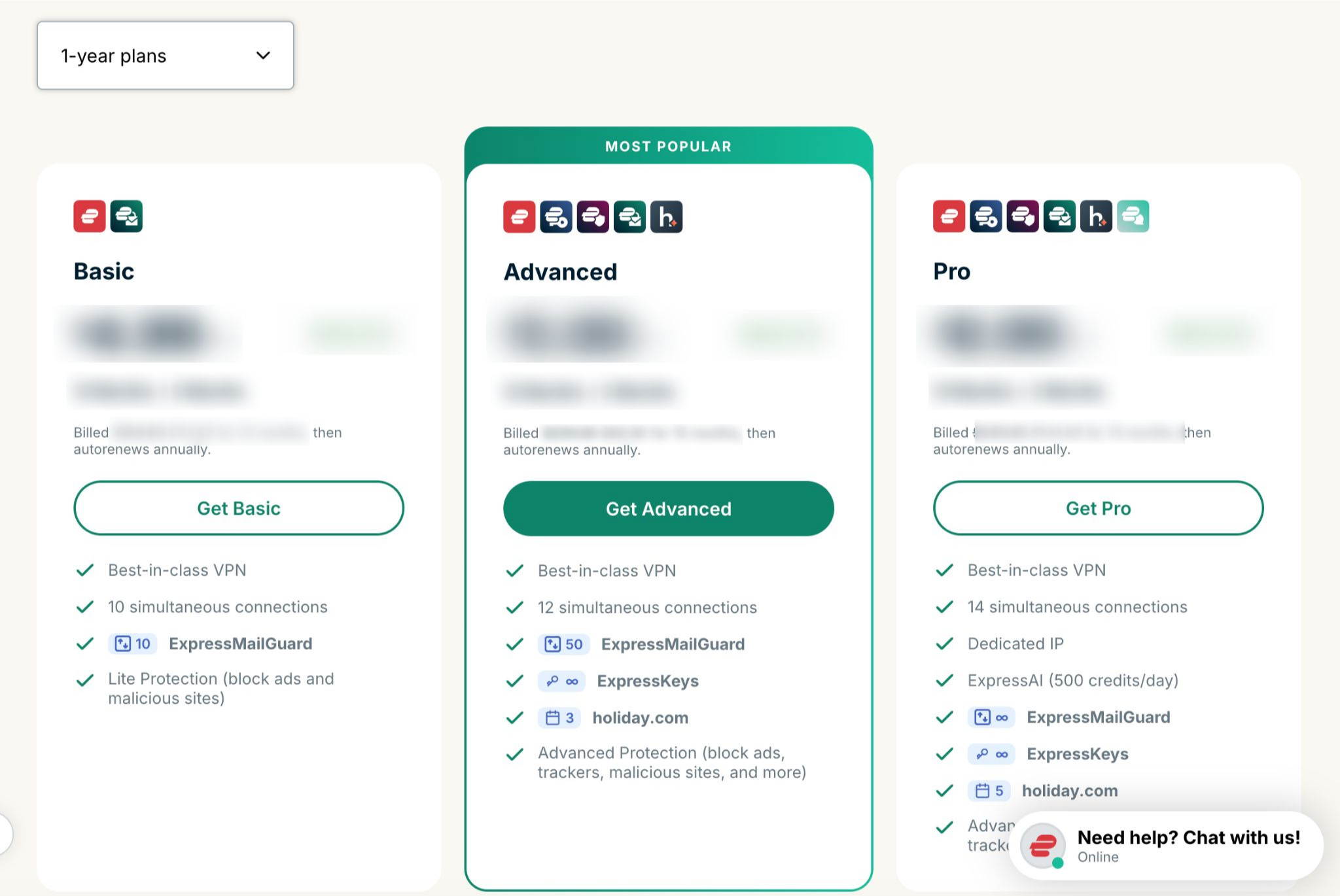
- Tercih ettiğiniz planı seçin.


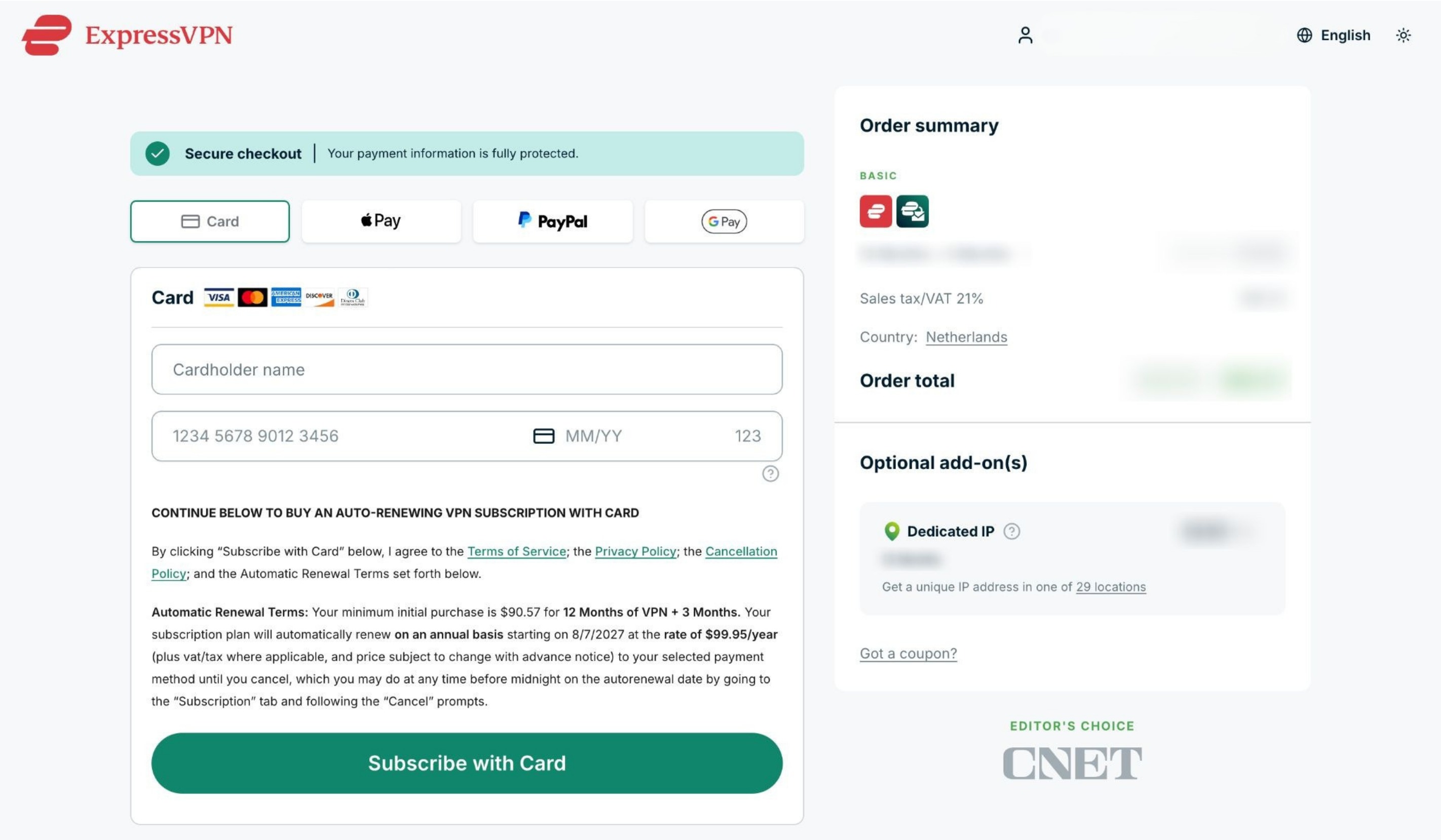
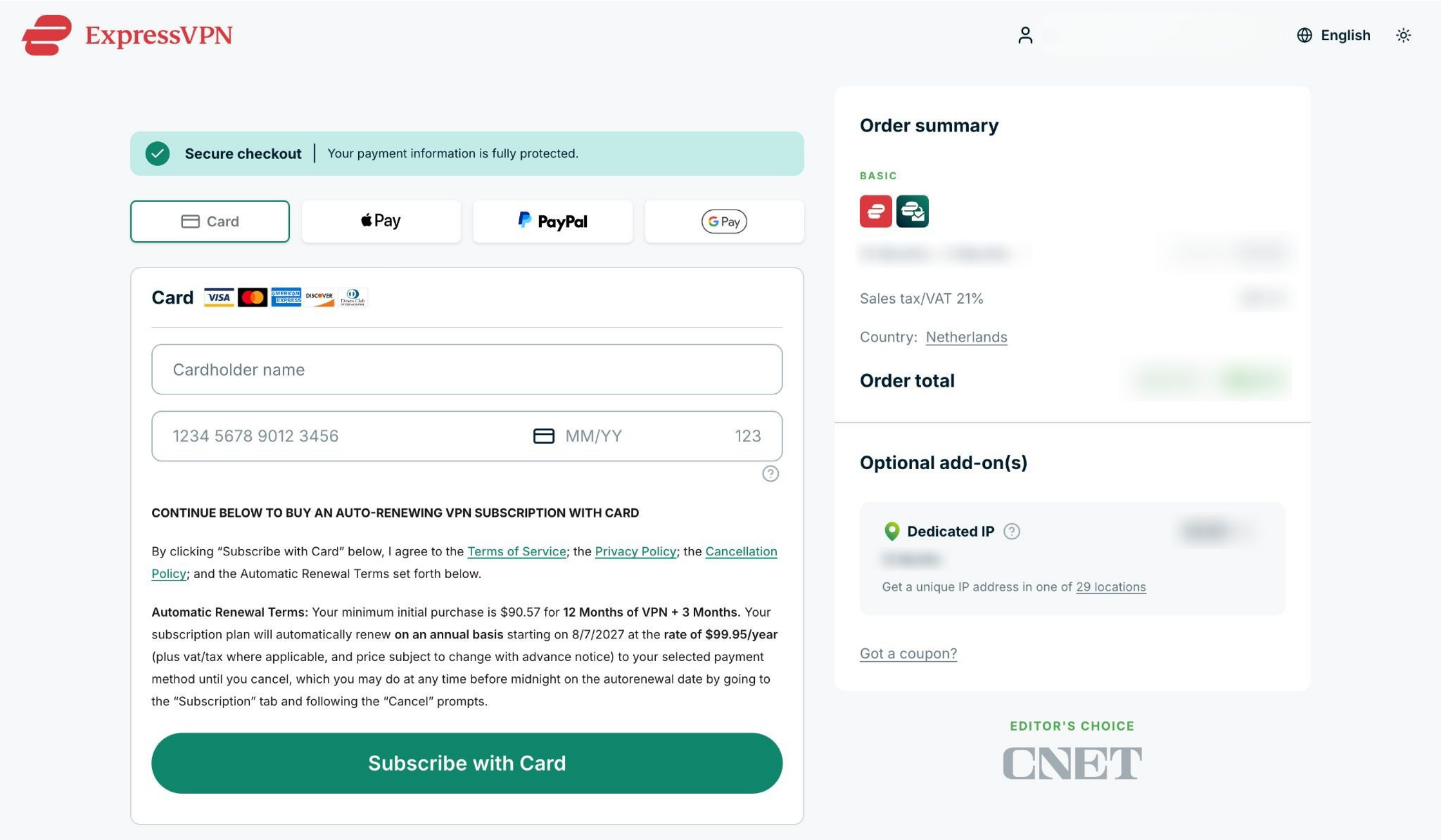
- Bir ödeme yöntemi seçin, ödeme bilgilerinizi girin ve Subscribe with [payment method of your choice] ([Seçtiğiniz ödeme yöntemi] ile abone ol) butonuna tıklayın.


Yardıma mı ihtiyacınız var? Hemen yardım almak için ExpressVPN Destek Ekibi’ne ulaşın.
Kripto para ile satın alınan abonelikler (BitPay aracılığıyla)
ExpressVPN artık bir ödeme yöntemi olarak kripto paraları (BitPay ile yapılan ödemeler dâhil) desteklememektedir.
Daha önce kripto para ile satın alınmış abonelikler (BitPay ile) otomatik olarak yenilenmez.
Mevcut bir aboneliği yenileme
Aboneliğinizin süresi dolmak üzere ise aşağıdaki adımları kullanıp farklı bir ödeme yöntemi kullanarak aboneliğinizi yenileyebilirsiniz:
- Aboneliğim kısmına gidin.
- İstenirse e-posta adresinizi girin ve Send Code (Kod Gönder) butonuna tıklayın.

- E-posta adresinize gönderilen kodu girin ve Continue (Devam) butonuna tıklayın.
- İstenirse e-posta adresinizi girin ve Send Code (Kod Gönder) butonuna tıklayın.
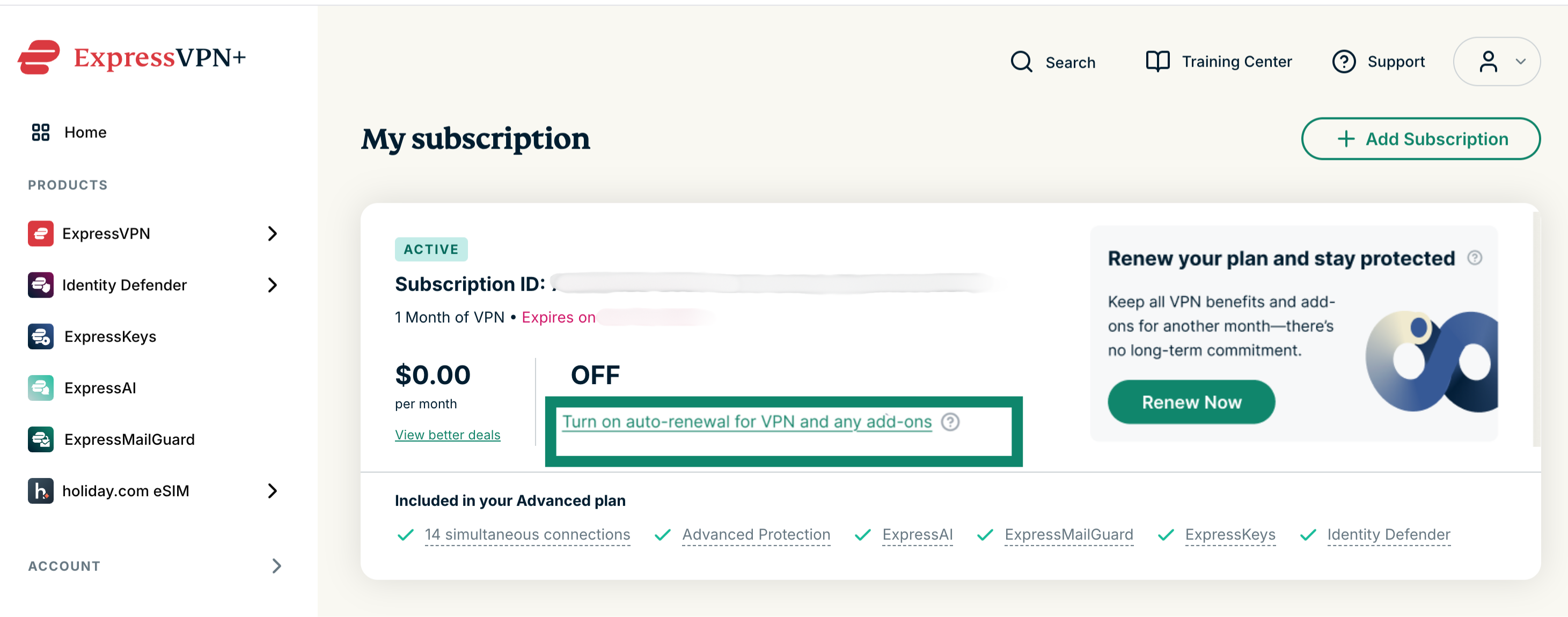
Mevcut aboneliğinizi yenilemek için: Turn on auto-renewal for VPN and any add-ons (VPN ve eklentiler için otomatik yenilemeyi aç) butonuna tıklayın ve ödeme bilgilerinizi girin.
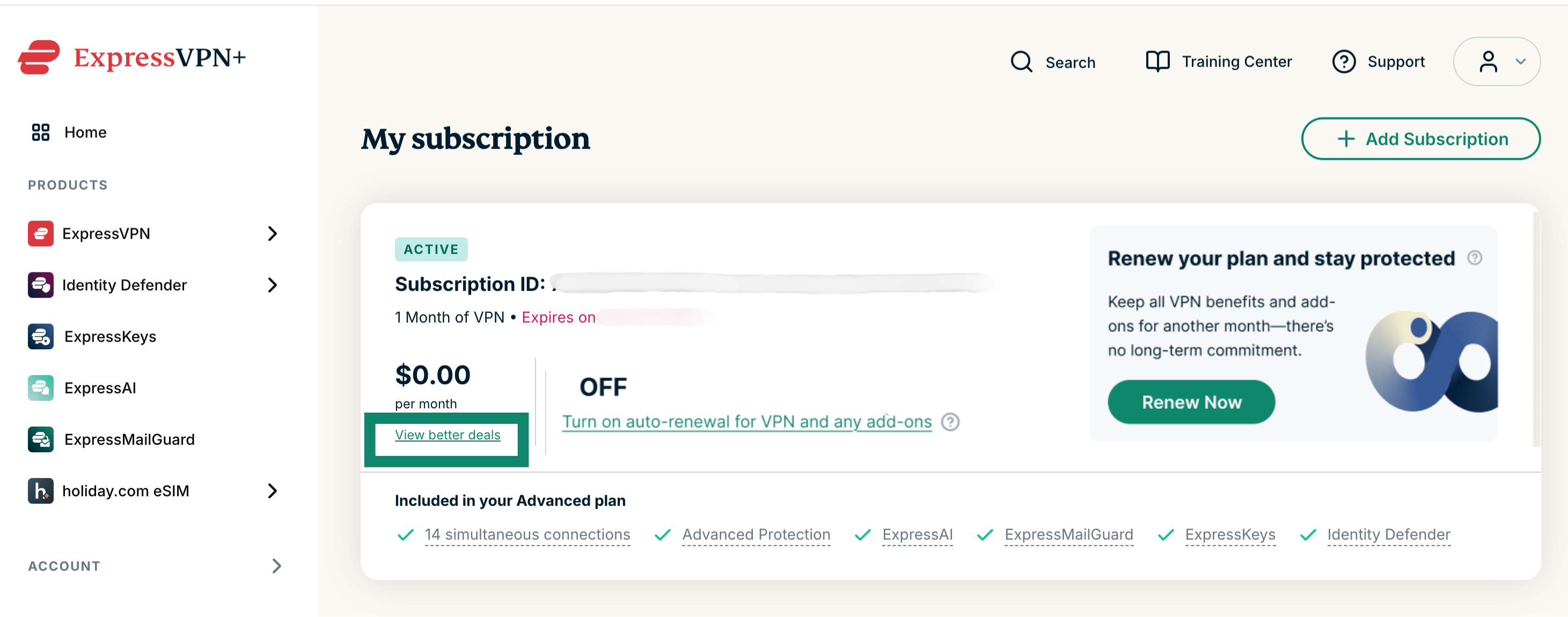
Başka bir aboneliğe geçmek için: View better deals (Daha iyi teklifleri gör) butonuna tıklayın ve yeni bir abonelik ile yeni bir ödeme yöntemi seçin.
Süresi dolan bir aboneliği yenileme
Aboneliğinizin süresi dolmuşsa aşağıdaki adımları izleyerek aboneliğinizi yenileyebilirsiniz:
- Aboneliğim kısmına gidin.
- İstenirse e-posta adresinizi girin ve Send Code (Kod Gönder) butonuna tıklayın.

- E-posta adresinize gönderilen kodu girin ve Continue (Devam) butonuna tıklayın.
- İstenirse e-posta adresinizi girin ve Send Code (Kod Gönder) butonuna tıklayın.
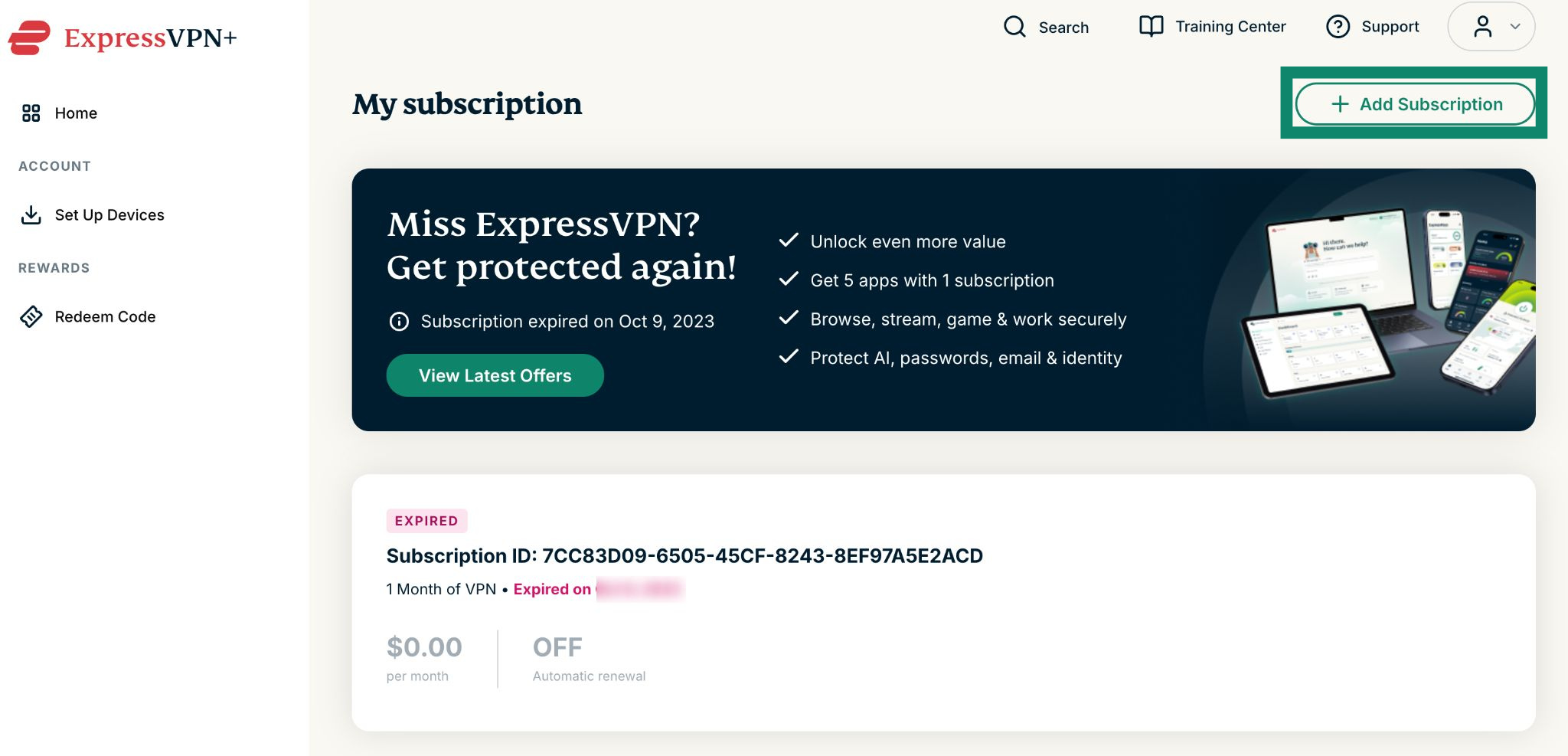
- Add Subscription (Abonelik Ekle) butonuna tıklayın.

- Tercih ettiğiniz planı seçin.

- Bir ödeme yöntemi seçin, ödeme bilgilerinizi girin ve Subscribe with [payment method of your choice] ([Seçtiğiniz ödeme yöntemi] ile abone ol) butonuna tıklayın.

Yardıma mı ihtiyacınız var? Hemen yardım almak için ExpressVPN Destek Ekibi’ne ulaşın.
Apple uygulama içi satın alma ile abonelikler
App Store üzerinden satın alınmış abonelikler mevcut abonelik süreniz sona erdiğinde otomatik yenilenir.
Aboneliğinizi iptal etmişseniz ve hâlâ aktifse
Yenilemek için şu adımları izleyin:
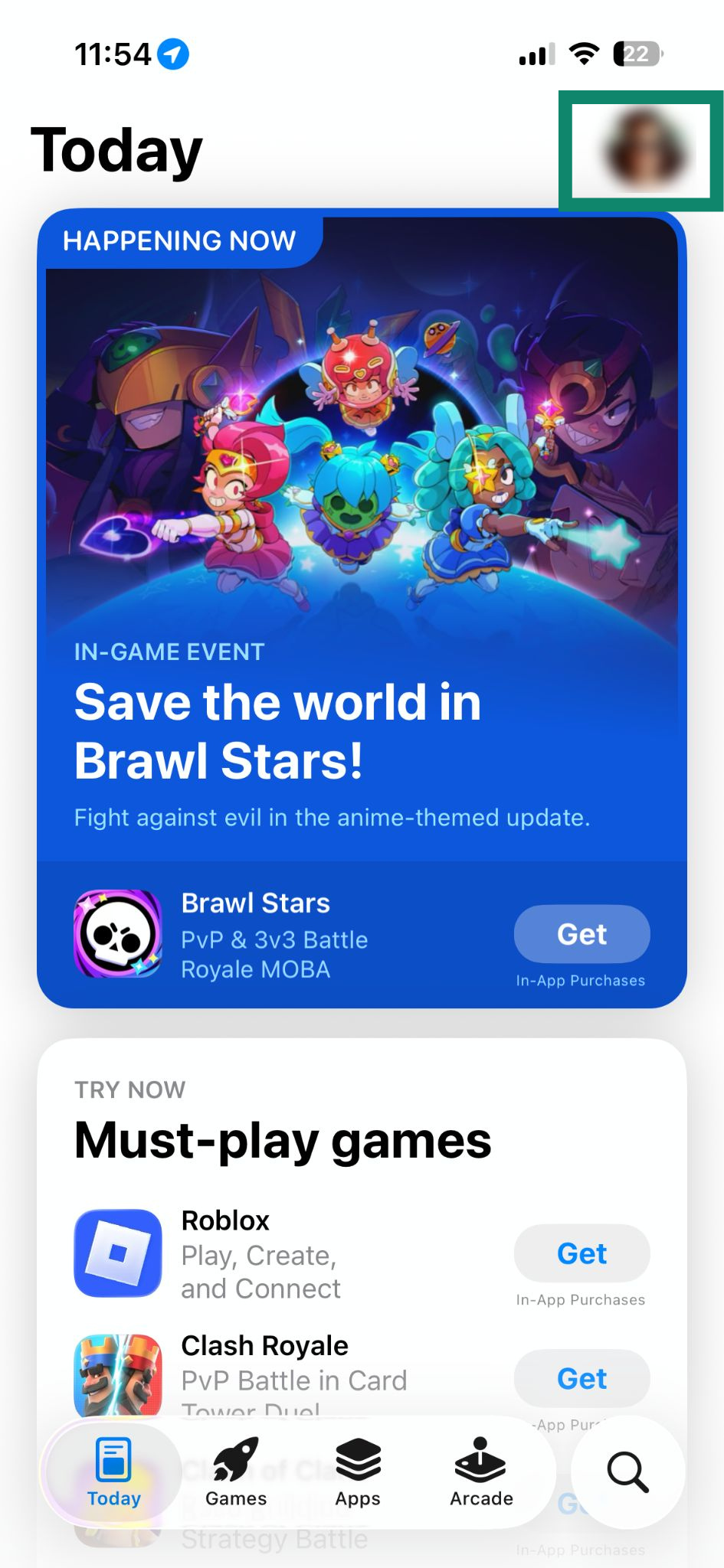
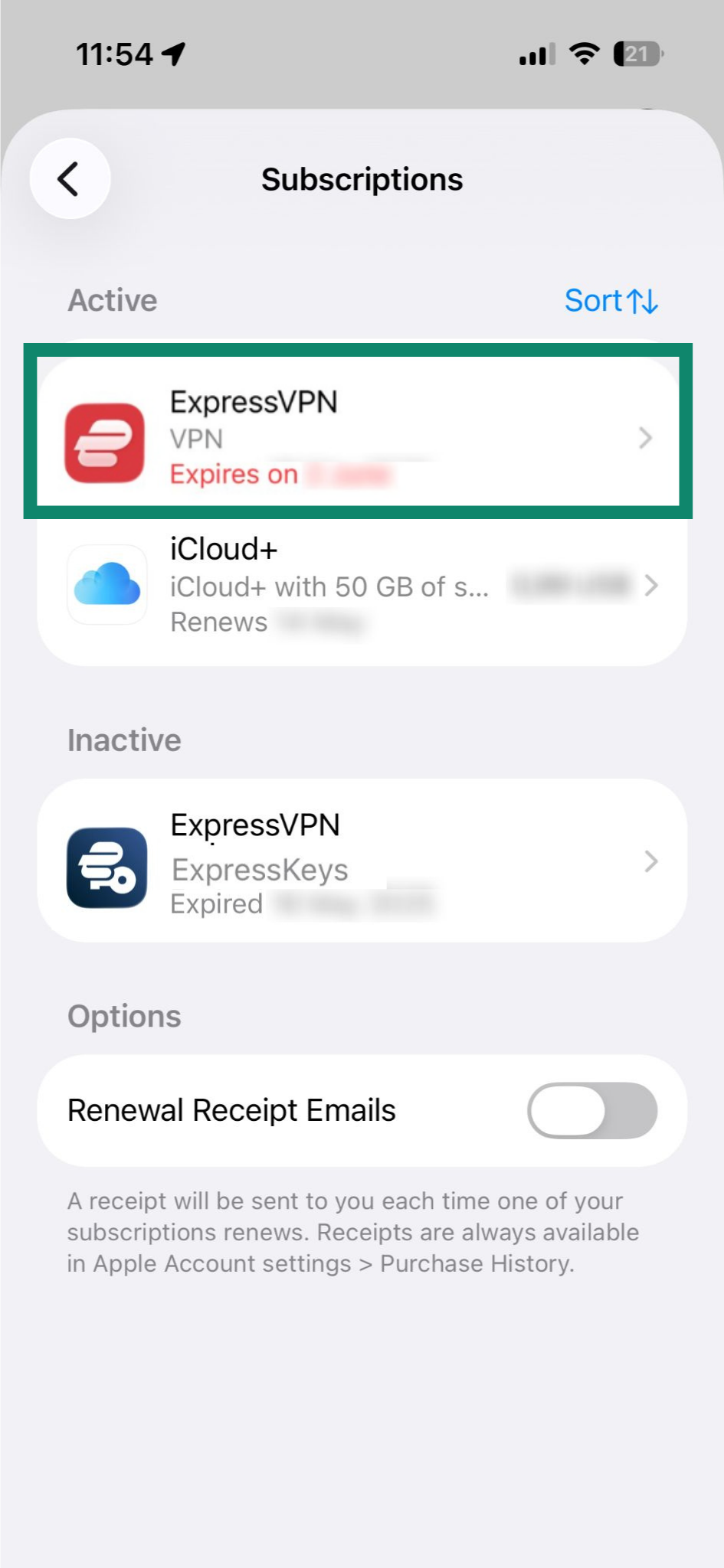
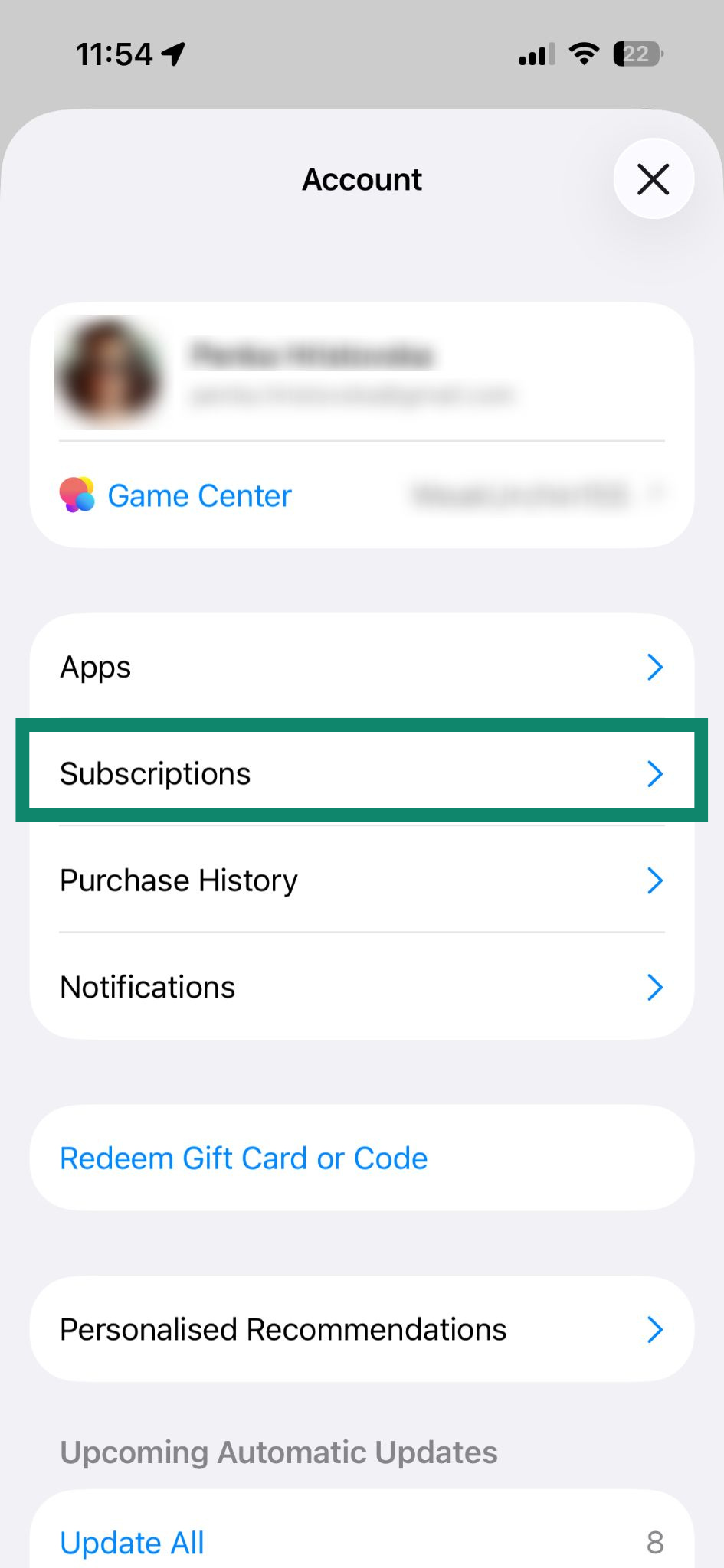
- App Store’u açın ve profil simgenize dokunun.


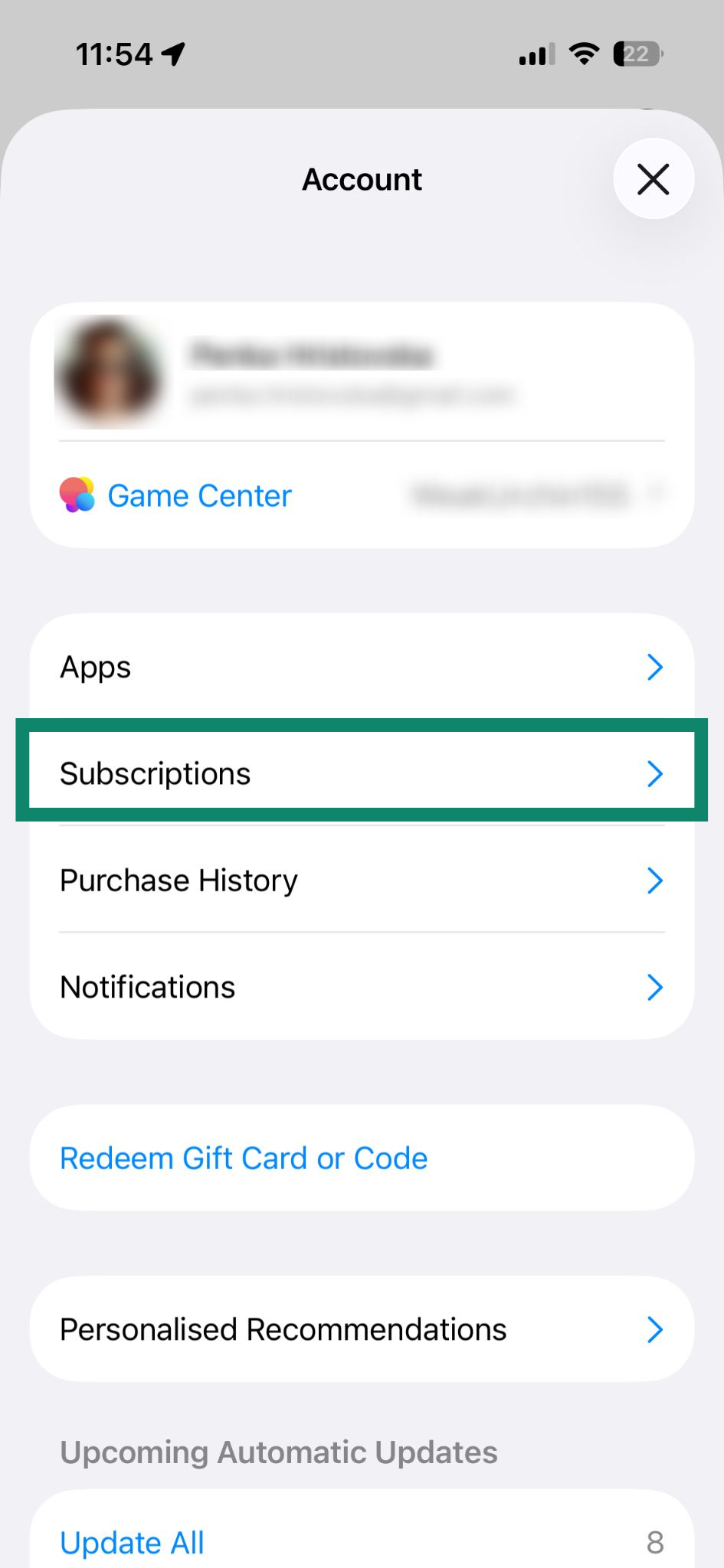
- Subscriptions (Abonelikler) butonunu seçin.

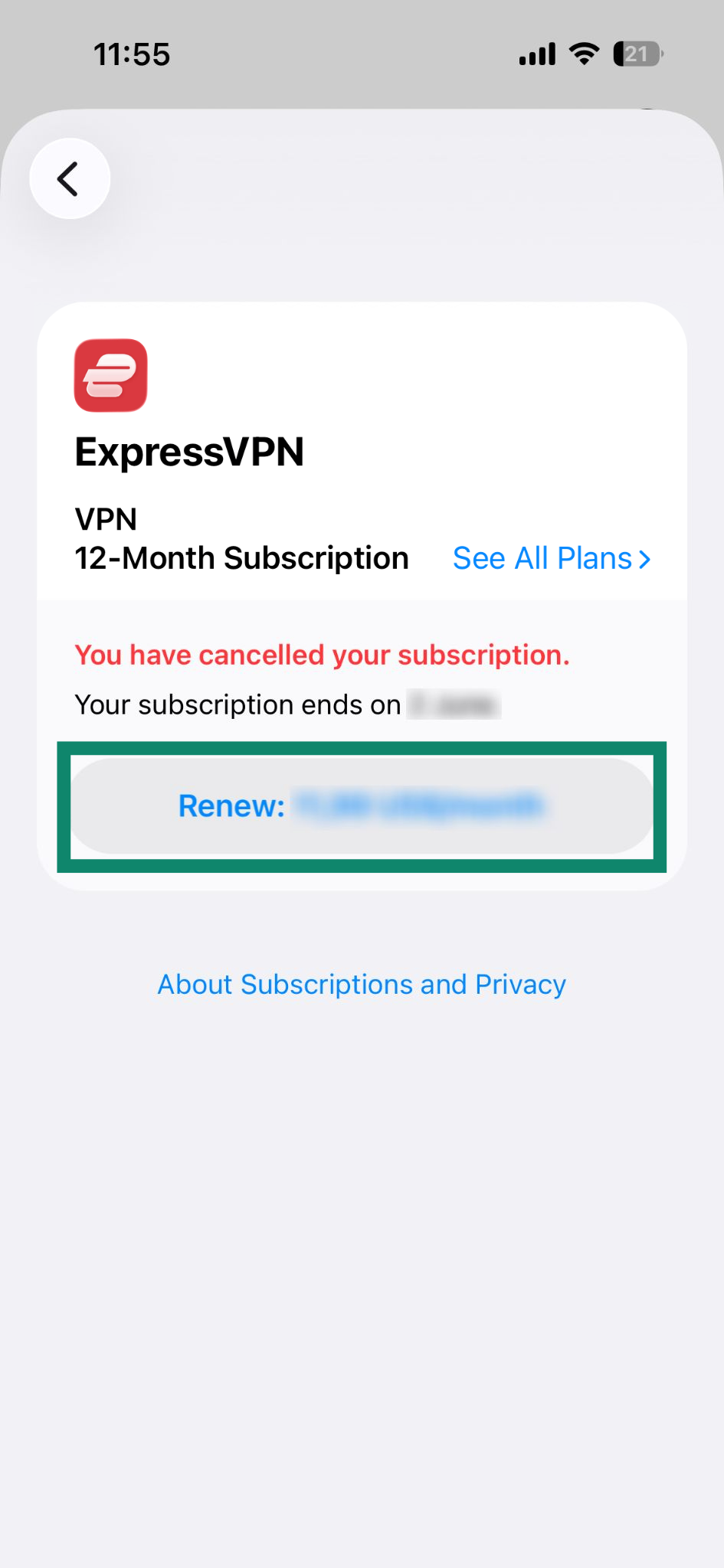
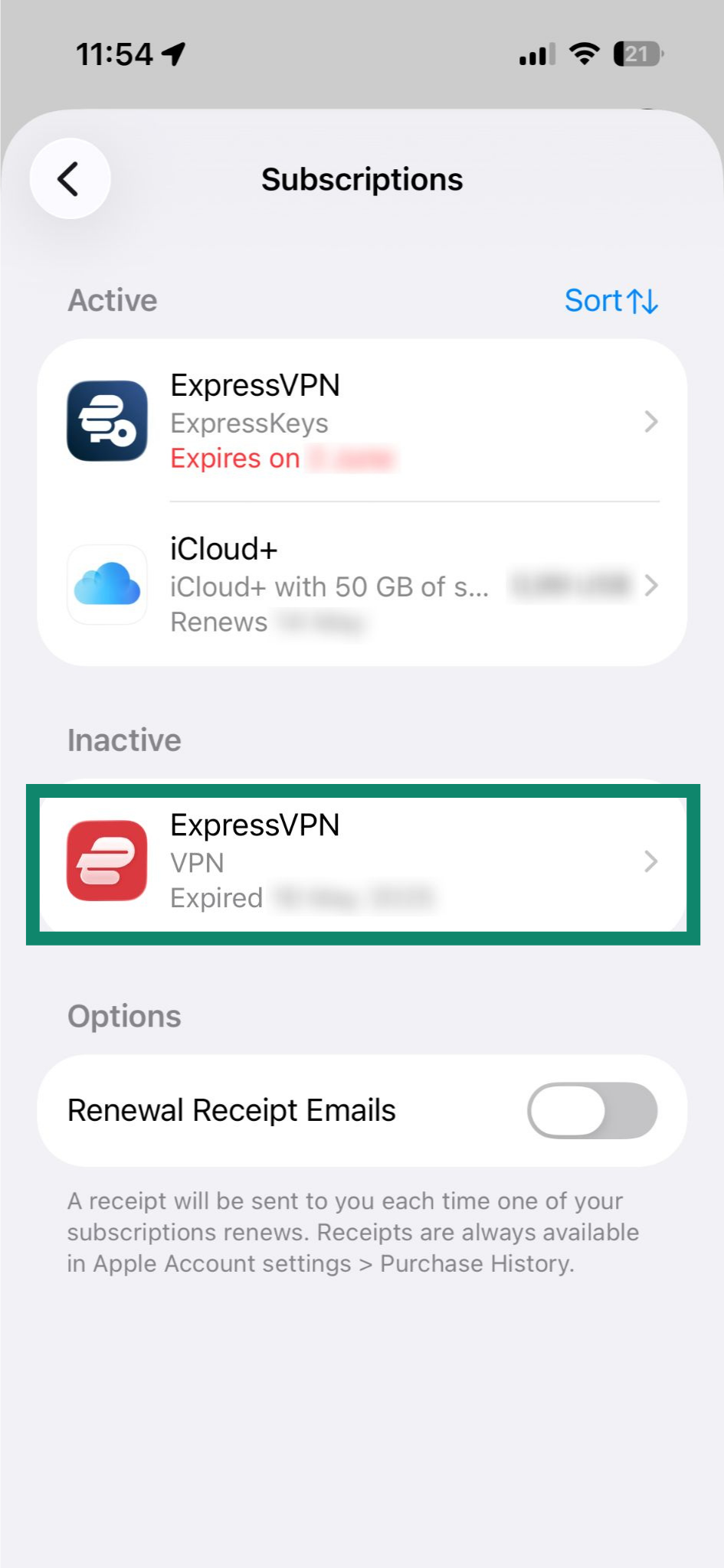
- Aktif kısmındaki mevcut ExpressVPN aboneliğinize dokunun.

- Renew: [current price of the subscription] (Yenile): [aboneliğin mevcut fiyatı] butonuna dokunun.

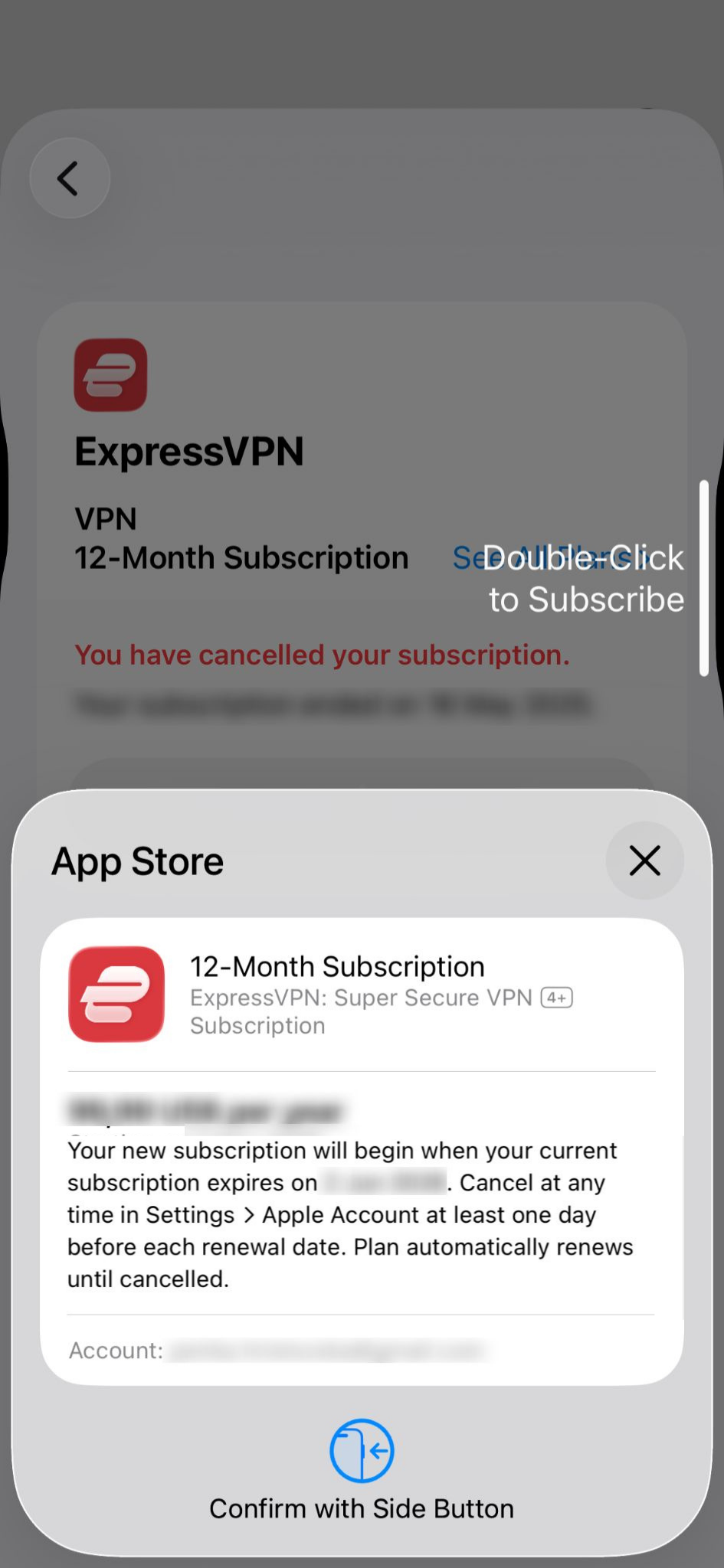
- Satın alımı Face ID veya Touch ID ile onaylayın.

Aboneliğiniz sona ermişse
Aşağıdaki adımları izleyerek yeniden abone olabilirsiniz:
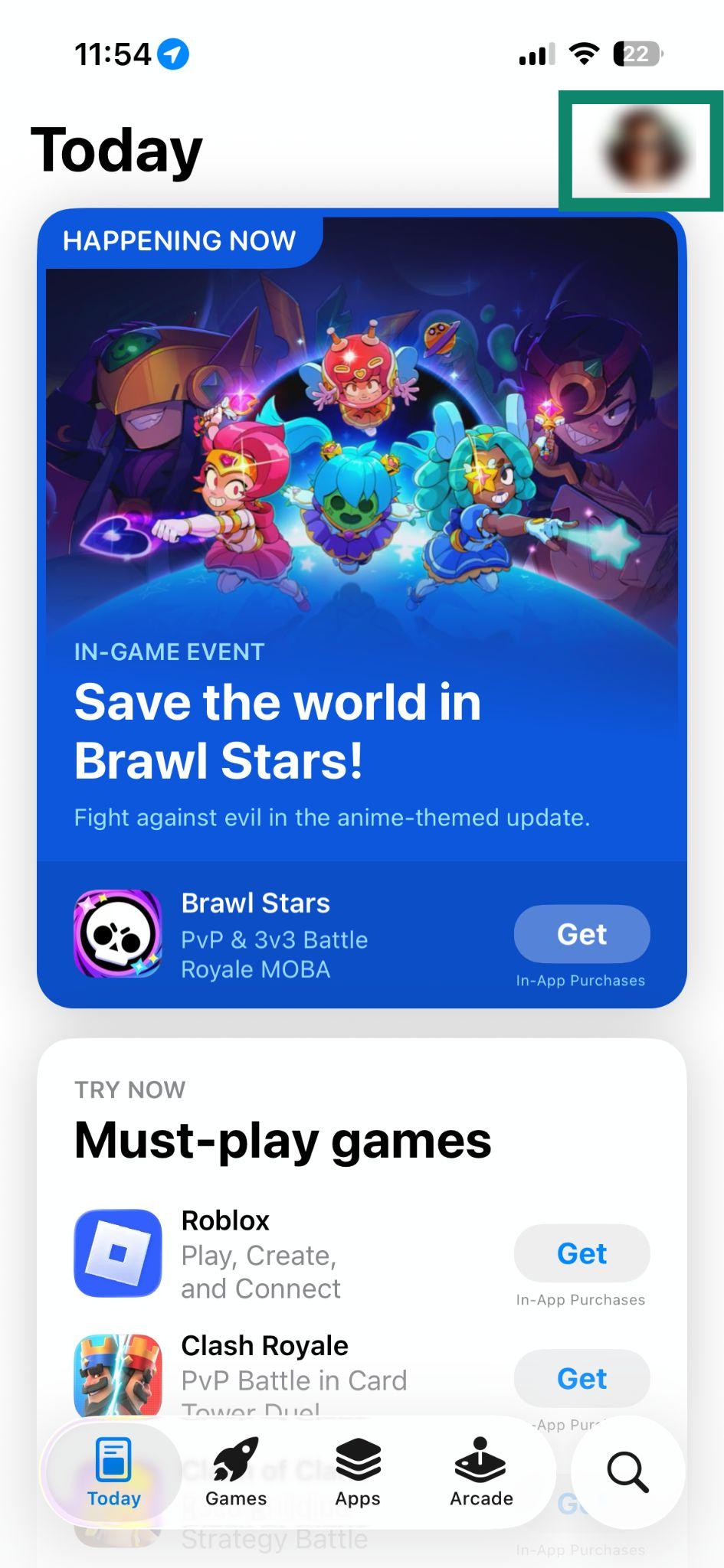
- App Store’u açın ve profil simgenize dokunun.

- Subscriptions (Abonelikler) butonunu seçin.

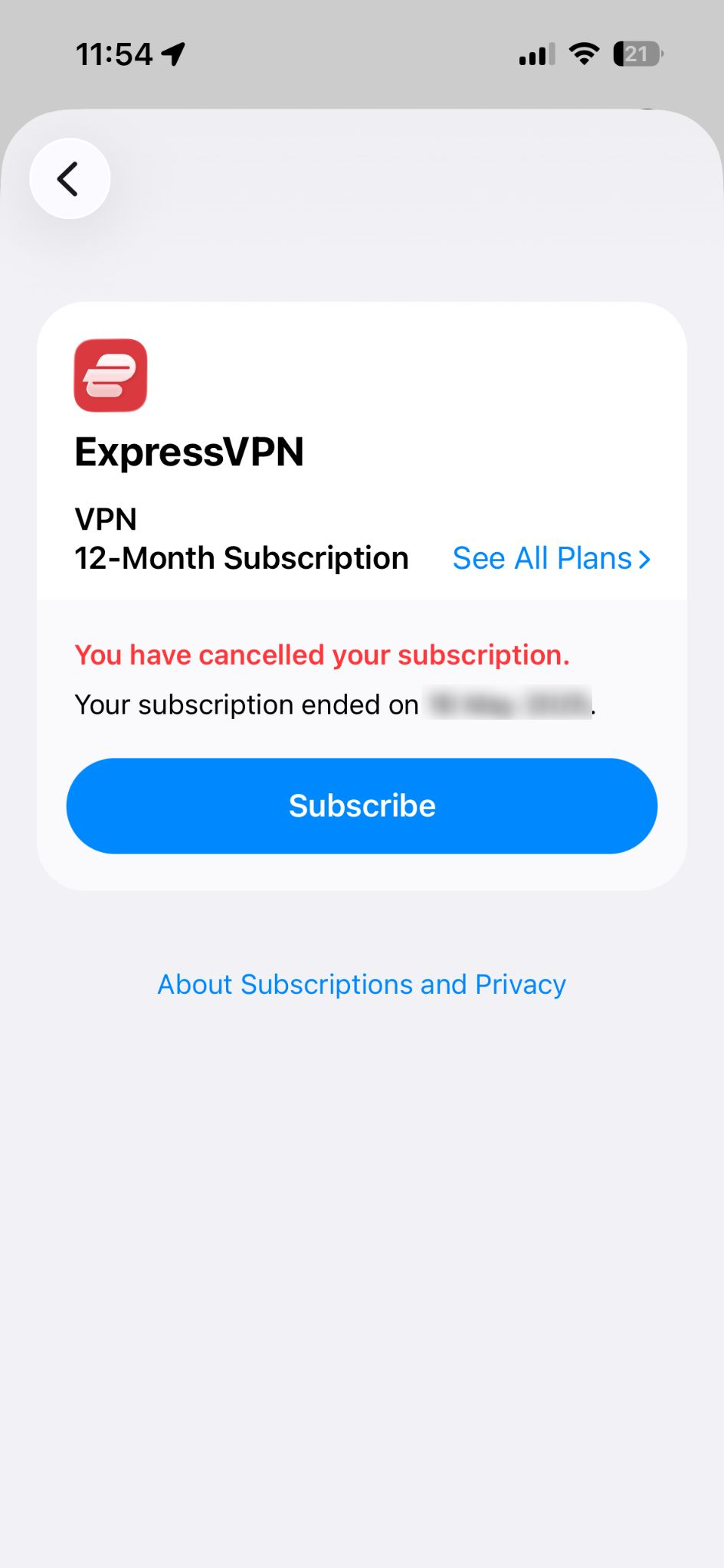
- Aktif Değil kısmındaki ExpressVPN‘e dokunun.

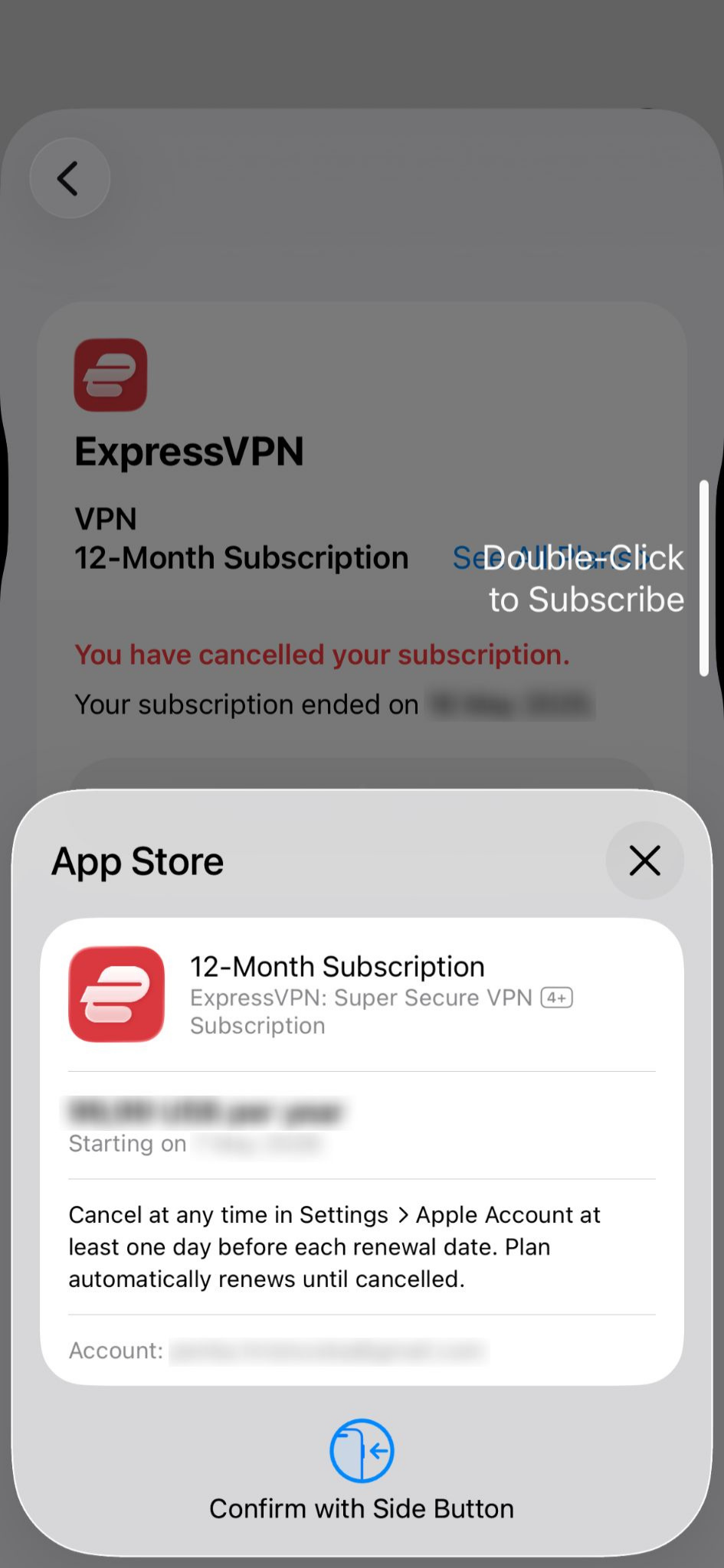
- Subscribe (Abone Ol) butonuna tıklayın.

- Satın alımı Face ID veya Touch ID ile onaylayın.

App Store uygulama içi satın alma ile abonelikler hakkında daha fazla bilgi alın
Yardıma mı ihtiyacınız var? Hemen yardım almak için ExpressVPN Destek Ekibi’ne ulaşın.
Google Play Store uygulama içi satın alma ile abonelikler
Google Play Store üzerinden satın alınmış abonelikler mevcut abonelik süreniz sona erdiğinde otomatik yenilenir. Aboneliğinizi iptal etmişseniz ya da süresi dolmuşsa yenilemek için aşağıdaki adımları izleyin:
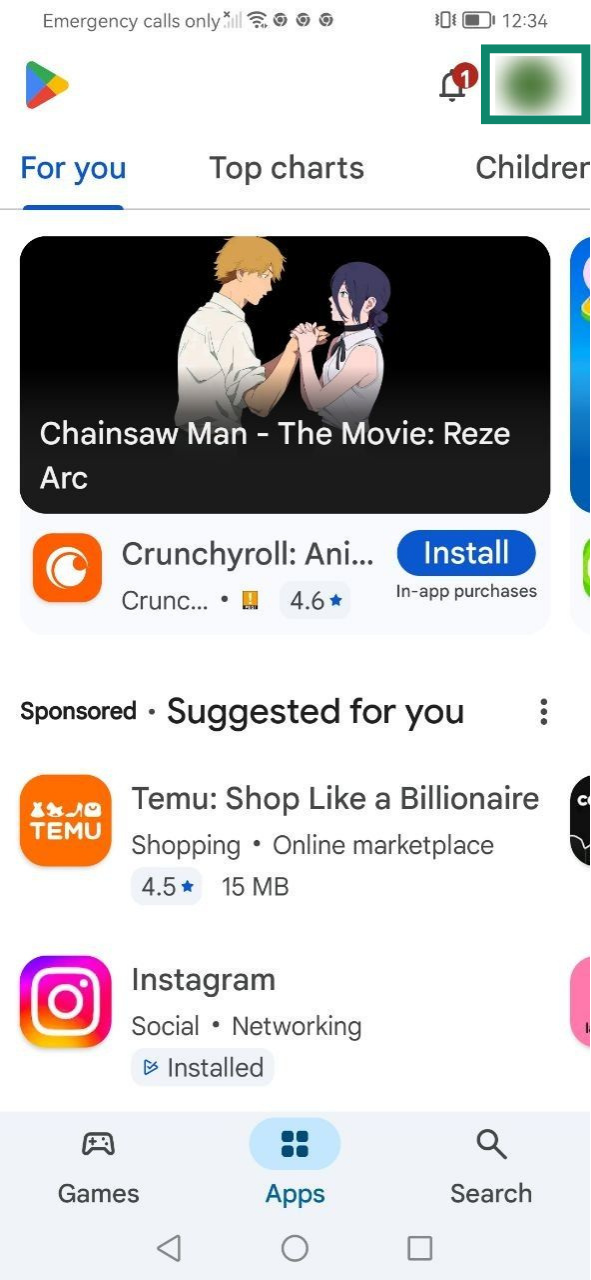
- Google Play Store’u açın ve profil simgenize dokunun.

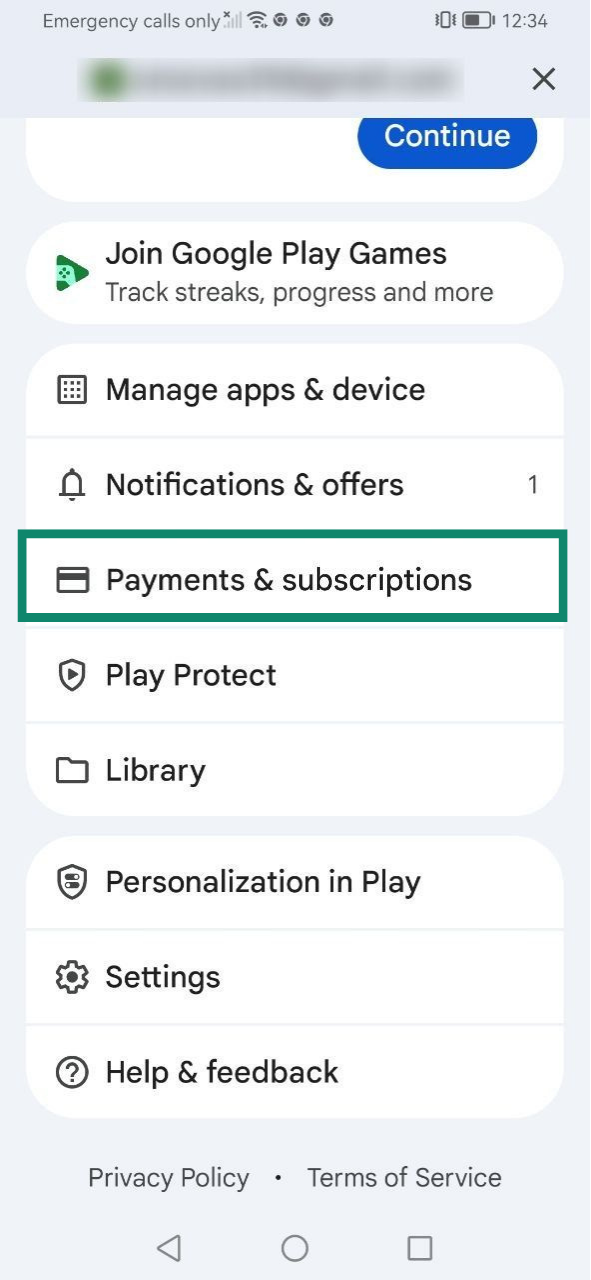
- Payments & subscriptions (Ödemeler ve abonelikler) butonunu seçin.

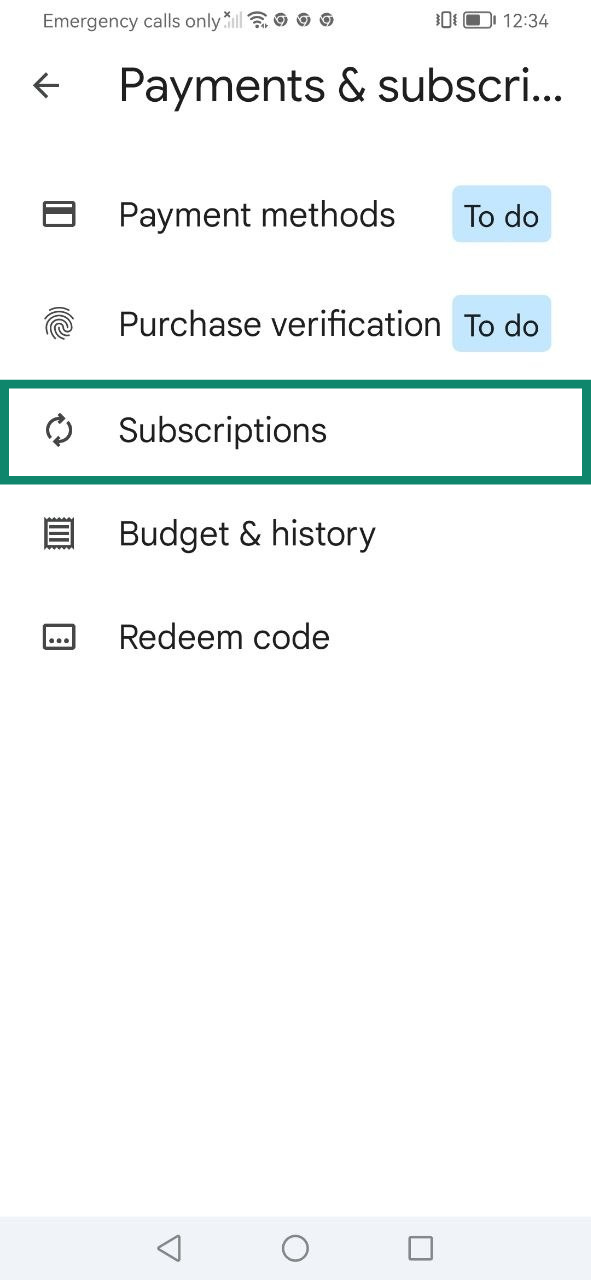
- Subscriptions (Abonelikler) butonuna dokunun.

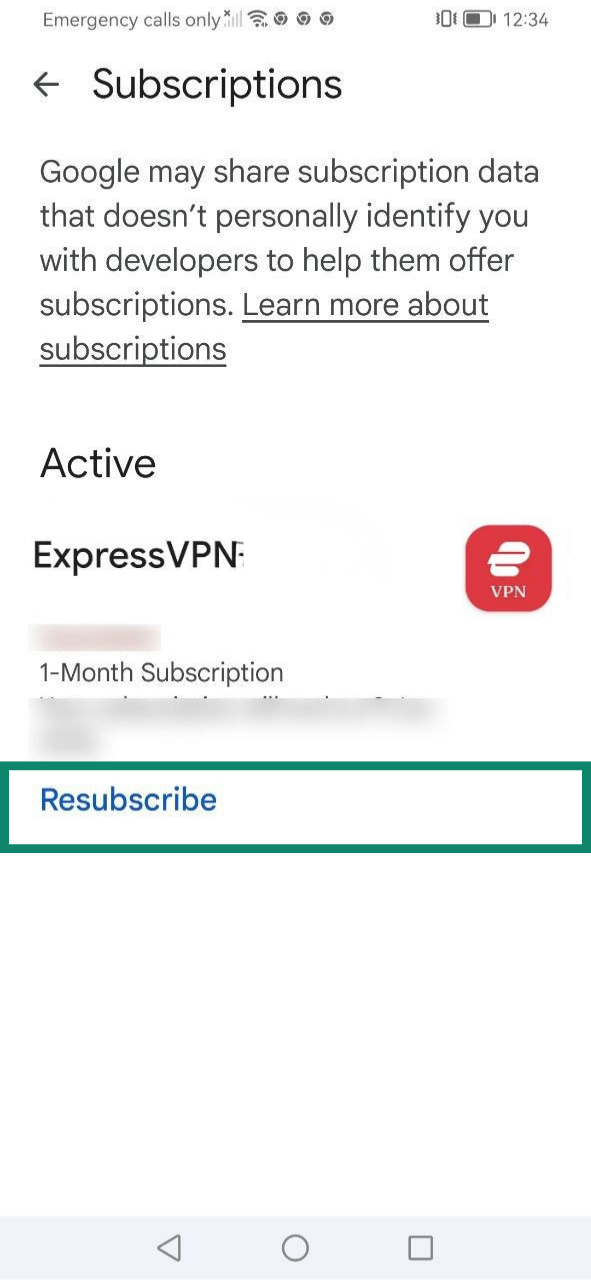
- ExpressVPN aboneliğinizin altından Resubscribe (Yeniden abone ol) butonunu seçin.

- Onaylamak için Resubscribe (Yeniden abone ol) butonuna yeniden dokunun.

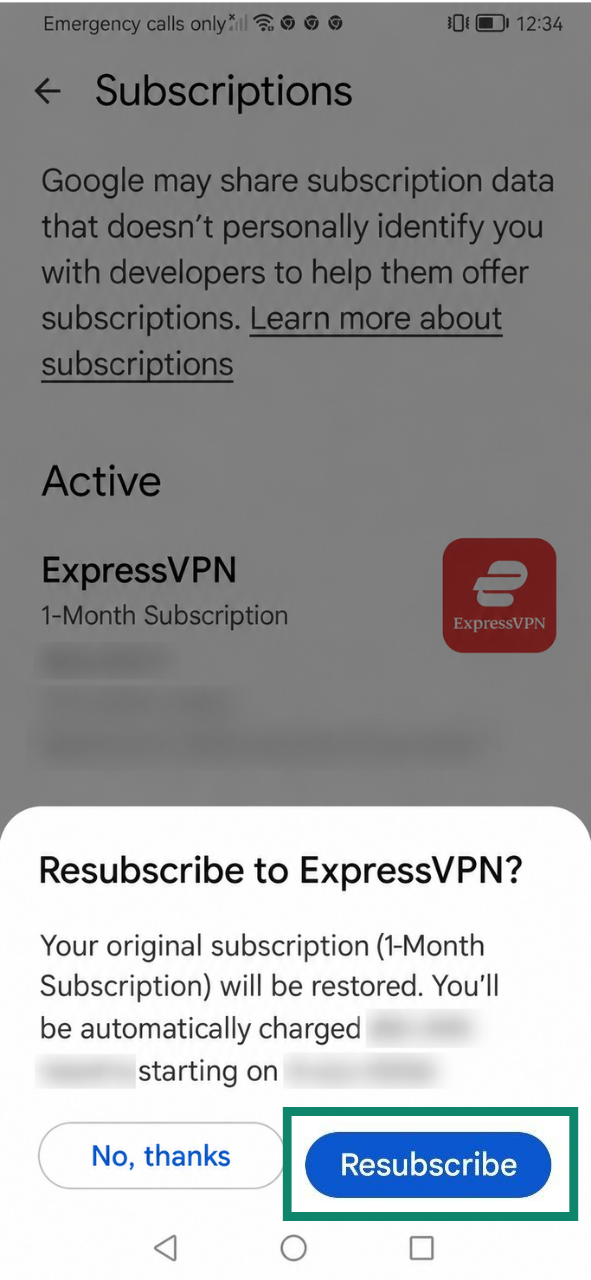
Play Store uygulama içi satın alma ile abonelikler hakkında daha fazla bilgi alın
Yardıma mı ihtiyacınız var? Hemen yardım almak için ExpressVPN Destek Ekibi’ne ulaşın.
Otomatik yenileme nasıl çalışır
Otomatik yenileme, bir aboneliğinin güncel faturalama dönemi sona erdikten sonra aboneliğin otomatik olarak yenileneceği anlamına gelir. Otomatik yenileme; kredi kartı, PayPal, Apple Pay ve Google Pay gibi ödeme yöntemleri için varsayılan olarak açık şekilde gelir.
Mevcut aboneliğiniz otomatik yenilenecek şekilde ayarlıysa aboneliğiniz sona erdiğinde tekrar ücret tahsil edilir. Bunu iptal etmek istiyorsanız ExpressVPN aboneliğini iptal etme rehberini takip ederek yenileme tarihinin gece yarısından önce aboneliğinizi iptal etmeniz gerekir.
Otomatik yenileme iptal edilmişse ExpressVPN aboneliğinize bağlı hizmetleri, güncel faturalama döneminizin sonuna kadar kullanmaya devam edebilirsiniz. Süre sona erdiğinde, yenileme ödemesi yapmamışsanız erişiminiz askıya alınır.
Aboneliğin otomatik yenileme durumu nasıl kontrol edilir
Otomatik yenilemenin açık mı yoksa kapalı mı olduğunu görmek için:
- ExpressVPN+ panelinden Aboneliğim sayfasına gidin.
- İstenirse e-posta adresinizi girin ve Send Code (Kod Gönder) butonuna tıklayın.
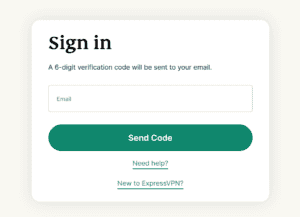

- Kodu girin ve Continue (Devam) butonuna tıklayın
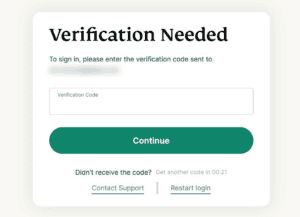
- İstenirse e-posta adresinizi girin ve Send Code (Kod Gönder) butonuna tıklayın.
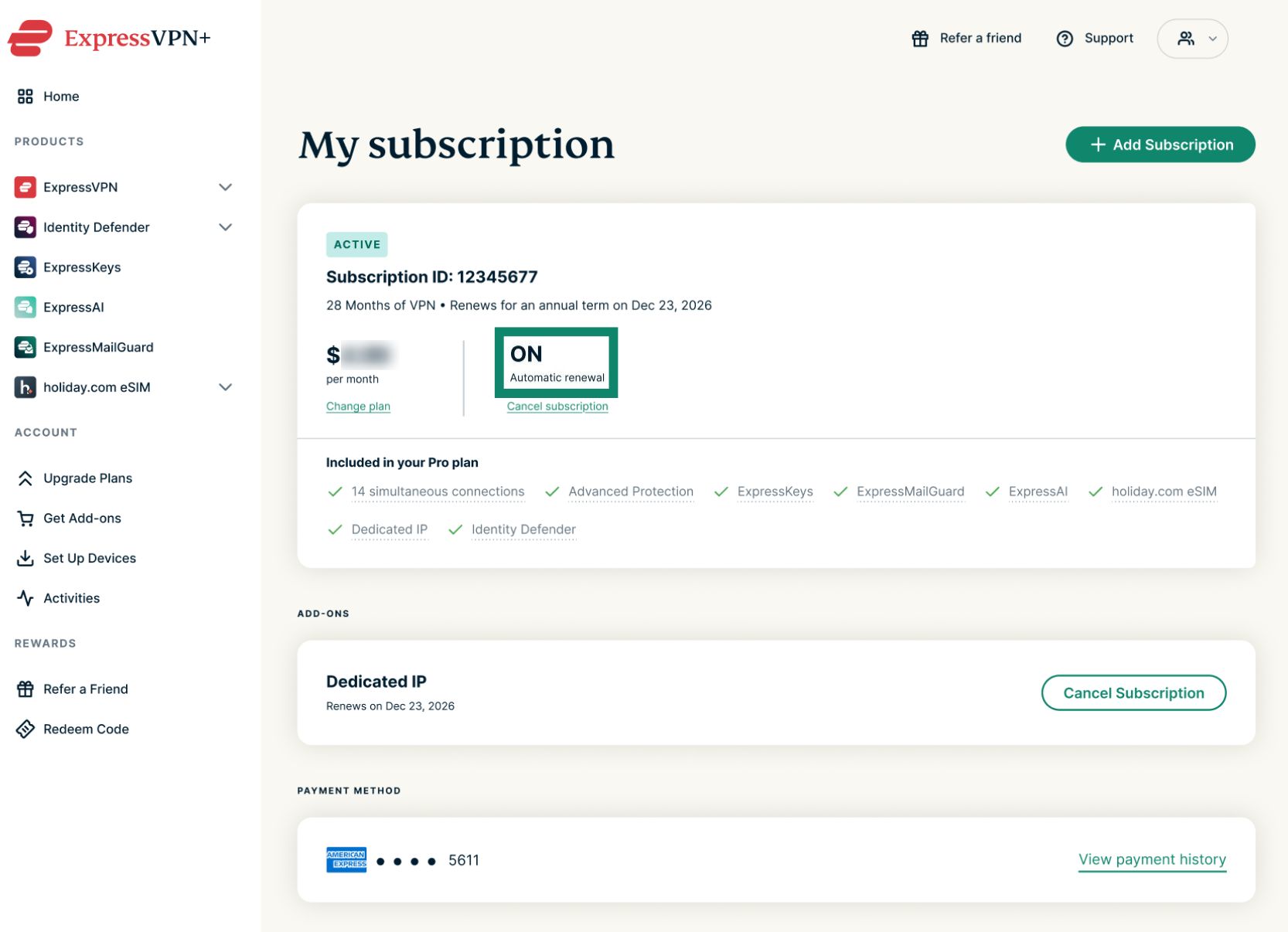
- Automatic renewal (Otomatik yenileme) durumunu kontrol edin.
- ON (Açık) otomatik yenilemenin mevcut aboneliğiniz için etkin olduğunu gösterir.
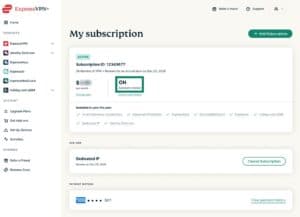

- OFF (Kapalı) otomatik yenilemenin mevcut aboneliğiniz için devre dışı olduğunu gösterir.
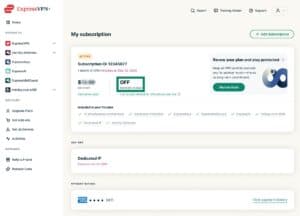

- ON (Açık) otomatik yenilemenin mevcut aboneliğiniz için etkin olduğunu gösterir.
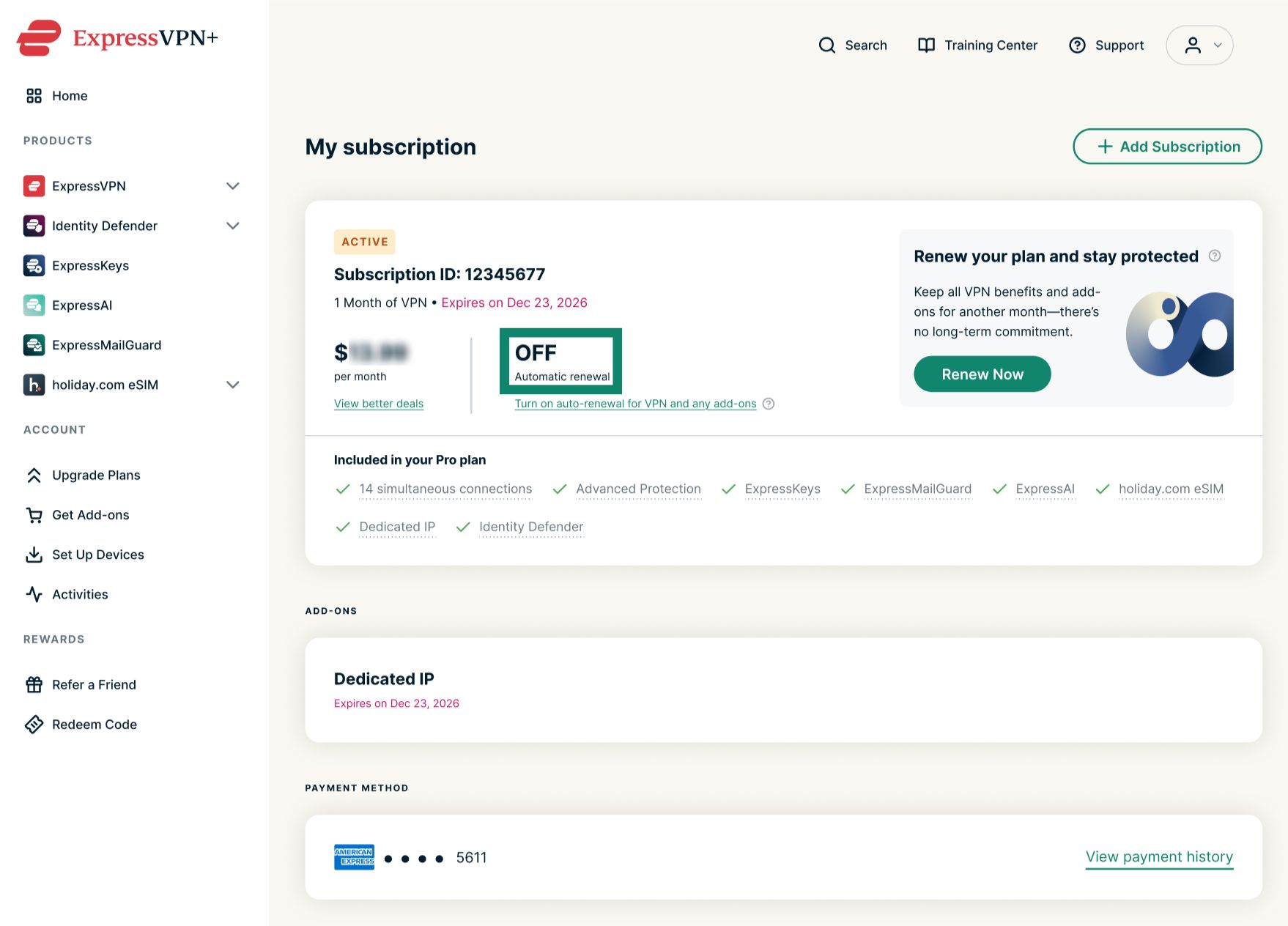
Yaklaşan otomatik yenilemeler nasıl kontrol edilir
Aboneliğiniz için otomatik yenileme açıksa yaklaşan ödemeleri Subscription ID (Abonelik No) altındaki yazıda görebilirsiniz.
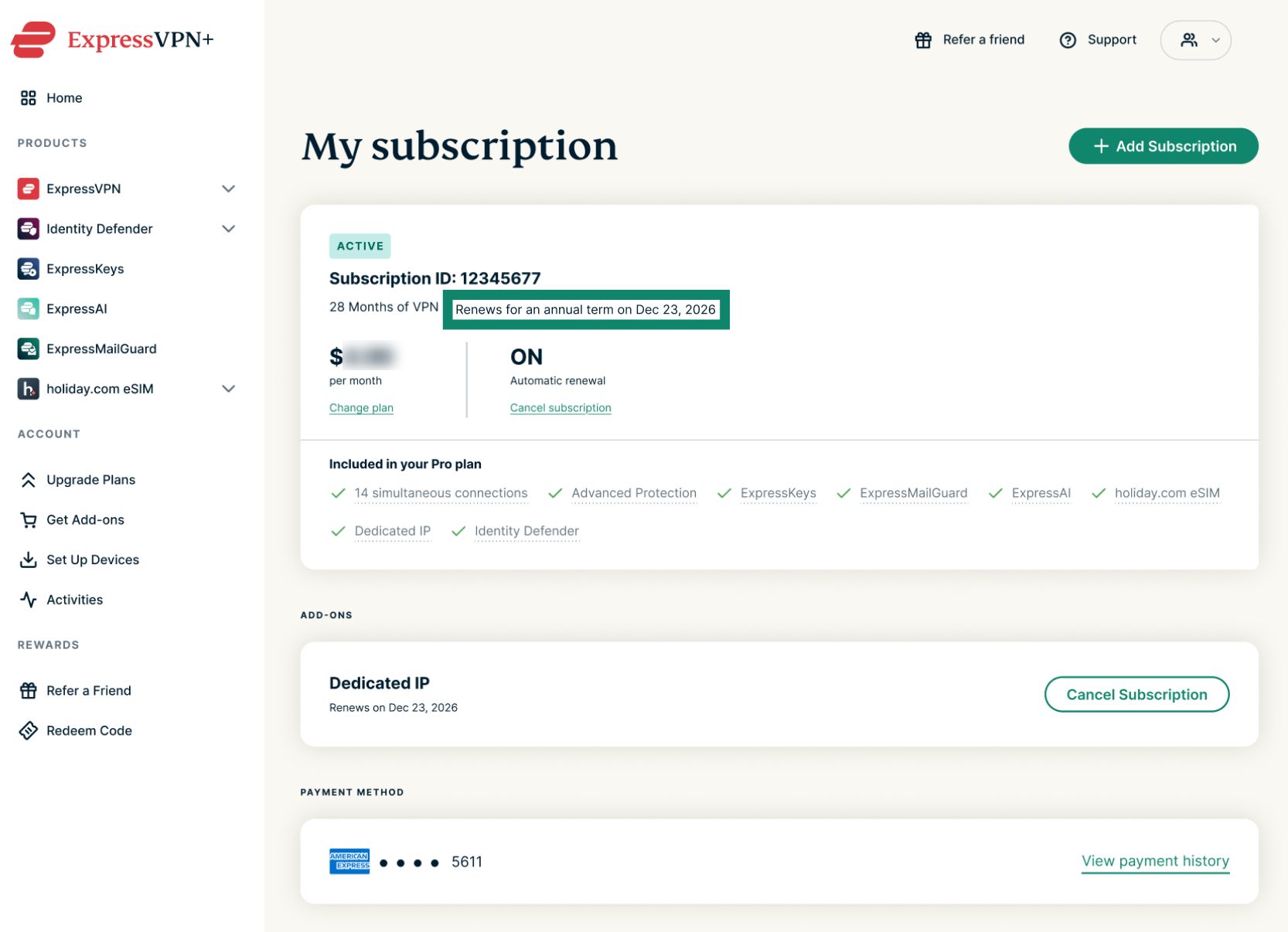
Belirlenen faturalama döneminde ödeme yönteminizden otomatik olarak ücret tahsil edilir. Daha sonra iptal etmediğiniz takdirde aboneliğiniz otomatik şekilde yenilenmeye devam eder. Aylık planlar her ay aynı tarihte, yıllık planlar yılda bir aynı tarihte ve 2 yıllık planlar 2 yıllık dönemin sonunda otomatik olarak yenilenir.
Yardıma mı ihtiyacınız var? Hemen yardım almak için ExpressVPN Destek Ekibi’ne ulaşın.