ExpressVPN
    • Brak logów
    • Servers in 113 Countries
    • Use on Multiple Devices
    • High-Speed VPN
    • Access Online Services Securely
    • Gaming VPN
    • Odkryj wszystkie funkcje
    • O ExpressVPN
    Sign Up For Expressvpn

    One subscription gives you access to a fast-growing suite of privacy and security tools that work seamlessly together to improve your digital life.

    View all products
    • Protokół VPN Lightway
    • Internet Kill Switch
    • Split Tunneling
    • Private, Encrypted DNS
    • Avoid ISP Throttling
    • Threat Manager
    • Blokada reklam
    • Kontrola rodzicielska
    • Dedykowany adres IP
  • Download VPN
    • Windows new
    • MacOS new
    • Linux new
    • iPhone / iPad
    • Android
    • Apple TV
    • Fire Stick
    • Android TV
    • VPN na Routerów
    • Routery Aircove
    • Chrome
    • Firefox
    • Edge
  • Pricing
    • Co to jest VPN?
    • VPN for Beginners
    • How To Use a VPN
    • VPN Encryption Explained
    • Blog
    • Glossary
    • IP Address Checker
    • Test szczelności DNS
    • Test szczelności WebRTC
    • Generator haseł
    • Centrum pomocy
    • FAQ
    • Czatu na żywo
    • Konfiguracja VPN - tutoriale
    • Redemption Code
  • Icon10VPN for Teams
  • Produkty
    Icon11

    ExpressVPN for Teams Get fast, secure VPN protection for growing teams. Easy to deploy, simple to manage, built to scale.

    Img2
    • ExpressVPN

      ExpressVPN Industry-leading, ultra-fast VPN with secure servers in 113 countries.

    • ExpressMailGuard

      ExpressMailGuard Private email relay service to protect your inbox and identity.

    • ExpressKeys

      ExpressKeys Secure password management, multi-factor authentication, and more.

    • ExpressAI

      ExpressAI The first consumer AI powered by confidential computing for privacy-led intelligence.

    • Identity Defender

      Identity Defender Powerful suite of ID protection, monitoring, and data removal tools

    Other products from the family behind ExpressVPN

    • holiday.com eSIM

      holiday.com eSIM Unlimited data with a single eSIM across 150+ destinations.

    • Intego

      Intego Award-winning macOS antivirus, firewall, system tools, and more.

  • Moje konto
Zacznijmy
ExpressVPN
    • Brak logów
    • Servers in 113 Countries
    • Use on Multiple Devices
    • High-Speed VPN
    • Access Online Services Securely
    • Gaming VPN
    • Odkryj wszystkie funkcje
    • O ExpressVPN
    Sign Up For Expressvpn

    One subscription gives you access to a fast-growing suite of privacy and security tools that work seamlessly together to improve your digital life.

    View all products
    • Protokół VPN Lightway
    • Internet Kill Switch
    • Split Tunneling
    • Private, Encrypted DNS
    • Avoid ISP Throttling
    • Threat Manager
    • Blokada reklam
    • Kontrola rodzicielska
    • Dedykowany adres IP
  • Download VPN
    • Windows new
    • MacOS new
    • Linux new
    • iPhone / iPad
    • Android
    • Apple TV
    • Fire Stick
    • Android TV
    • VPN na Routerów
    • Routery Aircove
    • Chrome
    • Firefox
    • Edge
  • Pricing
    • Co to jest VPN?
    • VPN for Beginners
    • How To Use a VPN
    • VPN Encryption Explained
    • Blog
    • Glossary
    • IP Address Checker
    • Test szczelności DNS
    • Test szczelności WebRTC
    • Generator haseł
    • Centrum pomocy
    • FAQ
    • Czatu na żywo
    • Konfiguracja VPN - tutoriale
    • Redemption Code
  • VPN for Teams
  • Produkty
    • ExpressVPN

      ExpressVPN Industry-leading, ultra-fast VPN with secure servers in 113 countries.

    • ExpressMailGuard

      ExpressMailGuard Private email relay service to protect your inbox and identity.

    • ExpressKeys

      ExpressKeys Secure password management, multi-factor authentication, and more.

    • ExpressAI

      ExpressAI The first consumer AI powered by confidential computing for privacy-led intelligence.

    • Identity Defender

      Identity Defender Powerful suite of ID protection, monitoring, and data removal tools

    Other products from the family behind ExpressVPN

    • holiday.com eSIM

      holiday.com eSIM Unlimited data with a single eSIM across 150+ destinations.

    • Intego

      Intego Award-winning macOS antivirus, firewall, system tools, and more.

    Icon11

    ExpressVPN for Teams Get fast, secure VPN protection for growing teams. Easy to deploy, simple to manage, built to scale.

    Img2
  • Moje konto
Zacznijmy
Home Home » Odnów subskrypcję ExpressVPN

Zarządzaj kontem

Odnów subskrypcję ExpressVPN

Ostatnia aktualizacja: 24 sierpnia 2026

Share in FacebookShare in TwitterShare in WhatsappShare in TelegramShare by email

Aby korzystać z naszych aplikacji i konfiguracji, najpierw zarejestruj się w celu utworzenia konta ExpressVPN.

W tym przewodniku dowiesz się, jak odnowić subskrypcję ExpressVPN.

Subskrypcje zakupione za pomocą określonych metod płatności, takich jak karta kredytowa, PayPal, Apple Pay, Google Pay, zakupy w aplikacji Apple i zakupy w aplikacji Google Play, będą domyślnie automatycznie odnawiane.

Przejdź do…

Subskrypcje zakupione za pomocą karty kredytowej, PayPal, Apple Pay lub Google Pay
Subskrypcje zakupione za pomocą kryptowalut (za pośrednictwem BitPay)
Subskrypcje za pośrednictwem zakupów w aplikacji Apple
Subskrypcje za pośrednictwem zakupów w aplikacji Google Play Store
Jak działa automatyczne odnawianie?


Subskrypcje zakupione za pomocą karty kredytowej, PayPal, Apple Pay lub Google Pay

Domyślnie subskrypcje zakupione za pomocą karty kredytowej, PayPal, Apple Pay lub Google Pay zostaną automatycznie odnowione po zakończeniu bieżącej subskrypcji. Jeśli wcześniej wyłączono automatyczne odnawianie, możesz je włączyć na pulpicie nawigacyjnym konta.

Odnów istniejącą subskrypcję

Jeśli wcześniej wyłączono automatyczne odnawianie, a Twoja subskrypcja wkrótce się zakończy, możesz ręcznie odnowić subskrypcję, wykonując następujące kroki:

  1. Przejdź do sekcji Moja subskrypcja.
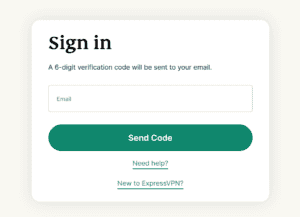
    • Jeśli pojawi się monit, wpisz swój adres e-mail i wybierz Send Code (Wyślij kod).
      ExpressVPN's Sign in page on desktop.
    • Wpisz kod weryfikacyjny wysłany na Twój adres e-mail i kliknij Kontynuuj.

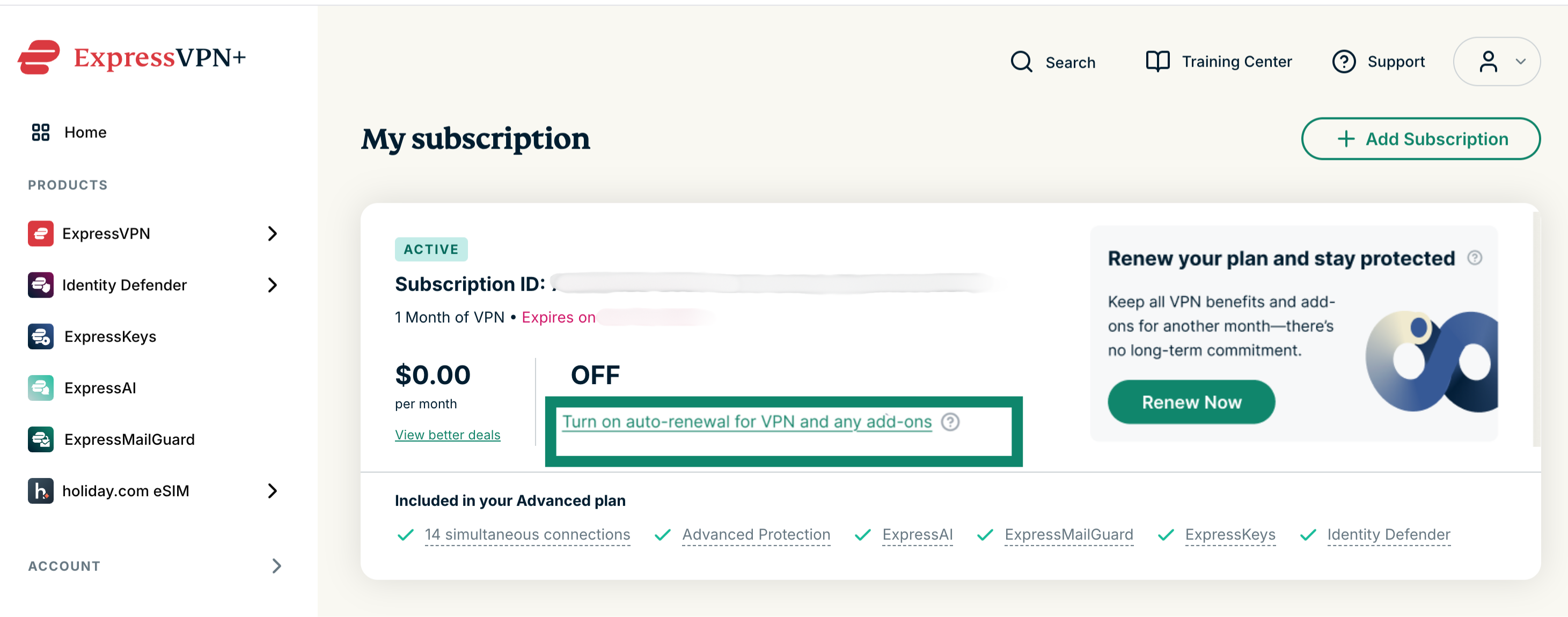
Aby odnowić istniejącą subskrypcję: wybierz Turn on auto-renewal for VPN and any add-ons (Włącz automatyczne odnawianie dla VPN i dowolnych dodatków) i wprowadź szczegóły płatności.
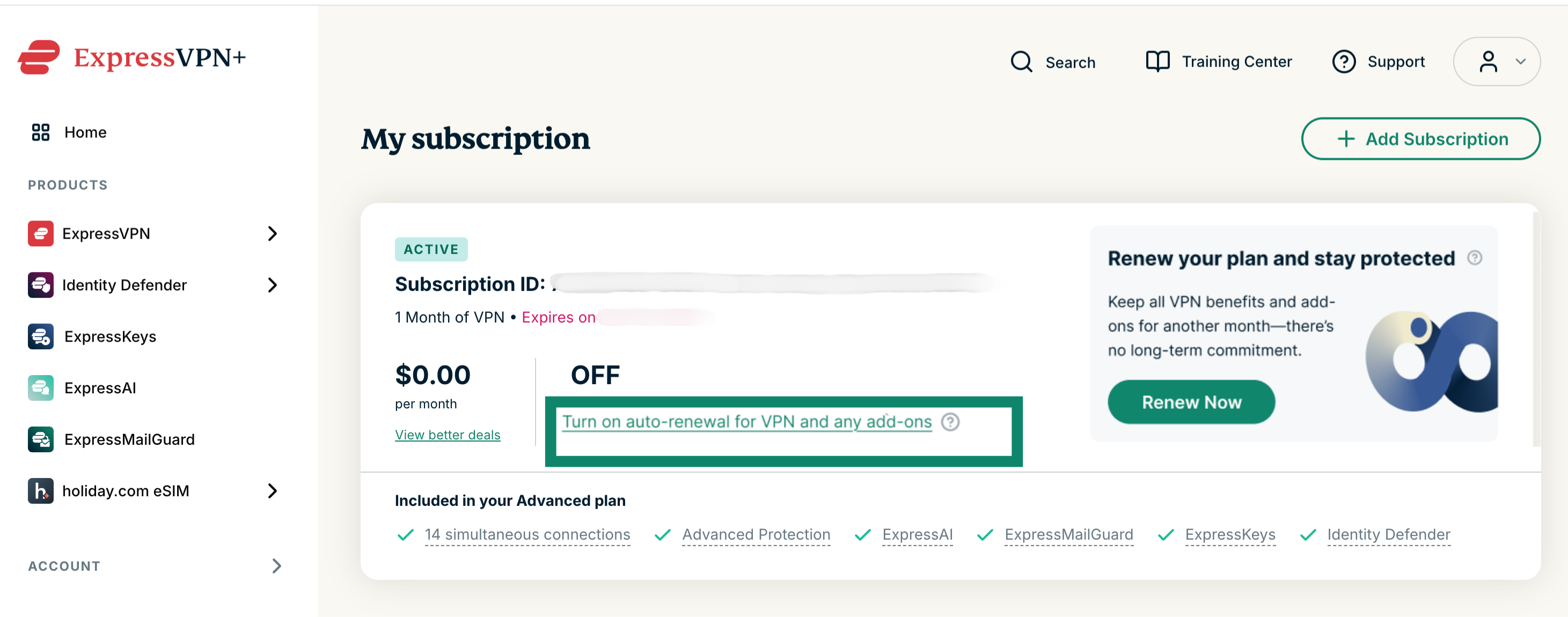
The My subscription page in the ExpressVPN+ portal, highlighting the "Turn on auto-renewal for VPN and any add-ons" option.

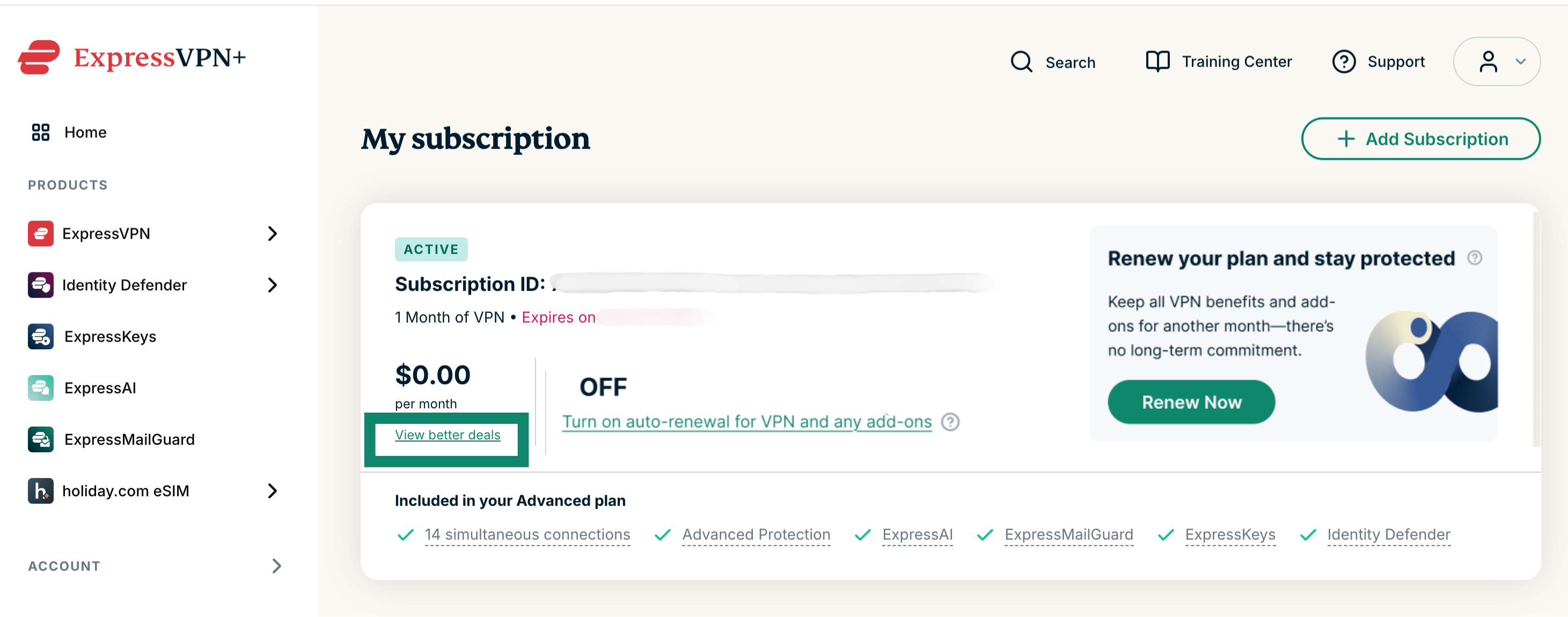
Aby zmienić subskrypcję: Wybierz View better deals (Wyświetl lepsze oferty) i wybierz nową subskrypcję.
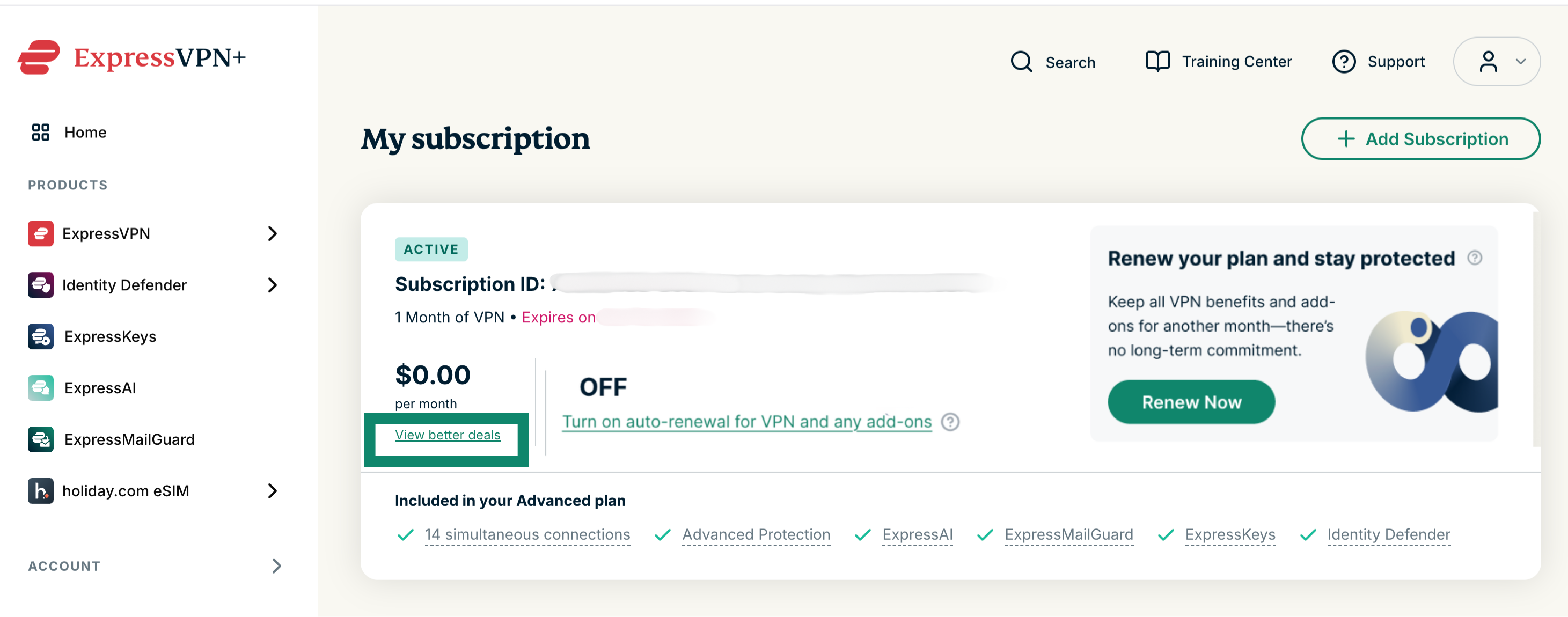
The My subscription page in the ExpressVPN+ portal, highlighting the "View better deals" option.

Odnów wygasłą subskrypcję

Jeśli Twoja subskrypcja dobiegła końca, możesz ją odnowić, wykonując następujące kroki:

  1. Przejdź do sekcji Moja subskrypcja.
    • Jeśli pojawi się monit, wpisz swój adres e-mail i wybierz Send Code (Wyślij kod).ExpressVPN's Sign in page on desktop.
    • Wpisz kod weryfikacyjny wysłany na Twój adres e-mail i kliknij Kontynuuj.
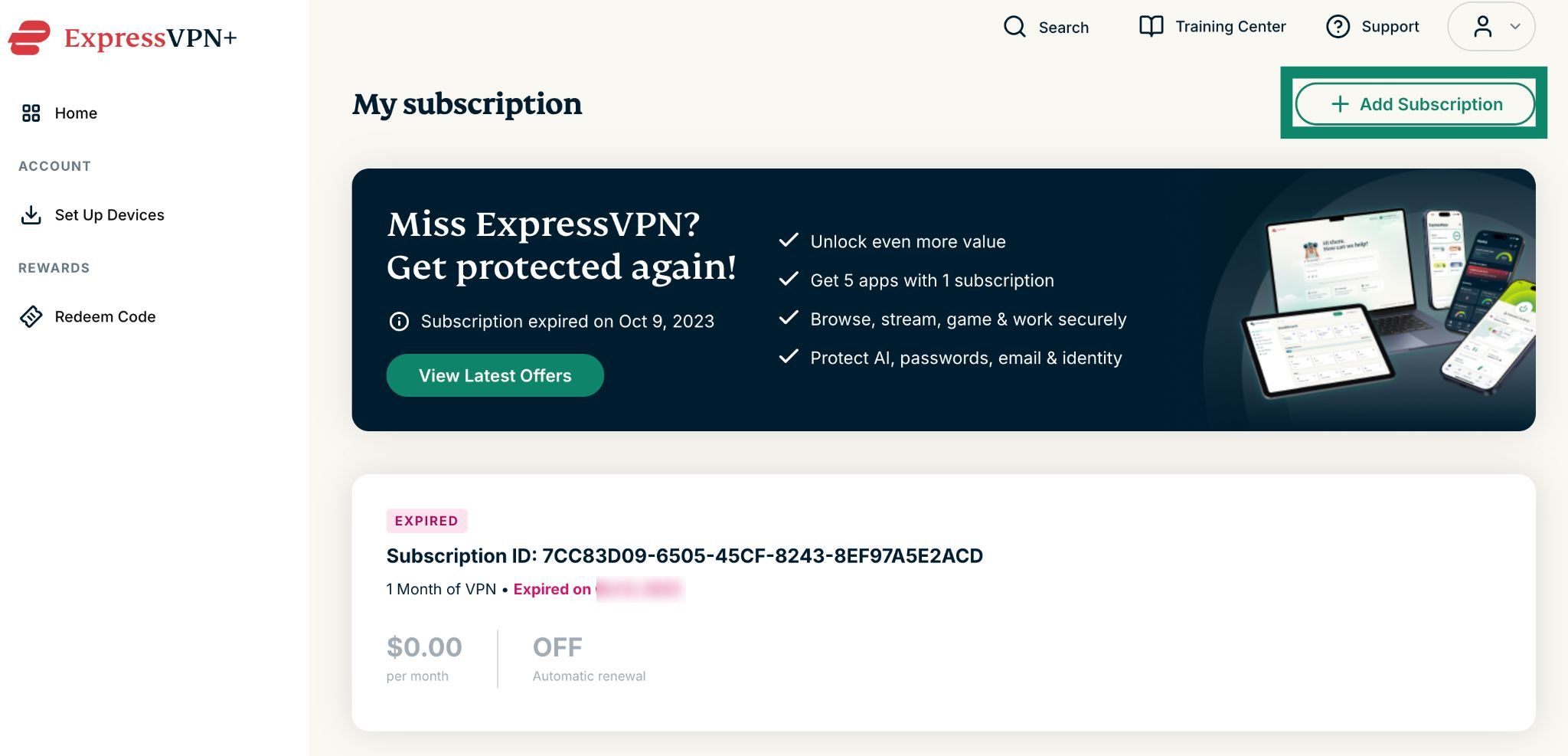
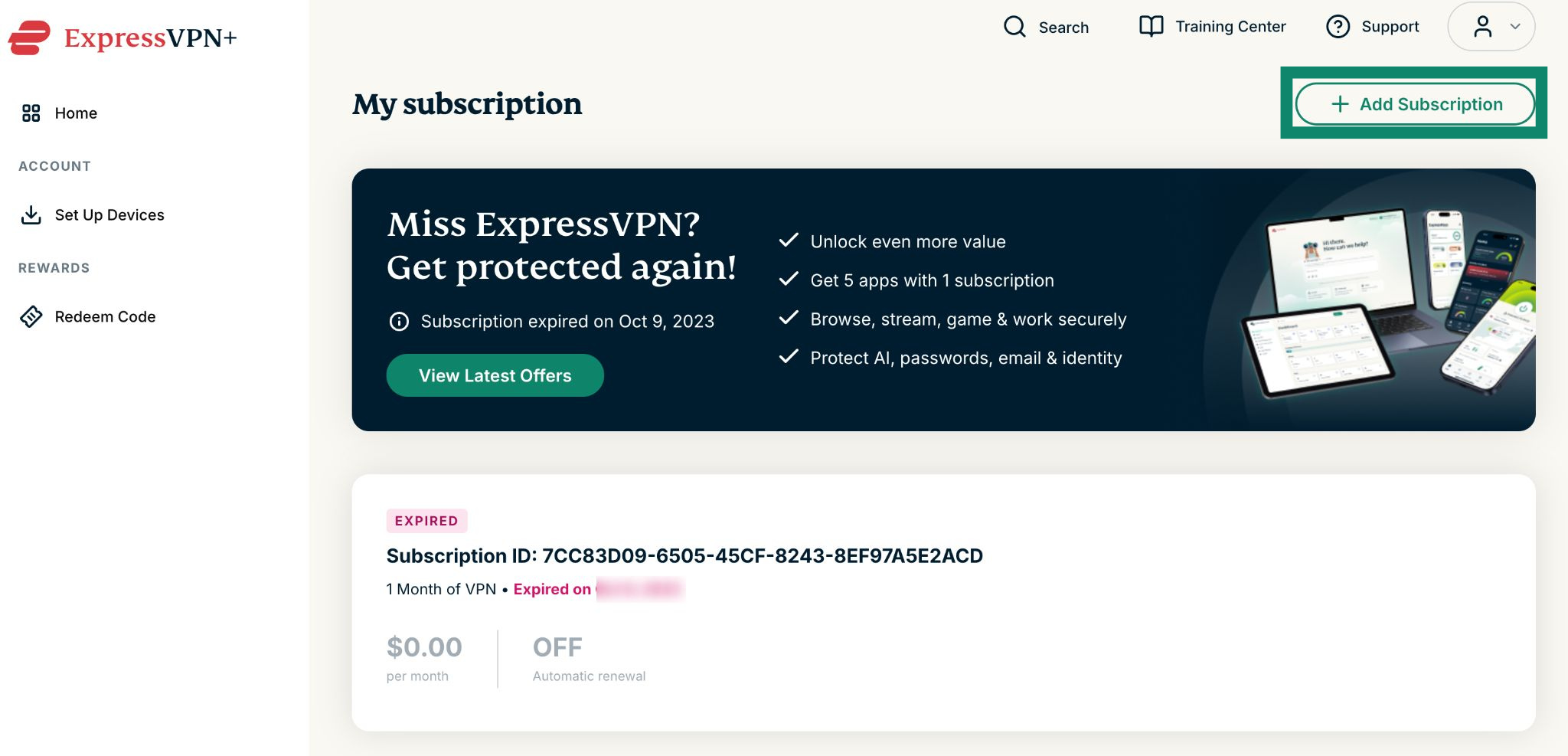
  2. Kliknij Add Subscription (Dodaj subskrypcję).
    The My subscription page in ExpressVPN+, showing a highlighted "+Add Subscription" button.
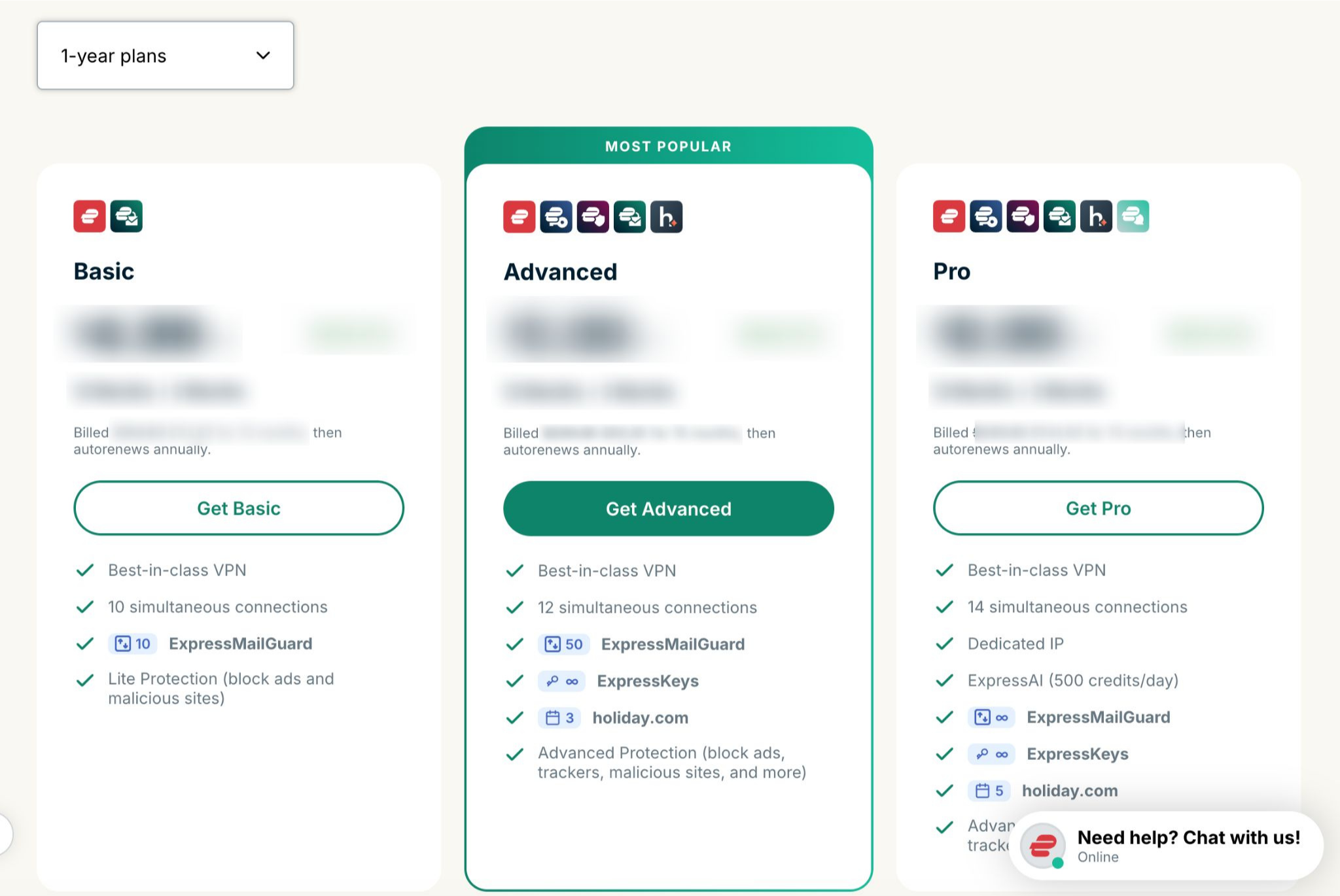
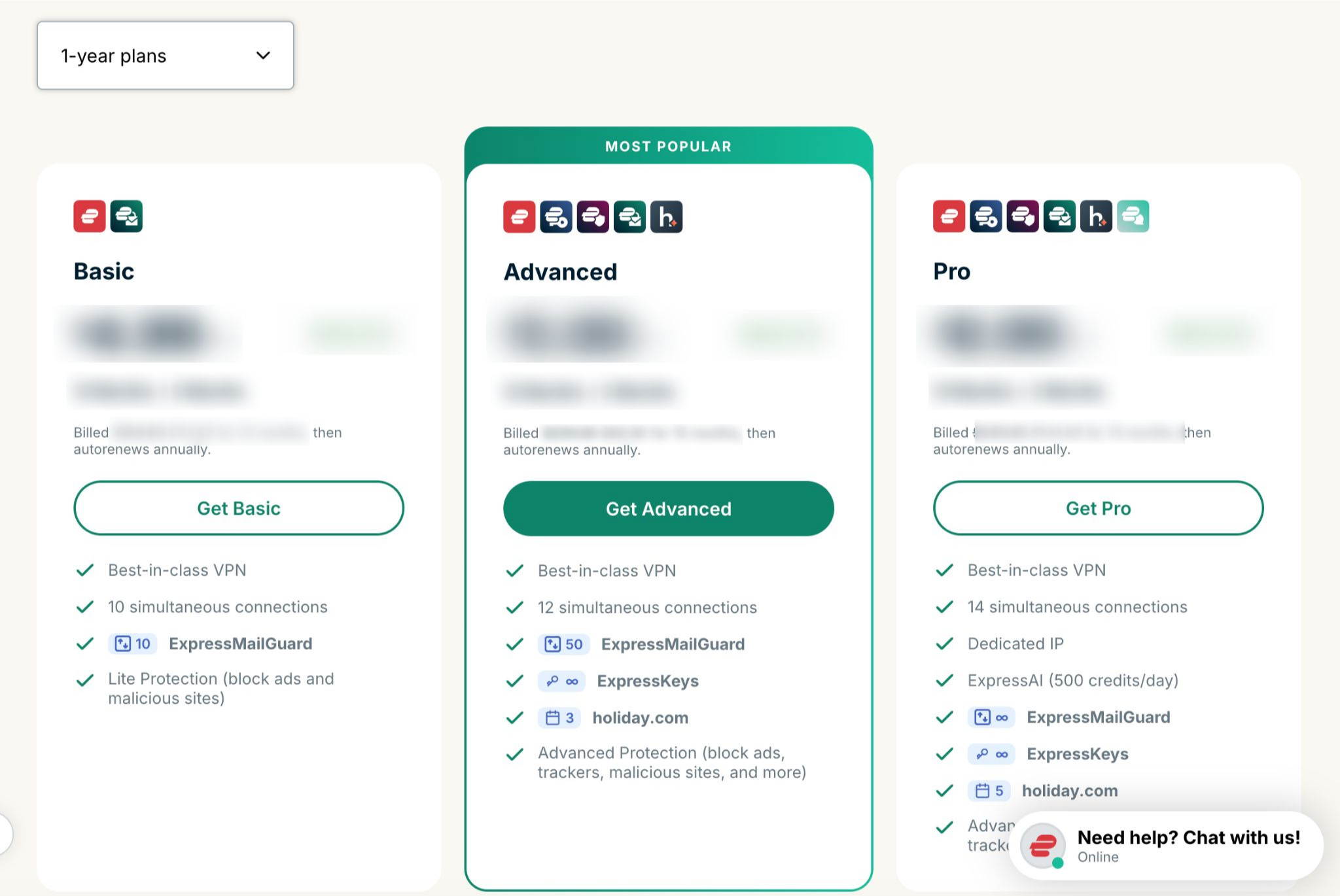
  3. Wybierz preferowany plan.
    ExpressVPN's subscription page on desktop.
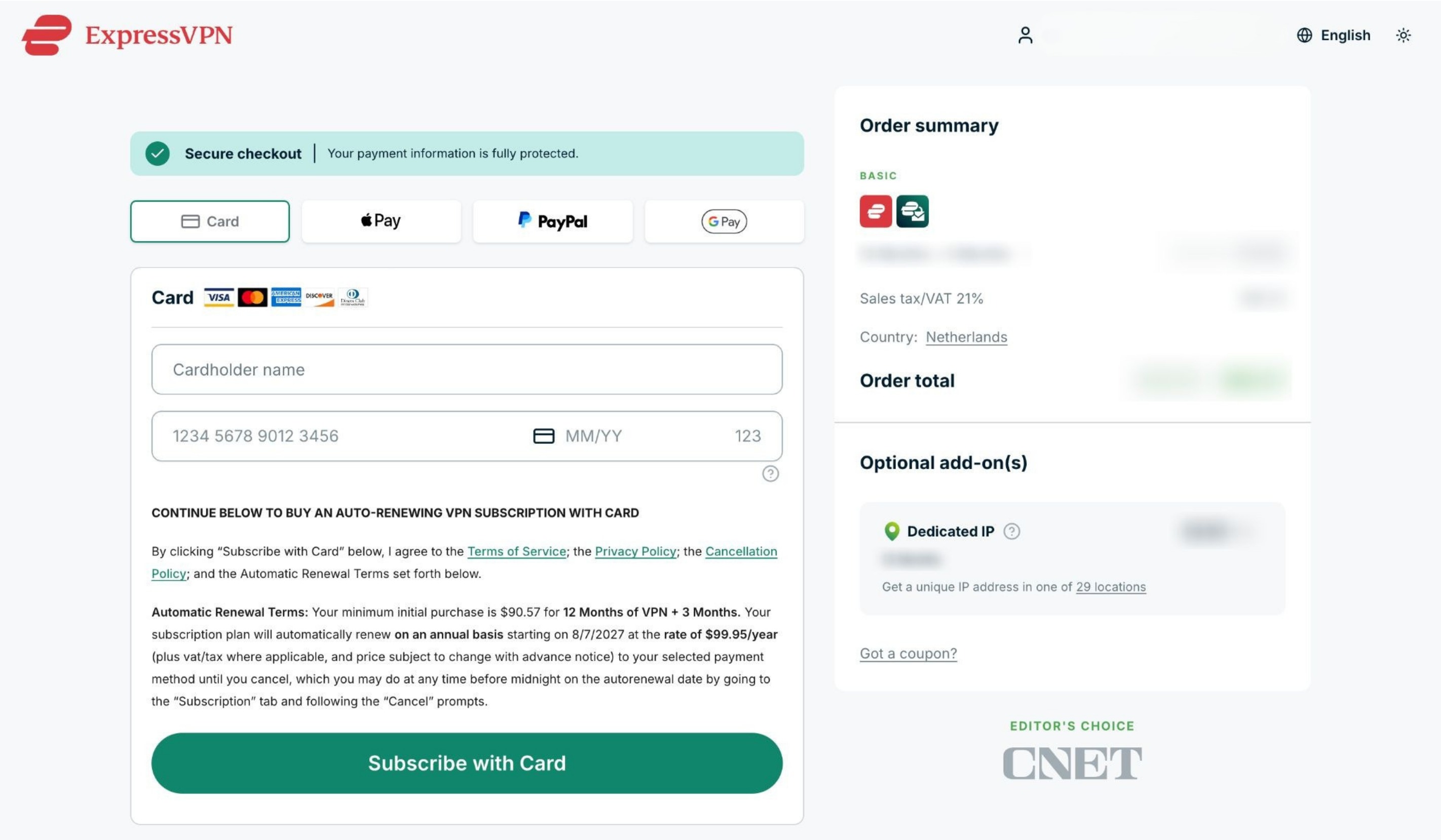
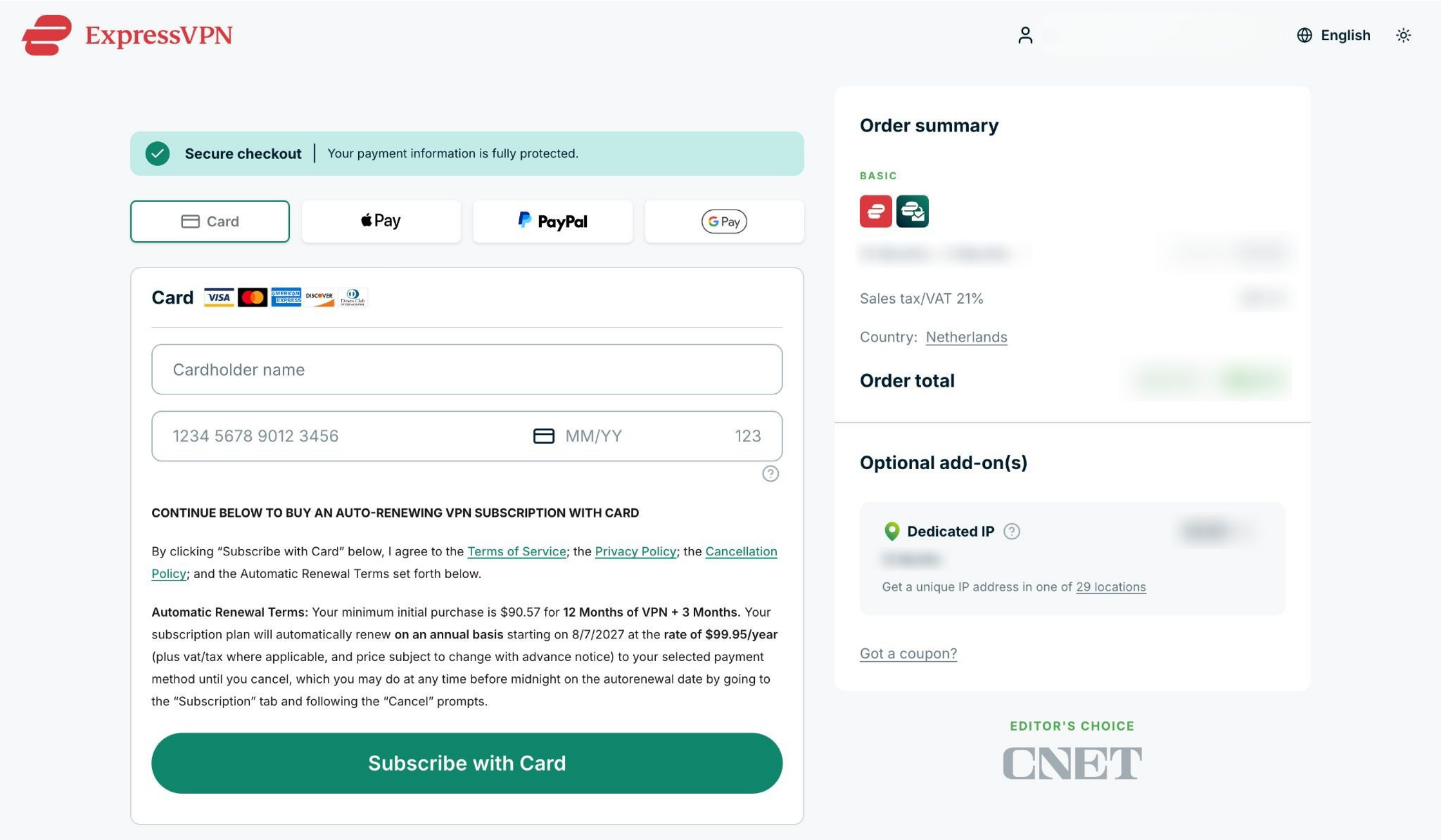
  4. Wybierz metodę płatności, wprowadź szczegóły płatności i kliknij Subscribe with (Subskrybuj za pomocą) [wybrana metoda płatności].
    ExpressVPN's checkout page on desktop.

Potrzebujesz pomocy? Skontaktuj się z zespołem pomocy ExpressVPN, aby uzyskać natychmiastową pomoc.

Powrót do góry


Subskrypcje zakupione za pomocą kryptowalut (za pośrednictwem BitPay)

ExpressVPN nie obsługuje już kryptowalut (w tym za pośrednictwem BitPay) jako metody płatności.

Subskrypcje zakupione wcześniej za pomocą kryptowalut (za pośrednictwem BitPay) nie odnowią się automatycznie.

Odnów istniejącą subskrypcję

Jeśli Twoja subskrypcja wkrótce się zakończy, możesz ją odnowić ręcznie przy użyciu innej metody płatności, wykonując następujące czynności:

  1. Przejdź do sekcji Moja subskrypcja.
    • Jeśli pojawi się monit, wpisz swój adres e-mail i wybierz Send Code (Wyślij kod).ExpressVPN's Sign in page on desktop.
    • Wpisz kod weryfikacyjny wysłany na Twój adres e-mail i kliknij Continue (Kontynuuj).

Aby odnowić istniejącą subskrypcję: wybierz Turn on auto-renewal for VPN and any add-ons (Włącz automatyczne odnawianie dla VPN i dowolnych dodatków) i wprowadź szczegóły płatności.

The My subscription page in the ExpressVPN+ portal, highlighting the "Turn on auto-renewal for VPN and any add-ons" option.

Aby zmienić subskrypcję: Wybierz View better deals (Wyświetl lepsze oferty) i wybierz nową subskrypcję oraz metodę płatności.

The My subscription page in the ExpressVPN+ portal, highlighting the "View better deals" option.

Odnów wygasłą subskrypcję

Jeśli Twoja subskrypcja dobiegła końca, możesz ją odnowić, wykonując następujące kroki:

  1. Przejdź do sekcji Moja subskrypcja.
    • Jeśli pojawi się monit, wpisz swój adres e-mail i wybierz Send Code (Wyślij kod).ExpressVPN's Sign in page on desktop.
    • Wpisz kod weryfikacyjny wysłany na Twój adres e-mail i kliknij Continue (Kontynuuj).
  2. Kliknij Dodaj subskrypcję.
    The My subscription page in ExpressVPN+, showing a highlighted "+Add Subscription" button.
  3. Wybierz preferowany plan.
    ExpressVPN's subscription page on desktop.
  4. Wybierz metodę płatności, wprowadź szczegóły płatności i kliknij Subscribe with (Subskrybuj za pomocą) [wybrana metoda płatności].
    ExpressVPN's checkout page on desktop.

Potrzebujesz pomocy? Skontaktuj się z zespołem pomocy ExpressVPN, aby uzyskać natychmiastową pomoc.

Powrót do góry


Subskrypcje za pośrednictwem zakupów w aplikacji Apple

Subskrypcje zakupione za pośrednictwem App Store zostaną automatycznie odnowione po zakończeniu bieżącej subskrypcji.

Jeśli subskrypcja została anulowana i jest nadal aktywna

Aby ją odnowić, wykonaj następujące czynności:

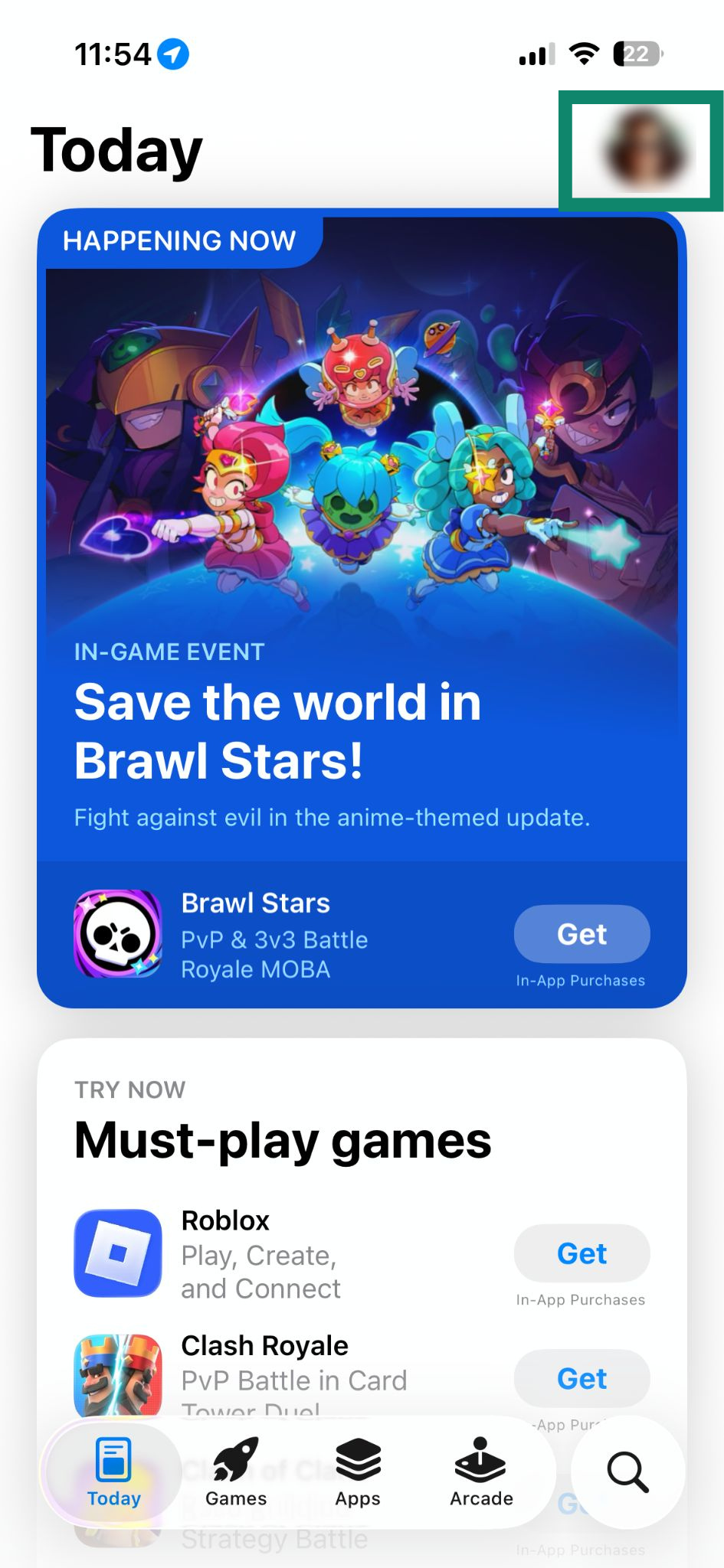
  1. Otwórz App Store i kliknij ikonę swojego profilu.
    The main App Store page, with a highlighted profile option.
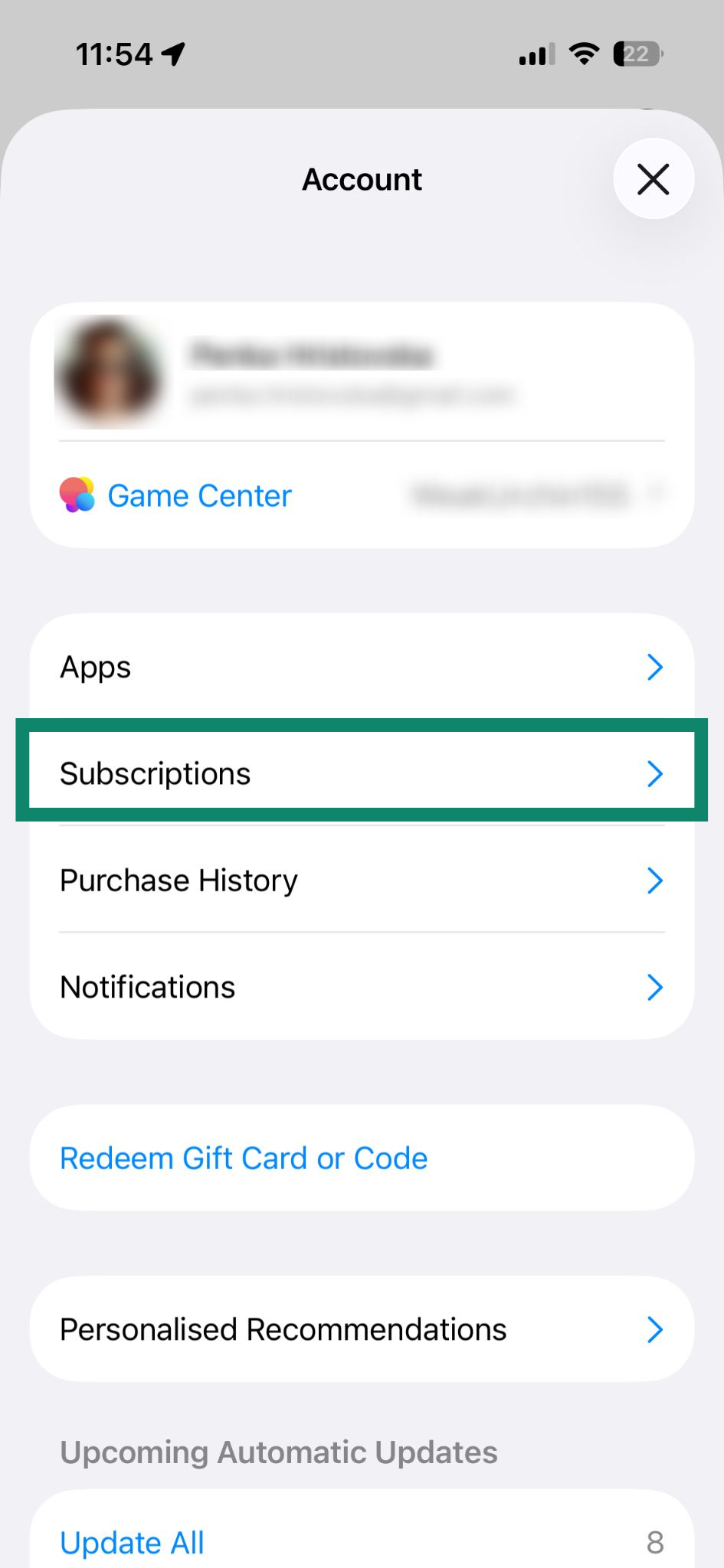
  2. Wybierz Subscriptions (Subskrypcje).The account settings in the App Store, with the "Subscriptions" option highlighted.
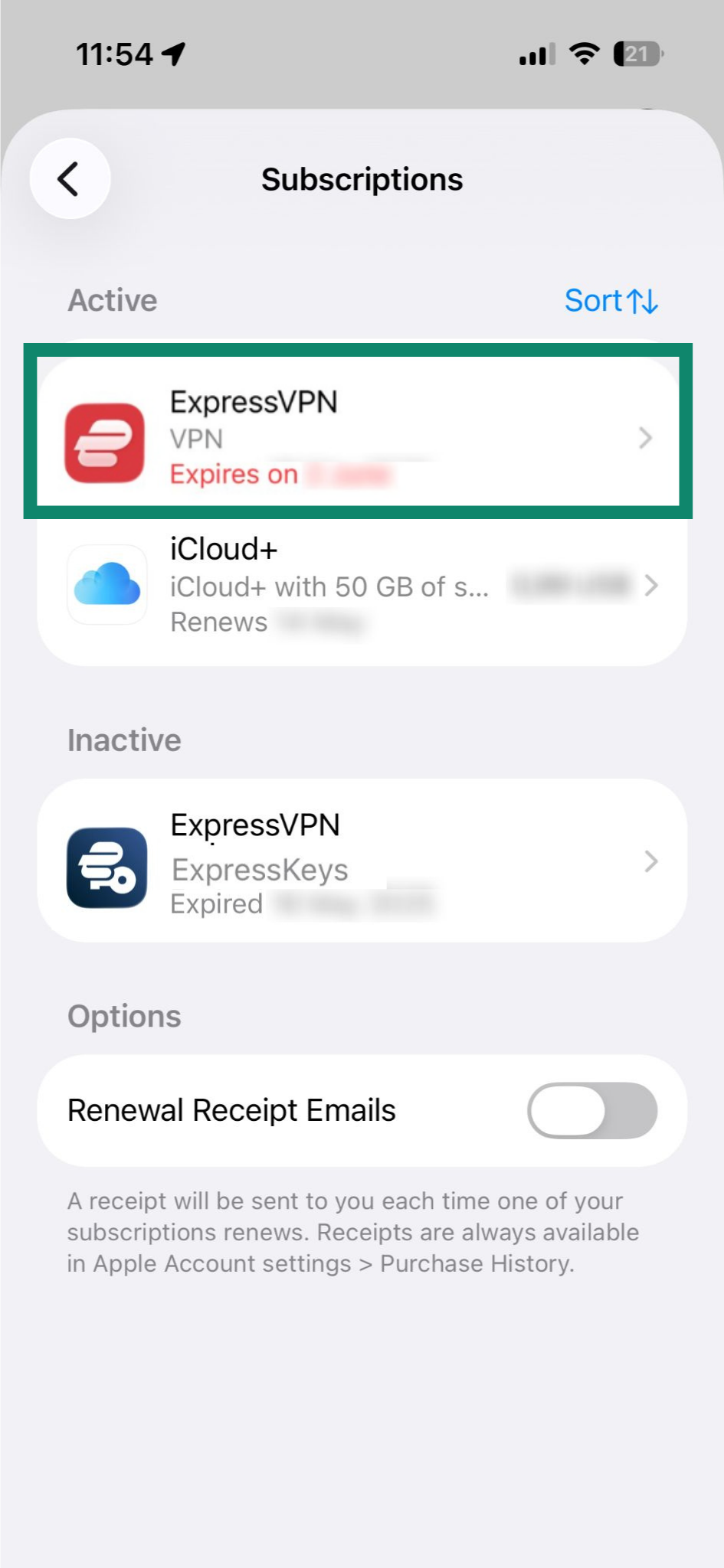
  3. Kliknij bieżącą subskrypcję ExpressVPN w sekcji Aktywne.
    The Subscriptions page in the App Store, with a highlighted ExpressVPN subscription under "Active."
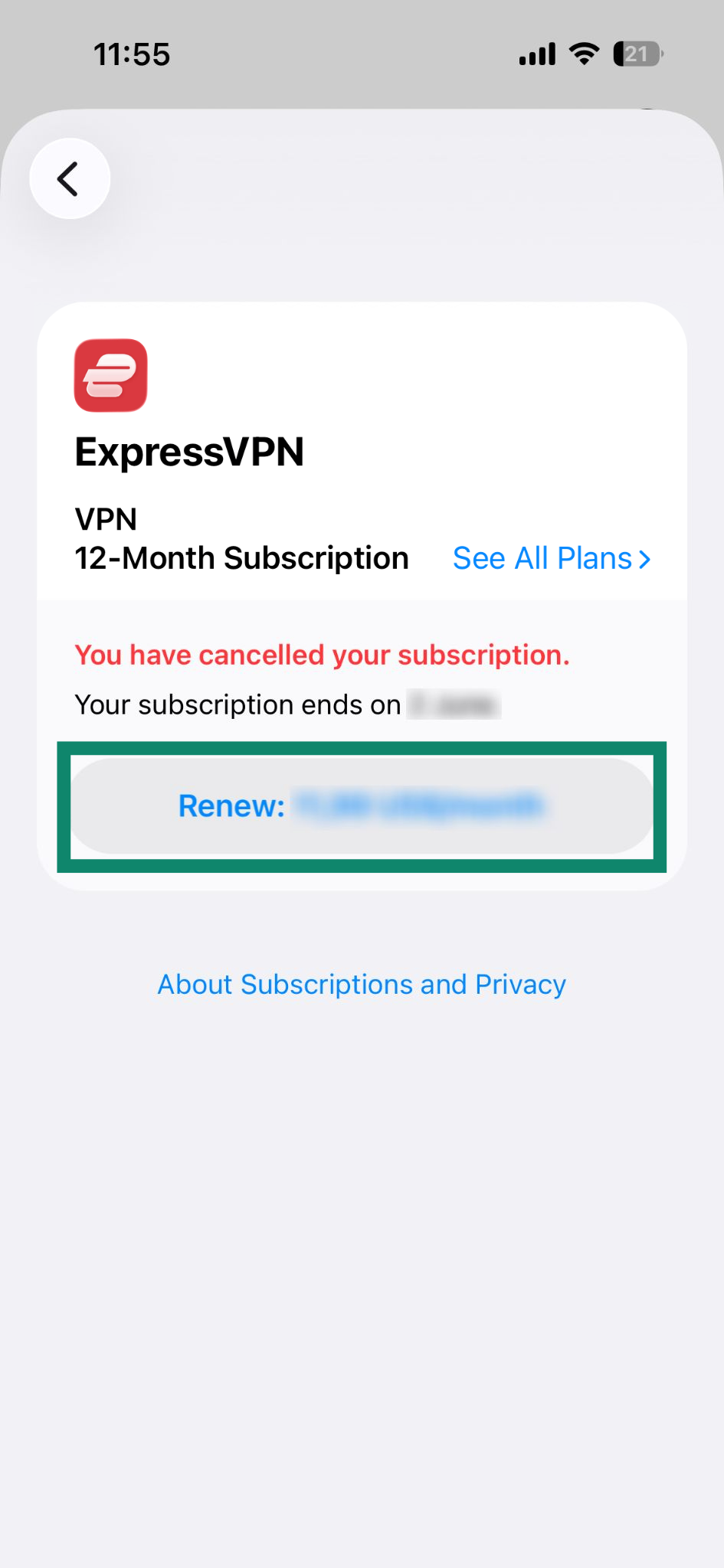
  4. Kliknij Renew (Odnów): [current price of the subscription].
    The current ExpressVPN subscription in the App Store, with a highlighted "Renew" button.
  5. Potwierdź zakup za pomocą Face ID lub Touch ID.
    The App Store's purchase confirmation pop-up.

Jeśli Twoja subskrypcja została zakończona

Możesz wznowić subskrypcję, wykonując następujące czynności:

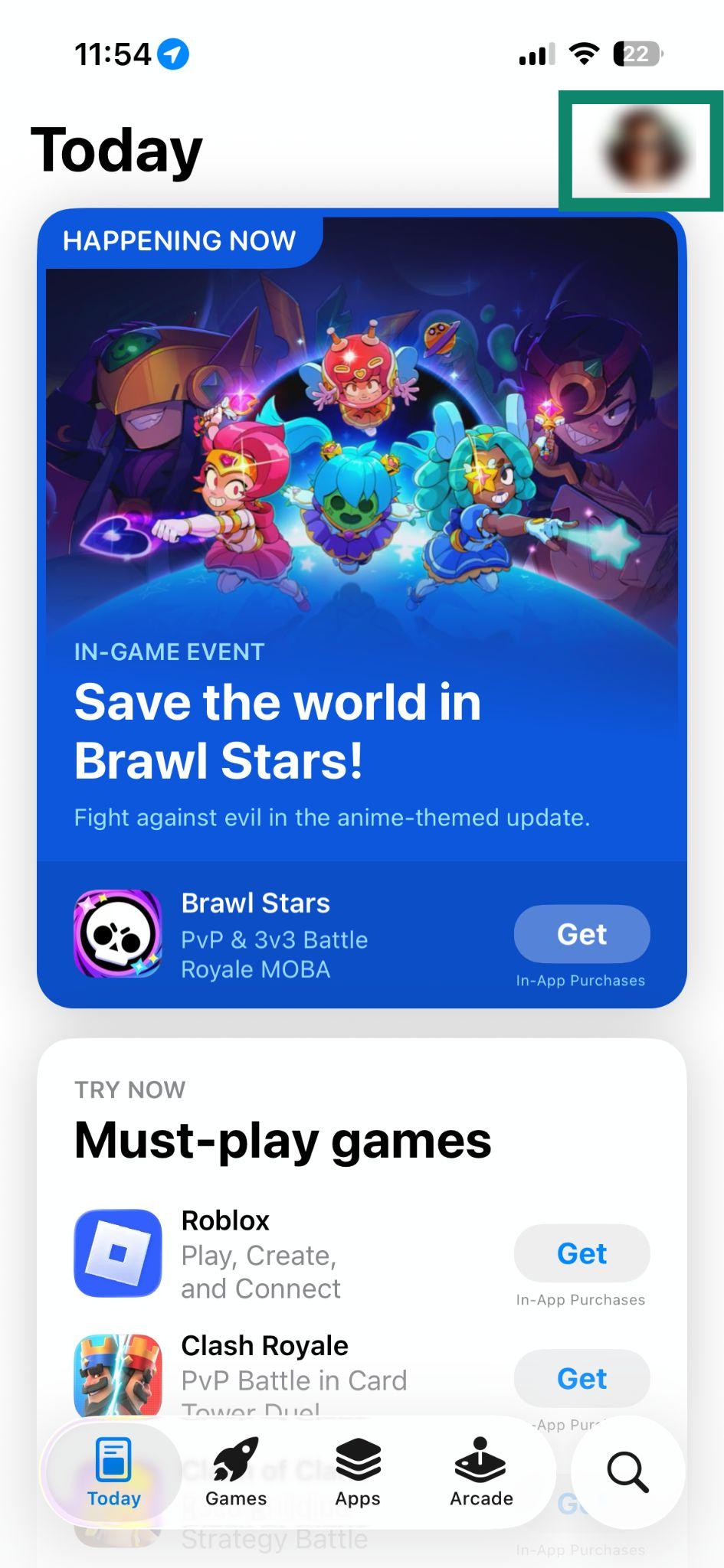
  1. Otwórz App Store i kliknij ikonę swojego profilu.
    The main App Store page, with a highlighted profile option.
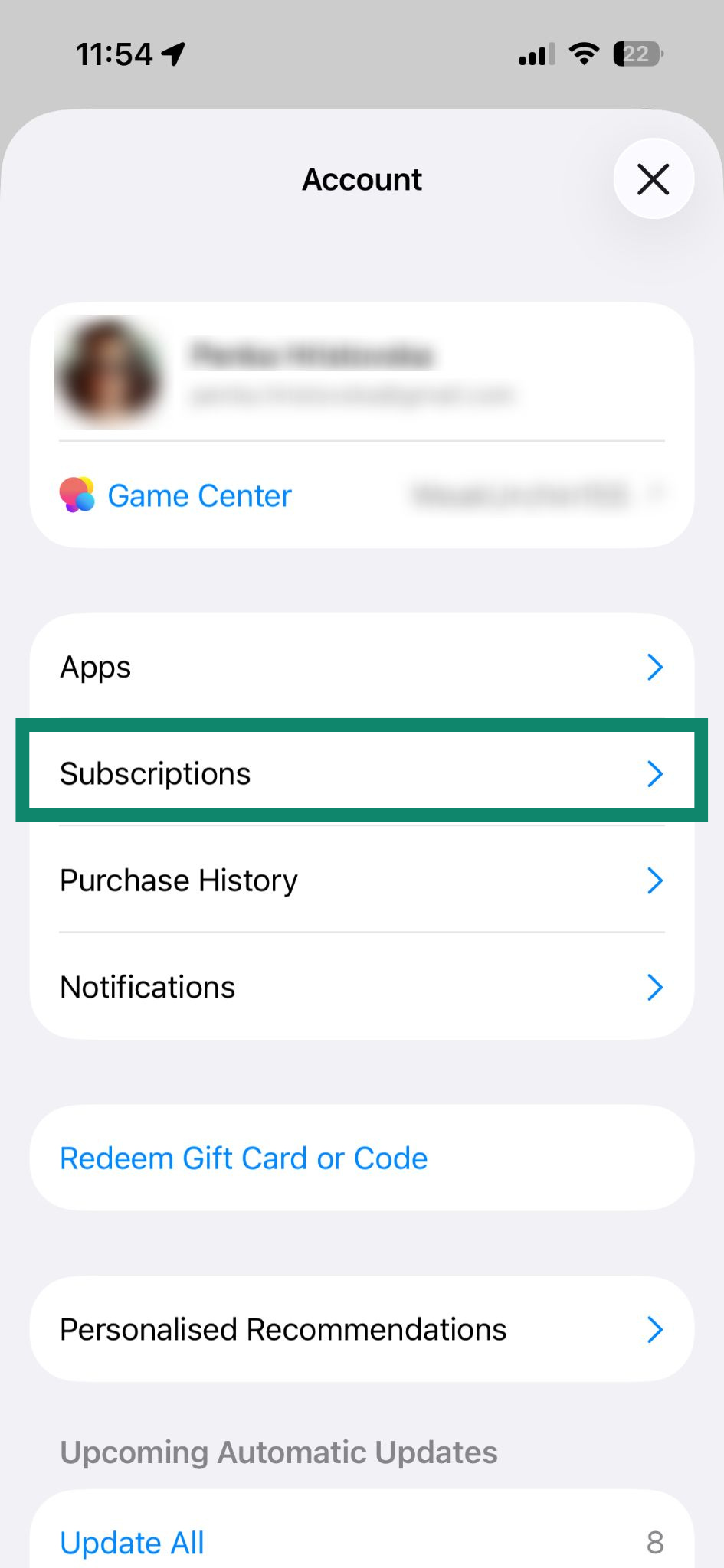
  2. Wybierz Subscriptions (Subskrypcje).
    The account settings in the App Store, with the "Subscriptions" option highlighted.
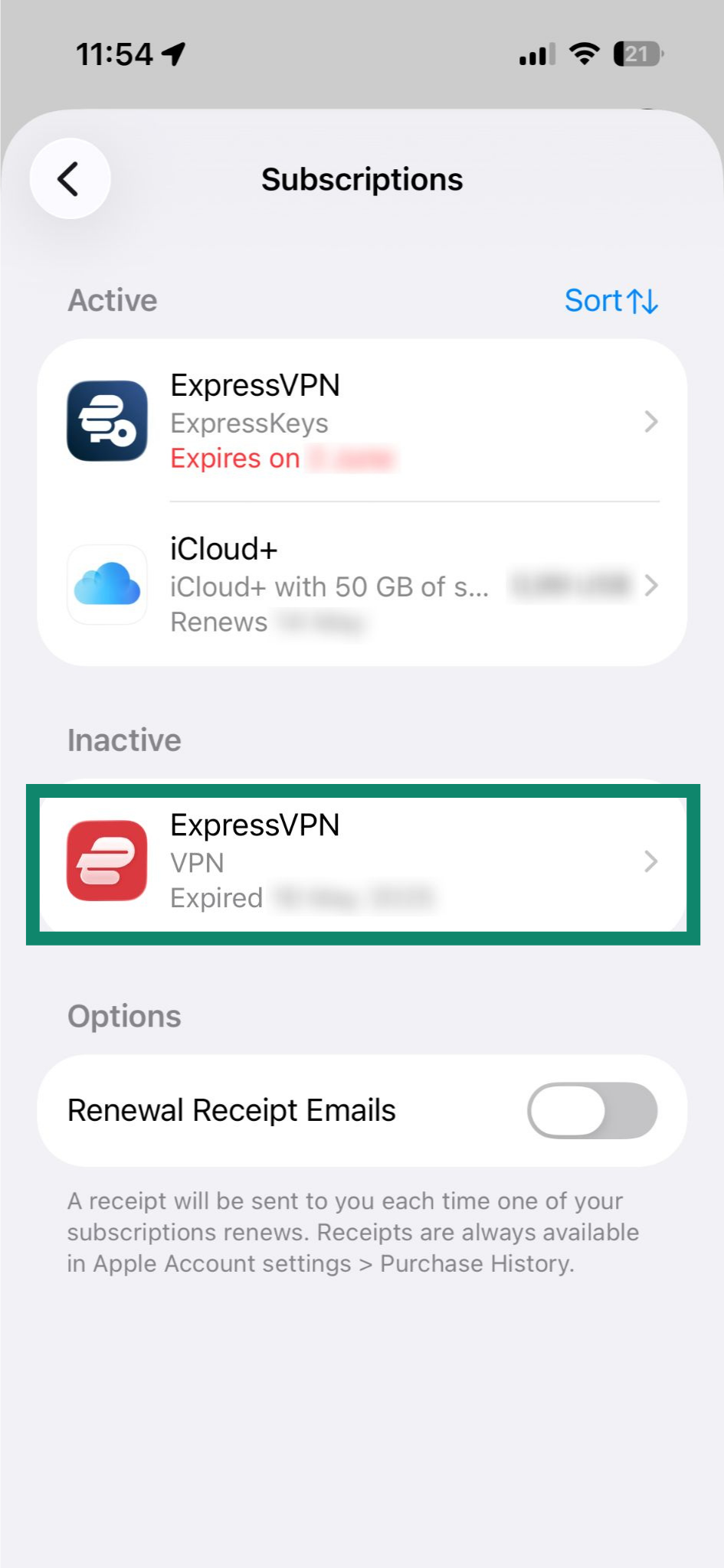
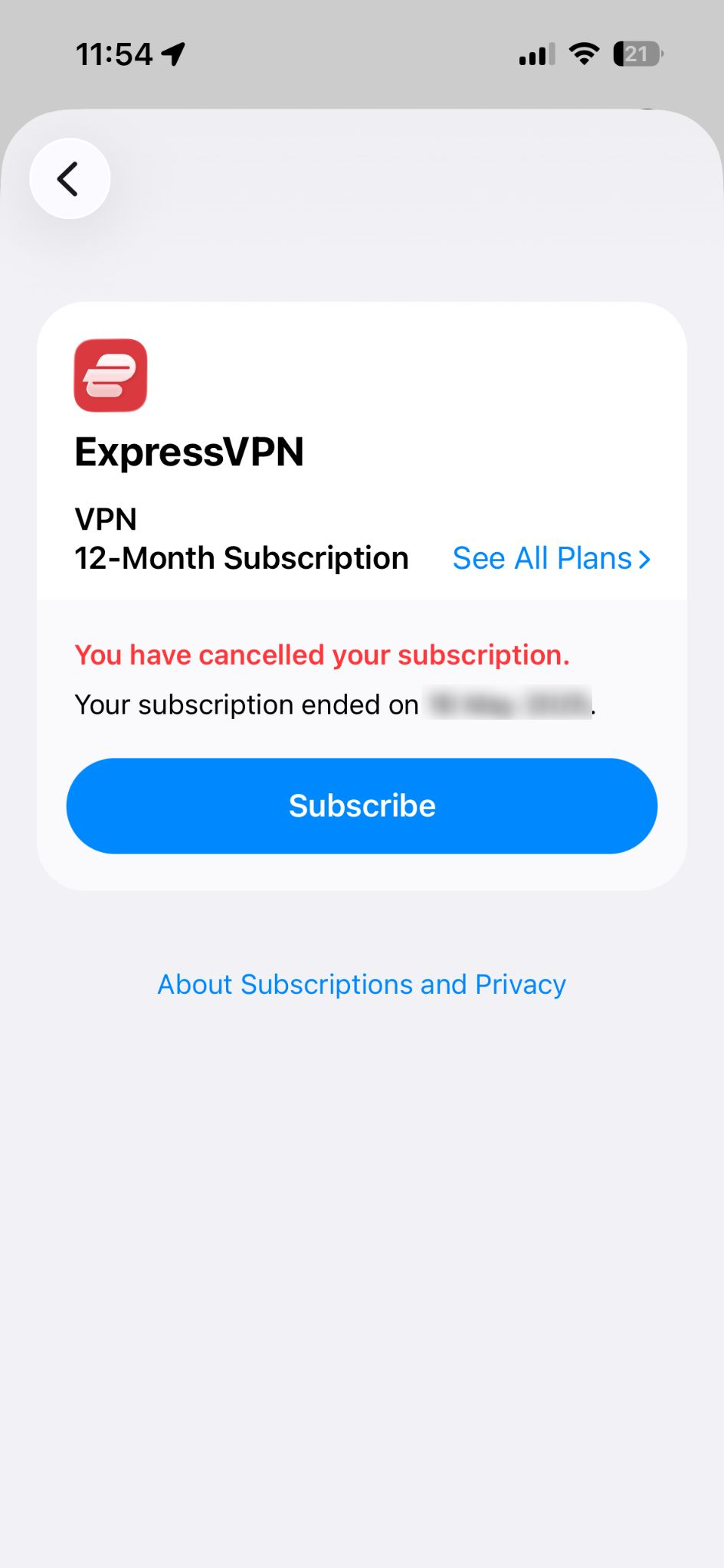
  3. Kliknij ExpressVPN w sekcji Nieaktywny.
    The Subscription page in the App Store, highlighting an ExpressVPN subscription under Inactive.
  4. Kliknij Subscribe (Subskrybuj).

    A canceled ExpressVPN subscription in the App Store.

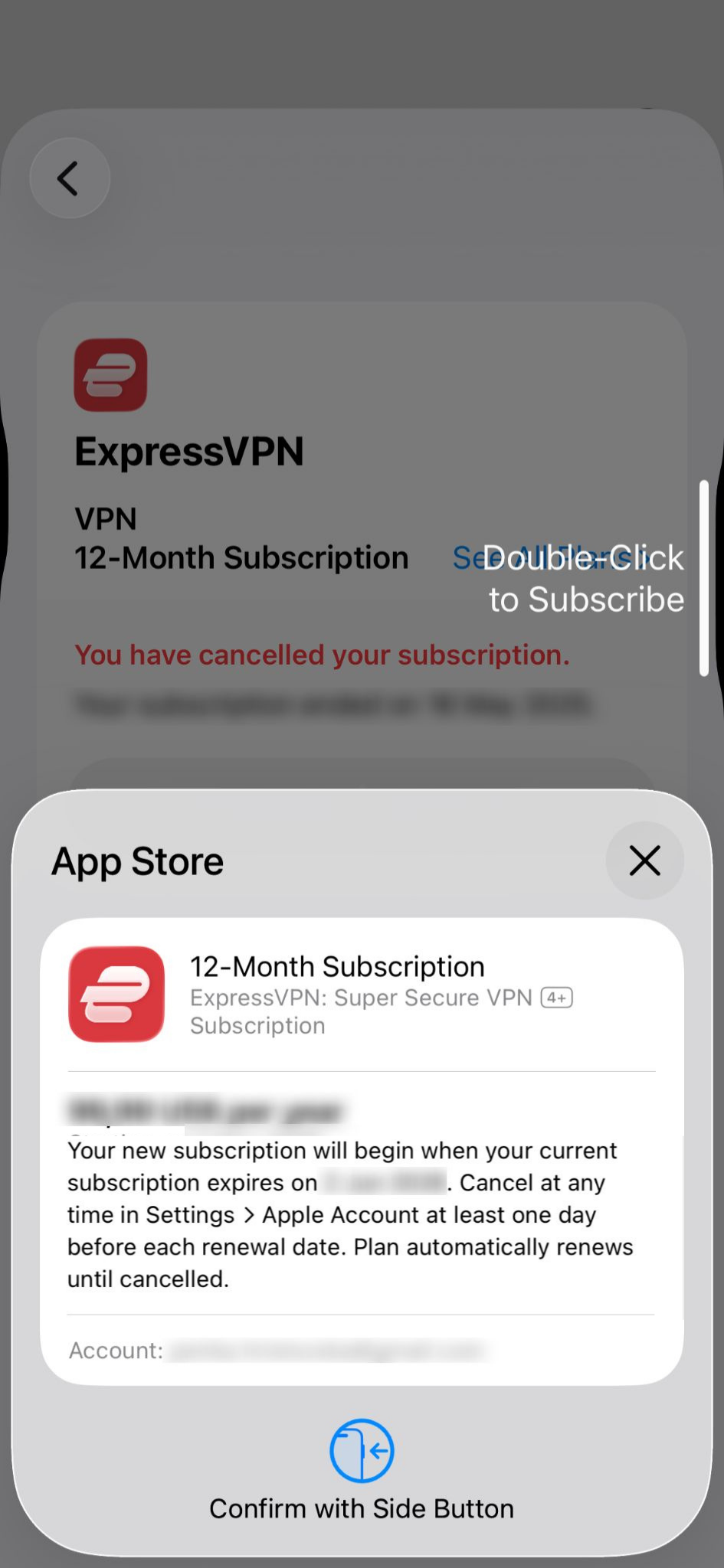
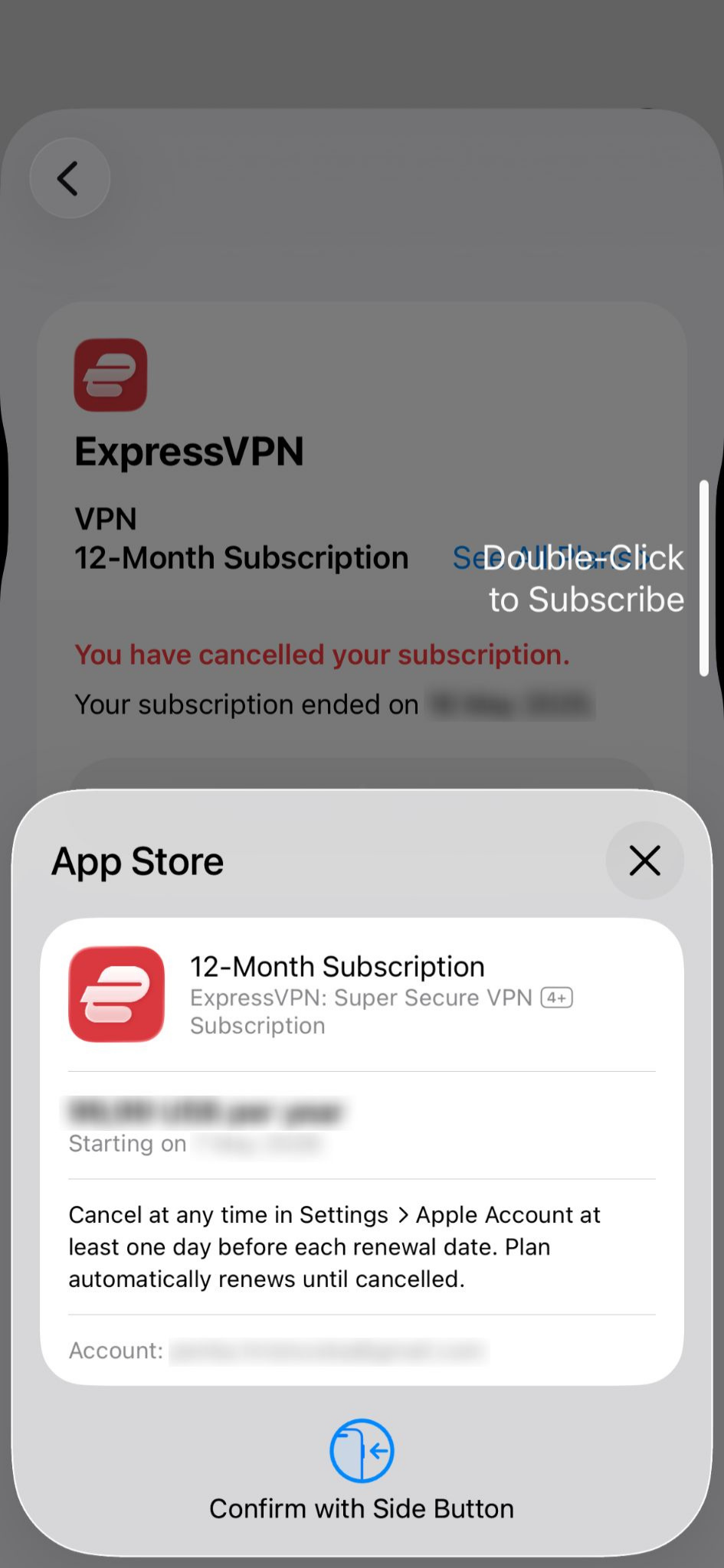
  5. Potwierdź zakup za pomocą Face ID lub Touch ID.
    The App Store's purchase confirmation pop-up.

Dowiedz się więcej o subskrypcjach za pośrednictwem zakupów w App Store w aplikacji. 

Potrzebujesz pomocy? Skontaktuj się z zespołem pomocy ExpressVPN, aby uzyskać natychmiastową pomoc.

Powrót do góry


Subskrypcje za pośrednictwem zakupów w aplikacji Google Play Store

Subskrypcje zakupione za pośrednictwem Google Play Store zostaną automatycznie odnowione po zakończeniu bieżącej subskrypcji. Jeśli subskrypcja została anulowana lub wygasła, wykonaj następujące czynności, aby ją odnowić:

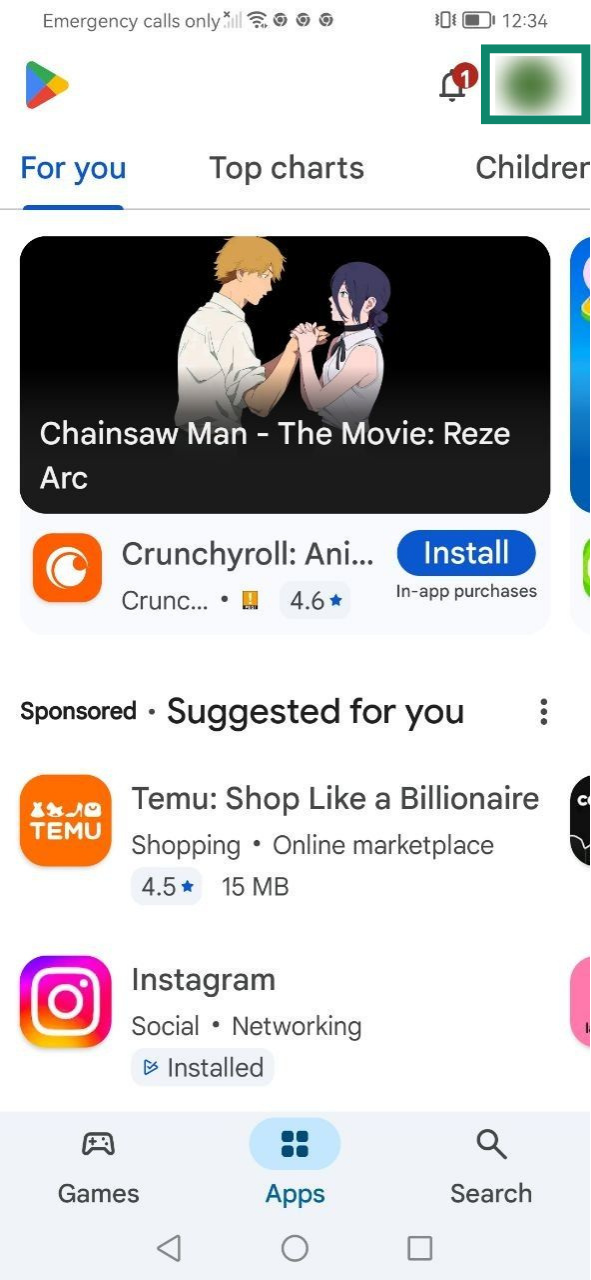
  1. Otwórz Sklep Google Play i kliknij ikonę swojego profilu.
    Google Play's main page, with a highlighted profile icon at the top.
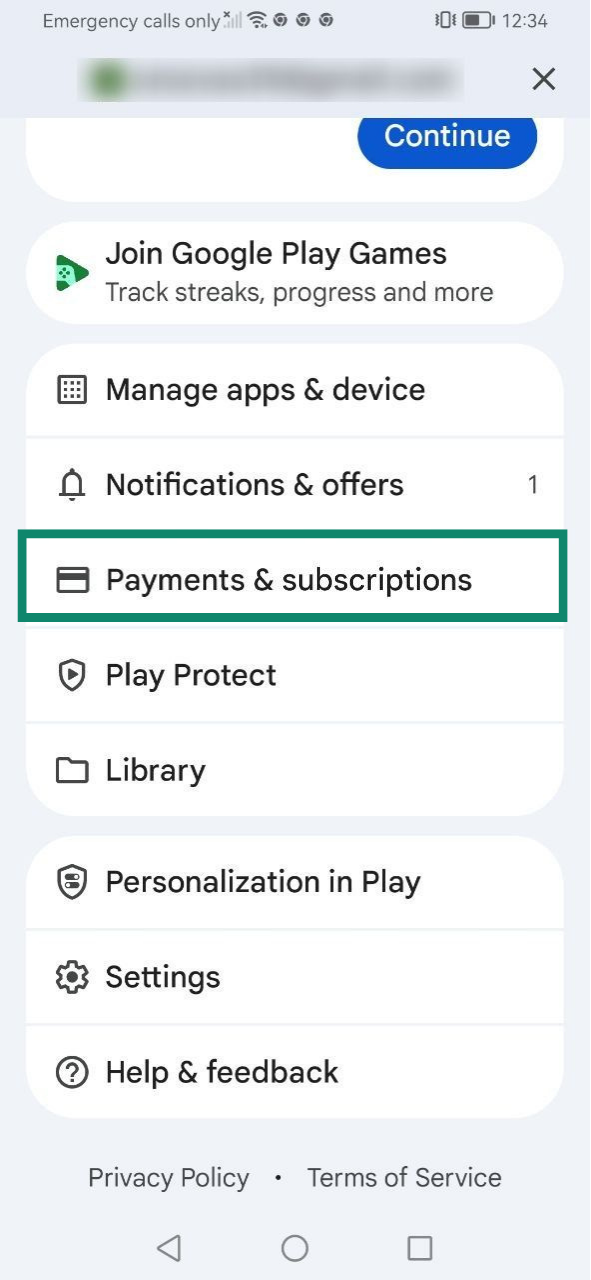
  2. Wybierz Payments & subscriptions (Płatności i subskrypcje).
    Google Play's account settings, with a highlighted "Payments & subscriptions" option.
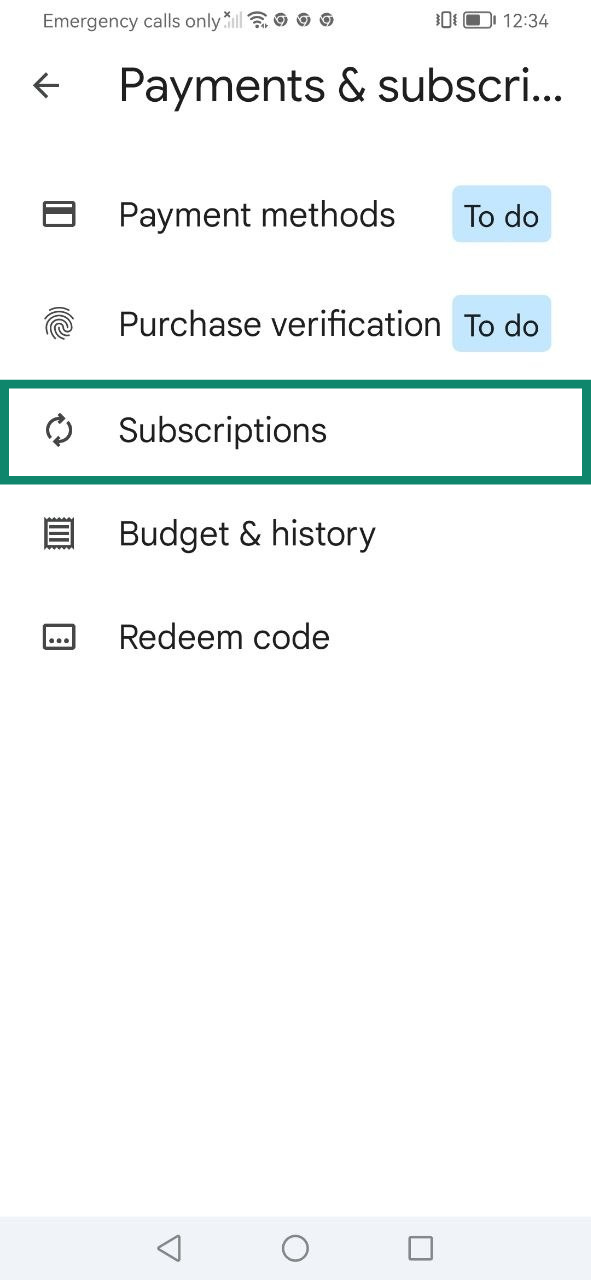
  3. Kliknij Subscriptions (Subskrypcje).
    The "Subscriptions" option in Payments & subscriptions in Google Play.
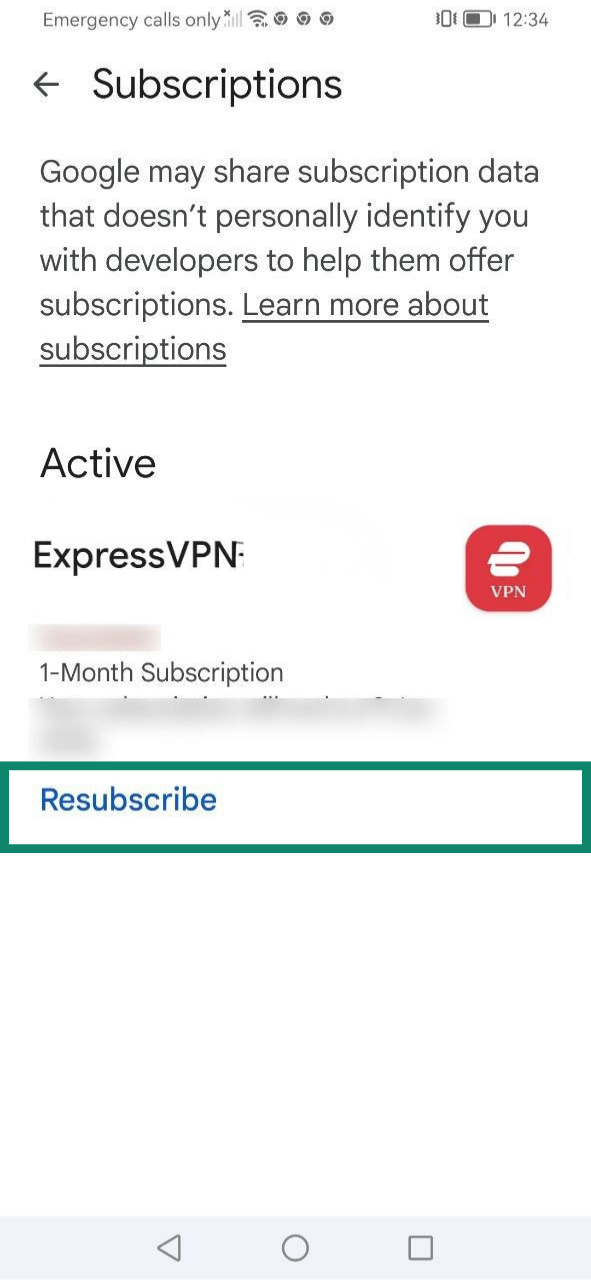
  4. Wybierz opcję Resubscribe (Subskrybuj ponownie) w ramach subskrypcji ExpressVPN.
    The Subscriptions page in Google Play, with a highlighted "Resubscribe button" under an active ExpressVPN subscription.
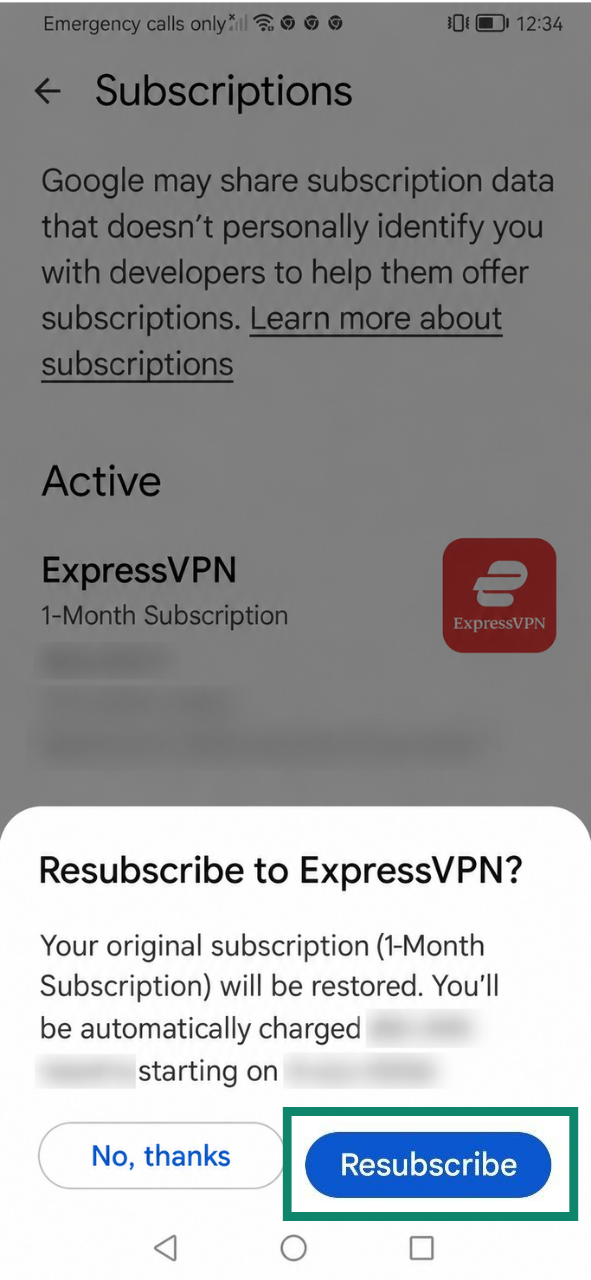
  5. Kliknij ponownie Resubscribe (Subskrybuj ponownie), aby potwierdzić.
    A "Resubscribe to ExpressVPN?" pop-up in Google Play.

Dowiedz się więcej o subskrypcjach kupowanych za pośrednictwem aplikacji Play Store. 

Potrzebujesz pomocy? Skontaktuj się z zespołem pomocy ExpressVPN, aby uzyskać natychmiastową pomoc.

Powrót do góry


Jak działa automatyczne odnawianie?

Automatyczne odnawianie oznacza, że subskrypcja automatycznie odnawia się pod koniec bieżącego okresu rozliczeniowego. Domyślnie automatyczne odnawianie jest włączone dla obsługiwanych form płatności, takich jak karty kredytowe, PayPal, Apple Pay lub Google Pay.

Jeśli bieżąca subskrypcja jest ustawiona na automatyczne odnawianie, zostaniesz obciążony ponownie po wygaśnięciu subskrypcji, chyba że anulujesz ją przed północą w dniu odnowienia, wykonując czynności opisane w naszym przewodniku dotyczącym anulowania subskrypcji ExpressVPN. 

Jeśli automatyczne odnawianie zostanie anulowane, możesz nadal korzystać z usług powiązanych z subskrypcją ExpressVPN do końca bieżącego okresu rozliczeniowego. Po tym czasie Twój dostęp zostanie zawieszony do czasu dokonania ręcznej płatności za odnowienie.

Uwaga: przy pierwszej subskrypcji Twoja cena początkowa i cena odnowienia oraz częstotliwość odnawiania zostaną wyraźnie ujawnione przy kasie, bezpośrednio nad przyciskiem subskrypcji. Gdy zakupisz 12-miesięczną subskrypcję lub 2-letnią, możesz otrzymać specjalny rabat wprowadzający tylko na pierwszy okres. Po tym początkowym okresie Twój plan odnowi się po stawce podanej przy kasie. Stawka za odnowienie może ulec zmianie, o czym dowiesz się z wyprzedzeniem.

Jak sprawdzić status automatycznego odnawiania subskrypcji

Uwaga: ten przewodnik dotyczy subskrypcji zakupionych za pośrednictwem witryny ExpressVPN. Jeśli subskrypcję zakupiono za pośrednictwem Apple App Store lub Google Play, status automatycznego odnawiania należy sprawdzić na koncie sklepu z aplikacjami. Aby uzyskać więcej informacji, zapoznaj się z naszymi przewodnikami dotyczącymi zakupów w aplikacji na iOS i zakupów w aplikacji w Sklepie Play.

Aby sprawdzić, czy automatyczne odnawianie jest włączone lub wyłączone:

  1. Przejdź do strony My subscription (Moja subskrypcja) w panelu ExpressVPN+.
    • Jeśli pojawi się monit, wpisz swój adres e-mail i wybierz Send Code (Wyślij kod).ExpressVPN sign-in window on desktop.
    • Wpisz kod weryfikacyjny i kliknij Continue (Kontynuuj).
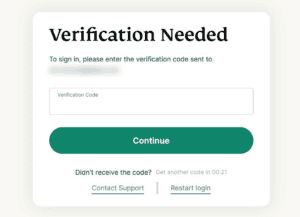
      ExpressVPN verification code window on desktop.
  2. Sprawdź status Automatic renewal (Automatycznego odnawiania).
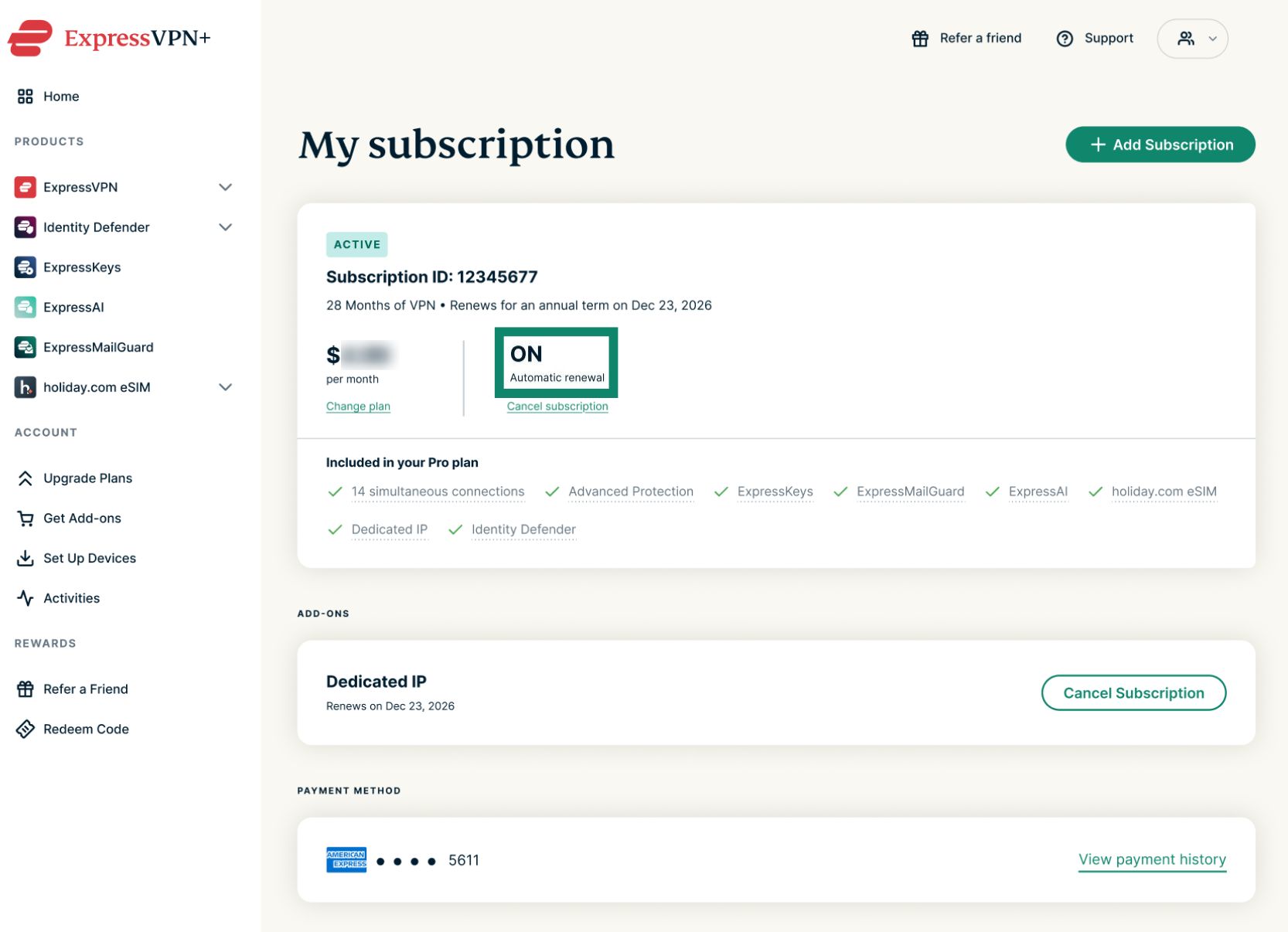
    • ON oznacza, że automatyczne odnawianie jest włączone dla Twojej subskrypcji.
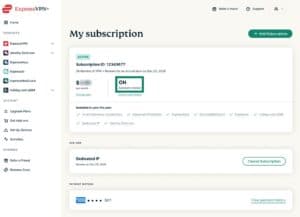
      My subscription tab on the ExpressVPN dashboard. The ON status for auto-renewal is highlighted.
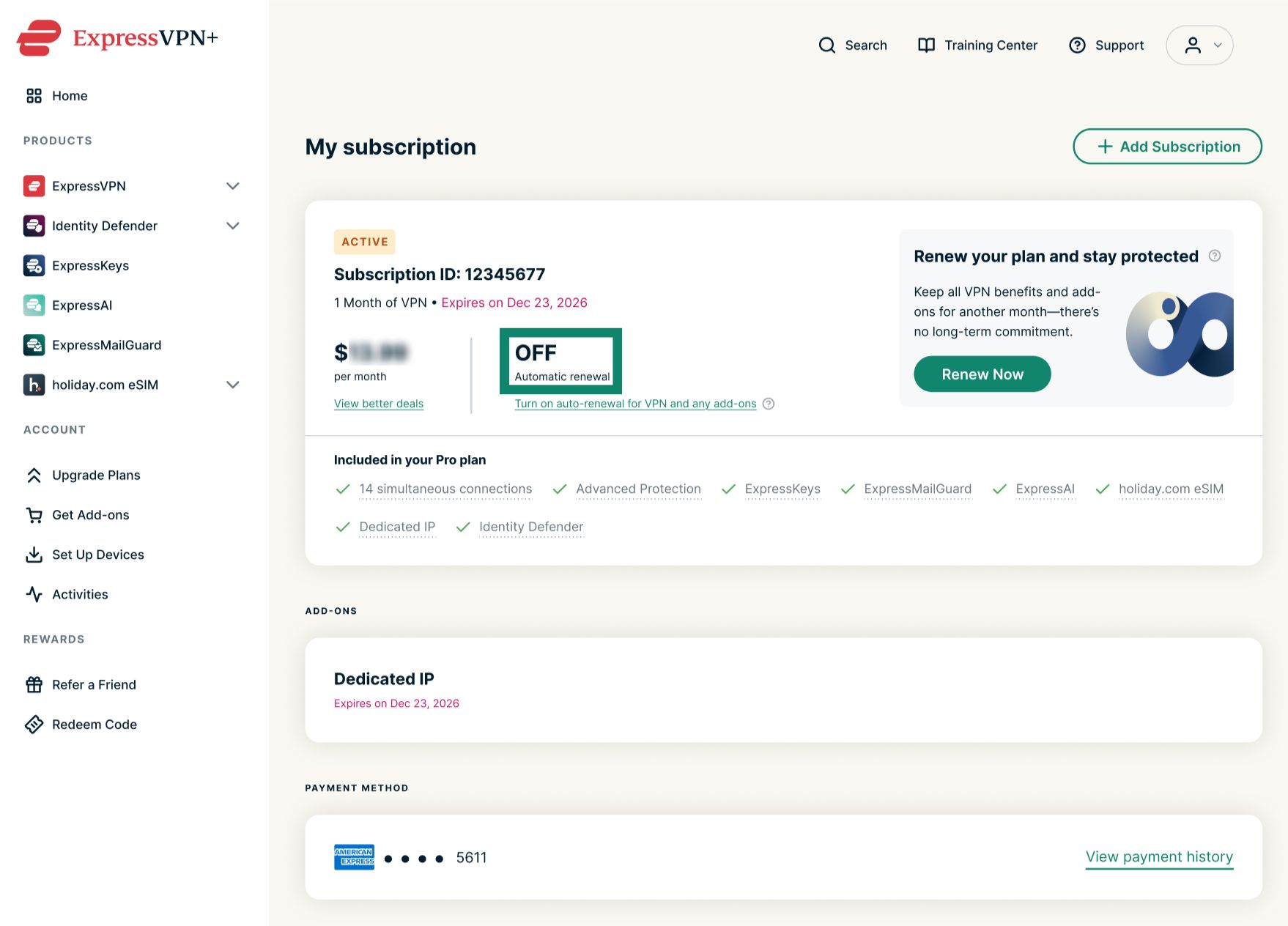
    • OFF oznacza, że automatyczne odnawianie jest wyłączone dla Twojej subskrypcji.
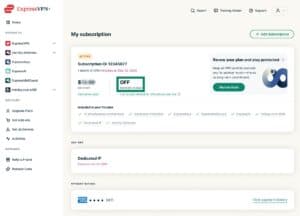
      My subscription tab on the ExpressVPN dashboard. The OFF status for auto-renewal is highlighted.

Jak sprawdzić nadchodzące automatyczne odnowienia

Uwaga: ten przewodnik dotyczy subskrypcji zakupionych za pośrednictwem witryny ExpressVPN. Jeśli subskrypcję zakupiono za pośrednictwem Apple App Store lub Google Play, musisz sprawdzić nadchodzące odnowienia na koncie sklepu z aplikacjami. Aby uzyskać więcej informacji, zapoznaj się z naszymi przewodnikami dotyczącymi zakupów w aplikacji na iOS i zakupów w aplikacji w Sklepie Play.

Jeśli dla Twojej subskrypcji włączono automatyczne odnawianie, możesz sprawdzić nadchodzące opłaty, zapoznając się z tekstem pod Subscription ID (numerem identyfikacyjnym subskrypcji).
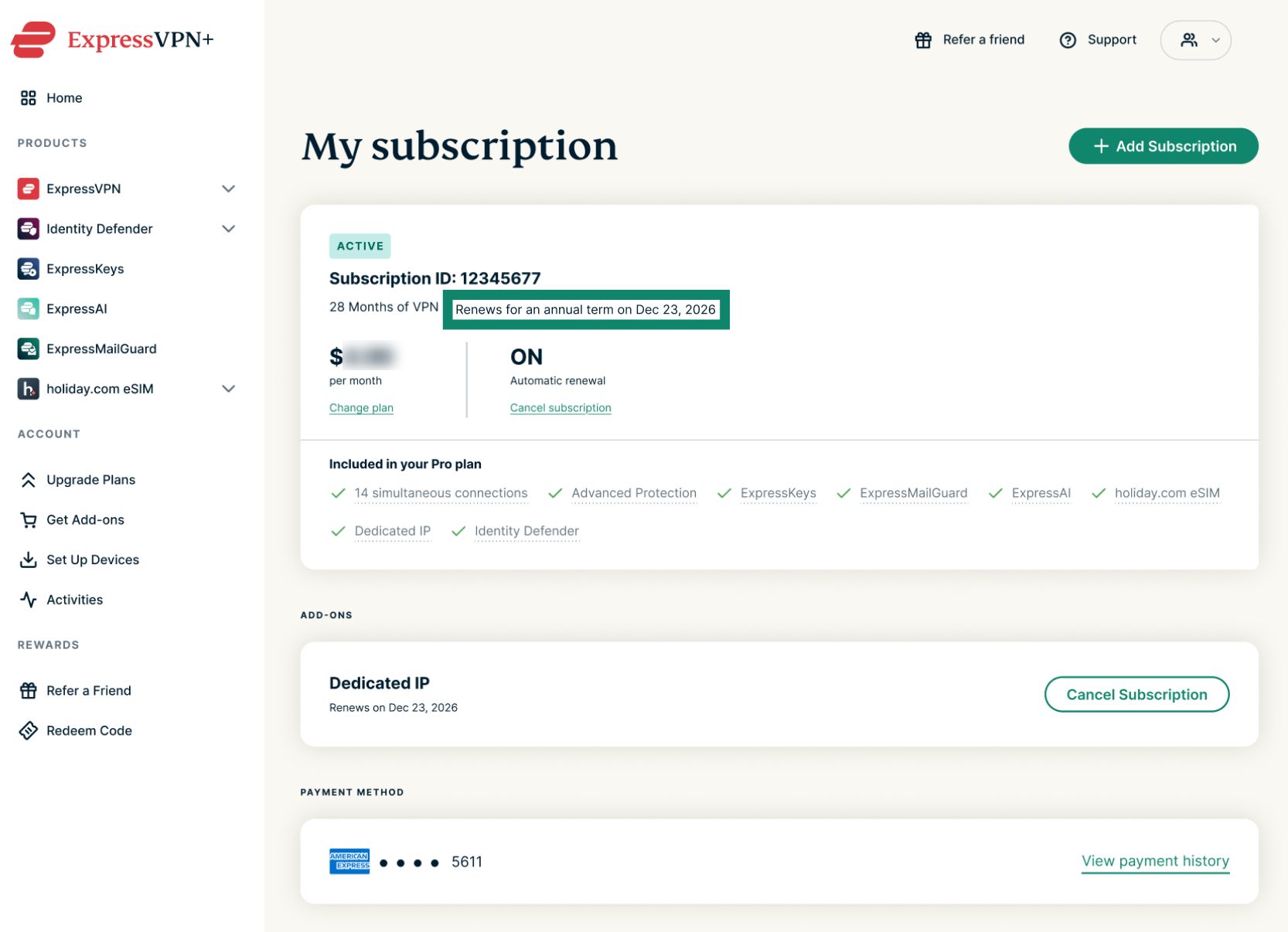
My subscription tab on the ExpressVPN dashboard. The "Renews for an annual term on" sentence is highlighted.

Opłata zostanie automatycznie pobrana z wybranej metody płatności w określonym terminie rozliczeniowym. Po tym okresie odnowienia będą automatycznie kontynuowane, dopóki ich nie anulujesz. Plany miesięczne odnawiają się automatycznie w tym samym dniu każdego miesiąca, plany roczne odnawiają się automatycznie w tym samym dniu raz w roku, a oferty 2-letnie odnawiają się automatycznie co rok po zakończeniu początkowego dwuletniego okresu.

Potrzebujesz pomocy? Skontaktuj się z zespołem pomocy ExpressVPN, aby uzyskać natychmiastową pomoc.

Powrót do góry

Share in FacebookShare in TwitterShare in WhatsappShare in TelegramShare by email
Czy ten artykuł okazał się pomocny?

Przykro nam to słyszeć. Poinformuj nas, co możemy poprawić.

Please enter a valid email address.

Członek naszego zespołu pomocy technicznej zajmie się Twoją sprawą.

Share in FacebookShare in TwitterShare in WhatsappShare in TelegramShare by email
  • Co to jest złośliwe oprogramowanie?
  • Co to jest klucz bezpieczeństwa sieci?
  • Czy usługi VPN są legalne?
  • Jak zmienić lokalizację w iPhone
  • Czym jest cyfrowy ślad?
  • Jak połączyć VPN i Tor, by uzyskać anonimowość online?
  • Najlepszy VPN dla wielu urządzeń
VPN na wszystkie urządzenia
  • Pobierz ExpressVPN
  • MacOS
  • Windows PC
  • iOS (iPhone i iPad)
  • Android
  • Linux
  • Routery
  • Apple TV
  • Fire Stick
  • Android TV
  • Rozszerzenie dla Chrome
Serwery VPN
  • Serwery w 113 krajach
  • VPN dla USA
  • VPN dla UK
  • VPN dla Kanady
  • VPN dla Australii
Funkcje
  • Odkryj wszystkie funkcje
  • Wersja próbna VPN
  • Plany i ceny
Produkty
  • ExpressKeys
  • ExpressMailGuard
  • ExpressAI
O ExpressVPN
  • O nas
  • Centrum zaufania
  • Centrum praw
  • Audyty dot. bezpieczeństwa
  • Recenzje ExpressVPN
  • Nasi eksperci
  • Prasa
  • Kariera
Programy
  • Tottenham Hotspur
  • Brooklyn Nets
  • Współpracuj z nami
  • Program partnerski
  • Influencerzy
Uzyskaj pomoc
  • Konfiguracja VPN - tutoriale
  • FAQ
  • Kup VPN
Dowiedz się więcej
  • Co to jest VPN?
  • Jaki jest mój adres IP?
  • Ukryj mój IP
  • Top 5 sposobów korzystania z VPN
  • Blog

© 2026 ExpressVPN. Wszystkie prawa zastrzeżone.

  • Polityka prywatności
  • Warunki użytkowania
  • preferencje plików cookie

Wybierz język

  • English
  • Dansk
  • Deutsch
  • Español
  • Français
  • Italiano
  • Nederlands
  • Norsk
  • Português
  • Suomi
  • Svenska
  • Türkçe
  • Русский
  • ภาษาไทย
  • 한국어
  • 日本語

Live chat

Need help? Chat with us!

Online