



弊社のアプリと設定を使用するには、まずExpressVPNアカウントに登録してください。
このガイドでは、ExpressVPNサブスクリプションを更新する方法をご案内します。
クレジットカード、PayPal、Apple Pay、Google Pay、Appleのアプリ内購入、Google Playのアプリ内購入など、一部の支払い方法で購入したサブスクリプションは、デフォルトで自動更新が有効になっています。
目次
クレジットカード、PayPal、Apple Pay、Google Payで購入したサブスクリプション
暗号資産(BitPay経由)で購入したサブスクリプション
Appleのアプリ内購入で購入したサブスクリプション
Google Play ストアのアプリ内購入で購入したサブスクリプション
自動更新の仕組み
クレジットカード、PayPal、Apple Pay、Google Payで購入したサブスクリプション
クレジットカード、PayPal、Apple Pay、Google Payで購入したサブスクリプションは、デフォルトで現在の契約期間の終了時に自動更新されます。以前に自動更新を無効にしている場合は、アカウントダッシュボードから再度有効にできます。
現在のサブスクリプションを更新する
以前に自動更新を無効にしていて、サブスクリプションの有効期限が近づいている場合は、以下の手順で手動更新できます。
- My subscription(マイサブスクリプション)に移動します。
- 入力を求められた場合は、メールアドレスを入力してSend Code(コードを送信)をクリックします。


- メールで届いた確認コードを入力し、Continue(続行)をクリックします。
- 入力を求められた場合は、メールアドレスを入力してSend Code(コードを送信)をクリックします。
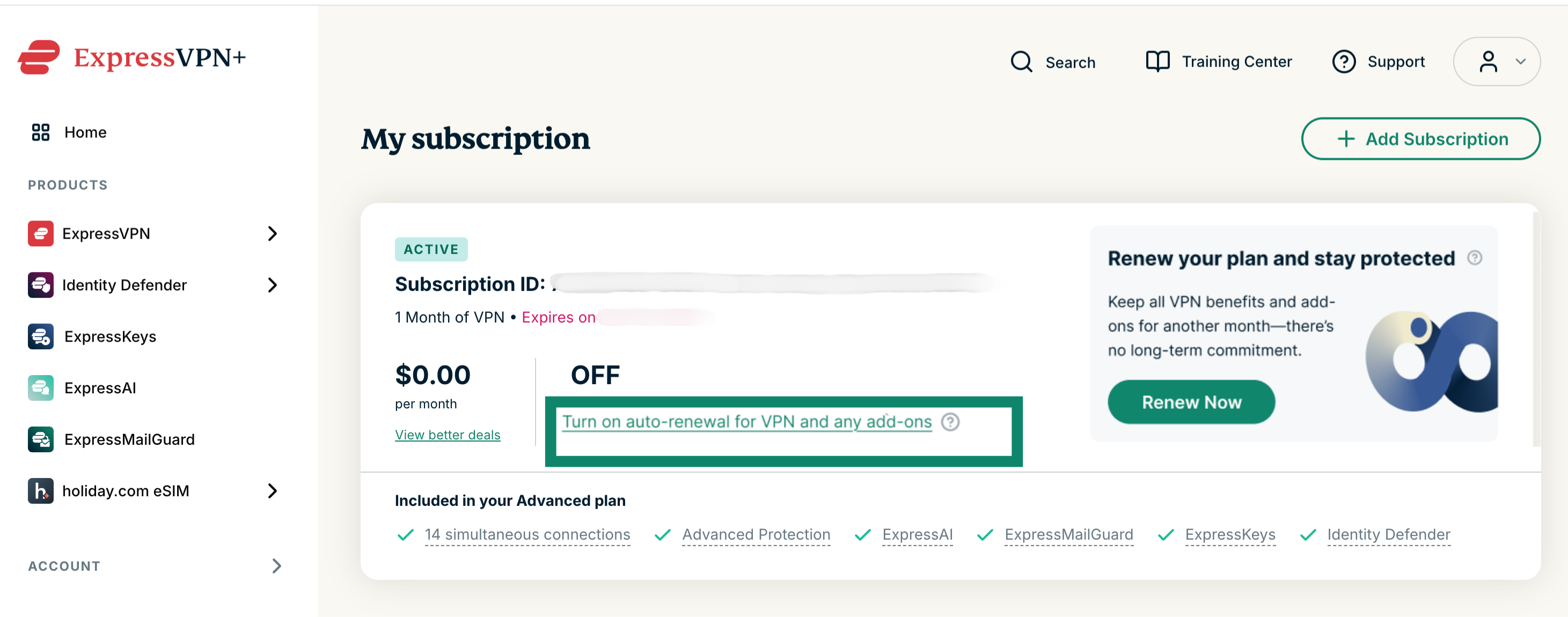
現在のサブスクリプションを更新するには:Turn on auto-renewal for VPN and any add-ons(VPNおよびアドオンの自動更新をオンにする)を選択し、新しい支払い情報を入力します。
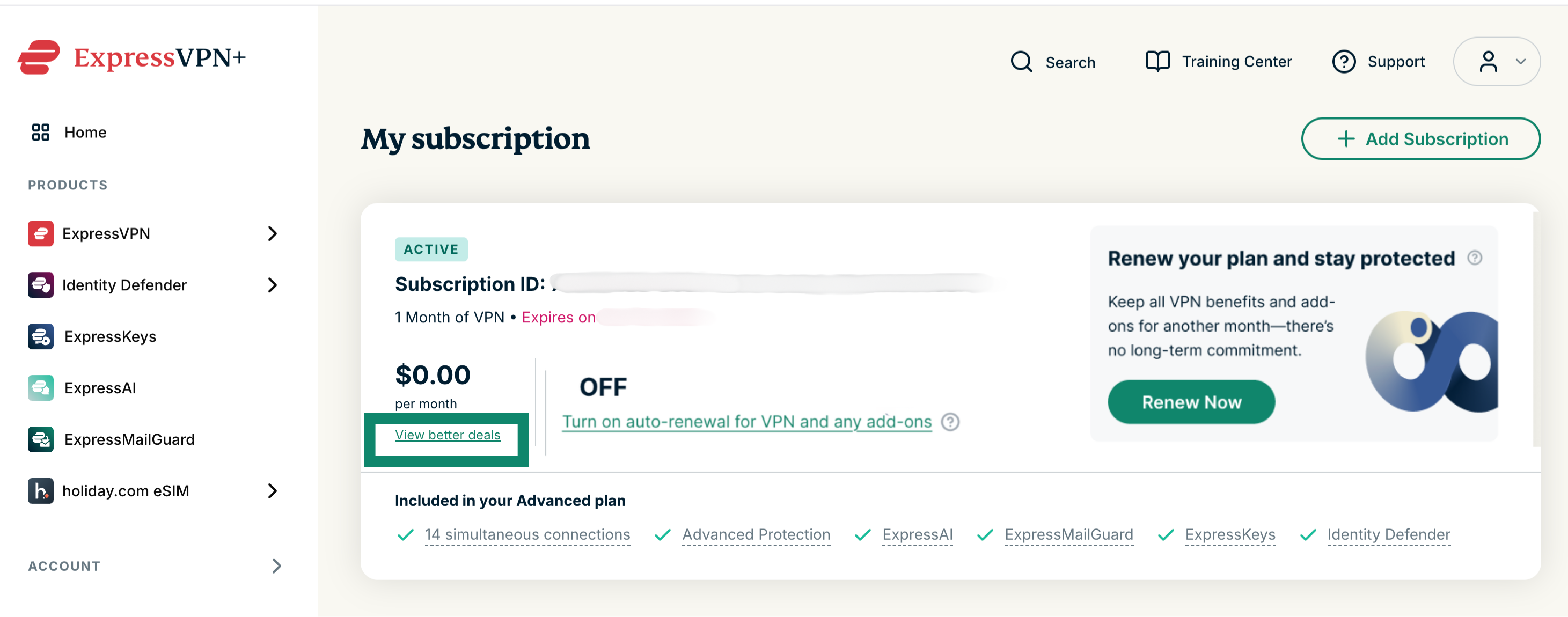
別のサブスクリプションに変更するには:View better deals(よりお得なプランを見る)を選択し、新しいサブスクリプションと支払い方法を選びます。
期限切れのサブスクリプションを更新する
サブスクリプションの有効期限が切れている場合は、以下の手順で更新できます。
- My subscription(マイサブスクリプション)に移動します。
- 入力を求められた場合は、メールアドレスを入力してSend Code(コードを送信)をクリックします。

- メールで届いた確認コードを入力し、Continue(続行)をクリックします。
- 入力を求められた場合は、メールアドレスを入力してSend Code(コードを送信)をクリックします。
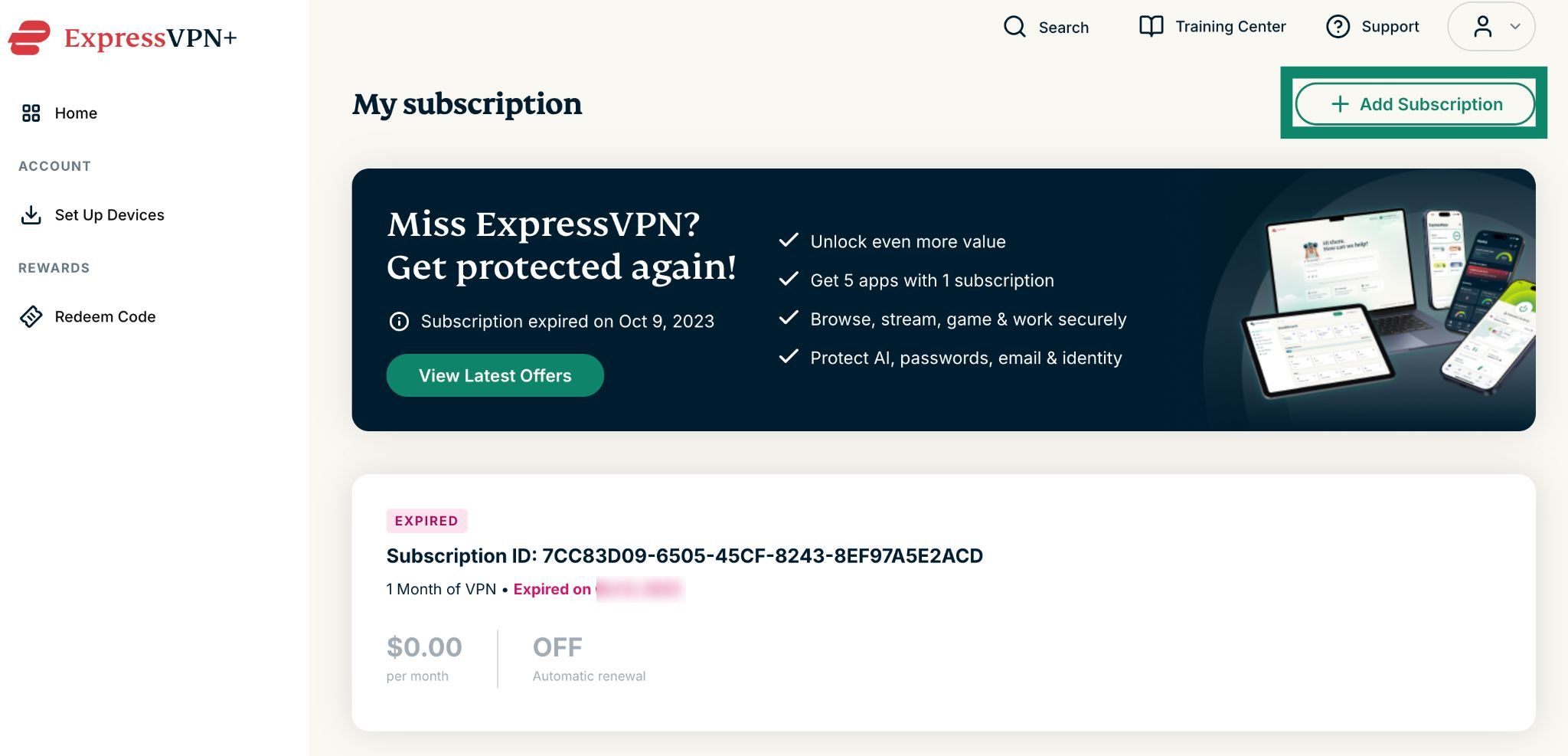
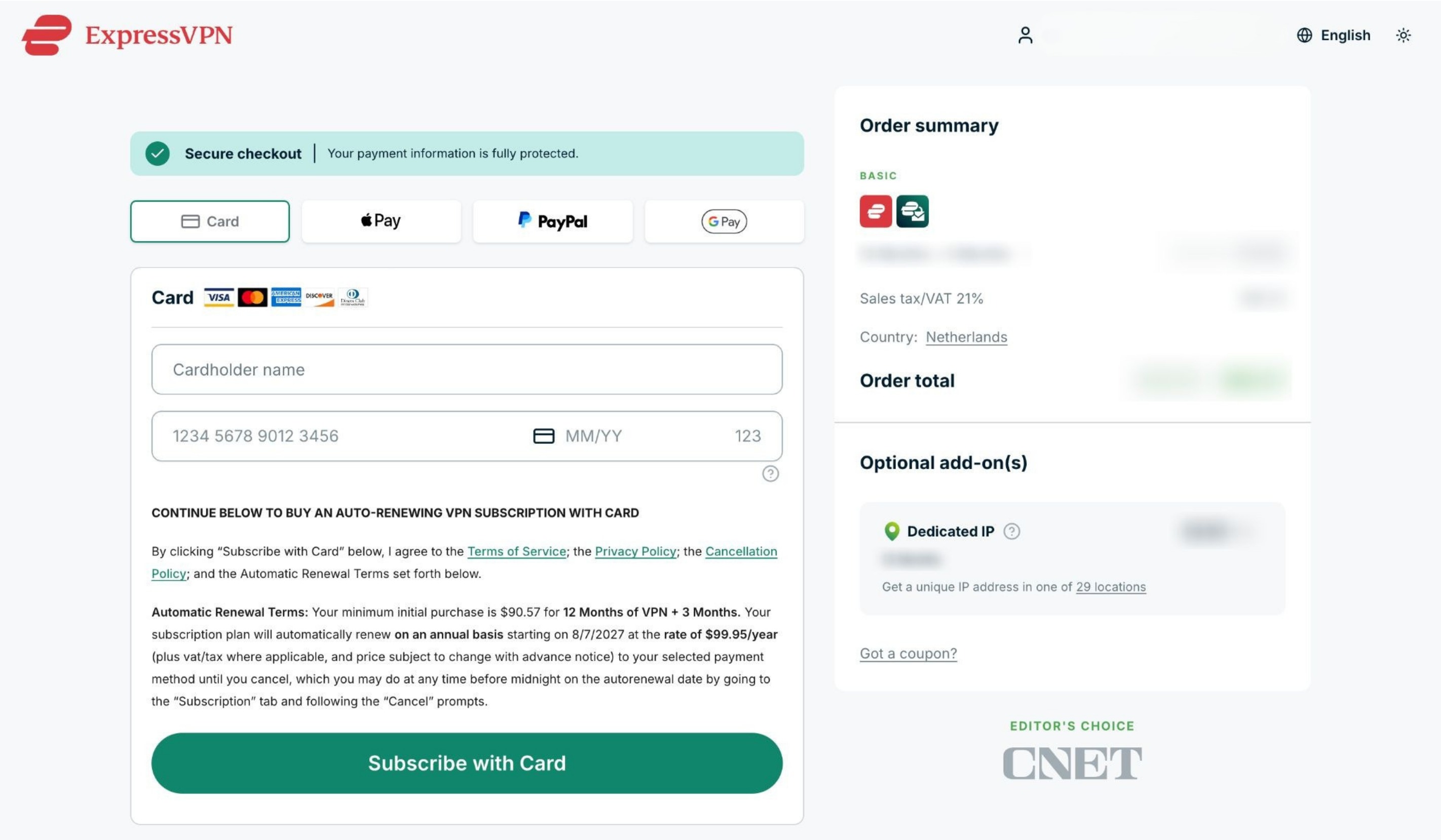
- Add Subscription(サブスクリプションを追加)をクリックします。


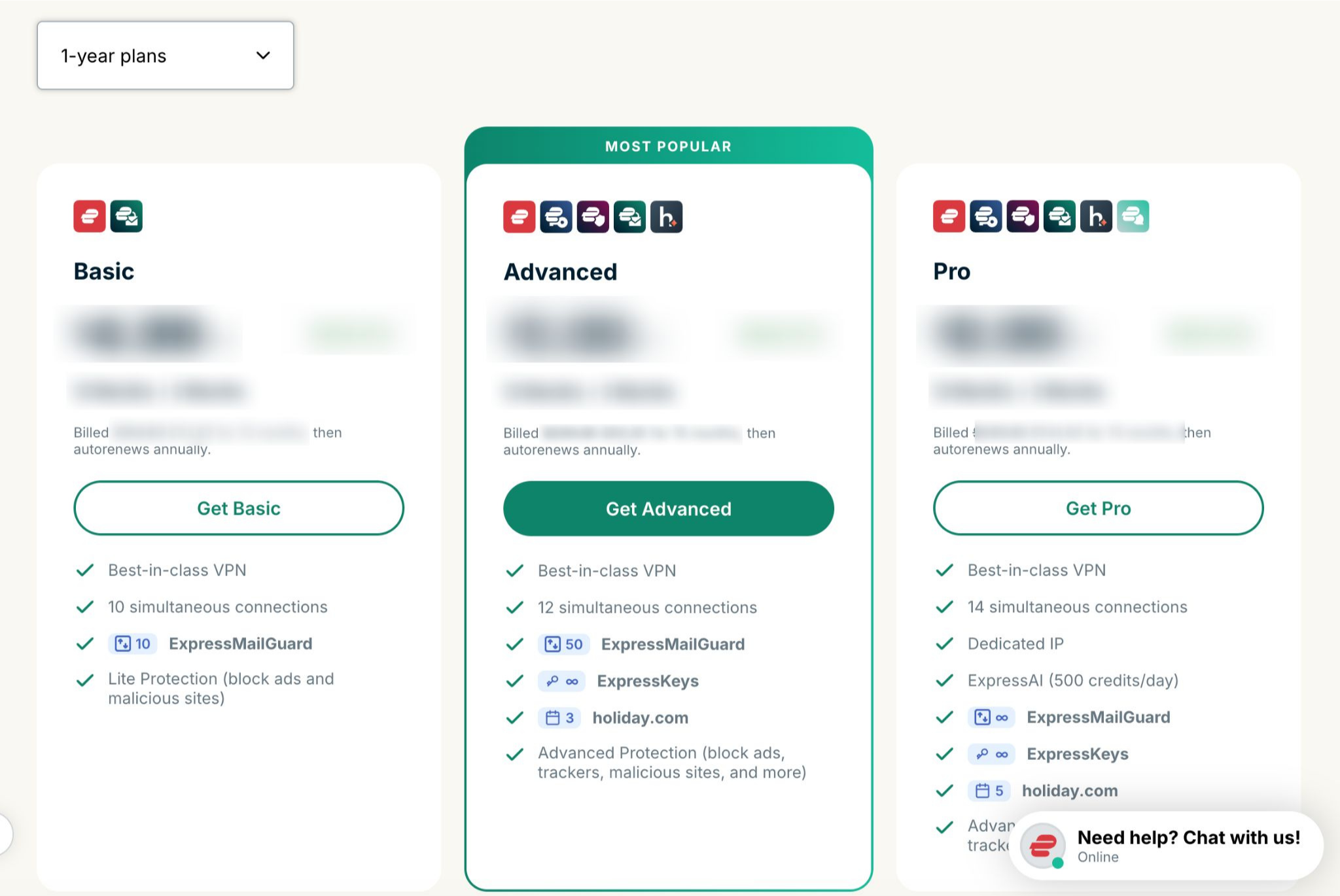
- 希望するプランを選択します。


- 支払い方法を選択して支払い情報を入力し、Subscribe with(次の方法で購読)
[選択した支払い方法]をクリックします。


サポートが必要ですか? すぐにサポートを受けるには、ExpressVPNサポートチームまでお問い合わせください。
暗号資産(BitPay経由)で購入したサブスクリプション
ExpressVPNでは現在、暗号資産(BitPay経由を含む)によるお支払いには対応していません。
以前に暗号資産(BitPay経由)で購入したサブスクリプションは、自動更新されません。
現在のサブスクリプションを更新する
サブスクリプションの有効期限が近づいている場合は、以下の手順で別の支払い方法を使って手動更新できます。
- My subscription(マイサブスクリプション)に移動します。
- 入力を求められた場合は、メールアドレスを入力してSend Code(コードを送信)をクリックします。

- メールで届いた確認コードを入力し、Continue(続行)をクリックします。
- 入力を求められた場合は、メールアドレスを入力してSend Code(コードを送信)をクリックします。
現在のサブスクリプションを更新するには:Turn on auto-renewal for VPN and any add-ons(VPNおよびアドオンの自動更新をオンにする)を選択し、新しい支払い情報を入力します。
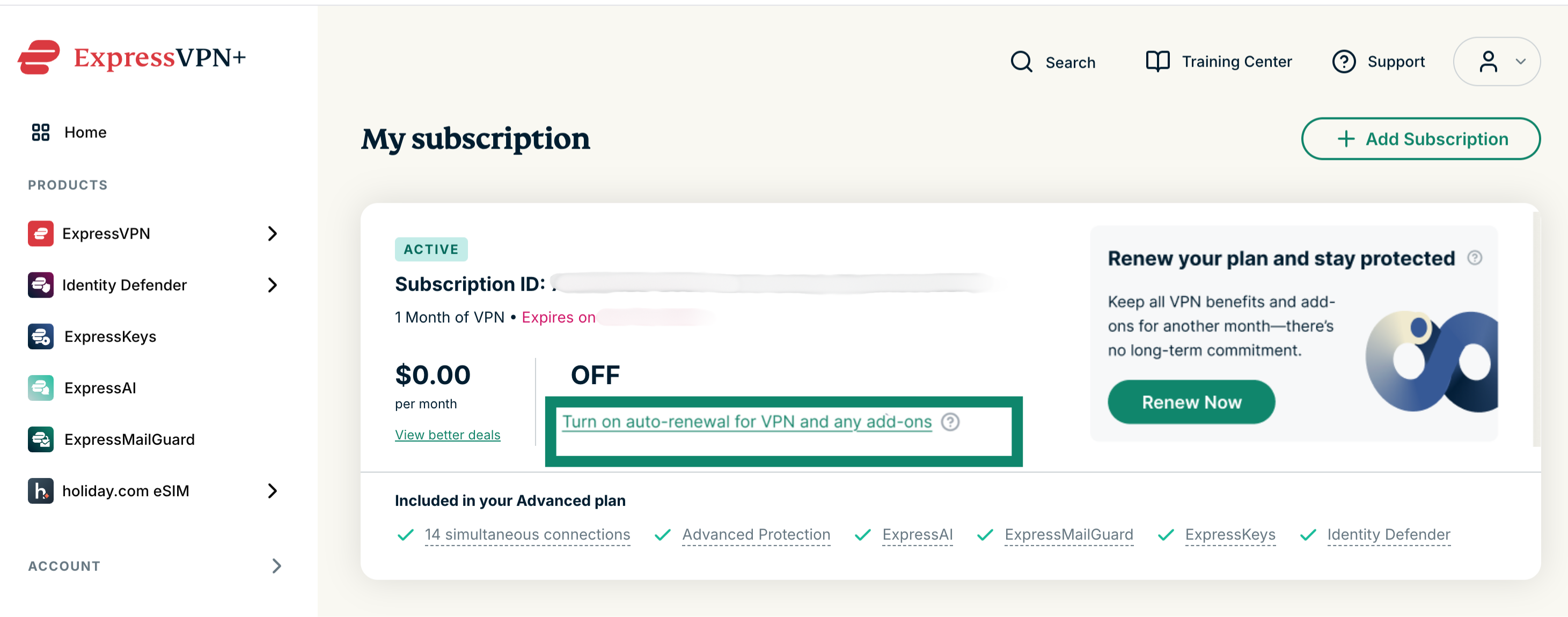
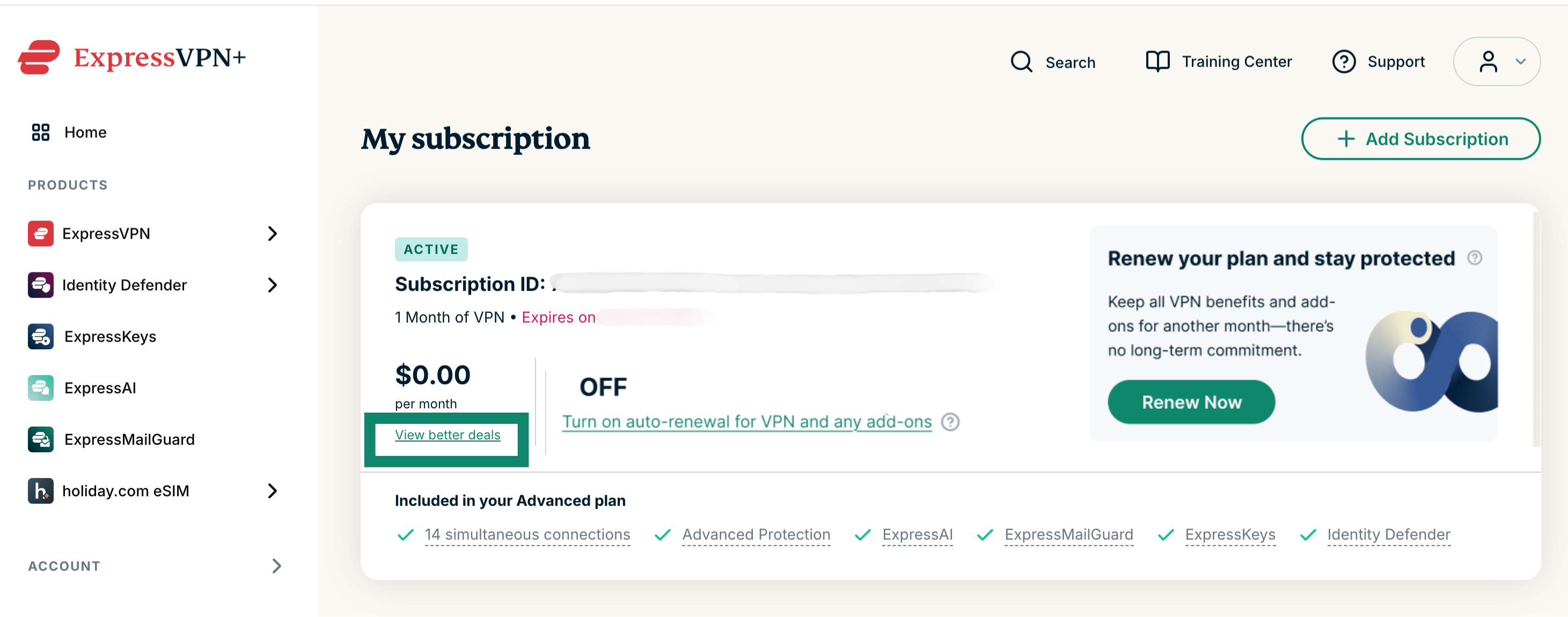
別のサブスクリプションに変更するには:View better deals(よりお得なプランを見る)を選択し、新しいサブスクリプションと支払い方法を選びます。
期限切れのサブスクリプションを更新する
サブスクリプションの有効期限が切れている場合は、以下の手順で更新できます。
- My subscription(マイサブスクリプション)に移動します。
- 入力を求められた場合は、メールアドレスを入力してSend Code(コードを送信)をクリックします。

- メールで届いた確認コードを入力し、Continue(続行)をクリックします。
- 入力を求められた場合は、メールアドレスを入力してSend Code(コードを送信)をクリックします。
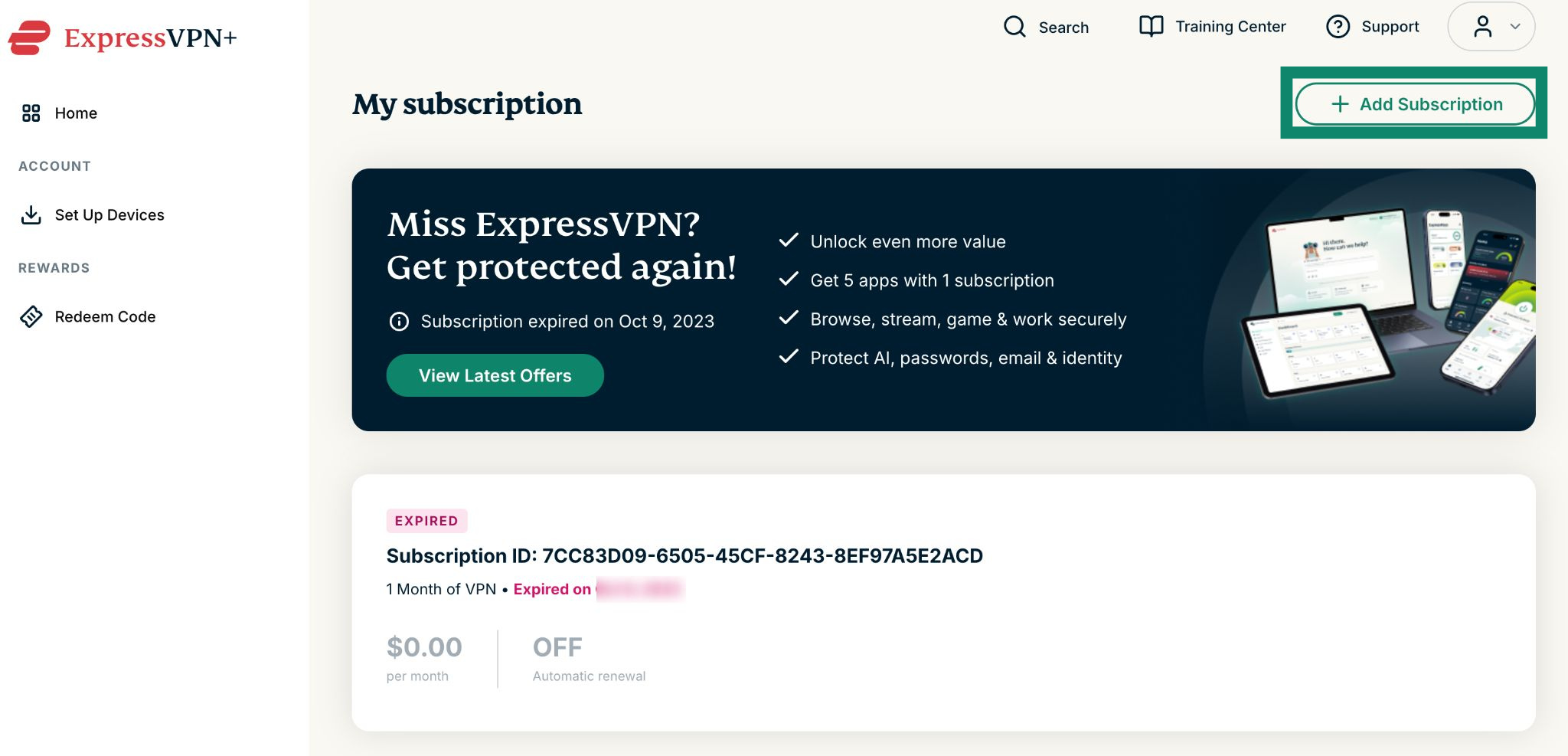
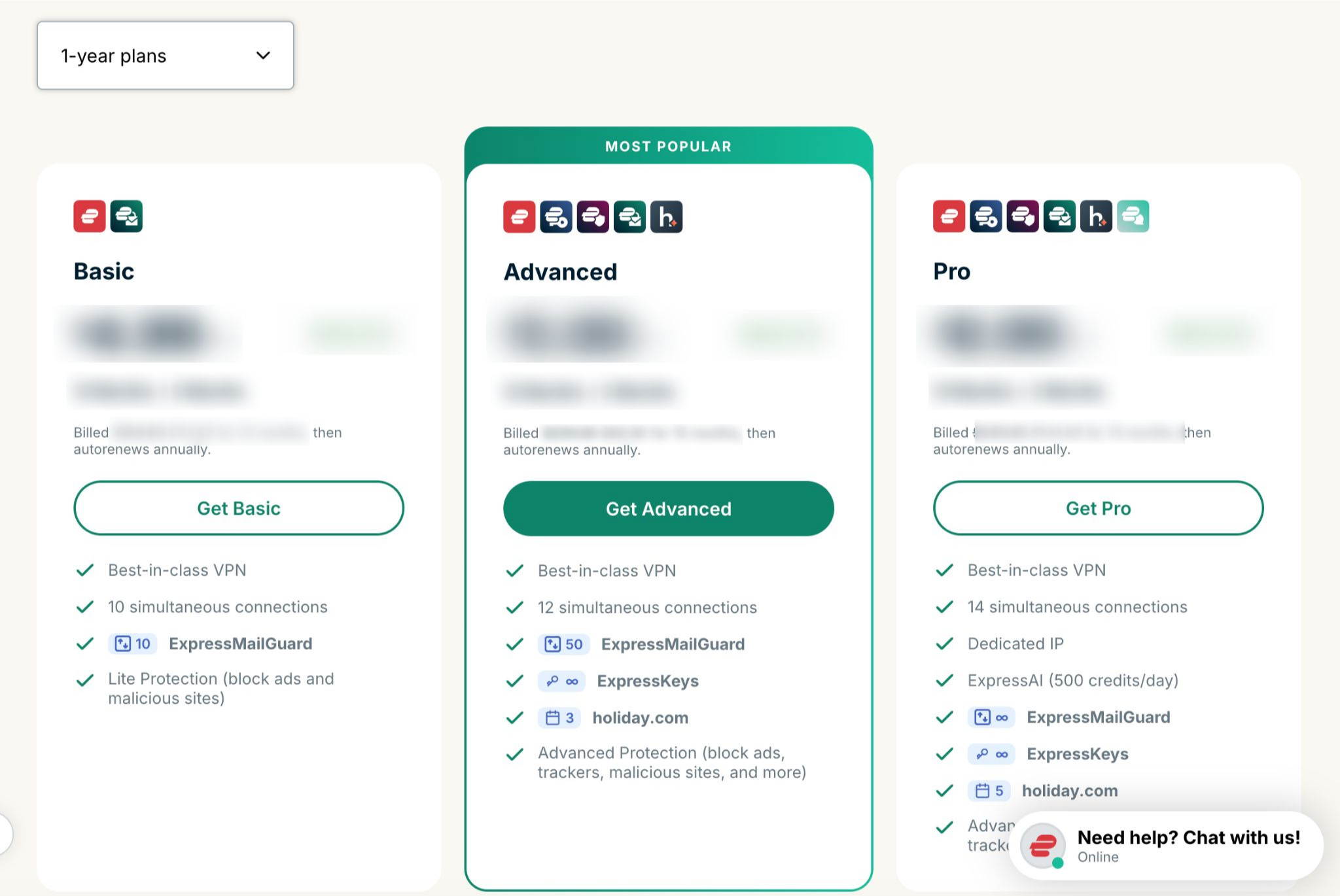
- Add Subscription(サブスクリプションを追加)をクリックします。

- 希望するプランを選択します。

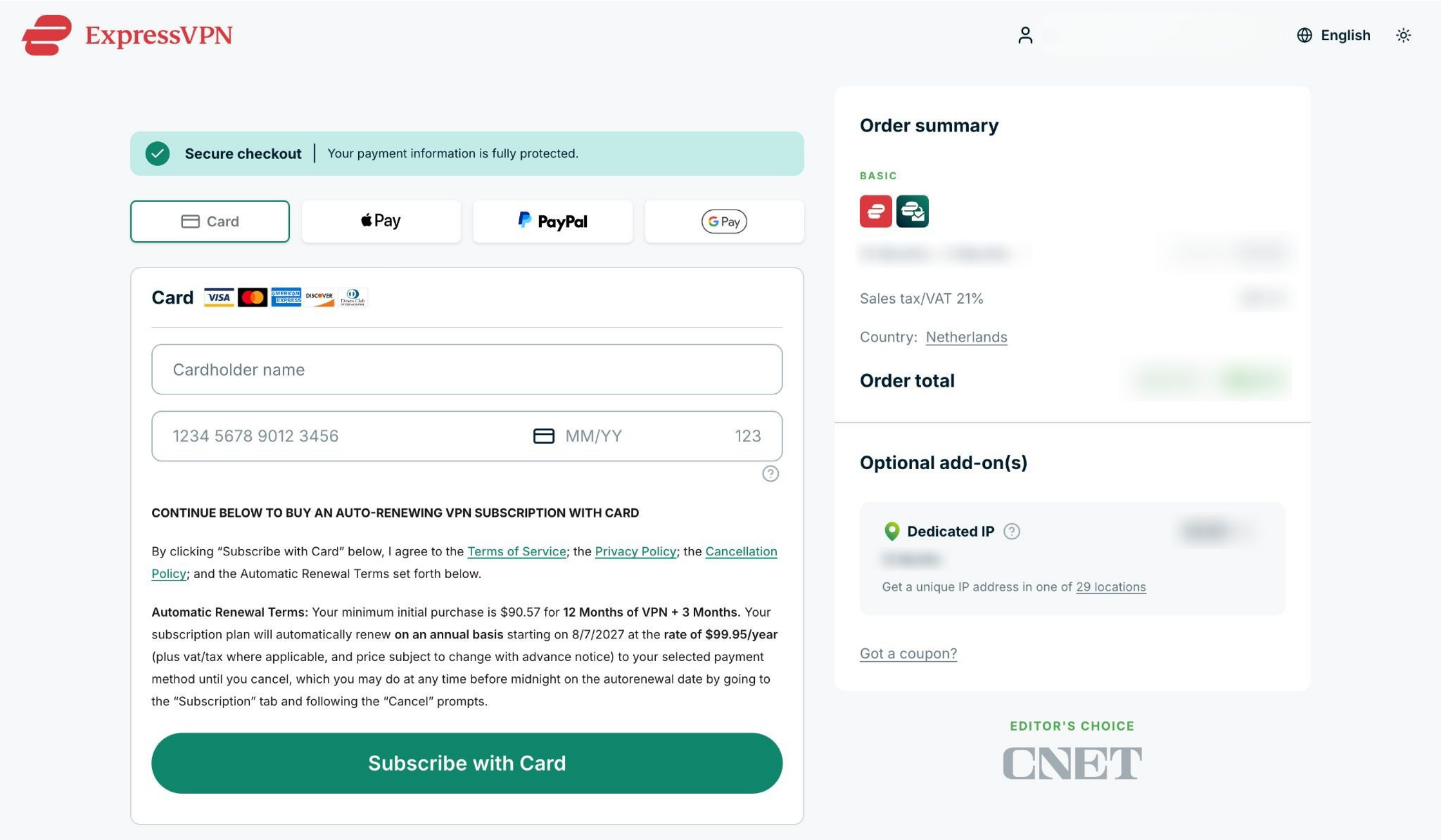
- 支払い方法を選択して支払い情報を入力し、Subscribe with(次の方法で購読)をクリックします。[支払い方法]

サポートが必要ですか? すぐにサポートを受けるには、ExpressVPNサポートチームまでお問い合わせください。
Appleのアプリ内購入によるサブスクリプション
App Store経由で購入したサブスクリプションは、現在の契約期間が終了すると自動的に更新されます。
サブスクリプションをキャンセル済みで、まだ有効期間中の場合
以下の手順で更新できます:
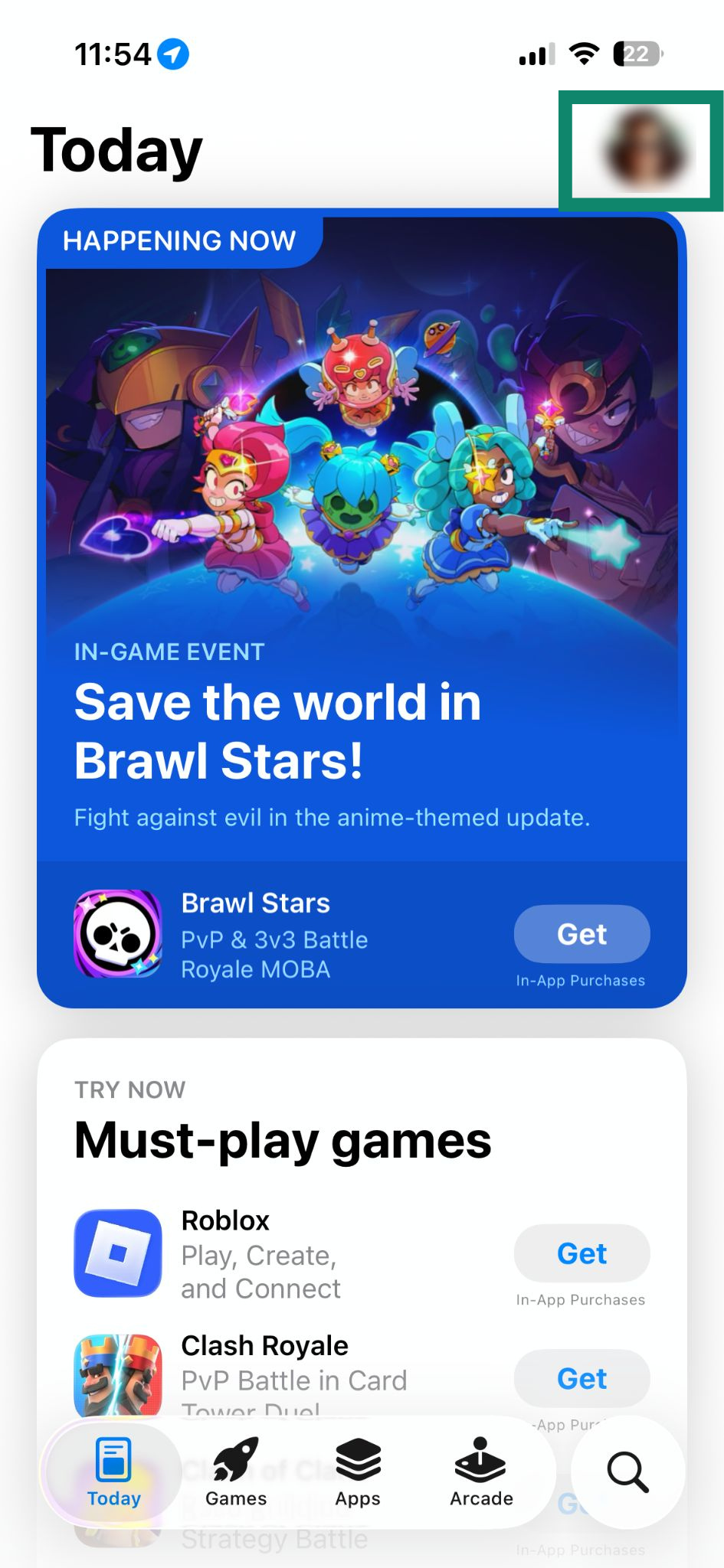
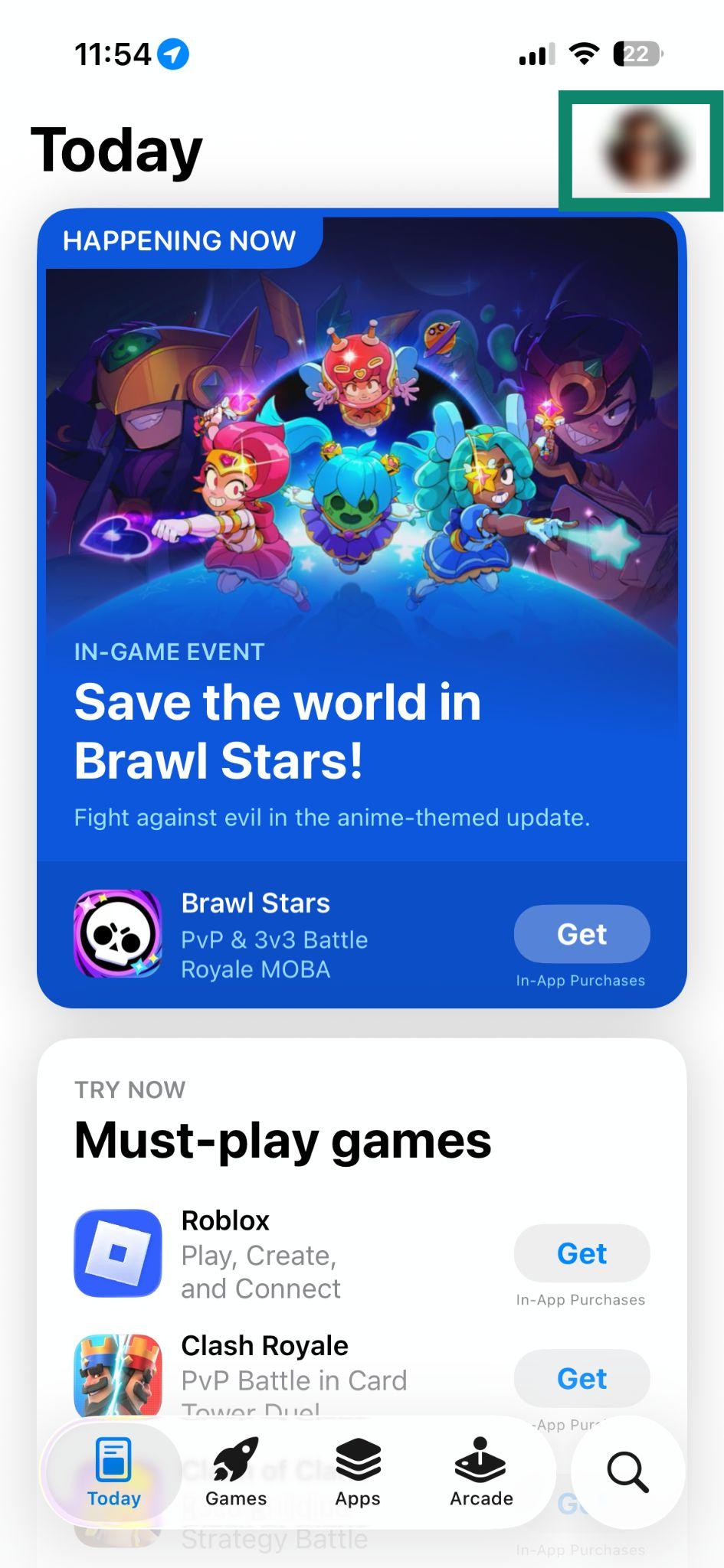
- App Storeを開き、profile icon(プロフィールアイコン)をタップします。


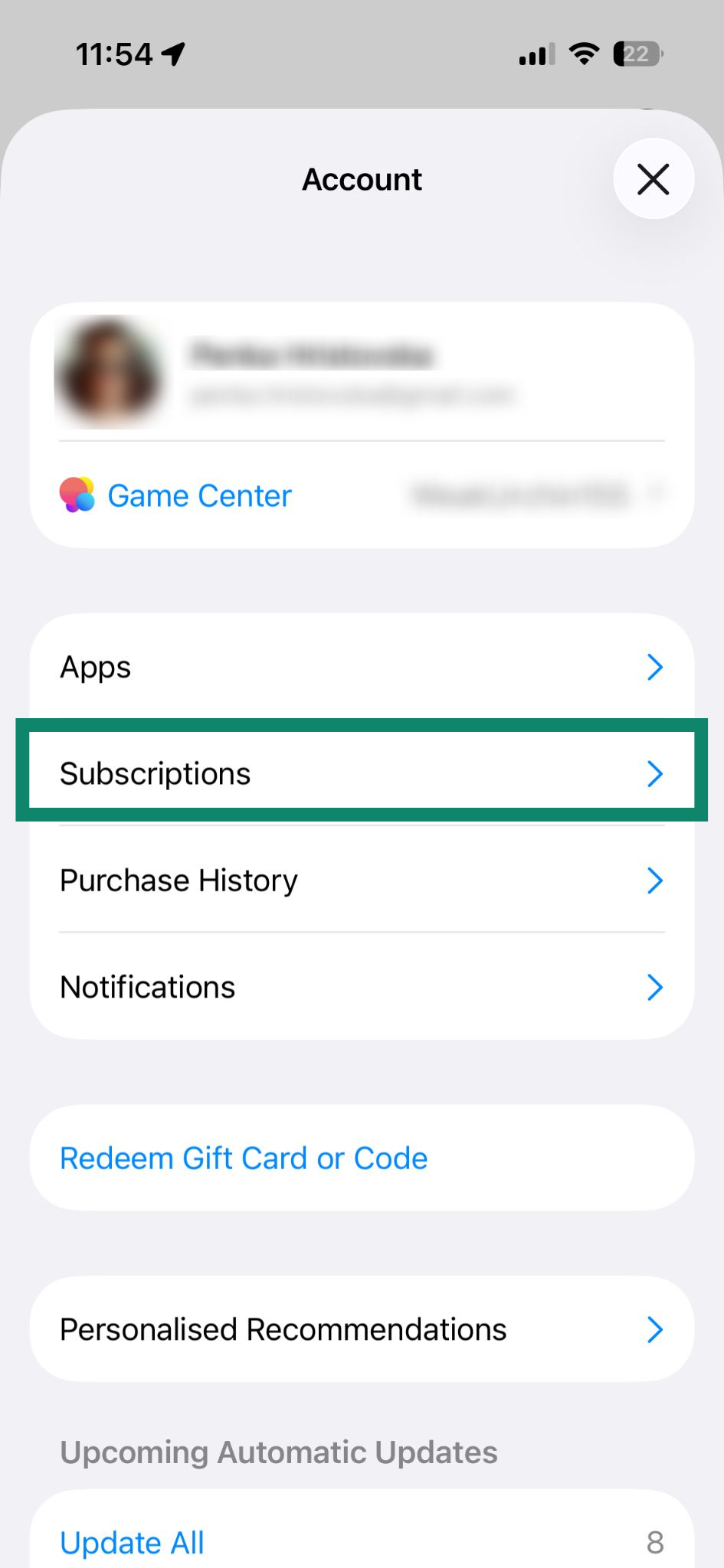
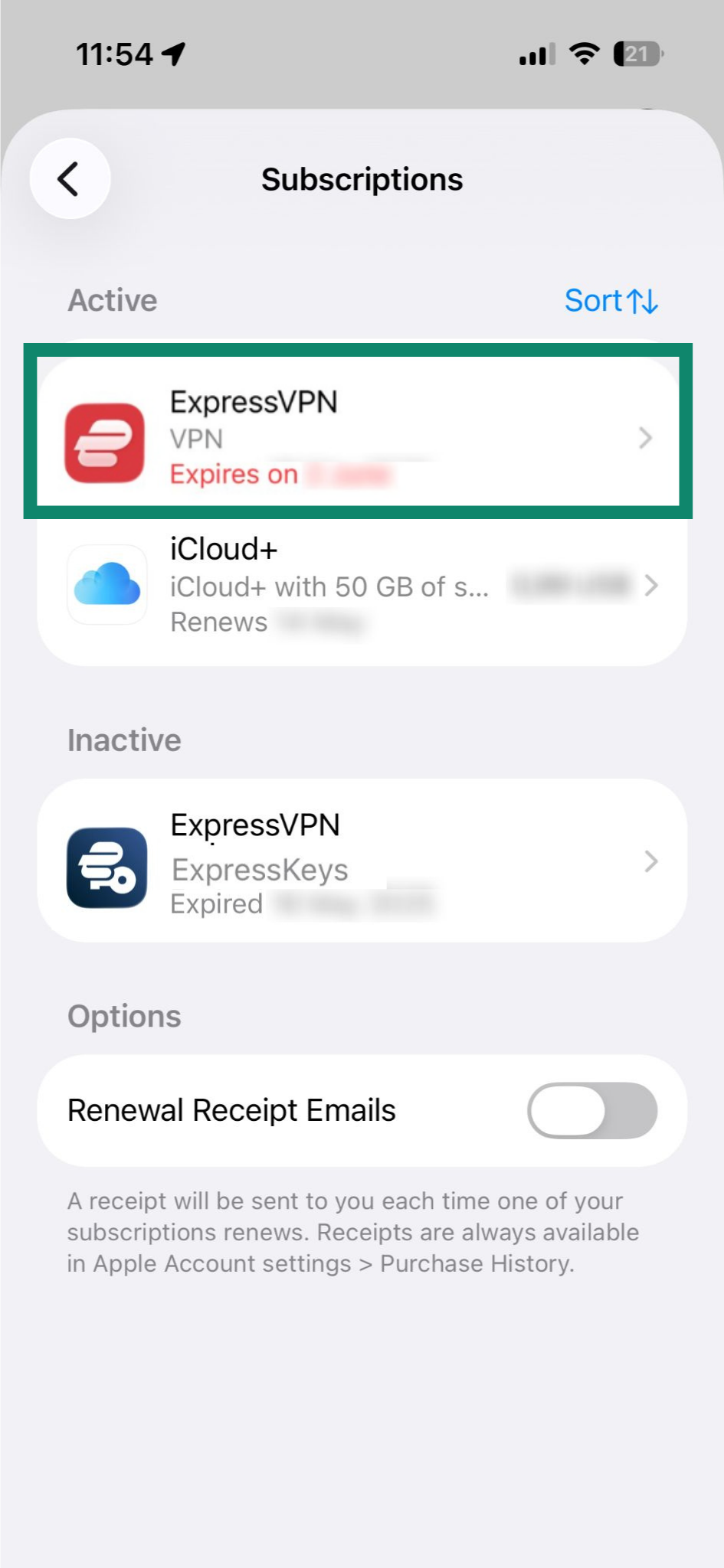
- Subscriptions(サブスクリプション)を選択します。

- Active(有効)の下に表示されている現在のExpressVPNサブスクリプションをタップします。

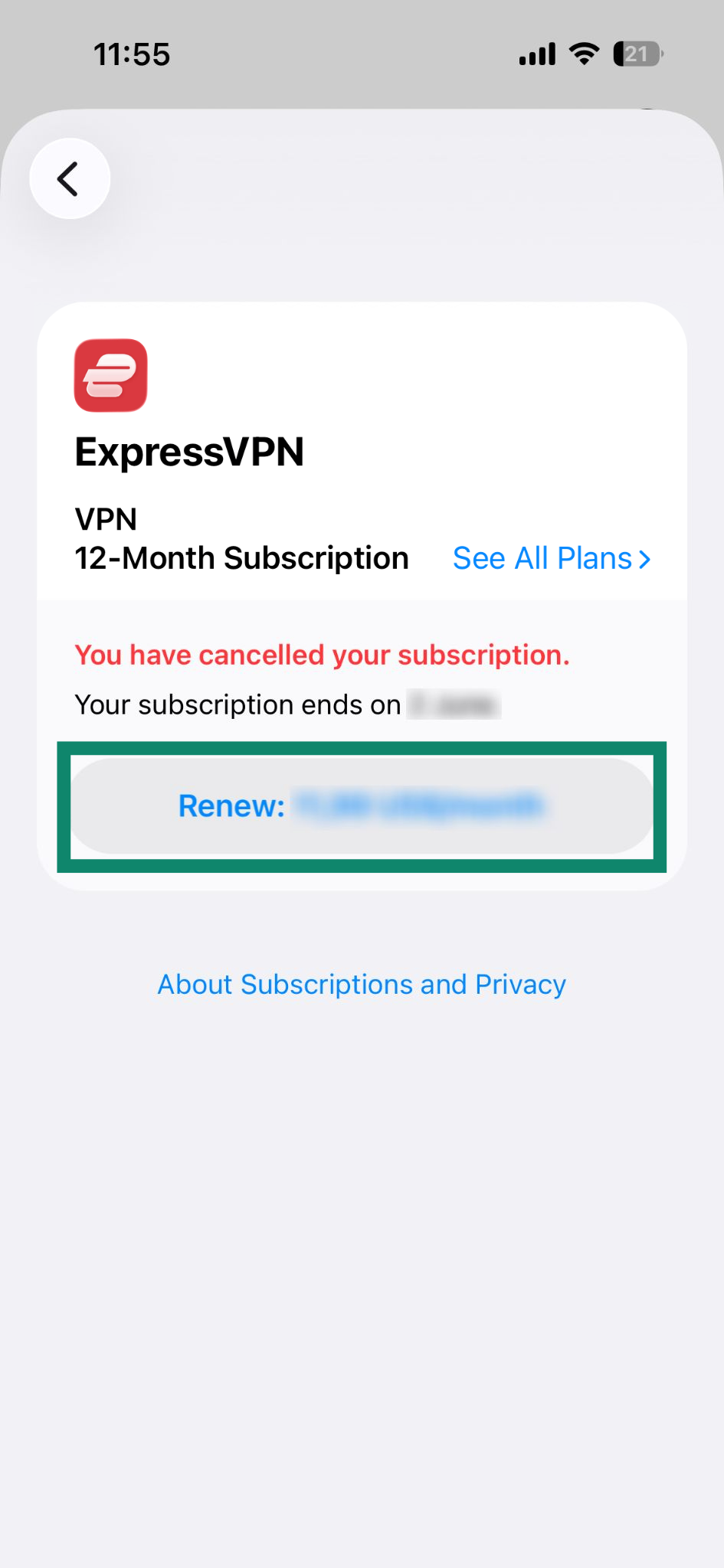
- Renew(更新): [現在のサブスクリプション料金]をタップします。

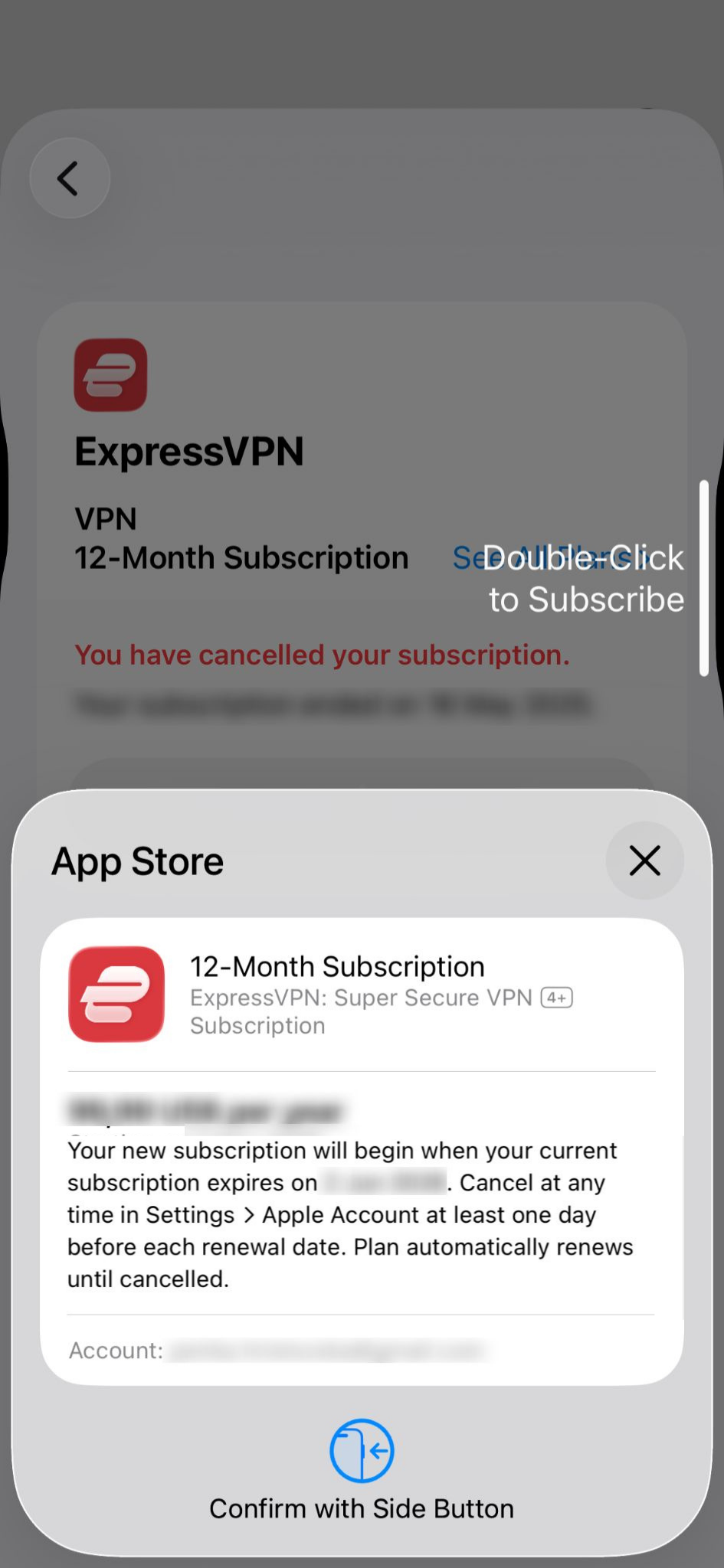
- Face IDまたはTouch IDで購入を確定します。

サブスクリプションの有効期限が切れている場合
以下の手順で再登録できます:
- App Storeを開き、profile icon(プロフィールアイコン)をタップします。

- Subscriptions(サブスクリプション)を選択します。

- Inactive(無効)の下にあるExpressVPNをタップします。

- Subscribe(登録)をタップします。

- Face IDまたはTouch IDで購入を確定します。

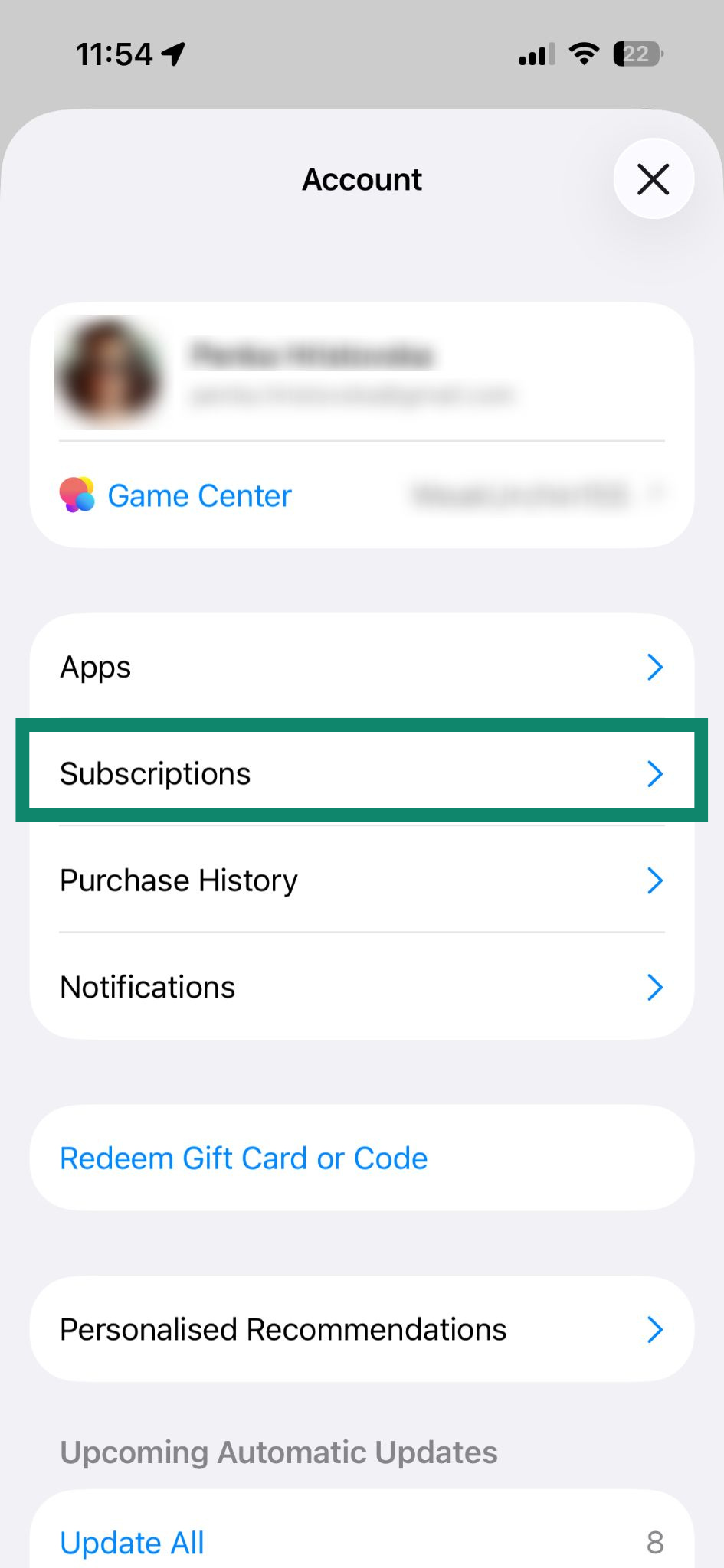
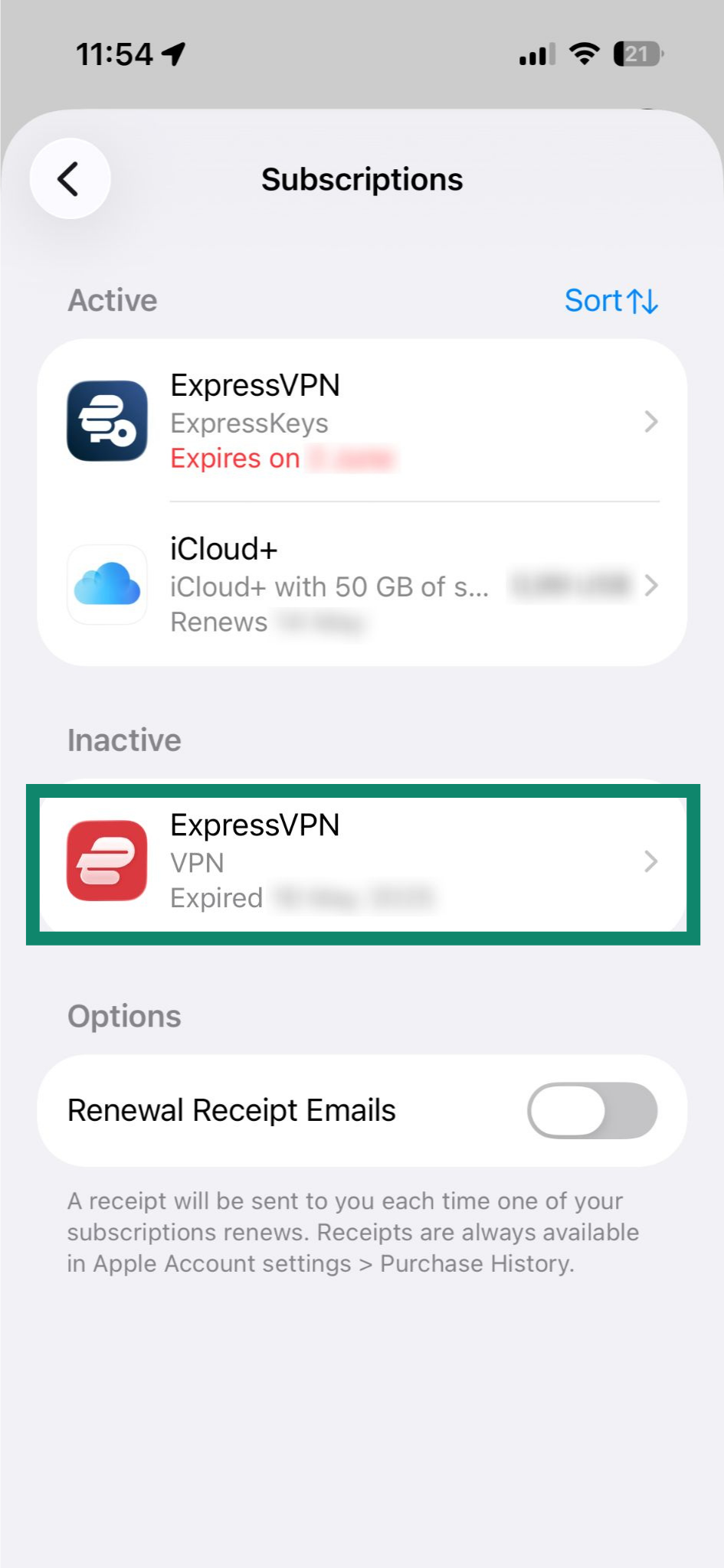
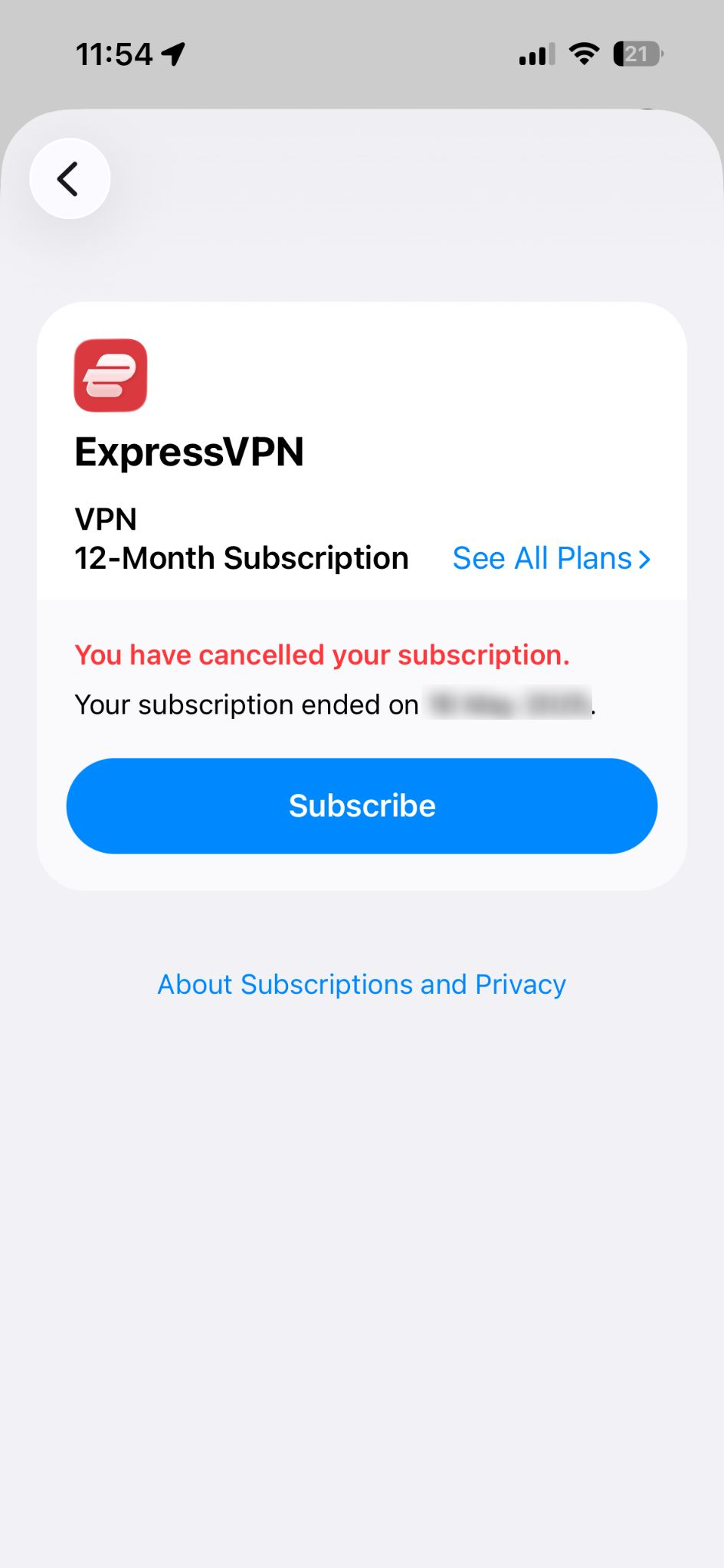
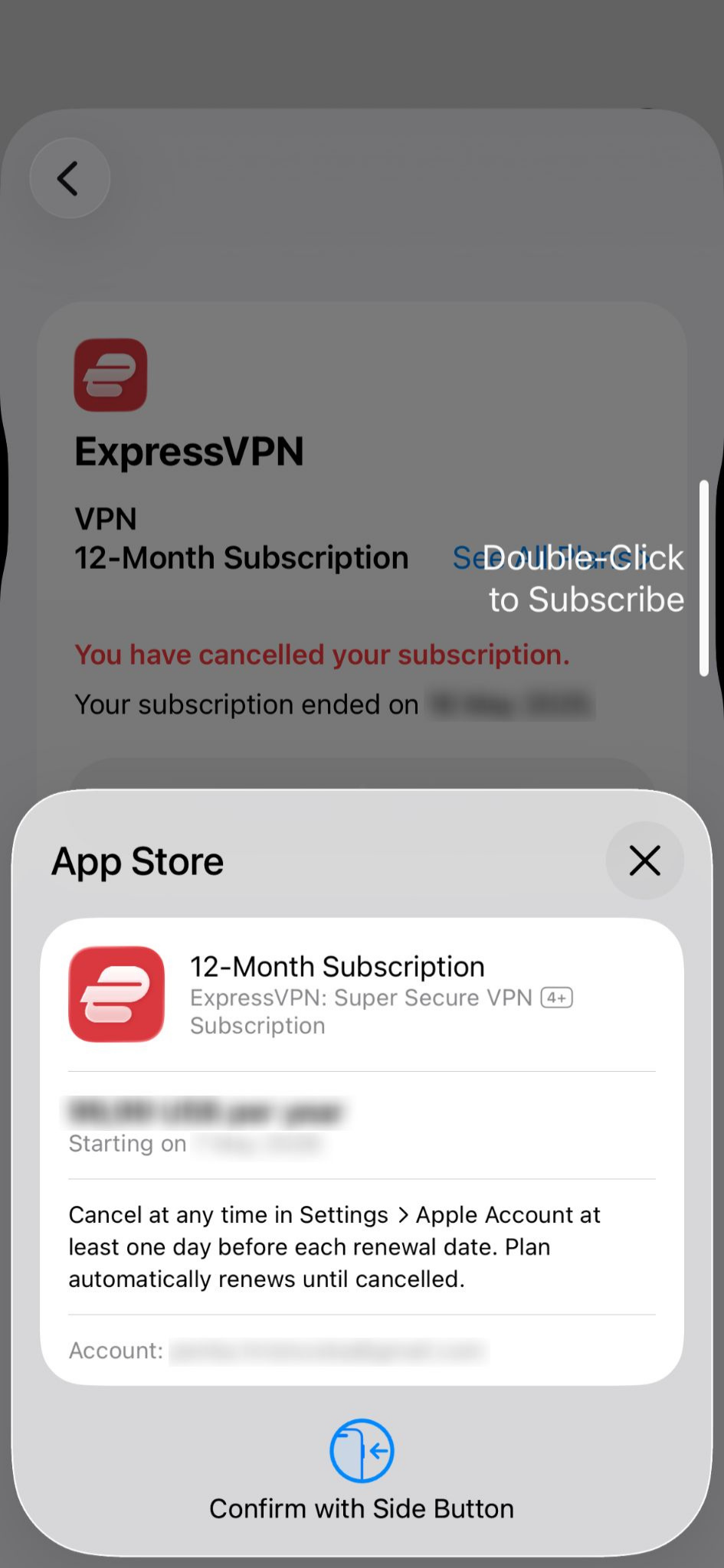
App Storeのアプリ内購入によるサブスクリプションについて詳しくはこちら。
サポートが必要ですか? すぐにサポートを受けるには、ExpressVPNサポートチームまでお問い合わせください。
Google Play ストアのアプリ内購入によるサブスクリプション
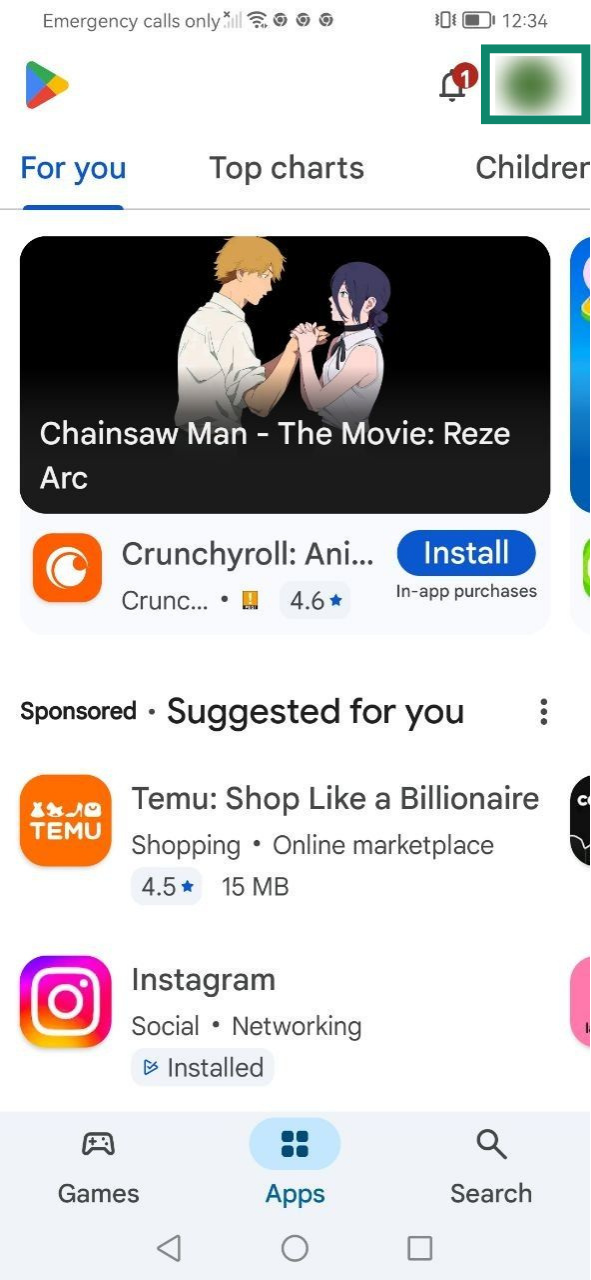
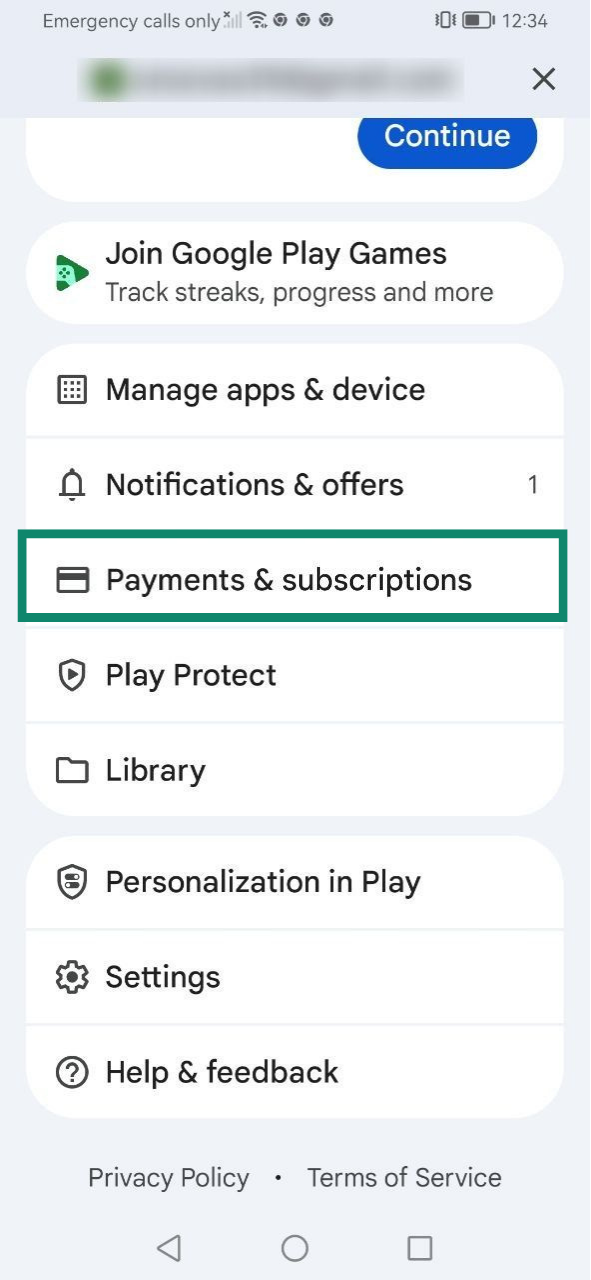
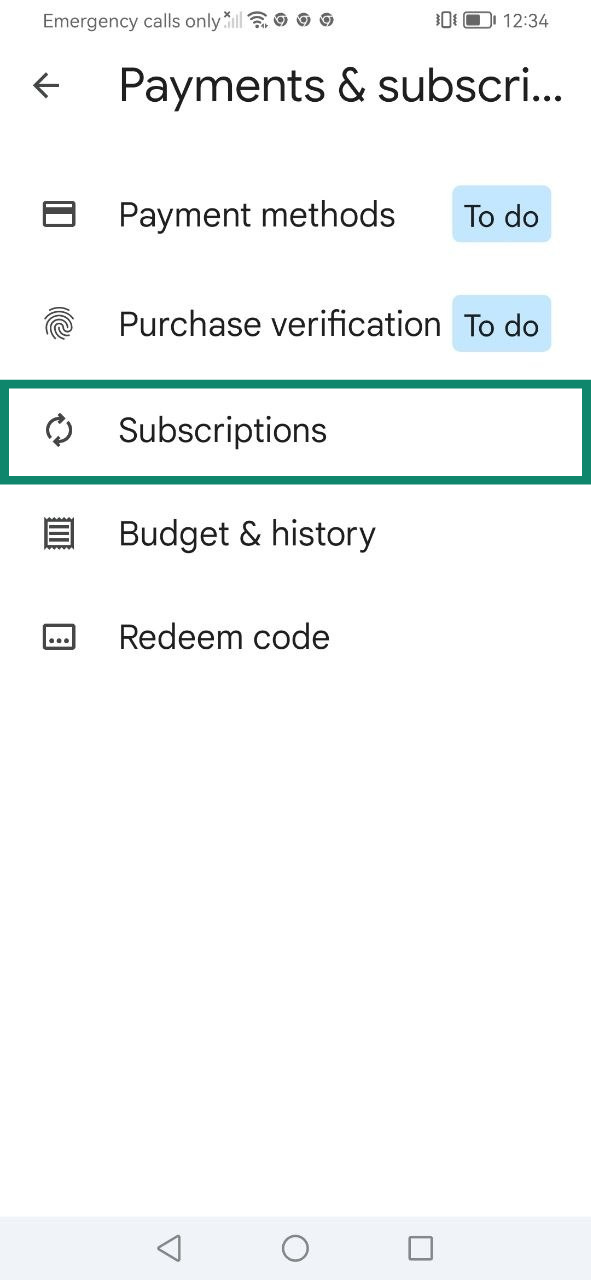
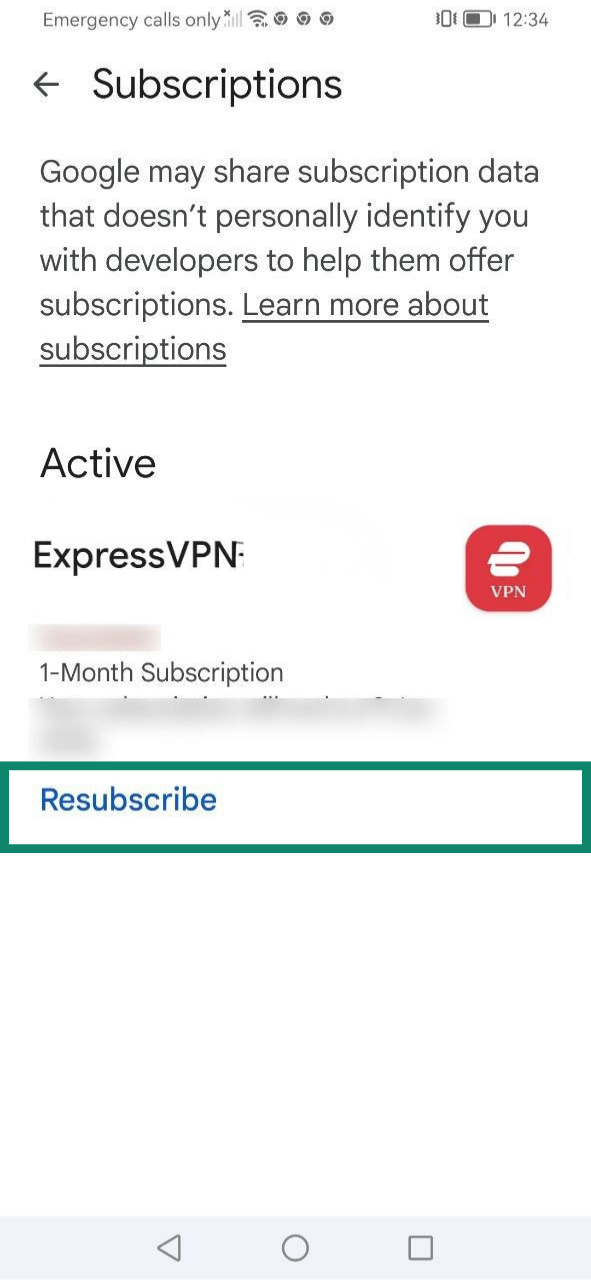
Google Play ストア経由で購入したサブスクリプションは、現在の契約期間が終了すると自動的に更新されます。サブスクリプションをキャンセル済みの場合、または有効期限が切れている場合は、以下の手順で更新できます:
- Google Play ストアを開き、profile icon(プロフィールアイコン)をタップします。

- Payments & subscriptions(お支払いと定期購入)を選択します。

- Subscriptions(定期購入)をタップします。

- ExpressVPNサブスクリプションの下にあるResubscribe(再登録)を選択します。

- 確認のため、もう一度Resubscribe(再登録)をタップします。

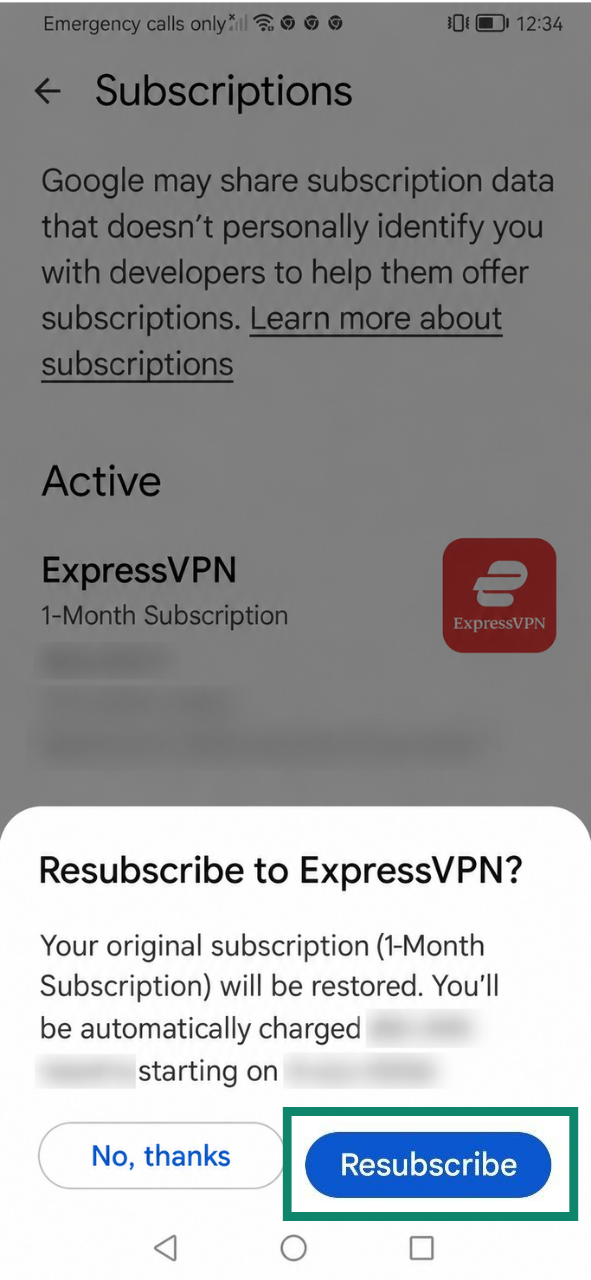
Google Play ストアのアプリ内購入によるサブスクリプションについて詳しくはこちら。
サポートが必要ですか? すぐにサポートを受けるには、ExpressVPNサポートチームまでお問い合わせください。
自動更新の仕組み
自動更新を有効にしていると、現在の請求期間が終了した時点でサブスクリプションが自動的に更新されます。クレジットカード、PayPal、Apple Pay、Google Payなど、対応している支払い方法では、デフォルトで自動更新がオンになっています。
現在のサブスクリプションで自動更新が有効になっている場合、更新日の午前0時までにExpressVPNサブスクリプションの解約ガイドに沿ってキャンセルしない限り、有効期限を迎えた時点で次回分の料金が請求されます。
自動更新をキャンセルしても、現在の請求期間が終了するまではExpressVPNサブスクリプションに含まれるサービスを引き続き利用できます。請求期間の終了後は、手動で更新料金を支払うまでサービスへのアクセスが停止されます。
サブスクリプションの自動更新ステータスを確認する方法
自動更新が有効になっているかどうかを確認するには:
- ExpressVPN+ダッシュボードのMy subscription(マイサブスクリプション)ページに移動します。
- 入力を求められた場合は、メールアドレスを入力してSend Code(コードを送信)をクリックします。
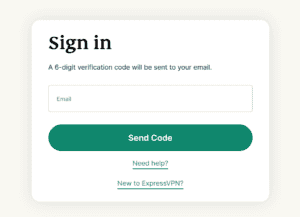

- 確認コードを入力し、Continue(続行)をクリックします。
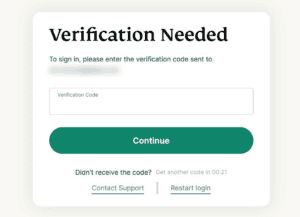
- 入力を求められた場合は、メールアドレスを入力してSend Code(コードを送信)をクリックします。
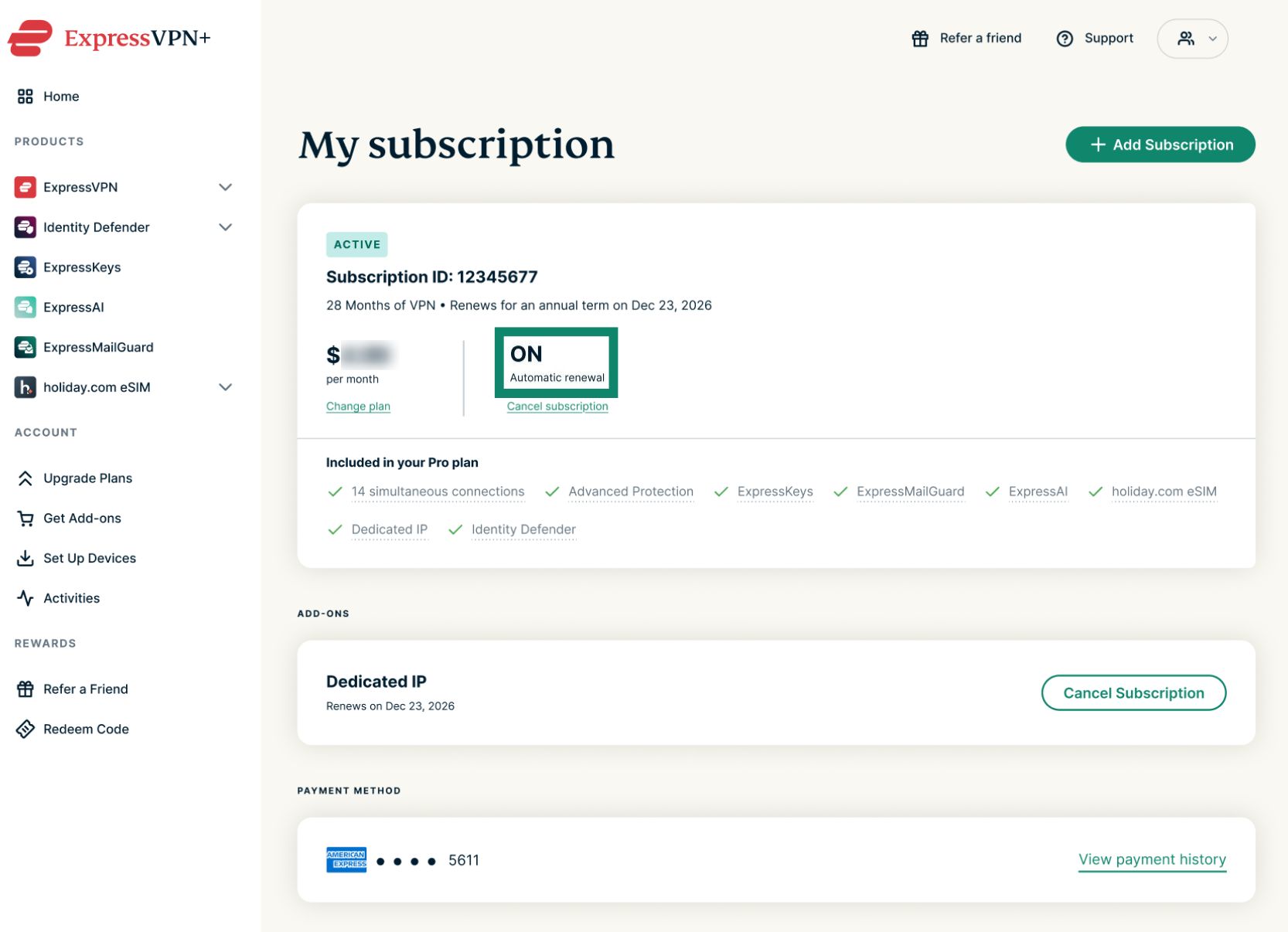
- Automatic renewal(自動更新)のステータスを確認します。
- ON(オン)は、サブスクリプションの自動更新が有効になっていることを示します。
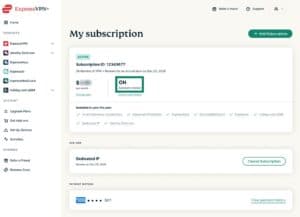

- OFF(オフ)は、サブスクリプションの自動更新が無効になっていることを示します。

- ON(オン)は、サブスクリプションの自動更新が有効になっていることを示します。
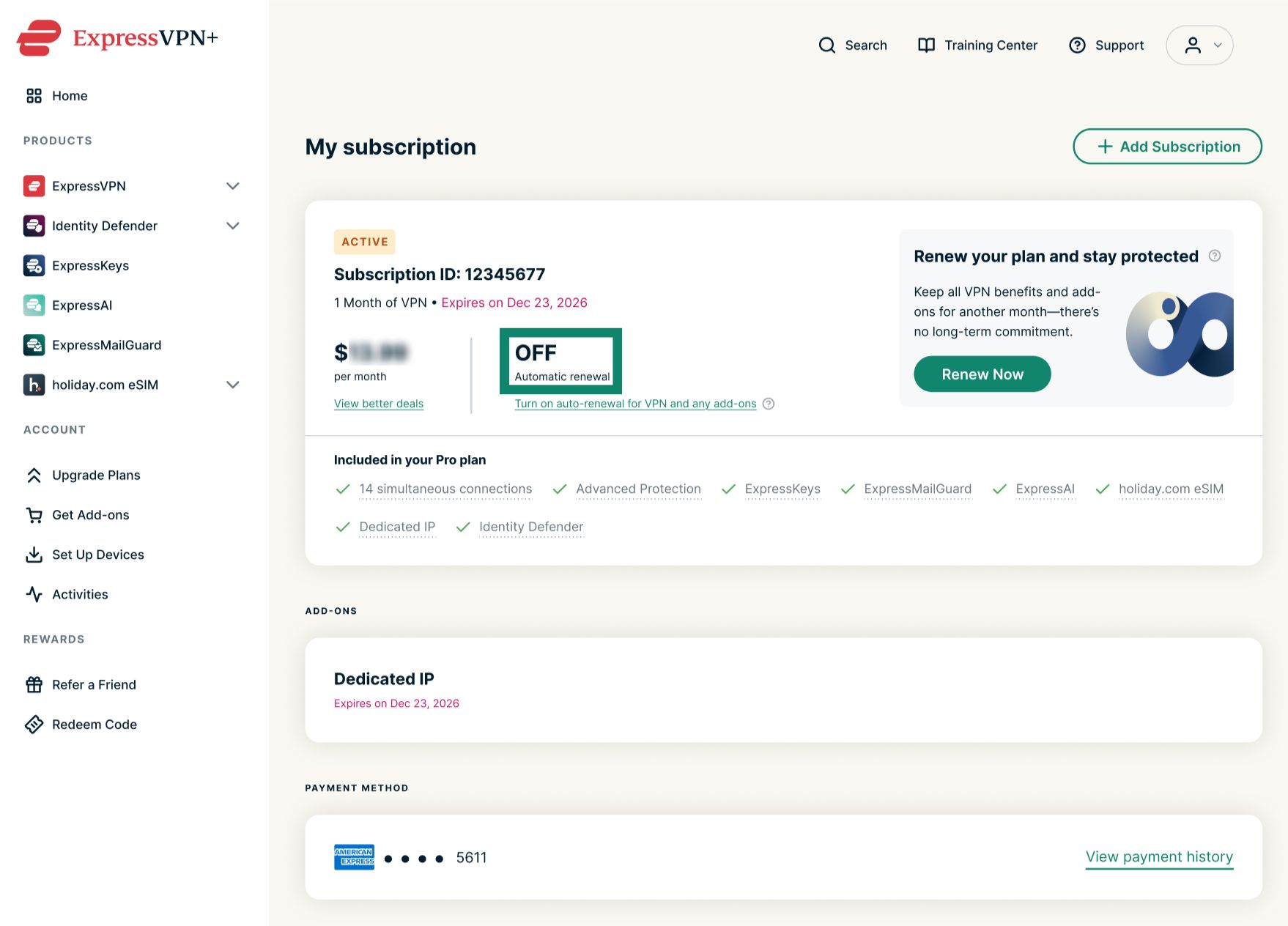
今後の自動更新を確認する方法
サブスクリプションの自動更新が有効になっている場合は、Subscription ID(サブスクリプションID)の下に表示される内容から、次回の請求予定を確認できます。
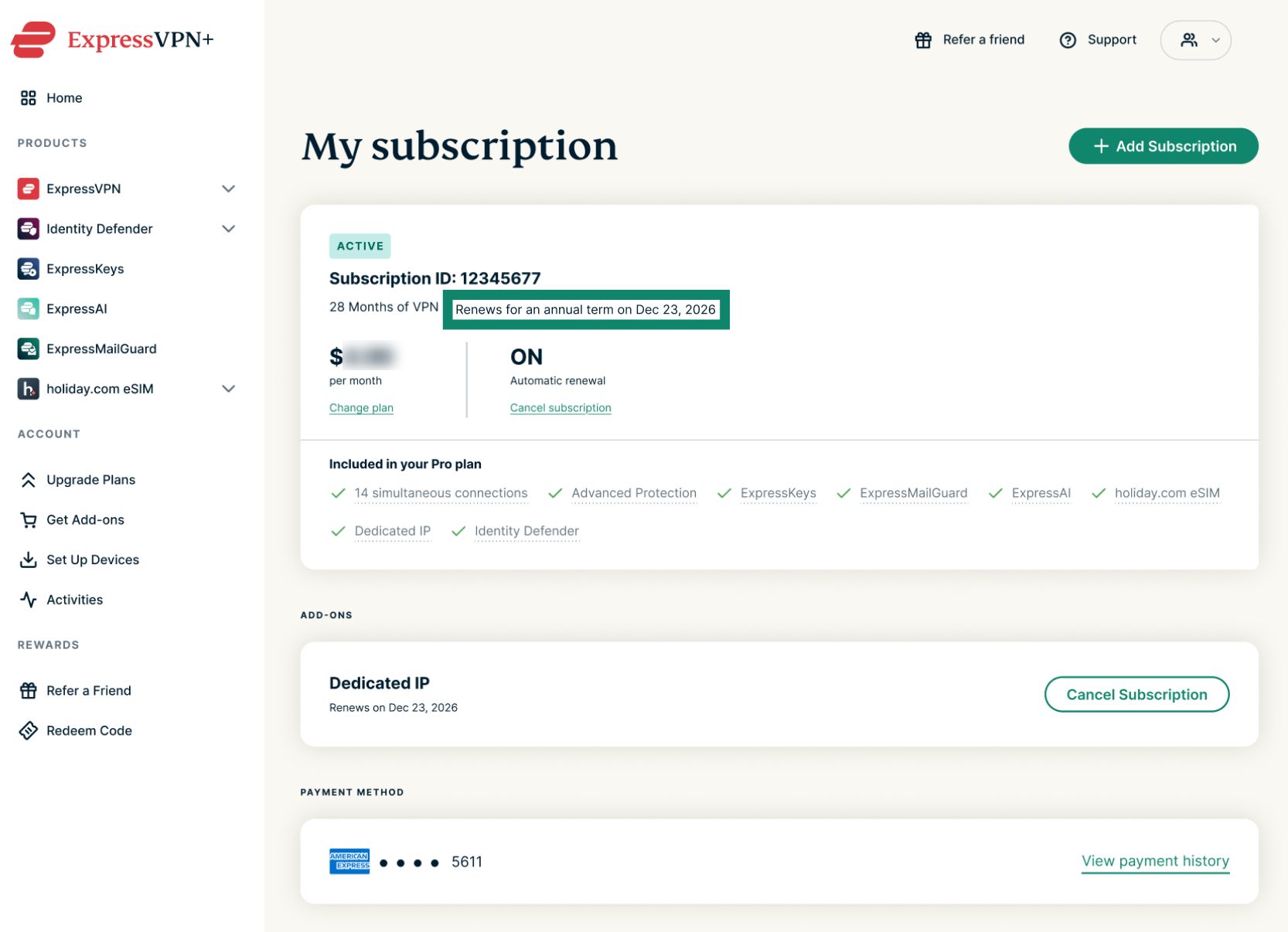
表示されている請求期間に基づき、登録済みの支払い方法へ自動的に請求されます。その後も、キャンセルするまで自動更新が継続します。月額プランは毎月同じ日に、年額プランは毎年同じ日に自動更新されます。2年間のオファーは、最初の2年間が終了した後、年単位で自動更新されます。
サポートが必要ですか? すぐにサポートを受けるには、ExpressVPNサポートチームまでお問い合わせください。