



Para utilizar nossos aplicativos e configurações, por favor, primeiro crie uma conta na ExpressVPN.
Este guia mostra como renovar sua assinatura da ExpressVPN.
As assinaturas adquiridas com determinados métodos de pagamento, como cartão de crédito, PayPal, Apple Pay, Google Pay, compras no aplicativo da Apple e compras no aplicativo do Google Play, serão renovadas automaticamente por padrão.
Pular para…
Assinaturas adquiridas via cartão de crédito, PayPal, Apple Pay ou Google Pay
Assinaturas adquiridas com criptomoedas (via BitPay)
Assinaturas via compras no aplicativo da Apple
Assinaturas via compras no aplicativo Google Play Store
Como funciona a renovação automática?
Assinaturas adquiridas via cartão de crédito, PayPal, Apple Pay ou Google Pay
Por padrão, as assinaturas adquiridas via cartão de crédito, PayPal, Apple Pay ou Google Pay serão renovadas automaticamente quando a assinatura atual terminar. Se você desativou a renovação automática anteriormente, poderá ativá-la no painel da sua conta.
Renovar uma assinatura existente
Se você desativou a renovação automática anteriormente e sua assinatura está prestes a terminar, pode renová-la manualmente seguindo estas etapas:
- Acesse My subscription (Minha assinatura).
- Se solicitado, digite seu endereço de e-mail e clique em Send Code (Enviar código).


- Digite o código de verificação enviado ao seu e-mail e clique em Continue (Continuar).
- Se solicitado, digite seu endereço de e-mail e clique em Send Code (Enviar código).
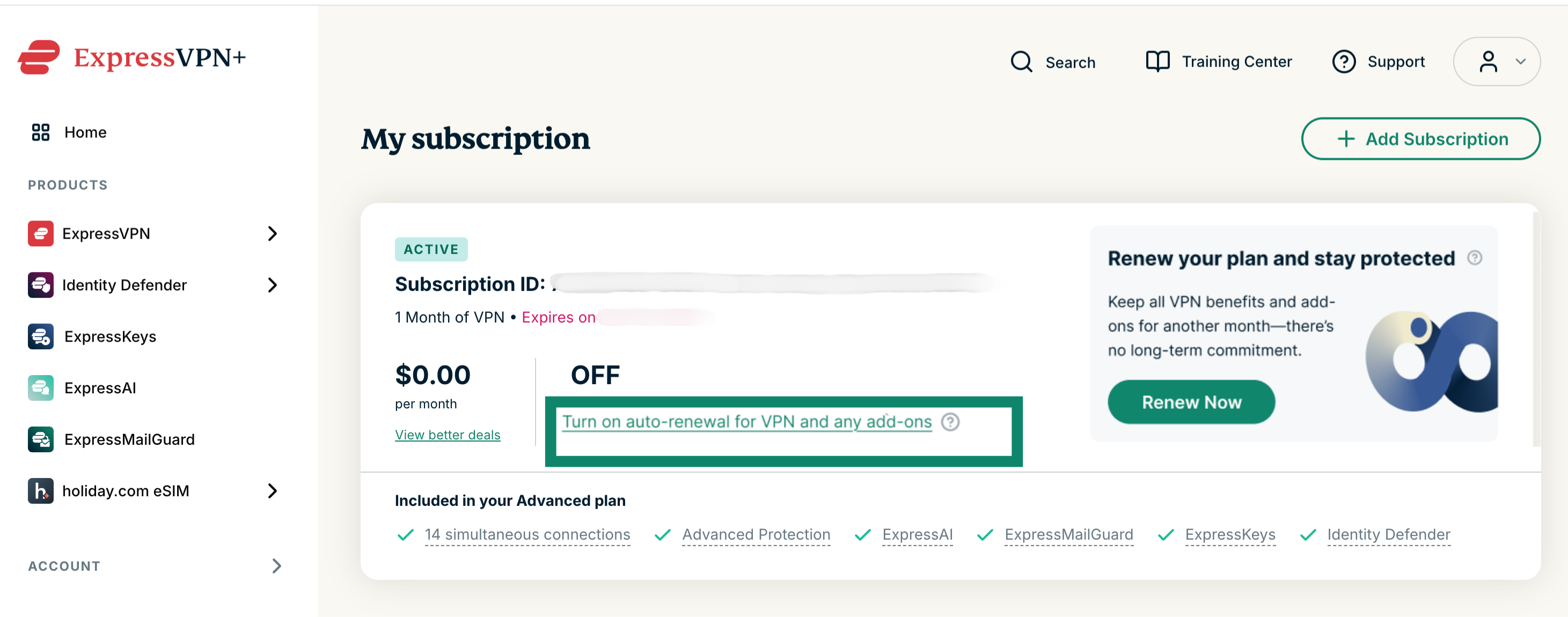
Para renovar sua assinatura existente: selecione Turn on auto-renewal for VPN and any add-ons (Ativar a renovação automática para a VPN e quaisquer complementos) e forneça seus dados de pagamento.
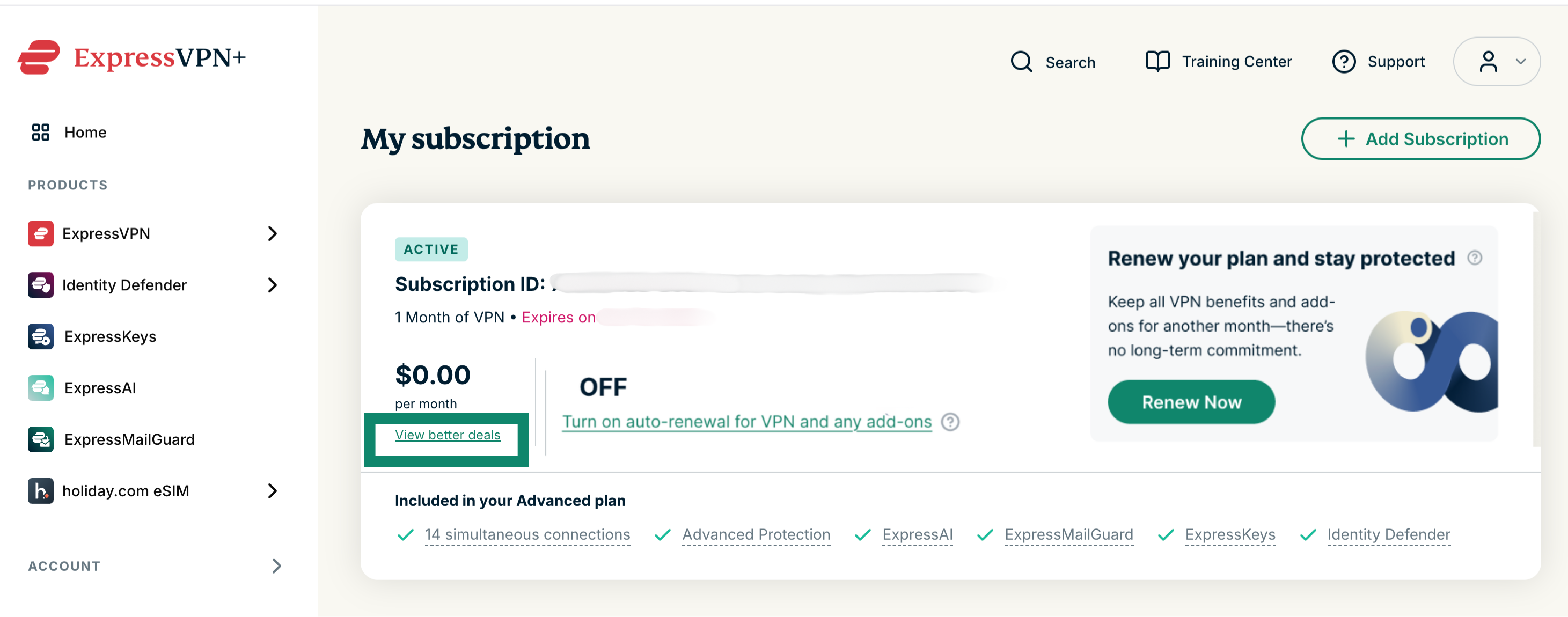
Para trocar a assinatura: selecione View better deals (Ver ofertas melhores) e escolha uma assinatura nova.
Renovar uma assinatura expirada
Se a sua assinatura tiver expirado, você pode renová-la seguindo estas etapas:
- Acesse My subscription (Minha assinatura).
- Se solicitado, digite seu endereço de e-mail e clique em Send Code (Enviar código).

- Digite o código de verificação enviado ao seu e-mail e clique em Continue (Continuar).
- Se solicitado, digite seu endereço de e-mail e clique em Send Code (Enviar código).
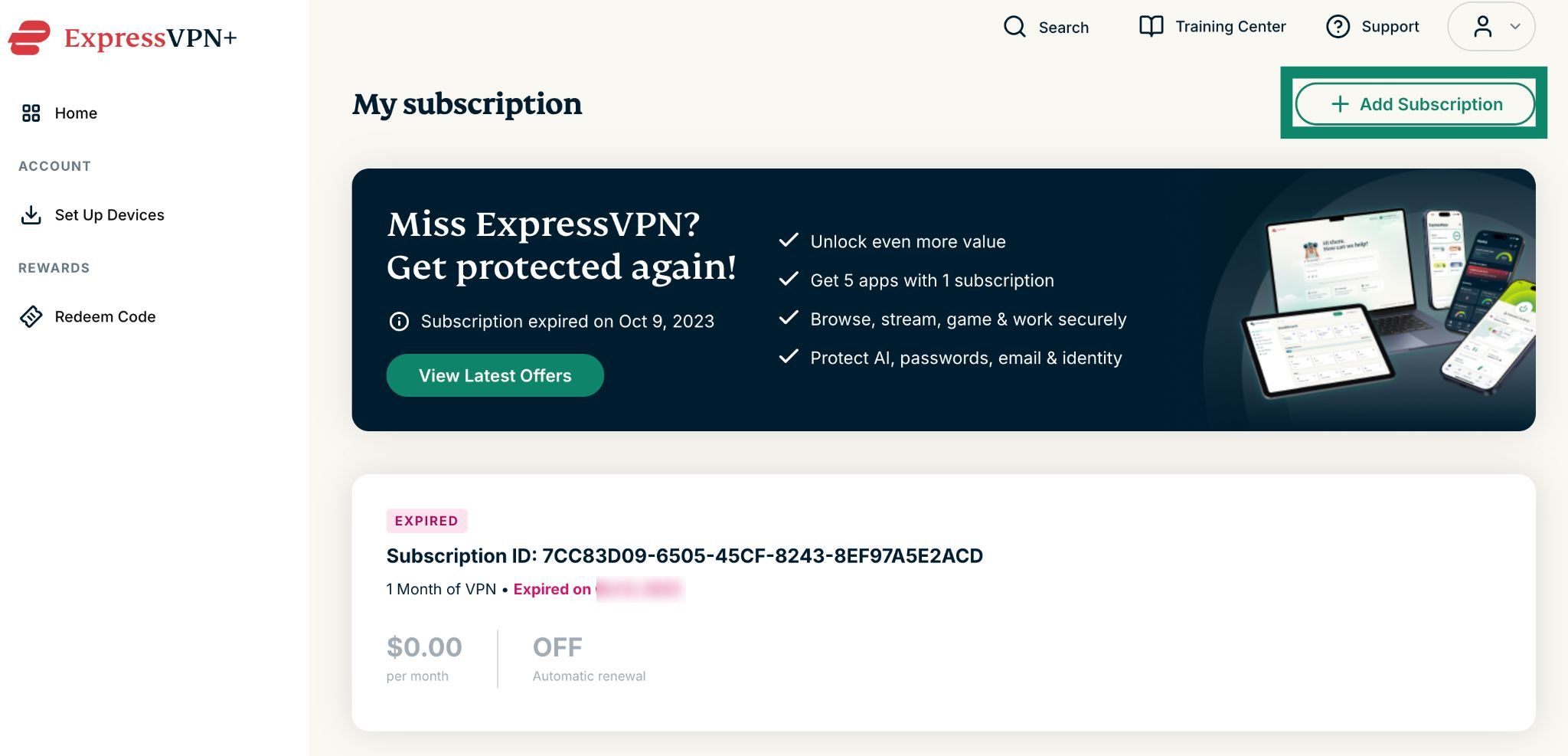
- Clique em Add Subscription (Adicionar assinatura).


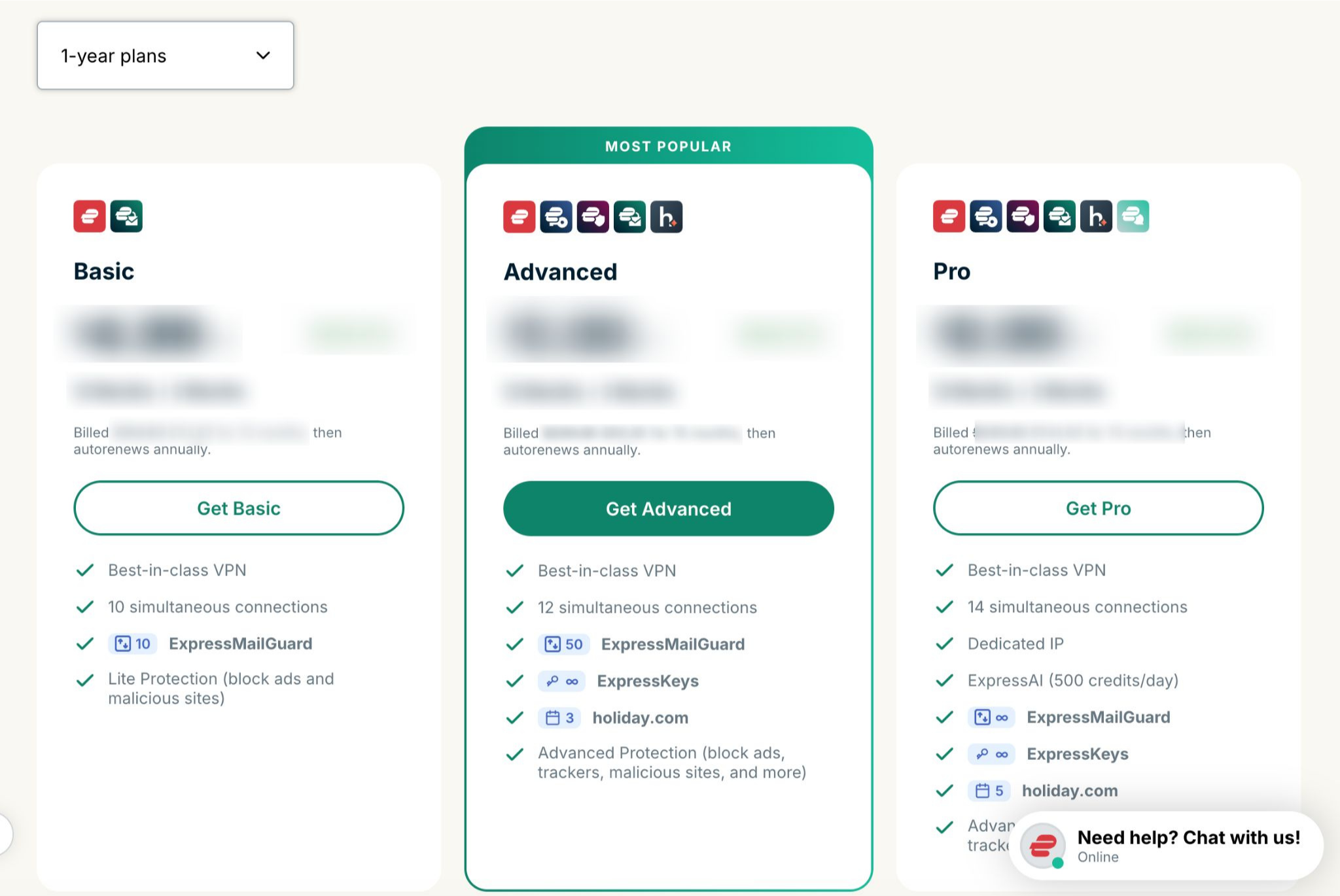
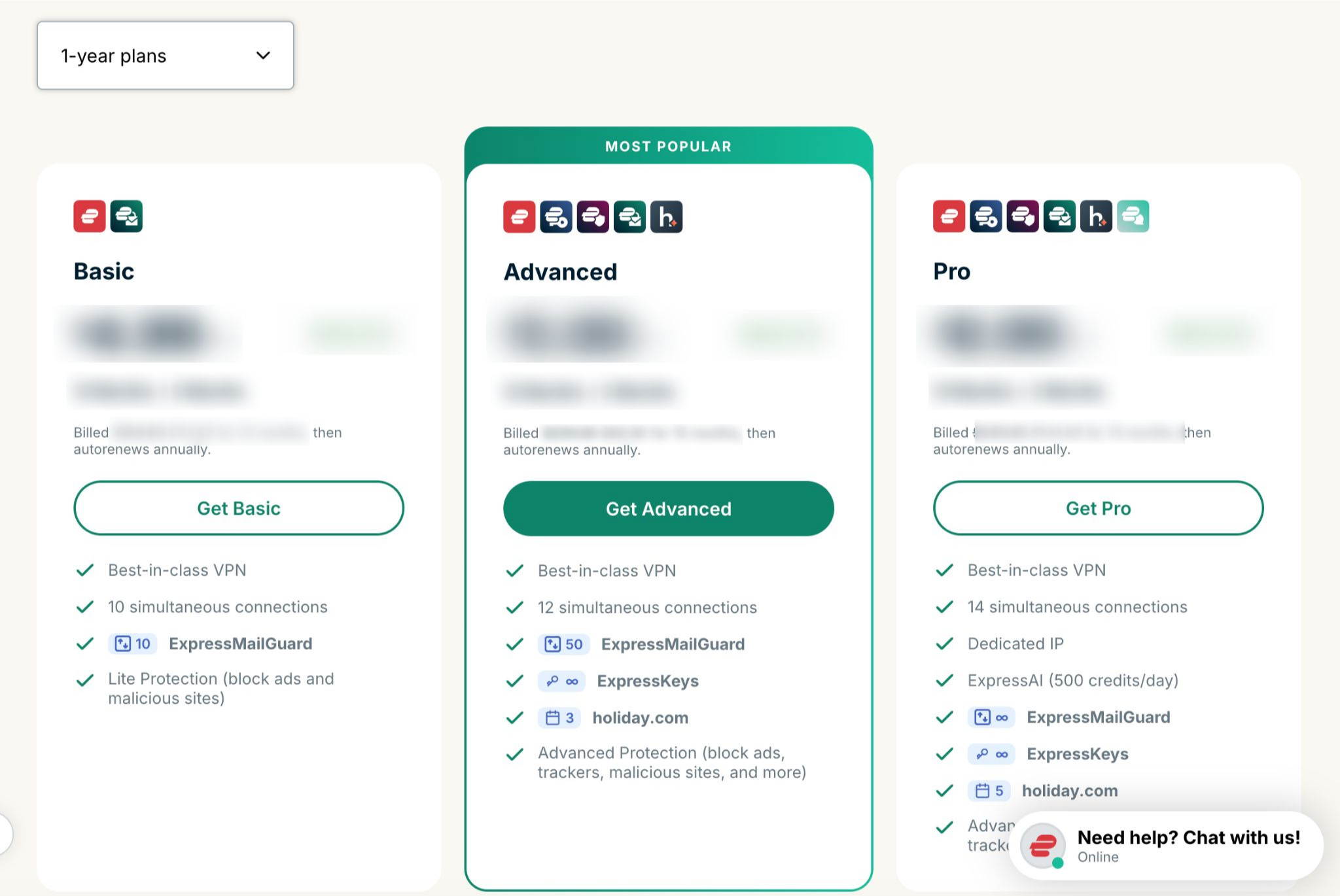
- Selecione seu plano preferido.


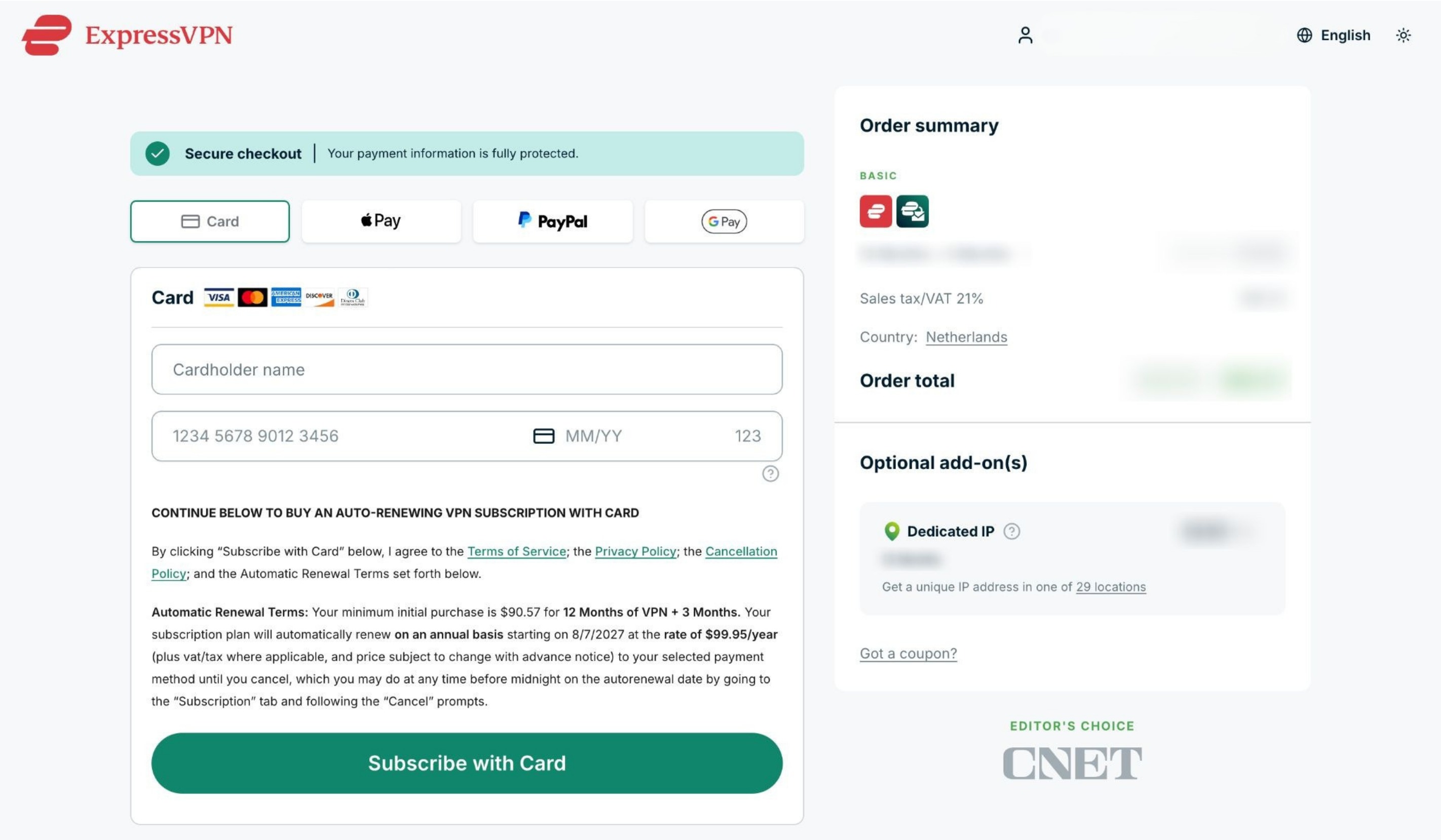
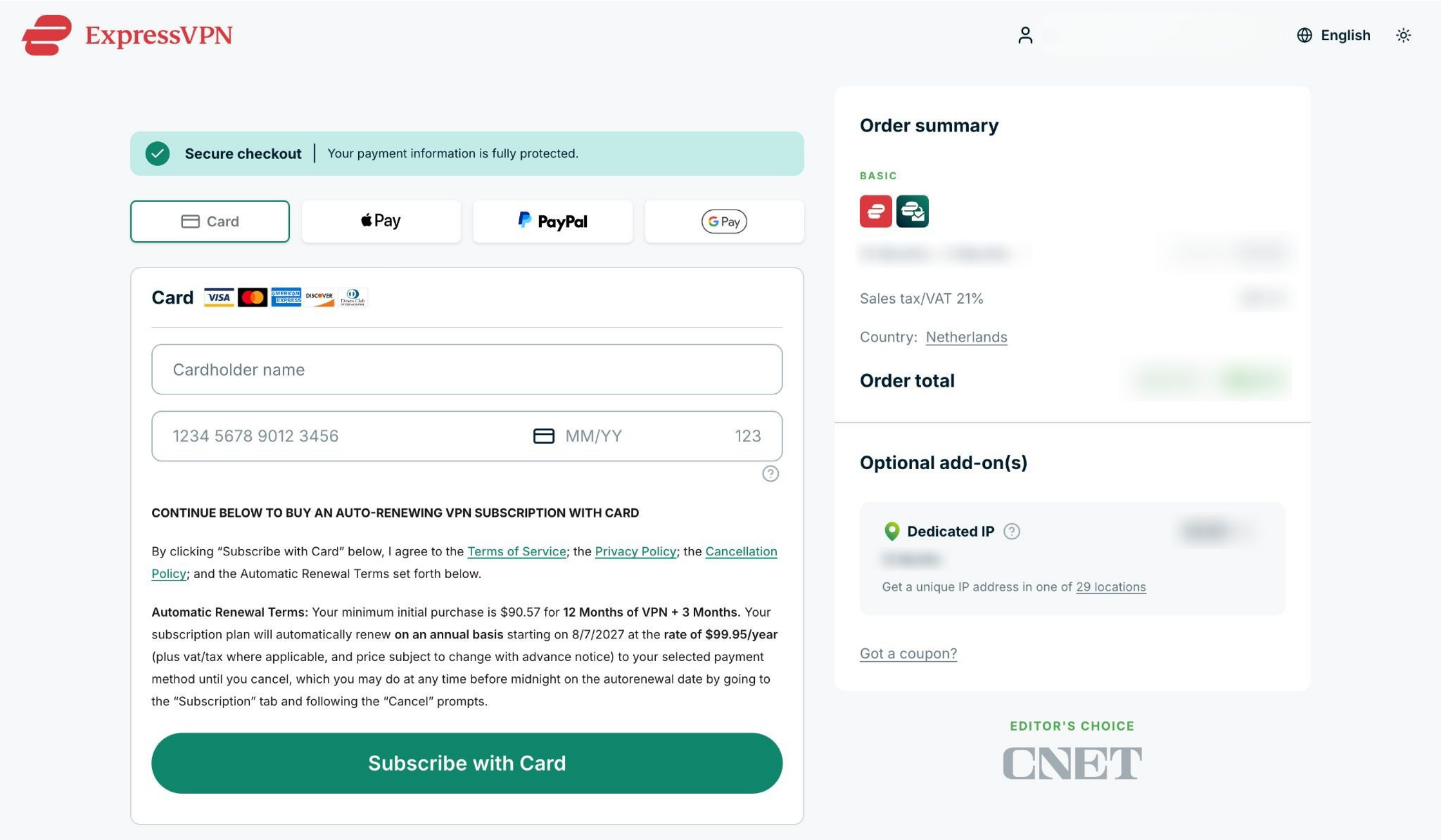
- Escolha um método de pagamento, forneça seus dados de pagamento e clique em Subscribe with (Assinar com) [método de pagamento desejado].


Precisa de ajuda? Contate a equipe de suporte da ExpressVPN para obter assistência imediata.
Assinaturas adquiridas com criptomoedas (via BitPay)
A ExpressVPN não aceita mais criptomoedas (incluindo via BitPay) como método de pagamento.
Assinaturas adquiridas anteriormente com criptomoedas (via BitPay) não serão renovadas automaticamente.
Renovar uma assinatura existente
Se a sua assinatura estiver prestes a terminar, você pode renová-la manualmente usando um método de pagamento diferente, seguindo estas etapas:
- Acesse My subscription (Minha assinatura).
- Se solicitado, digite seu endereço de e-mail e clique em Send Code (Enviar código).

- Digite o código de verificação enviado ao seu e-mail e clique em Continue (Continuar).
- Se solicitado, digite seu endereço de e-mail e clique em Send Code (Enviar código).
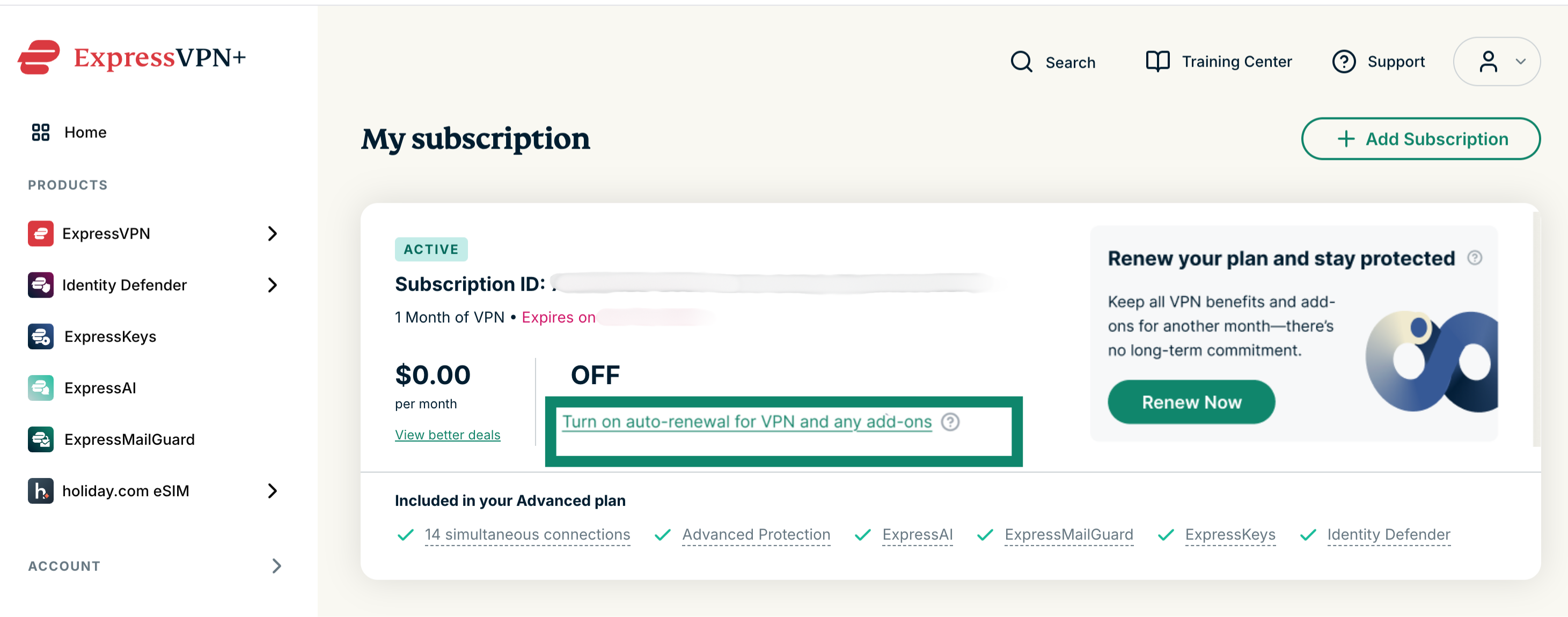
Para renovar sua assinatura existente: selecione selecione Turn on auto-renewal for VPN and any add-ons (Ativar a renovação automática para a VPN e quaisquer complementos) e forneça seus dados de pagamento atualizados.
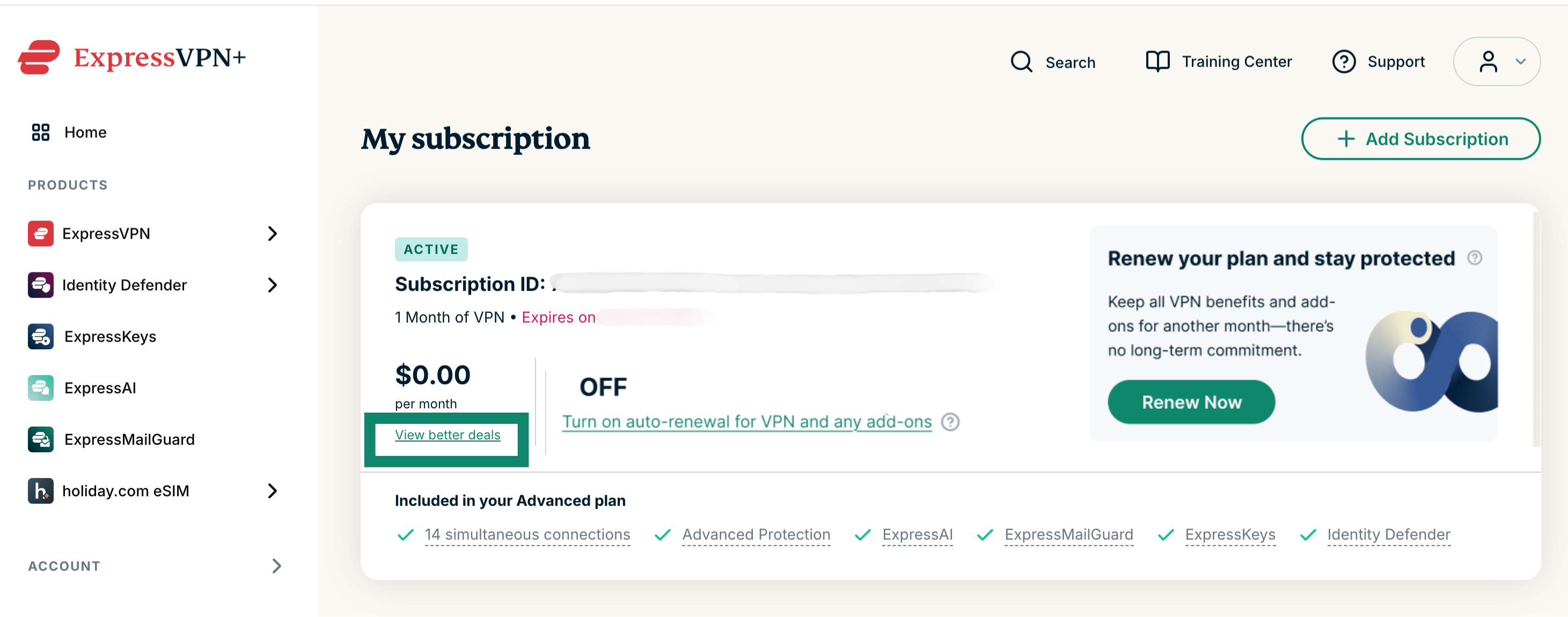
Para trocar a assinatura: selecione View better deals (Ver ofertas melhores) e escolha uma assinatura e método de pagamento novos.
Renovar uma assinatura expirada
Se a sua assinatura tiver expirado, você pode renová-la seguindo estas etapas:
- Acesse My subscription (Minha assinatura).
- Se solicitado, digite seu endereço de e-mail e clique em Send Code (Enviar código).

- Digite o código de verificação enviado ao seu e-mail e clique em Continue (Continuar).
- Se solicitado, digite seu endereço de e-mail e clique em Send Code (Enviar código).
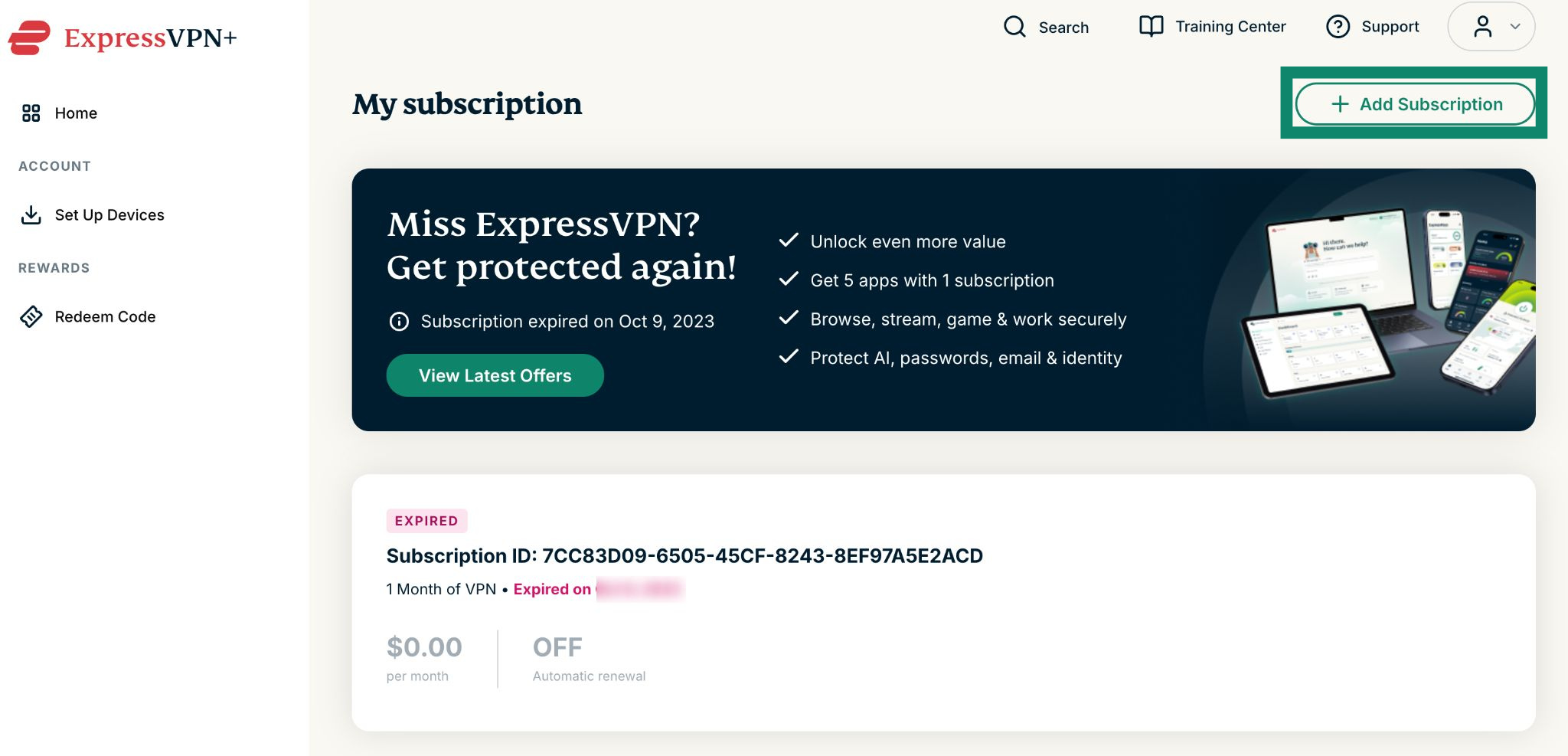
- Clique em Add Subscription (Adicionar assinatura).

- Selecione seu plano preferido.

- Escolha um método de pagamento, forneça seus dados de pagamento e clique em Subscribe with (Assinar com)
[método de pagamento].

Precisa de ajuda? Contate a equipe de suporte da ExpressVPN para obter assistência imediata.
Assinaturas via compras no aplicativo da Apple
As assinaturas adquiridas pela App Store serão renovadas automaticamente após o término da sua assinatura atual.
Se você cancelou sua assinatura e ela ainda está ativa
Siga estas etapas para renová-la:
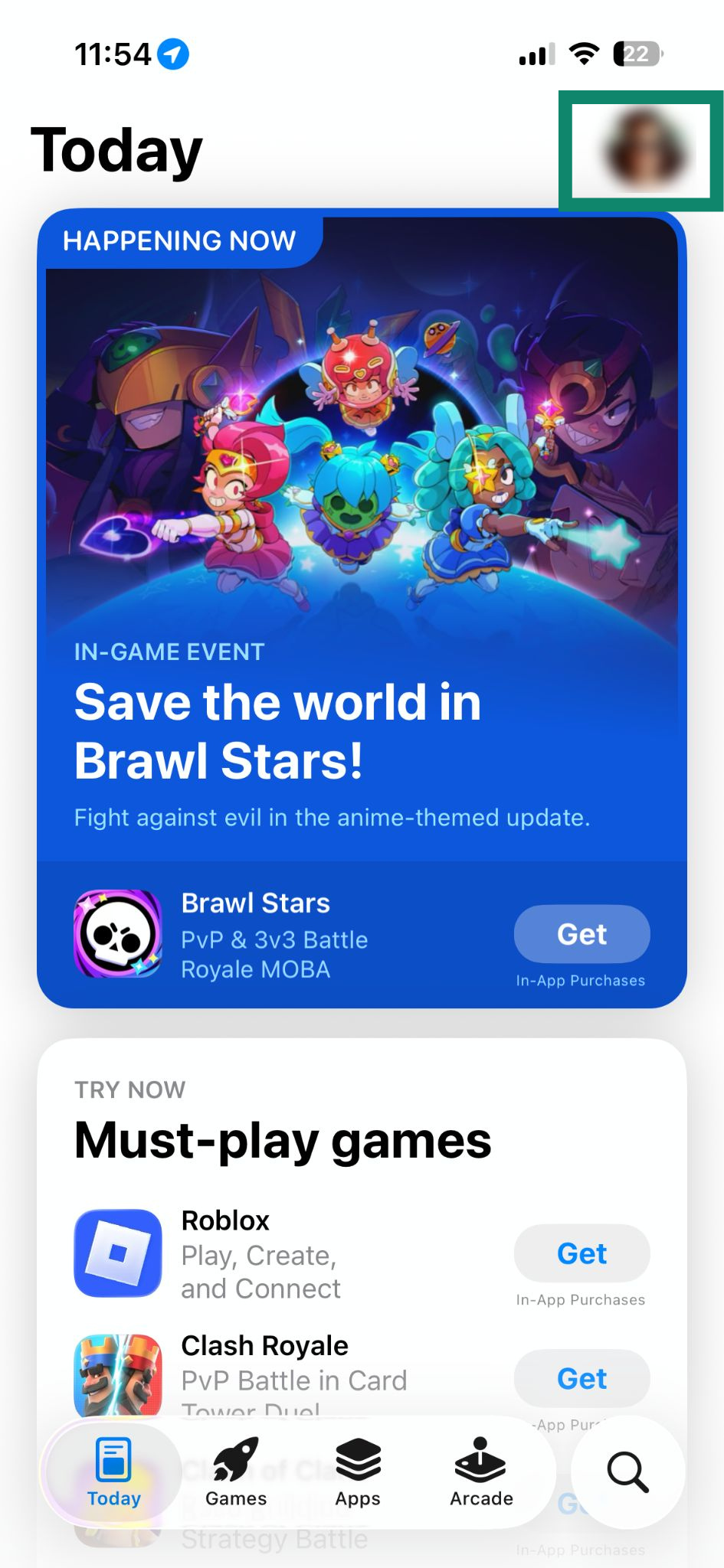
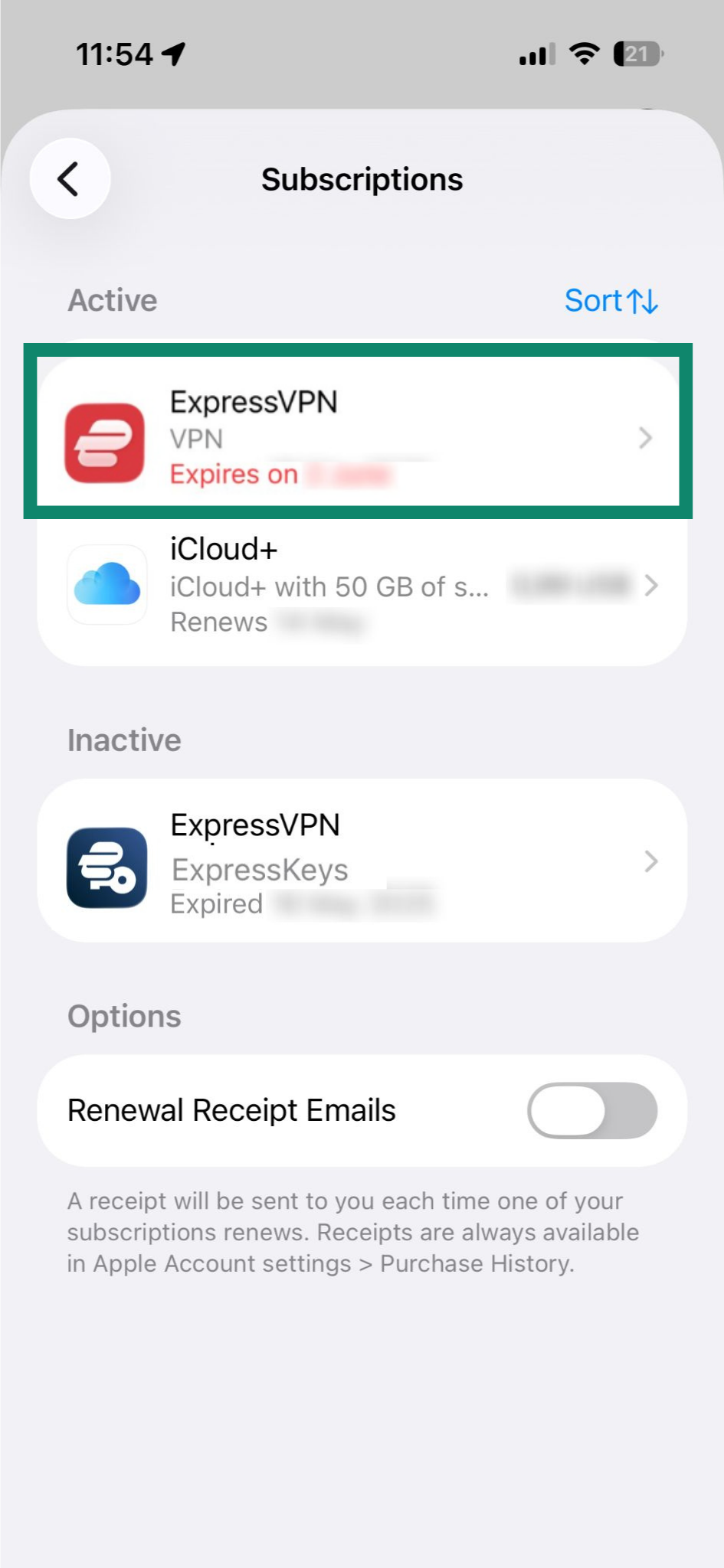
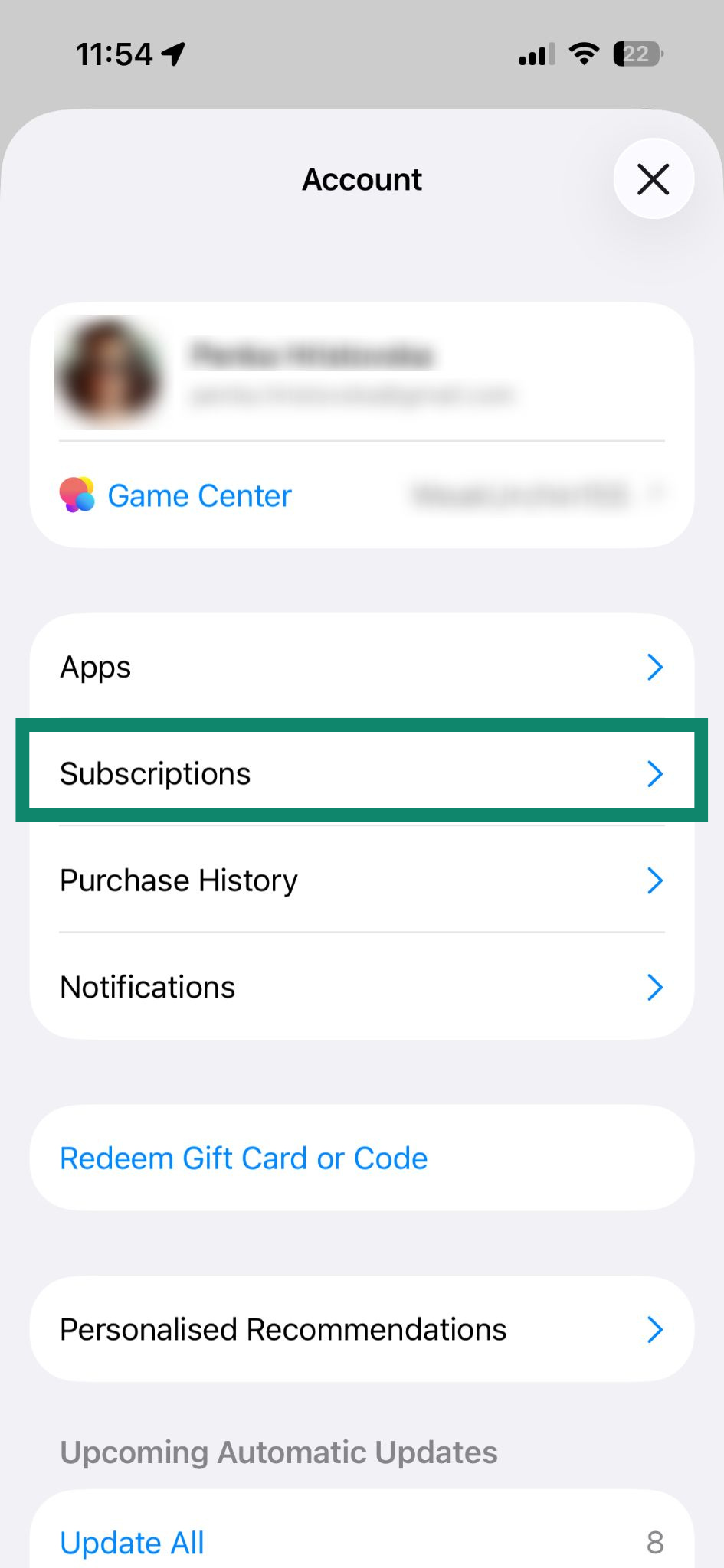
- Abra a App Store e toque no seu ícone de perfil.


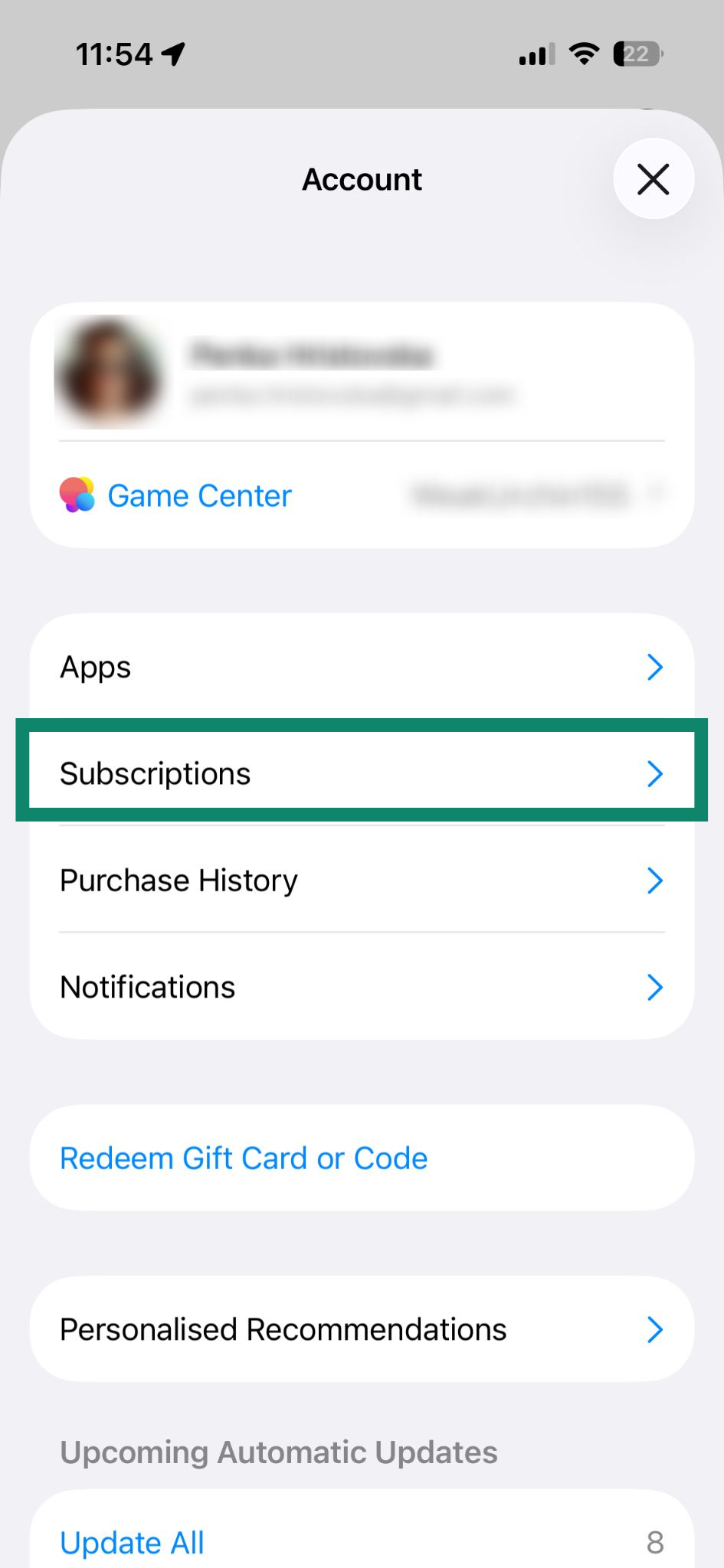
- Selecione Subscriptions (Assinaturas).

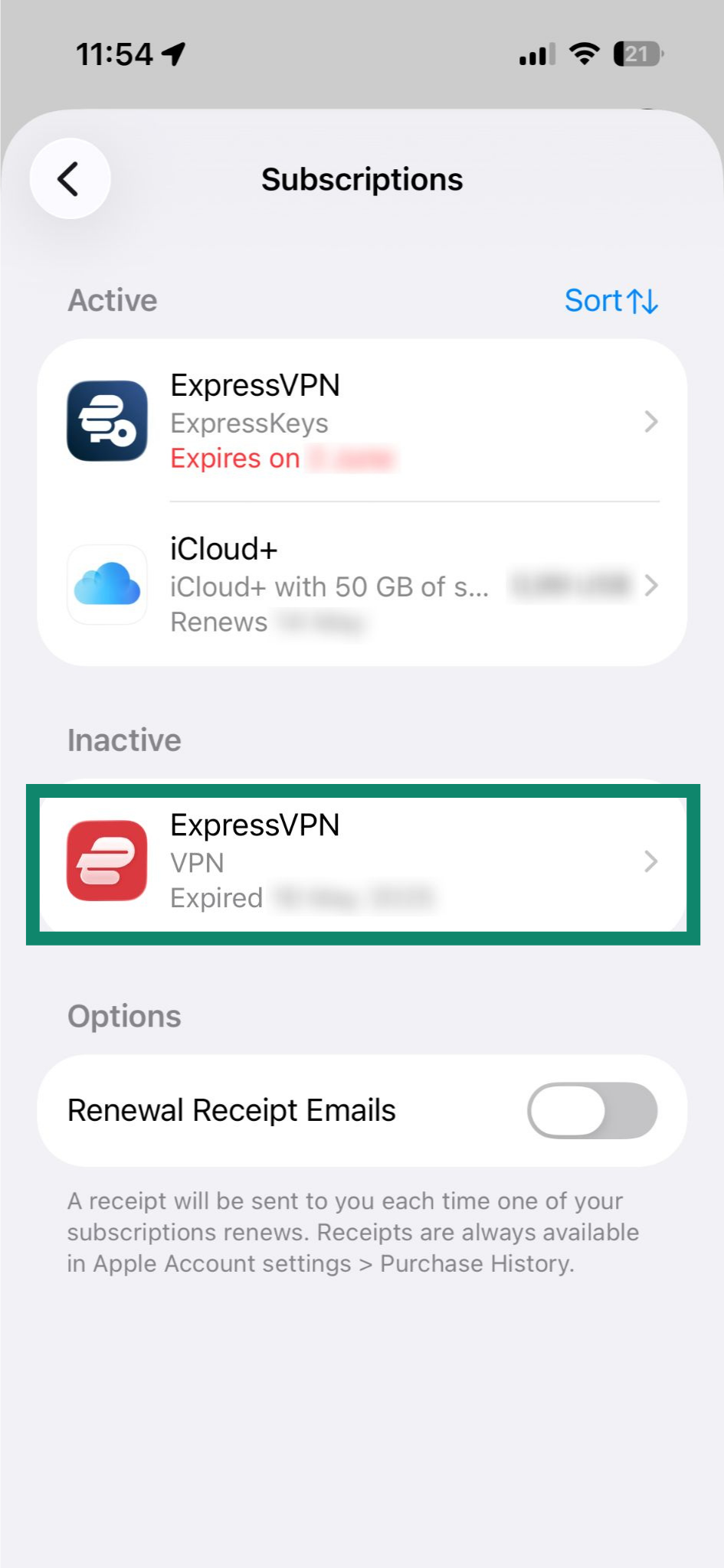
- Toque em sua assinatura atual da ExpressVPN na seção Active (Ativas).

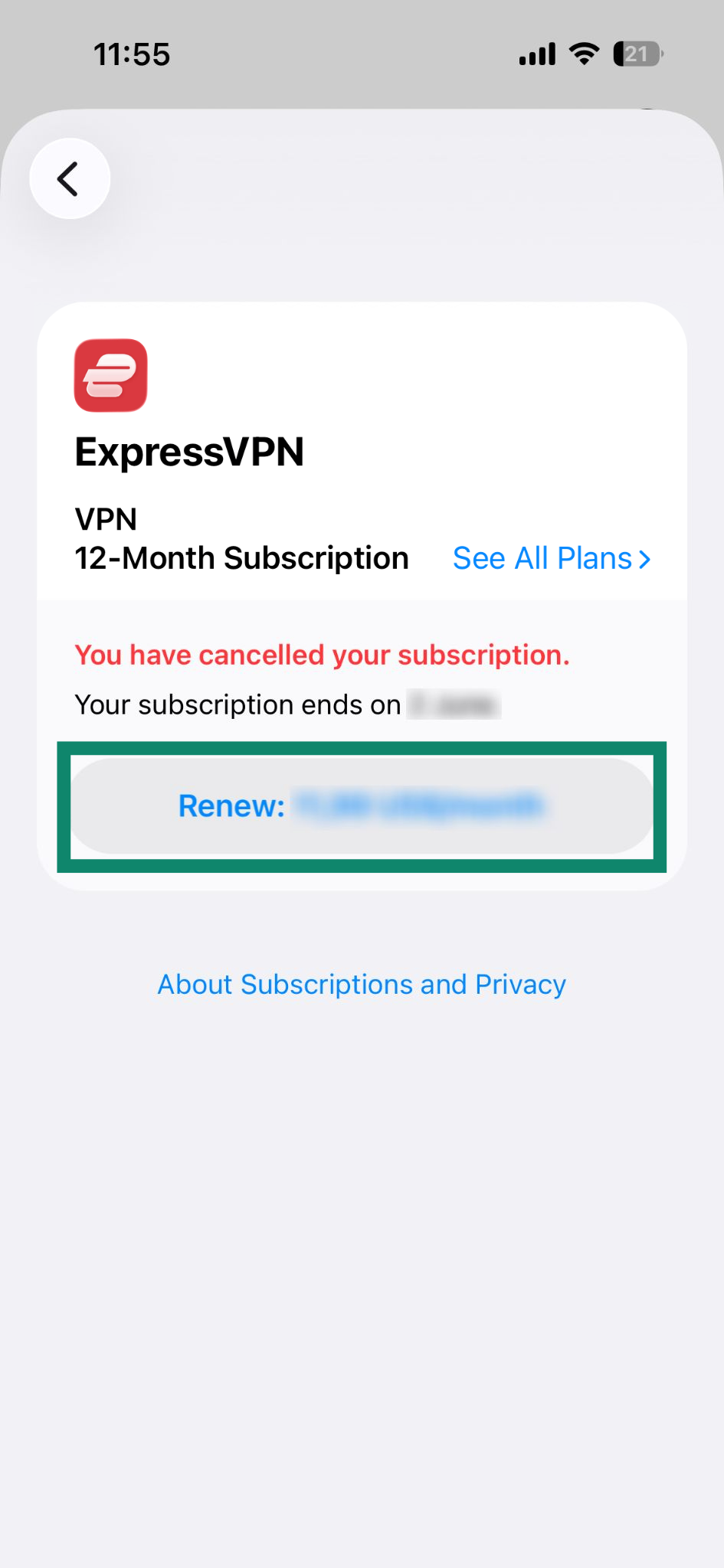
- Toque em Renew (Renovar): [preço atual da assinatura].

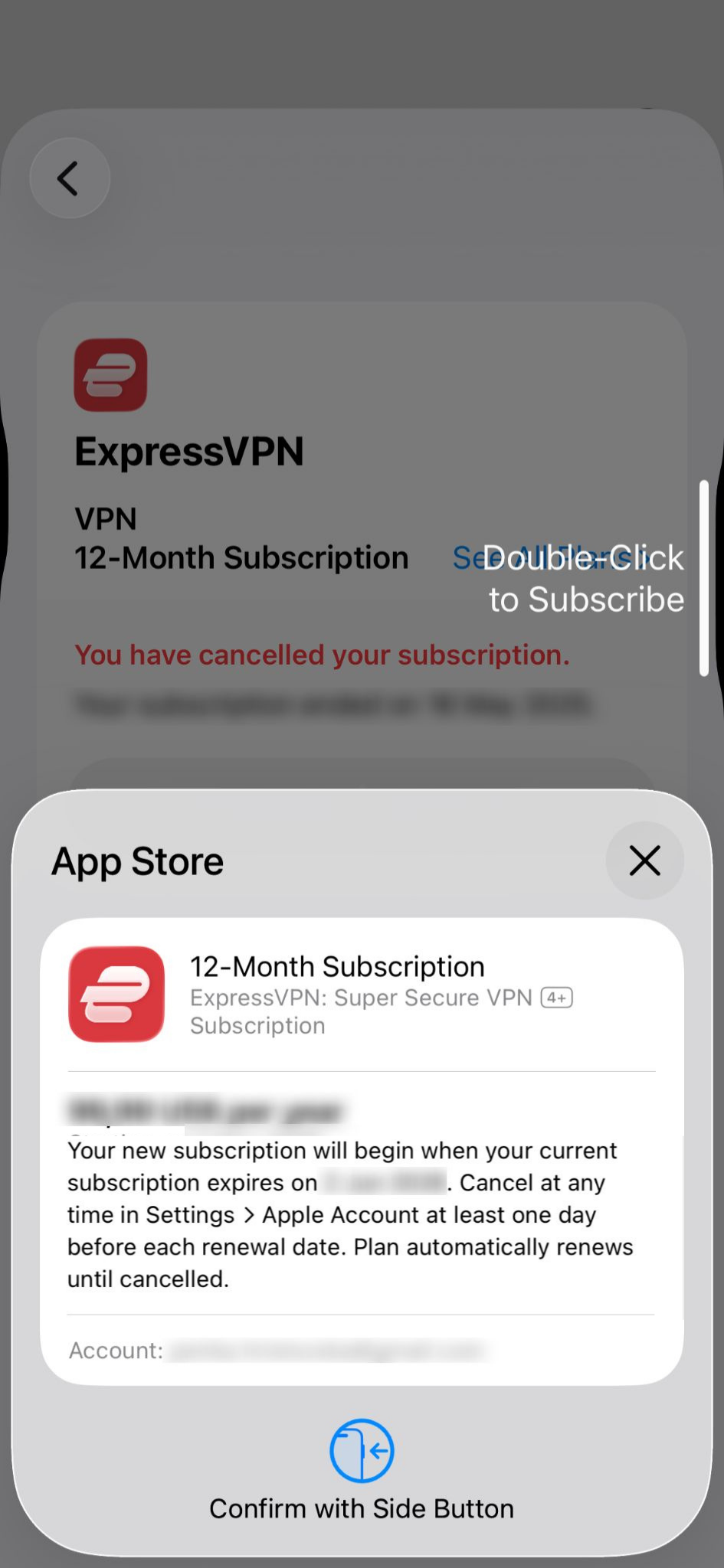
- Confirme a compra via Face ID ou Touch ID.

Se a sua assinatura expirou
Você pode assinar novamente seguindo estas etapas:
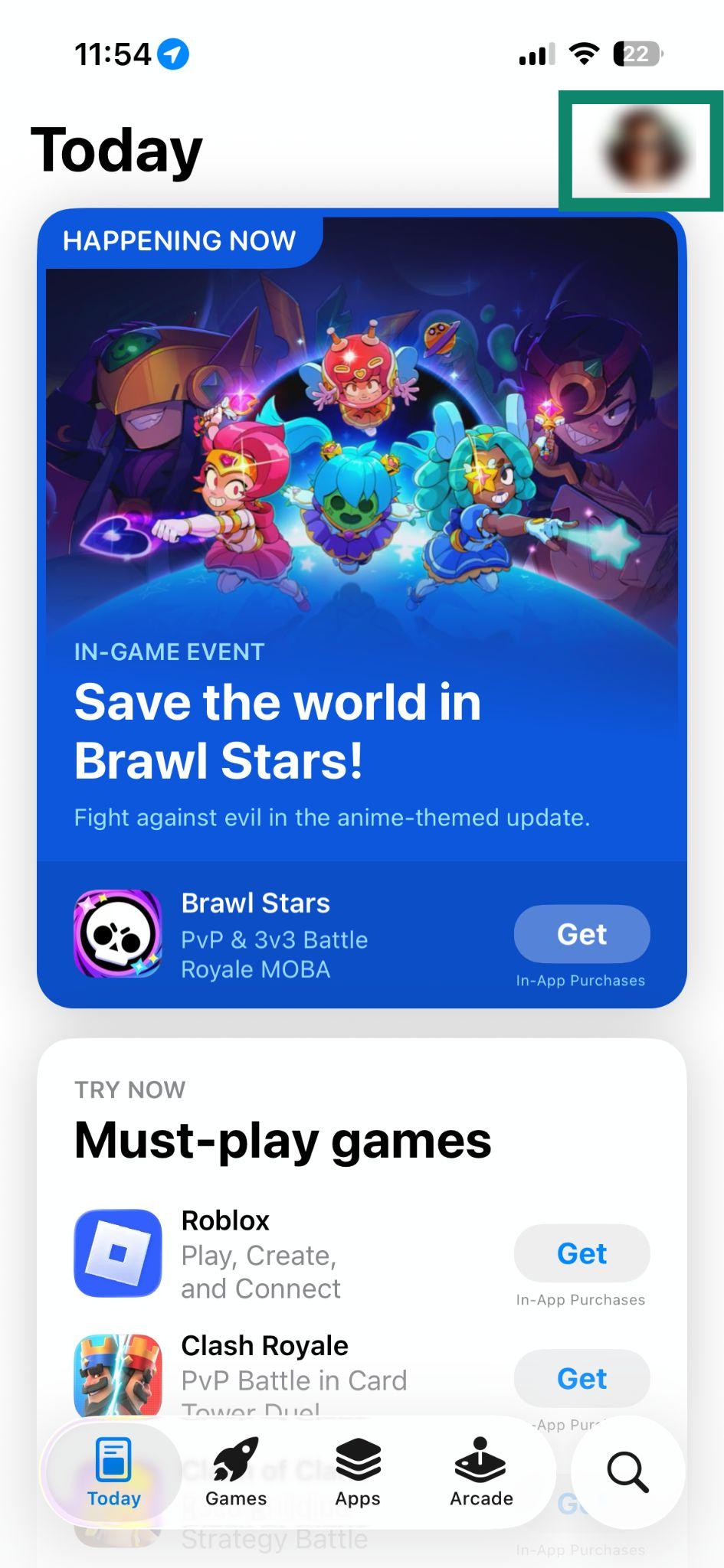
- Abra a App Store e toque no seu ícone de perfil.

- Selecione Subscriptions (Assinaturas).

- Toque em ExpressVPN na seção Inactive (Inativas).

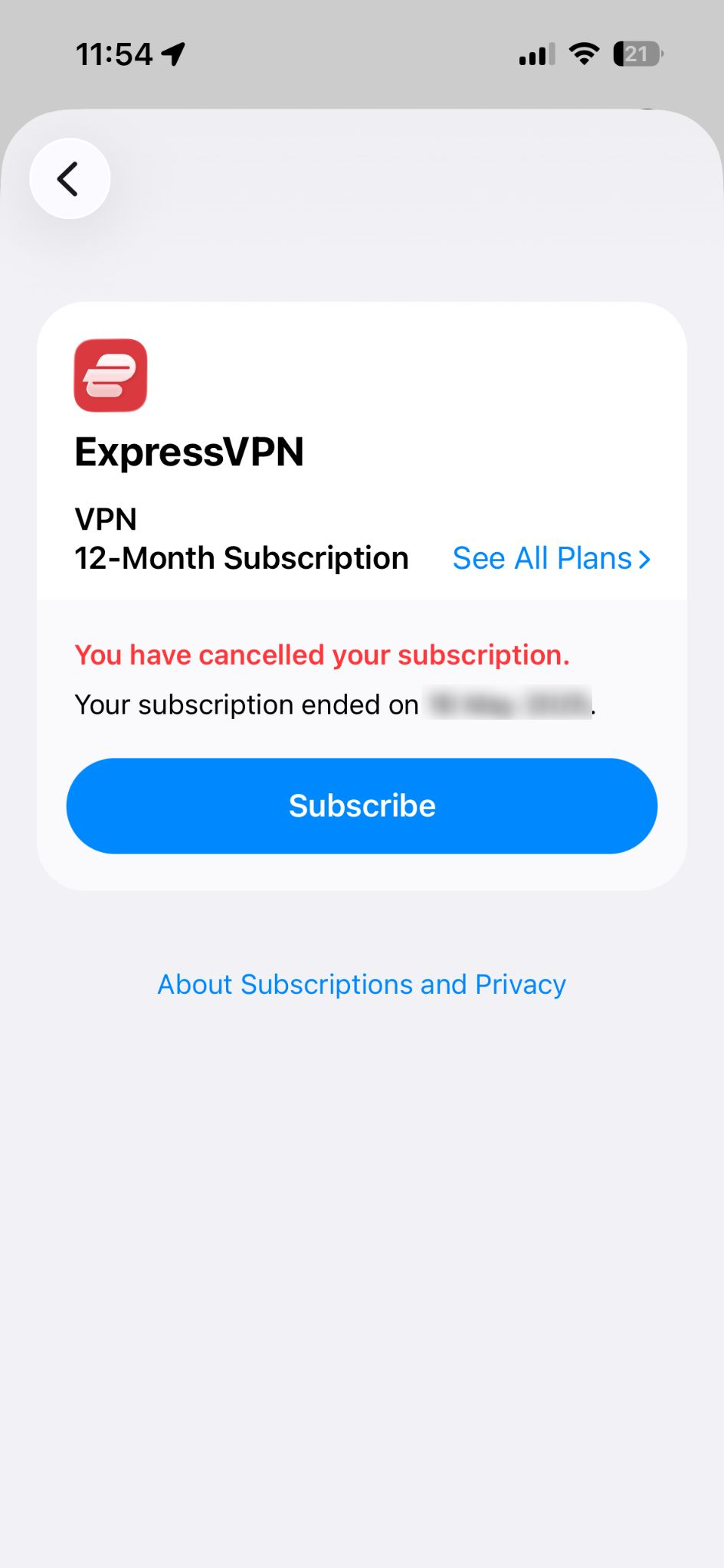
- Toque em Subscribe (Assinar).

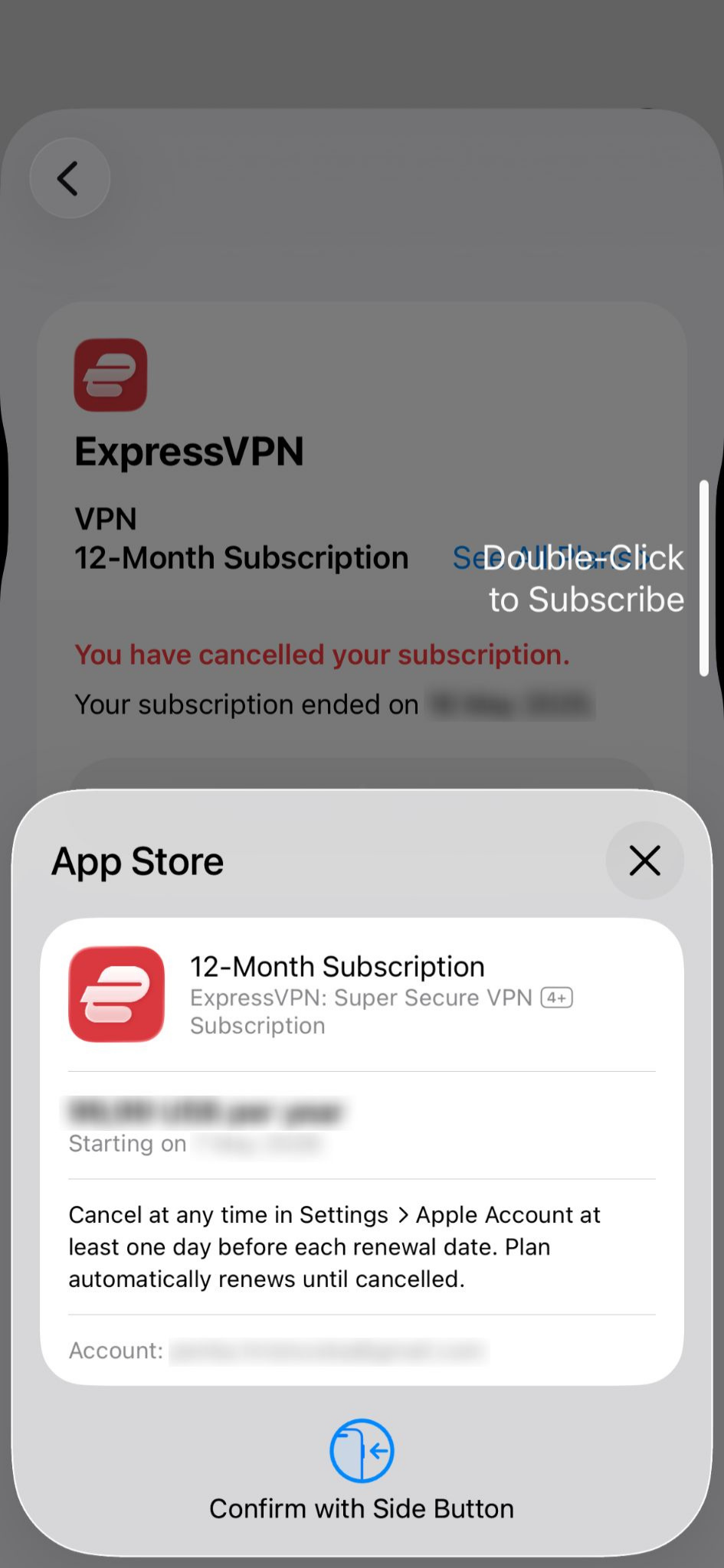
- Confirme a compra via Face ID ou Touch ID.

Saiba mais sobre assinaturas via compras no aplicativo App Store.
Precisa de ajuda? Contate a equipe de suporte da ExpressVPN para obter assistência imediata.
Assinaturas via compras no aplicativo Google Play Store
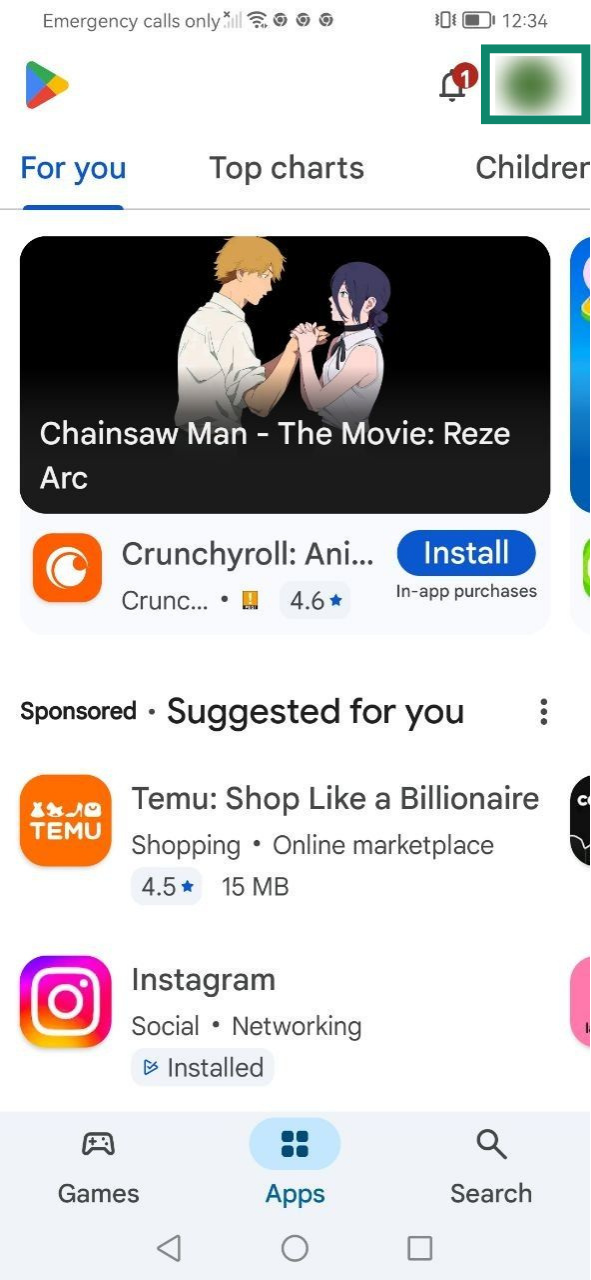
As assinaturas adquiridas via Google Play Store serão renovadas automaticamente após o término da sua assinatura atual. Se você cancelou sua assinatura ou ela expirou, siga estas etapas para renová-la:
- Abra a Google Play Store e toque no seu ícone de perfil.

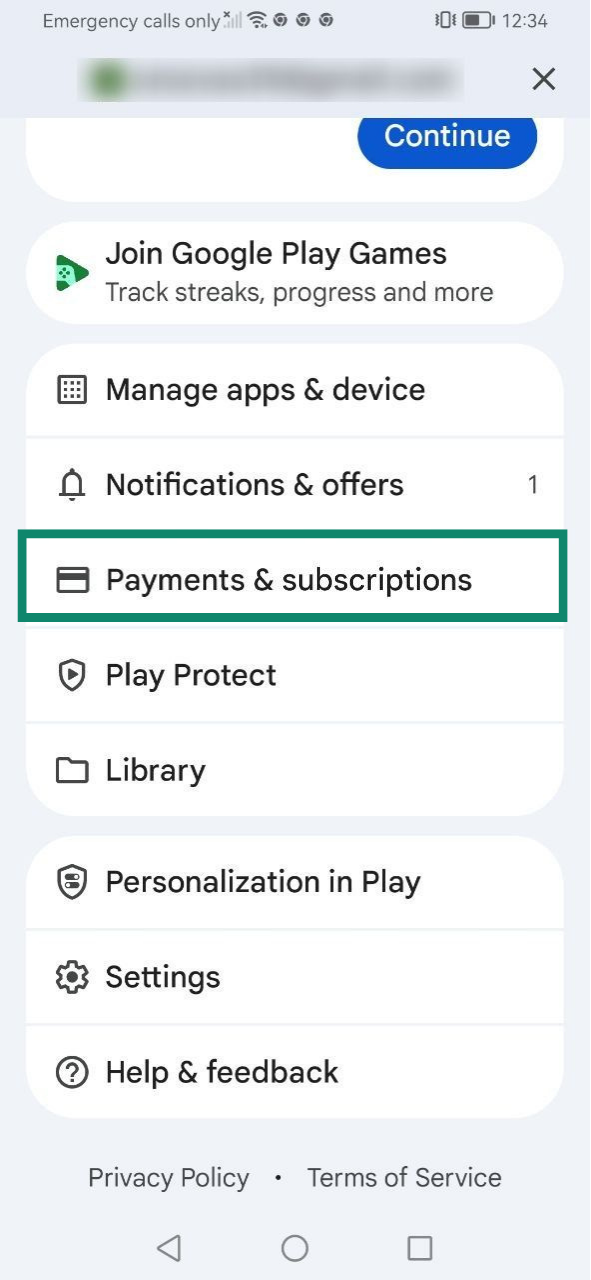
- Selecione Payments & subscriptions (Pagamentos e assinaturas).

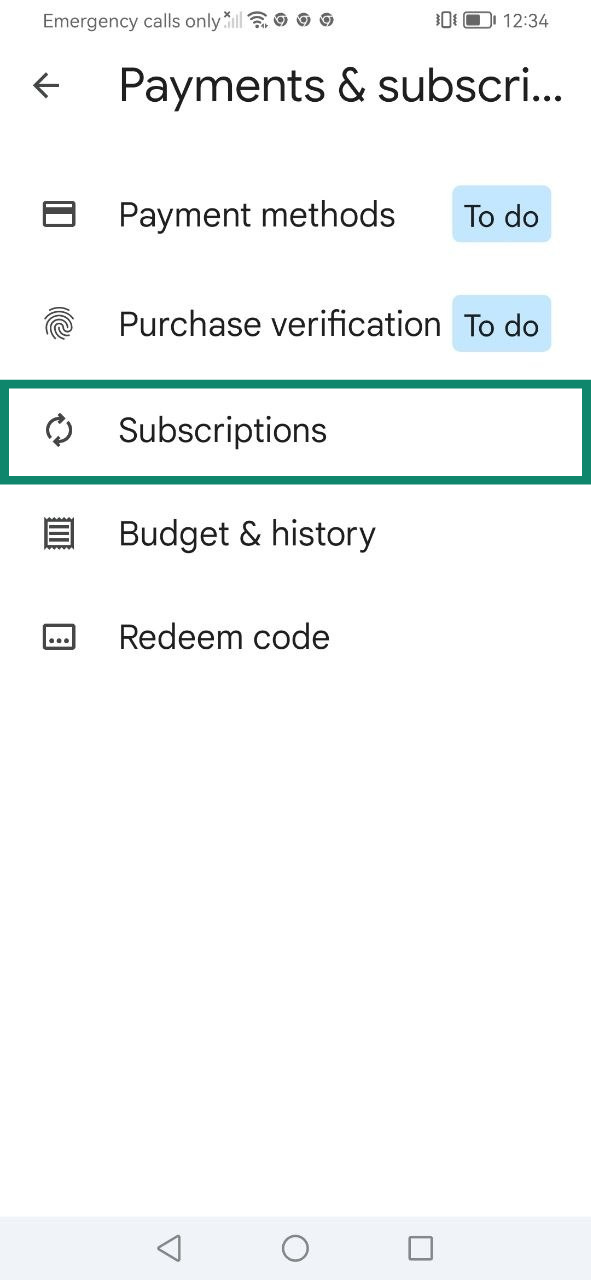
- Toque em Subscriptions (Assinaturas).

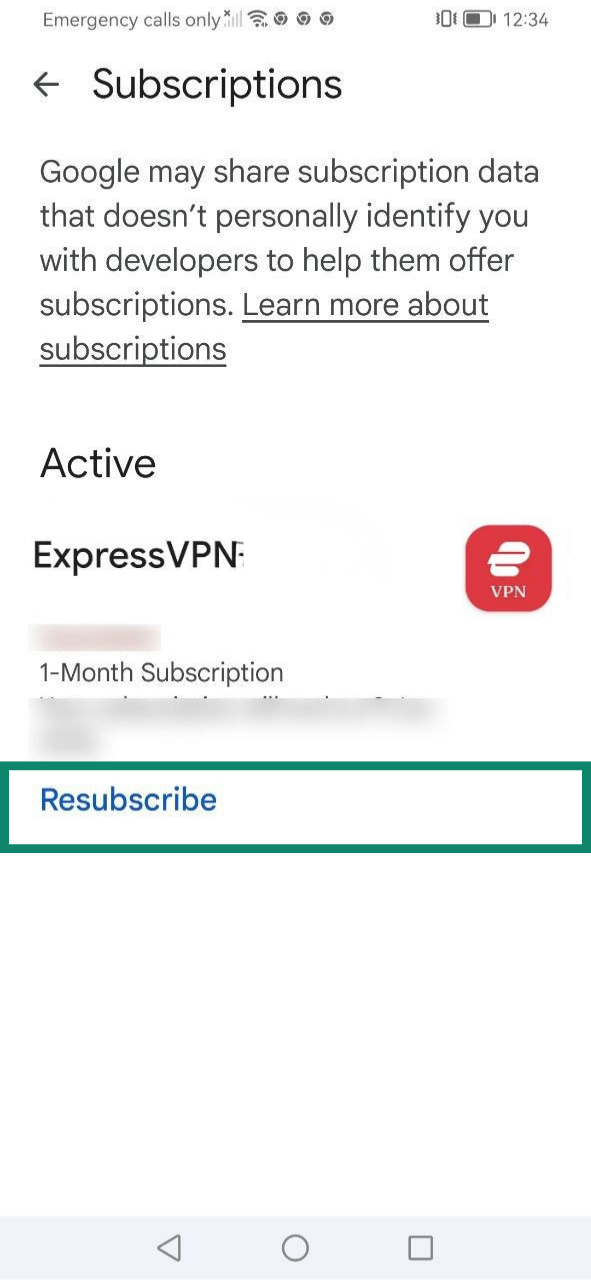
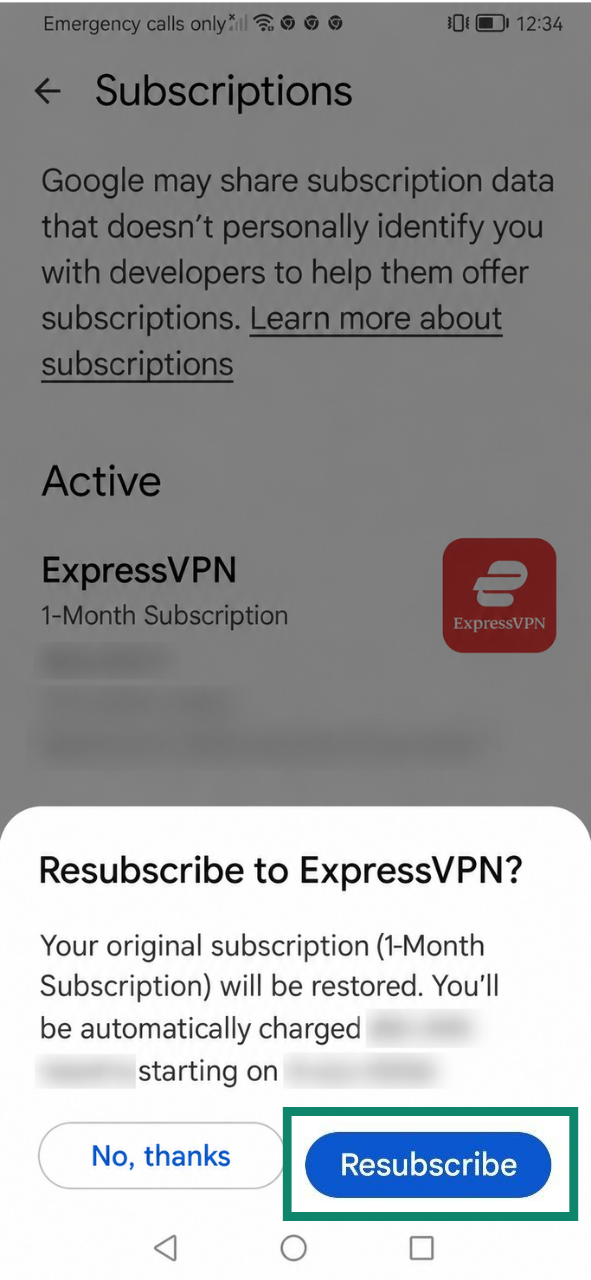
- Selecione Resubscribe (Assinar novamente) em sua assinatura da ExpressVPN.

- Toque novamente em Resubscribe (Assinar novamente) para confirmar.

Saiba mais sobre assinaturas via compras no aplicativo Play Store.
Precisa de ajuda? Contate a equipe de suporte da ExpressVPN para obter assistência imediata.
Como funciona a renovação automática?
A renovação automática significa que uma assinatura é renovada automaticamente ao final do ciclo de cobrança atual. Por padrão, a renovação automática está ativada para métodos de pagamento compatíveis, como cartão de crédito, PayPal, Apple Pay ou Google Pay.
Se a sua assinatura atual estiver configurada para renovação automática, você será cobrado novamente quando ela expirar, a menos que a cancele antes da meia-noite da data de renovação seguindo as etapas do nosso guia para cancelar sua assinatura da ExpressVPN.
Se a renovação automática for cancelada, você poderá continuar usando os serviços vinculados à sua assinatura da ExpressVPN até o final do ciclo de cobrança atual. Após esse período, seu acesso será suspenso até que você efetue um pagamento manual para renovar a assinatura.
Como verificar o status de renovação automática da sua assinatura
Para verificar se a renovação automática está ativada ou desativada:
- Acesse a página My subscription (Minha assinatura) em seu painel ExpressVPN+.
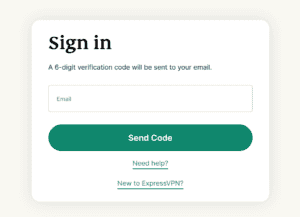
- Se solicitado, digite seu endereço de e-mail e clique em Send Code (Enviar código).

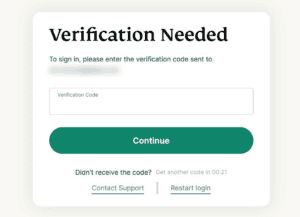
- Digite o código de verificação e clique em Continue (Continuar).
- Se solicitado, digite seu endereço de e-mail e clique em Send Code (Enviar código).
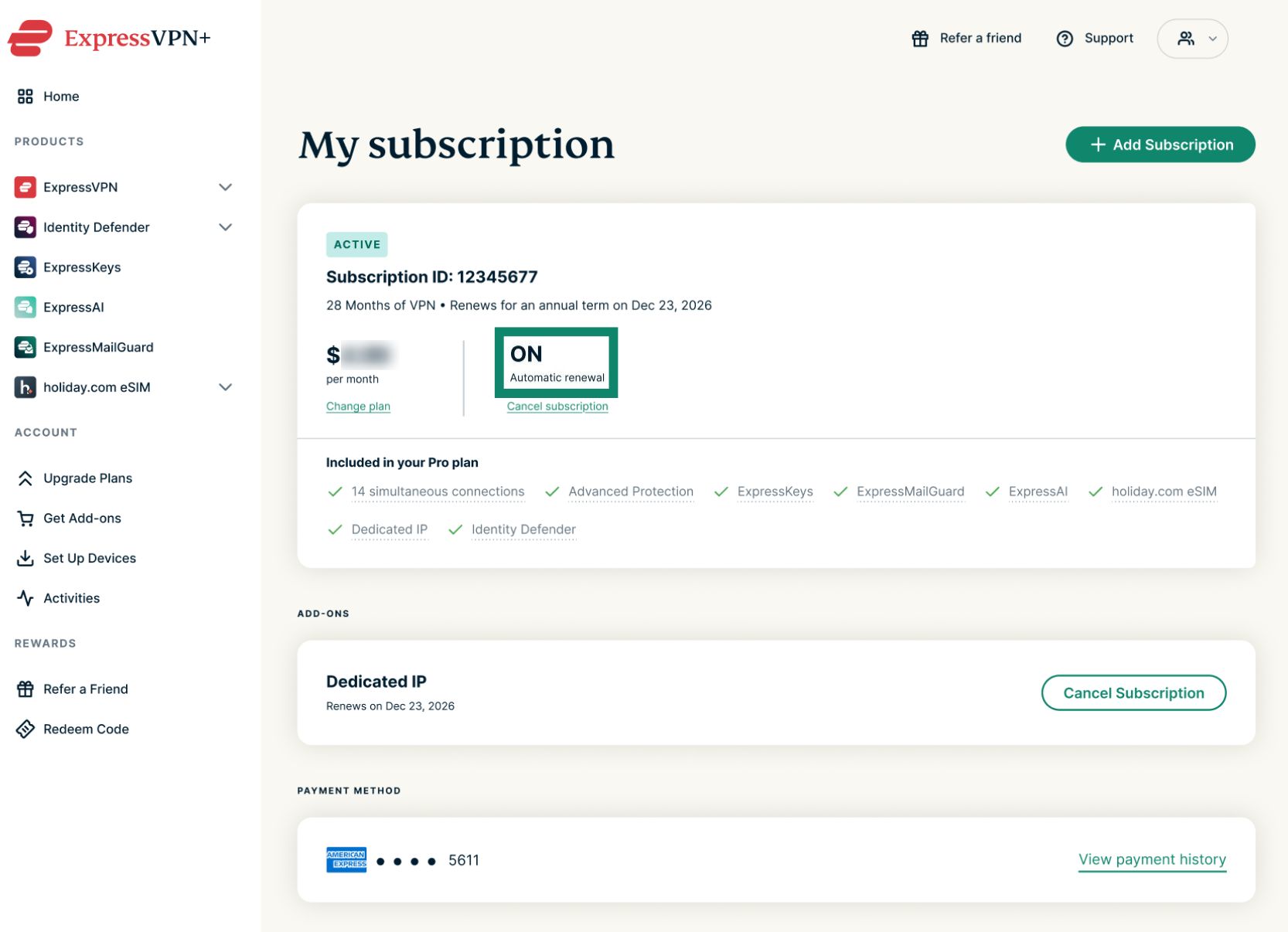
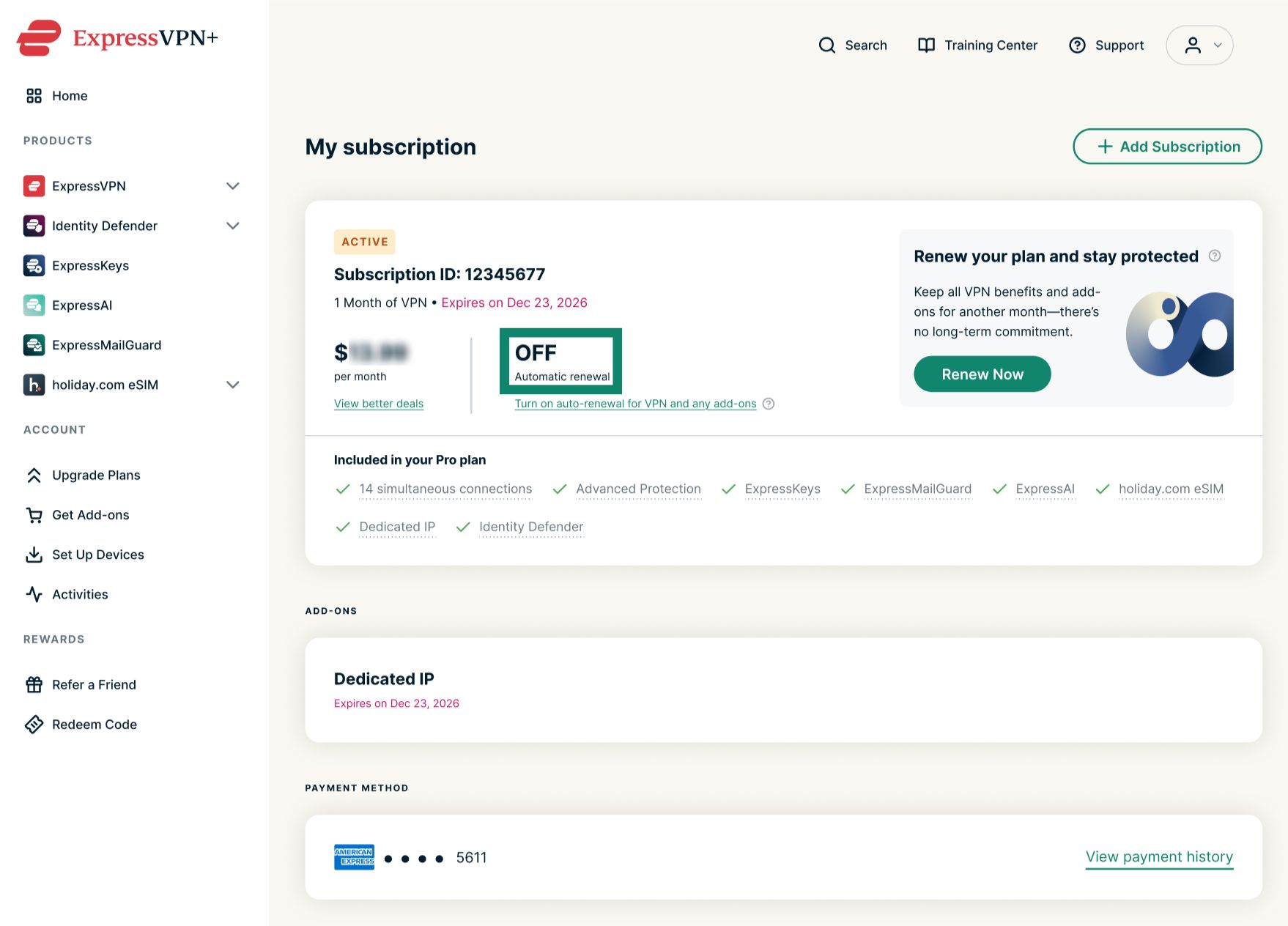
- Verifique o status em Automatic renewal (Renovação automática).
- ON (Ativada) significa que a renovação automática está ativada para sua assinatura.
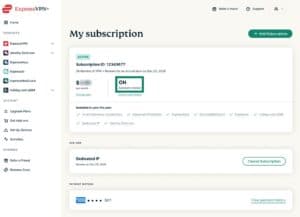

- OFF (Desativada) significa que a renovação automática está desativada para sua assinatura.

- ON (Ativada) significa que a renovação automática está ativada para sua assinatura.
Como verificar as próximas renovações automáticas
Se a renovação automática estiver ativada para sua assinatura, você pode verificar as próximas cobranças observando a indicação na seção Subscription ID (ID da assinatura).
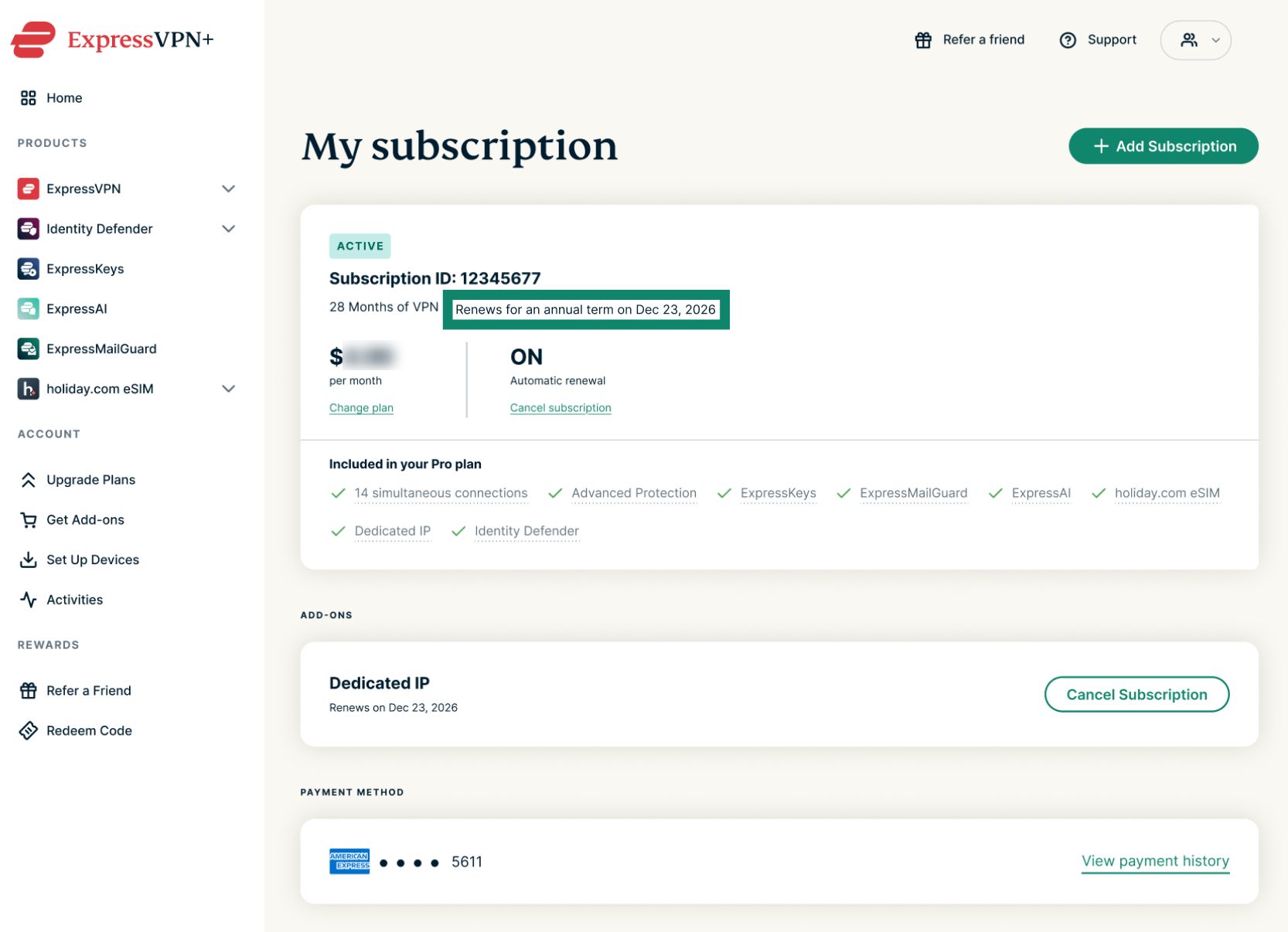
A cobrança no seu método de pagamento será realizada automaticamente no ciclo de faturamento especificado. Em seguida, as renovações continuam automaticamente até que você cancele. Os planos mensais são renovados automaticamente na mesma data de cada mês; os planos anuais são renovados automaticamente na mesma data uma vez por ano; e as ofertas de 2 anos são renovadas automaticamente a cada ano ao final do período inicial de dois anos.
Precisa de ajuda? Contate a equipe de suporte da ExpressVPN para obter assistência imediata.