



För att använda våra appar och konfigurationer behöver du först skaffa ett ExpressVPN-konto.
Den här guiden visar dig hur du förnyar din ExpressVPN-prenumeration.
Prenumerationer som köpts med vissa betalningsmetoder, till exempel kreditkort, PayPal, Apple Pay, Google Pay, köp i Apple-appar och köp i Google Play-appar, förnyas automatiskt som standard.
Hoppa till…
Prenumerationer köpta med kreditkort, PayPal, Apple Pay eller Google Pay
Prenumerationer köpta med kryptovalutor (via BitPay)
Prenumerationer via köp i appen på App Store
Prenumerationer via köp i appen på Google Play Store
Hur fungerar automatisk förnyelse?
Prenumerationer köpta med kreditkort, PayPal, Apple Pay eller Google Pay
Som standard förnyas prenumerationer som köpts med kreditkort, PayPal, Apple Pay eller Google Pay automatiskt när den nuvarande prenumerationen upphör. Om du tidigare har inaktiverat automatisk förnyelse kan du aktivera det i din kontoöversikt.
Förnya en befintlig prenumeration
Om du tidigare har inaktiverat automatisk förnyelse och din prenumeration snart löper ut kan du förnya din prenumeration manuellt genom att följa dessa steg:
- Gå till Min prenumeration .
- Om du blir ombedd anger du din e-postadress och klickar på Send Code (Skicka kod).


- Ange verifieringskoden som skickats till din e-postadress och klicka på Fortsätt.
- Om du blir ombedd anger du din e-postadress och klickar på Send Code (Skicka kod).
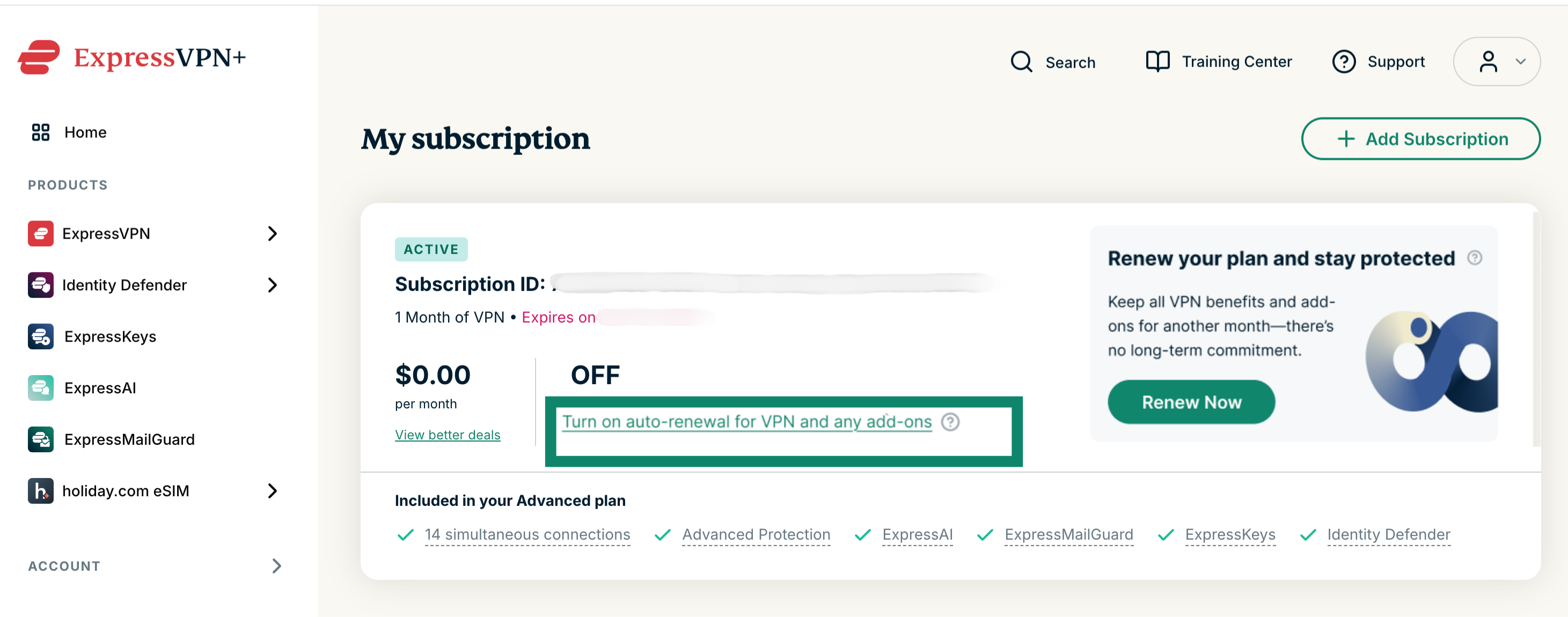
För att förnya din befintliga prenumeration: Välj Turn on auto-renewal for VPN and any add-ons (Aktivera automatisk förnyelse för VPN och eventuella tillägg) och ange dina betalningsuppgifter.
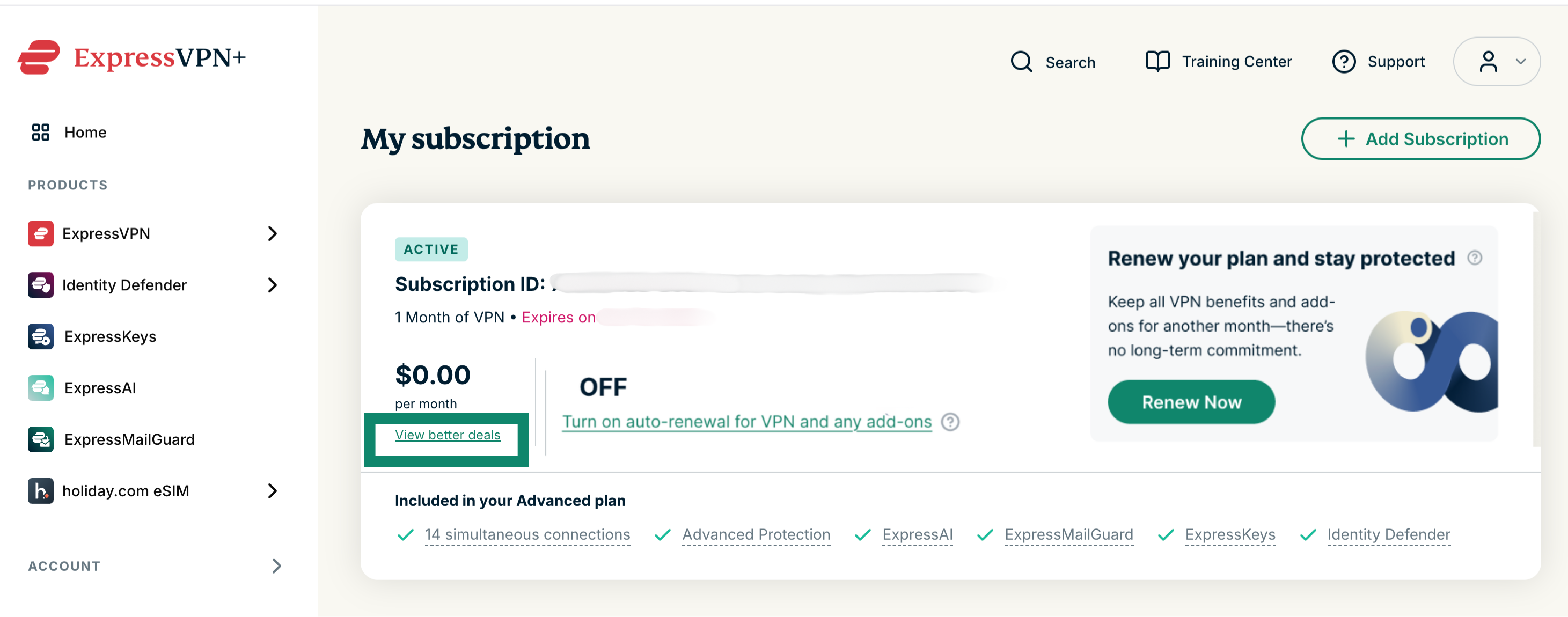
För att byta till en annan prenumeration: Välj View better deals (Visa bättre erbjudanden) och välj en ny prenumeration.
Förnya en utgången prenumeration
Om din prenumeration har upphört kan du förnya din prenumeration genom att följa dessa steg:
- Gå till Min prenumeration .
- Om du blir ombedd anger du din e-postadress och klickar på Send Code (Skicka kod).

- Ange verifieringskoden som skickats till din e-postadress och klicka på Fortsätt.
- Om du blir ombedd anger du din e-postadress och klickar på Send Code (Skicka kod).
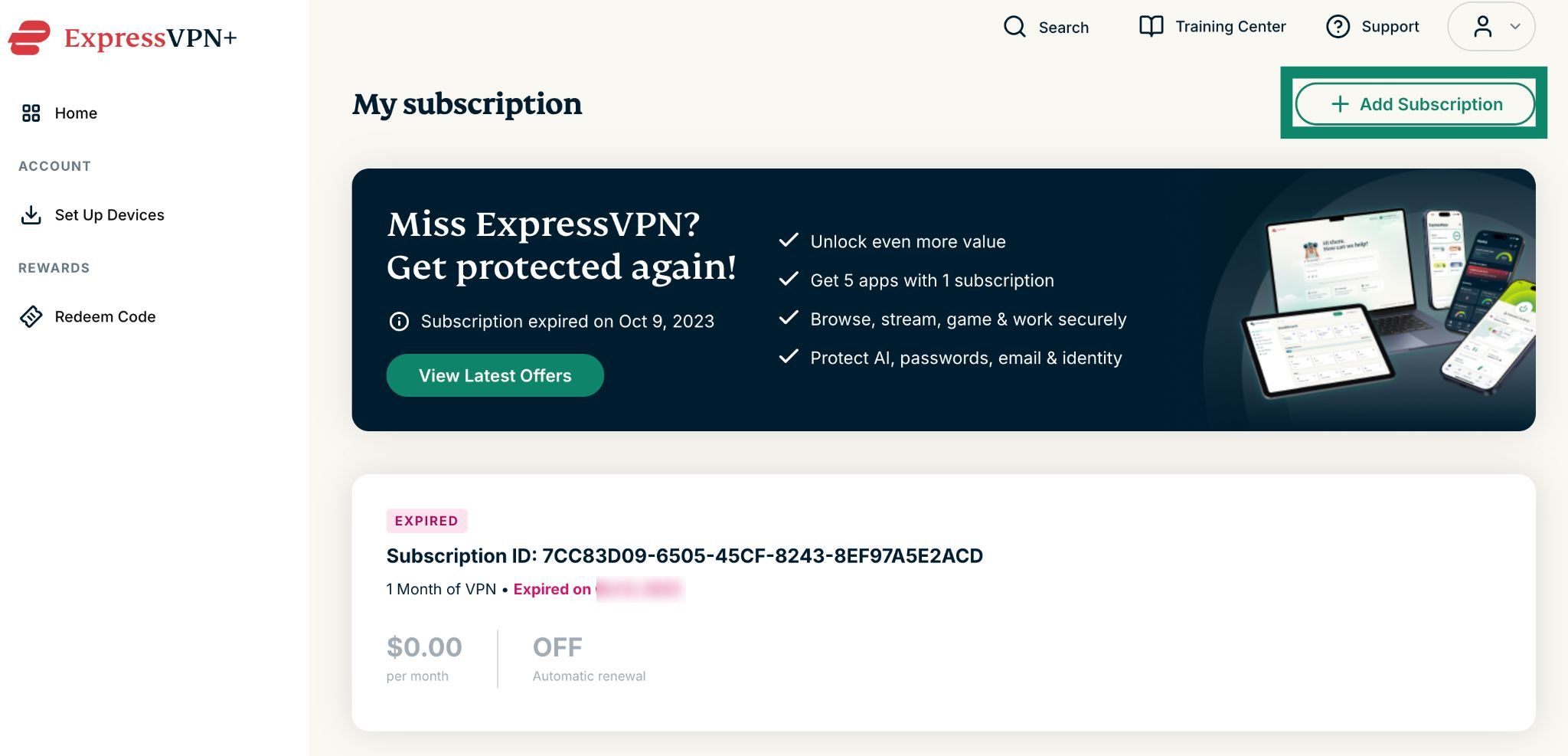
- Klicka på Add Subscription (Lägg till prenumeration).


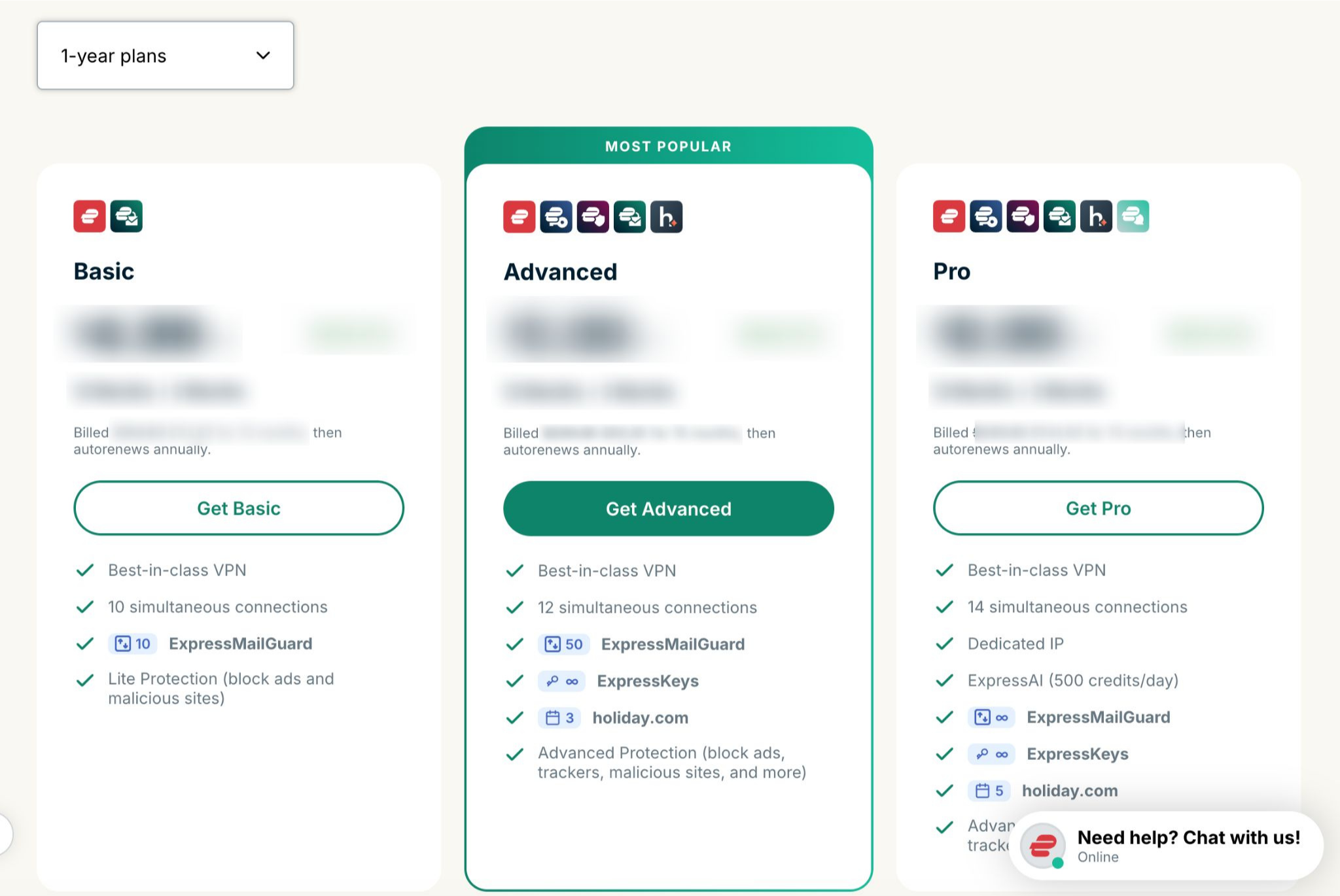
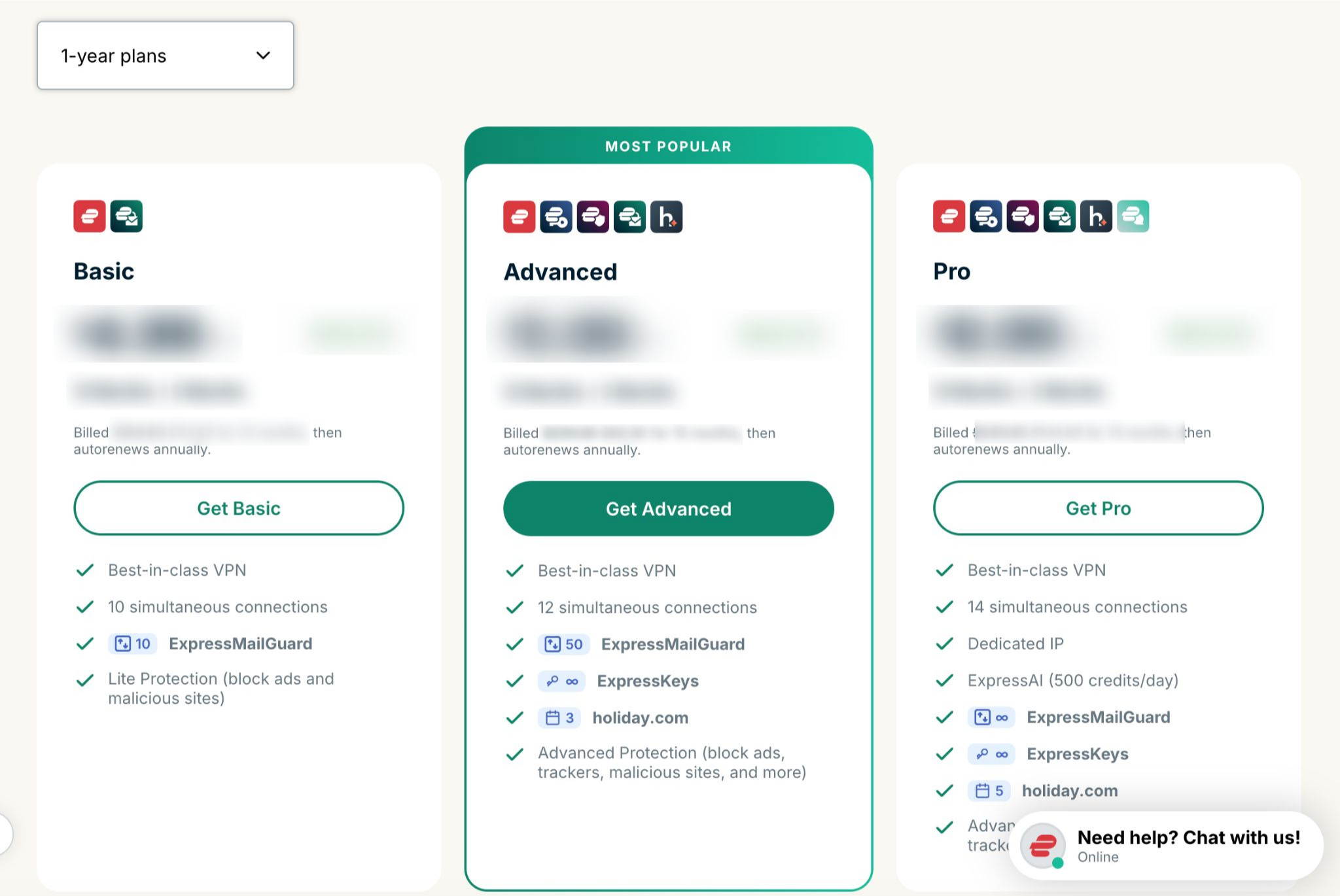
- Välj ditt föredragna abonnemang.


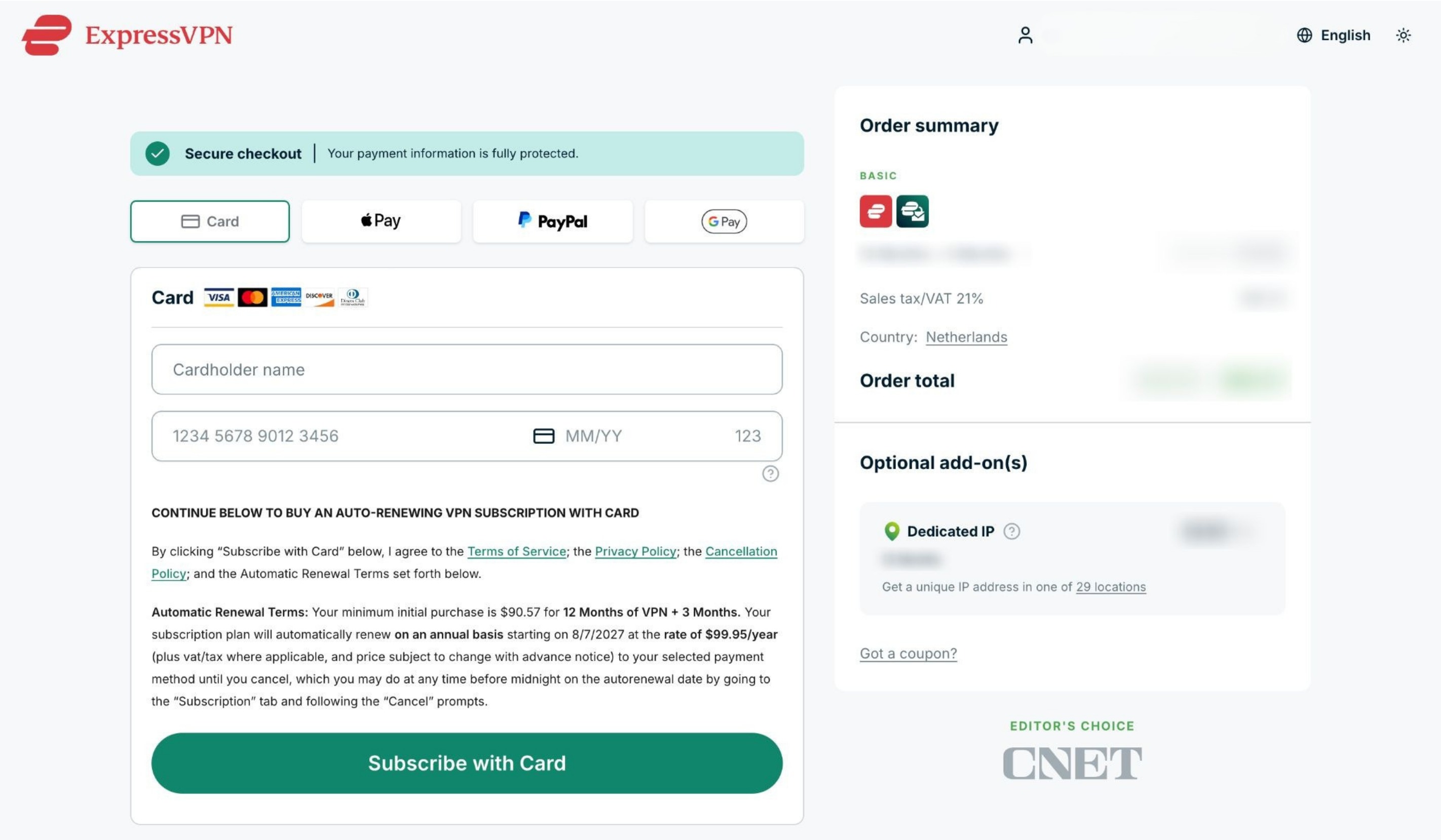
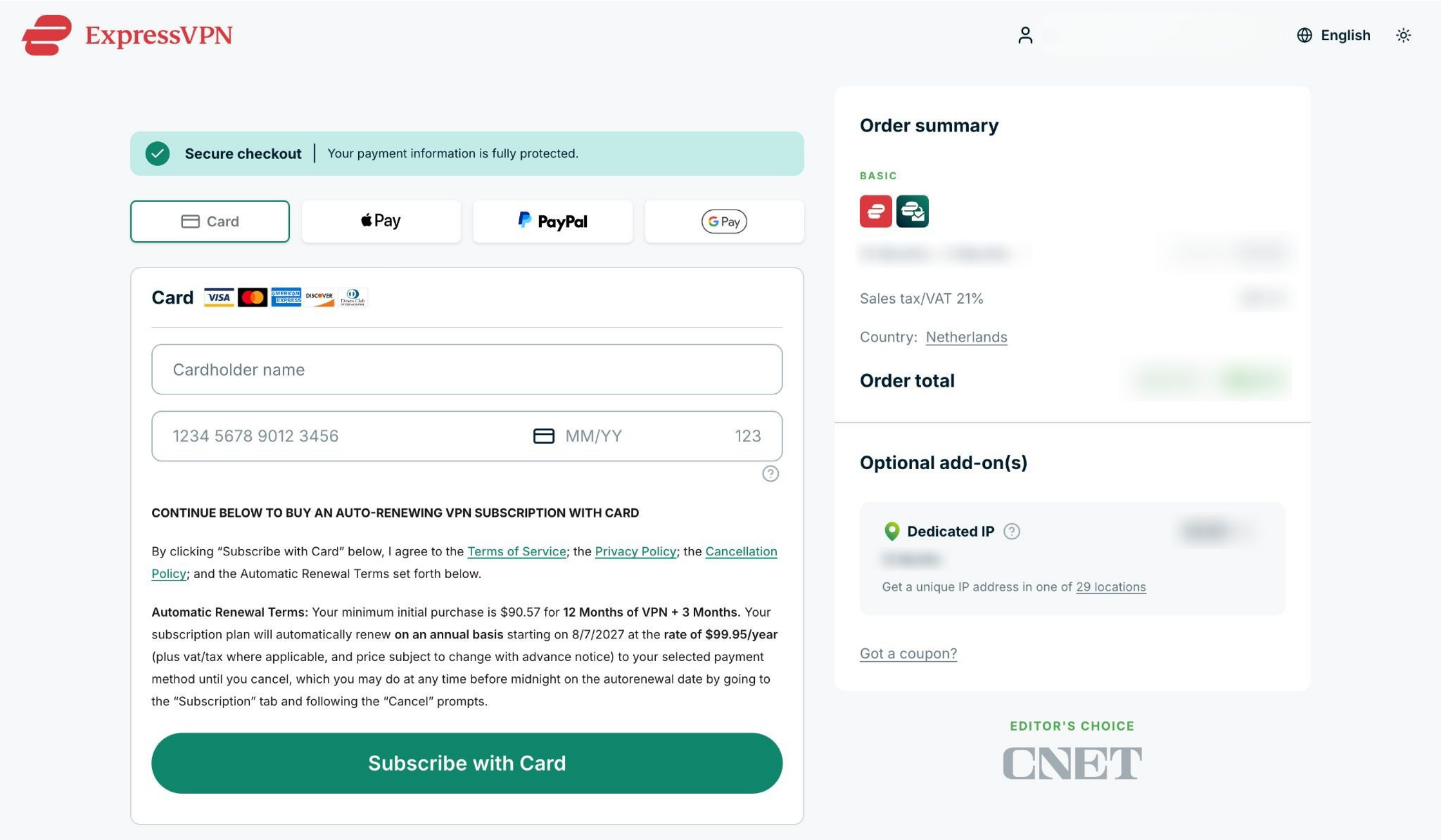
- Välj en betalningsmetod, ange dina betalningsuppgifter och klicka på Subscribe with (Prenumera med) [valfri betalningsmetod].


Behöver du hjälp? Kontakta ExpressVPN:s supportteam för omedelbar hjälp.
Prenumerationer köpta med kryptovalutor (via BitPay)
ExpressVPN stöder inte längre kryptovalutor (inklusive via BitPay) som betalningsmetod.
Prenumerationer som tidigare köpts med kryptovalutor (via BitPay) förnyas inte automatiskt.
Förnya en befintlig prenumeration
Om din prenumeration snart löper ut kan du förnya den manuellt med en annan betalningsmetod genom att följa dessa steg:
- Gå till Min prenumeration .
- Om du blir ombedd anger du din e-postadress och klickar på Send Code (Skicka kod).

- Ange verifieringskoden som skickats till din e-postadress och klicka på Continue (Fortsätt).
- Om du blir ombedd anger du din e-postadress och klickar på Send Code (Skicka kod).
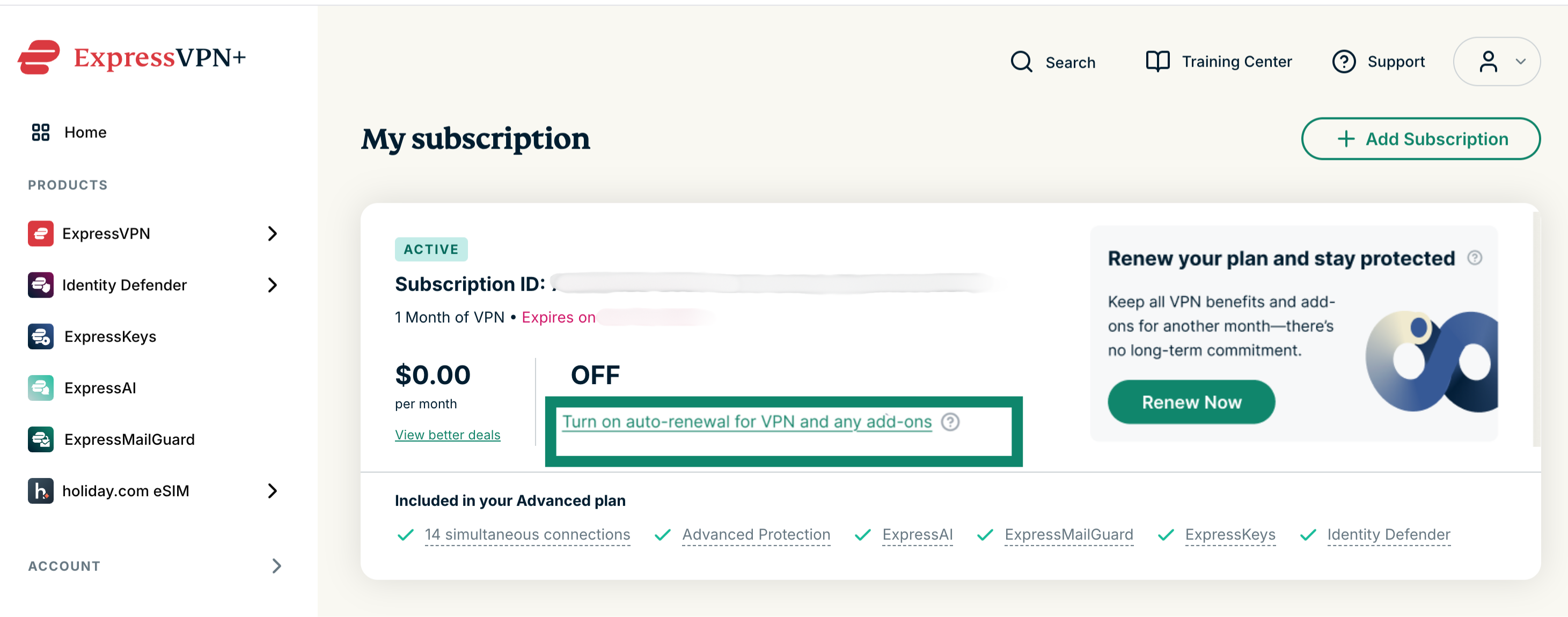
För att förnya din befintliga prenumeration: Välj Turn on auto-renewal for VPN and any add-ons (Aktivera automatisk förnyelse för VPN och eventuella tillägg) och ange dina uppdaterade betalningsuppgifter.
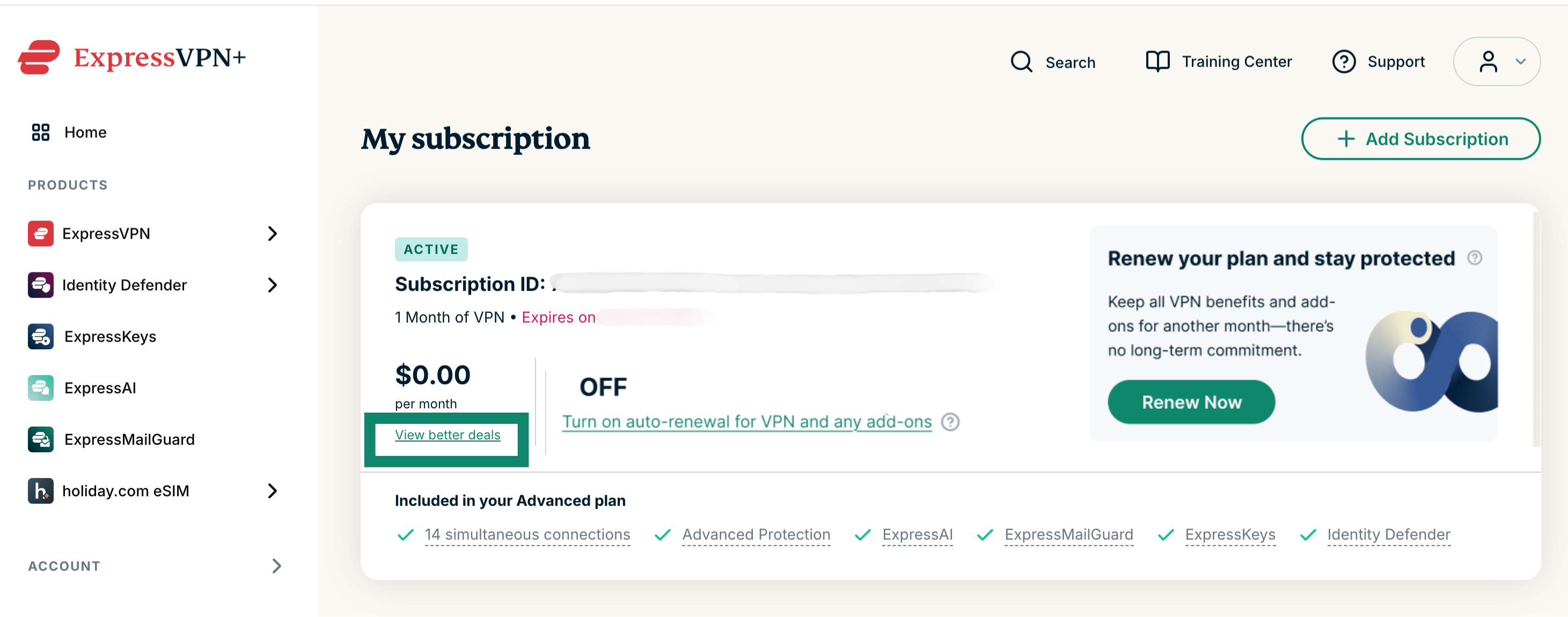
För att byta till en annan prenumeration: Välj View better deals (Visa bättre erbjudanden) och välj en ny prenumeration och betalningsmetod.
Förnya en utgången prenumeration
Om din prenumeration har upphört kan du förnya din prenumeration genom att följa dessa steg:
- Gå till Min prenumeration .
- Om du blir ombedd anger du din e-postadress och klickar på Send Code (Skicka kod).

- Ange verifieringskoden som skickats till din e-postadress och klicka på Continue [Fortsätt].
- Om du blir ombedd anger du din e-postadress och klickar på Send Code (Skicka kod).
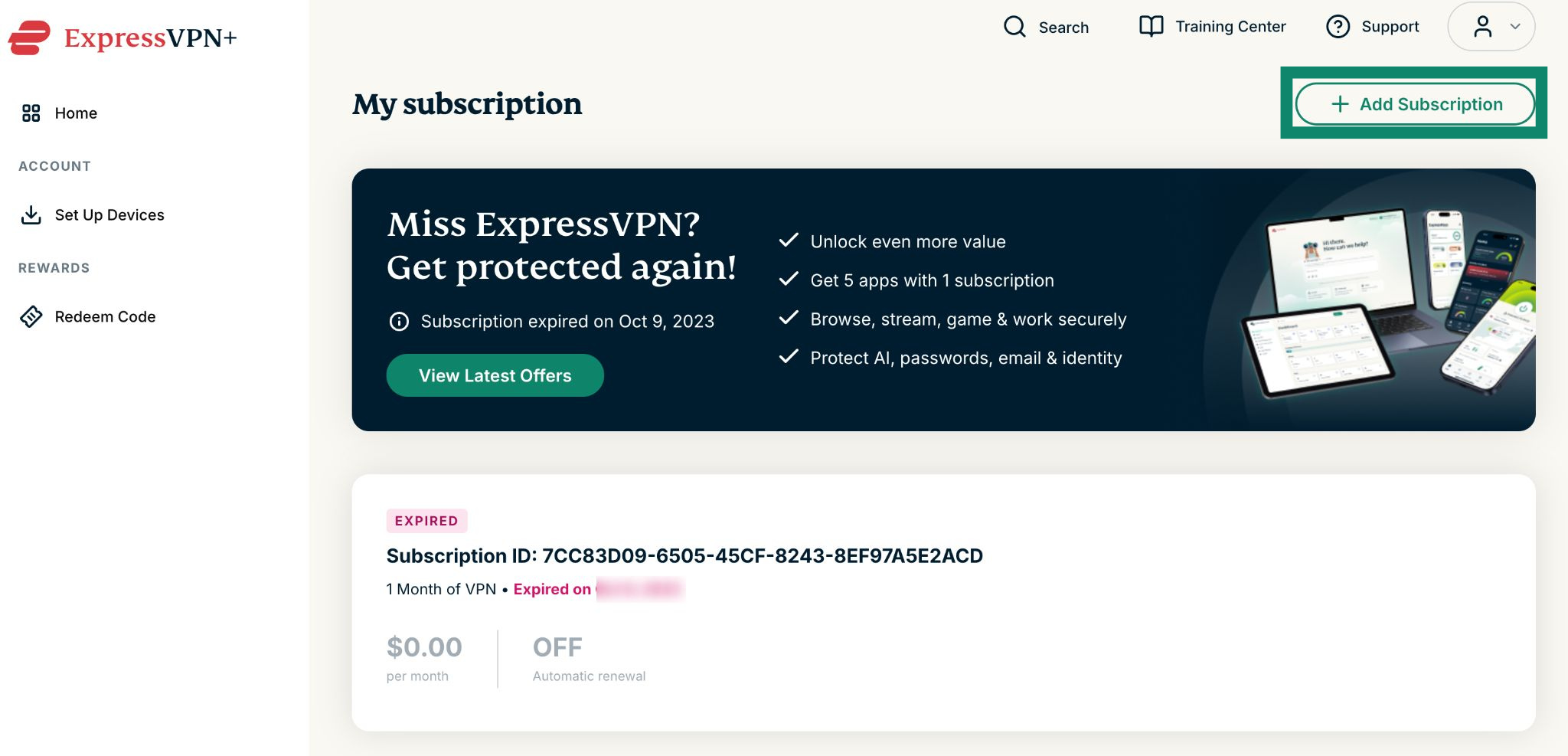
- Klicka på Add Subscription (Lägg till prenumeration).

- Välj ditt föredragna abonnemang.

- Välj en betalningsmetod, ange dina betalningsuppgifter och klicka på Subscribe with (Prenumerera med) [betalningsmetod].

Behöver du hjälp? Kontakta ExpressVPN:s supportteam för omedelbar hjälp.
Prenumerationer via köp i appen på App Store
Prenumerationer som köpts via App Store förnyas automatiskt efter att din nuvarande prenumeration upphör.
Om du har avslutat din prenumeration och den fortfarande är aktiv
Följ dessa steg för att förnya den:
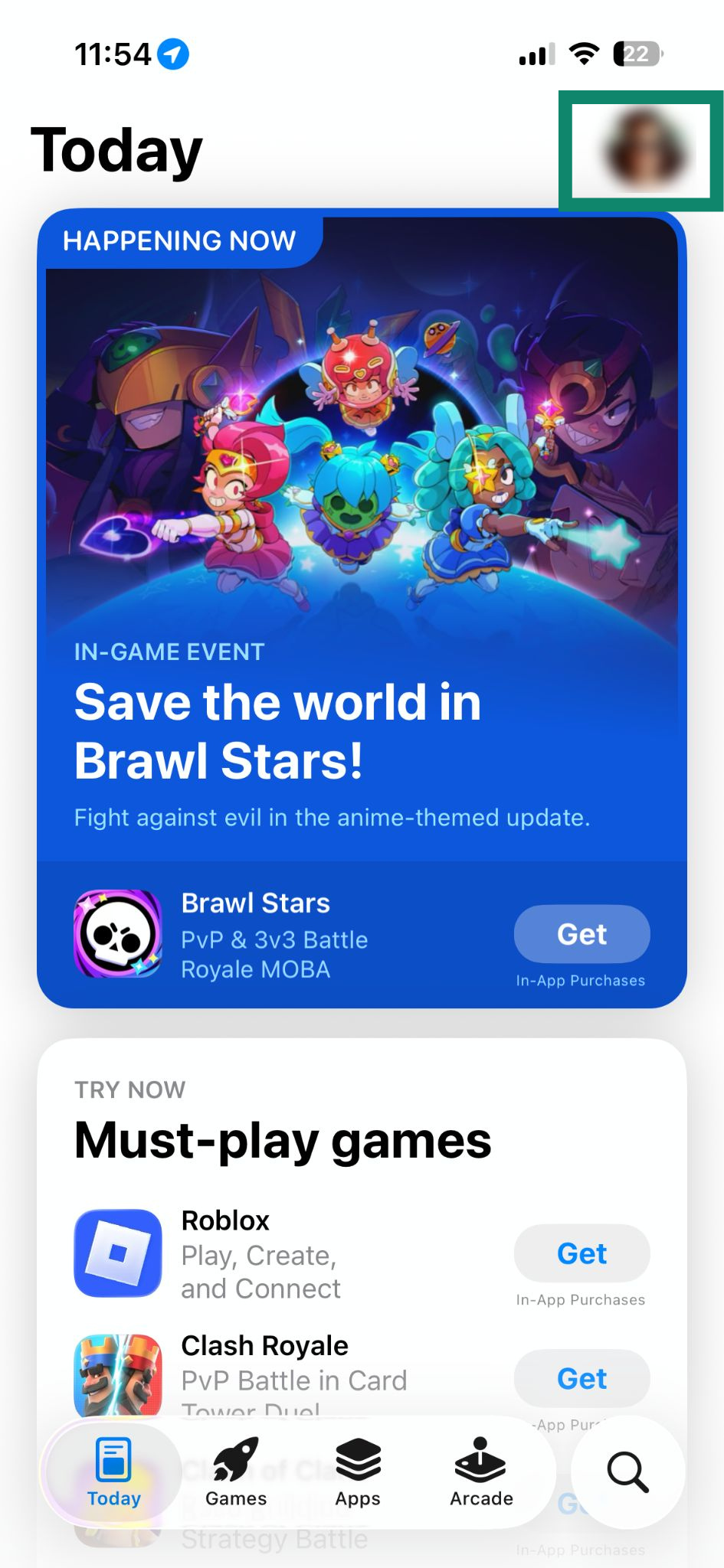
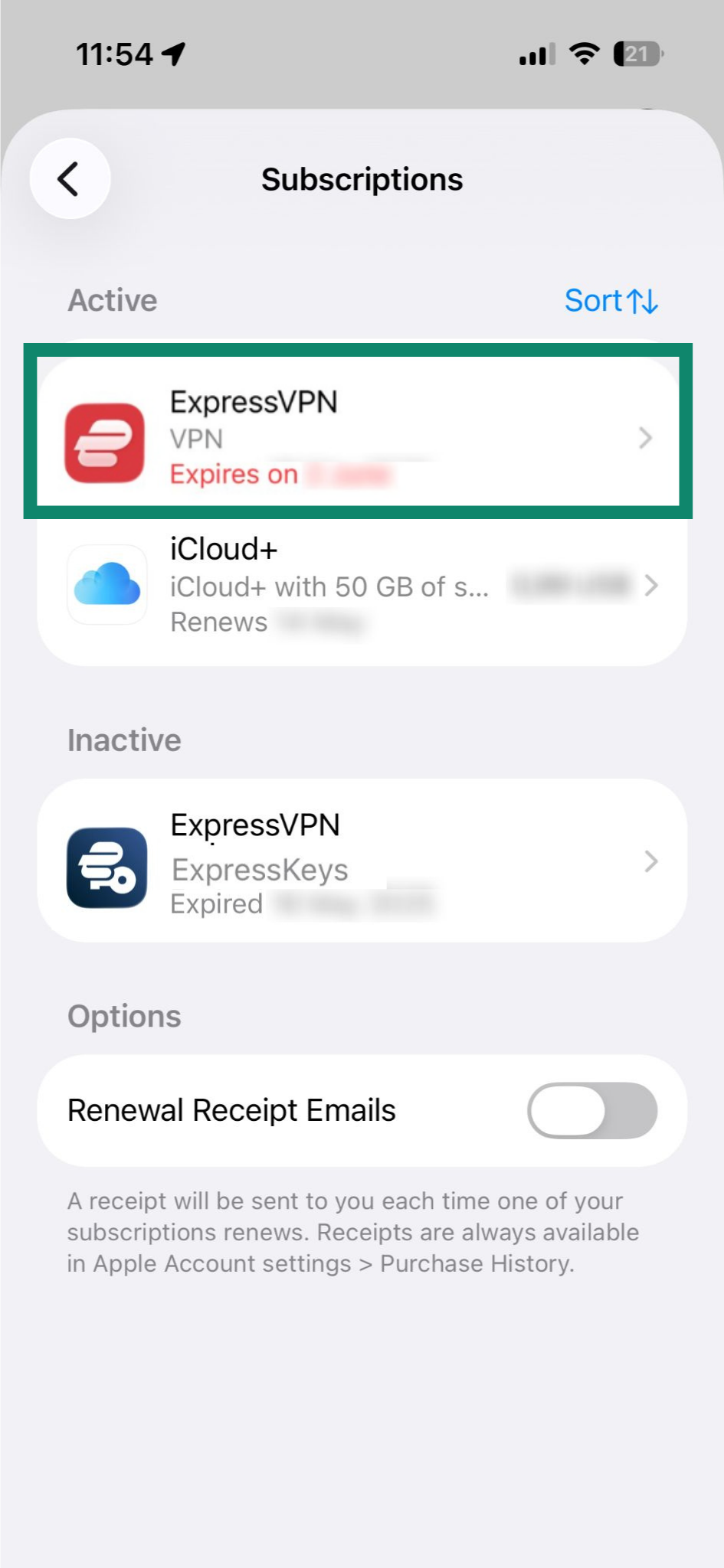
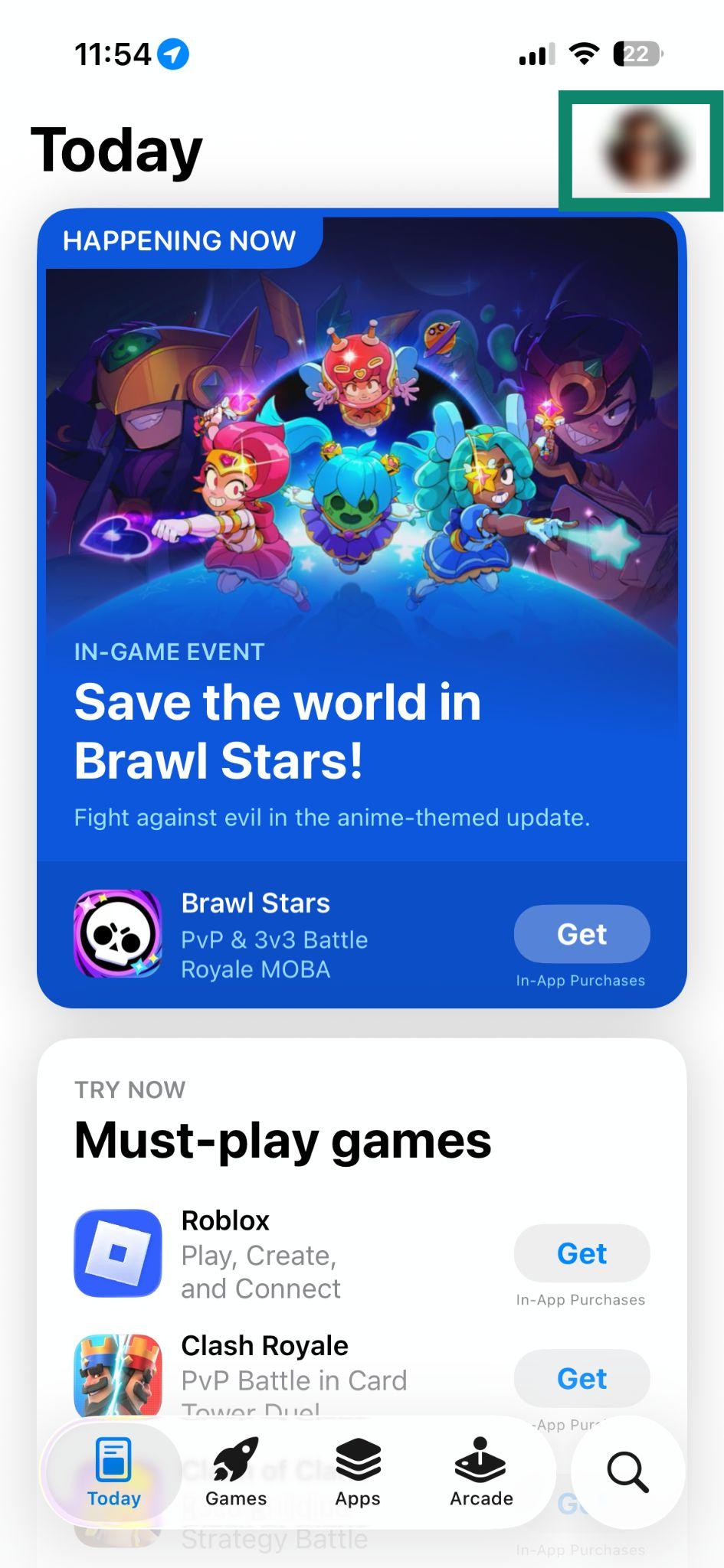
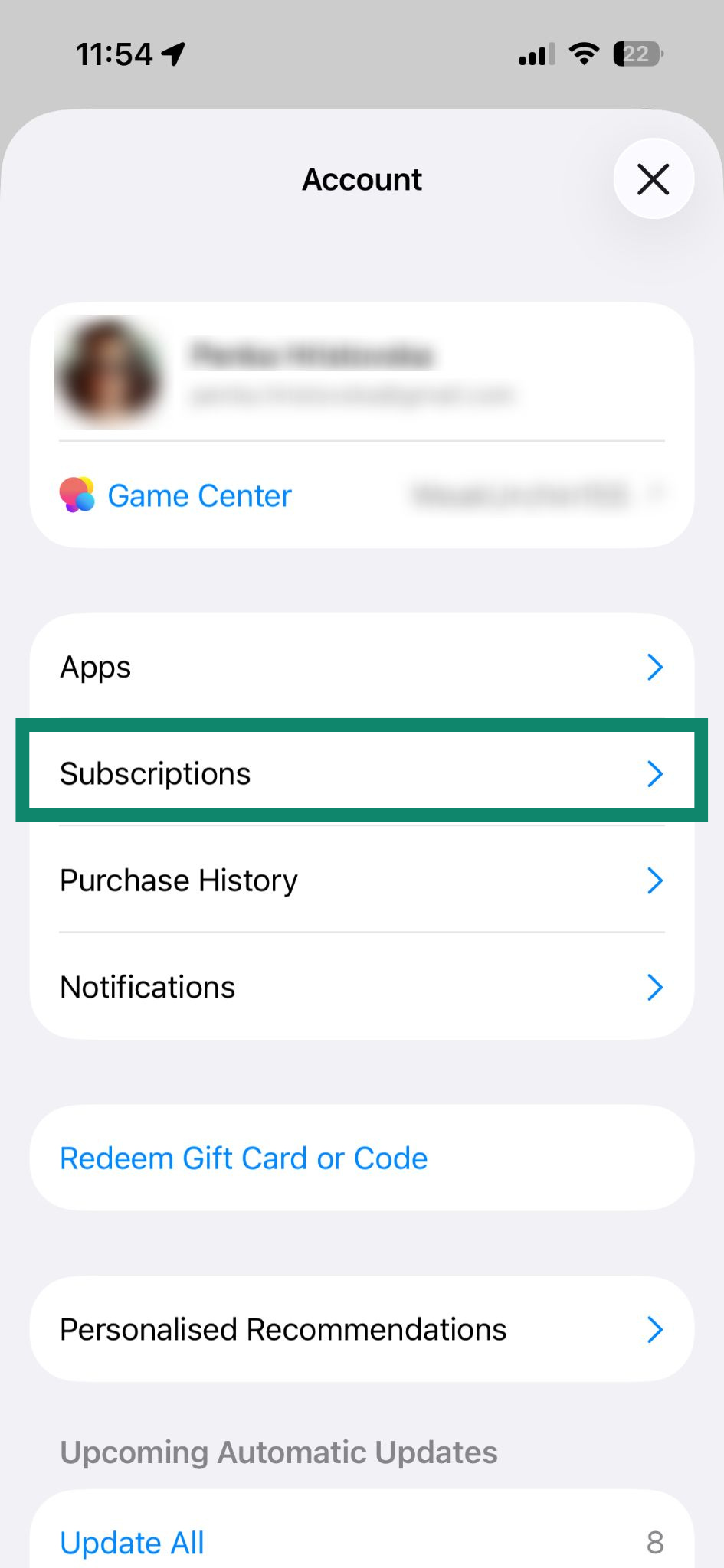
- Öppna App Store och tryck på din profilikon.


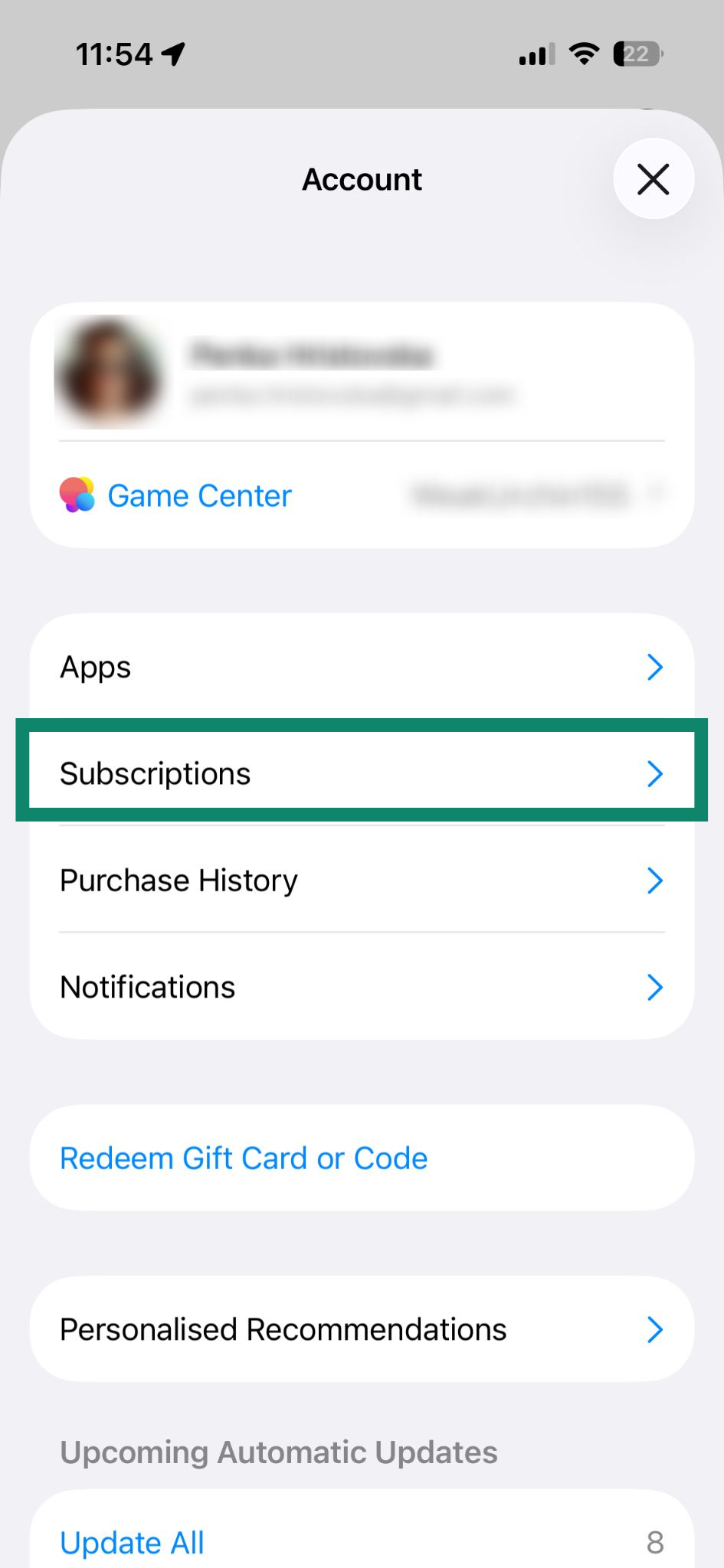
- Välj Subscriptions (Prenumerationer).

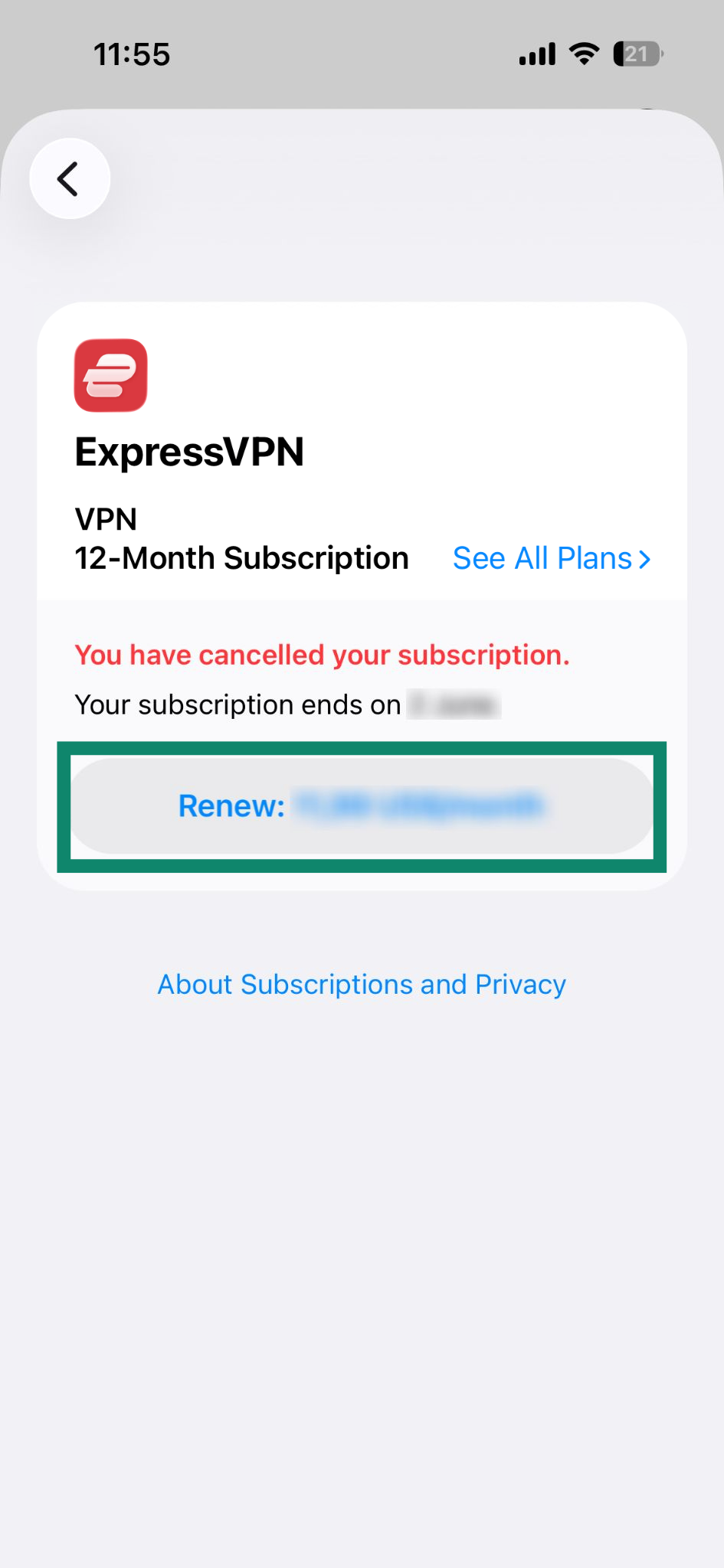
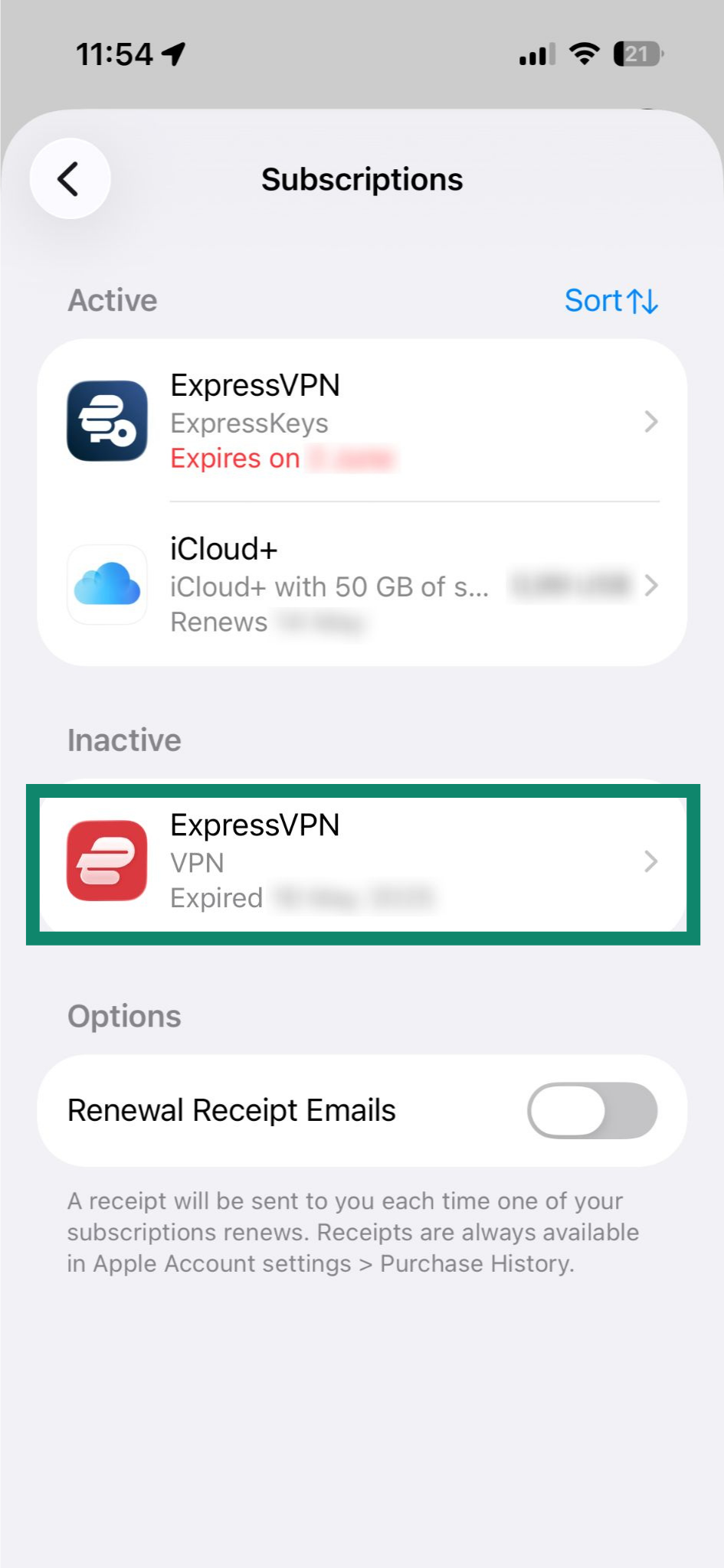
- Tryck på din nuvarande ExpressVPN -prenumeration under Aktiv.

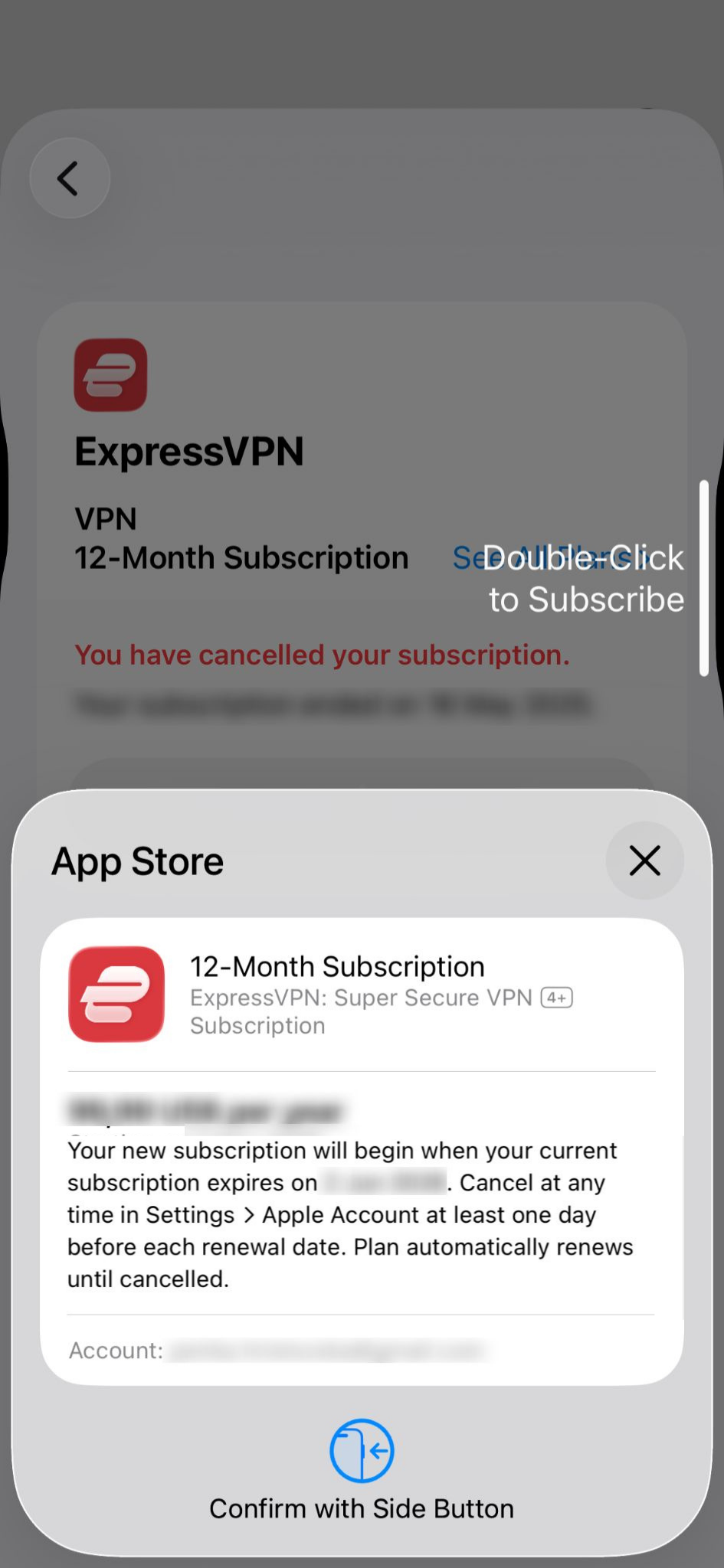
- Tryck på Renew (Förnya): [nuvarande pris för prenumerationen].

- Bekräfta köpet med Face ID eller Touch ID.

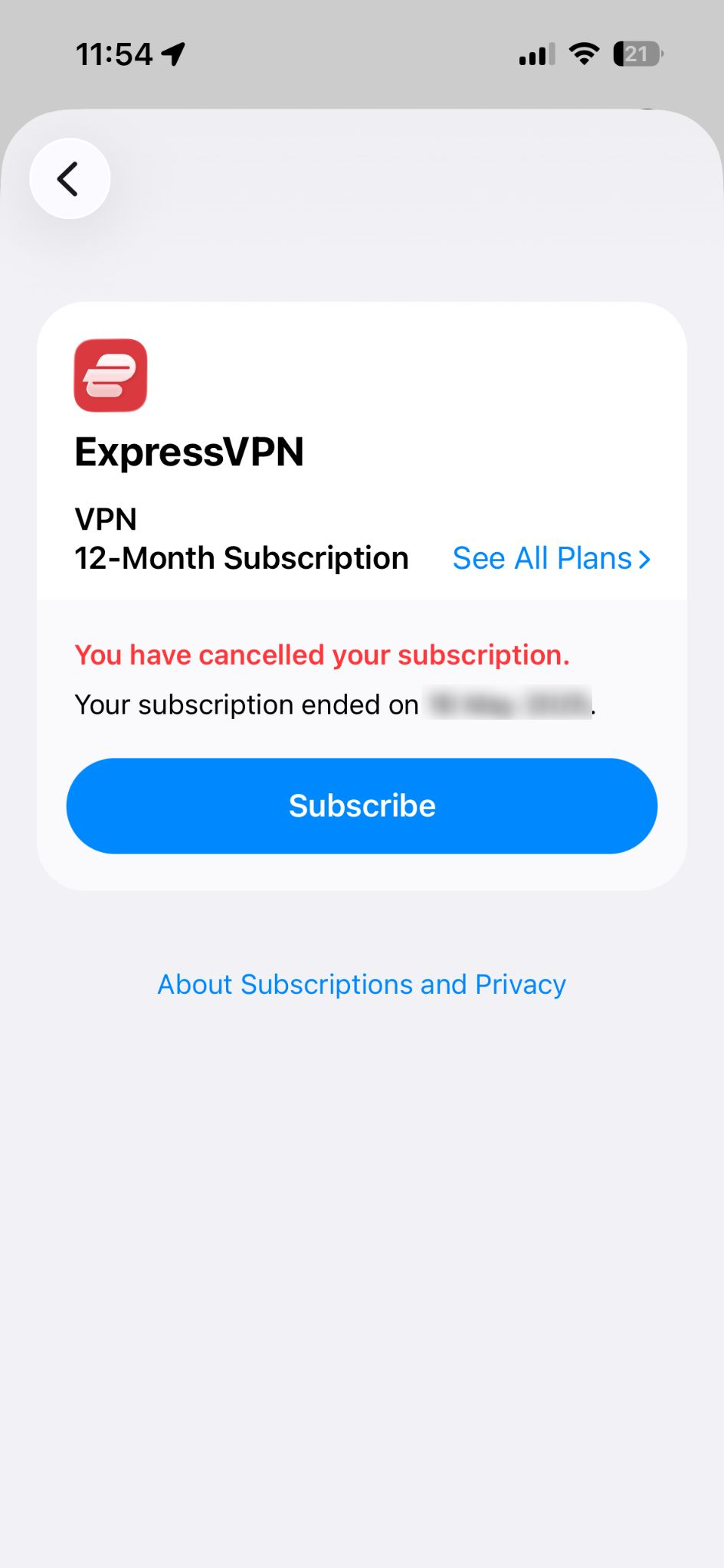
Om din prenumeration har upphört
Du kan prenumerera igen genom att följa dessa steg:
- Öppna App Store och tryck på din profilikon.

- Välj Subscriptions (Prenumerationer).

- Tryck på ExpressVPN under Inaktiv.

- Tryck på Subscribe (Prenumerera).

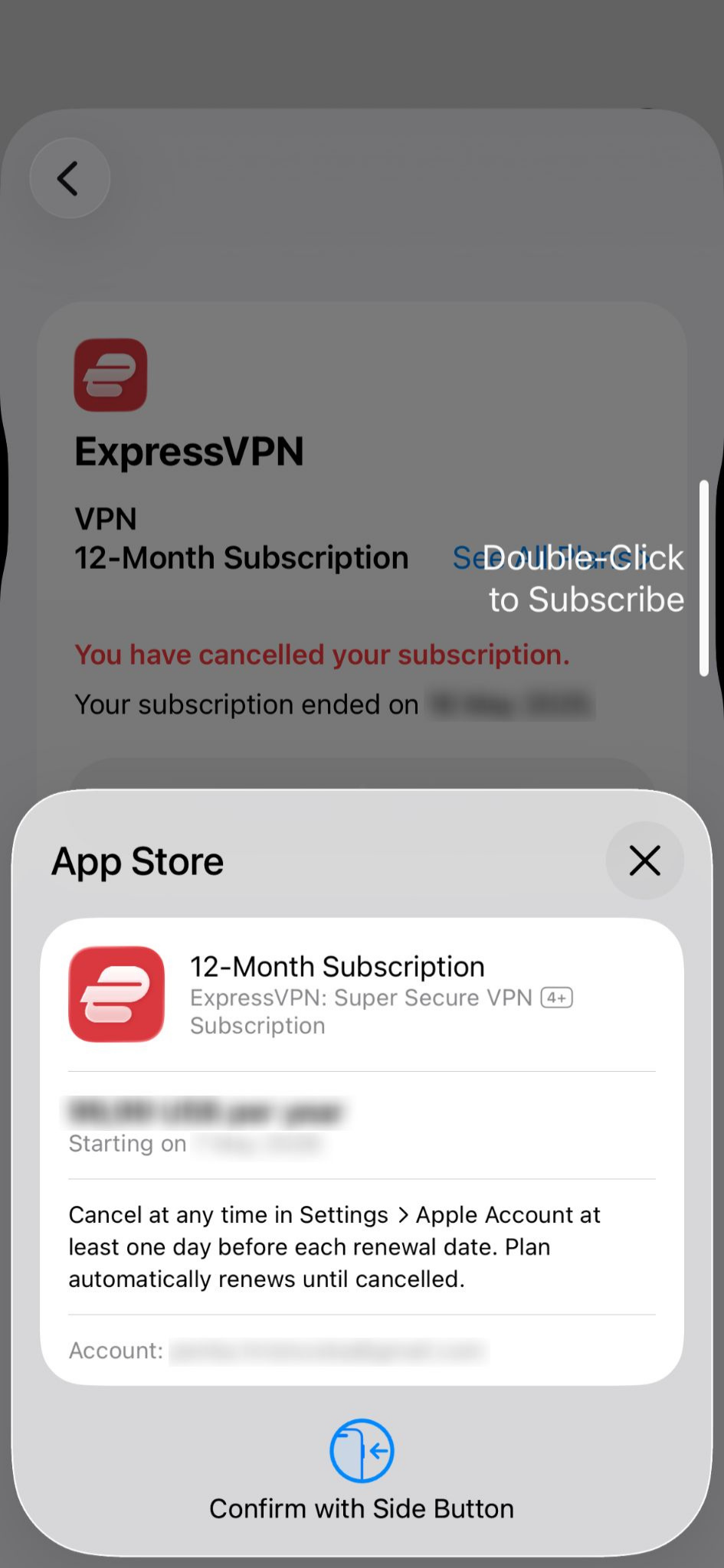
- Bekräfta köpet med Face ID eller Touch ID.

Läs mer om prenumerationer via köp i appen på App Store.
Behöver du hjälp? Kontakta ExpressVPN:s supportteam för omedelbar hjälp.
Prenumerationer via köp i appen på Google Play Store
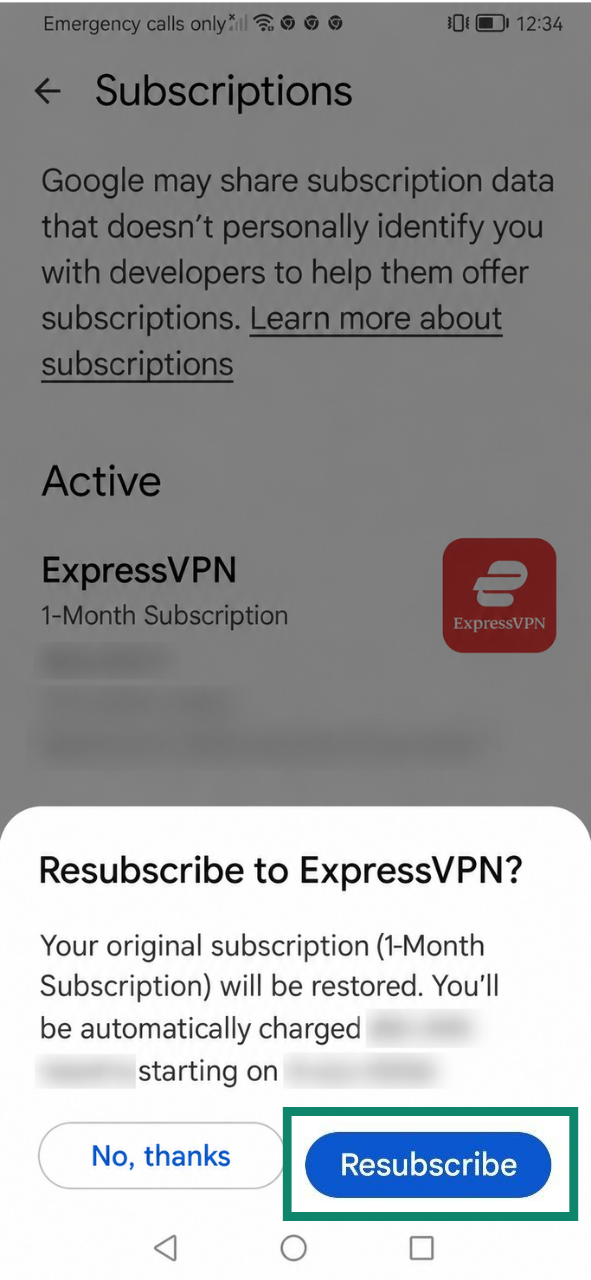
Prenumerationer som köpts via Google Play Store förnyas automatiskt efter att din nuvarande prenumeration har upphört. Om du har avslutat din prenumeration eller om den har löpt ut följer du dessa steg för att förnya den:
- Öppna Google Play Store och tryck på din profilikon.

- Välj Payments & subscriptions (Betalningar och prenumerationer).

- Tryck på Subscriptions (Prenumerationer).

- Välj Resubscribe (Prenumerera igen) under din ExpressVPN-prenumeration.

- Tryck på Resubscribe (Prenumerera igen) för att bekräfta.

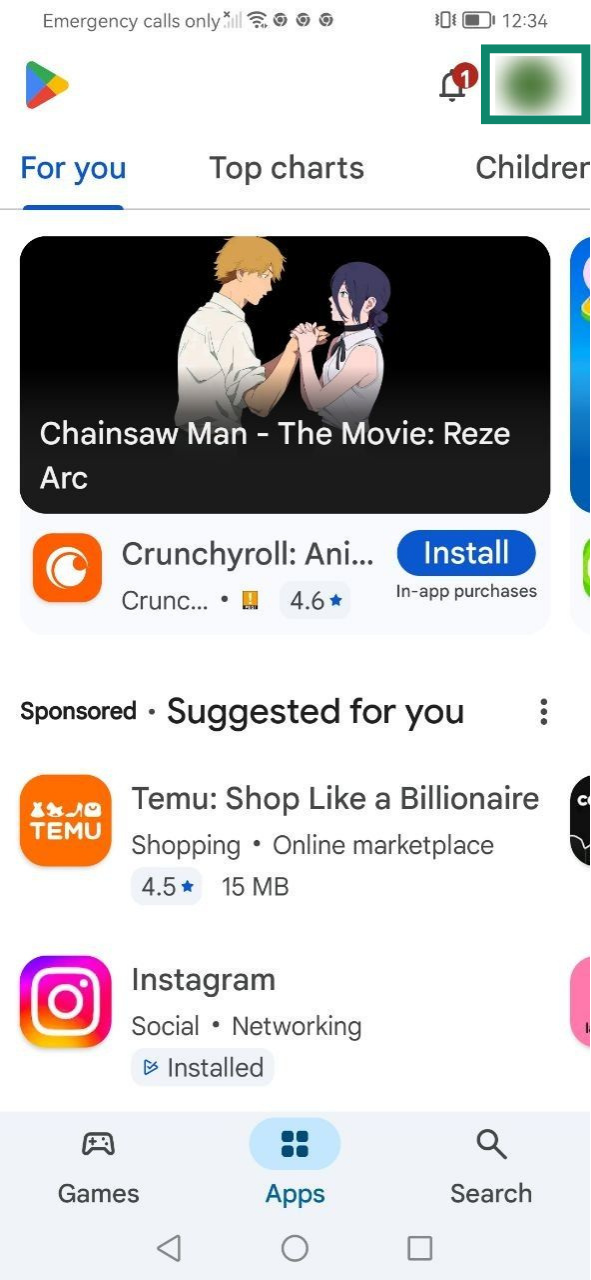
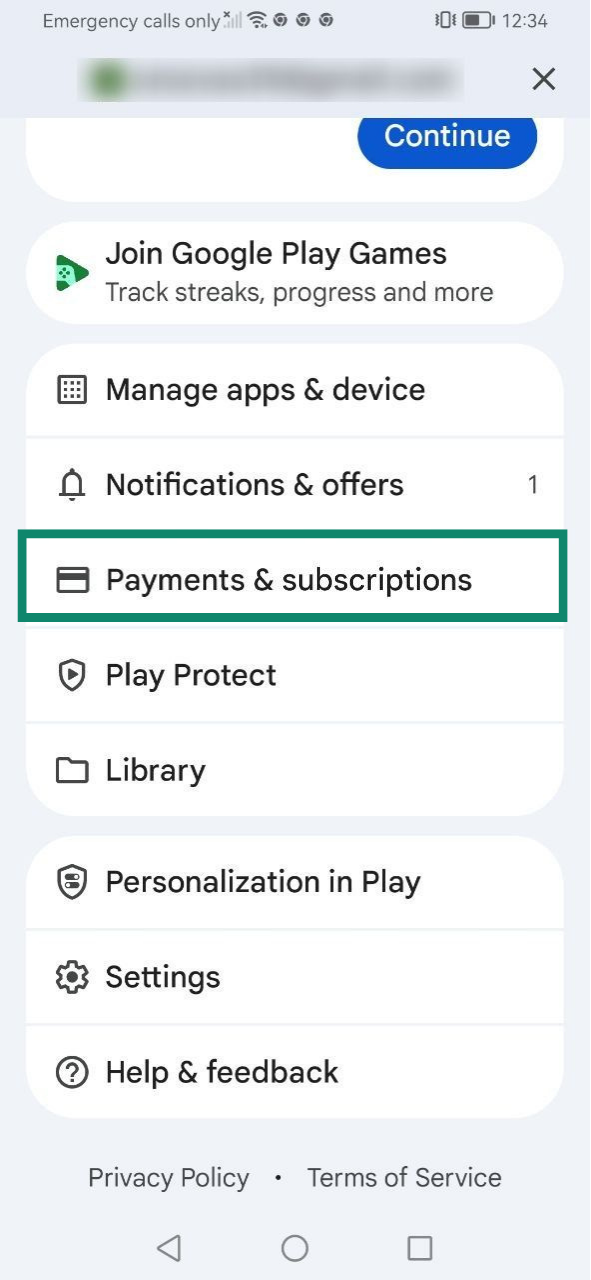
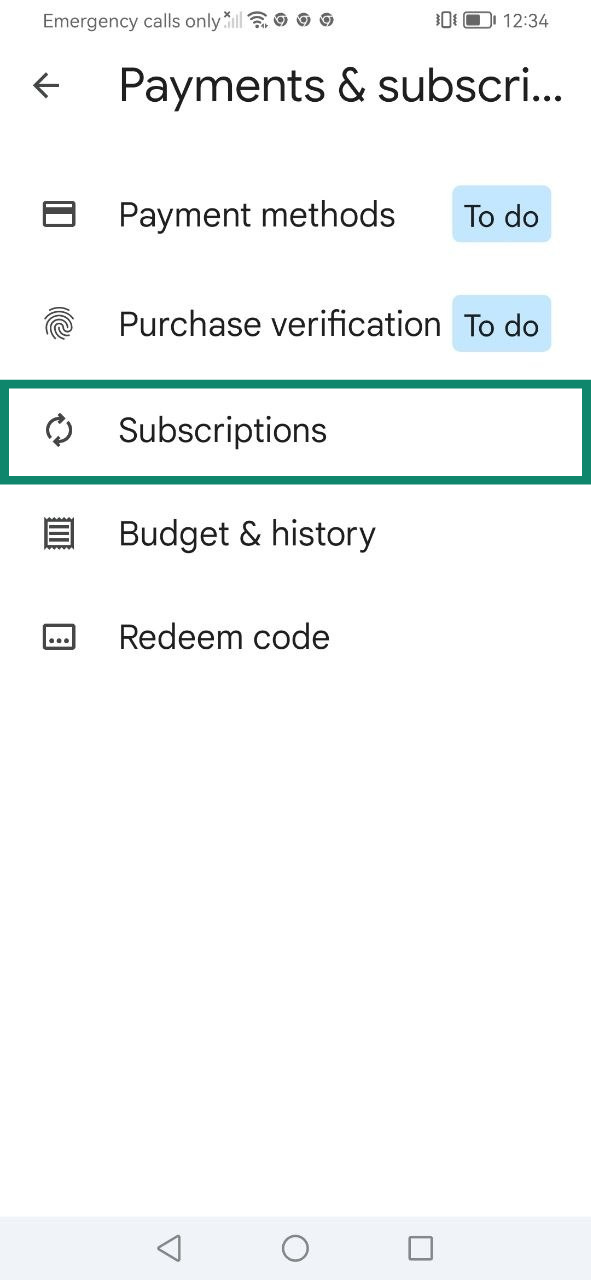
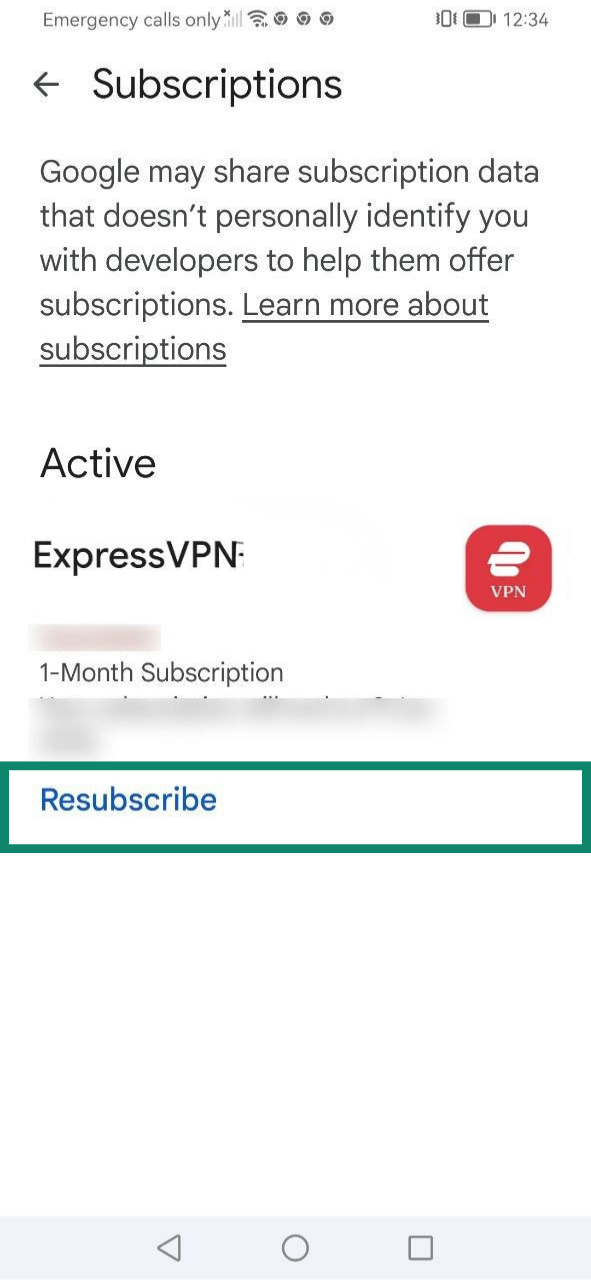
Läs mer om prenumerationer via köp i appen på Google Play Store.
Behöver du hjälp? Kontakta ExpressVPN:s supportteam för omedelbar hjälp.
Hur fungerar automatisk förnyelse?
Automatisk förnyelse innebär att en prenumeration förnyas automatiskt i slutet av den nuvarande faktureringsperioden. Som standard är automatisk förnyelse aktiverad för betalningsmetoder som stöds, till exempel kreditkort, PayPal, Apple Pay eller Google Pay.
Om din nuvarande prenumeration är inställd på automatisk förnyelse debiteras du igen när prenumerationen löper ut, såvida du inte säger upp den före midnatt på förnyelsedatumet genom att följa stegen i vår guide för att säga upp din ExpressVPN-prenumeration.
Om automatisk förnyelse avbryts kan du fortsätta använda tjänsterna som är kopplade till din ExpressVPN-prenumeration fram till slutet av din nuvarande faktureringsperiod. Därefter kommer din åtkomst att stängas av tills du gör en manuell betalning.
Så här kontrollerar du statusen för din prenumeration för automatisk förnyelse
Så här ser du om automatisk förnyelse är aktiverad eller inaktiverad:
- Gå till sidan My subscription [Min prenumeration] i kontrollpanelen på ExpressVPN+.
- Om du blir ombedd anger du din e-postadress och klickar på Send Code (Skicka kod).
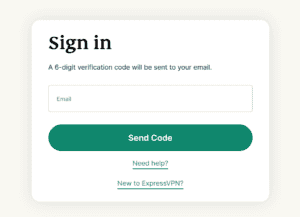

- Ange verifieringskoden och klicka på Continue (Fortsätt).
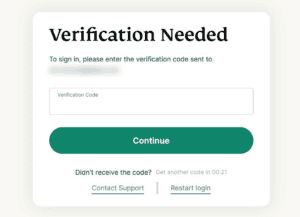
- Om du blir ombedd anger du din e-postadress och klickar på Send Code (Skicka kod).
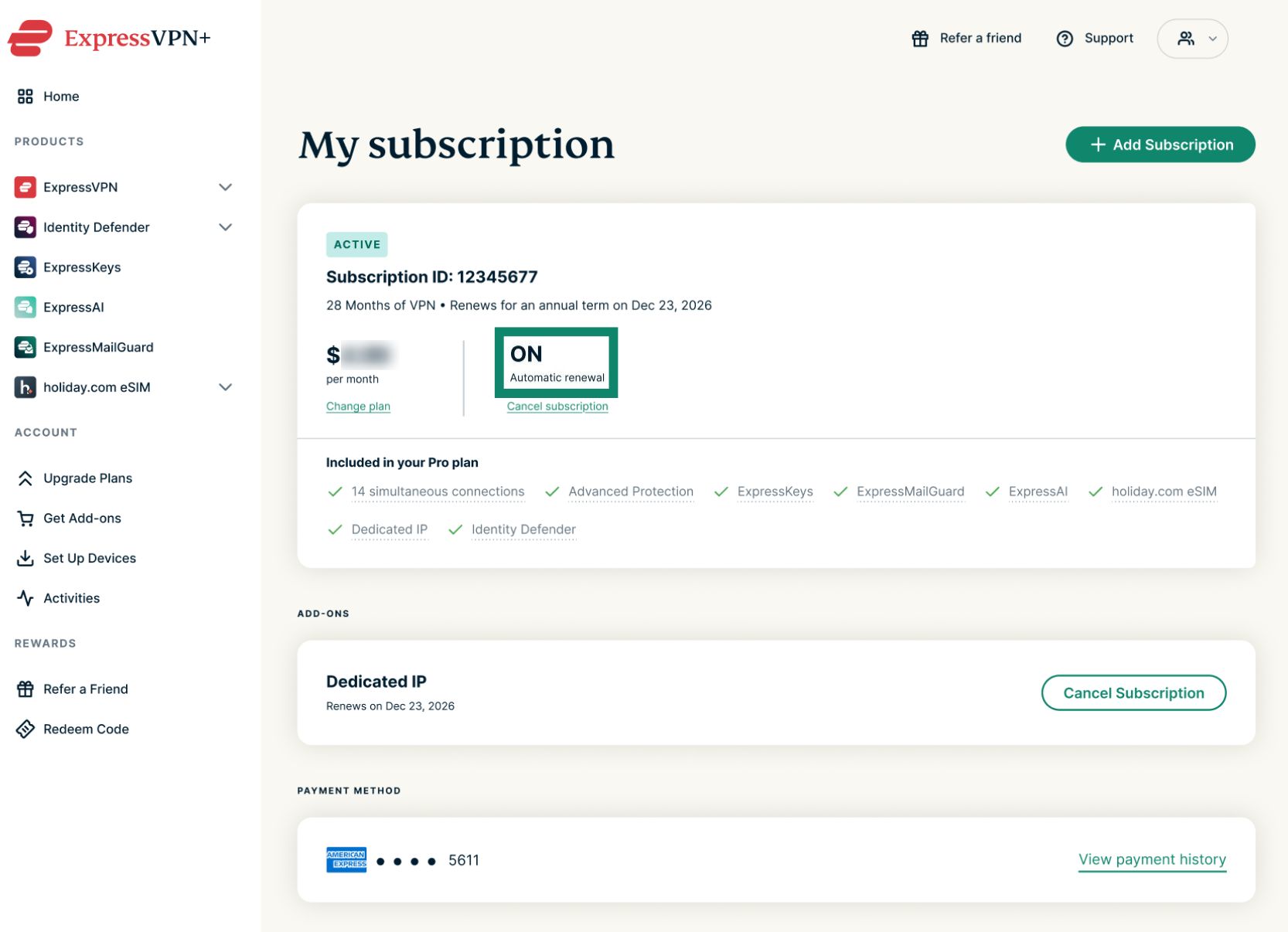
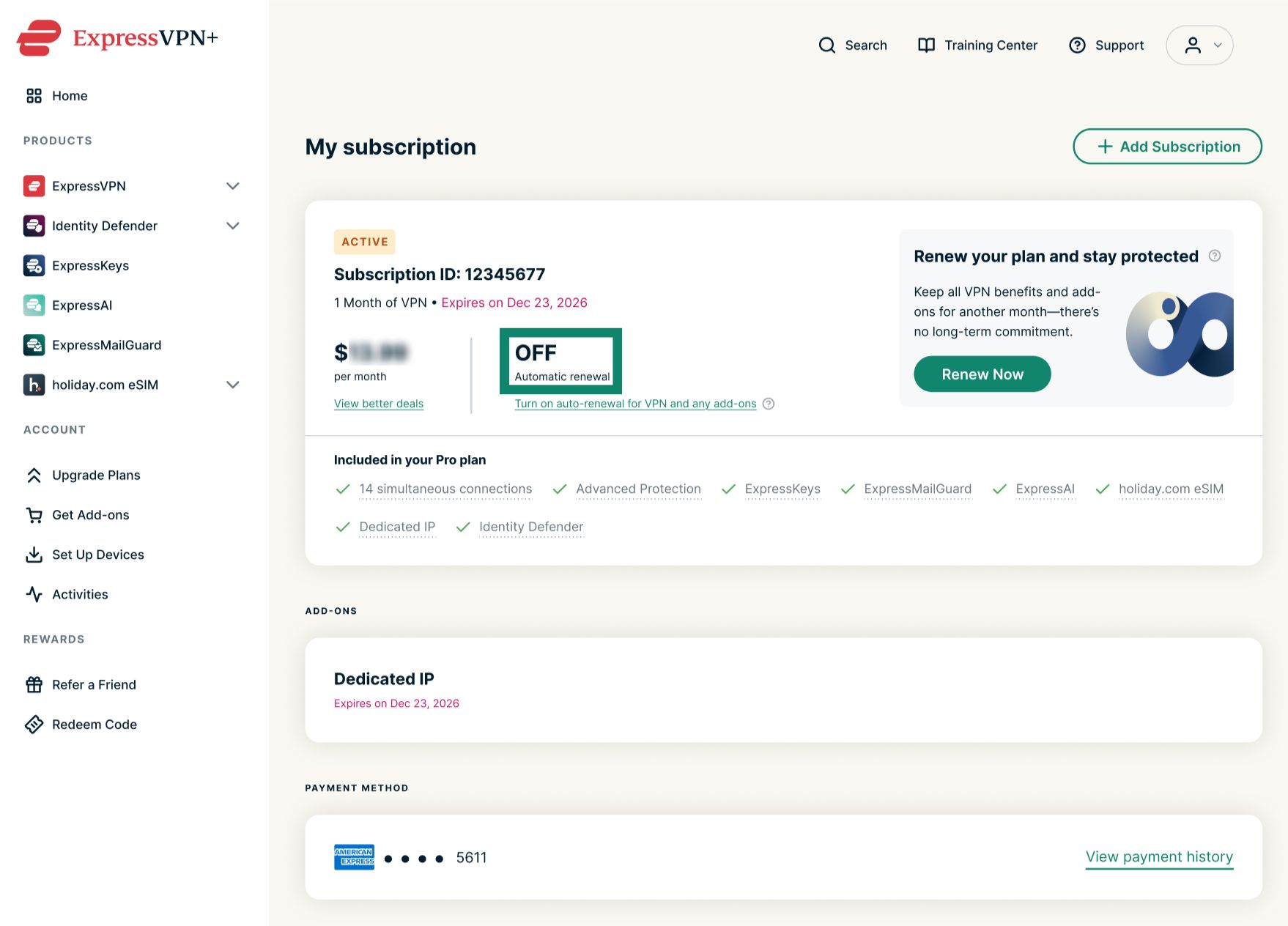
- Kontrollera statusen för Automatic renewal [Automatisk förnyelse].
- ON (På) betyder att automatisk förnyelse är aktiverad för din prenumeration.
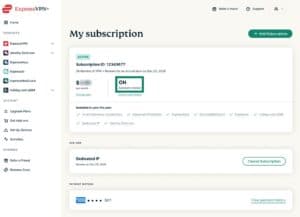

- OFF (Av) betyder att automatisk förnyelse är inaktiverad för din prenumeration.

- ON (På) betyder att automatisk förnyelse är aktiverad för din prenumeration.
Hur man kontrollerar kommande automatiska förnyelser
Om automatisk förnyelse är aktiverad för din prenumeration kan du kontrollera kommande avgifter genom att titta på texten under Subscription ID (Prenumerations-ID).
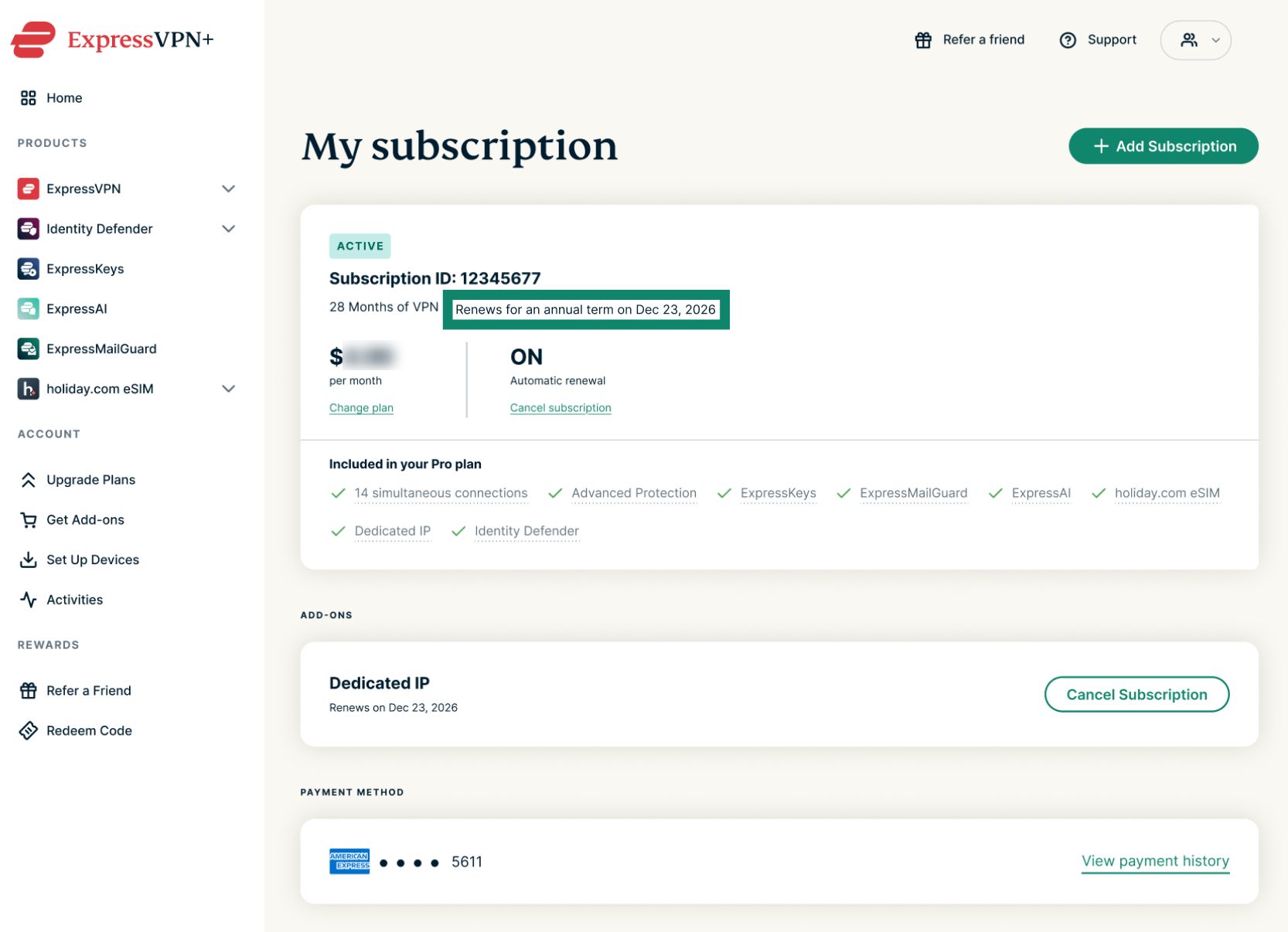
Din betalningsmetod debiteras automatiskt enligt den angivna faktureringsperioden. Därefter fortsätter förnyelserna automatiskt tills du säger upp dem. Månatliga abonnemang förnyas automatiskt samma datum varje månad, årliga abonnemang förnyas automatiskt samma datum en gång per år och 2-årsabonnemang förnyas automatiskt årligen i slutet av den första 2-årsperioden.
Behöver du hjälp? Kontakta ExpressVPN:s supportteam för omedelbar hjälp.