ExpressVPN
    • นโยบายต่อต้านการบันทึก
    • Servers in 113 Countries
    • Use on Multiple Devices
    • High-Speed VPN
    • Access Online Services Securely
    • เล่นเกมด้วย VPN
    • สำรวจคุณสมบัติทั้งหมด
    • เกี่ยวกับ ExpressVPN
    Sign Up For Expressvpn

    One subscription gives you access to a fast-growing suite of privacy and security tools that work seamlessly together to improve your digital life.

    View all products
    • โปรโตคอล Lightway VPN
    • Internet Kill Switch
    • Split Tunneling
    • Private, Encrypted DNS
    • Avoid ISP Throttling
    • Threat Manager
    • ตัวบล็อกโฆษณา
    • การควบคุมโดยผู้ปกครอง
    • IP เฉพาะ
  • ดาวน์โหลด VPN
    • Windows new
    • MacOS new
    • Linux new
    • iPhone / iPad
    • Android
    • Apple TV
    • Fire Stick
    • Android TV
    • VPN สำหรับ เราเตอร์
    • เราเตอร์ Aircove
    • Chrome
    • Firefox
    • Edge
  • Pricing
    • VPN คืออะไร?
    • VPN for Beginners
    • How To Use a VPN
    • VPN Encryption Explained
    • บล็อก
    • Glossary
    • IP Address Checker
    • การทดสอบการรั่วไหล DNS
    • การทดสอบการรั่วไหล WebRTC
    • เครื่องมือช่วยสร้างรหัสผ่าน
    • ศูนย์สนับสนุน
    • คำถามที่พบบ่อย
    • ไลฟ์แชท
    • สาธิตการตั้งค่า VPN
    • Redemption Code
  • Icon10VPN for Teams
  • ผลิตภัณฑ์
    Icon11

    ExpressVPN for Teams Get fast, secure VPN protection for growing teams. Easy to deploy, simple to manage, built to scale.

    Img2
    • ExpressVPN

      ExpressVPN Industry-leading, ultra-fast VPN with secure servers in 113 countries.

    • ExpressMailGuard

      ExpressMailGuard Private email relay service to protect your inbox and identity.

    • ExpressKeys

      ExpressKeys Secure password management, multi-factor authentication, and more.

    • ExpressAI

      ExpressAI The first consumer AI powered by confidential computing for privacy-led intelligence.

    • Identity Defender

      Identity Defender Powerful suite of ID protection, monitoring, and data removal tools

    Other products from the family behind ExpressVPN

    • holiday.com eSIM

      holiday.com eSIM Unlimited data with a single eSIM across 150+ destinations.

    • Intego

      Intego Award-winning macOS antivirus, firewall, system tools, and more.

  • บัญชีของฉัน
เริ่มต้น
ExpressVPN
    • นโยบายต่อต้านการบันทึก
    • Servers in 113 Countries
    • Use on Multiple Devices
    • High-Speed VPN
    • Access Online Services Securely
    • เล่นเกมด้วย VPN
    • สำรวจคุณสมบัติทั้งหมด
    • เกี่ยวกับ ExpressVPN
    Sign Up For Expressvpn

    One subscription gives you access to a fast-growing suite of privacy and security tools that work seamlessly together to improve your digital life.

    View all products
    • โปรโตคอล Lightway VPN
    • Internet Kill Switch
    • Split Tunneling
    • Private, Encrypted DNS
    • Avoid ISP Throttling
    • Threat Manager
    • ตัวบล็อกโฆษณา
    • การควบคุมโดยผู้ปกครอง
    • IP เฉพาะ
  • ดาวน์โหลด VPN
    • Windows new
    • MacOS new
    • Linux new
    • iPhone / iPad
    • Android
    • Apple TV
    • Fire Stick
    • Android TV
    • VPN สำหรับ เราเตอร์
    • เราเตอร์ Aircove
    • Chrome
    • Firefox
    • Edge
  • Pricing
    • VPN คืออะไร?
    • VPN for Beginners
    • How To Use a VPN
    • VPN Encryption Explained
    • บล็อก
    • Glossary
    • IP Address Checker
    • การทดสอบการรั่วไหล DNS
    • การทดสอบการรั่วไหล WebRTC
    • เครื่องมือช่วยสร้างรหัสผ่าน
    • ศูนย์สนับสนุน
    • คำถามที่พบบ่อย
    • ไลฟ์แชท
    • สาธิตการตั้งค่า VPN
    • Redemption Code
  • VPN for Teams
  • ผลิตภัณฑ์
    • ExpressVPN

      ExpressVPN Industry-leading, ultra-fast VPN with secure servers in 113 countries.

    • ExpressMailGuard

      ExpressMailGuard Private email relay service to protect your inbox and identity.

    • ExpressKeys

      ExpressKeys Secure password management, multi-factor authentication, and more.

    • ExpressAI

      ExpressAI The first consumer AI powered by confidential computing for privacy-led intelligence.

    • Identity Defender

      Identity Defender Powerful suite of ID protection, monitoring, and data removal tools

    Other products from the family behind ExpressVPN

    • holiday.com eSIM

      holiday.com eSIM Unlimited data with a single eSIM across 150+ destinations.

    • Intego

      Intego Award-winning macOS antivirus, firewall, system tools, and more.

    Icon11

    ExpressVPN for Teams Get fast, secure VPN protection for growing teams. Easy to deploy, simple to manage, built to scale.

    Img2
  • บัญชีของฉัน
เริ่มต้น
Home Home » ต่ออายุการสมัครสมาชิก ExpressVPN ของคุณ

จัดการบัญชีของคุณ

ต่ออายุการสมัครสมาชิก ExpressVPN ของคุณ

อัปเดตล่าสุด: 25/08/2026

Share in FacebookShare in TwitterShare in WhatsappShare in TelegramShare by email

สำหรับการใช้งานแอปของเราและการตั้งค่า โปรด ลงชื่อเข้าใช้บัญชี ExpressVPN ก่อน

คู่มือนี้จะแสดง วิธีต่ออายุการสมัครสมาชิก ExpressVPN ของคุณ

การสมัครสมาชิกที่ชำระเงินด้วยวิธีการชำระเงินบางรูปแบบ อย่างเช่น บัตรเครดิต, PayPal, Apple Pay, Google Pay, การซื้อภายในแอปของ Apple และการซื้อภายในแอปของ Google Play จะต่ออายุโดยอัตโนมัติเป็นค่าเริ่มต้น

ข้ามไปที่…

การสมัครสมาชิกที่ชำระเงินด้วยบัตรเครดิต, PayPal, Apple Pay หรือ Google Play
การสมัครสมาชิกที่ชำระเงินด้วยเงินสกุลดิจิทัล (ผ่าน BitPay)
การสมัครสมาชิกผ่านการซื้อภายในแอปของ Apple
การสมัครสมาชิกผ่านการซื้อภายในแอปของ Google Play Store
การต่ออายุอัตโนมัติทำงานอย่างไร?


การสมัครสมาชิกที่ชำระเงินด้วยบัตรเครดิต, PayPal, Apple Pay หรือ Google Play

การสมัครสมาชิกที่ชำระเงินด้วยบัตรเครดิต, PayPal, Apple Pay หรือ Google Pay จะต่ออายุอัตโนมัติเมื่อการสมัครสมาชิกปัจจุบันสิ้นสุด ถ้าคุณเคยเปิดการต่ออายุอัตโนมัติเอาไว้ คุณจะต้องเปิดใช้งานมันจากแดชบอร์ดบัญชีของคุณ

ต่ออายุการสมัครสมาชิกที่มีอยู่แล้ว

ถ้าคุณเคยเปิดการต่ออายุอัตโนมัติและการสมัครสมาชิกของคุณกำลังจะสิ้นสุด คุณสามารถต่ออายุการสมัครสมาชิกของคุณเองได้ด้วยการทำตามขั้นตอนต่อไปนี้ :

  1. ไปที่ การสมัครสมาชิกของฉัน
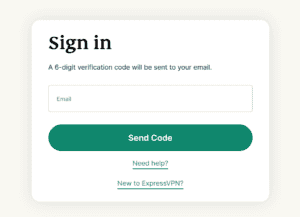
    • ถ้ามีถาม ให้คุณกรอกที่อยู่อีเมลและคลิกที่ Send Code (ส่งรหัส)
      ExpressVPN's Sign in page on desktop.
    • กรอกรหัสยืนยันที่ถูกส่งไปยังอีเมลของคุณและคลิกที่ ดำเนินการต่อ

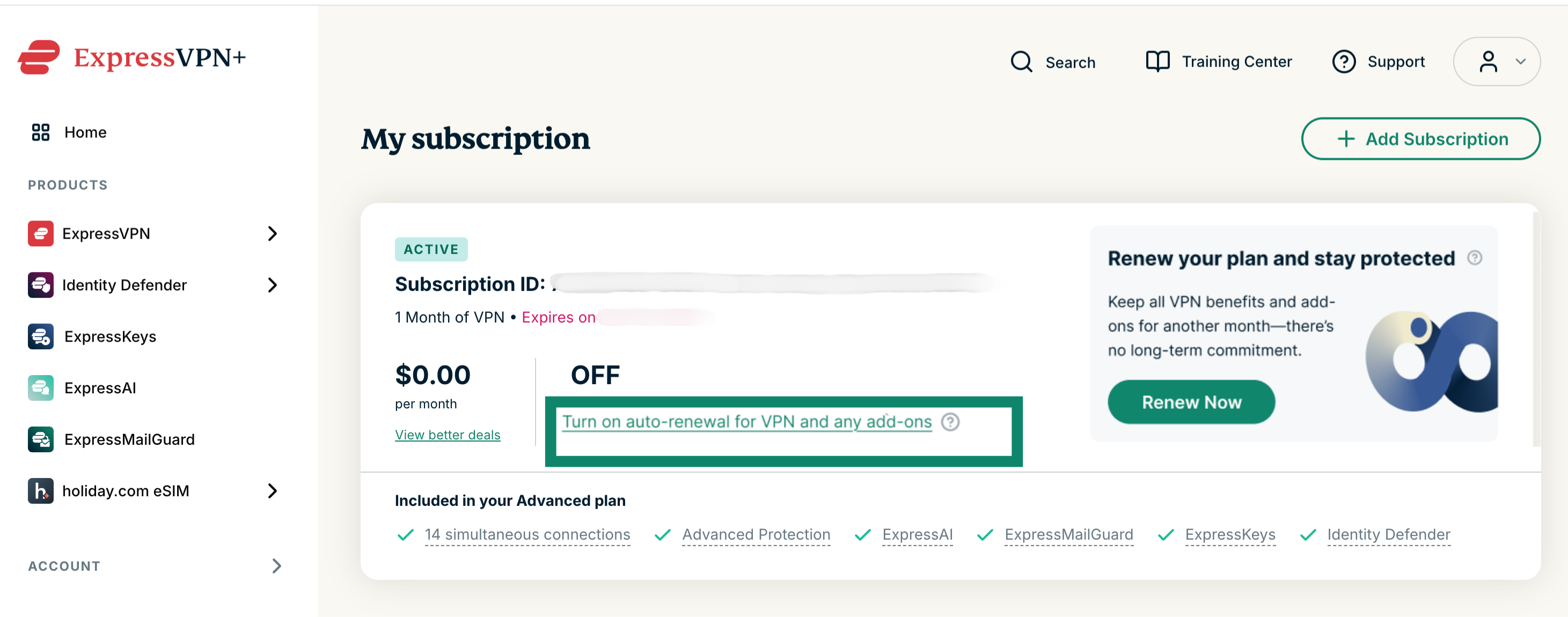
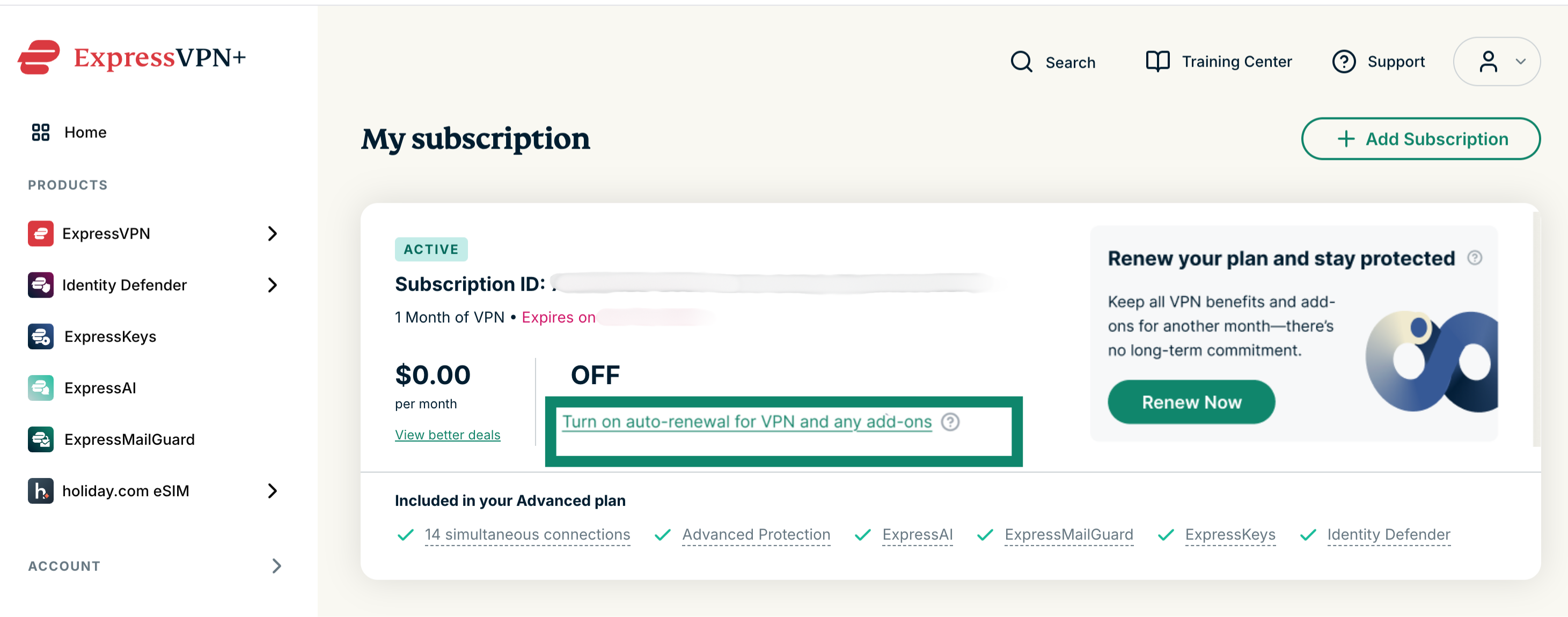
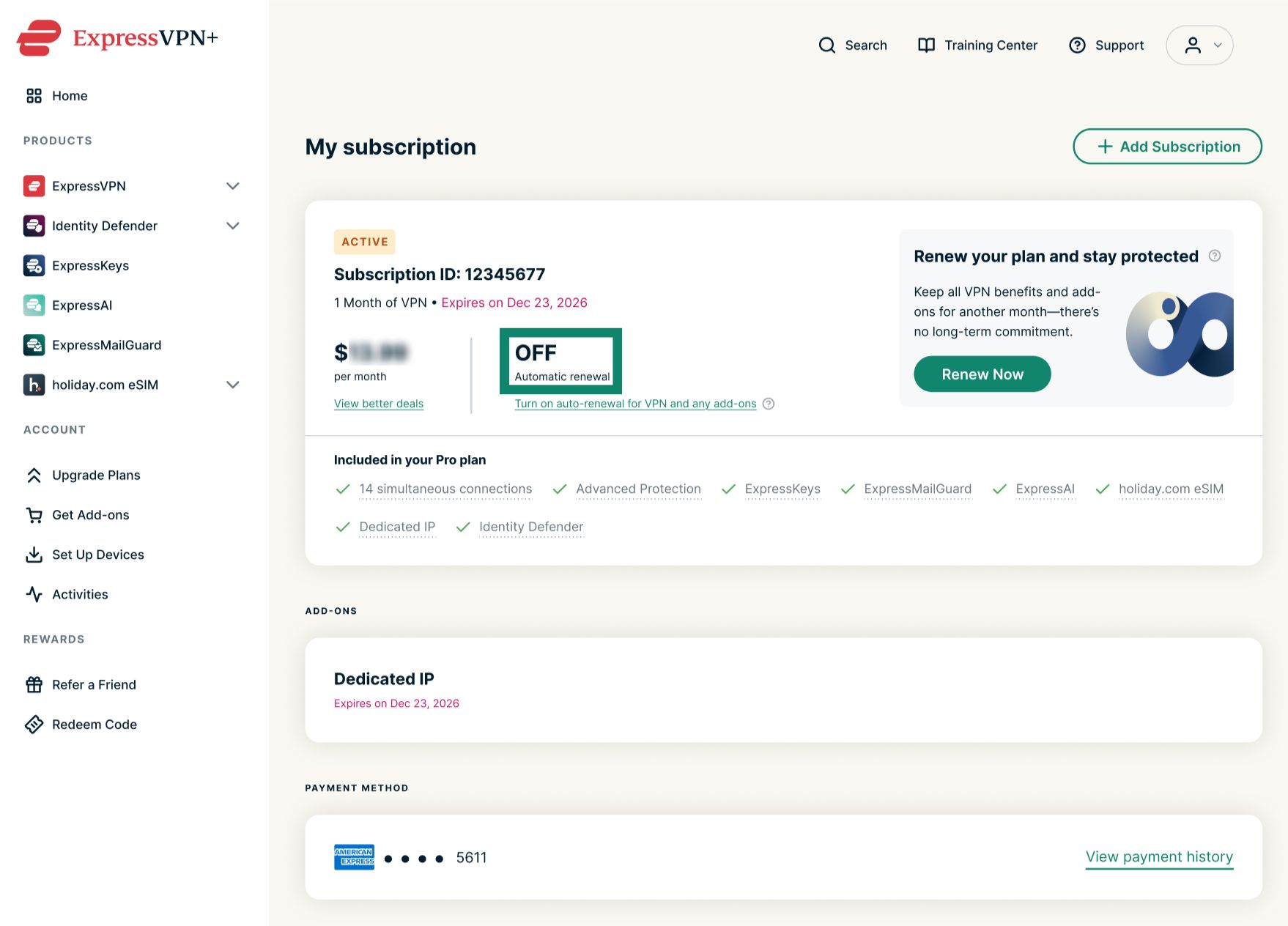
ในการจะต่ออายุการสมัครสมาชิกที่มีอยู่แล้ว : ให้เลือก Turn on auto-renewal for VPN and any add-ons (เปิดการต่ออายุอัตโนมัติสำหรับ VPN และส่วนเสริมต่าง ๆ) และกรอกรายละเอียดการชำระเงินของคุณ

The My subscription page in the ExpressVPN+ portal, highlighting the "Turn on auto-renewal for VPN and any add-ons" option.

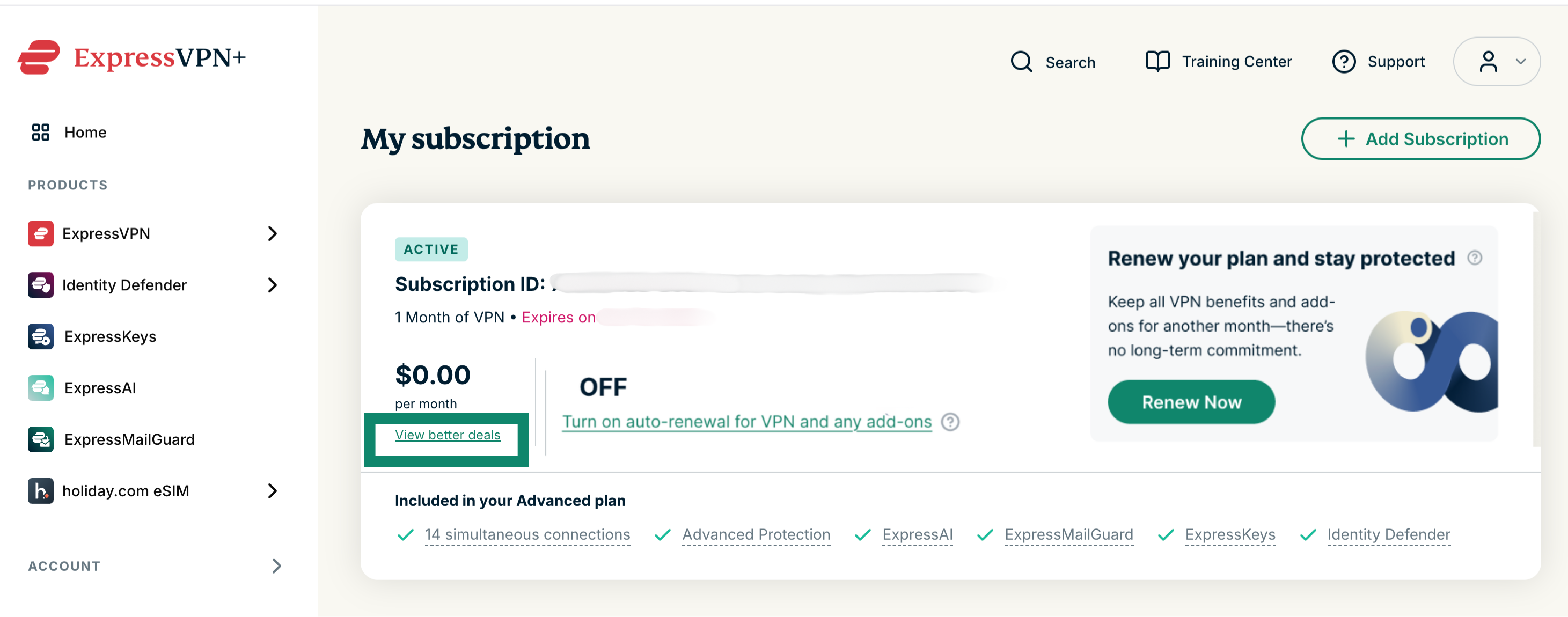
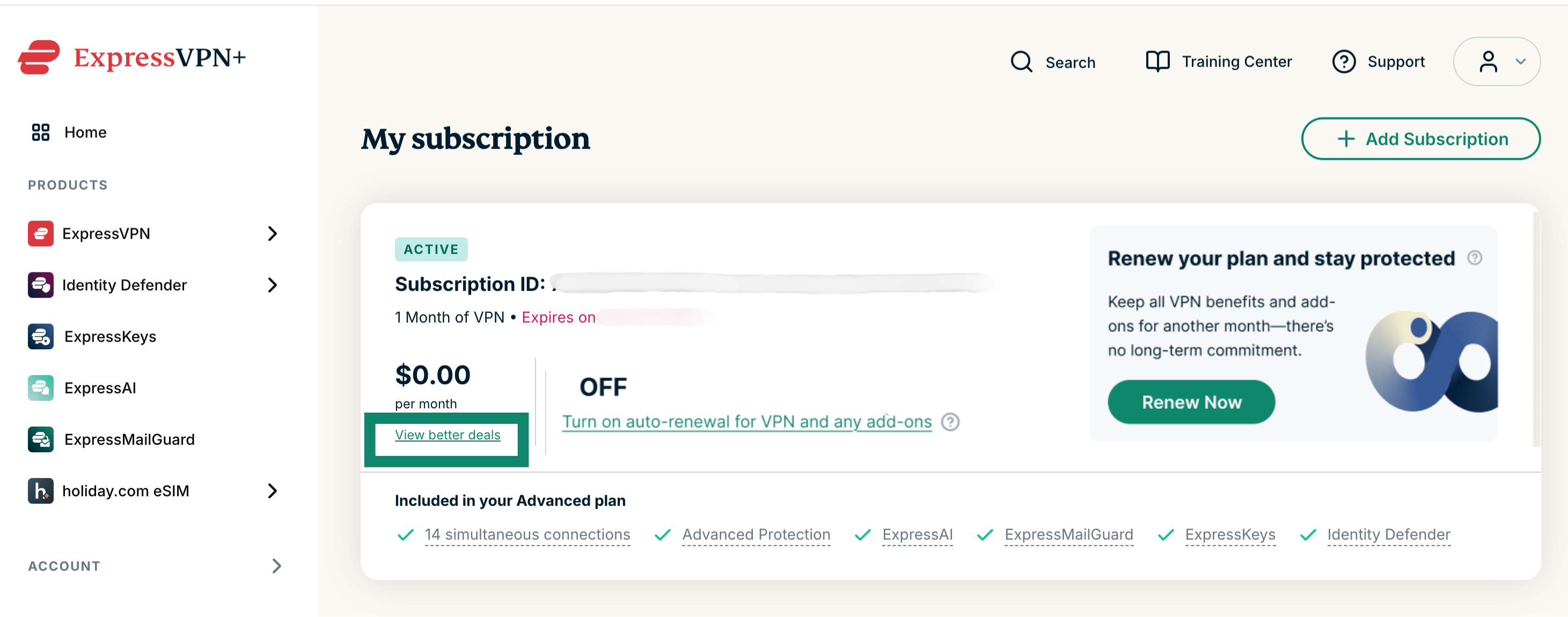
ในการจะเปลี่ยนไปใช้การสมัครสมาชิกแบบอื่น : ให้เลือก View better deals (ดูข้อเสนอที่ดีกว่า) และเลือกการสมัครสมาชิกแบบใหม่

The My subscription page in the ExpressVPN+ portal, highlighting the "View better deals" option.

ต่ออายุการสมัครสมาชิกที่หมดอายุแล้ว

ถ้าการสมัครสมาชิกสิ้นสุดลงแล้ว คุณสามารถต่ออายุการสมัครสมาชิกของคุณได้ด้วยการทำตามขั้นตอนต่อไปนี้ :

  1. ไปที่ การสมัครสมาชิกของฉัน
    • ถ้ามีถาม ให้คุณกรอกที่อยู่อีเมลและคลิกที่ Send Code (ส่งรหัส)
      ExpressVPN's Sign in page on desktop.
    • กรอกรหัสยืนยันที่ถูกส่งไปยังอีเมลของคุณและคลิกที่ ดำเนินการต่อ
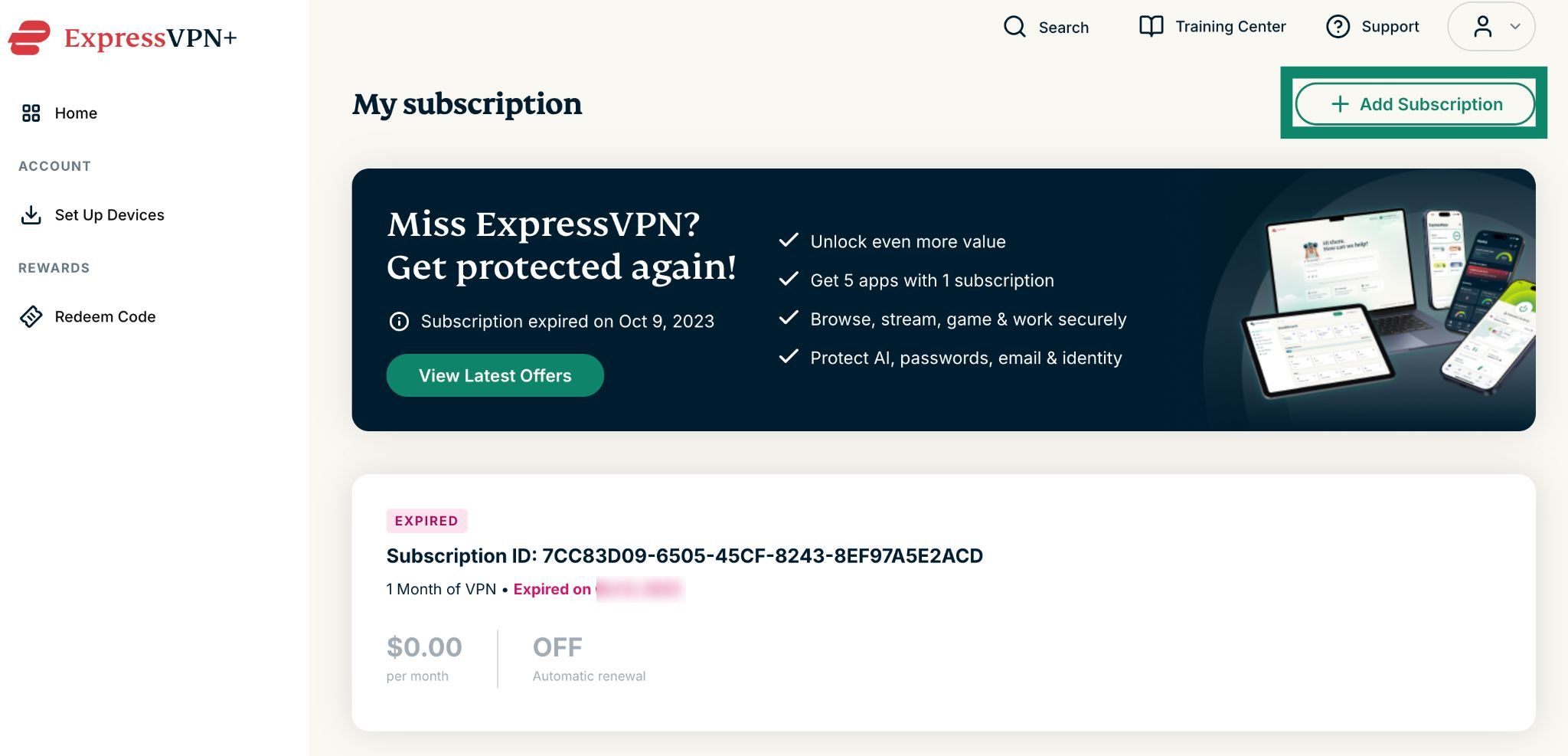
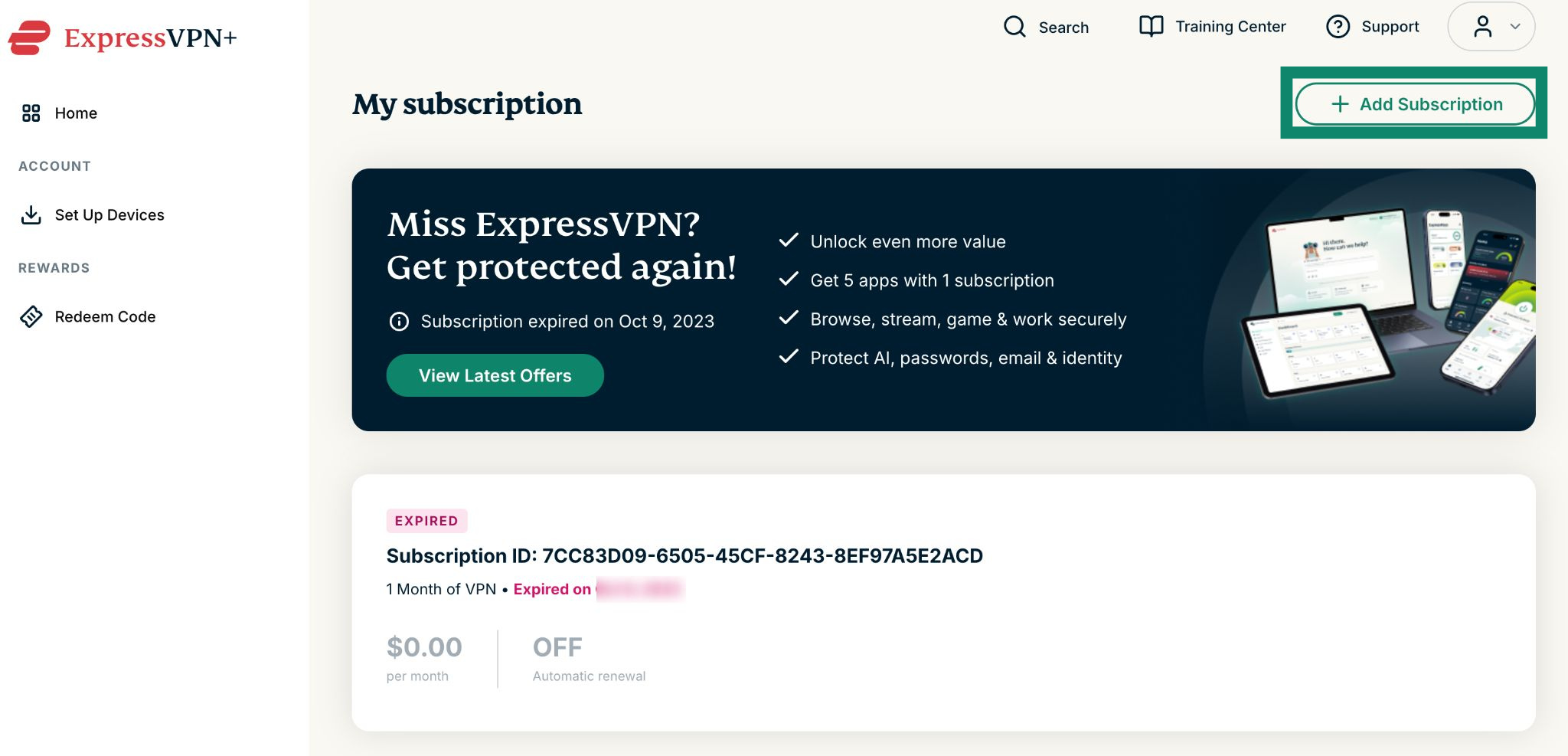
  2. คลิกที่ Add Subscription (เพิ่มการสมัครสมาชิก)
    The My subscription page in ExpressVPN+, showing a highlighted "+Add Subscription" button.
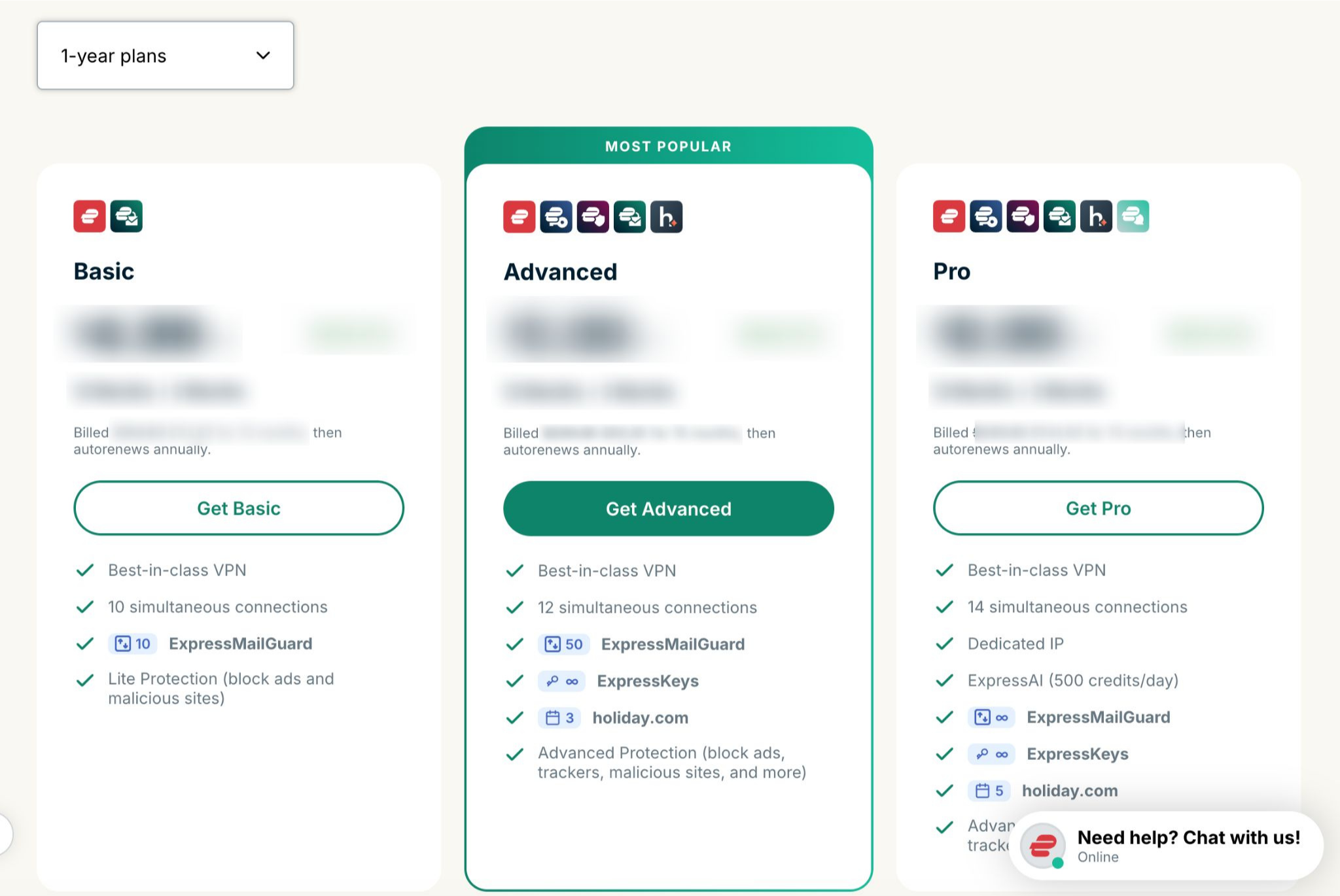
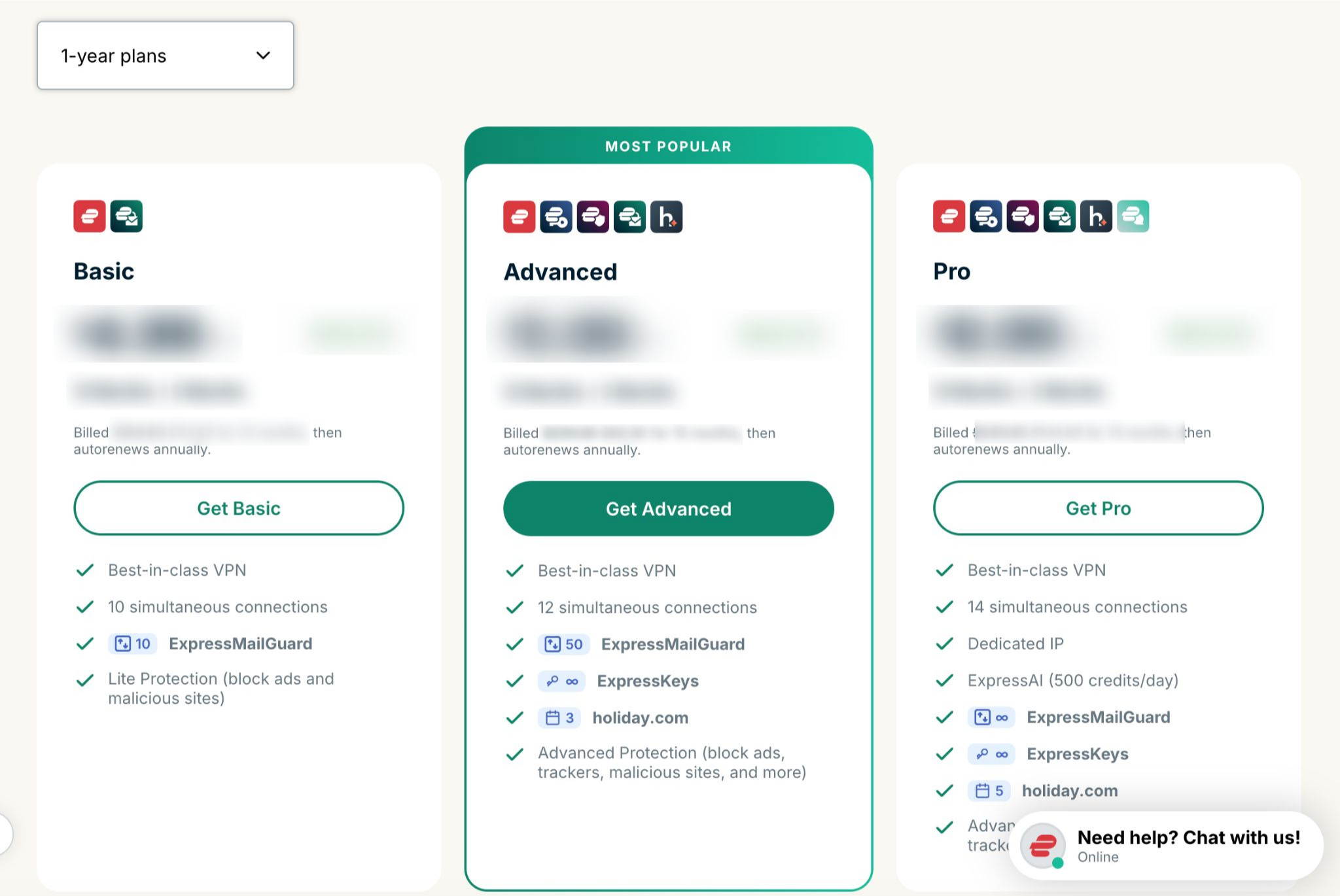
  3. เลือกแผนที่คุณต้องการ
    ExpressVPN's subscription page on desktop.
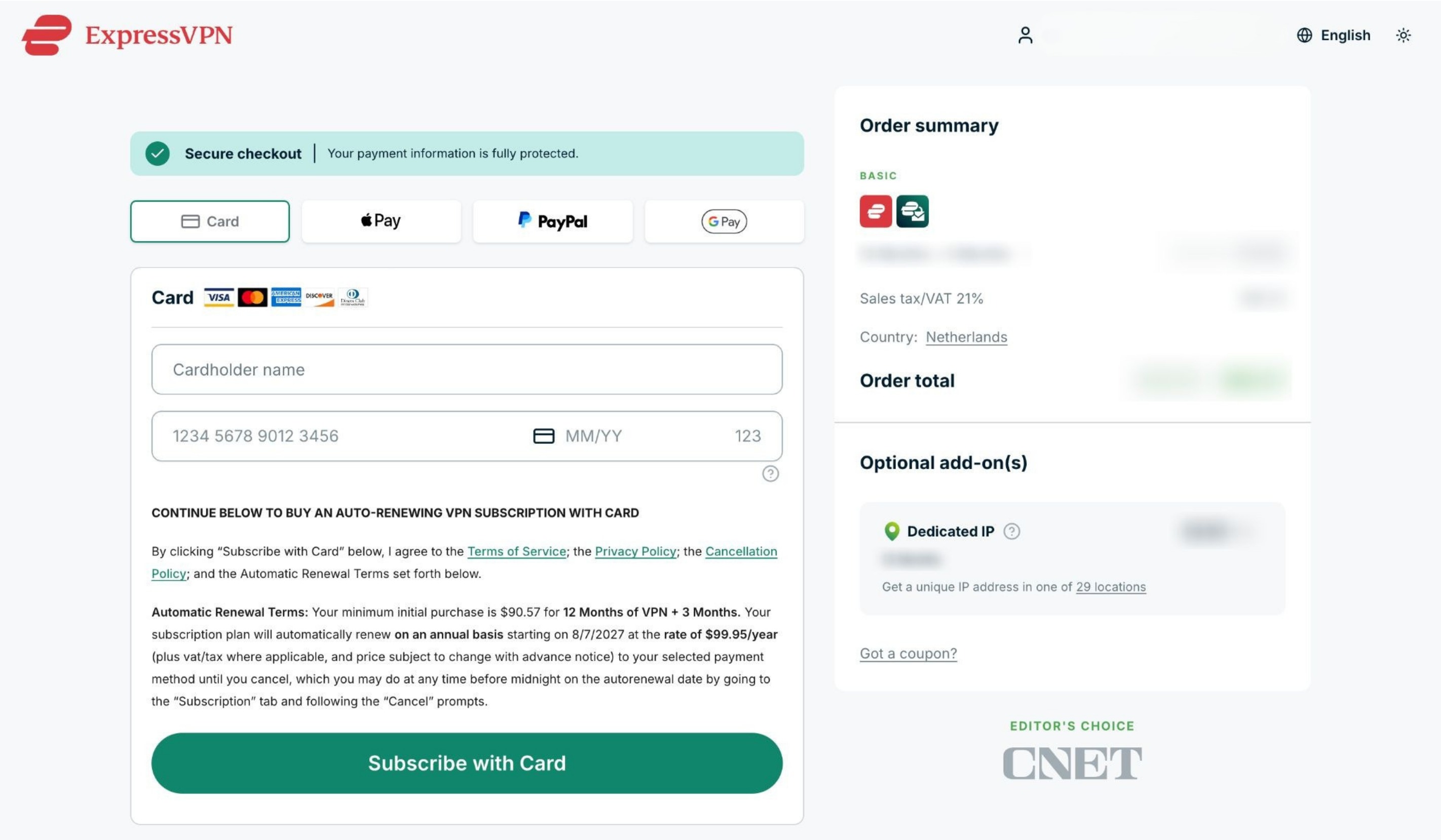
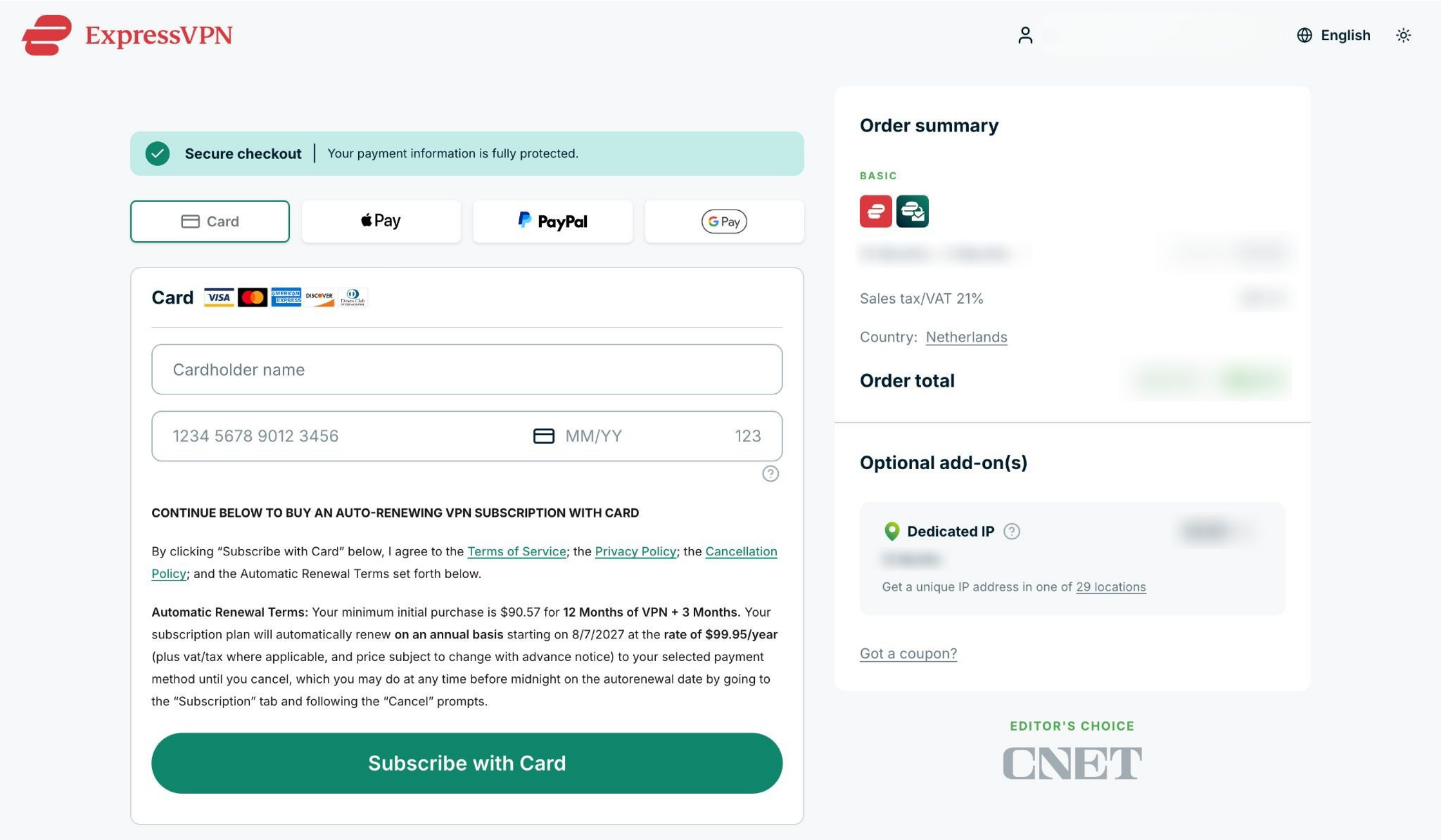
  4. เลือกวิธีการชำระเงิน กรอกรายละเอียดการชำระเงินของคุณ และคลิกที่ Subscribe with (สมัครสมาชิกด้วย) [วิธีการชำระเงินที่คุณเลือก]
    ExpressVPN's checkout page on desktop.

ต้องการความช่วยเหลือ? ติดต่อทีมสนับสนุนของ ExpressVPN เพื่อขอความช่วยเหลือในทันที

กลับไปด้านบน


การสมัครสมาชิกที่ชำระเงินด้วยเงินสกุลดิจิทัล (ผ่าน BitPay)

ExpressVPN ไม่รองรับวิธีการชำระเงินด้วยเงินสกุลดิจิทัลอีกต่อไปแล้ว (รวมถึง BitPay)

การสมัครสมาชิกที่เคยชำระเงินด้วยเงินสกุลดิจิทัล (ผ่านทาง BitPay) จะไม่ถูกต่ออายุอัตโนมัติ

ต่ออายุการสมัครสมาชิกที่มีอยู่แล้ว

ถ้าการสมัครสมาชิกของคุณกำลังจะสิ้นสุด คุณจะสามารถต่ออายุเองได้ด้วยการใช้วิธีการชำระเงินรูปแบบอื่นผ่านการทำตามขั้นตอนต่อไปนี้ :

  1. ไปที่ การสมัครสมาชิกของฉัน
    • ถ้ามีถาม ให้คุณกรอกที่อยู่อีเมลและคลิกที่ Send Code (ส่งรหัส)
      ExpressVPN's Sign in page on desktop.
    • กรอกรหัสยืนยันที่ถูกส่งไปยังอีเมลของคุณและคลิกที่ Continue (ดำเนินการต่อ)

ในการจะต่ออายุการสมัครสมาชิกที่มีอยู่แล้ว : ให้เลือก Turn on auto-renewal for VPN and any add-ons (เปิดการต่ออายุอัตโนมัติสำหรับ VPN และส่วนเสริมต่าง ๆ) และกรอกรายละเอียดการชำระเงินใหม่ของคุณ

The My subscription page in the ExpressVPN+ portal, highlighting the "Turn on auto-renewal for VPN and any add-ons" option.

ในการจะเปลี่ยนไปใช้การสมัครสมาชิกแบบอื่น : ให้เลือก View better deals (ดูข้อเสนอที่ดีกว่า) และเลือกการสมัครสมาชิกและวิธีการชำระเงินแบบใหม่

The My subscription page in the ExpressVPN+ portal, highlighting the "View better deals" option.

ต่ออายุการสมัครสมาชิกที่หมดอายุแล้ว

ถ้าการสมัครสมาชิกสิ้นสุดลงแล้ว คุณสามารถต่ออายุการสมัครสมาชิกของคุณได้ด้วยการทำตามขั้นตอนต่อไปนี้ :

  1. ไปที่ การสมัครสมาชิกของฉัน
    • ถ้ามีถาม ให้คุณกรอกที่อยู่อีเมลและคลิกที่ Send Code (ส่งรหัส)
      ExpressVPN's Sign in page on desktop.
    • กรอกรหัสยืนยันที่ถูกส่งไปยังอีเมลของคุณและคลิกที่ Continue (ดำเนินการต่อ)
  2. คลิกที่ Add Subscription (เพิ่มการสมัครสมาชิก)The My subscription page in ExpressVPN+, showing a highlighted "+Add Subscription" button.
  3. เลือกแผนที่คุณต้องการ
    ExpressVPN's subscription page on desktop.
  4. เลือกวิธีการชำระเงิน กรอกรายละเอียดการชำระเงินของคุณ และคลิกที่ Subscribe with (สมัครสมาชิกด้วย) [วิธีการชำระเงิน]
    ExpressVPN's checkout page on desktop.

ต้องการความช่วยเหลือ? ติดต่อทีมสนับสนุนของ ExpressVPN เพื่อขอความช่วยเหลือในทันที

กลับไปด้านบน


การสมัครสมาชิกผ่านการซื้อภายในแอปของ Apple

การสมัครสมาชิกที่ชำระเงินผ่าน App Store จะต่ออายุอัตโนมัติหลังจากที่การสมัครสมาชิกปัจจุบันของคุณสิ้นสุด

ถ้าคุณยกเลิกการสมัครสมาชิกของคุณแล้วและมันยังใช้งานได้อยู่

ให้ทำตามขั้นตอนต่อไปนี้เพื่อต่ออายุ :

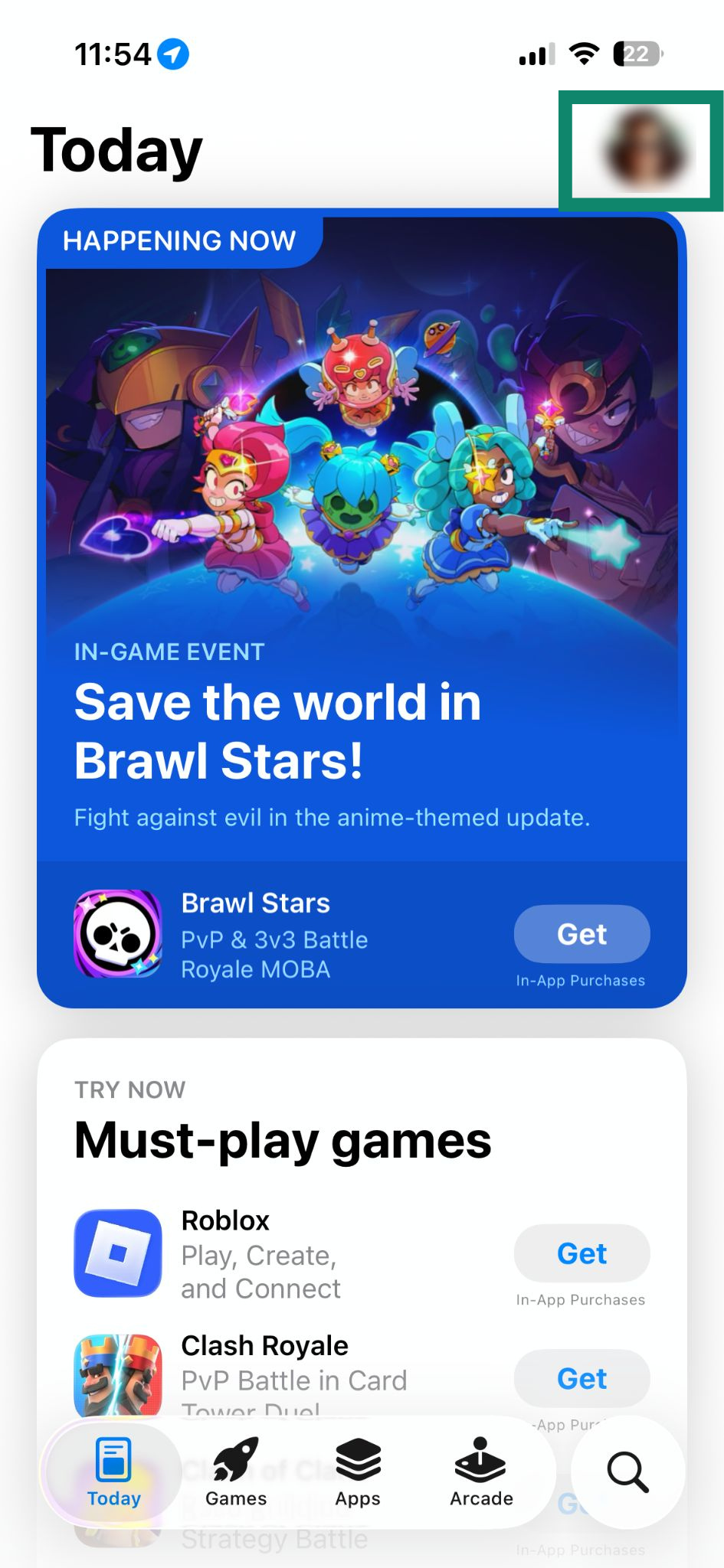
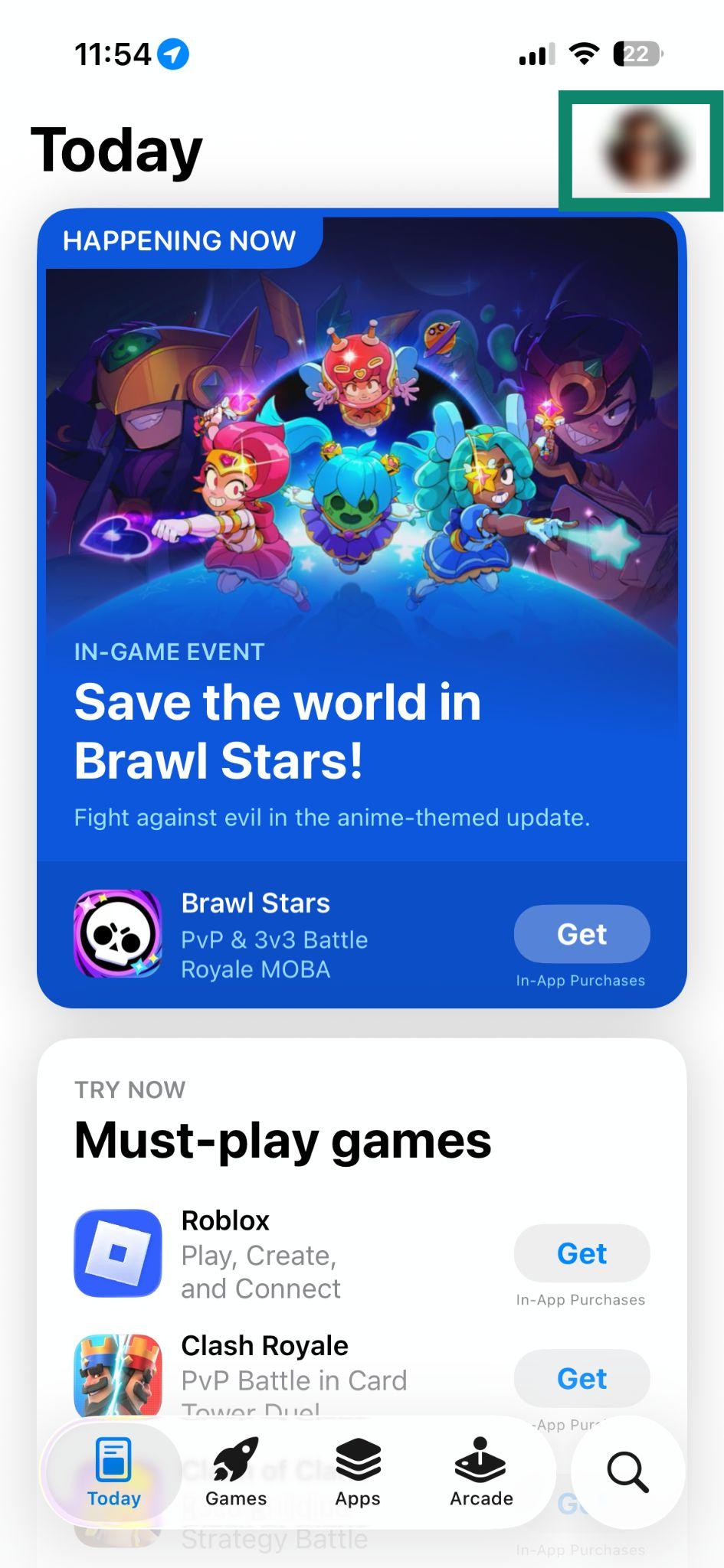
  1. เปิด App Store และแตะที่ ไอคอนโปรไฟล์ ของคุณ

    The main App Store page, with a highlighted profile option.

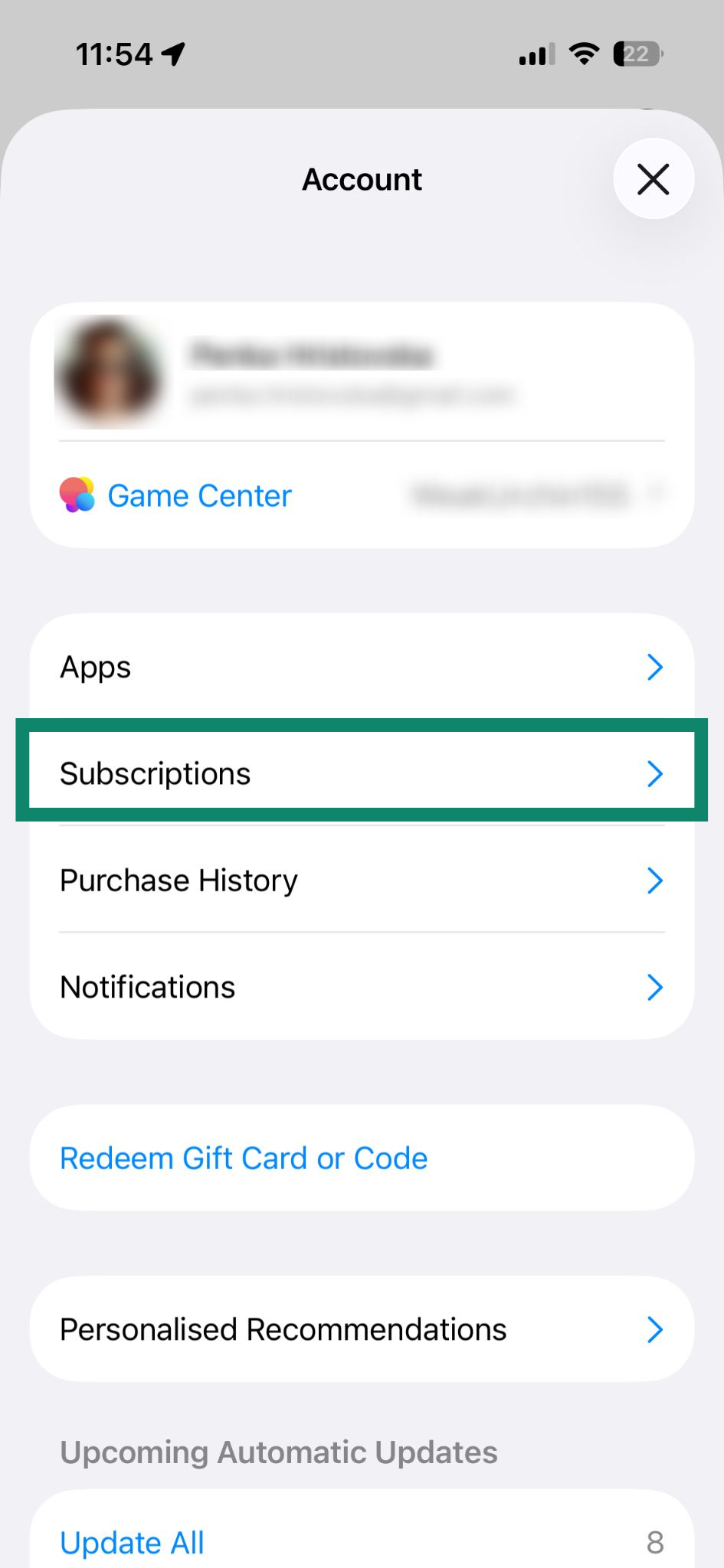
  2. เลือก Subscriptions (การสมัครสมาชิก)

    The account settings in the App Store, with the "Subscriptions" option highlighted.

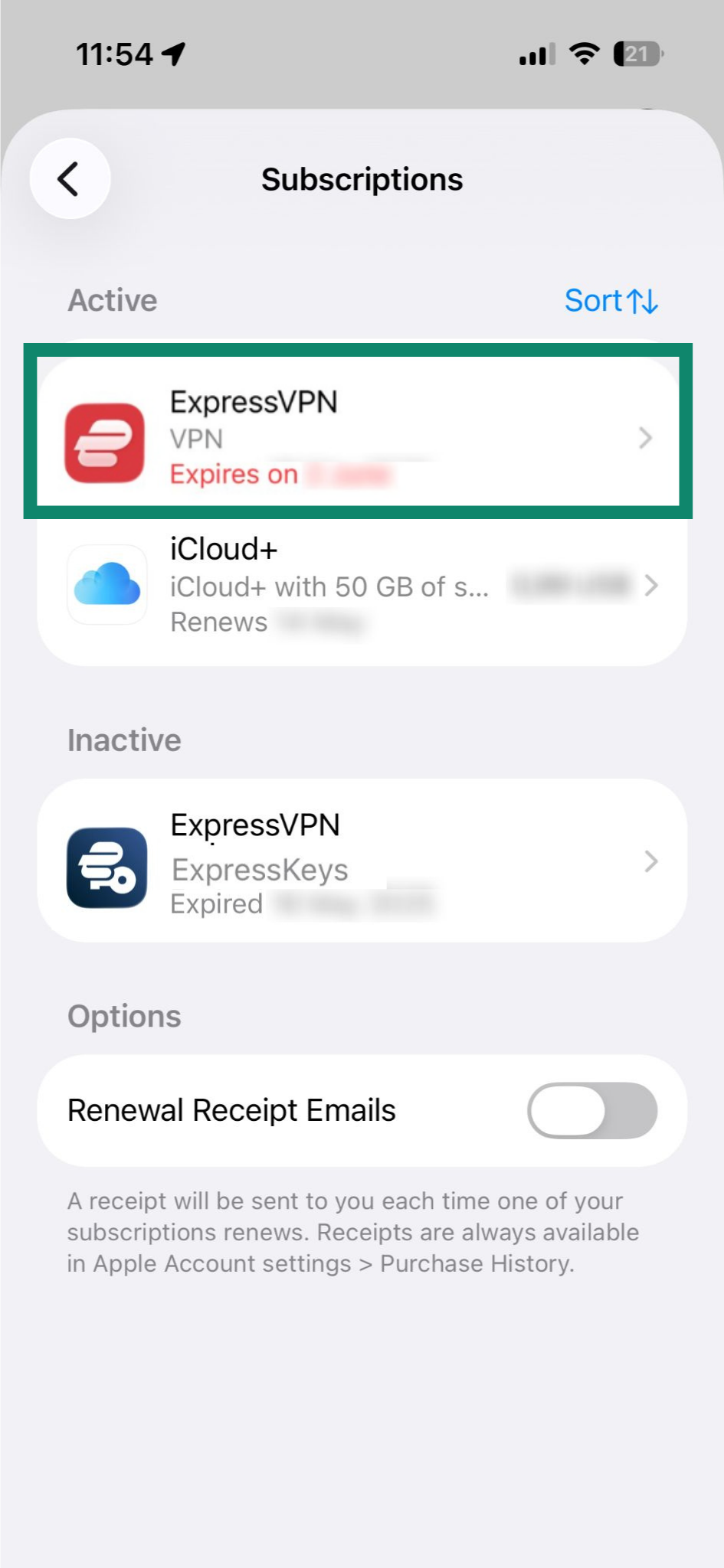
  3. แตะที่การสมัครสมาชิก ExpressVPN ปัจจุบันภายใต้ ใช้งานอยู่
    The Subscriptions page in the App Store, with a highlighted ExpressVPN subscription under "Active."
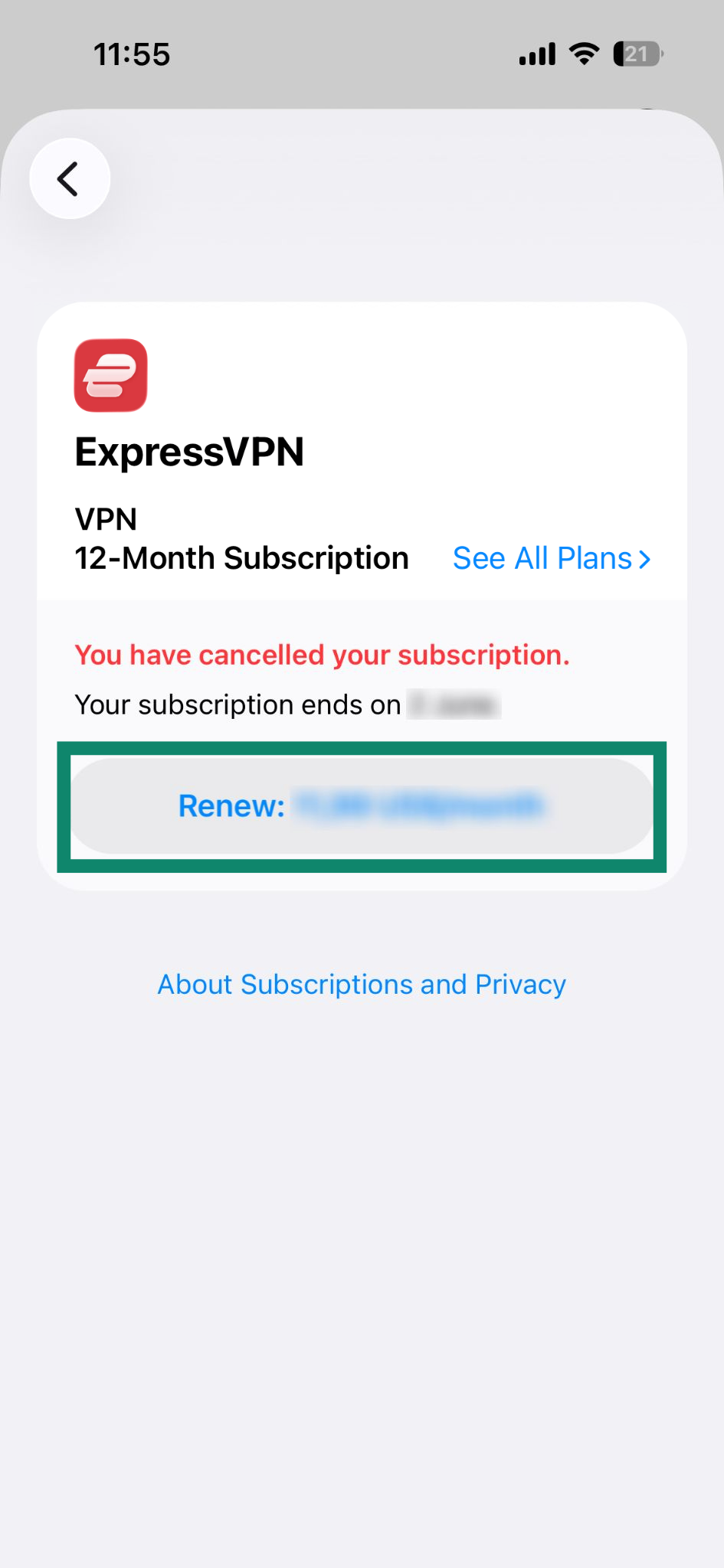
  4. แตะที่ Renew (ต่ออายุ): [ราคาสมัครสมาชิกปัจจุบัน]

    The current ExpressVPN subscription in the App Store, with a highlighted "Renew" button.

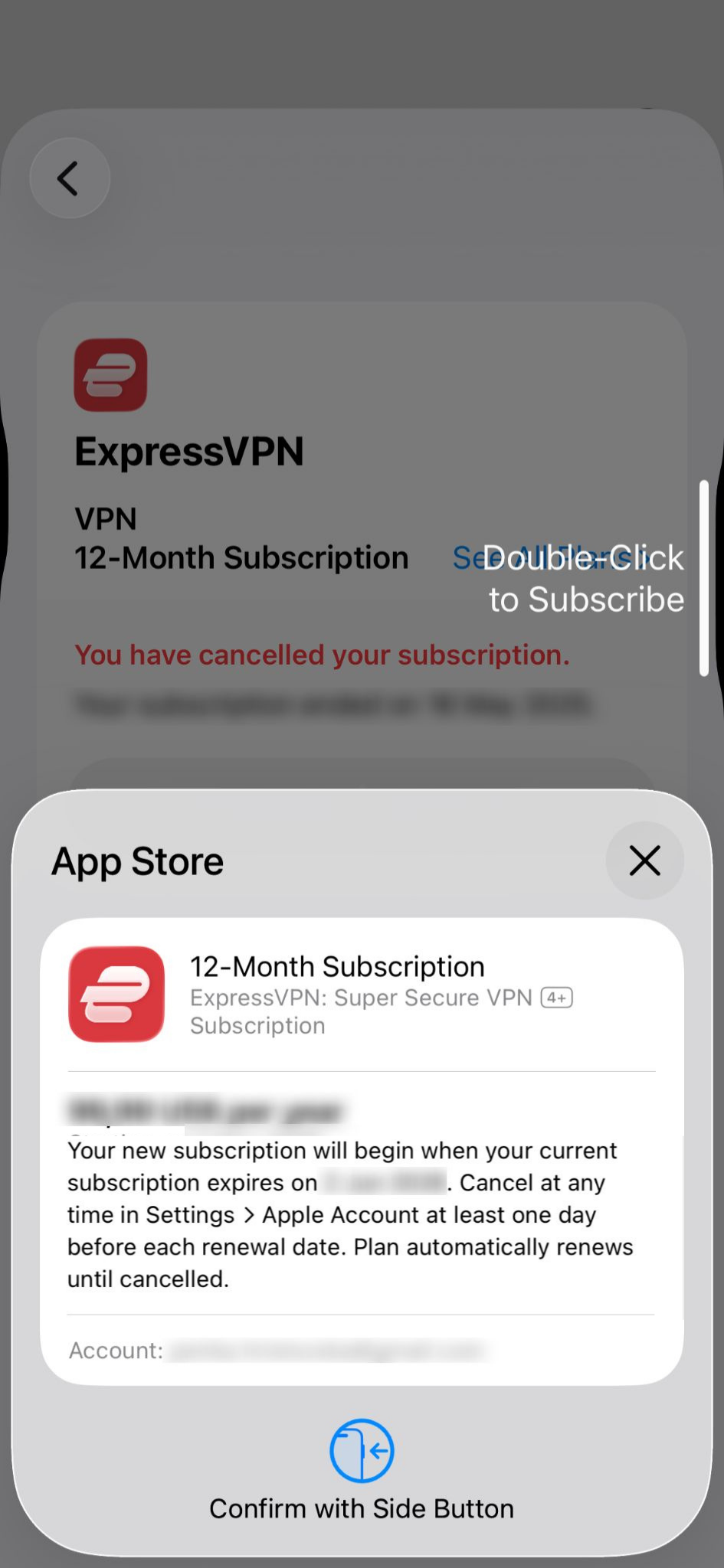
  5. ยืนยันการชำระเงินด้วย Face ID หรือ Touch ID
    The App Store's purchase confirmation pop-up.

ถ้าการสมัครสมาชิกของคุณสิ้นสุดแล้ว

คุณสามารถสมัครสมาชิกใหม่ได้ด้วยการทำตามขั้นตอนต่อไปนี้ :

  1. เปิดแอปสโตร์และแตะที่ ไอคอนโปรไฟล์ ของคุณ
    The main App Store page, with a highlighted profile option.
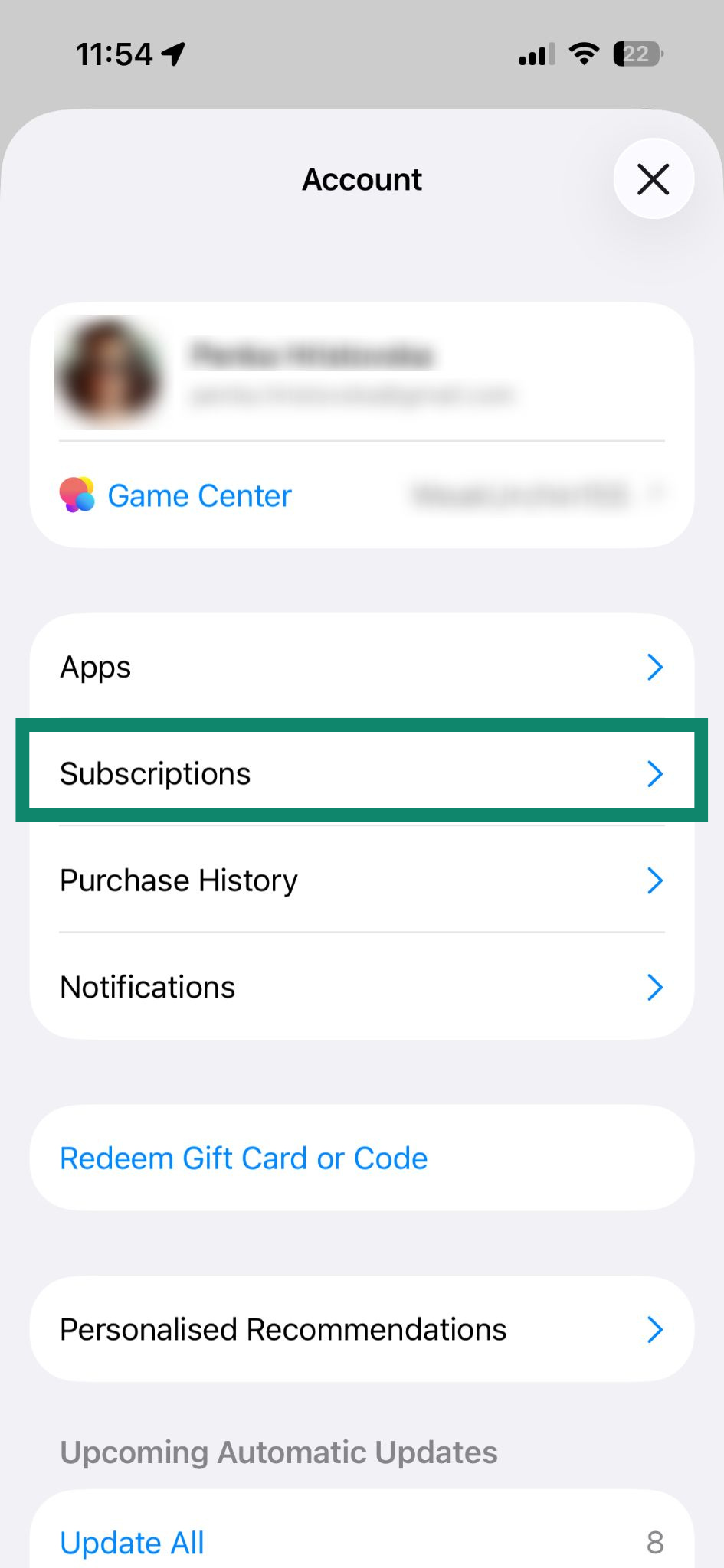
  2. เลือก Subscriptions (การสมัครสมาชิก)
    The account settings in the App Store, with the "Subscriptions" option highlighted.
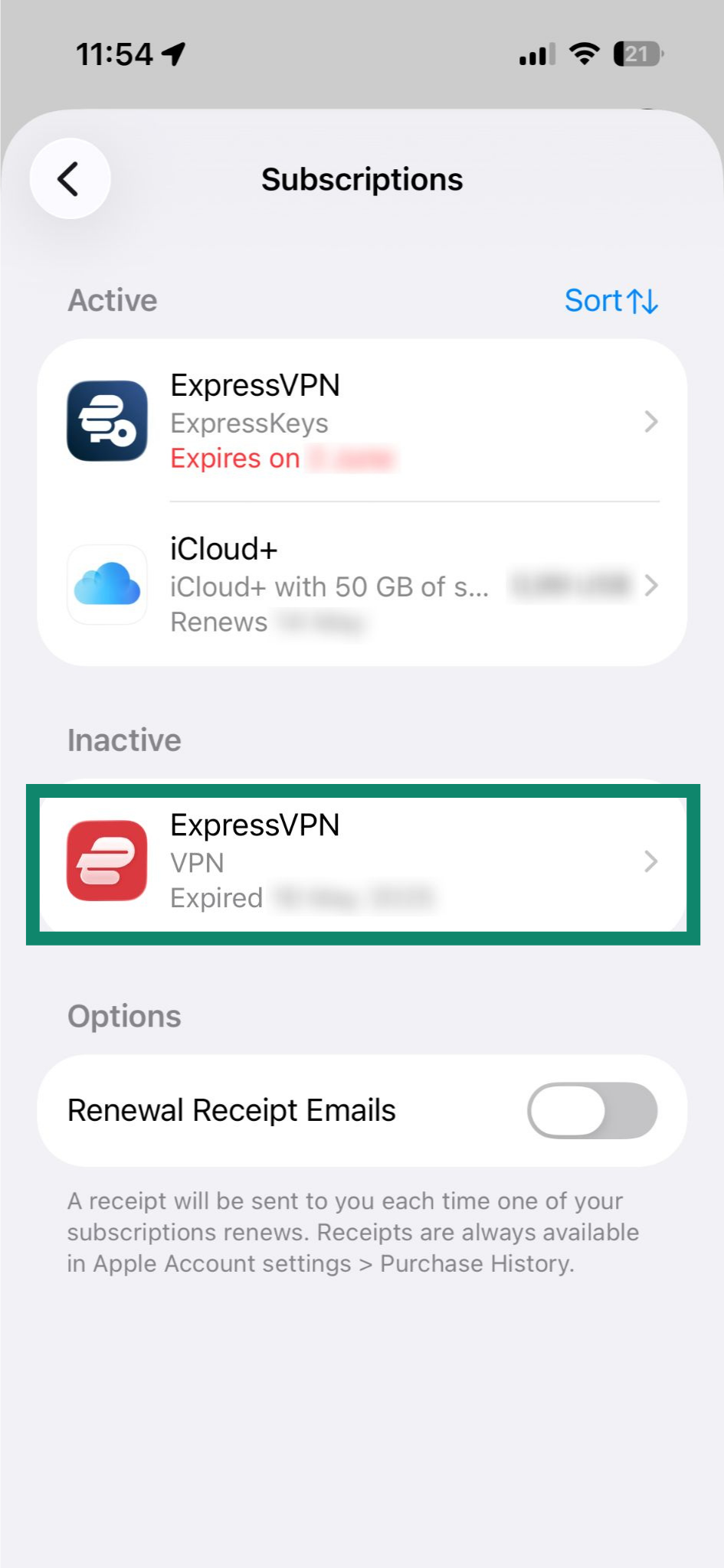
  3. แตะที่ ExpressVPN ภายใต้ ไม่ทำงานแล้วThe Subscription page in the App Store, highlighting an ExpressVPN subscription under Inactive.
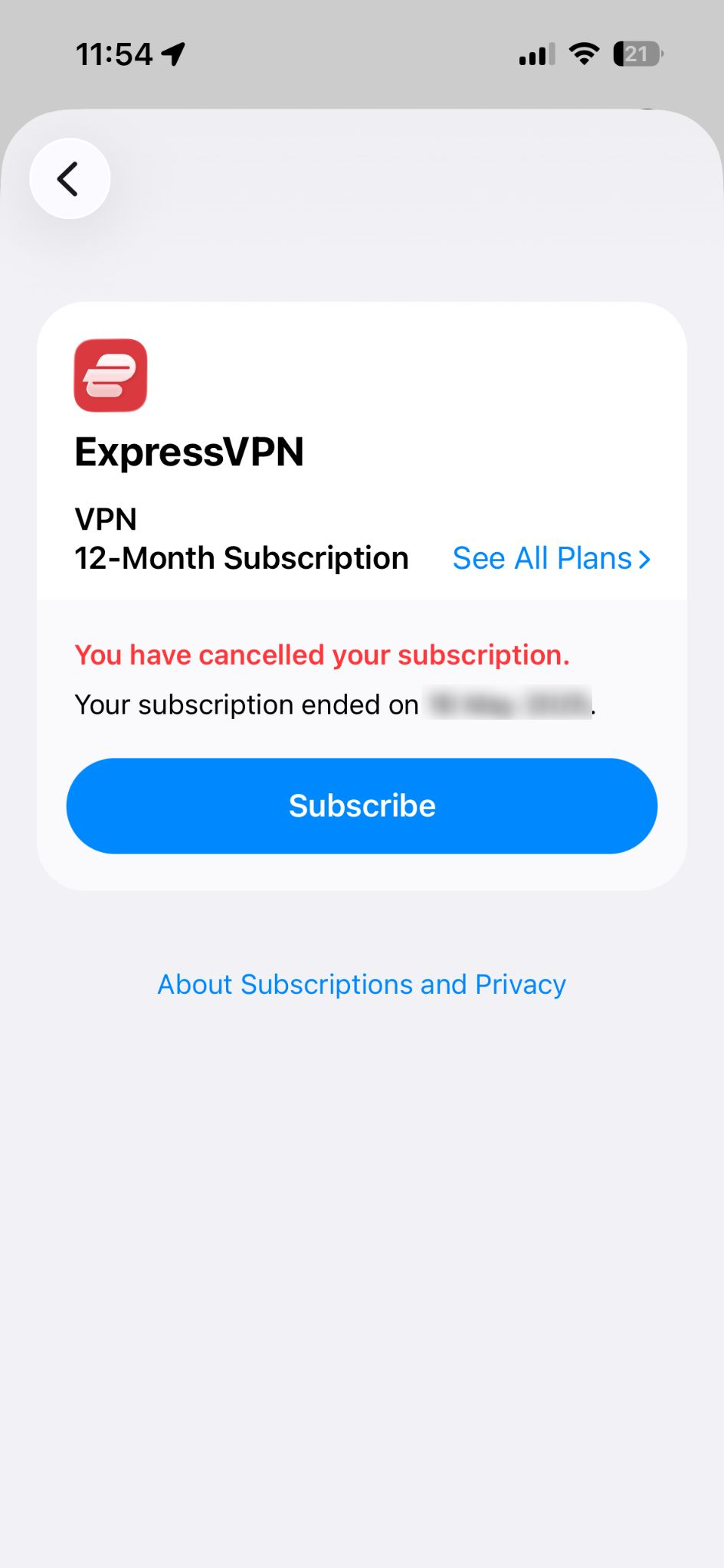
  4. แตะที่ Subscribe (สมัครสมาชิก)
    A canceled ExpressVPN subscription in the App Store.
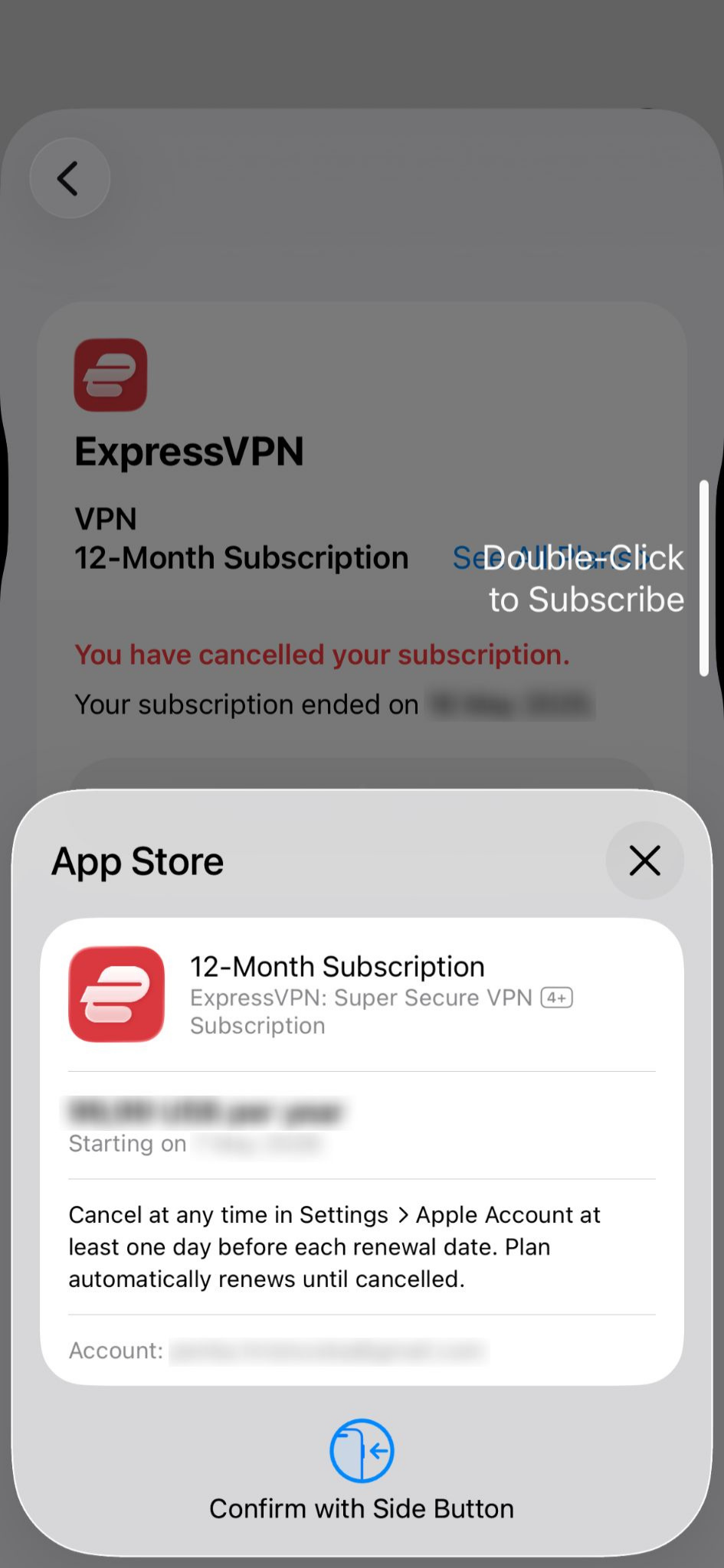
  5. ยืนยันการชำระเงินด้วย Face ID หรือ Touch ID
    The App Store's purchase confirmation pop-up.

เรียนรู้เพิ่มเติมเกี่ยวกับการสมัครสมาชิกผ่านทางการซื้อภายในแอปของ App Store

ต้องการความช่วยเหลือ? ติดต่อทีมสนับสนุนของ ExpressVPN เพื่อขอความช่วยเหลือในทันที

กลับไปด้านบน


การสมัครสมาชิกผ่านการซื้อภายในแอปของ Google Play Store

การสมัครสมาชิกที่ชำระเงินผ่าน Google Play จะต่ออายุอัตโนมัติหลังจากที่การสมัครสมาชิกปัจจุบันของคุณสิ้นสุด ถ้าคุณได้ยกเลิกการสมัครสมาชิกแล้วหรือมันหมดอายุแล้ว ให้ทำตามขั้นตอนต่อไปนี้เพื่อต่ออายุ :

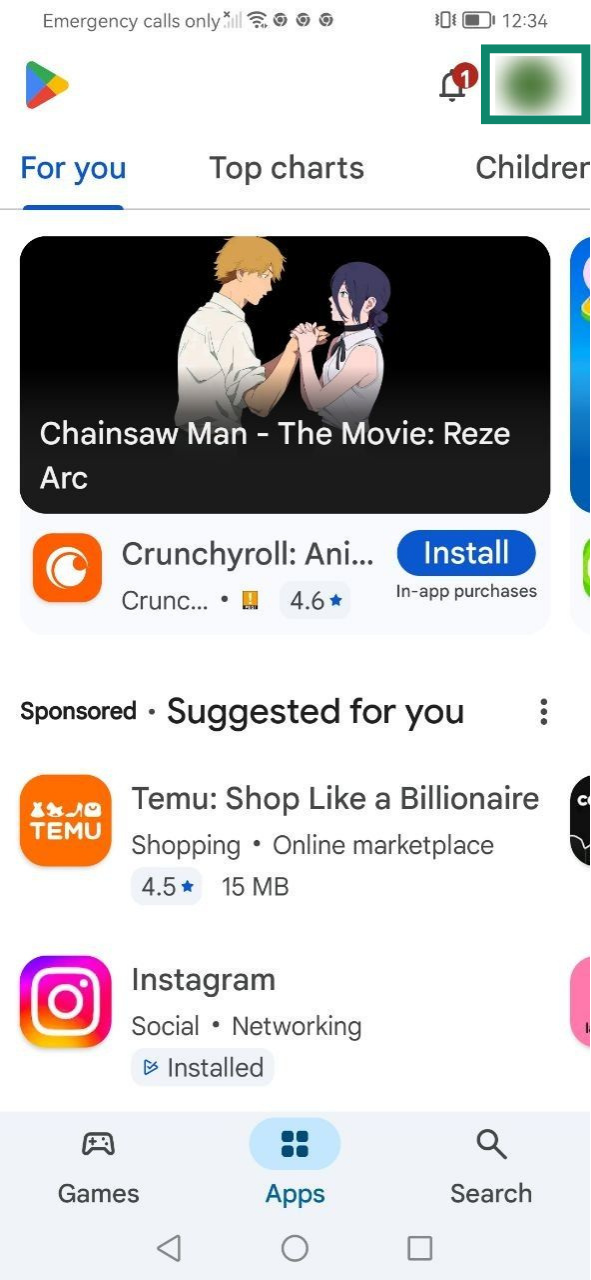
  1. เปิด Google Play Store และแตะที่ ไอคอนโปรไฟล์ ของคุณ
    Google Play's main page, with a highlighted profile icon at the top.
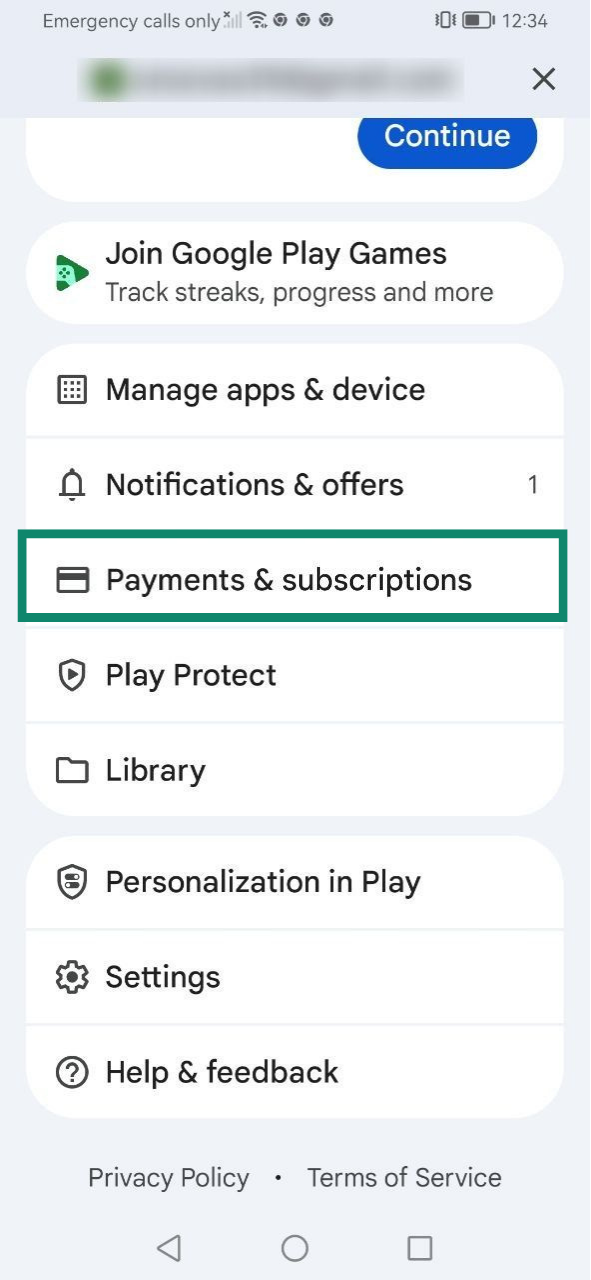
  2. เลือก Payments & subscriptions (การชำระเงินและการสมัครสมาชิก)
    Google Play's account settings, with a highlighted "Payments & subscriptions" option.
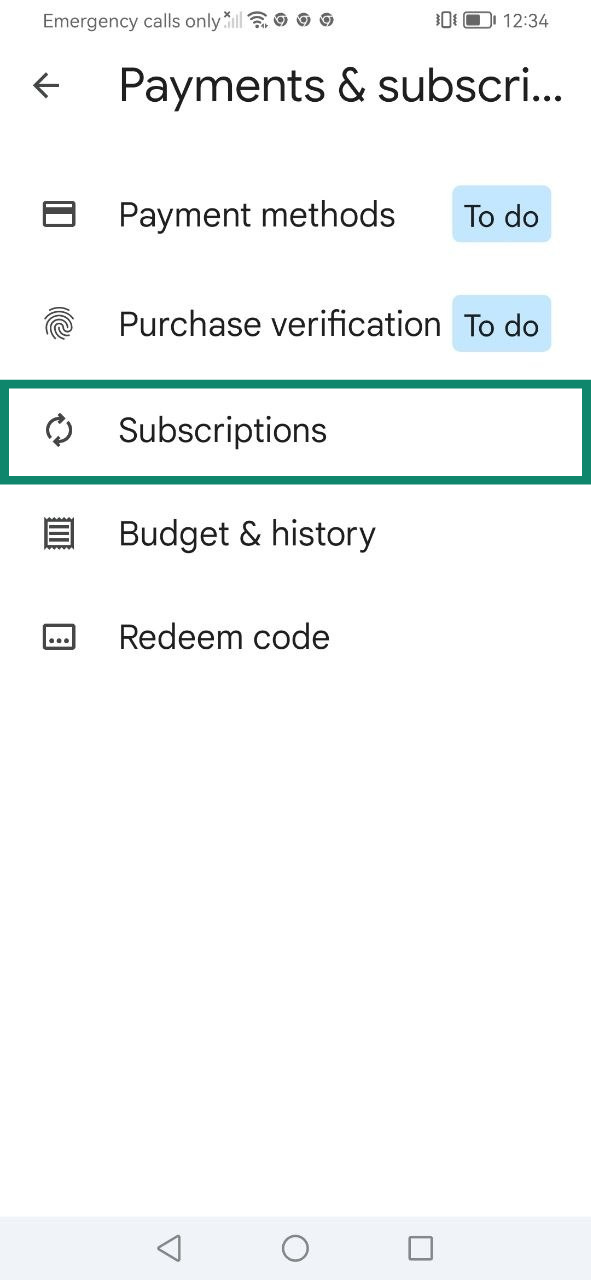
  3. แตะที่ Subscriptions (การสมัครสมาชิก)
    The "Subscriptions" option in Payments & subscriptions in Google Play.
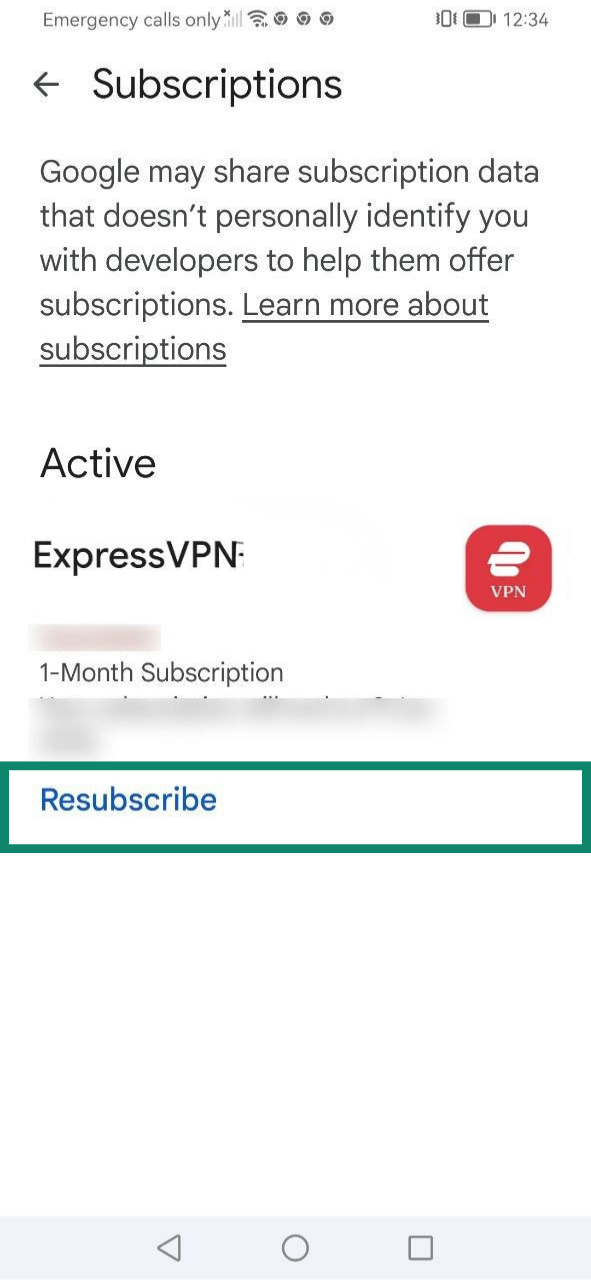
  4. เลือก Resubscribe (สมัครสมาชิกใหม่) ภายใต้การสมัครสมาชิก ExpressVPN ของคุณ
    The Subscriptions page in Google Play, with a highlighted "Resubscribe button" under an active ExpressVPN subscription.
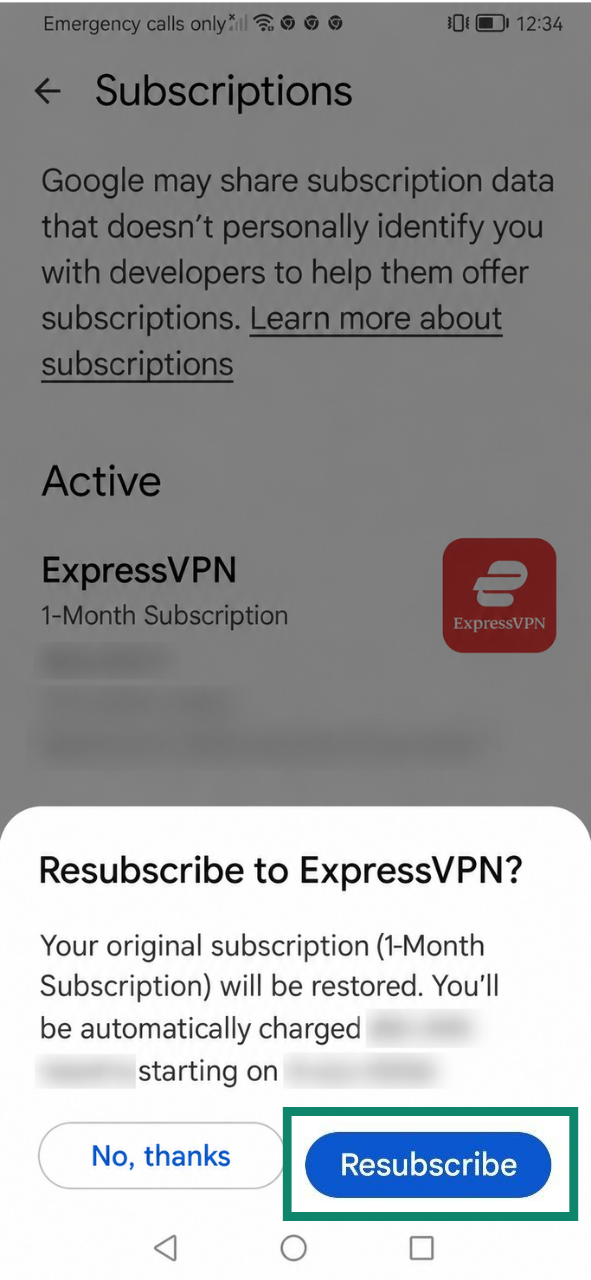
  5. แตะที่ Resubscribe (สมัครสมาชิกใหม่) อีกครั้งเพื่อยืนยัน
    A "Resubscribe to ExpressVPN?" pop-up in Google Play.

เรียนรู้เพิ่มเติมเกี่ยวกับการสมัครสมาชิกผ่านทางการซื้อภายในแอปของ Play Store

ต้องการความช่วยเหลือ? ติดต่อทีมสนับสนุนของ ExpressVPN เพื่อขอความช่วยเหลือในทันที

กลับไปด้านบน


การต่ออายุอัตโนมัติทำงานอย่างไร?

การต่ออายุอัตโนมัติหมายความว่าการสมัครสมาชิกจะต่ออายุอัตโนมัติเมื่อรอบการเรียกเก็บเงินปัจจุบันสิ้นสุด การต่ออายุอัตโนมัติจะถูกเปิดไว้เป็นค่าเริ่มต้นสำหรับวิธีการชำระเงินที่รองรับ อย่างเช่น บัตรเครดิต, PayPal, Apple Pay หรือ Google Pay

ถ้าการสมัครสมาชิกปัจจุบันของคุณถูกตั้งเป็นต่ออายุอัตโนมัติ คุณจะถูกเรียกเก็บเงินอีกครั้งเมื่อการสมัครสมาชิกของคุณหมดอายุ เว้นแต่คุณจะยกเลิกมันก่อนเที่ยงคืนของวันต่ออายุด้วยการทำตามขั้นตอนใน คู่มือเพื่อยกเลิกการสมัครสมาชิก ExpressVPN 

ถ้าการต่ออายุอัตโนมัติถูกยกเลิก คุณจะสามารถใช้บริการที่เชื่อมโยงกับการสมัครสมาชิก ExpressVPN ของคุณต่อได้จนกว่ารอบการเรียกเก็บเงินปัจจุบันของคุณจะสิ้นสุด หลังจากนั้น การเข้าถึงของคุณจะถูกระงับจนกว่าที่คุณจะทำการชำระเงินเพื่อต่ออายุเอง

หมายเหตุ : เมื่อคุณสมัครสมาชิกในตอนแรก ราคาเริ่มต้น ราคาต่ออายุ และความถี่ในการต่ออายุจะถูกแจ้งอย่างชัดเจนในหน้าการชำระเงิน ซึ่งจะอยู่ด้านบนของปุ่มสมัครสมาชิก เมื่อคุณสมัครสมาชิกแบบ 12 เดือนหรือ 2 ปี คุณอาจจะได้รับส่วนลดพิเศษสำหรับช่วงการสมัครสมาชิกครั้งแรกเท่านั้น หลังจากที่รอบของแผนเริ่มต้นสิ้นสุดลง แผนของคุณจะต่ออายุในราคาที่แจ้งไว้ตอนชำระเงิน ราคาต่ออายุอาจมีการเปลี่ยนแปลงโดยจะมีการแจ้งให้คุณทราบล่วงหน้า

วิธีตรวจสอบสถานะการต่ออายุอัตโนมัติของคุณ

หมายเหตุ : คู่มือนี้จะมีไว้สำหรับการสมัครสมาชิกที่ชำระเงินผ่านทางเว็บไซต์ ExpressVPN ถ้าคุณชำระเงินค่าสมัครสมาชิกผ่านทาง Apple App Store หรือ Google Play คุณจะต้องตรวจสอบสถานะการต่ออายุอัตโนมัติของคุณผ่านทางบัญชีแอปสโตร์ของคุณ สำหรับข้อมูลเพิ่มเติม ให้ดูคู่มือ การซื้อภายในแอปของ iOS และ การซื้อภายในแอปของ Play Store

ในการจะดูว่าการต่ออายุอัตโนมัติถูกเปิดหรือปิดใช้งานอยู่ :

  1. ไปที่หน้า My subscription (การสมัครสมาชิกของฉัน) ในแดชบอร์ด ExpressVPN+ ของคุณ
    • ถ้ามีถาม ให้คุณกรอกที่อยู่อีเมลและคลิกที่ Send Code (ส่งรหัส)
      ExpressVPN sign-in window on desktop.
    • กรอกรหัสยืนยันและคลิกที่ Continue (ดำเนินการต่อ)
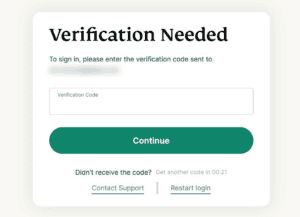
      ExpressVPN verification code window on desktop.
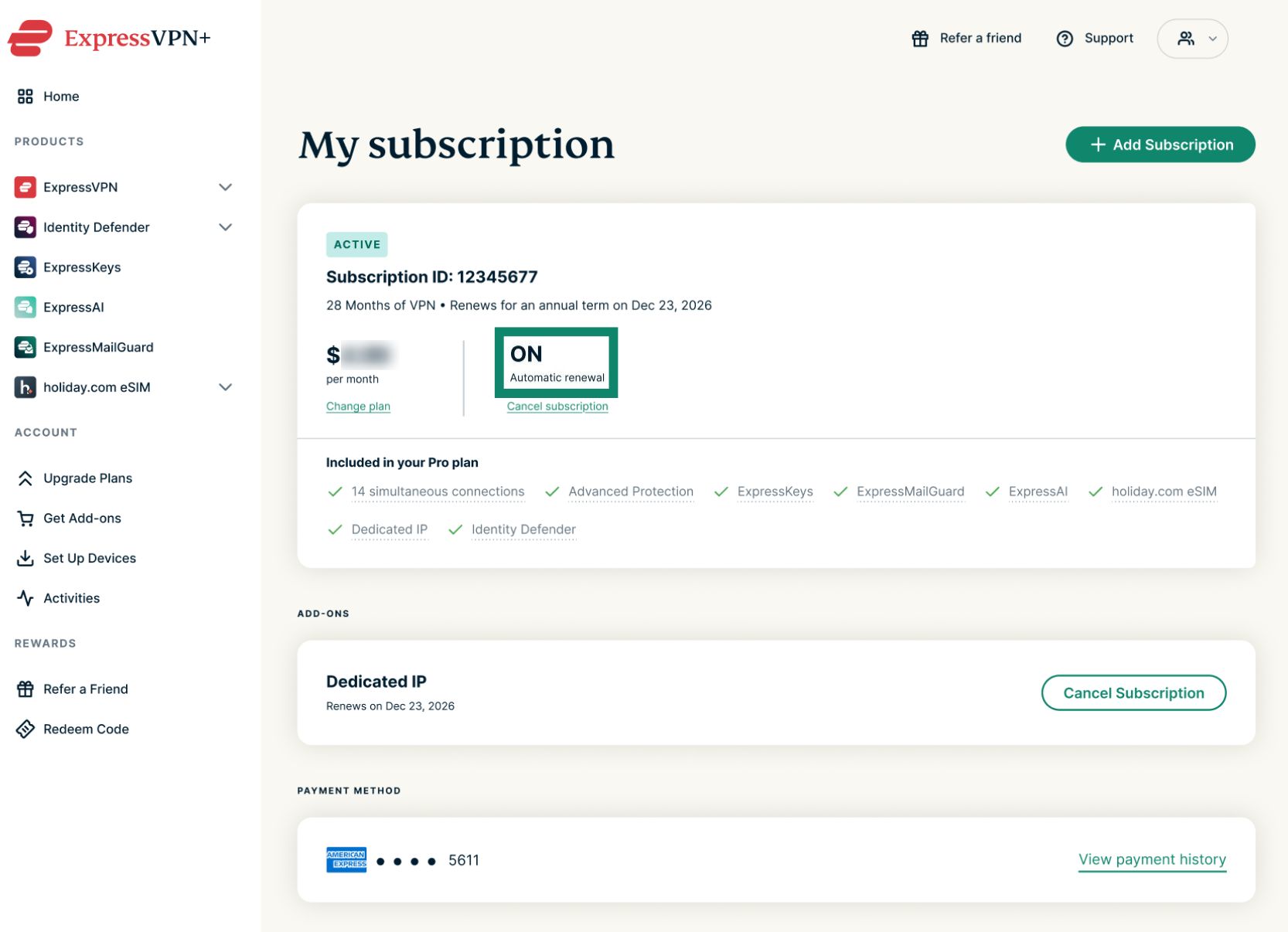
  2. ตรวจสอบสถานะ Automatic renewal (การต่ออายุอัตโนมัติ)
    • ON (เปิด) หมายความว่าการต่ออายุอัตโนมัติถูกเปิดใช้งานสำหรับการสมัครสมาชิกของคุณ
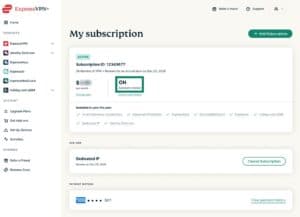
      My subscription tab on the ExpressVPN dashboard. The ON status for auto-renewal is highlighted.
    • OFF (ปิด) หมายความว่าการต่ออายุอัตโนมัติถูกปิดการใช้งานสำหรับการสมัครสมาชิกของคุณ
      My subscription tab on the ExpressVPN dashboard. The OFF status for auto-renewal is highlighted.

วิธีตรวจสอบการต่ออายุอัตโนมัติที่กำลังจะถึง

หมายเหตุ : คู่มือนี้จะมีไว้สำหรับการสมัครสมาชิกที่ชำระเงินผ่านทางเว็บไซต์ ExpressVPN ถ้าคุณชำระเงินค่าสมัครสมาชิกผ่านทาง Apple App Store หรือ Google Play คุณจะต้องตรวจสอบการต่ออายุที่กำลังจะถึงผ่านบัญชีแอปสโตร์ สำหรับข้อมูลเพิ่มเติม ให้ดูคู่มือ การซื้อภายในแอปของ iOS และ การซื้อภายในแอปของ Play Store

ถ้าการต่ออายุอัตโนมัติถูกเปิดใช้งานสำหรับการสมัครสมาชิกของคุณ คุณสามารถตรวจสอบค่าใช้จ่ายที่กำลังจะถึงได้จากการดูข้อความภายใต้ Subscription ID (ID การสมัครสมาชิก)
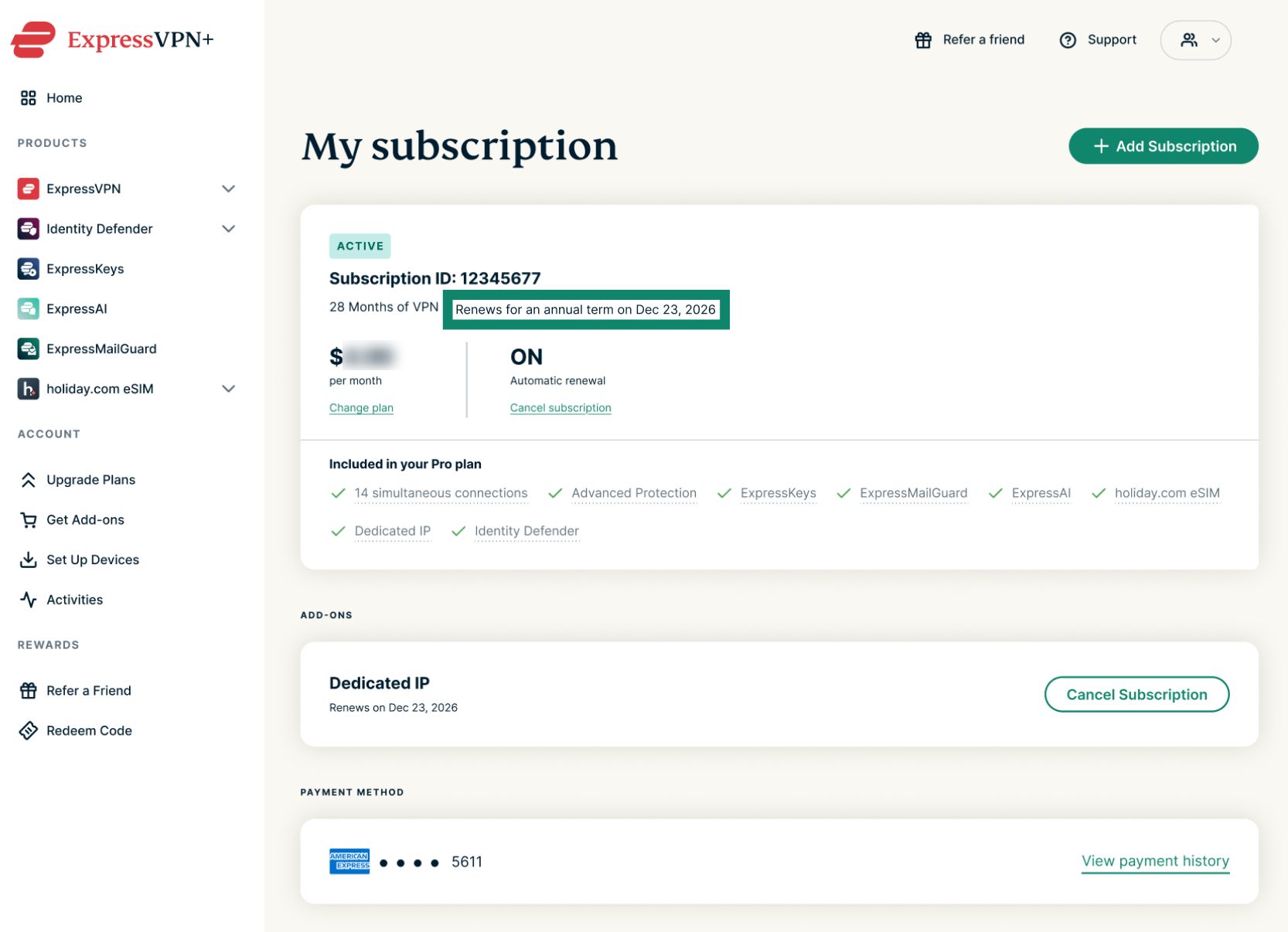
My subscription tab on the ExpressVPN dashboard. The "Renews for an annual term on" sentence is highlighted.

วิธีการชำระเงินของคุณจะถูกเรียกเก็บเงินโดยอัตโนมัติตามรูปแบบการเรียกเก็บเงินที่ระบุ หลังจากนั้น การต่ออายุจะดำเนินต่อโดยอัตโนมัติจนกว่าคุณจะยกเลิก แผนรายเดือนจะต่ออายุอัตโนมัติในวันเดียวกันสำหรับทุกเดือน แผนรายปีจะต่ออายุอัตโนมัติในวันเดียวกันครั้งละปี และข้อเสนอแบบ 2 ปีจะต่ออายุอัตโนมัติรายปีหลังจากที่ช่วงเวลา 2 ปีแรกสิ้นสุด

ต้องการความช่วยเหลือ? ติดต่อทีมสนับสนุนของ ExpressVPN เพื่อขอความช่วยเหลือในทันที

กลับไปด้านบน

Share in FacebookShare in TwitterShare in WhatsappShare in TelegramShare by email
บทความนี้มีประโยชน์หรือไม่?

เราเสียใจที่ได้ยินเรื่องนี้ โปรดบอกให้เราทราบว่าควรปรับปรุงอย่างไร

Please enter a valid email address.

เจ้าหน้าที่ฝ่ายสนับสนุนของเราจะติดต่อกลับเพื่อช่วยแก้ปัญหาของคุณ

Share in FacebookShare in TwitterShare in WhatsappShare in TelegramShare by email
  • มัลแวร์คืออะไร?
  • คีย์ความปลอดภัยเครือข่ายคืออะไร?
  • VPN ถูกกฎหมายหรือไม่?
  • วิธีเปลี่ยนตำแหน่งของคุณบน iPhone
  • รอยเท้าดิจิทัลคืออะไร?
  • จะใช้งาน VPN ร่วมกับ Tor เพื่อที่จะไม่เปิดเผยตัวตนบนโลกออนไลน์ได้อย่างไร
  • รับ VPN ที่ดีที่สุดสำหรับอุปกรณ์ต่าง ๆ
VPN สำหรับทุกอุปกรณ์
  • ดาวน์โหลด ExpressVPN
  • MacOS
  • Windows PC
  • iOS (iPhone และ iPad)
  • Android
  • Linux
  • เราเตอร์
  • Apple TV
  • Fire Stick
  • Android TV
  • ส่วนขยาย Chrome
ที่ตั้งเซิร์ฟเวอร์ VPN
  • เซิร์ฟเวอร์ใน 113 ประเทศ
  • VPN สหรัฐอเมริกา
  • VPN สหราชอาณาจักร
  • VPN แคนาดา
  • VPN ออสเตรเลีย
คุณสมบัติ
  • สำรวจคุณสมบัติทั้งหมด
  • การทดลองใช้ VPN ที่ปราศจากความเสี่ยง
  • แผนและราคา
ผลิตภัณฑ์
  • ExpressKeys
  • ExpressMailGuard
  • ExpressAI
เกี่ยวกับ ExpressVPN
  • เกี่ยวกับเรา
  • ศูนย์ความเชื่อถือ
  • ศูนย์สิทธิประโยชน์
  • การตรวจสอบความปลอดภัย
  • รีวิว ExpressVPN
  • ผู้เชี่ยวชาญของเรา
  • สื่อ
  • ร่วมงานกับเรา
โปรแกรม
  • ท็อตแน่ม ฮ็อทสเปอร์
  • Brooklyn Nets
  • มาเป็นพันธมิตรกับเรา
  • โปรแกรมพันธมิตร
  • อินฟลูเอนเซอร์
รับความช่วยเหลือ
  • สาธิตการตั้งค่า VPN
  • คำถามที่พบบ่อย
  • ซื้อ VPN
เรียนรู้เพิ่มเติม
  • VPN คืออะไร?
  • IP ของฉันคืออะไร?
  • ซ่อน IP ของฉัน
  • 5 สุดยอดการใช้งาน VPN
  • บล็อก

© 2026 ExpressVPN สงวนลิขสิทธิ์ทั้งหมด

  • นโยบายความเป็นส่วนตัว
  • งื่อนไขการให้บริการ
  • เปลี่ยนการตั้งค่าของคุณ

เลือกภาษา

  • English
  • Dansk
  • Deutsch
  • Español
  • Français
  • Italiano
  • Nederlands
  • Norsk
  • Polski
  • Português
  • Suomi
  • Svenska
  • Türkçe
  • Русский
  • 한국어
  • 日本語

Live chat

Need help? Chat with us!

Online