ExpressVPN
    • Politikk om ingen logging
    • Servers in 113 Countries
    • Use on Multiple Devices
    • High-Speed VPN
    • Access Online Services Securely
    • Gaming med VPN
    • Se alle funksjoner
    • Om ExpressVPN
    Sign Up For Expressvpn

    One subscription gives you access to a fast-growing suite of privacy and security tools that work seamlessly together to improve your digital life.

    View all products
    • Lightway VPN-protokoll
    • Internet Kill Switch
    • Split Tunneling
    • Private, Encrypted DNS
    • Avoid ISP Throttling
    • Threat Manager
    • Annonseblokkering
    • Foreldrekontroll
    • Dedikert IP
  • Last ned VPN
    • Windows new
    • MacOS new
    • Linux new
    • iPhone / iPad
    • Android
    • Apple TV
    • Fire Stick
    • Android TV
    • VPN for rutere
    • Aircove-rutere
    • Chrome
    • Firefox
    • Edge
  • Pricing
    • Hva er VPN?
    • VPN for Beginners
    • How To Use a VPN
    • VPN Encryption Explained
    • Blogg
    • Glossary
    • IP Address Checker
    • DNS-lekkasjetest
    • WebRTC-lekkasjetest
    • Passordgenerator
    • Kundestøttesenter
    • Ofte stilte spørsmål
    • Live-chat
    • VPN-konfigurasjonsveiledning
    • Redemption Code
  • Icon10VPN for Teams
  • Produkter
    Icon11

    ExpressVPN for Teams Get fast, secure VPN protection for growing teams. Easy to deploy, simple to manage, built to scale.

    Img2
    • ExpressVPN

      ExpressVPN Industry-leading, ultra-fast VPN with secure servers in 113 countries.

    • ExpressMailGuard

      ExpressMailGuard Private email relay service to protect your inbox and identity.

    • ExpressKeys

      ExpressKeys Secure password management, multi-factor authentication, and more.

    • ExpressAI

      ExpressAI The first consumer AI powered by confidential computing for privacy-led intelligence.

    • Identity Defender

      Identity Defender Powerful suite of ID protection, monitoring, and data removal tools

    Other products from the family behind ExpressVPN

    • holiday.com eSIM

      holiday.com eSIM Unlimited data with a single eSIM across 150+ destinations.

    • Intego

      Intego Award-winning macOS antivirus, firewall, system tools, and more.

  • Min konto
Kom i gang
ExpressVPN
    • Politikk om ingen logging
    • Servers in 113 Countries
    • Use on Multiple Devices
    • High-Speed VPN
    • Access Online Services Securely
    • Gaming med VPN
    • Se alle funksjoner
    • Om ExpressVPN
    Sign Up For Expressvpn

    One subscription gives you access to a fast-growing suite of privacy and security tools that work seamlessly together to improve your digital life.

    View all products
    • Lightway VPN-protokoll
    • Internet Kill Switch
    • Split Tunneling
    • Private, Encrypted DNS
    • Avoid ISP Throttling
    • Threat Manager
    • Annonseblokkering
    • Foreldrekontroll
    • Dedikert IP
  • Last ned VPN
    • Windows new
    • MacOS new
    • Linux new
    • iPhone / iPad
    • Android
    • Apple TV
    • Fire Stick
    • Android TV
    • VPN for rutere
    • Aircove-rutere
    • Chrome
    • Firefox
    • Edge
  • Pricing
    • Hva er VPN?
    • VPN for Beginners
    • How To Use a VPN
    • VPN Encryption Explained
    • Blogg
    • Glossary
    • IP Address Checker
    • DNS-lekkasjetest
    • WebRTC-lekkasjetest
    • Passordgenerator
    • Kundestøttesenter
    • Ofte stilte spørsmål
    • Live-chat
    • VPN-konfigurasjonsveiledning
    • Redemption Code
  • VPN for Teams
  • Produkter
    • ExpressVPN

      ExpressVPN Industry-leading, ultra-fast VPN with secure servers in 113 countries.

    • ExpressMailGuard

      ExpressMailGuard Private email relay service to protect your inbox and identity.

    • ExpressKeys

      ExpressKeys Secure password management, multi-factor authentication, and more.

    • ExpressAI

      ExpressAI The first consumer AI powered by confidential computing for privacy-led intelligence.

    • Identity Defender

      Identity Defender Powerful suite of ID protection, monitoring, and data removal tools

    Other products from the family behind ExpressVPN

    • holiday.com eSIM

      holiday.com eSIM Unlimited data with a single eSIM across 150+ destinations.

    • Intego

      Intego Award-winning macOS antivirus, firewall, system tools, and more.

    Icon11

    ExpressVPN for Teams Get fast, secure VPN protection for growing teams. Easy to deploy, simple to manage, built to scale.

    Img2
  • Min konto
Kom i gang
Home Home » Forny ExpressVPN-abonnementet ditt

Administrer kontoen din

Forny ExpressVPN-abonnementet ditt

Sist oppdatert: 25. august 2026

Share in FacebookShare in TwitterShare in WhatsappShare in TelegramShare by email

Du må registrere deg for en ExpressVPN-konto for å bruke appene og konfigurasjonene våre.

Denne veiledningen viser deg hvordan du fornyer ExpressVPN-abonnementet ditt.

Abonnementer kjøpt med enkelte betalingsmetoder, som kredittkort, PayPal, Apple Pay og Google Pay, samt kjøp i app via Apple eller Google Play, fornyes automatisk som standard.

Gå til …

Abonnementer kjøpt med kredittkort, PayPal, Apple Pay eller Google Pay
Abonnementer kjøpt med kryptovaluta (via BitPay)
Abonnementer kjøpt i app via Apple
Abonnementer kjøpt i app via Google Play Store
Hvordan fungerer automatisk fornyelse?


Abonnementer kjøpt med kredittkort, PayPal, Apple Pay eller Google Pay

Abonnementer kjøpt med kredittkort, PayPal, Apple Pay eller Google Pay fornyes automatisk som standard når det gjeldende abonnementet utløper. Hvis du tidligere har slått av automatisk fornyelse, kan du slå det på igjen via kontrollpanelet for kontoen din.

Forny et eksisterende abonnement

Hvis du tidligere har slått av automatisk fornyelse og abonnementet ditt snart utløper, kan du fornye det manuelt ved å følge disse trinnene:

  1. Gå til My subscription.
    • Hvis du blir bedt om det, angir du e-postadressen din og klikker på Send Code (Send kode).
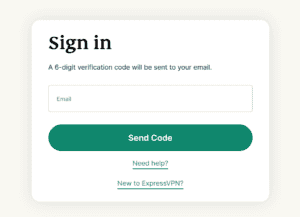
      ExpressVPN's Sign in page on desktop.
    • Angi deretter verifiseringskoden du får tilsendt via e-post, og velg Continue (Fortsett).

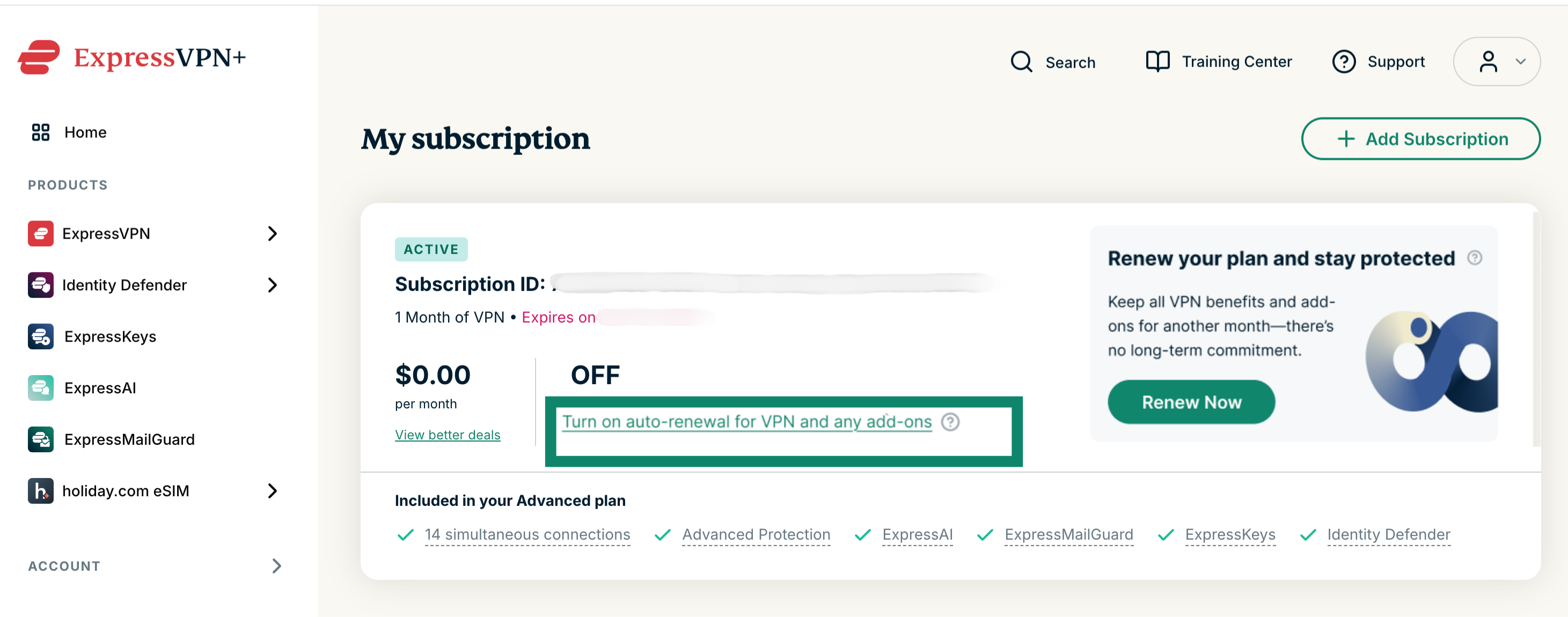
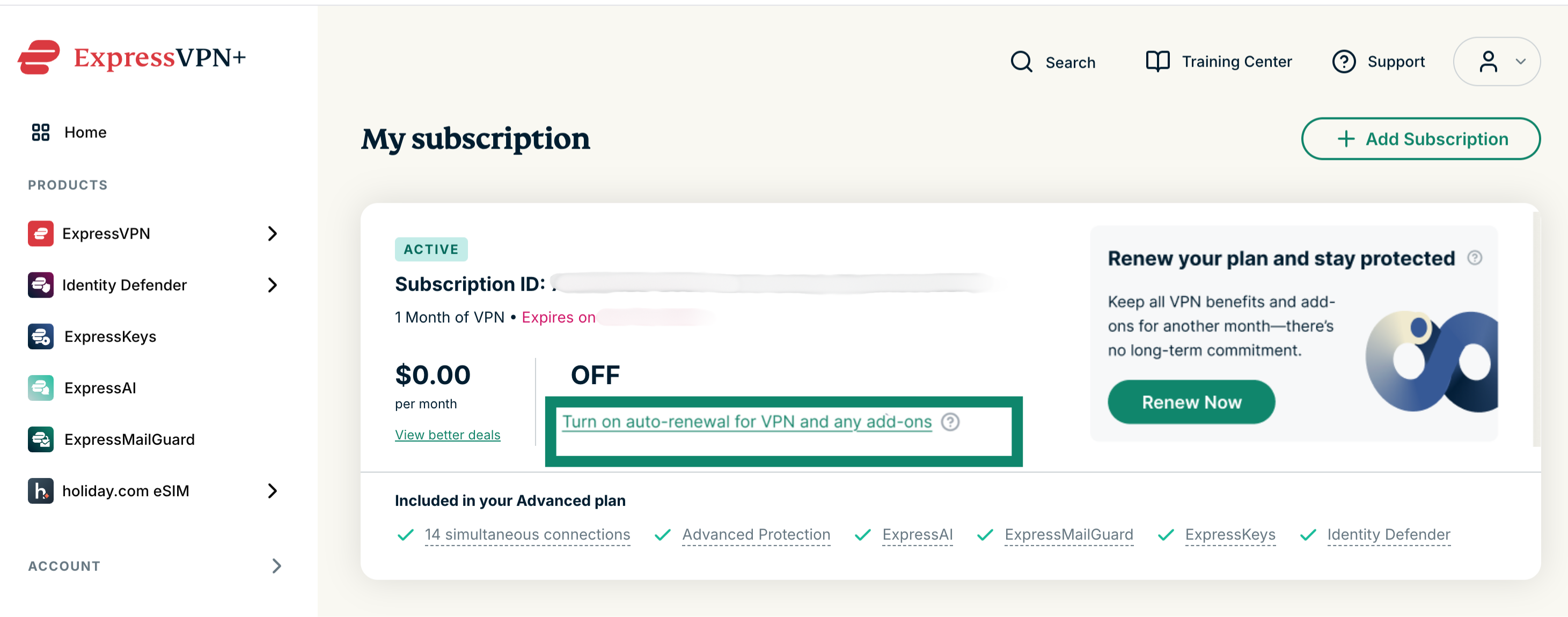
Slik fornyer du et eksisterende abonnement: Velg Turn on auto-renewal for VPN and any add-ons (Slå på automatisk fornyelse for VPN og eventuelle tillegg) og angi betalingsopplysningene dine.

The My subscription page in the ExpressVPN+ portal, highlighting the "Turn on auto-renewal for VPN and any add-ons" option.

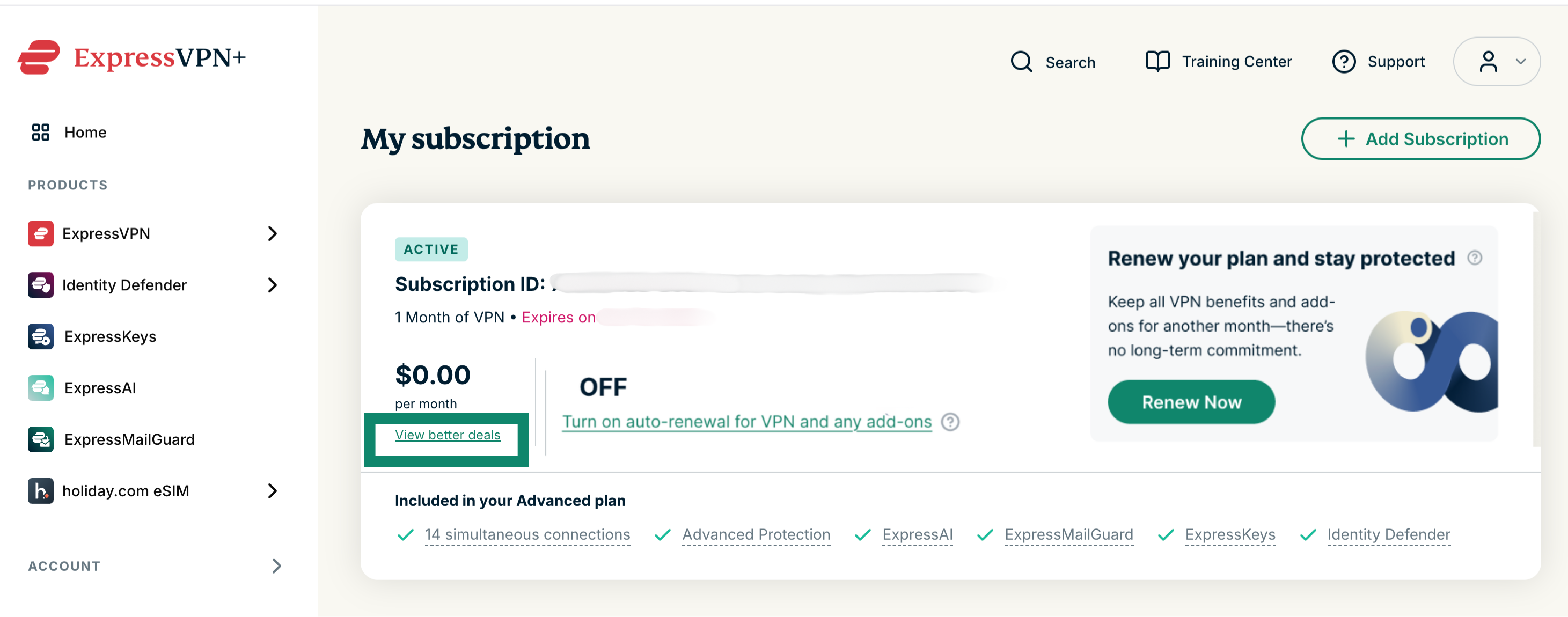
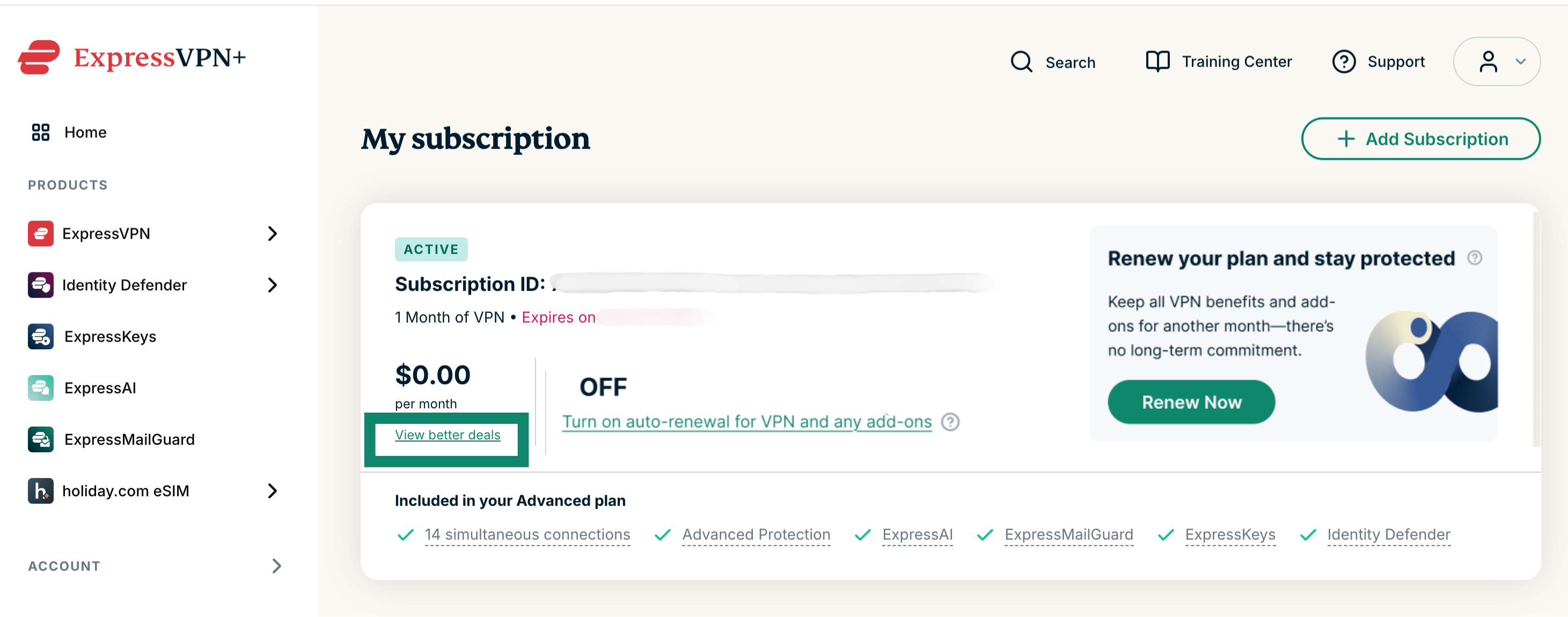
Slik bytter du til et annet abonnement: Velg View better deals (Se bedre tilbud) og velg et nytt abonnement.

The My subscription page in the ExpressVPN+ portal, highlighting the "View better deals" option.

Forny et utløpt abonnement

Hvis abonnementet ditt har utløpt, kan du fornye det ved å følge disse stegene:

  1. Gå til My subscription.
    • Hvis du blir bedt om det, angir du e-postadressen din og klikker på Send Code (Send kode).
      ExpressVPN's Sign in page on desktop.
    • Angi deretter verifiseringskoden du får tilsendt via e-post, og velg Continue (Fortsett).
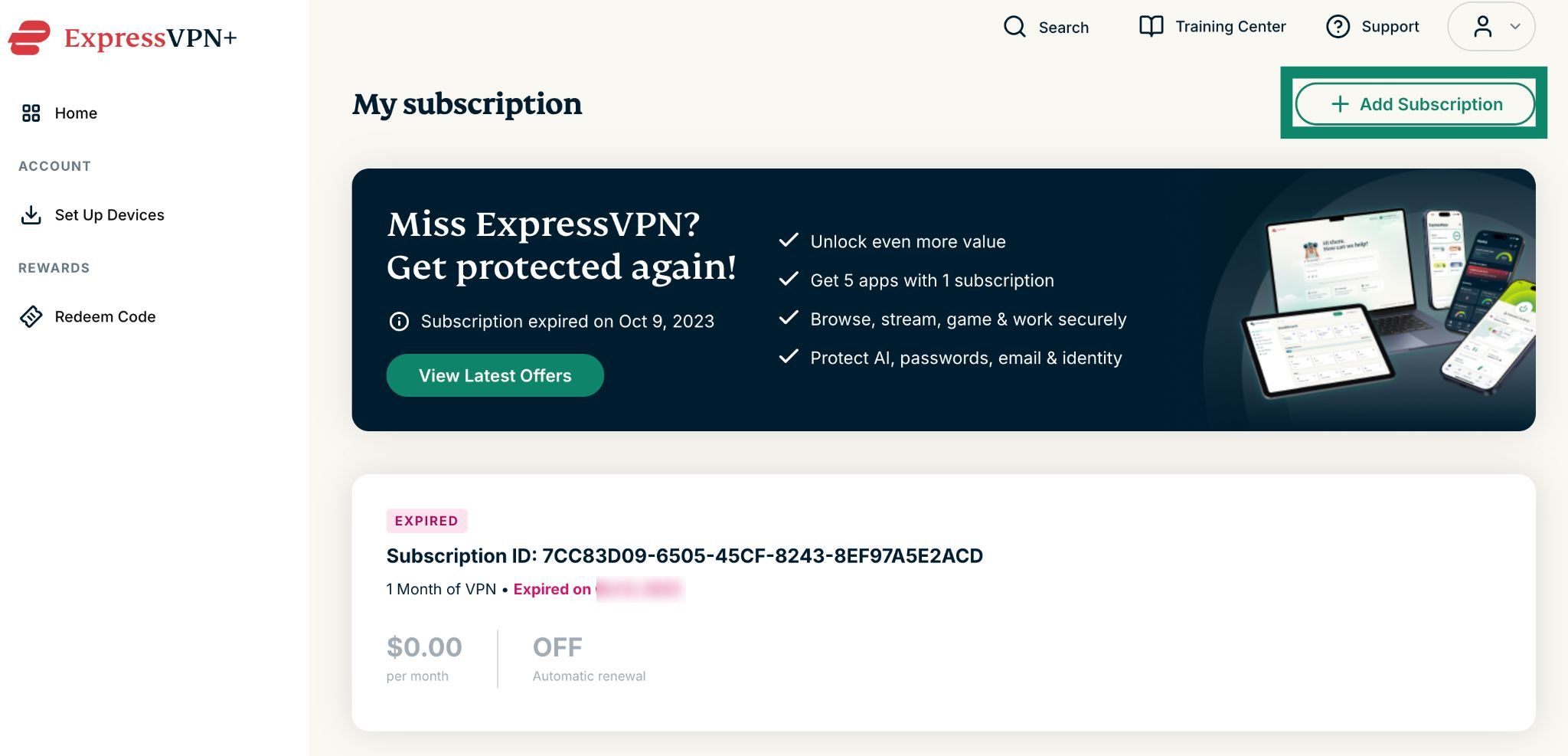
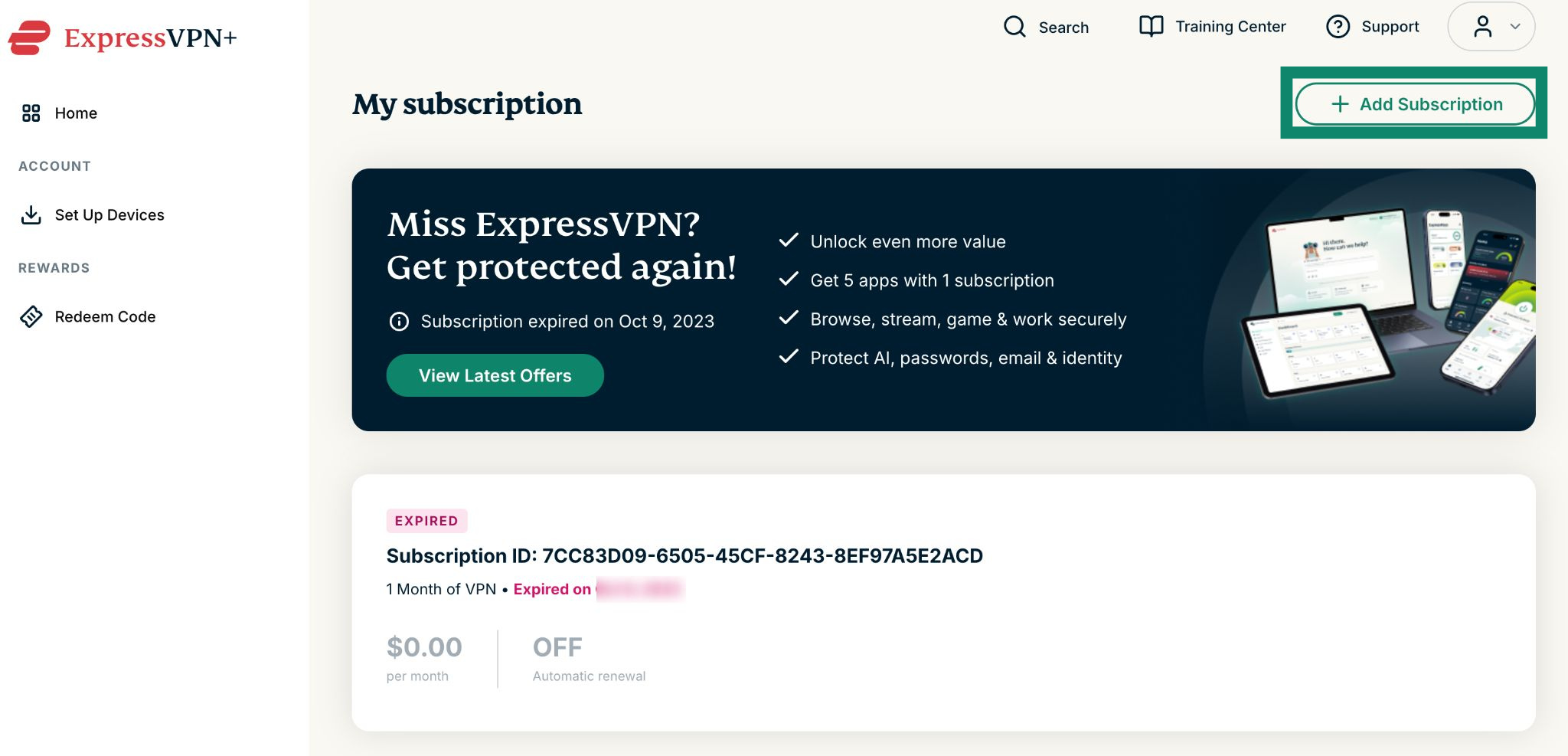
  2. Klikk på Add Subscription (Legg til abonnement).
    The My subscription page in ExpressVPN+, showing a highlighted "+Add Subscription" button.
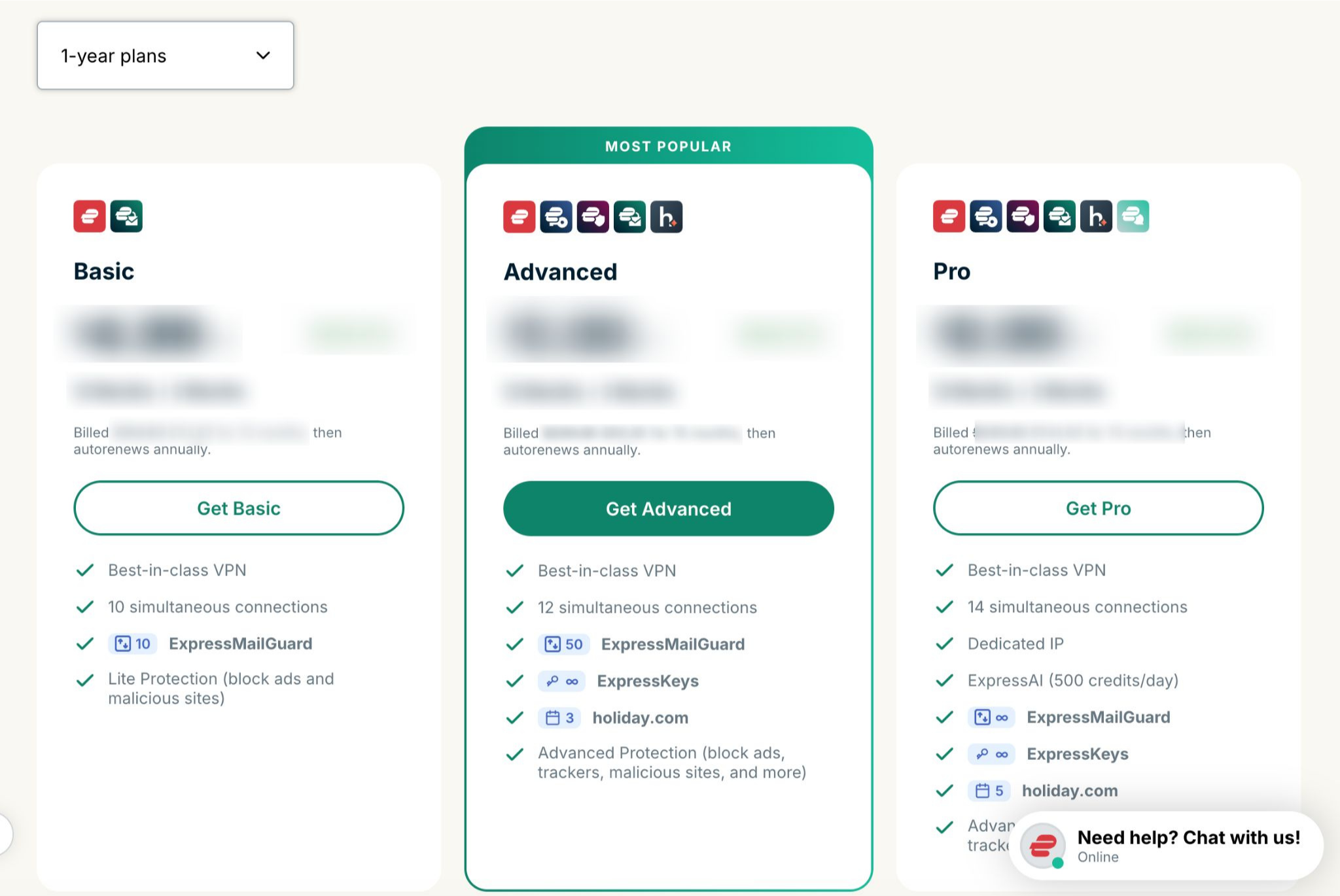
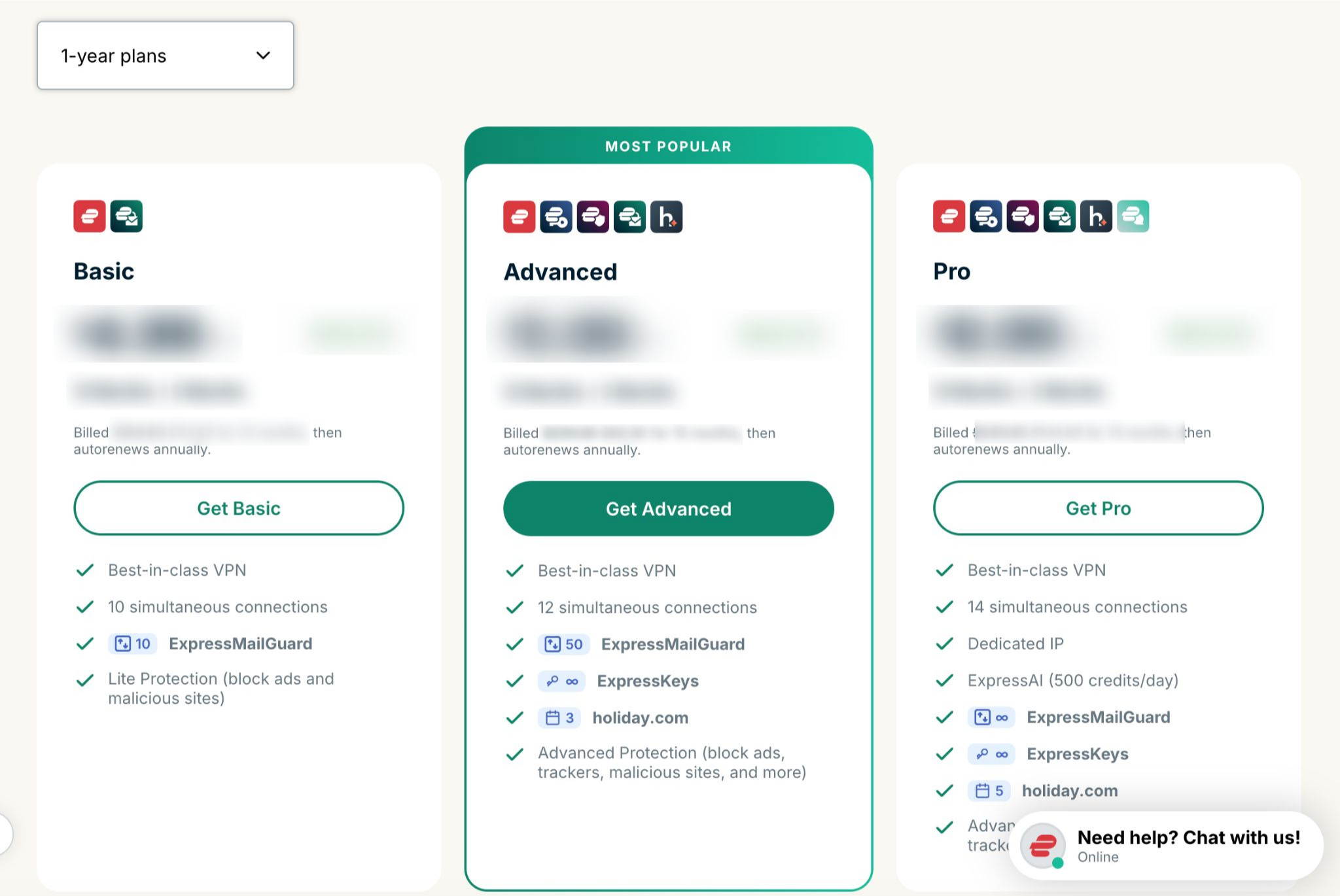
  3. Velg ønsket abonnement.
    ExpressVPN's subscription page on desktop.
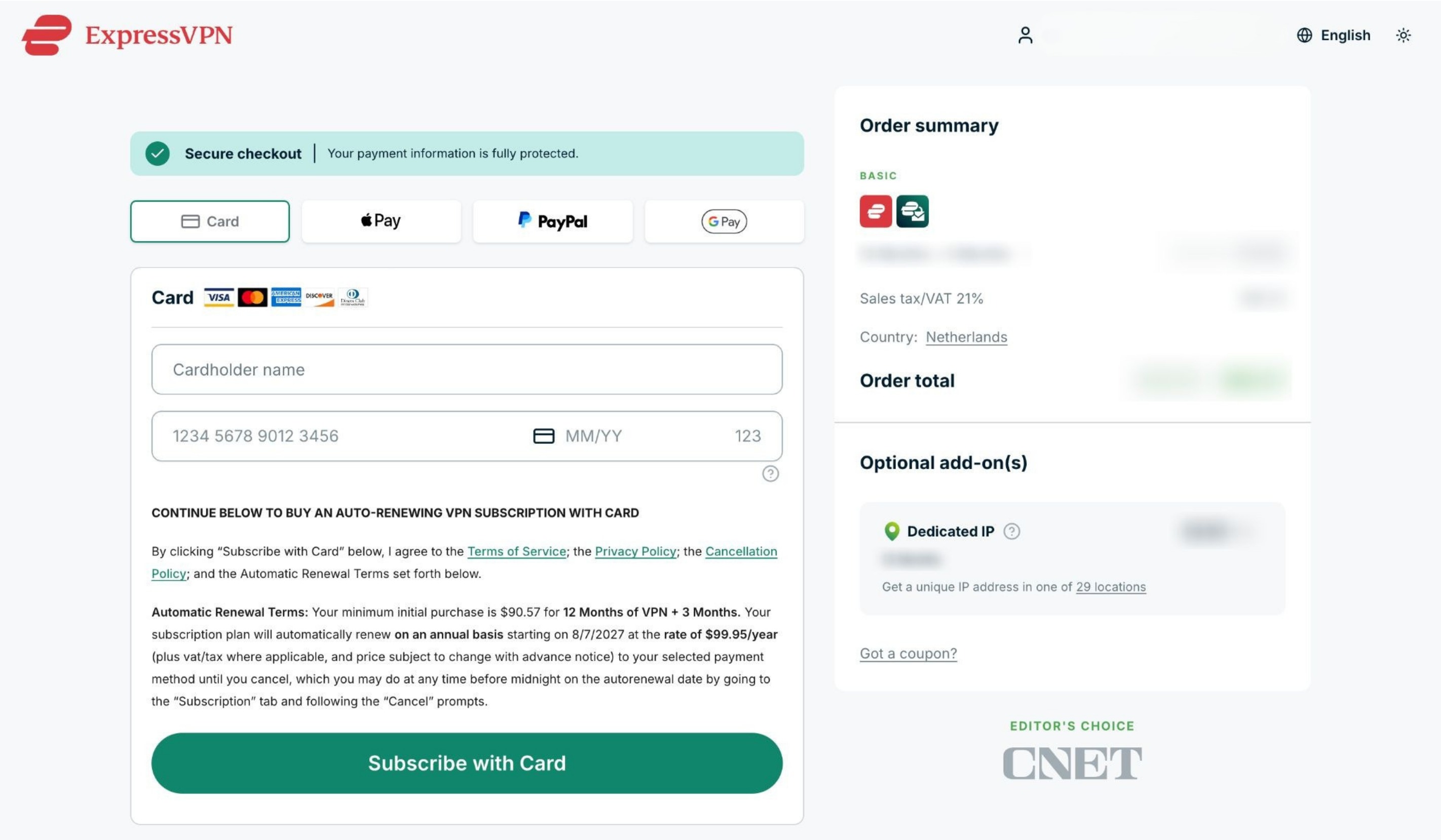
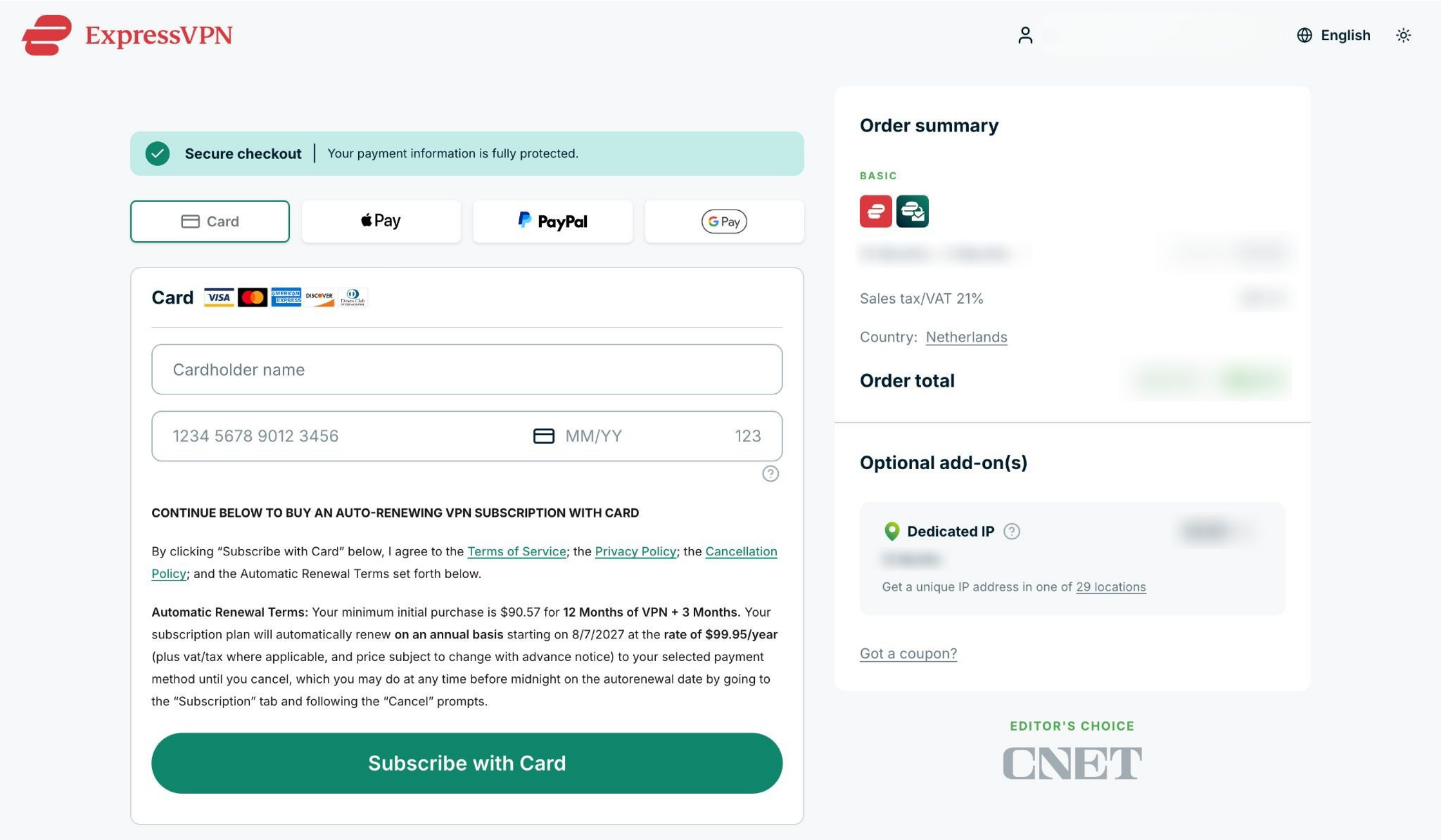
  4. Velg en betalingsmetode, angi betalingsopplysningene dine og klikk på Subscribe with (Abonner med) [valgt betalingsmetode].
    ExpressVPN's checkout page on desktop.

Trenger du hjelp? Kontakt ExpressVPNs kundestøtte for å få hjelp.

Tilbake til toppen


Abonnementer kjøpt med kryptovaluta (via BitPay)

ExpressVPN støtter ikke lenger kryptovaluta, inkludert BitPay, som betalingsmetode.

Abonnementer som tidligere ble kjøpt med kryptovaluta (via BitPay), fornyes ikke automatisk.

Forny et eksisterende abonnement

Hvis abonnementet ditt er i ferd med å utløpe, kan du fornye det manuelt med en annen betalingsmetode ved å følge disse stegene:

  1. Gå til My subscription.
    • Hvis du blir bedt om det, angir du e-postadressen din og klikker på Send Code (Send kode).
      ExpressVPN's Sign in page on desktop.
    • Angi deretter verifiseringskoden du får tilsendt via e-post, og velg Continue (Fortsett).

Slik fornyer du et eksisterende abonnement: Velg Turn on auto-renewal for VPN and any add-ons (Slå på automatisk fornyelse for VPN og eventuelle tillegg) og angi oppdaterte betalingsopplysninger.

The My subscription page in the ExpressVPN+ portal, highlighting the "Turn on auto-renewal for VPN and any add-ons" option.

Slik bytter du til et annet abonnement: Velg View better deals (Se bedre tilbud) og velg et nytt abonnement og betalingsmetode.

The My subscription page in the ExpressVPN+ portal, highlighting the "View better deals" option.

Forny et utløpt abonnement

Hvis abonnementet ditt har utløpt, kan du fornye det ved å følge disse stegene:

  1. Gå til My subscription.
    • Hvis du blir bedt om det, angir du e-postadressen din og klikker på Send Code (Send kode).
      ExpressVPN's Sign in page on desktop.
    • Angi deretter verifiseringskoden du får tilsendt via e-post, og velg Continue (Fortsett).
  2. Klikk på Add Subscription (Legg til abonnement).
    The My subscription page in ExpressVPN+, showing a highlighted "+Add Subscription" button.
  3. Velg ønsket abonnement.
    ExpressVPN's subscription page on desktop.
  4. Velg en betalingsmetode, angi betalingsopplysningene dine og klikk på Subscribe with (Abonner med) [betalingsmetode].
    ExpressVPN's checkout page on desktop.

Trenger du hjelp? Kontakt ExpressVPNs kundestøtte for å få hjelp.

Tilbake til toppen


Abonnementer kjøpt i app via Apple

Abonnementer kjøpt via App Store fornyes automatisk når det gjeldende abonnementet utløper.

Hvis du har sagt opp abonnementet, men det fortsatt er aktivt

Følg disse stegene for å fornye det:

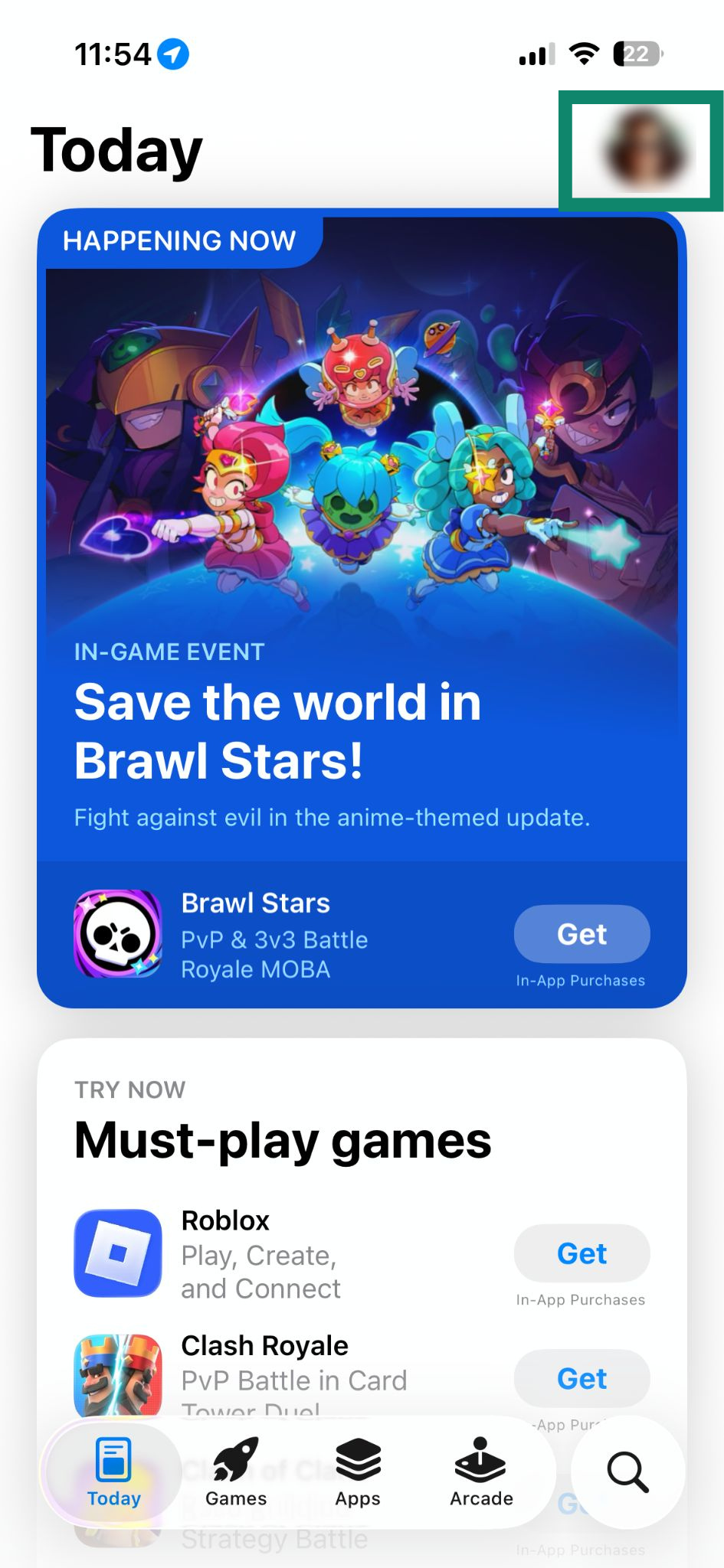
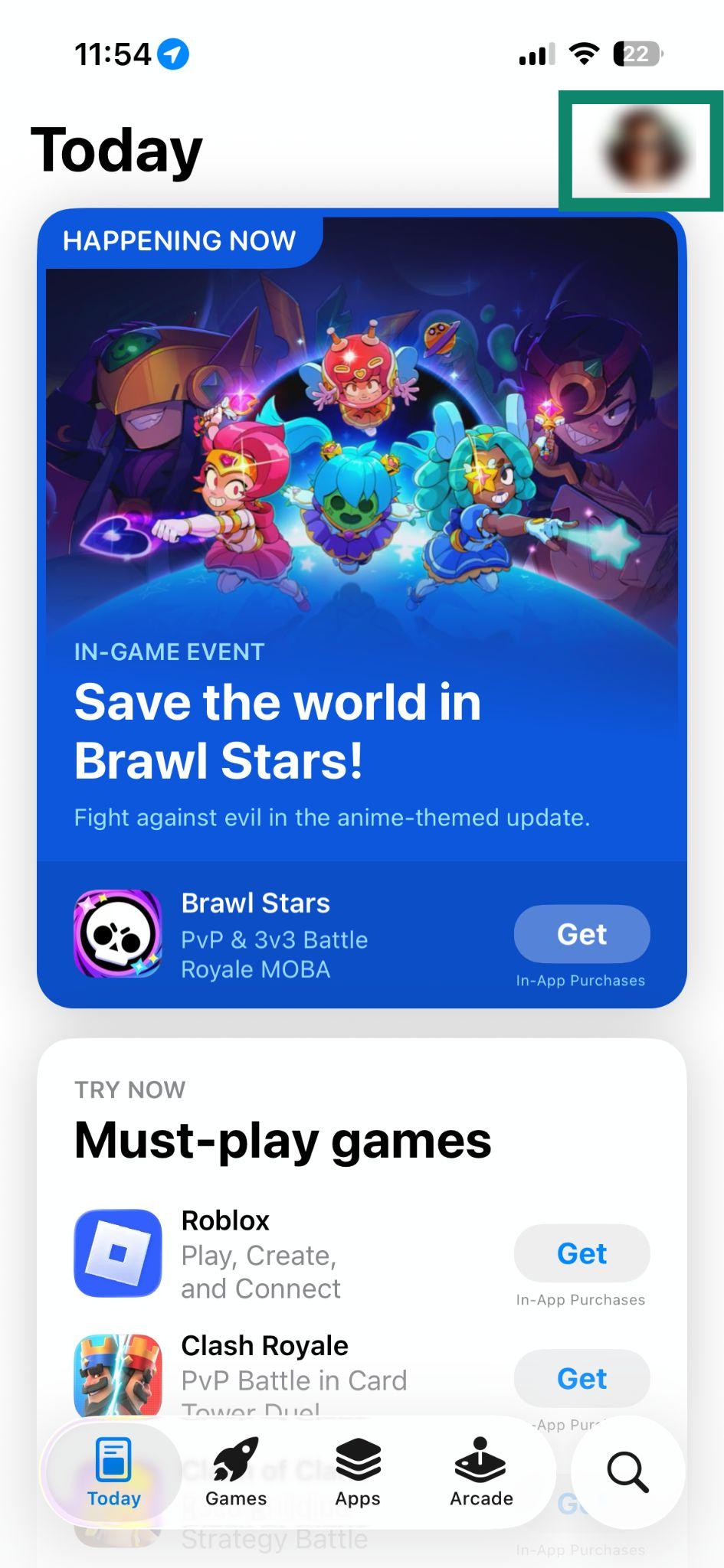
  1. Åpne App Store og trykk på profilikonet ditt.
    The main App Store page, with a highlighted profile option.
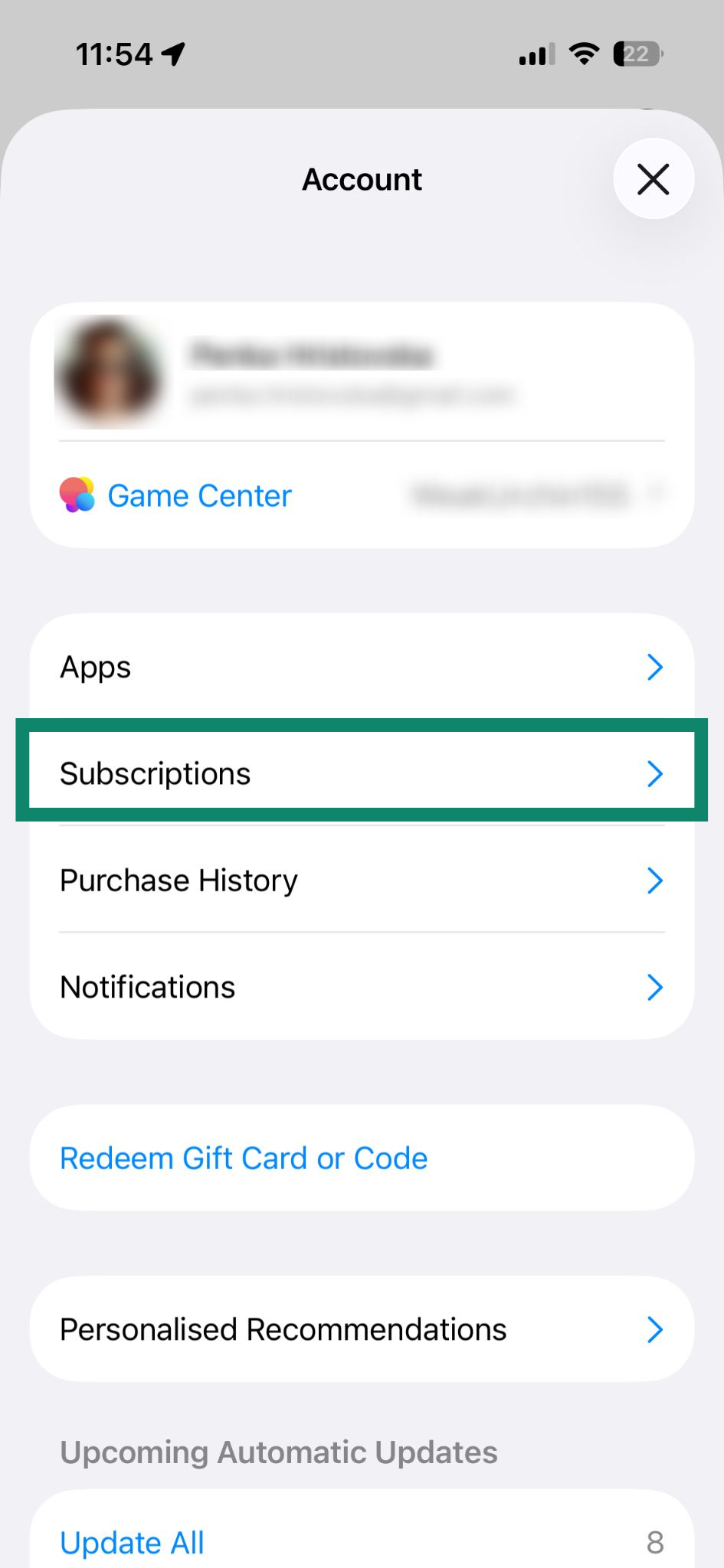
  2. Velg Subscriptions (Abonnementer).
    The account settings in the App Store, with the "Subscriptions" option highlighted.
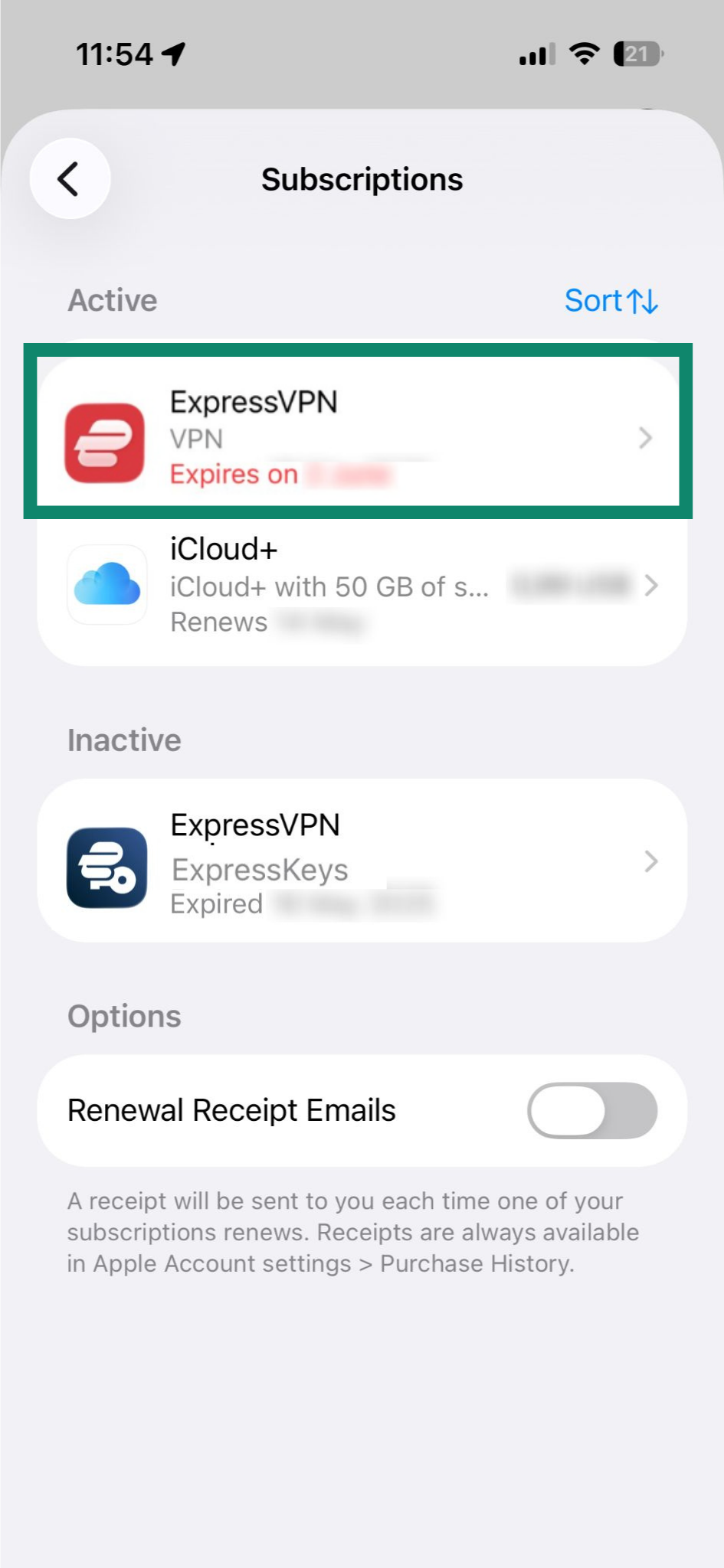
  3. Trykk på det gjeldende ExpressVPN-abonnementet ditt under «Active».
    The Subscriptions page in the App Store, with a highlighted ExpressVPN subscription under "Active."
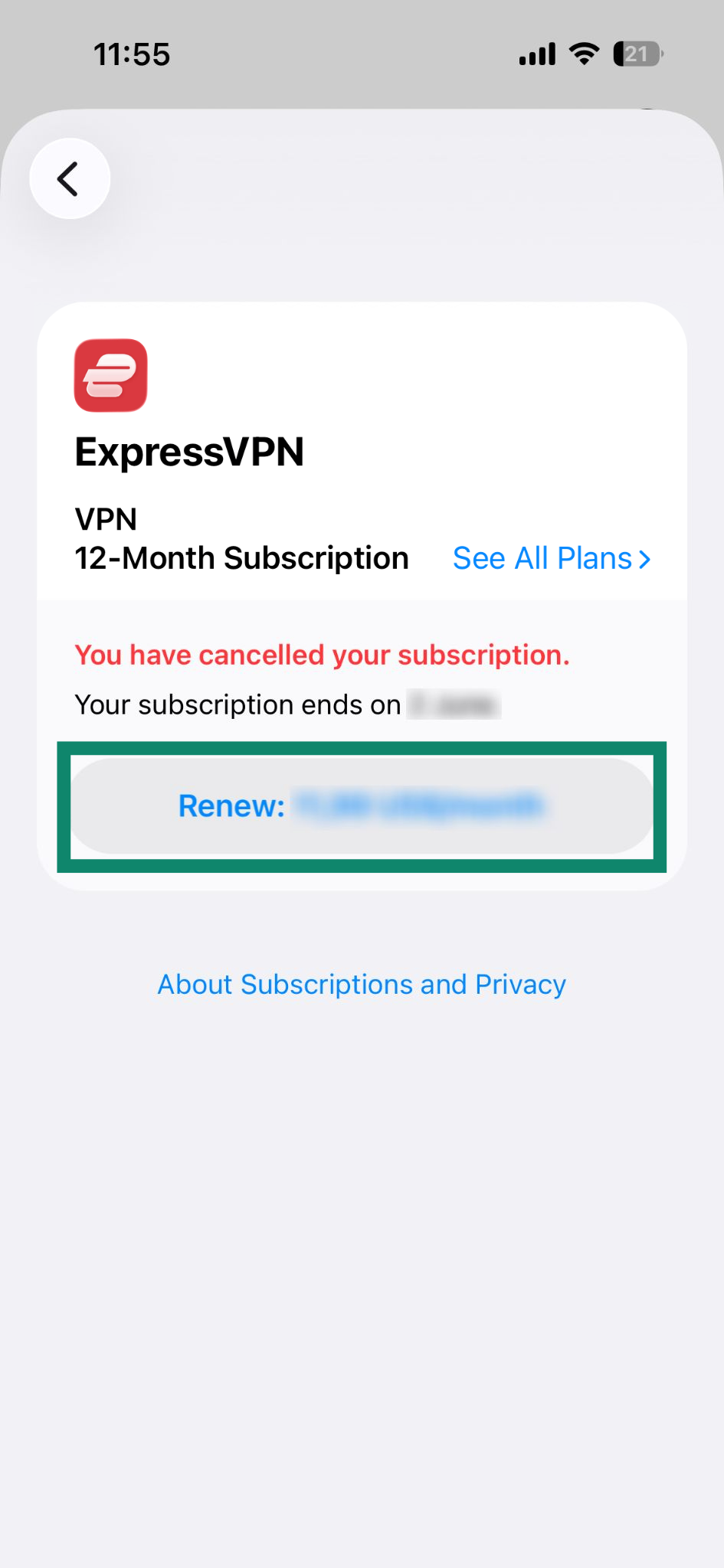
  4. Trykk på Renew (Forny): [gjeldende abonnementspris].
    The current ExpressVPN subscription in the App Store, with a highlighted "Renew" button.
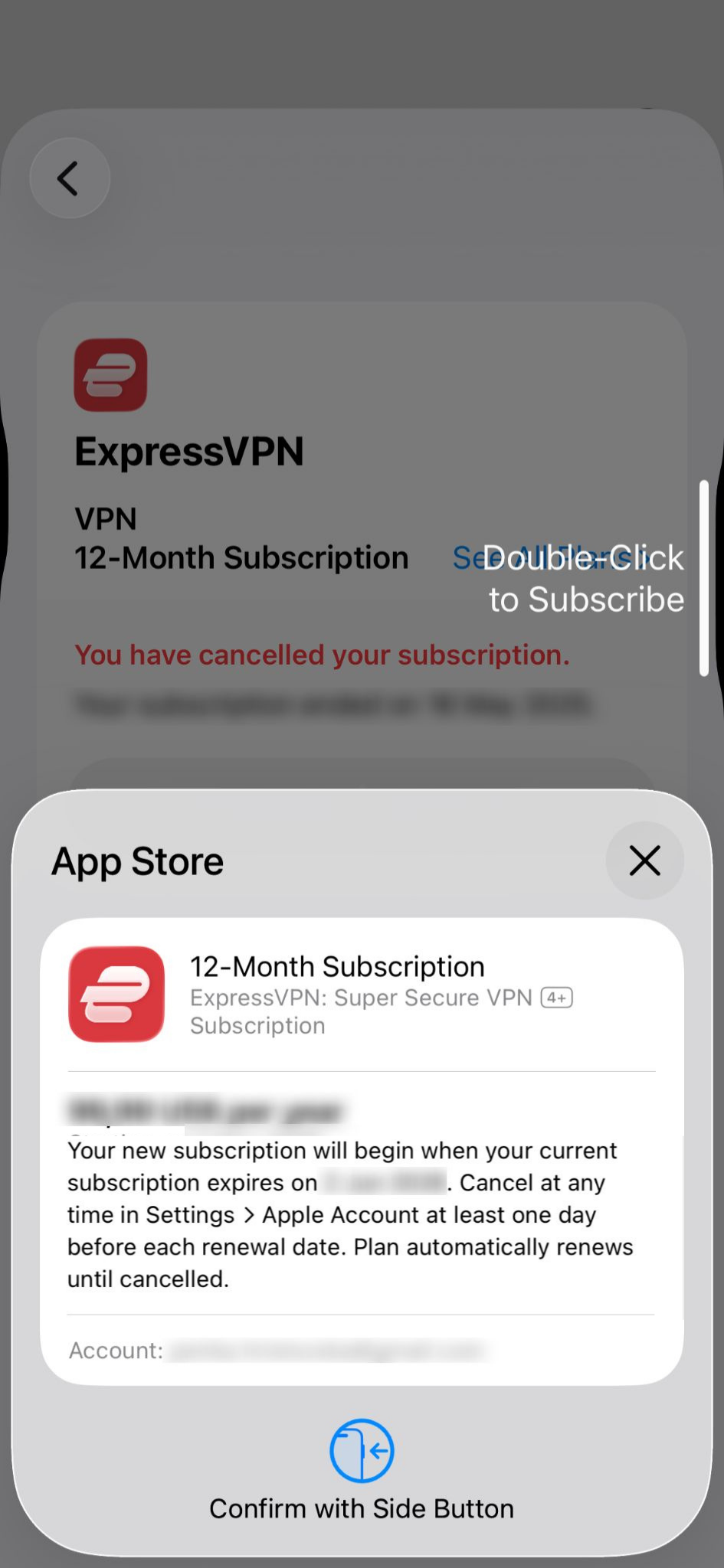
  5. Bekreft kjøpet med Face ID eller Touch ID.
    The App Store's purchase confirmation pop-up.

Hvis abonnementet ditt har utløpt

Du kan abonnere på nytt ved å følge disse stegene:

  1. Åpne App Store og trykk på profilikonet ditt.
    The main App Store page, with a highlighted profile option.
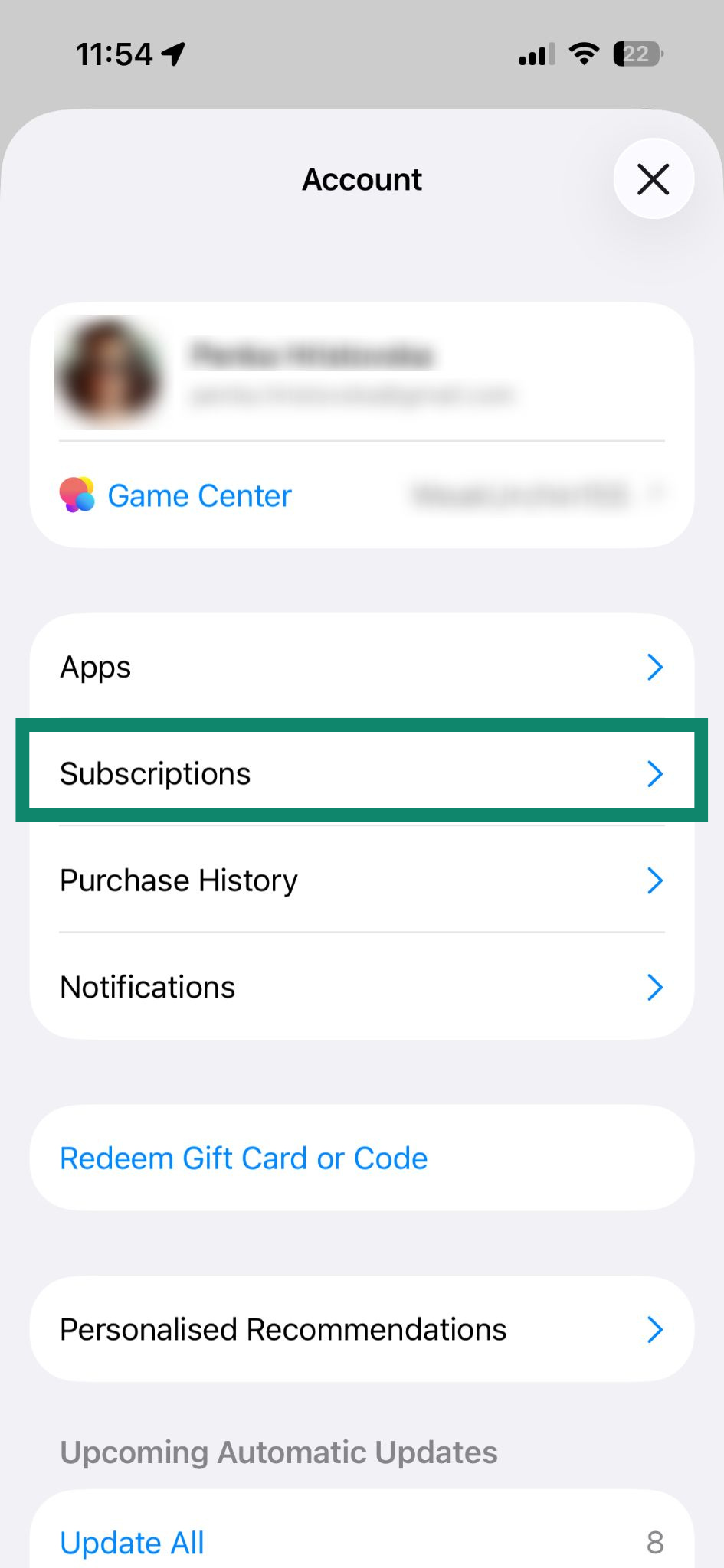
  2. Velg Subscriptions (Abonnementer)
    The account settings in the App Store, with the "Subscriptions" option highlighted.
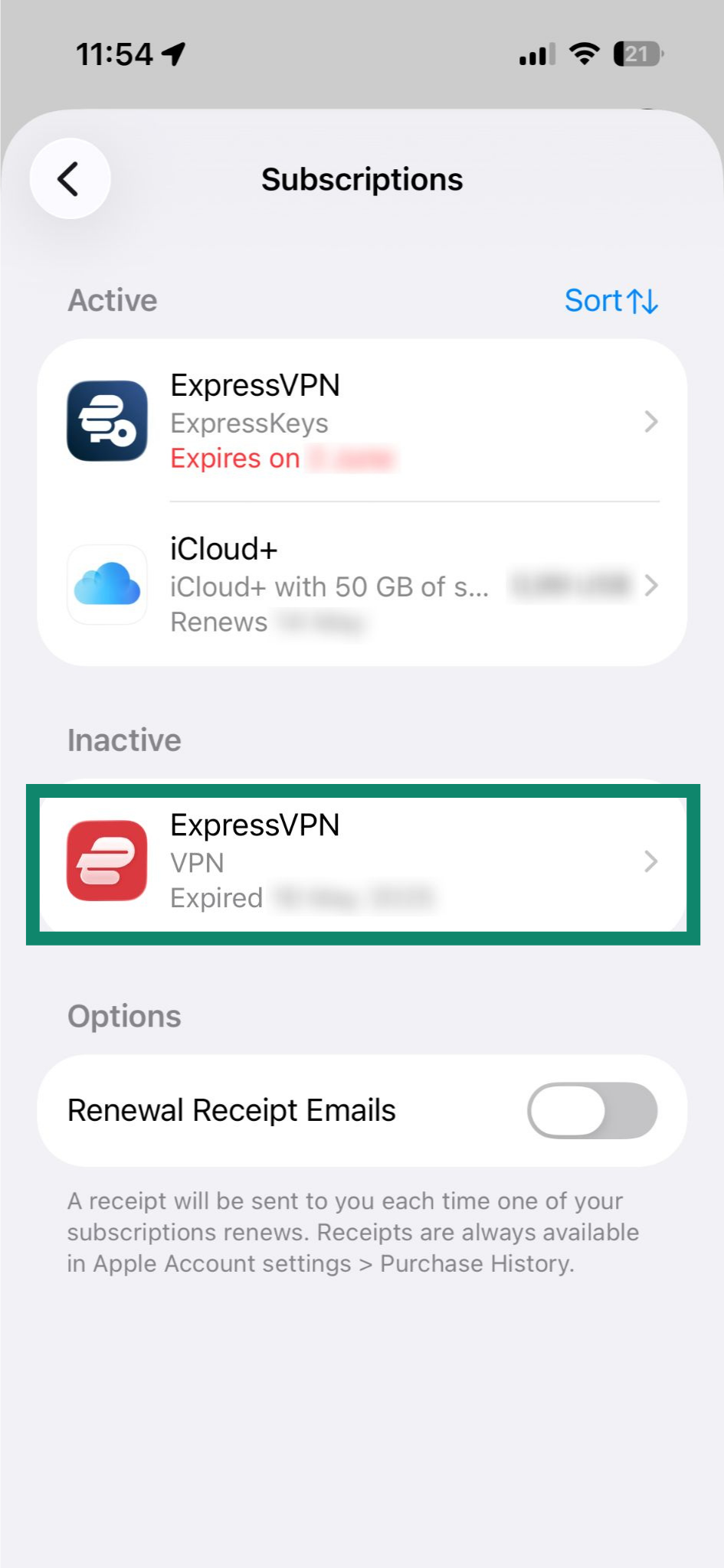
  3. Trykk på ExpressVPN under «Inactive».
    The Subscription page in the App Store, highlighting an ExpressVPN subscription under Inactive.
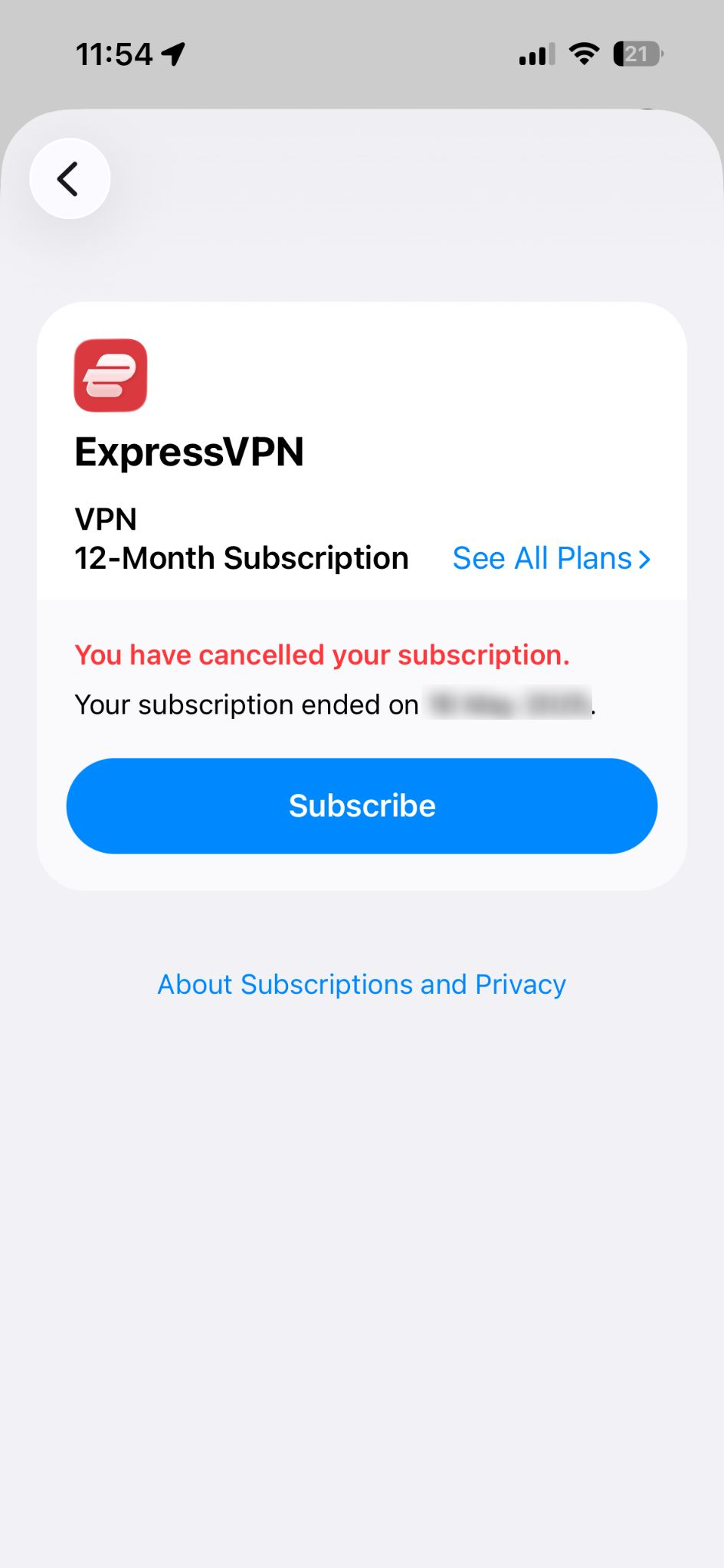
  4. Trykk på Subscribe (Abonner).
    A canceled ExpressVPN subscription in the App Store.
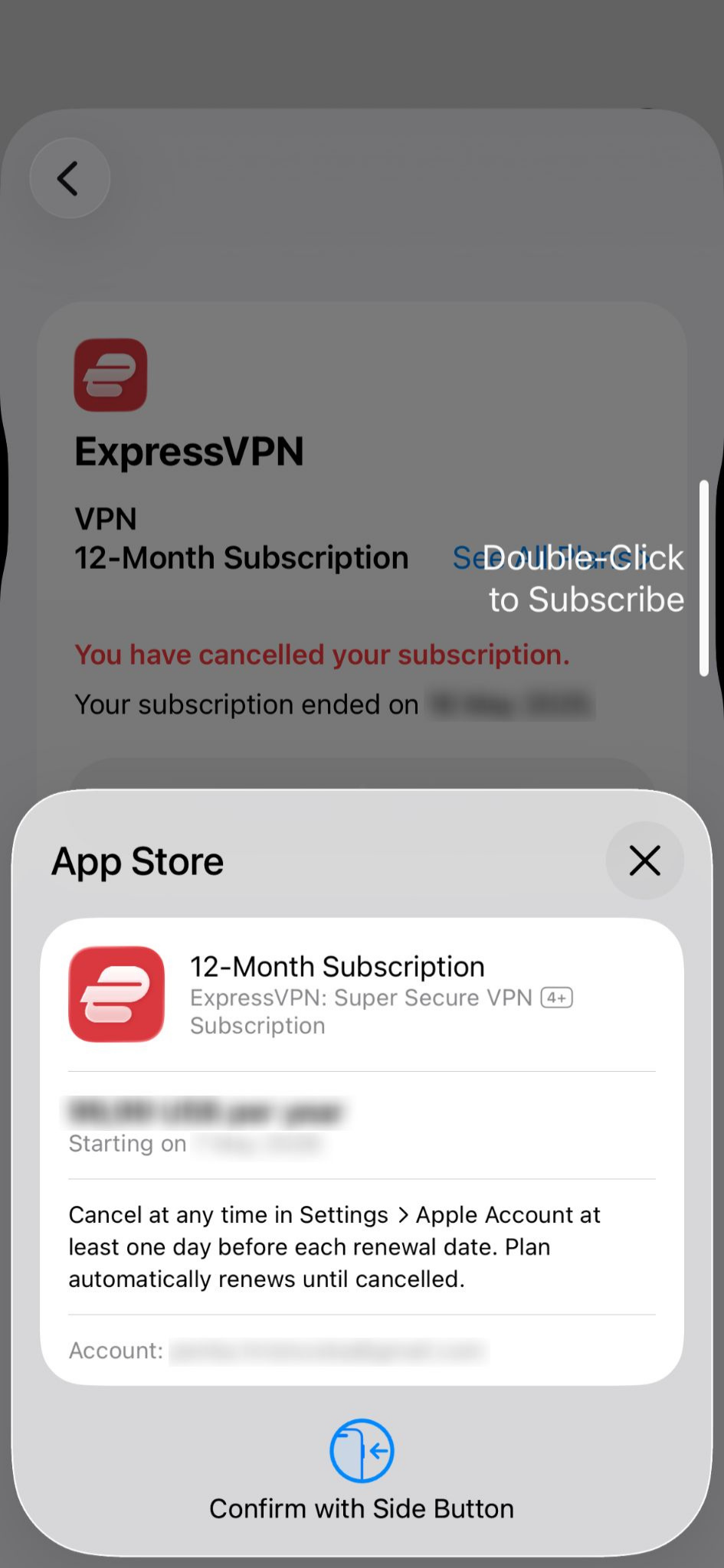
  5. Bekreft kjøpet med Face ID eller Touch ID.
    The App Store's purchase confirmation pop-up.

Les mer om abonnementer kjøpt i appen via App Store. 

Trenger du hjelp? Kontakt ExpressVPNs kundestøtte for å få hjelp.

Tilbake til toppen


Abonnementer kjøpt i app via Google Play Store

Abonnementer kjøpt via Google Play fornyes automatisk når det gjeldende abonnementet utløper. Hvis du har avsluttet abonnementet ditt eller det har utløpt, kan du følge disse stegene for å fornye det:

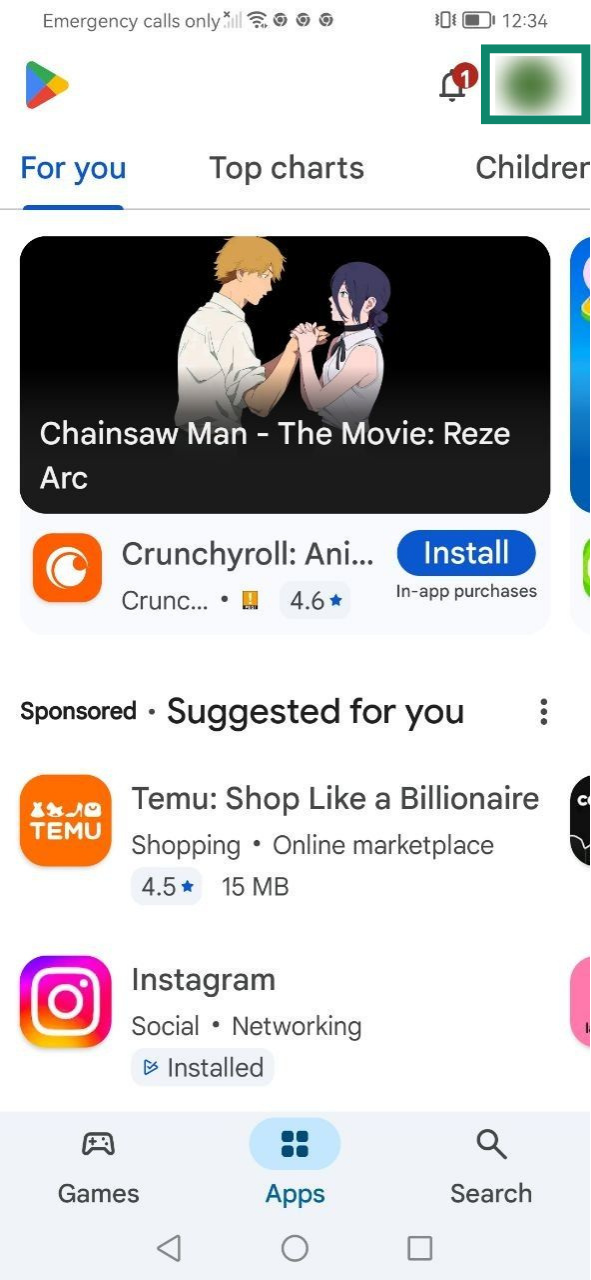
  1. Åpne Google Play Store og trykk på profilikonet ditt.
    Google Play's main page, with a highlighted profile icon at the top.
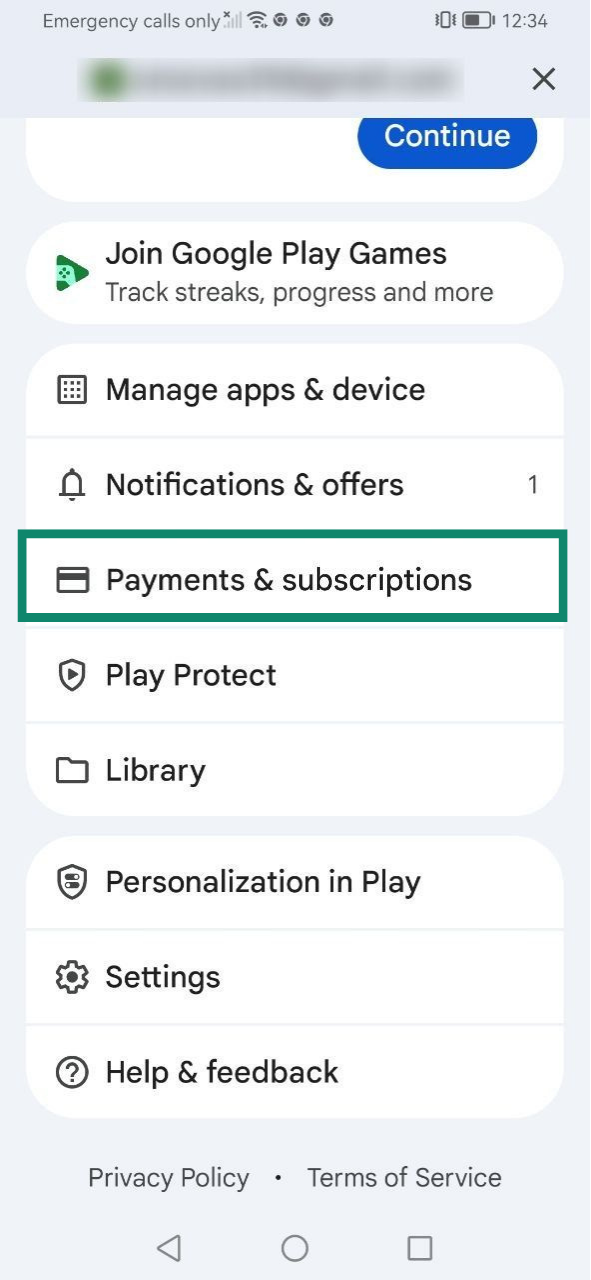
  2. Velg Payments & subscriptions (Betalinger og abonnementer).
    Google Play's account settings, with a highlighted "Payments & subscriptions" option.
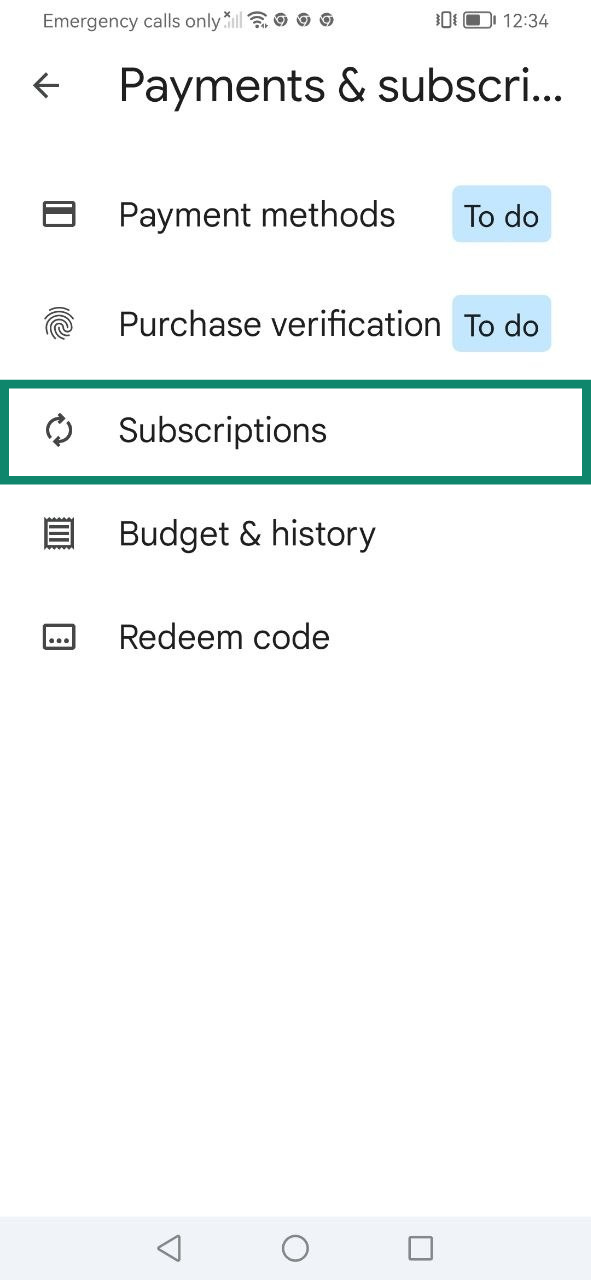
  3. Trykk på Subscriptions (Abonnementer).
    The "Subscriptions" option in Payments & subscriptions in Google Play.
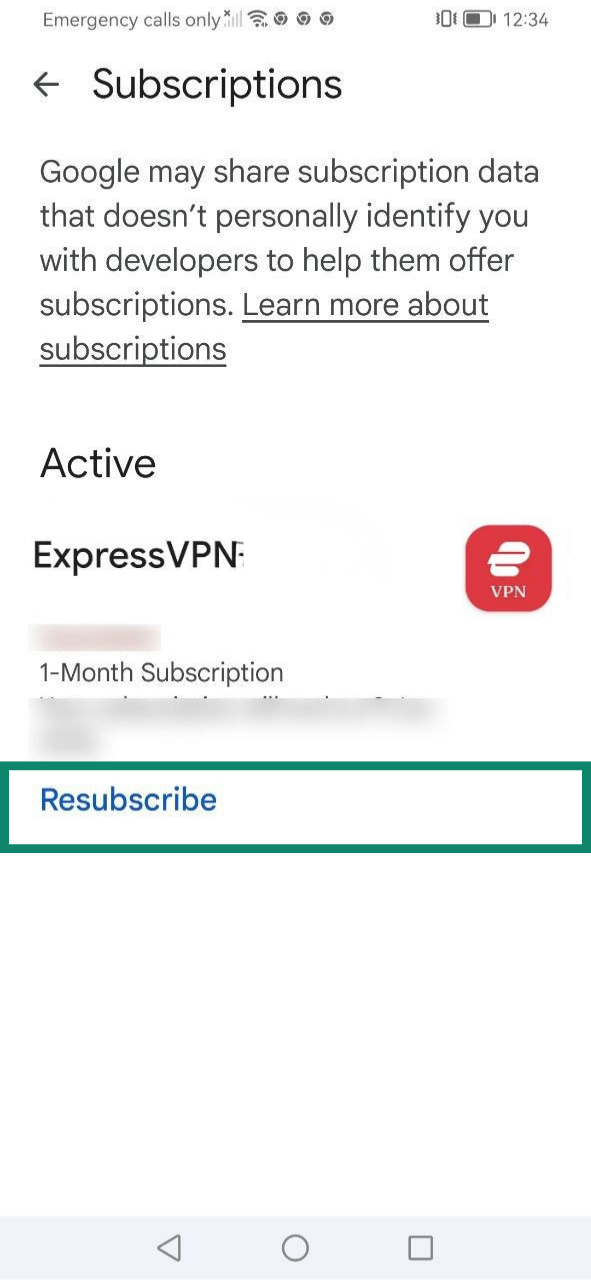
  4. Velg Resubscribe (Abonner på nytt) under ExpressVPN-abonnementet ditt.
    The Subscriptions page in Google Play, with a highlighted "Resubscribe button" under an active ExpressVPN subscription.
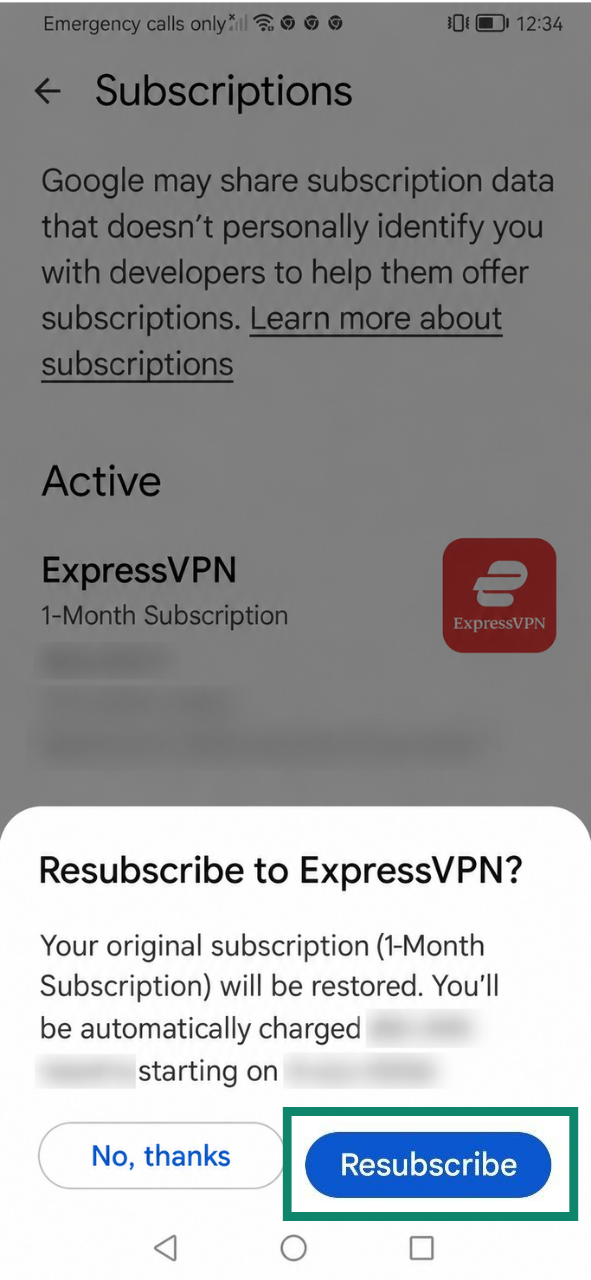
  5. Trykk på Resubscribe (Abonner på nytt) igjen for å bekrefte.
    A "Resubscribe to ExpressVPN?" pop-up in Google Play.

Les mer om abonnementer kjøpt i appen via Play Store. 

Trenger du hjelp? Kontakt ExpressVPNs kundestøtte for å få hjelp.

Tilbake til toppen


Hvordan fungerer automatisk fornyelse?

Automatisk fornyelse betyr at abonnementet fornyes automatisk ved slutten av den gjeldende faktureringsperioden. Det er aktivert som standard for støttede betalingsmetoder, som kredittkort, PayPal, Apple Pay og Google Pay.

Hvis det gjeldende abonnementet ditt er satt til automatisk fornyelse, blir du belastet på nytt når abonnementet utløper, med mindre du sier det opp før midnatt på fornyelsesdatoen ved å følge vår veiledning for å si opp ExpressVPN-abonnement. 

Hvis automatisk fornyelse er slått av, kan du fortsette å bruke tjenestene som er knyttet til ExpressVPN-abonnementet ditt frem til slutten av gjeldende faktureringsperiode. Deretter mister du tilgangen frem til du foretar en manuell betaling for å fornye abonnementet.

Merk: Når du kjøper abonnement for første gang, vises startprisen, fornyelsesprisen og hvor ofte abonnementet fornyes i kassen, rett over abonner-knappen. Når du tegner et 12-månedsabonnement eller et 2-årstilbud kan du få en spesiell introduksjonsrabatt som kun gjelder den første perioden. Etter denne første perioden fornyes abonnementet til prisen som ble oppgitt i kassen. Fornyelsesprisen kan endres etter at du har fått beskjed om dette på forhånd.

Slik sjekker du statusen for automatisk fornyelse

Merk: Denne veiledningen gjelder kun for abonnementer som er kjøpt via ExpressVPNs nettsted. Hvis du kjøpte abonnementet via Apple App Store eller Google Play, må du sjekke statusen for automatisk fornyelse via kontoen din i den aktuelle appbutikken. Du finner mer informasjon i veiledningene våre for kjøp i app på iOS og kjøp i app via Play Store.

Slik ser du om automatisk fornyelse er slått på eller av:

  1. Gå til My subscription i ExpressVPN+-kontrollpanelet.
    • Hvis du blir bedt om det, angir du e-postadressen din og klikker på Send Code (Send kode).
      ExpressVPN sign-in window on desktop.
    • Angi verifiseringskoden du mottar via e-post og klikk på Continue (Fortsett).
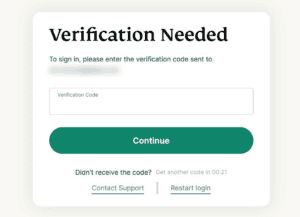
      ExpressVPN verification code window on desktop.
  2. Sjekk statusen for Automatic renewal (Automatisk fornyelse).
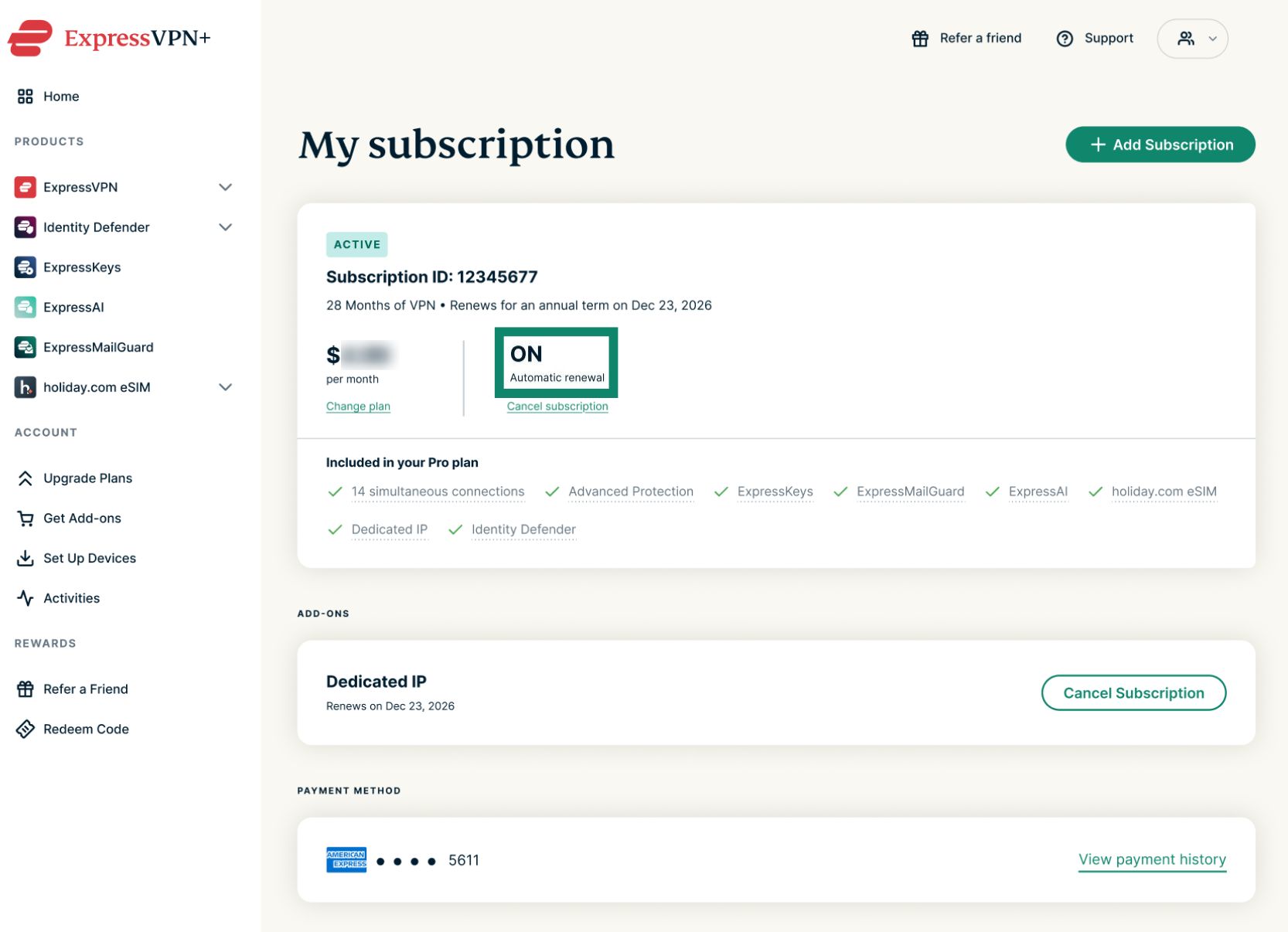
    • ON (PÅ) betyr at automatisk fornyelse er slått på for abonnementet ditt.
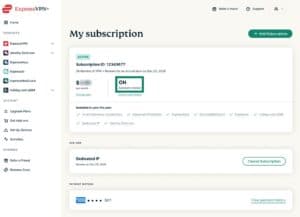
      My subscription tab on the ExpressVPN dashboard. The ON status for auto-renewal is highlighted.
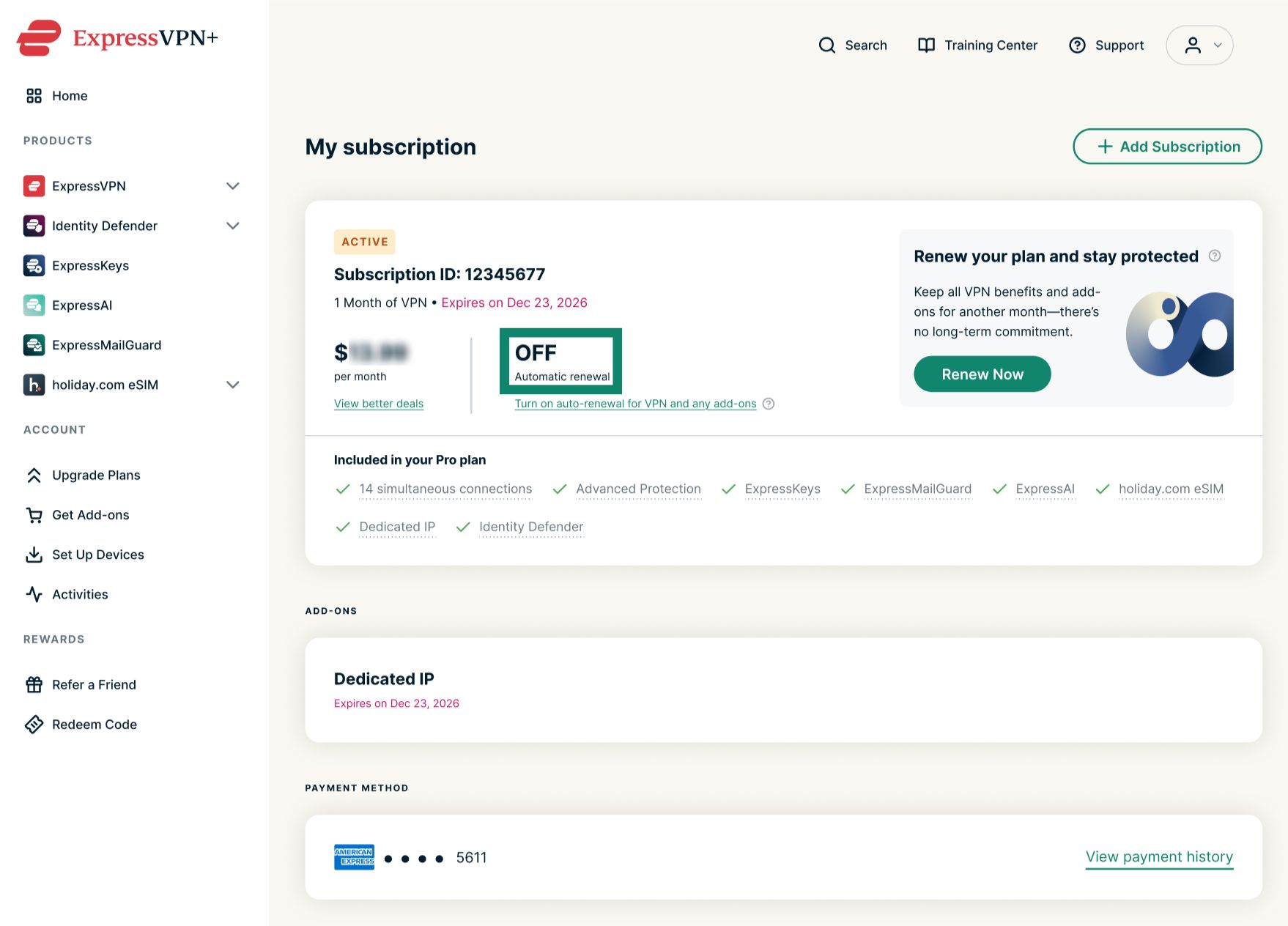
    • OFF (AV) betyr at automatisk fornyelse er slått av for abonnementet ditt.
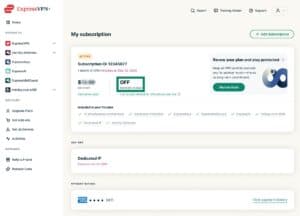
      My subscription tab on the ExpressVPN dashboard. The OFF status for auto-renewal is highlighted.

Slik sjekker du kommende automatiske fornyelser

Merk: Denne veiledningen gjelder kun for abonnementer som er kjøpt via ExpressVPNs nettsted. Hvis du kjøpte abonnementet via Apple App Store eller Google Play, må du sjekke statusen for kommende fornyelser via kontoen din i den aktuelle appbutikken. Du finner mer informasjon i veiledningene våre for kjøp i app på iOS og kjøp i app via Play Store.

Hvis automatisk fornyelse er slått på for abonnementet ditt, kan du sjekke kommende belastninger ved å se på teksten under Subscription ID (Abonnements-ID).
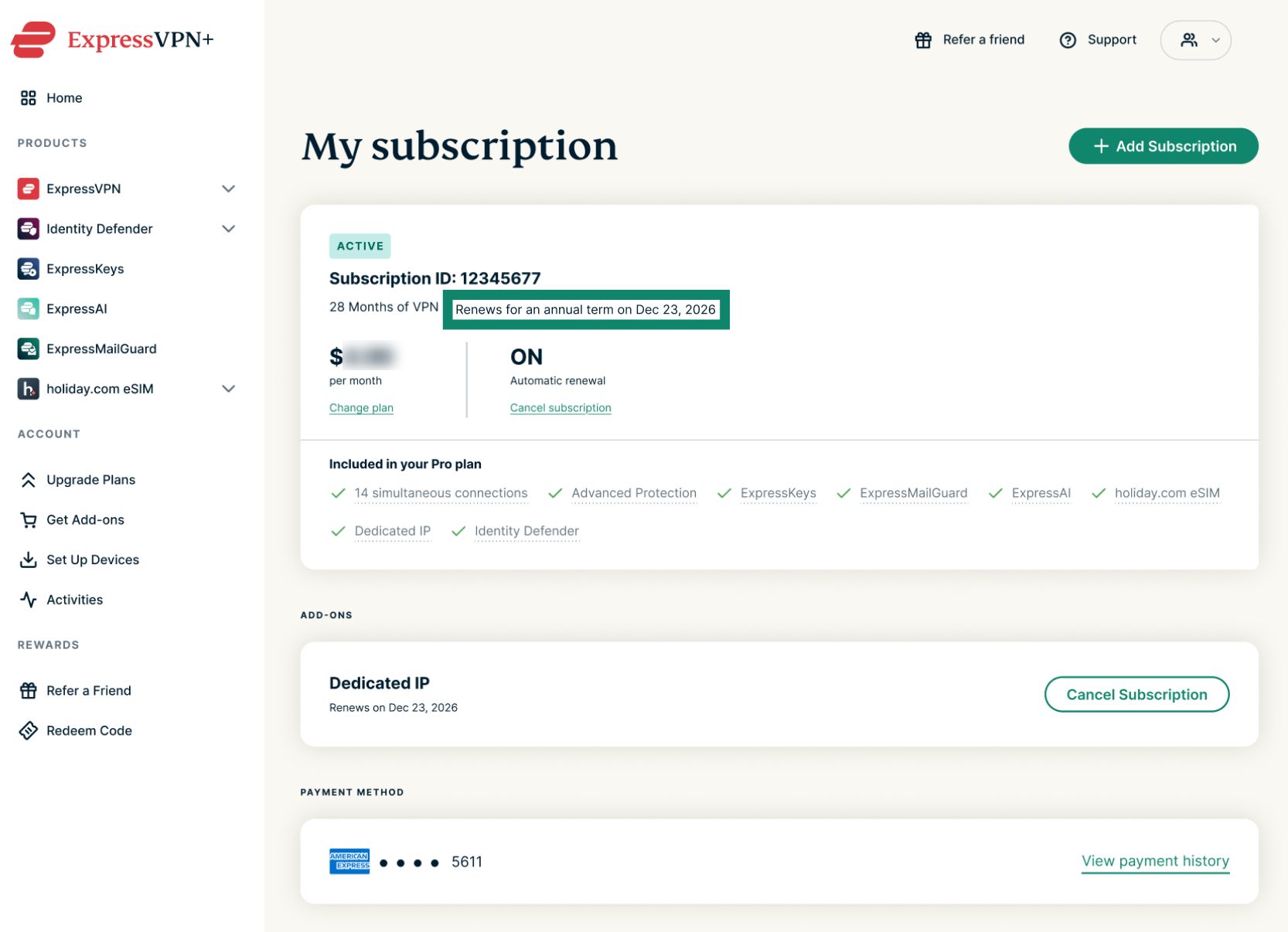
My subscription tab on the ExpressVPN dashboard. The "Renews for an annual term on" sentence is highlighted.

Betalingsmetoden din belastes automatisk i henhold til den angitte faktureringsperioden. Deretter fornyes abonnementet kontinuerlig frem til du sier det opp. Månedsabonnementer fornyes automatisk på samme dato hver måned, årsabonnementer fornyes automatisk på samme dato én gang i året, og 2-årstilbud fornyes automatisk årlig etter at den første toårsperioden er over.

Trenger du hjelp? Kontakt ExpressVPNs kundestøtte for å få hjelp.

Tilbake til toppen

Share in FacebookShare in TwitterShare in WhatsappShare in TelegramShare by email
Var denne artikkelen nyttig?

Det var leit å høre. Fortell oss hvordan vi kan bli bedre.

Please enter a valid email address.

Et medlem i støtteteamet vårt vil se på saken din snart.

Share in FacebookShare in TwitterShare in WhatsappShare in TelegramShare by email
  • Hva er malware?
  • Hva er en nettverksikkerhetsnøkkel?
  • Er VPN-er lovlige?
  • Hvordan endre lokasjon på iPhone
  • Hva er et digitalt fotavtrykk?
  • Hvordan kombinere et VPN og Tor for anonymitet på nettet
  • Skaff deg markedets beste VPN for flere enheter
VPN for alle enheter
  • Last ned ExpressVPN
  • MacOS
  • Windows PC
  • iOS (iPhone og iPad)
  • Android
  • Linux
  • Rutere
  • Apple TV
  • Fire Stick
  • Android TV
  • Chrome-utvidelse
VPN-serverlokasjoner
  • Servere i 113 land
  • VPN for USA
  • VPN for Storbritannia
  • VPN for Canada
  • VPN for Australia
Funksjoner
  • Se alle funksjoner
  • Risikofri prøveperiode på VPN
  • Abonnementer og priser
Produkter
  • ExpressKeys
  • ExpressMailGuard
  • ExpressAI
Om ExpressVPN
  • Om oss
  • Klareringssenter
  • Rettighetssenter
  • Sikkerhetsrevisjoner
  • Anmeldelser av ExpressVPN
  • Våre eksperter
  • Presse
  • Karriere
Programmer
  • Tottenham Hotspur
  • Brooklyn Nets
  • Bli partner med oss
  • Partnerprogram
  • Influensere
Få hjelp
  • VPN-konfigurasjonsveiledning
  • Ofte stilte spørsmål
  • Kjøp VPN
Les mer
  • Hva er VPN?
  • Hva er IP-adressen min?
  • Skjul min IP
  • Topp 5 bruksområder for VPN
  • Blogg

© 2026 ExpressVPN. Alle rettigheter er forbeholdt.

  • Retningslinjer for personvern
  • Tjenestevilkår
  • endre preferansene dine

Velg språk

  • English
  • Dansk
  • Deutsch
  • Español
  • Français
  • Italiano
  • Nederlands
  • Polski
  • Português
  • Suomi
  • Svenska
  • Türkçe
  • Русский
  • ภาษาไทย
  • 한국어
  • 日本語

Live chat

Need help? Chat with us!

Online