



Tee ensin ExpressVPN-tilaus käyttääksesi sovelluksiamme ja asetuksiamme.
Tässä oppaassa kerromme, miten uusit ExpressVPN-tilauksesi.
Tietyillä maksutavoilla hankitut tilaukset uusiutuvat oletuksena automaattisesti. Näitä ovat luottokortti, PayPal, Apple Pay, Google Pay sekä Applen ja Google Playn sovelluksen sisäiset ostot.
Siirry kohtaan…
Luottokortilla, PayPalilla, Apple Paylla tai Google Paylla hankitut tilaukset
Kryptovaluutoilla (BitPayn kautta) hankitut tilaukset
Applen sovelluksen sisäisillä ostoilla hankitut tilaukset
Google Playn sovelluksen sisäisillä ostoilla hankitut tilaukset
Miten automaattinen uusiutuminen toimii?
Luottokortilla, PayPalilla, Apple Paylla tai Google Paylla hankitut tilaukset
Luottokortilla, PayPalilla, Apple Paylla tai Google Paylla hankitut tilaukset uusiutuvat oletuksena automaattisesti nykyisen tilauskauden päättyessä. Jos olet aiemmin poistanut automaattisen uusiutumisen käytöstä, voit ottaa sen uudelleen käyttöön tilisi hallintapaneelissa.
Voimassa olevan tilauksen uusiminen
Jos olet aiemmin poistanut automaattisen uusiutumisen käytöstä ja tilauksesi on päättymässä, voit uusia tilauksesi manuaalisesti näin:
- Siirry kohtaan Oma tilaus.
- Syötä pyydettäessä sähköpostiosoitteesi ja klikkaa Send Code (Lähetä koodi).


- Syötä sähköpostiisi lähetetty vahvistuskoodi ja klikkaa Continue (Jatka).
- Syötä pyydettäessä sähköpostiosoitteesi ja klikkaa Send Code (Lähetä koodi).
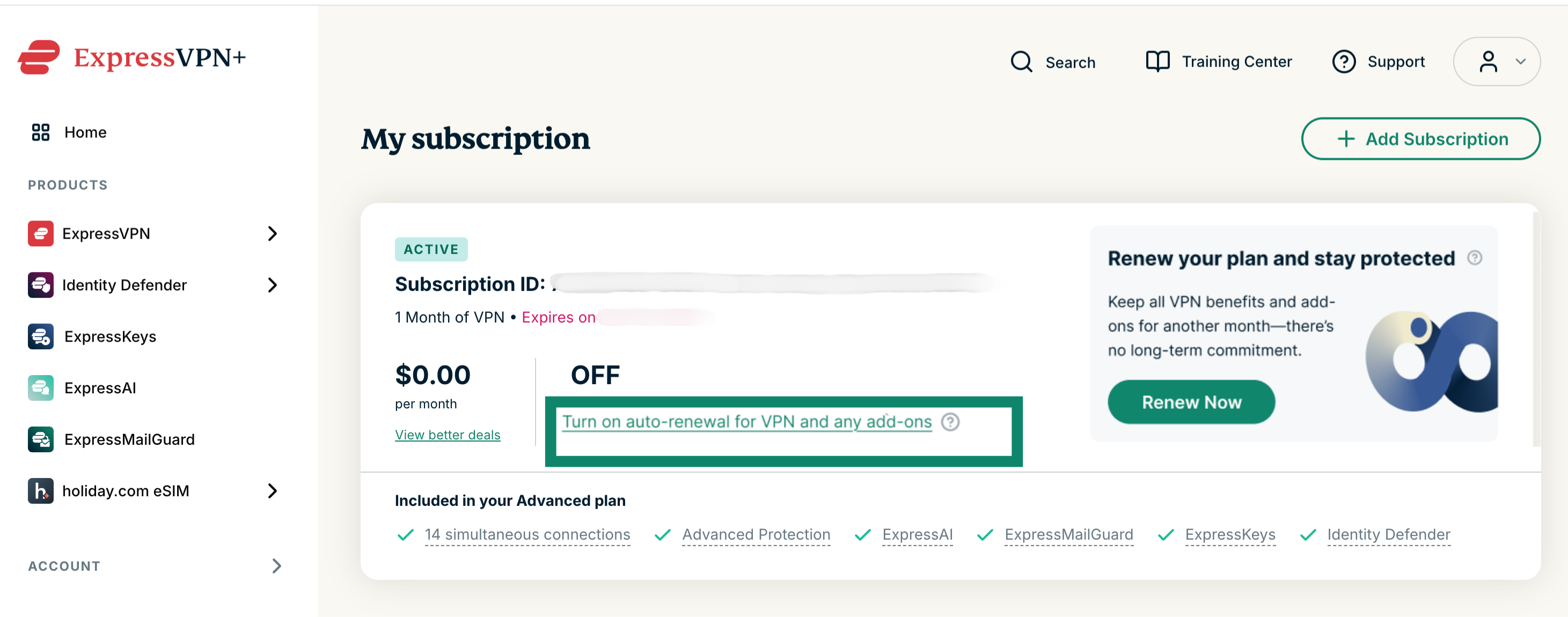
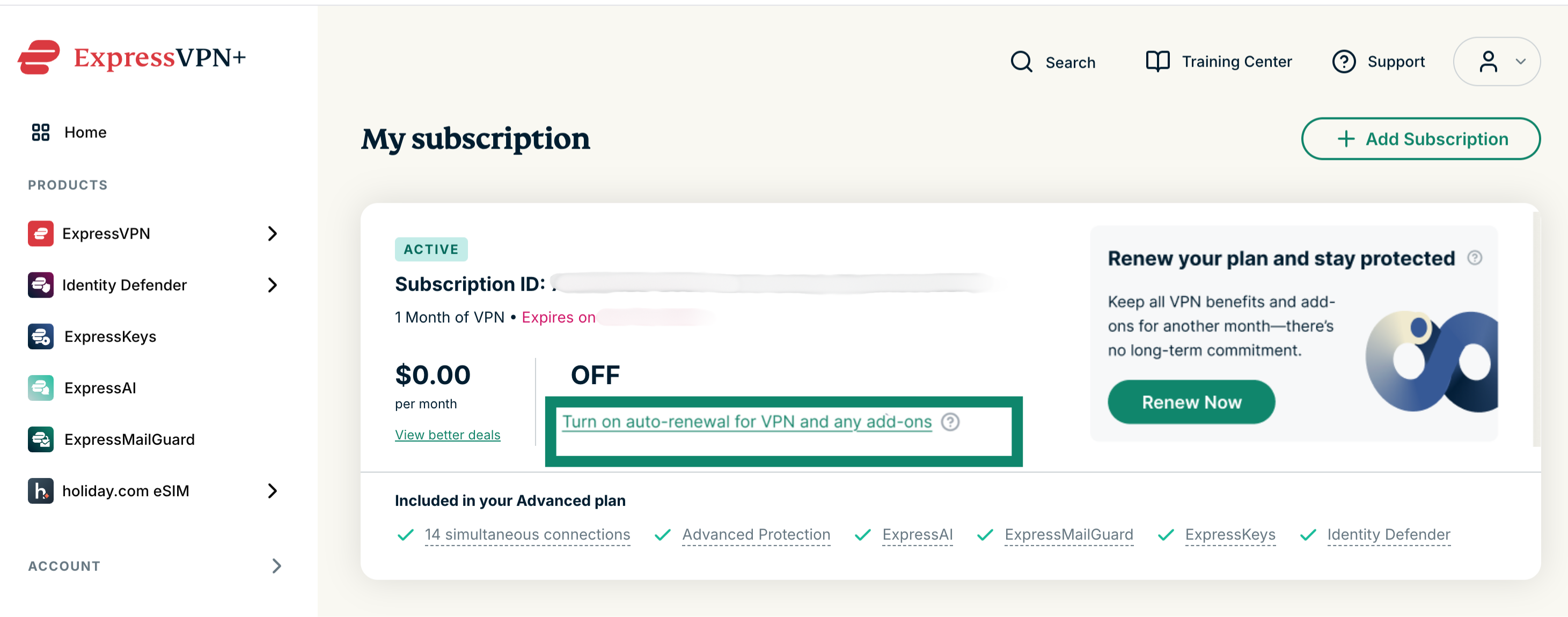
Nykyisen tilauksen uusiminen: valitse Turn on auto-renewal for VPN and any add-ons (Ota automaattinen uusiutuminen käyttöön VPN:lle ja lisäosille) ja syötä maksutietosi.
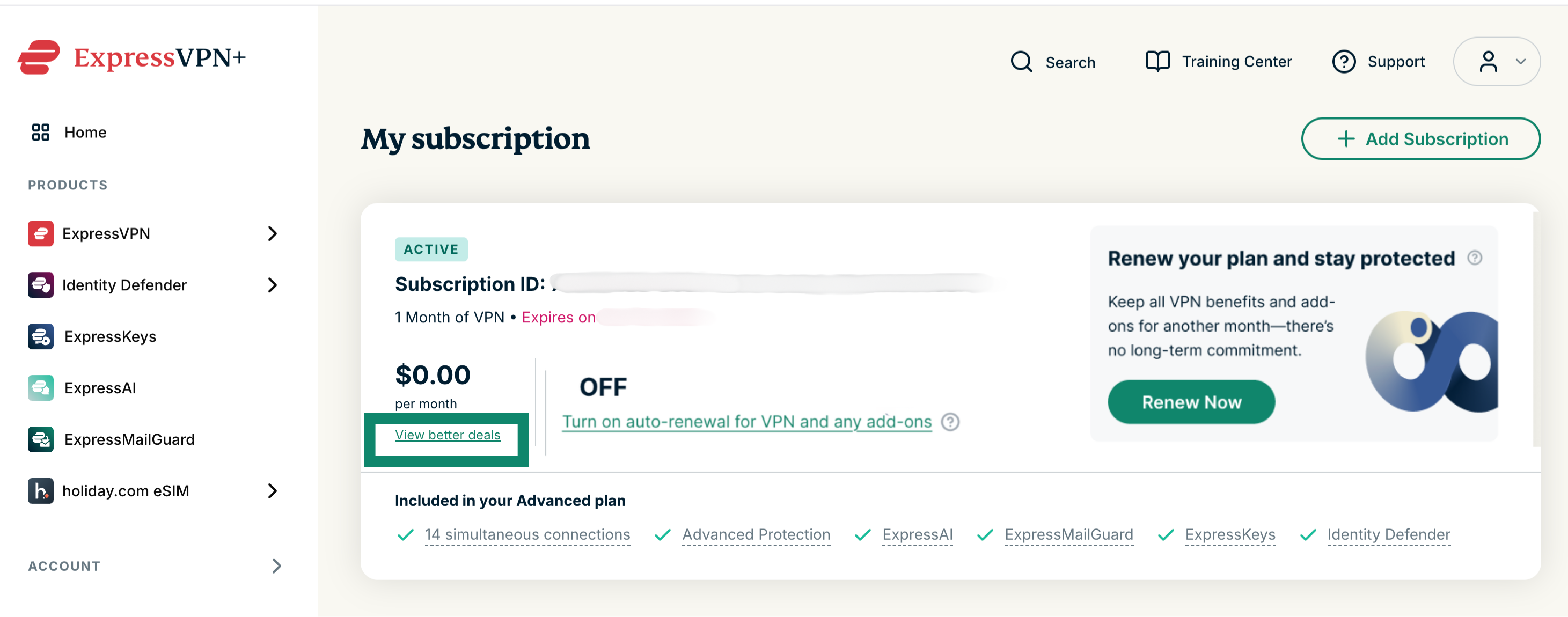
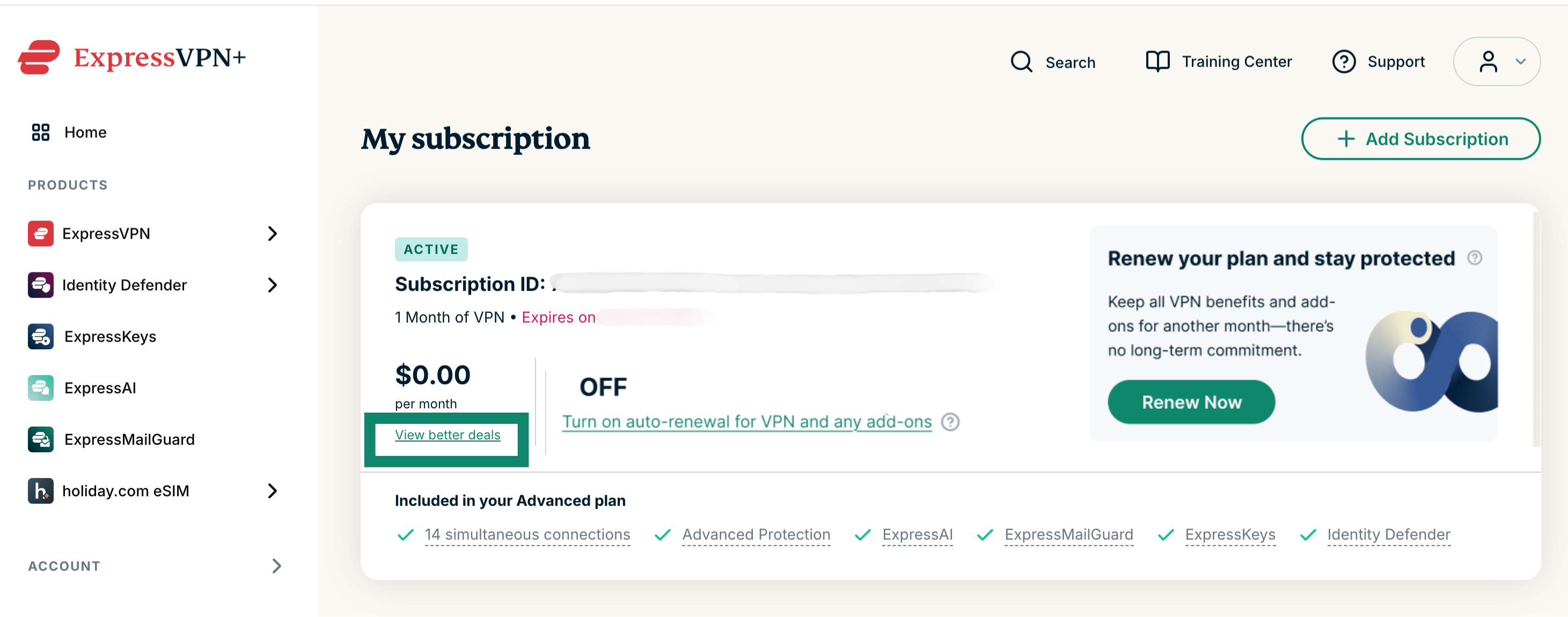
Toiseen tilaukseen vaihtaminen: klikkaa View better deals (Katso paremmat tarjoukset) ja valitse uusi tilaus.
Päättyneen tilauksen uusiminen
Jos tilauksesi on päättynyt, voit uusia sen näin:
- Siirry kohtaan Oma tilaus.
- Syötä pyydettäessä sähköpostiosoitteesi ja klikkaa Send Code (Lähetä koodi).

- Syötä sähköpostiisi lähetetty vahvistuskoodi ja klikkaa Continue (Jatka).
- Syötä pyydettäessä sähköpostiosoitteesi ja klikkaa Send Code (Lähetä koodi).
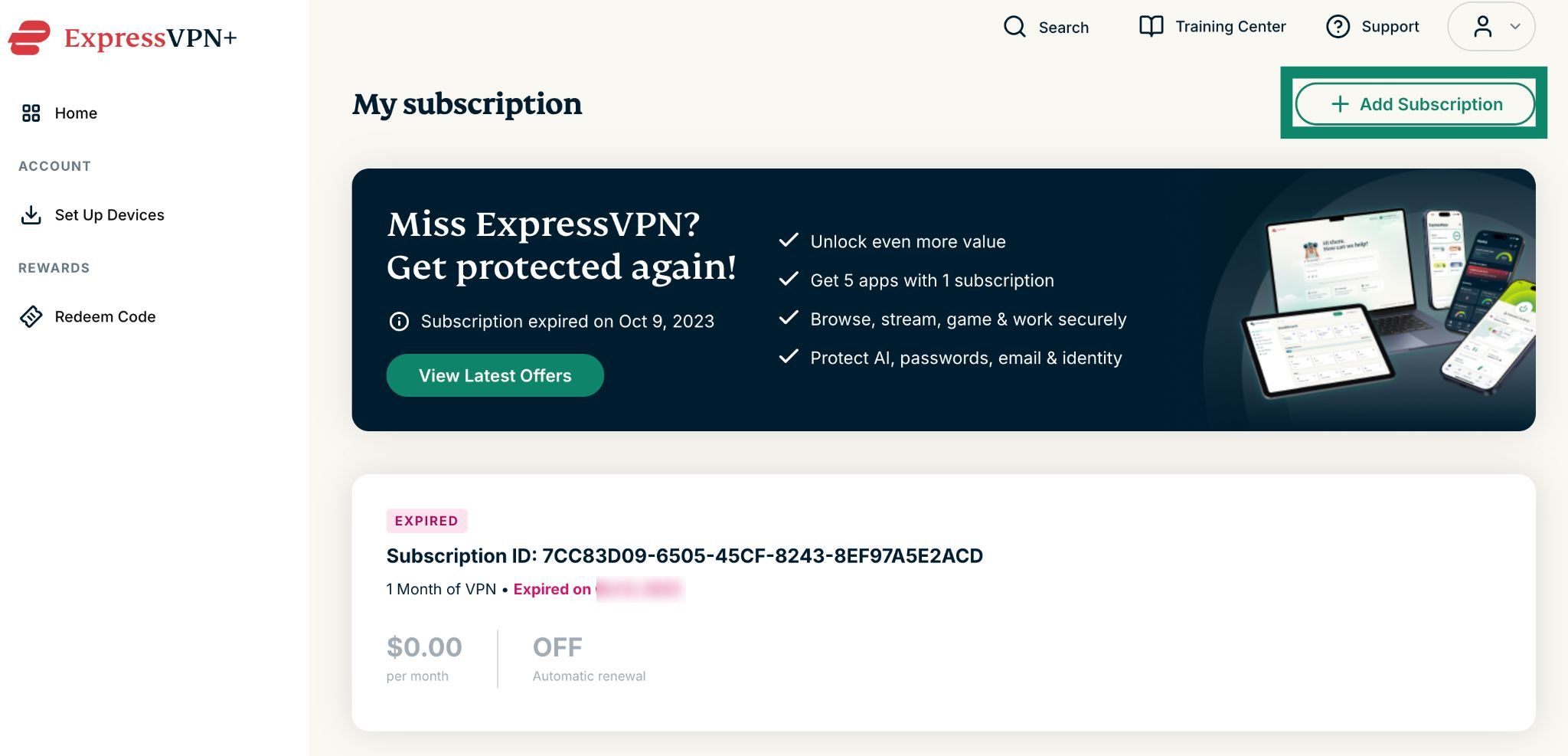
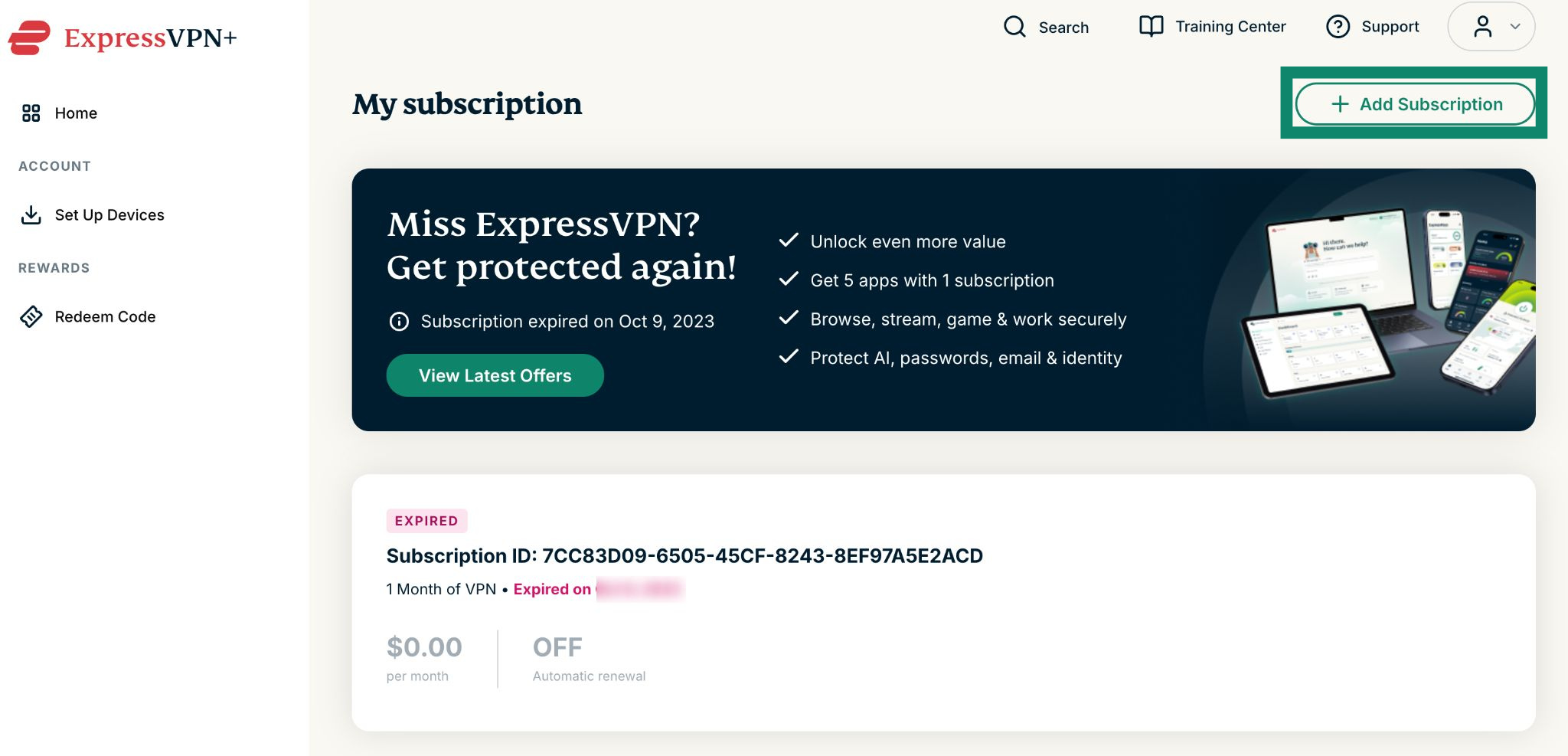
- Klikkaa Add Subscription (Lisää tilaus).


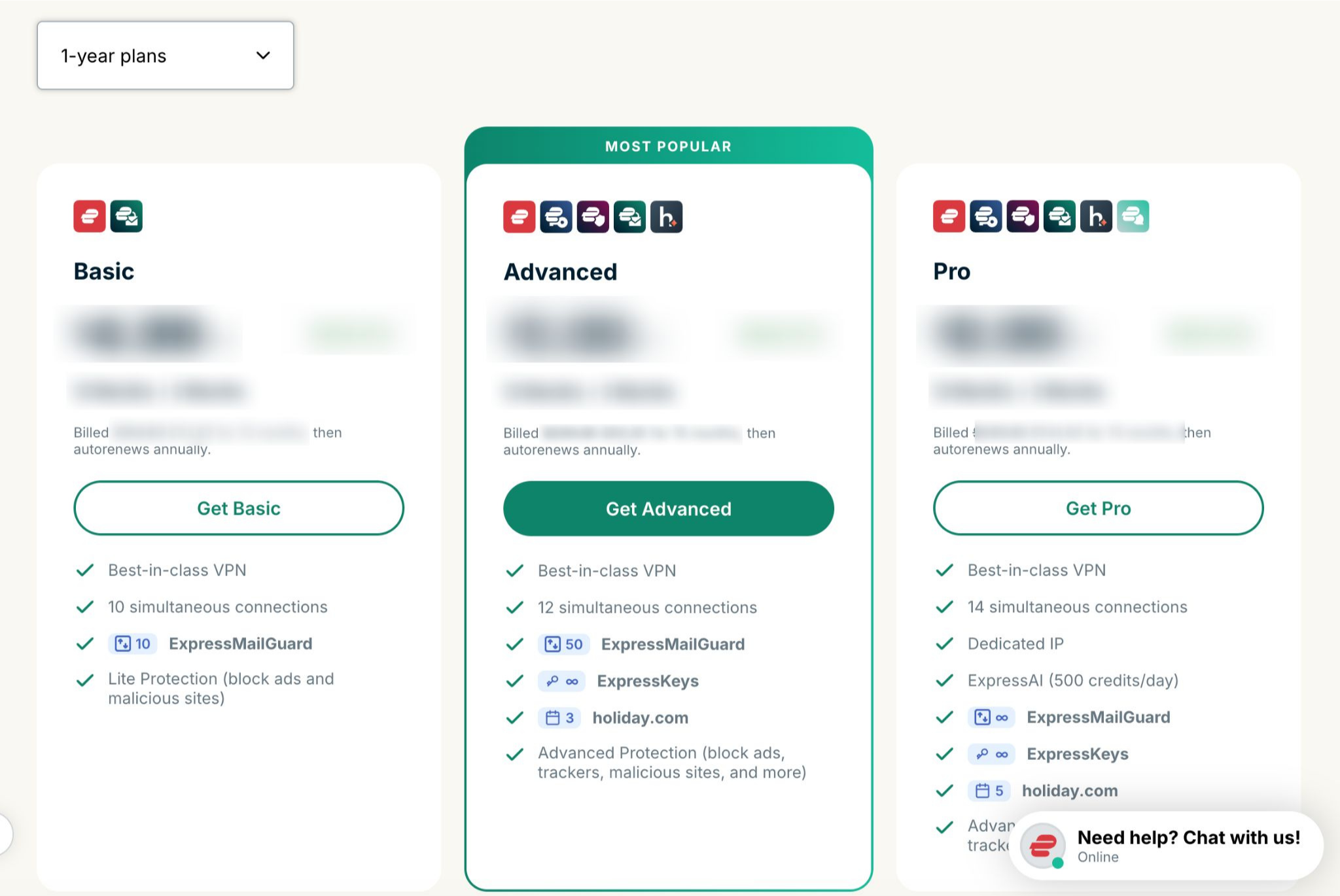
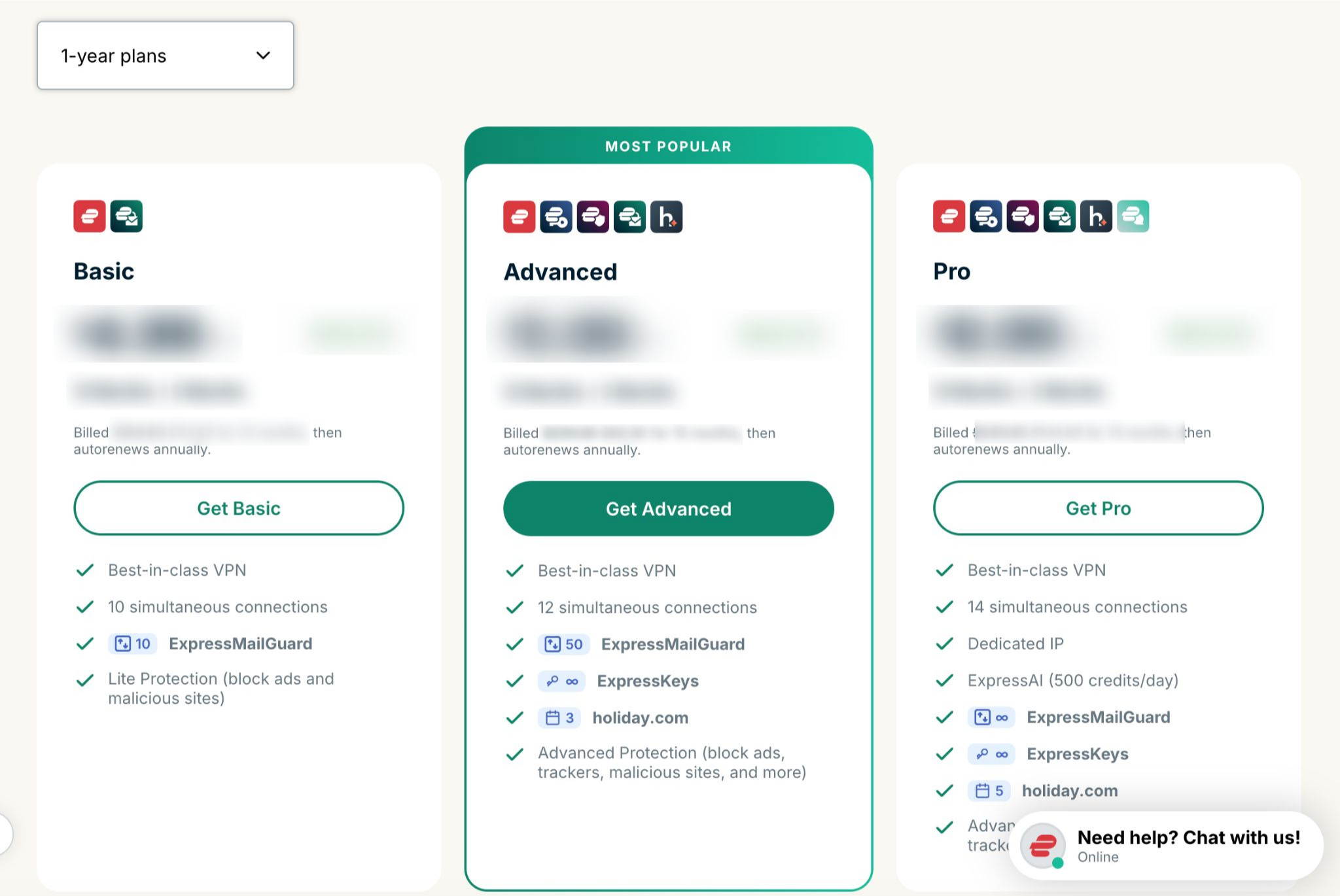
- Valitse haluamasi tilauspaketti.


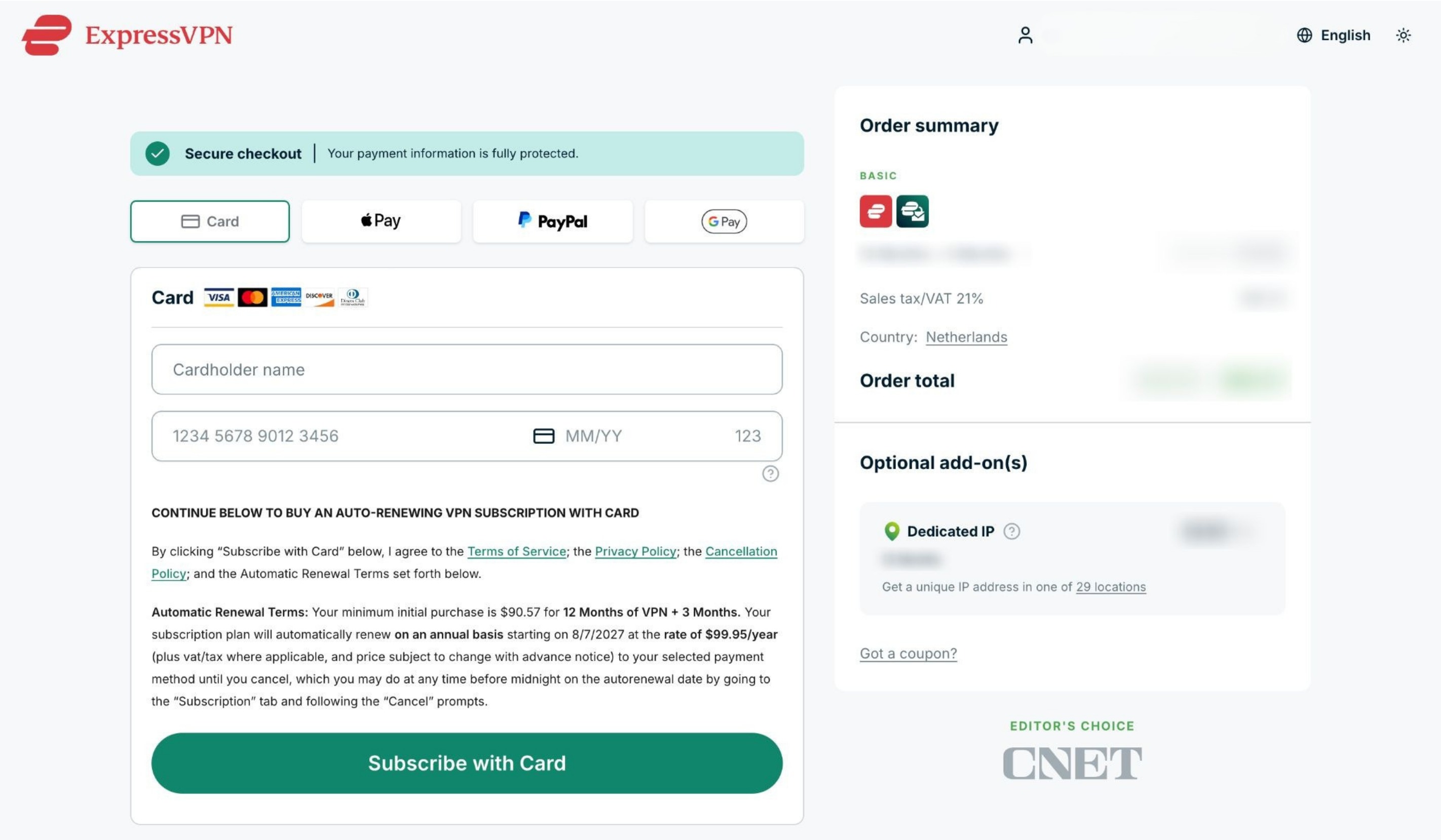
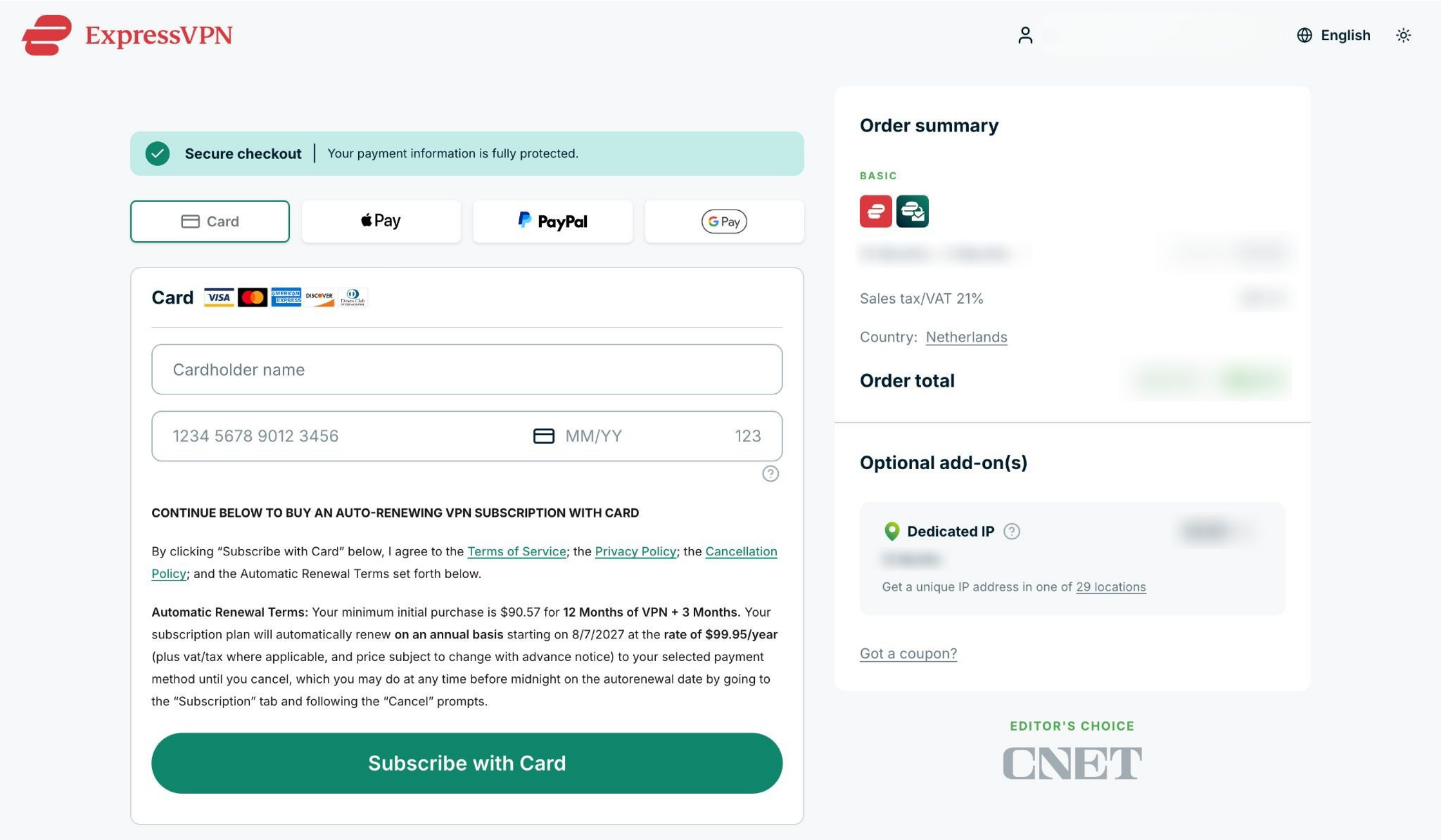
- Valitse maksutapa, syötä maksutietosi ja klikkaa Subscribe with (Tilaa maksutavalla) [valitsemasi maksutapa].


Tarvitsetko apua? Ota yhteyttä ExpressVPN:n asiakastukeen, niin vastaamme heti.
Kryptovaluutoilla (BitPayn kautta) hankitut tilaukset
ExpressVPN ei enää tue kryptovaluuttoja maksutapana – ei myöskään BitPayn kautta.
Aiemmin kryptovaluutoilla hankitut tilaukset eivät uusiudu automaattisesti.
Voimassa olevan tilauksen uusiminen
Jos tilauksesi on päättymässä, voit uusia sen manuaalisesti toisella maksutavalla näin:
- Siirry kohtaan Oma tilaus.
- Syötä pyydettäessä sähköpostiosoitteesi ja klikkaa Send Code (Lähetä koodi).

- Syötä sähköpostiisi lähetetty vahvistuskoodi ja klikkaa Continue (Jatka).
- Syötä pyydettäessä sähköpostiosoitteesi ja klikkaa Send Code (Lähetä koodi).
Voimassa olevan tilauksen uusiminen: valitse Turn on auto-renewal for VPN and any add-ons (Ota automaattinen uusiutuminen käyttöön VPN:lle ja lisäosille) ja syötä päivitetyt maksutietosi.
Toiseen tilaukseen vaihtaminen: klikkaa View better deals (Katso paremmat tarjoukset) ja valitse uusi tilaus ja maksutapa.
Päättyneen tilauksen uusiminen
Jos tilauksesi on päättynyt, voit uusia sen näin:
- Siirry kohtaan Oma tilaus.
- Syötä pyydettäessä sähköpostiosoitteesi ja klikkaa Send Code (Lähetä koodi).

- Syötä sähköpostiisi lähetetty vahvistuskoodi ja klikkaa Continue (Jatka).
- Syötä pyydettäessä sähköpostiosoitteesi ja klikkaa Send Code (Lähetä koodi).
- Klikkaa Add Subscription (Lisää tilaus).

- Valitse haluamasi tilauspaketti.

- Valitse maksutapa, syötä maksutietosi ja klikkaa Subscribe with (Tilaa maksutavalla) [valitsemasi maksutapa].

Tarvitsetko apua? Ota yhteyttä ExpressVPN:n asiakastukeen, niin vastaamme heti.
Applen sovelluksen sisäisillä ostoilla hankitut tilaukset
App Storen kautta hankitut tilaukset uusiutuvat automaattisesti nykyisen tilauskauden päätyttyä.
Jos olet peruuttanut tilauksesi, mutta se on yhä voimassa
Uusi tilaus näin:
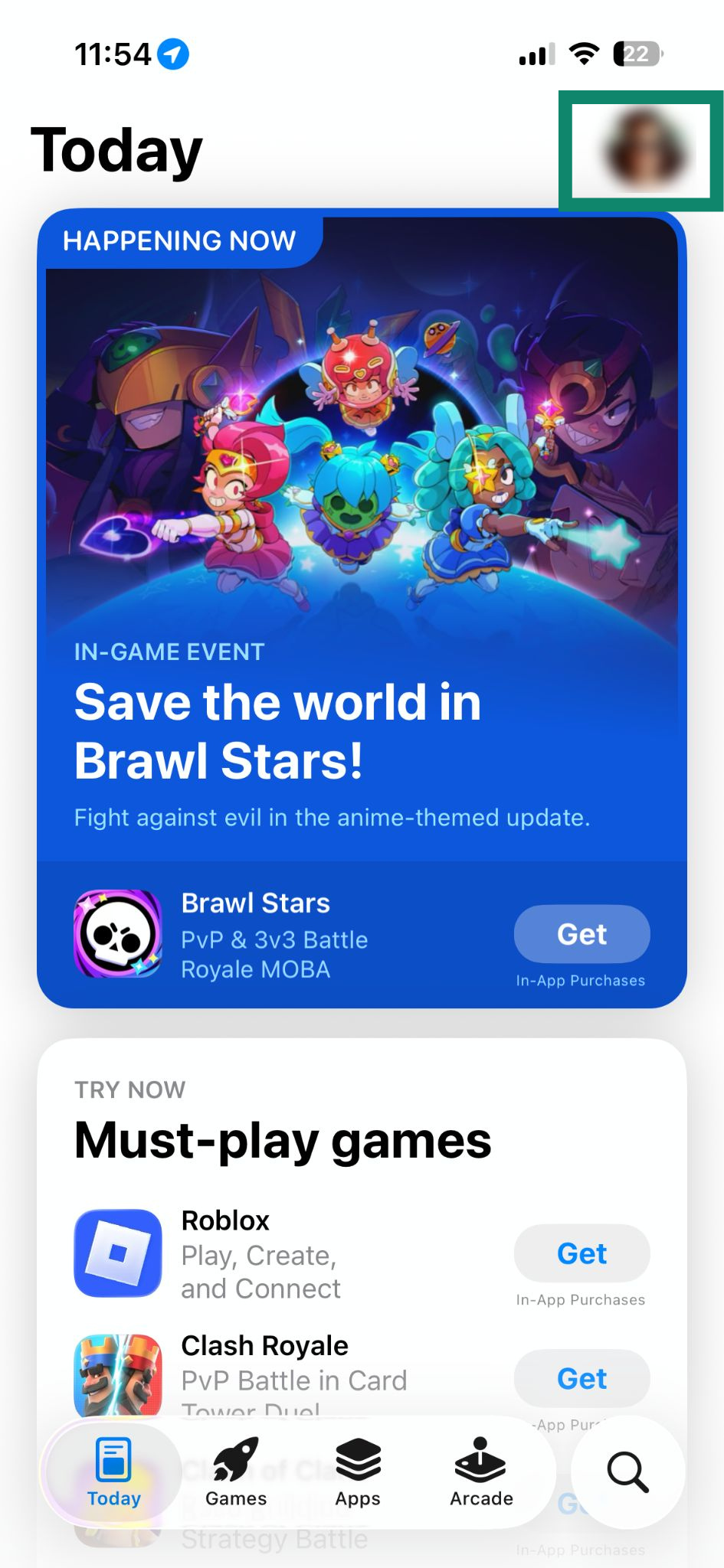
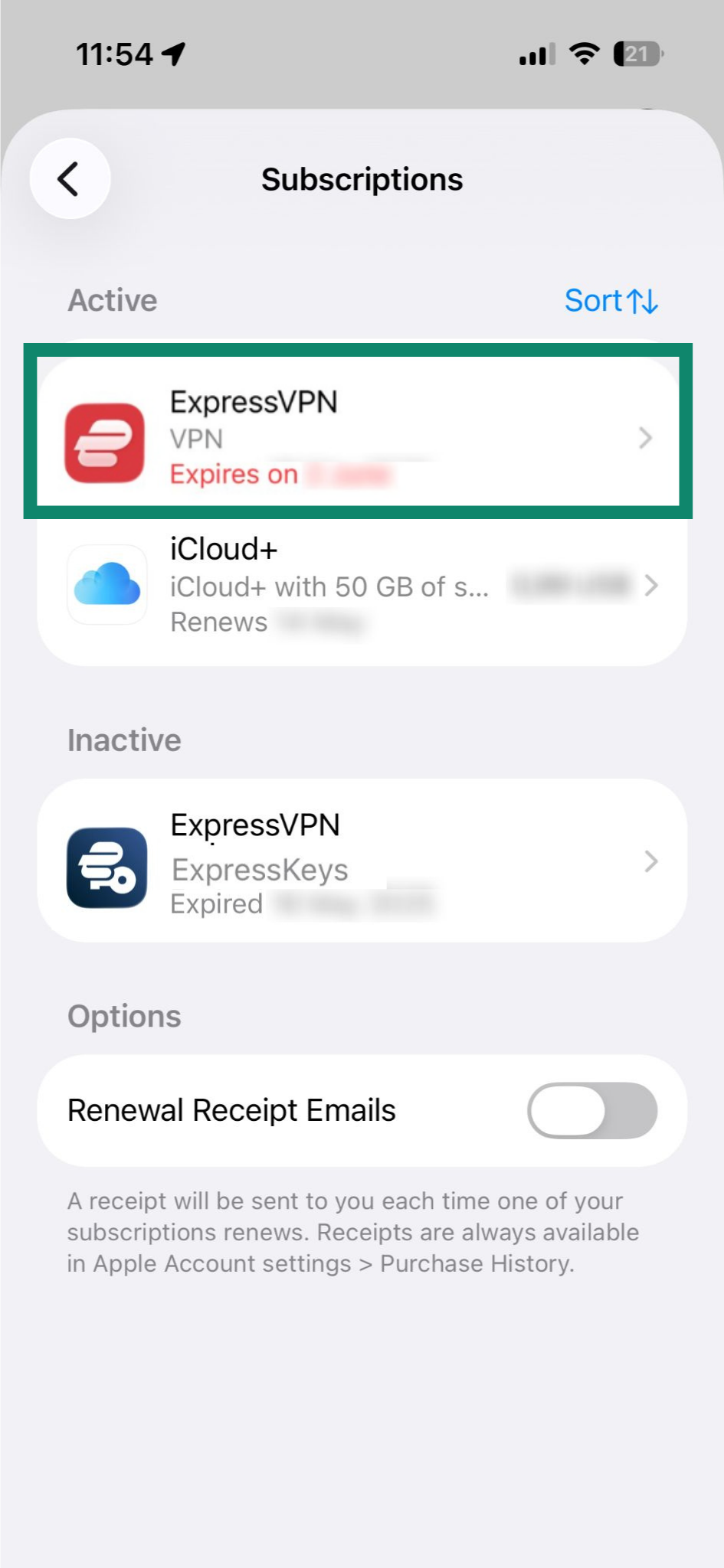
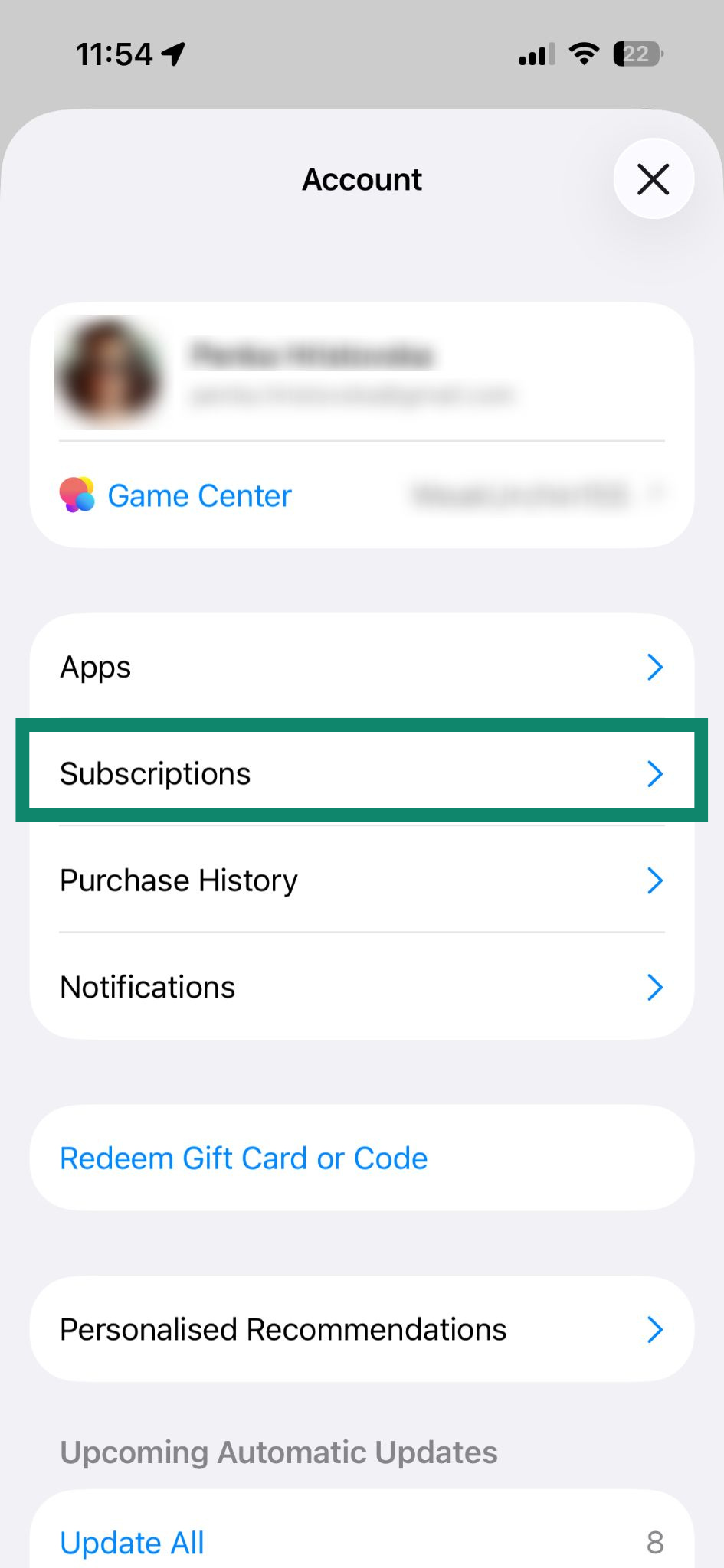
- Avaa App Store ja napauta profiilikuvaketta.


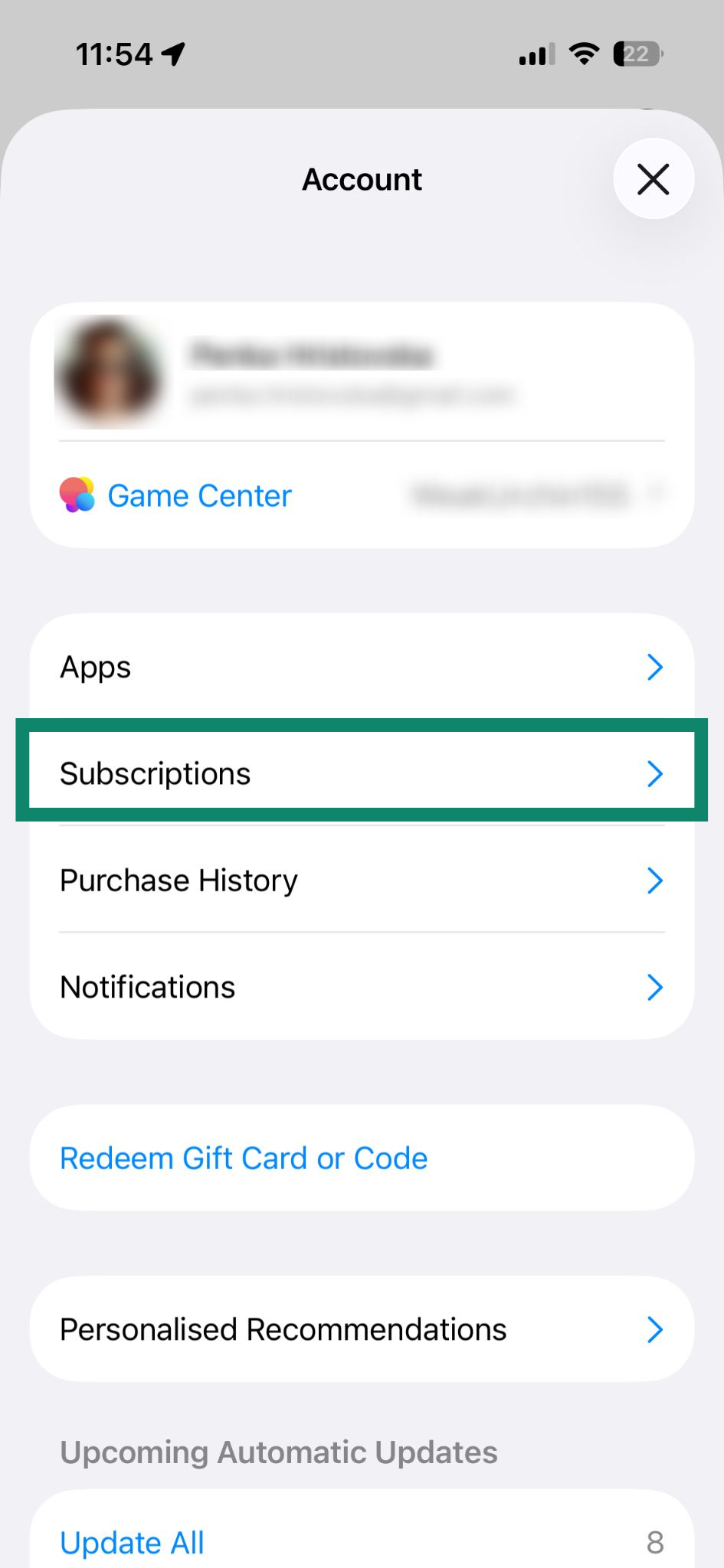
- Valitse Subscriptions (Tilaukset).

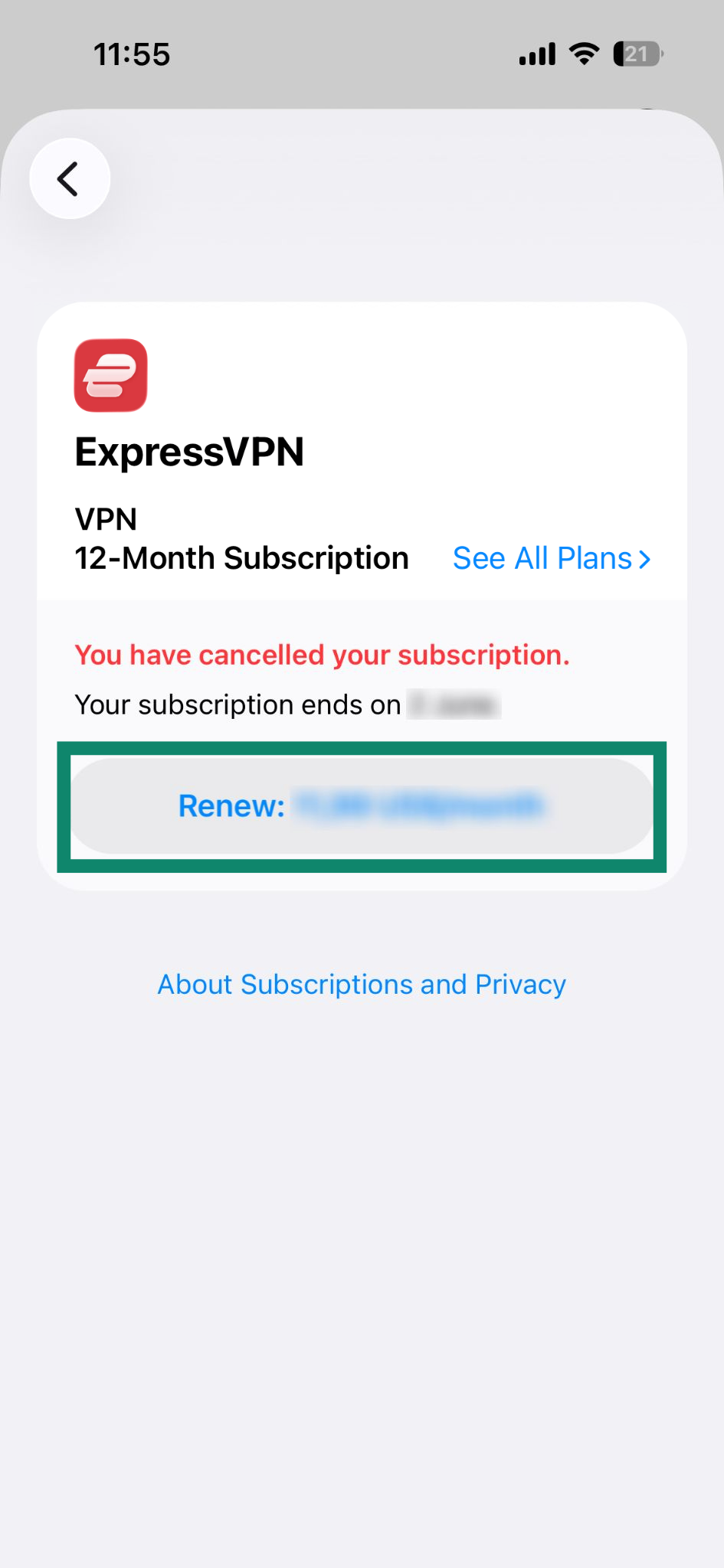
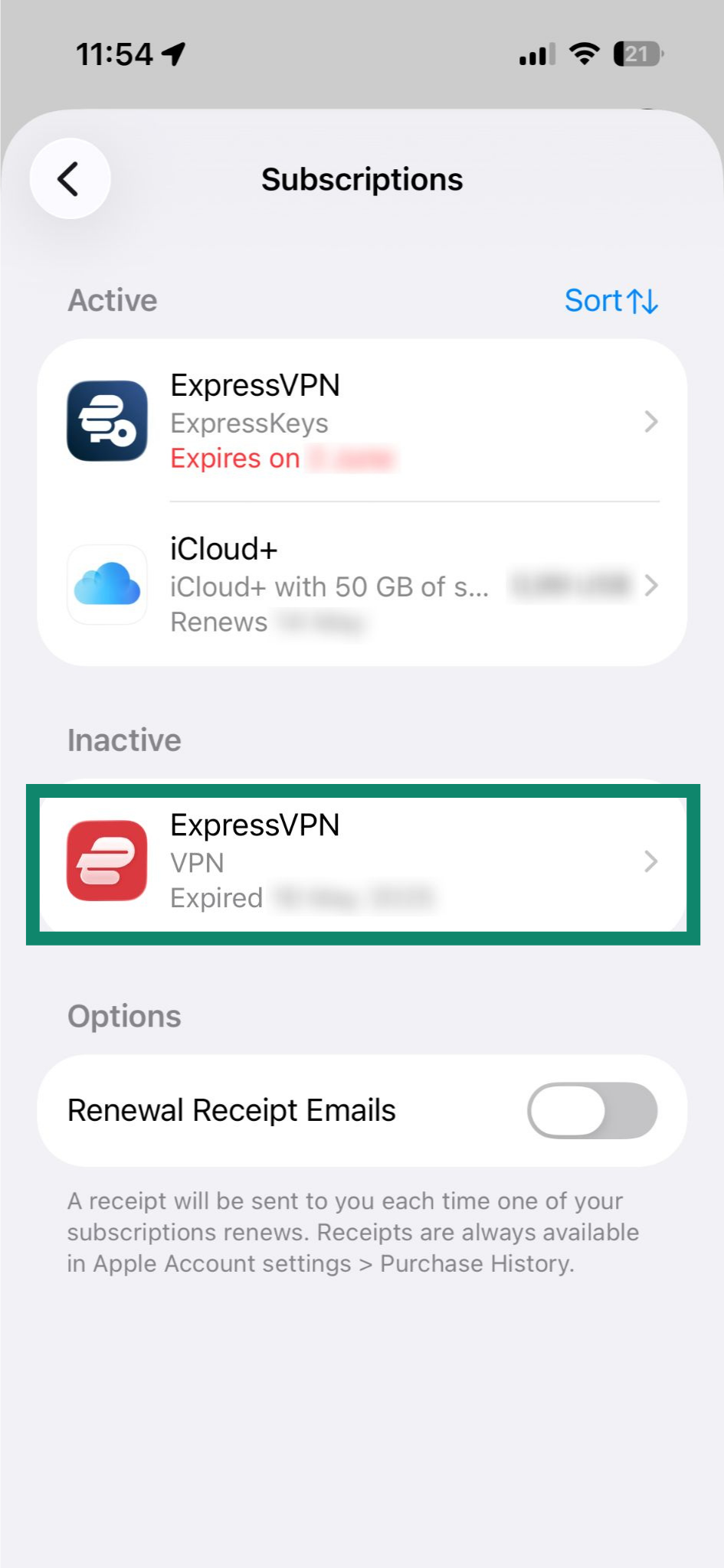
- Napauta kohdassa Aktiiviset nykyistä ExpressVPN-tilaustasi.

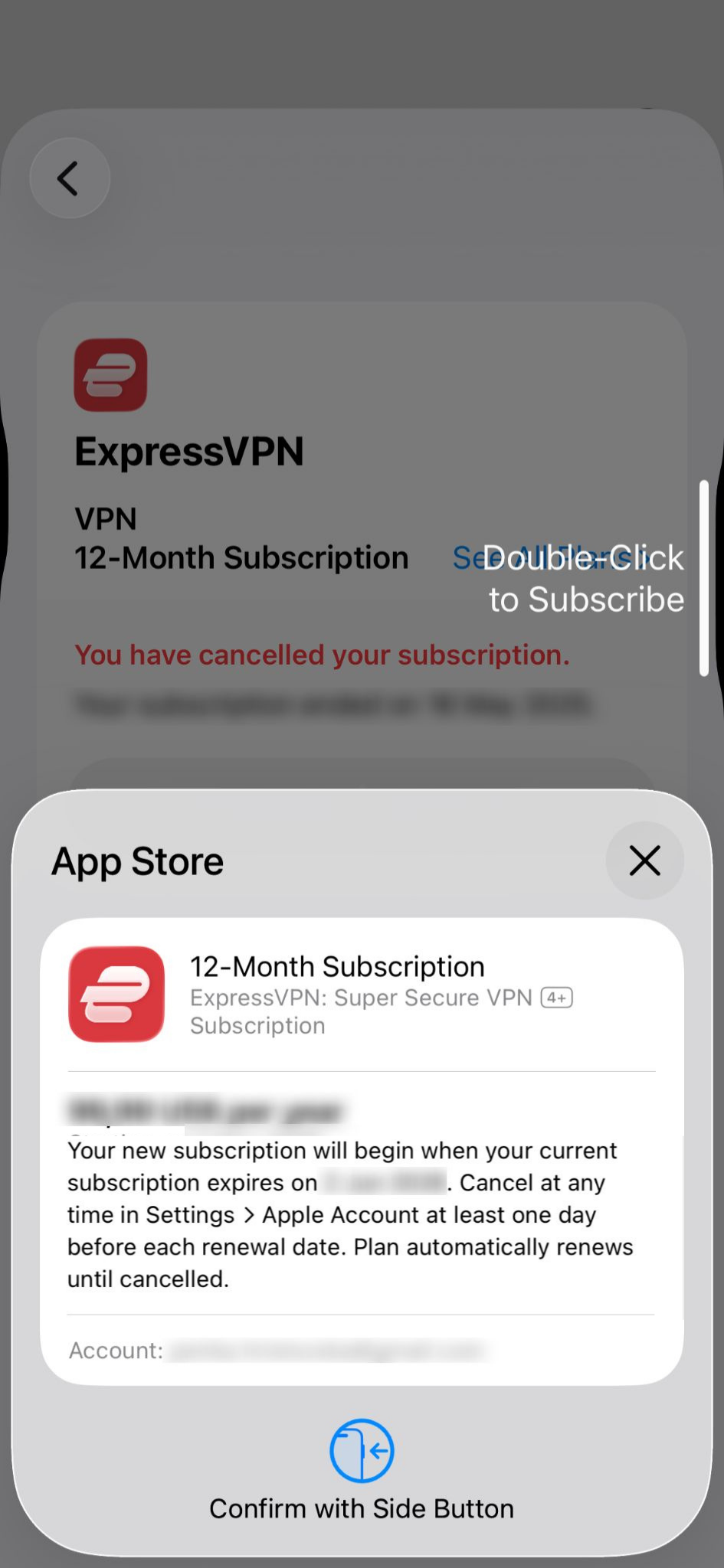
- Napauta Renew (Uusi tilaus): [tilauksen nykyinen hinta].

- Vahvista osto Face ID:llä tai Touch ID:llä

Jos tilauksesi on päättynyt
Voit tilata uudelleen näin:
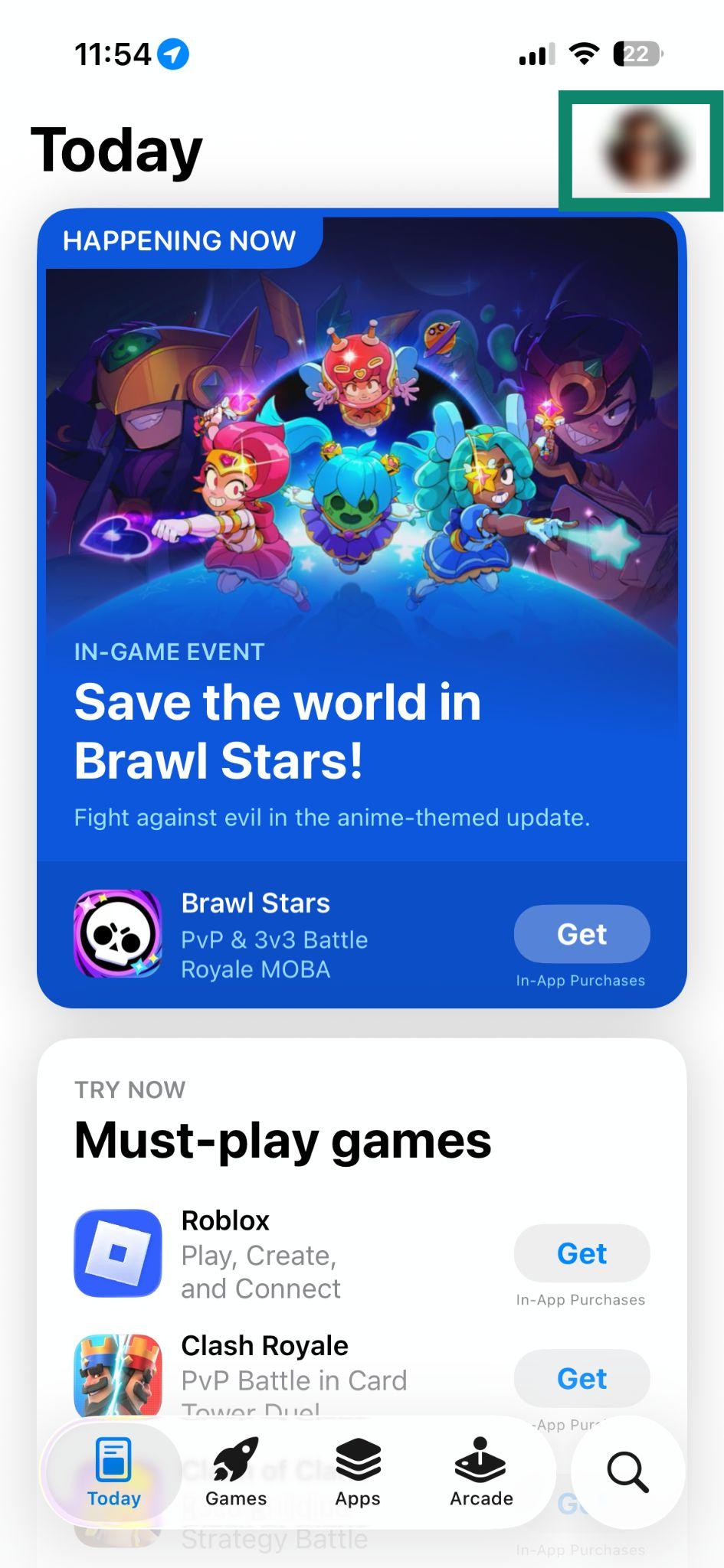
- Avaa App Store ja napauta profiilikuvaketta.

- Valitse Subscriptions (Tilaukset).

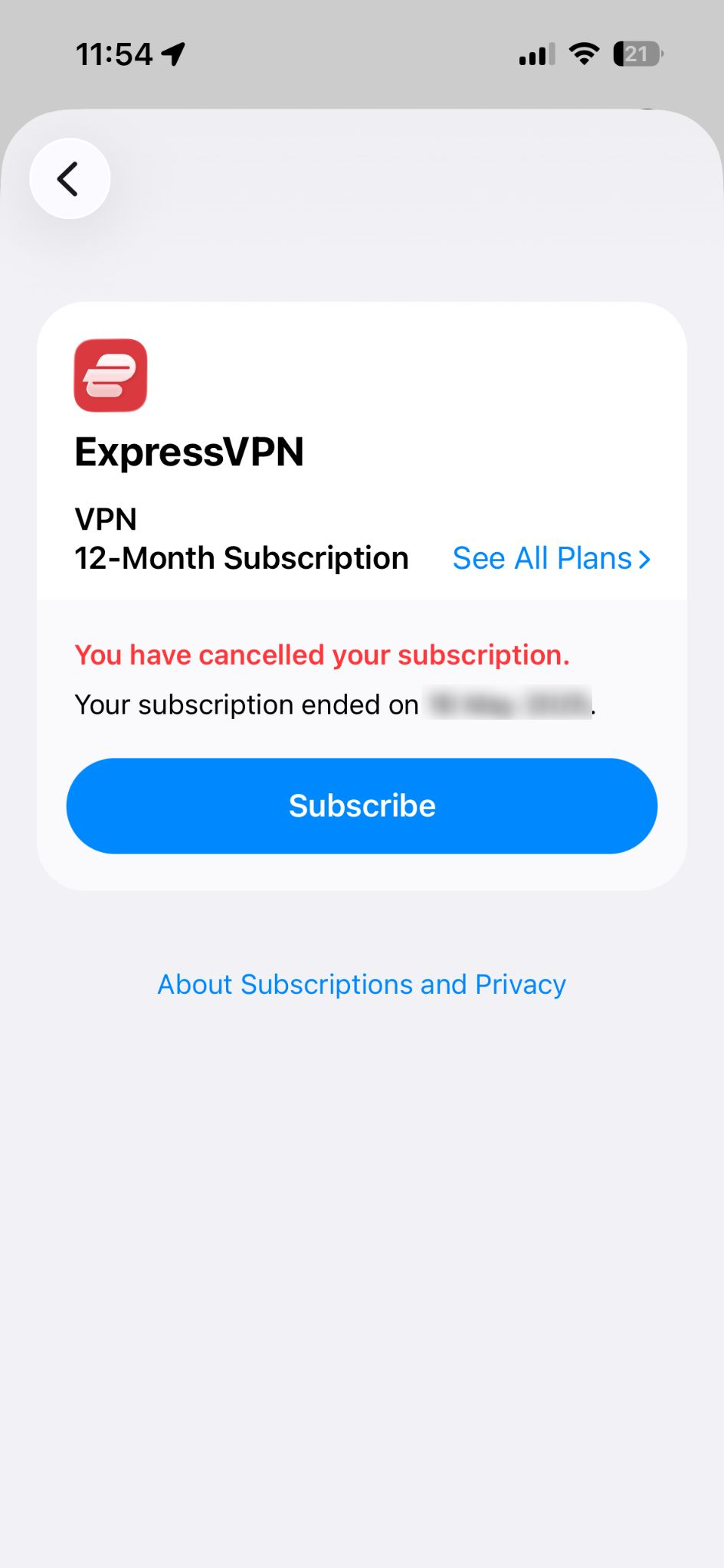
- Napauta ExpressVPN-tilaustasi kohdassa Ei-aktiiviset.

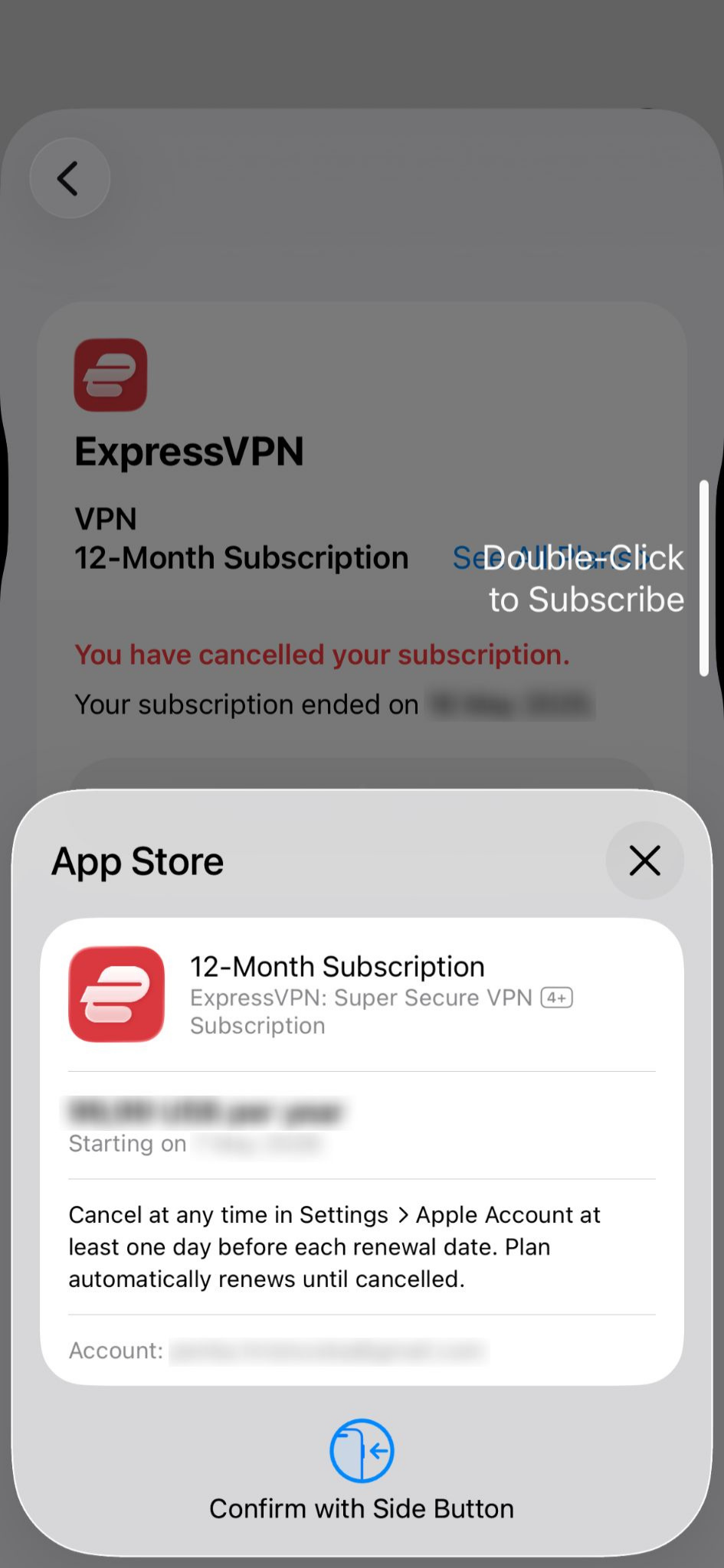
- Napauta Subscribe (Tilaa).

- Vahvista osto Face ID:llä tai Touch ID:llä

Lue lisää App Storen sovelluksen sisäisistä ostoista.
Tarvitsetko apua? Ota yhteyttä ExpressVPN:n asiakastukeen, niin vastaamme heti.
Google Playn sovelluksen sisäisillä ostoilla hankitut tilaukset
Google Play Kaupan kautta hankitut tilaukset uusiutuvat automaattisesti nykyisen tilauskauden päätyttyä. Jos olet peruuttanut tilauksesi tai se on vanhentunut, uusi se näin:
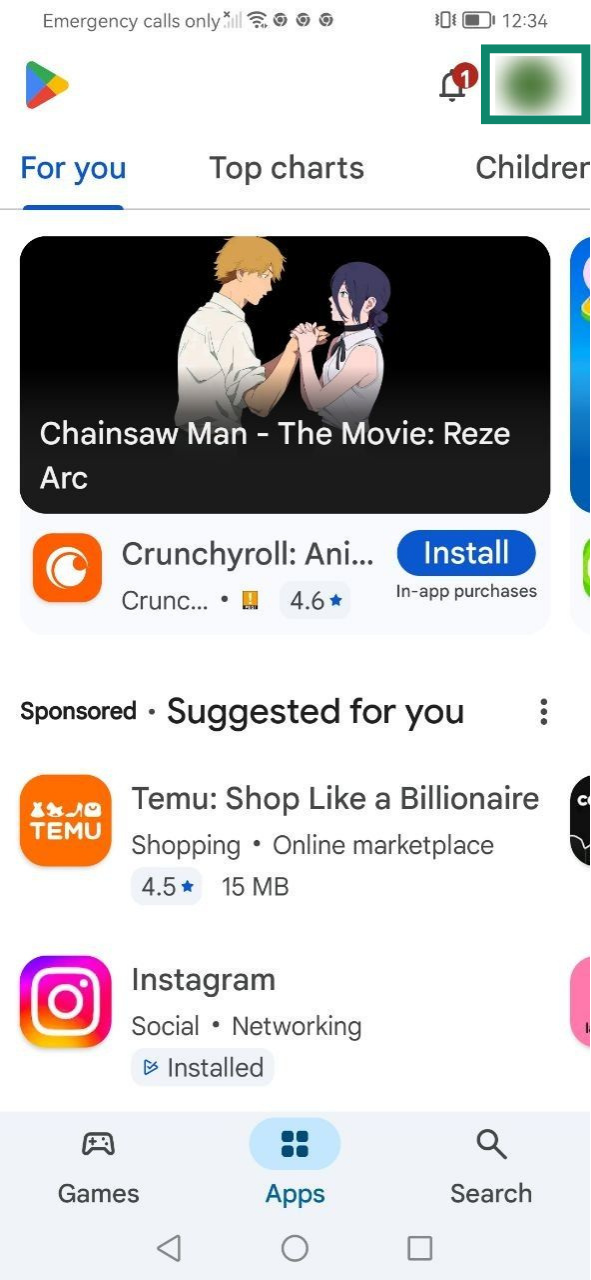
- Avaa Google Play Kauppa ja napauta profiilikuvaketta.

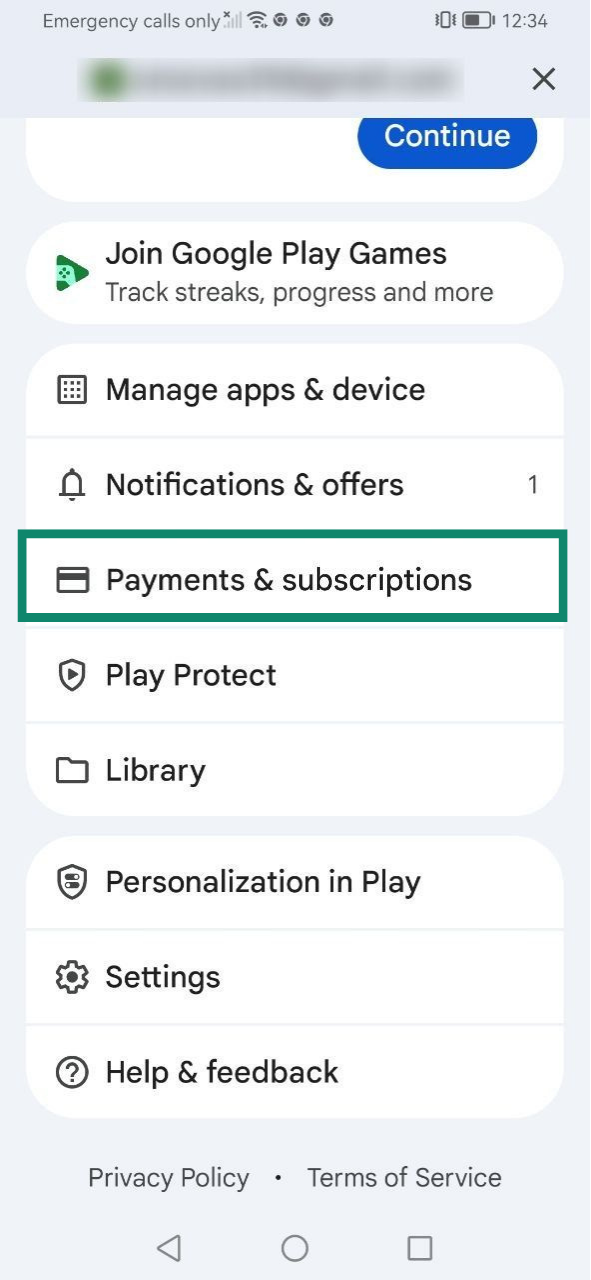
- Valitse Payments & subscriptions (Maksut ja tilaukset).

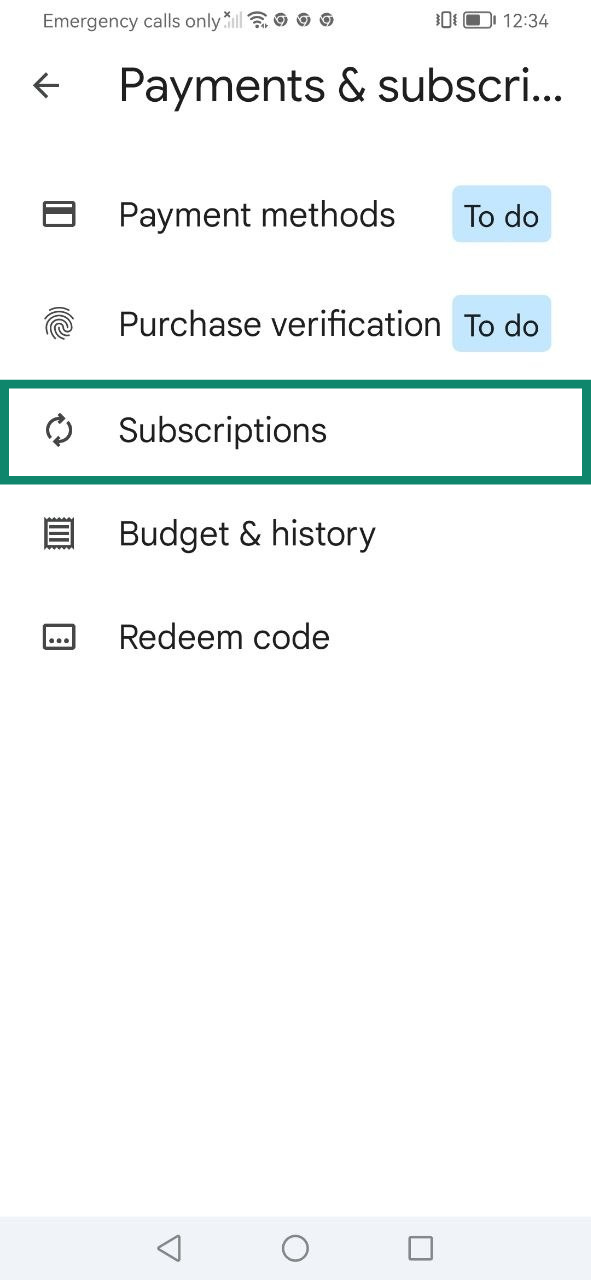
- Napauta Subscriptions (Tilaukset).

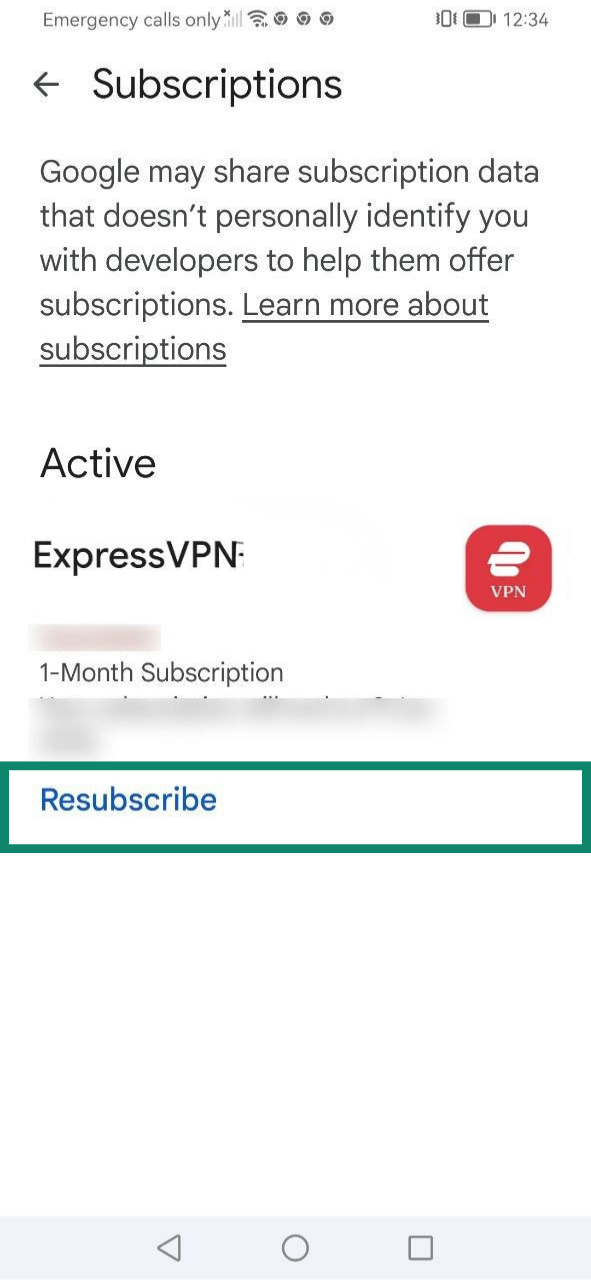
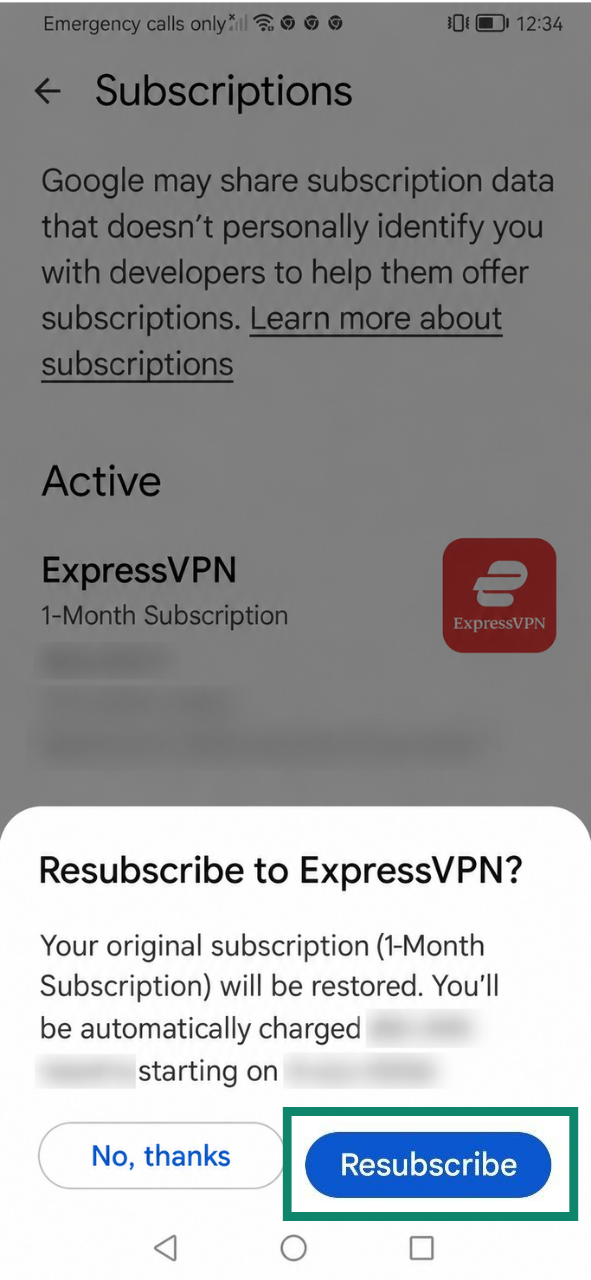
- Valitse ExpressVPN-tilauksesi kohdalta Resubscribe (Tilaa uudelleen).

- Vahvista napauttamalla uudelleen Resubscribe (Tilaa uudelleen).

Lue lisää Play Kaupan sovelluksen sisäisistä ostoista.
Tarvitsetko apua? Ota yhteyttä ExpressVPN:n asiakastukeen, niin vastaamme heti.
Miten automaattinen uusiutuminen toimii?
Automaattinen uusiutuminen tarkoittaa, että tilaus uusiutuu itsestään nykyisen laskutuskauden päättyessä. Se on oletuksena käytössä tuetuilla maksutavoilla, kuten luottokortilla, PayPalilla, Apple Paylla ja Google Paylla.
Jos tilauksesi on asetettu uusiutumaan automaattisesti, veloitamme sinulta seuraavan maksun nykyisen tilauskauden päättyessä – ellet peruuta tilausta ennen uusiutumispäivän keskiyötä. Ohjeet löydät oppaastamme ExpressVPN-tilauksen peruuttaminen.
Jos automaattinen uusiutuminen on peruutettu, voit käyttää ExpressVPN-tilaukseesi liitettyjä palveluita nykyisen laskutuskauden loppuun asti. Sen jälkeen käyttöoikeutesi keskeytetään, kunnes uusit tilauksesi manuaalisesti.
Automaattisen uusiutumisen tilan tarkistaminen
Tarkista automaattisen uusiutumisen tila näin:
- Siirry ExpressVPN+ -hallintapaneelissa sivulle Oma tilaus.
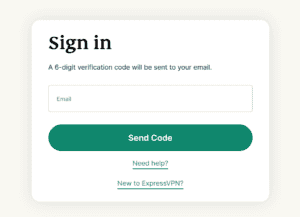
- Syötä pyydettäessä sähköpostiosoitteesi ja klikkaa Send Code (Lähetä koodi).

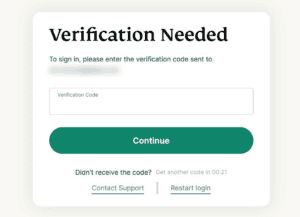
- Syötä vahvistuskoodi ja klikkaa Continue (Jatka).
- Syötä pyydettäessä sähköpostiosoitteesi ja klikkaa Send Code (Lähetä koodi).
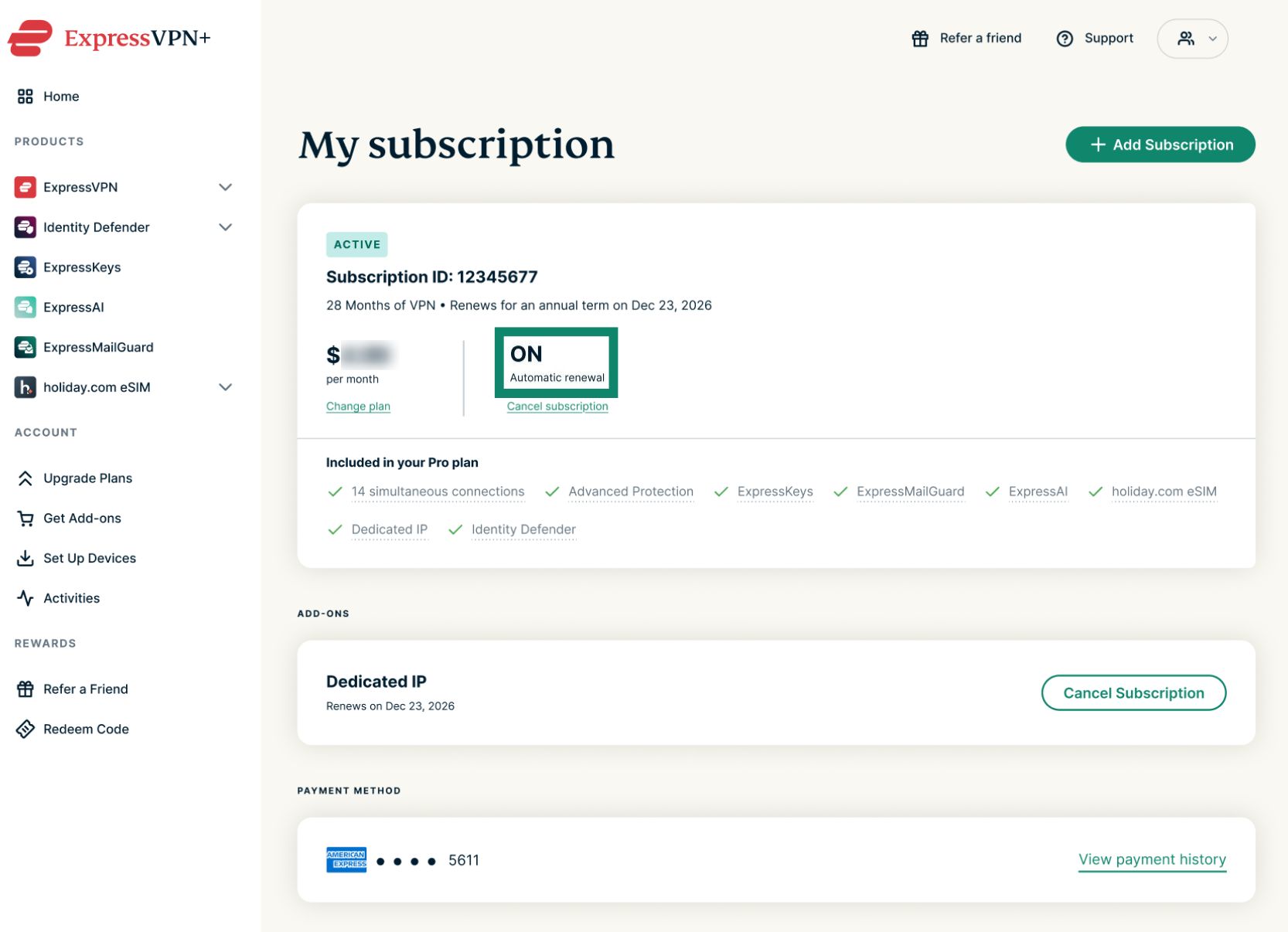
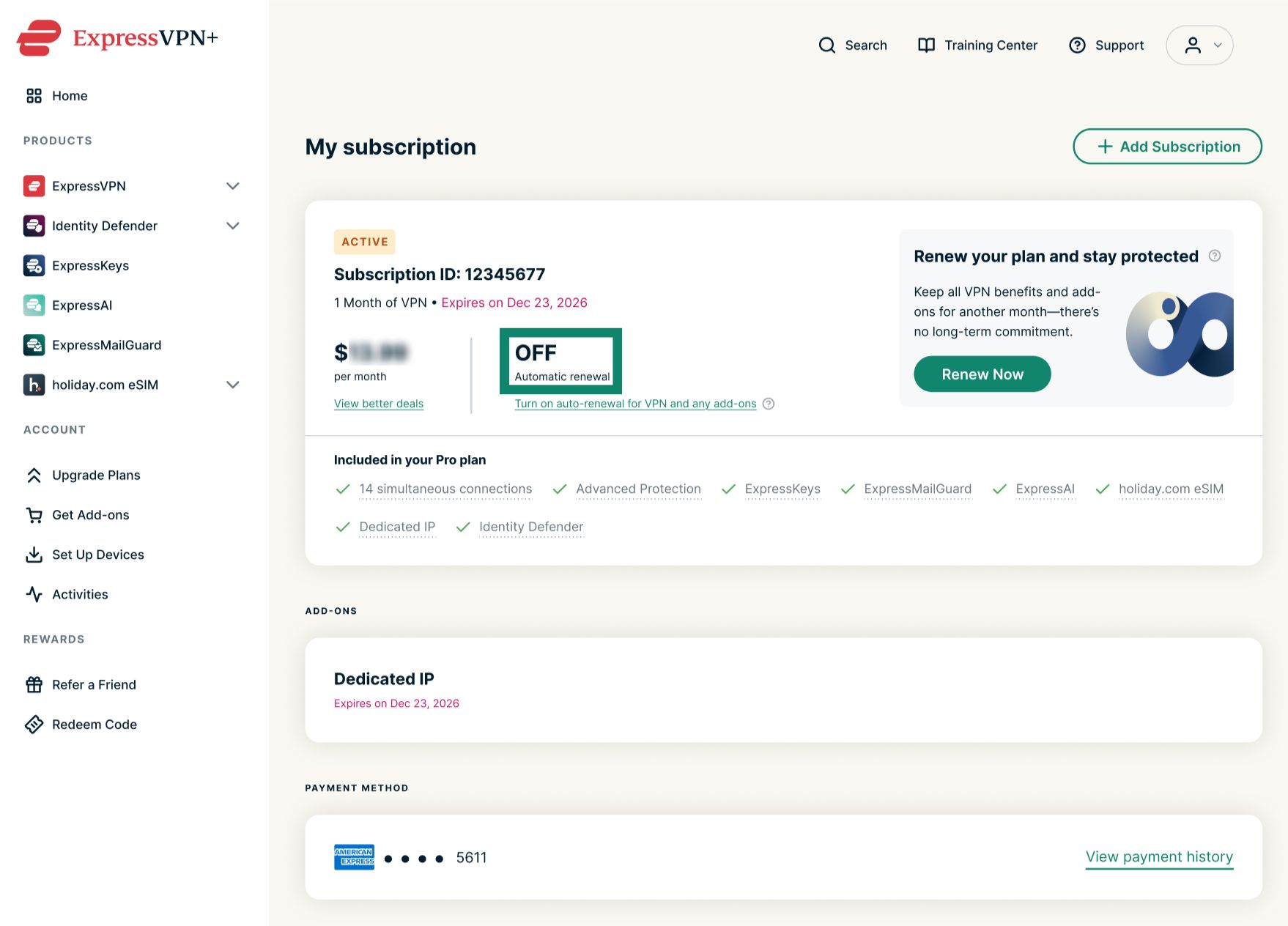
- Tarkista tila kohdassa Automatic renewal (Automaattinen uusiutuminen).
- ON (KÄYTÖSSÄ) tarkoittaa, että tilauksesi uusiutuu automaattisesti.
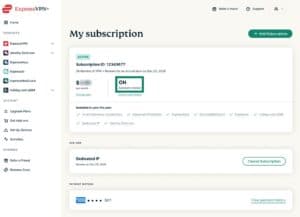

- OFF (POIS KÄYTÖSTÄ) tarkoittaa, että tilauksesi ei uusiudu automaattisesti.

- ON (KÄYTÖSSÄ) tarkoittaa, että tilauksesi uusiutuu automaattisesti.
Tulevien uusiutumisten tarkistaminen
Jos automaattinen uusiutuminen on käytössä, näet tulevat veloitukset tekstistä, joka näkyy kohdan Subscription ID (Tilaustunnus) alla.
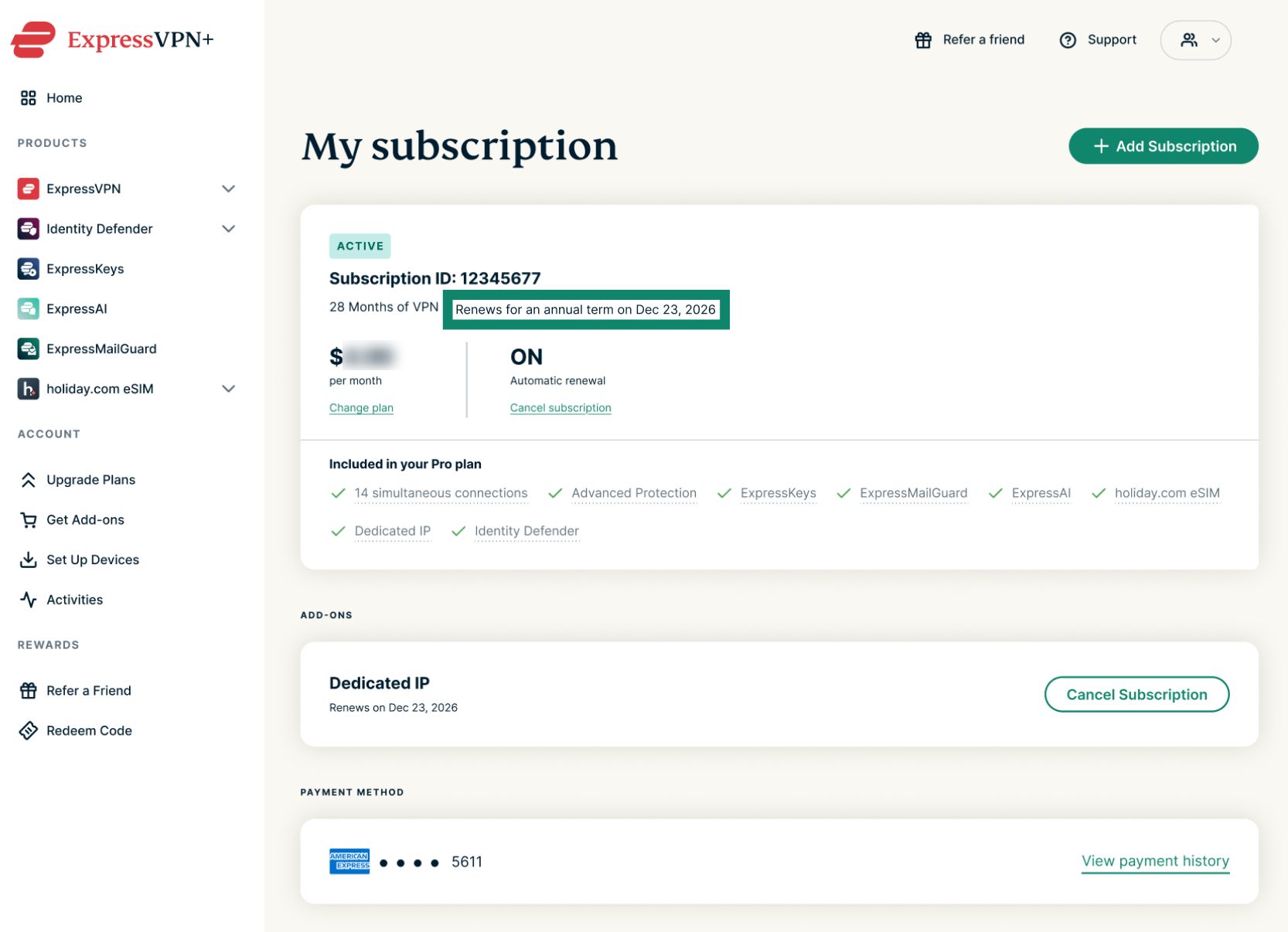
Maksutapaasi veloitetaan automaattisesti ilmoitetun laskutuskauden mukaisesti. Sen jälkeen uusiutuminen jatkuu automaattisesti, kunnes peruutat tilauksen. Kuukausipaketit uusiutuvat automaattisesti samana päivänä joka kuukausi, vuosipaketit samana päivänä kerran vuodessa ja kahden vuoden tarjoukset vuosittain kahden vuoden aloituskauden päätyttyä.
Tarvitsetko apua? Ota yhteyttä ExpressVPN:n asiakastukeen, niin vastaamme heti.