



Para usar nuestras aplicaciones y configuraciones, primero regístrese y obtenga una cuenta de ExpressVPN.
En esta guía, veremos cómo renovar la suscripción de ExpressVPN.
Las suscripciones adquiridas con ciertos métodos de pago, como tarjeta de crédito, PayPal, Apple Pay, Google Pay y las compras desde la aplicación de Apple y de Google Play, se renovarán automáticamente de manera predeterminada.
Ir a:
Suscripciones compradas con tarjeta de crédito, PayPal, Apple Pay o Google Pay
Suscripciones compradas con criptomonedas (vía BitPay)
Suscripciones con compras en la aplicación de Apple
Suscripciones con compras en la aplicación de Google Play Store
¿Cómo funciona la renovación automática?
Suscripciones compradas con tarjeta de crédito, PayPal, Apple Pay o Google Pay
De manera predeterminada, las suscripciones compradas con tarjeta de crédito, PayPal, Apple Pay o Google Pay se renuevan automáticamente al finalizar la suscripción en curso. Si has deshabilitado la renovación automática con anterioridad, puedes activarla en el panel de tu cuenta.
Renovar una suscripción en curso
Si has deshabilitado la renovación automática y la suscripción está a punto de finalizar, puedes renovarla manualmente de la siguiente forma:
- Ve a My subscription (Mi suscripción).
- Si es necesario, escribe tu correo electrónico y pulsa Send Code (Enviar código).


- Escribe el código de verificación que hayas recibido en el correo y pulsa Continue (Continuar).
- Si es necesario, escribe tu correo electrónico y pulsa Send Code (Enviar código).
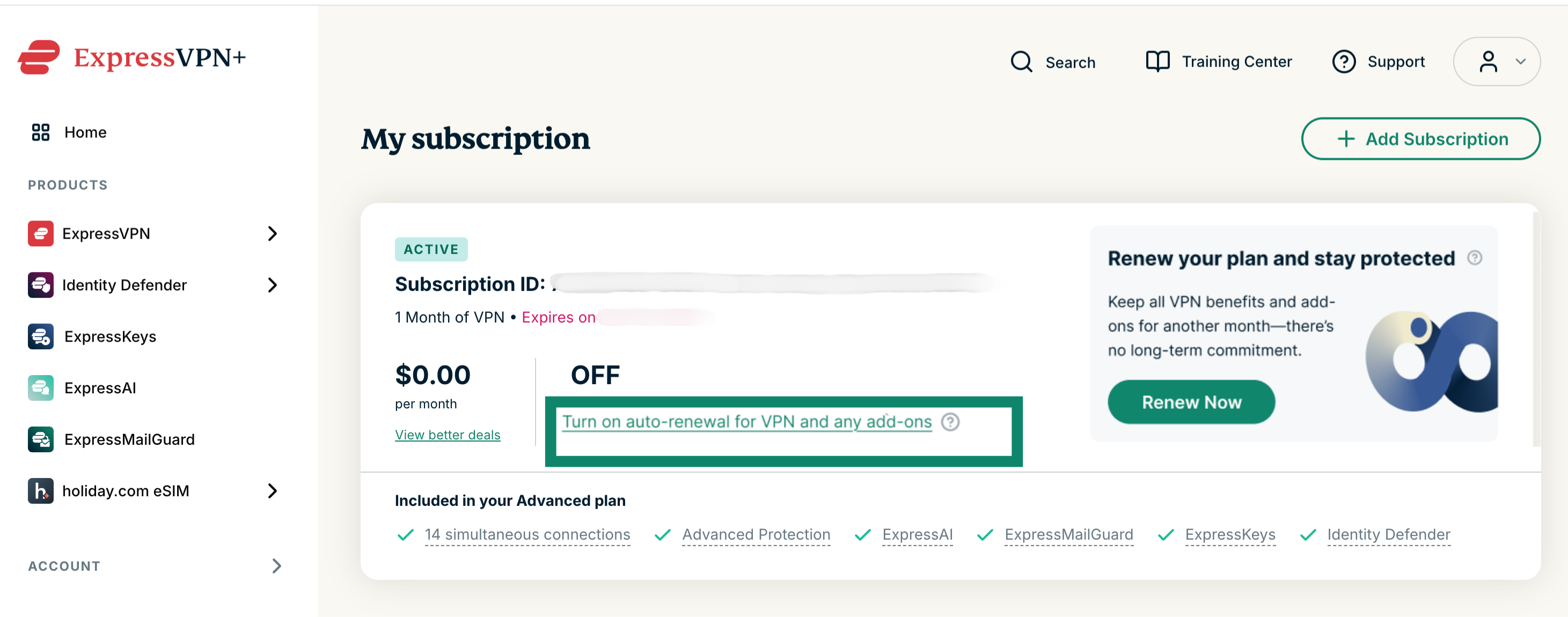
Para renovar una suscripción en curso, selecciona Turn on auto-renewal for VPN and any add-ons (Activar renovación automática para VPN y complementos) y añade los datos de pago.
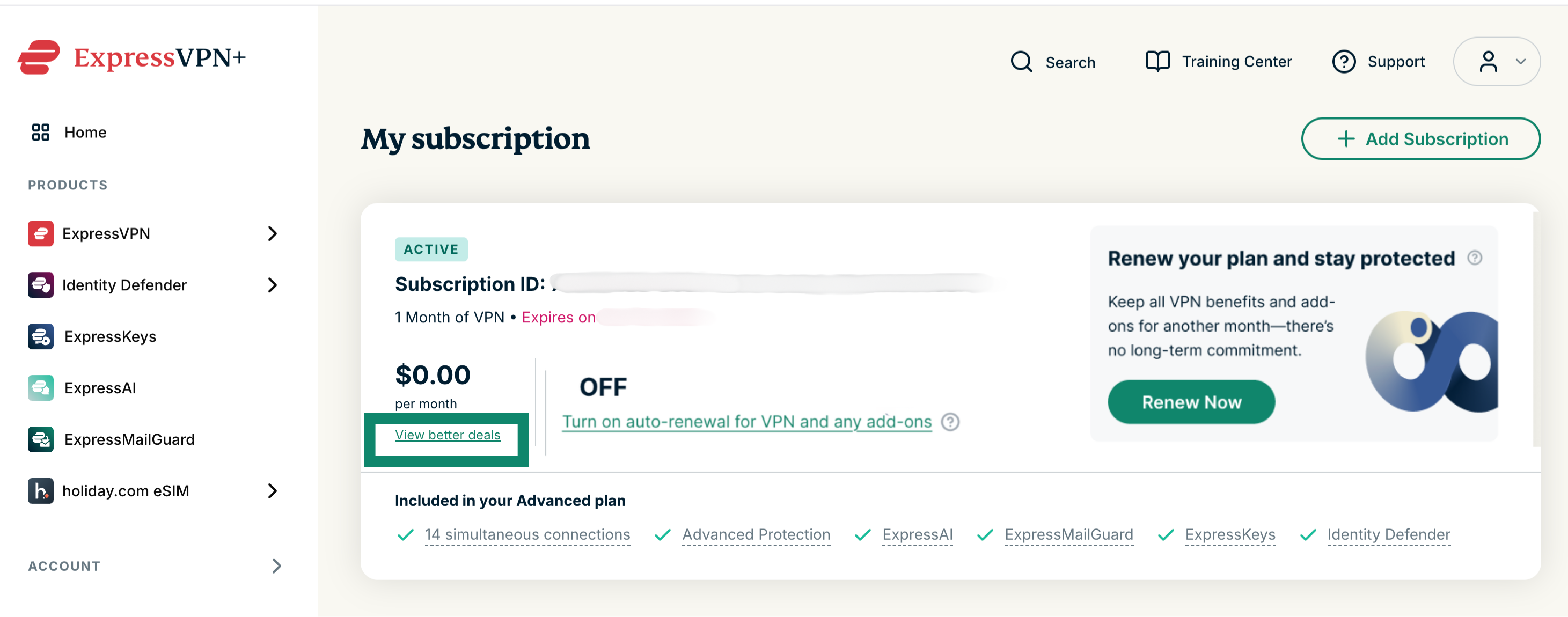
Para cambiar de suscripción, pulsa View better deals (Ver mejores ofertas) y elige una suscripción nueva.
Para renovar una suscripción caducada
Si tu suscripción ha finalizado, puedes renovarla de la siguiente forma:
- Ve a My subscription (Mi suscripción).
- Si es necesario, escribe tu correo electrónico y pulsa Send Code (Enviar código).

- Escribe el código de verificación que hayas recibido en el correo y pulsa Continue (Continuar).
- Si es necesario, escribe tu correo electrónico y pulsa Send Code (Enviar código).
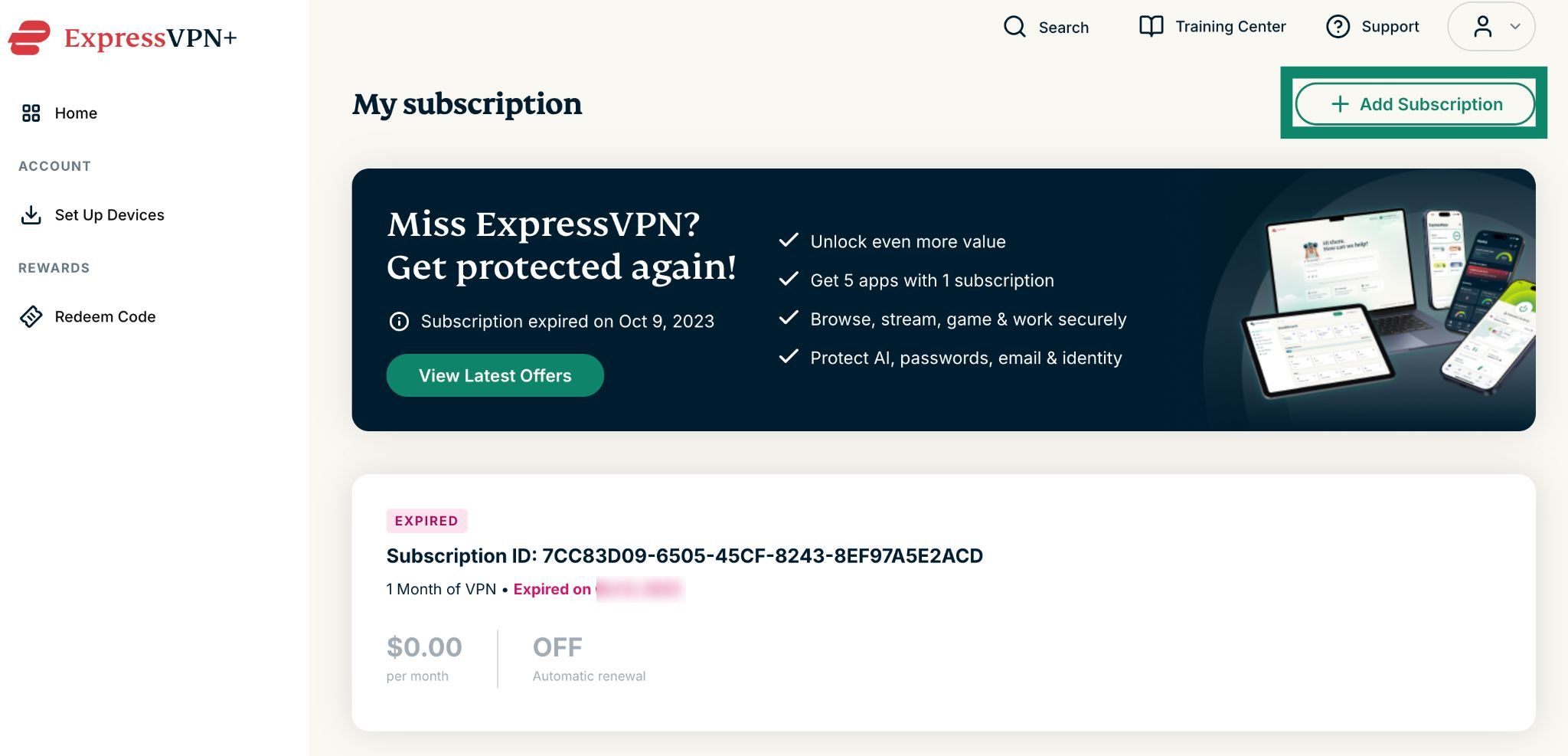
- Haz clic en Add Subscription (Añadir suscripción).


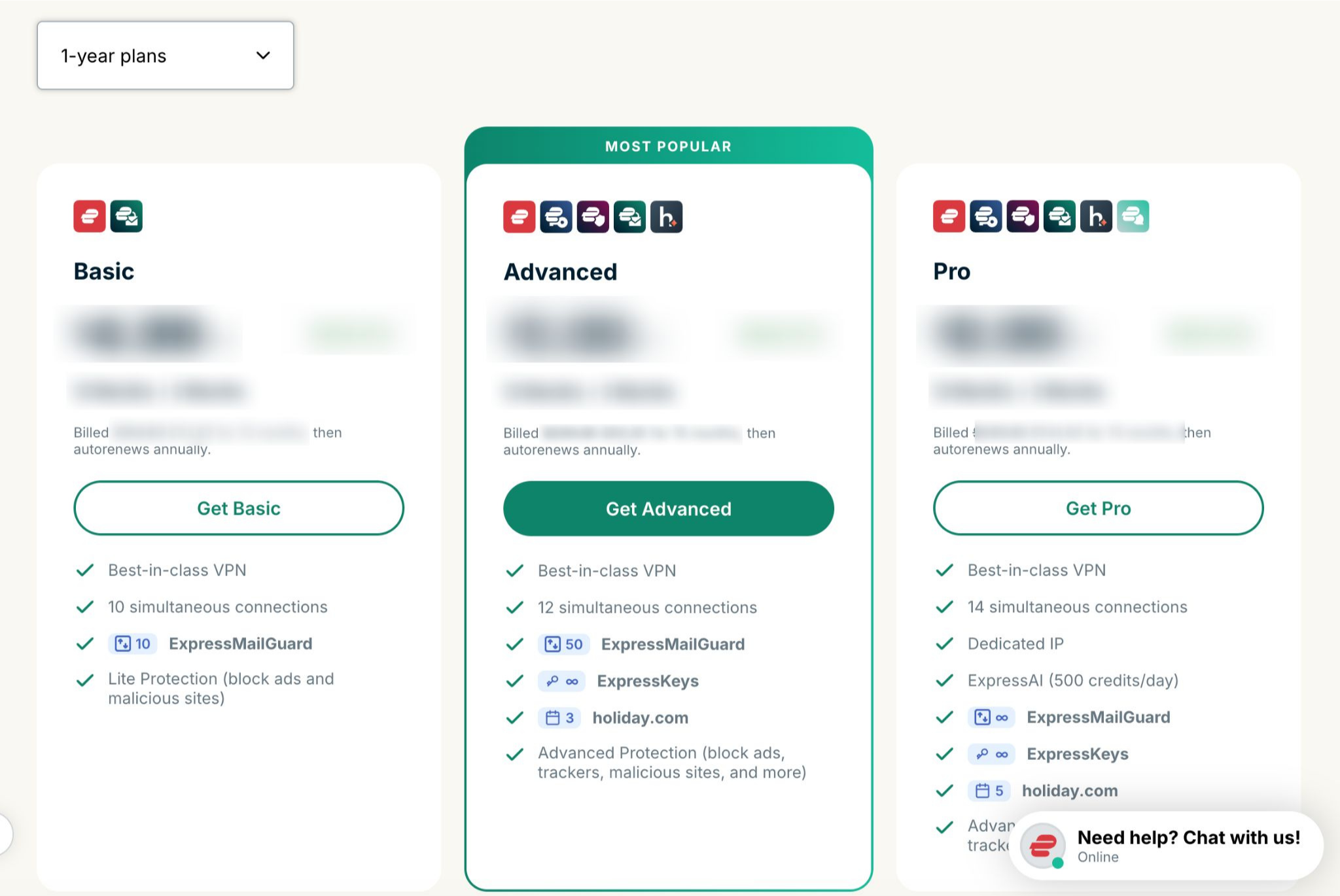
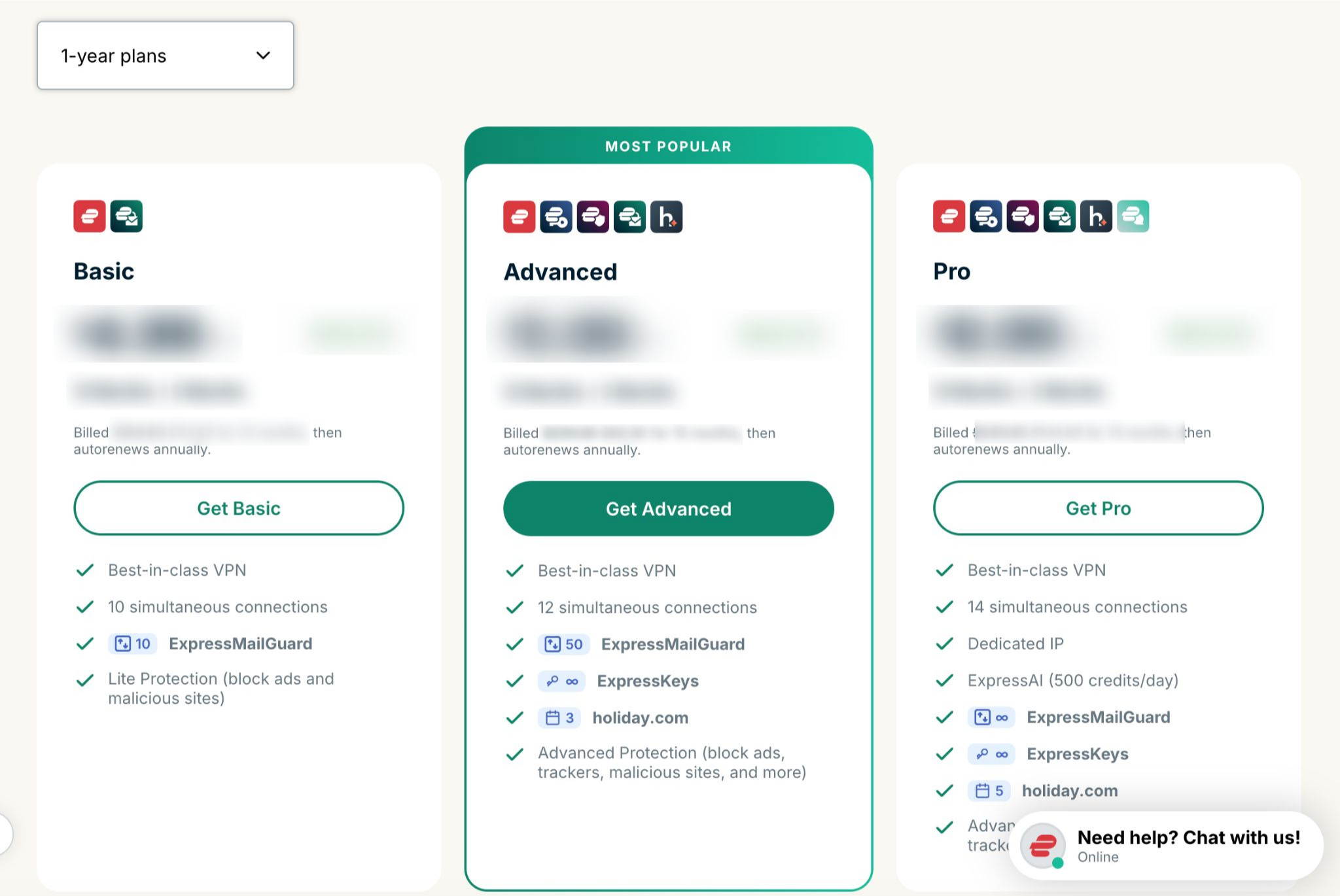
- Elige el plan que prefieras.


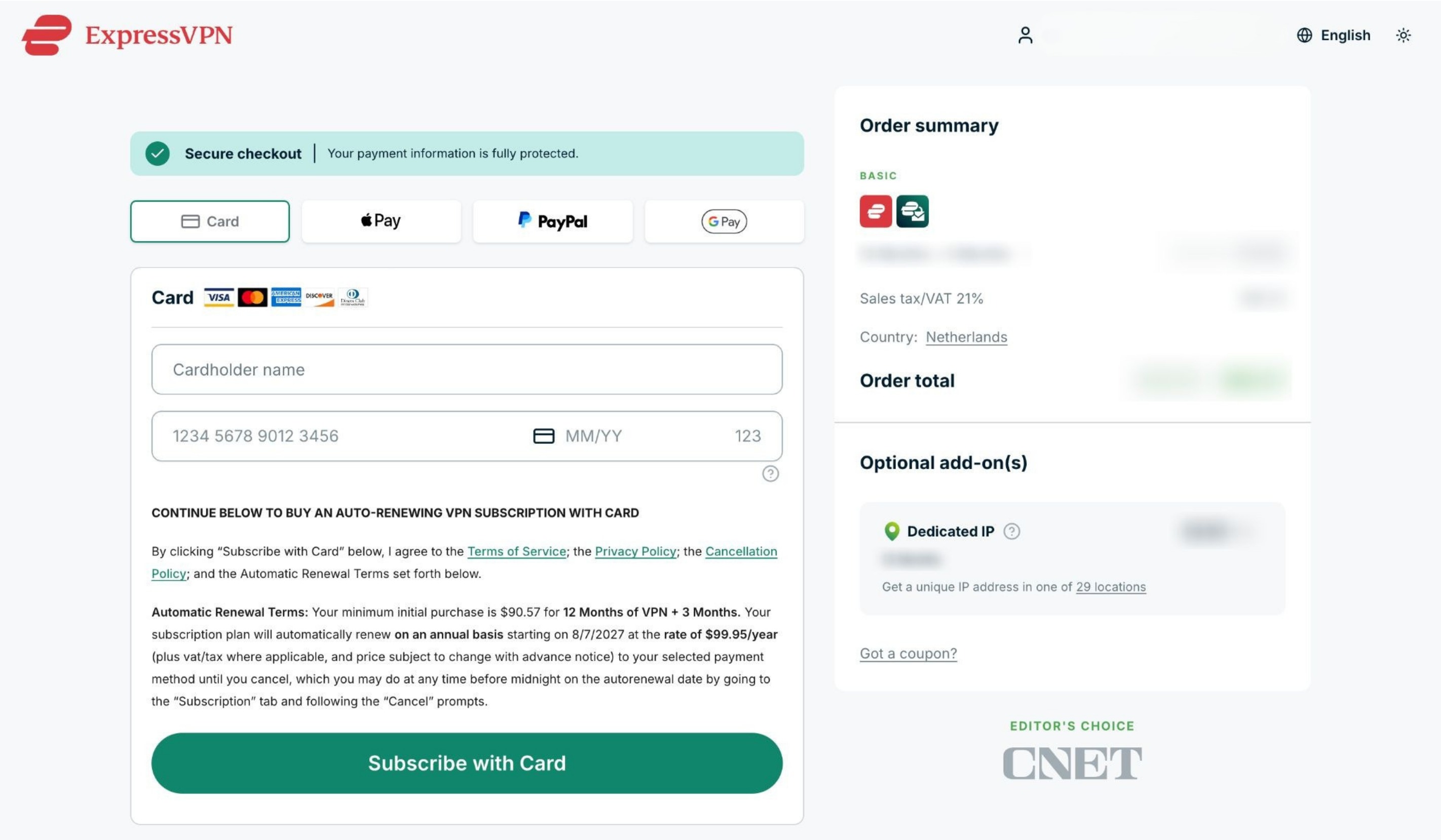
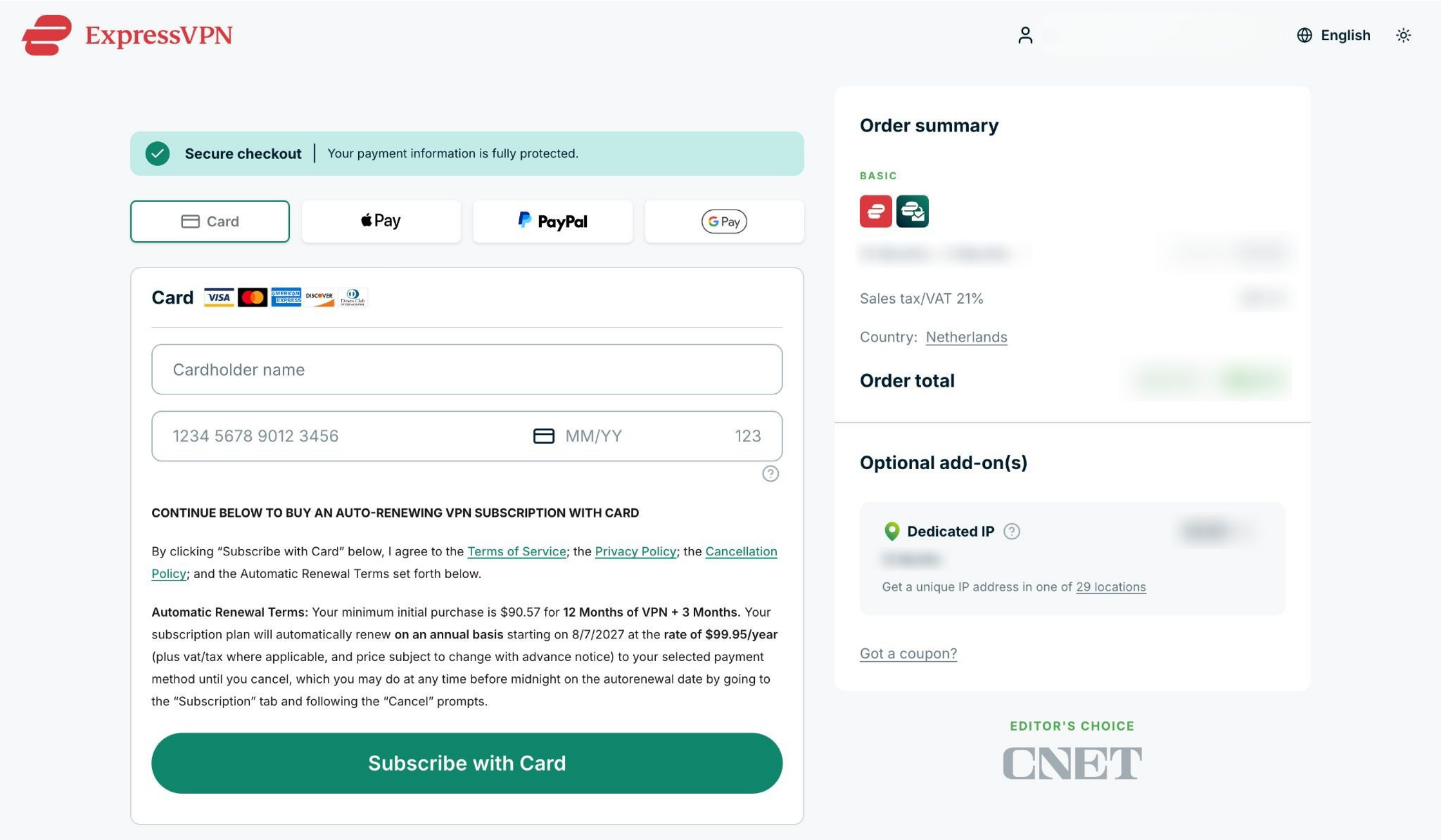
- Elige un método de pago, añade los datos correspondientes y haz clic en Subscribe with (Suscribirse con) [método de pago que prefieras].


¿Necesitas ayuda? Ponte en contacto con el equipo de soporte de ExpressVPN para recibir asistencia inmediata.
Suscripciones compradas con criptomonedas (vía BitPay)
ExpressVPN ya no acepta las criptomonedas (ni siquiera vía BitPay) como método de pago.
Las suscripciones adquiridas anteriormente con criptomonedas (vía BitPay) no se renovarán de manera automática.
Para renovar una suscripción en curso
Si tu suscripción está a punto de finalizar, puedes renovarla manualmente con otro método de pago de la siguiente forma:
- Ve a My subscription (Mi suscripción).
- Si es necesario, escribe tu correo electrónico y pulsa Send Code (Enviar código).

- Escribe el código de verificación que hayas recibido en el correo y pulsa Continue (Continuar).
- Si es necesario, escribe tu correo electrónico y pulsa Send Code (Enviar código).
Para renovar una suscripción en curso, selecciona Turn on auto-renewal for VPN and any add-ons (Activar renovación automática para VPN y complementos) y añade los datos de pago actualizados.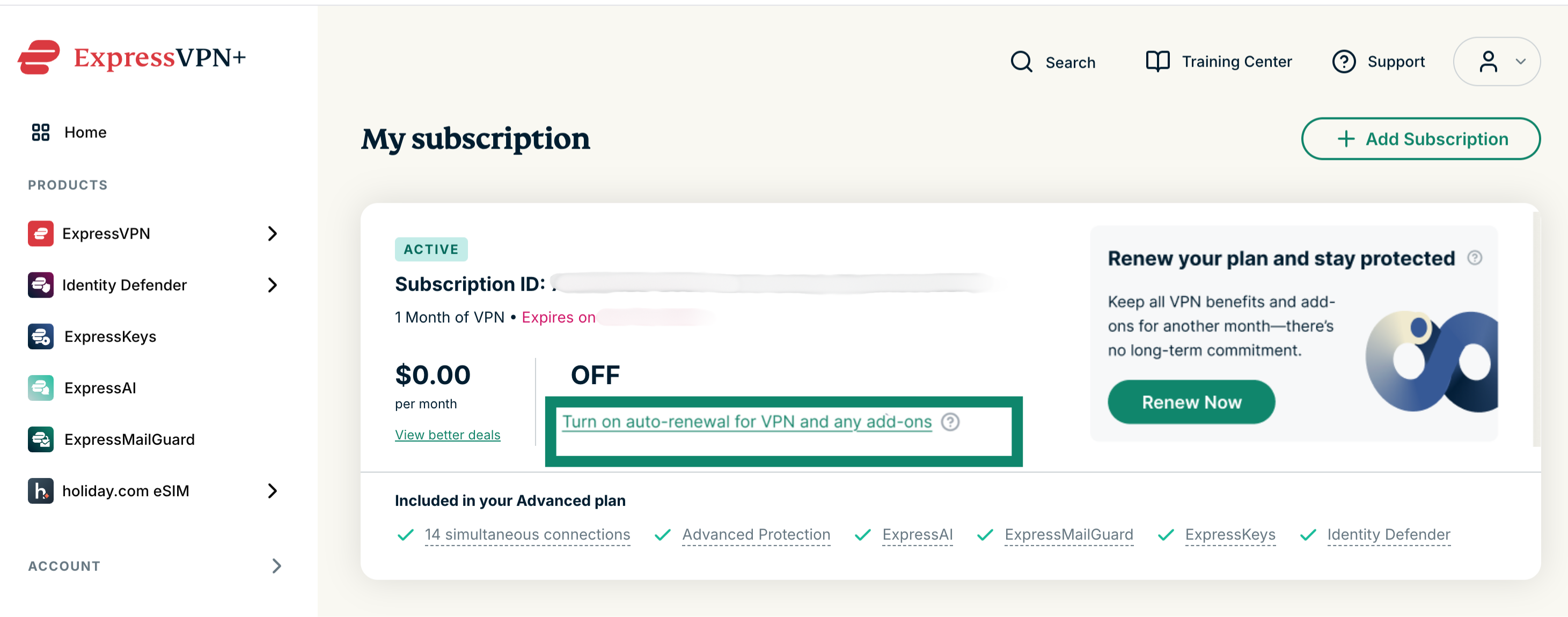
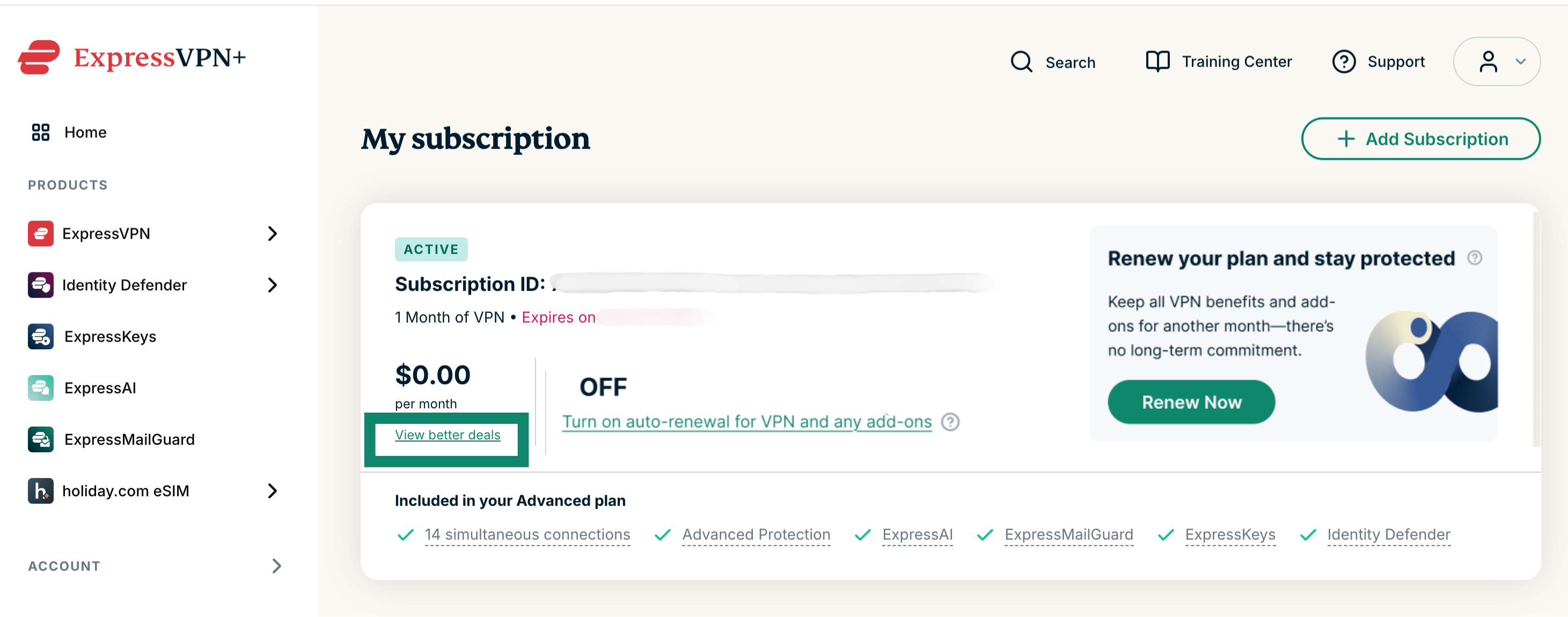
Para cambiar de suscripción, pulsa View better deals (Ver mejores ofertas) y elige una suscripción nueva y un método de pago.
Para renovar una suscripción caducada
Si tu suscripción ha finalizado, puedes renovarla de la siguiente forma:
- Ve a My subscription (Mi suscripción).
- Si es necesario, escribe tu correo electrónico y pulsa Send Code (Enviar código).

- Escribe el código de verificación que hayas recibido en el correo y pulsa Continue (Continuar).
- Si es necesario, escribe tu correo electrónico y pulsa Send Code (Enviar código).
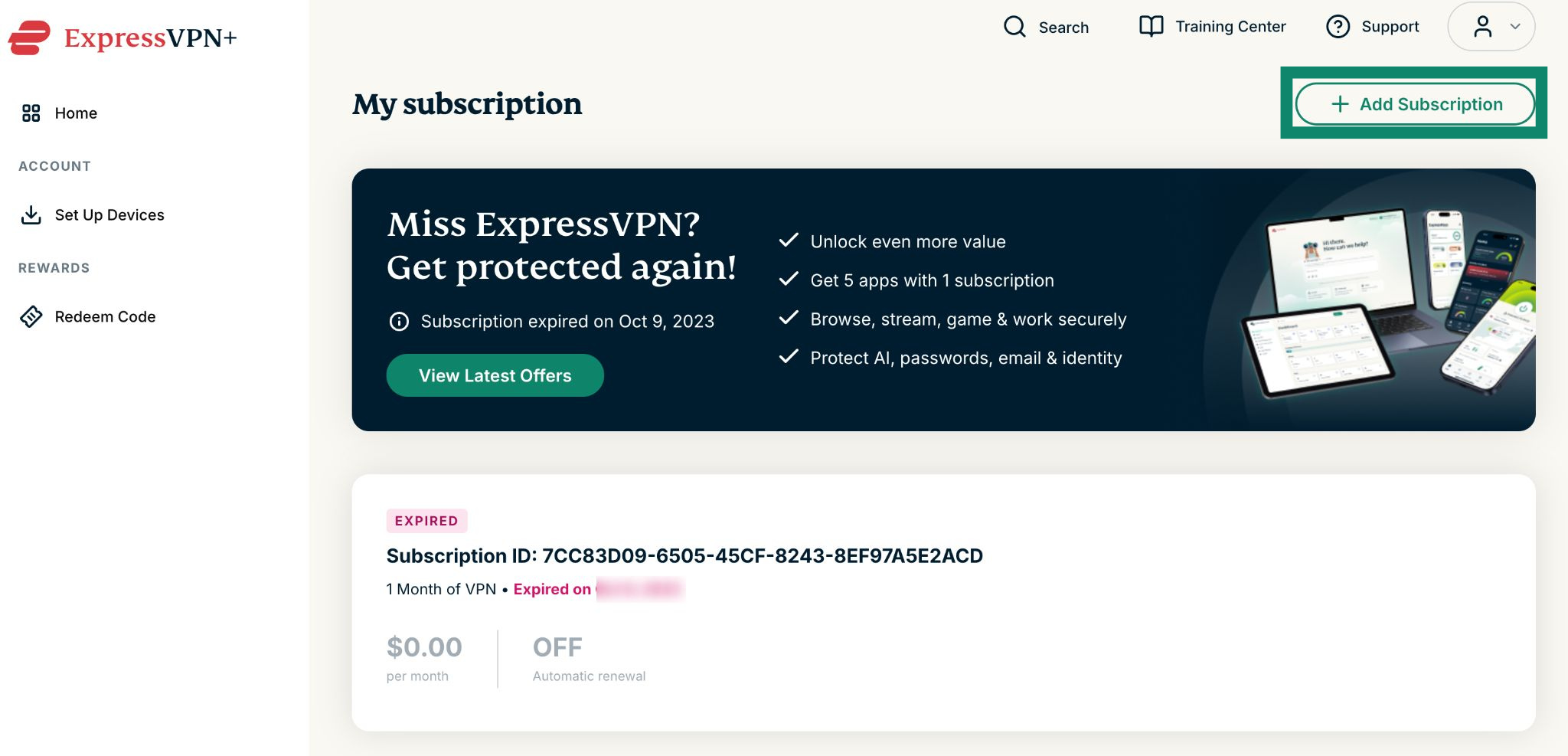
- Haz clic en Add Subscription (Añadir suscripción).

- Elige el plan que prefieras.

- Elige un método de pago, añade los datos correspondientes y haz clic en Subscribe with (Suscribirse con) [método de pago].

¿Necesitas ayuda? Ponte en contacto con el equipo de soporte de ExpressVPN para recibir asistencia inmediata.
Suscripciones con compras en la aplicación de Apple
Las suscripciones compradas a través de App Store se renuevan automáticamente al finalizar la suscripción en curso.
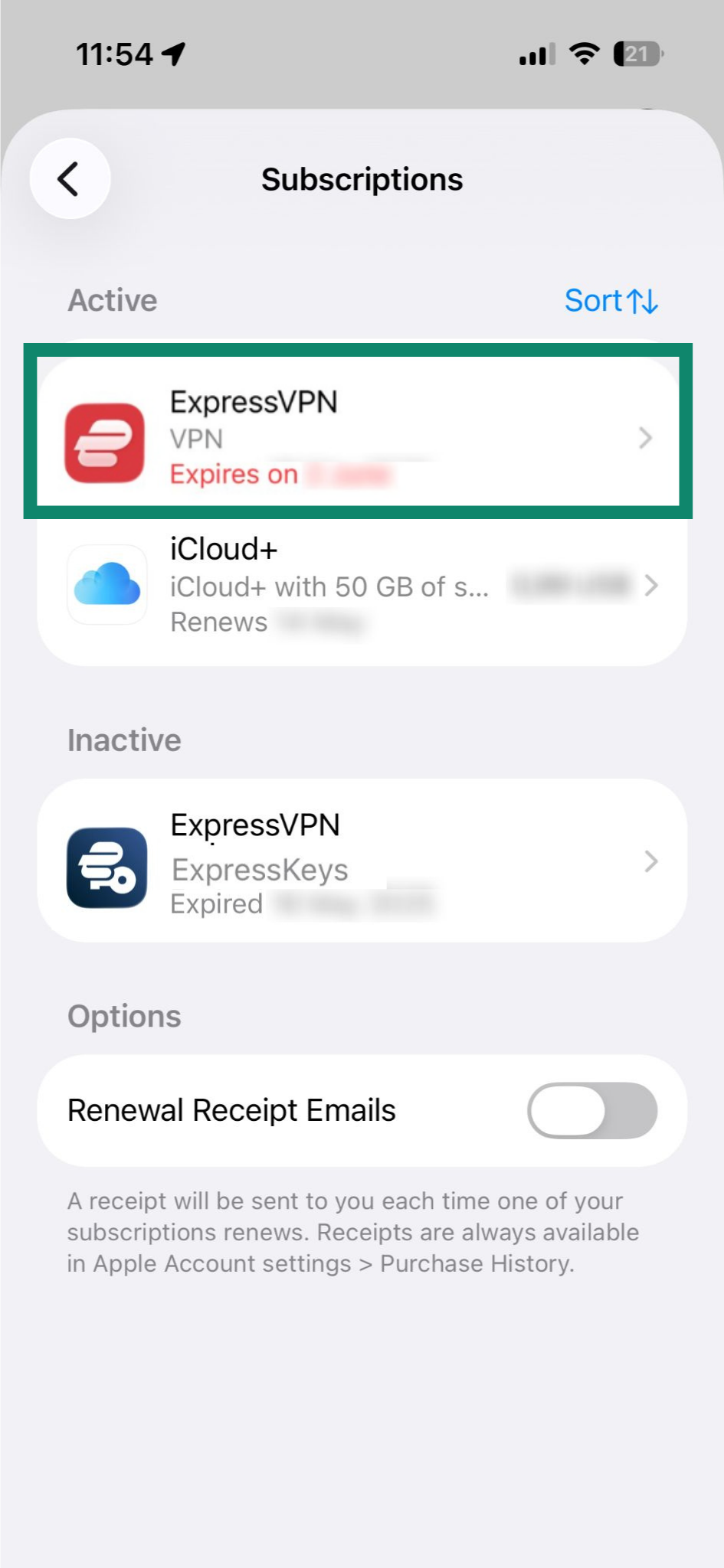
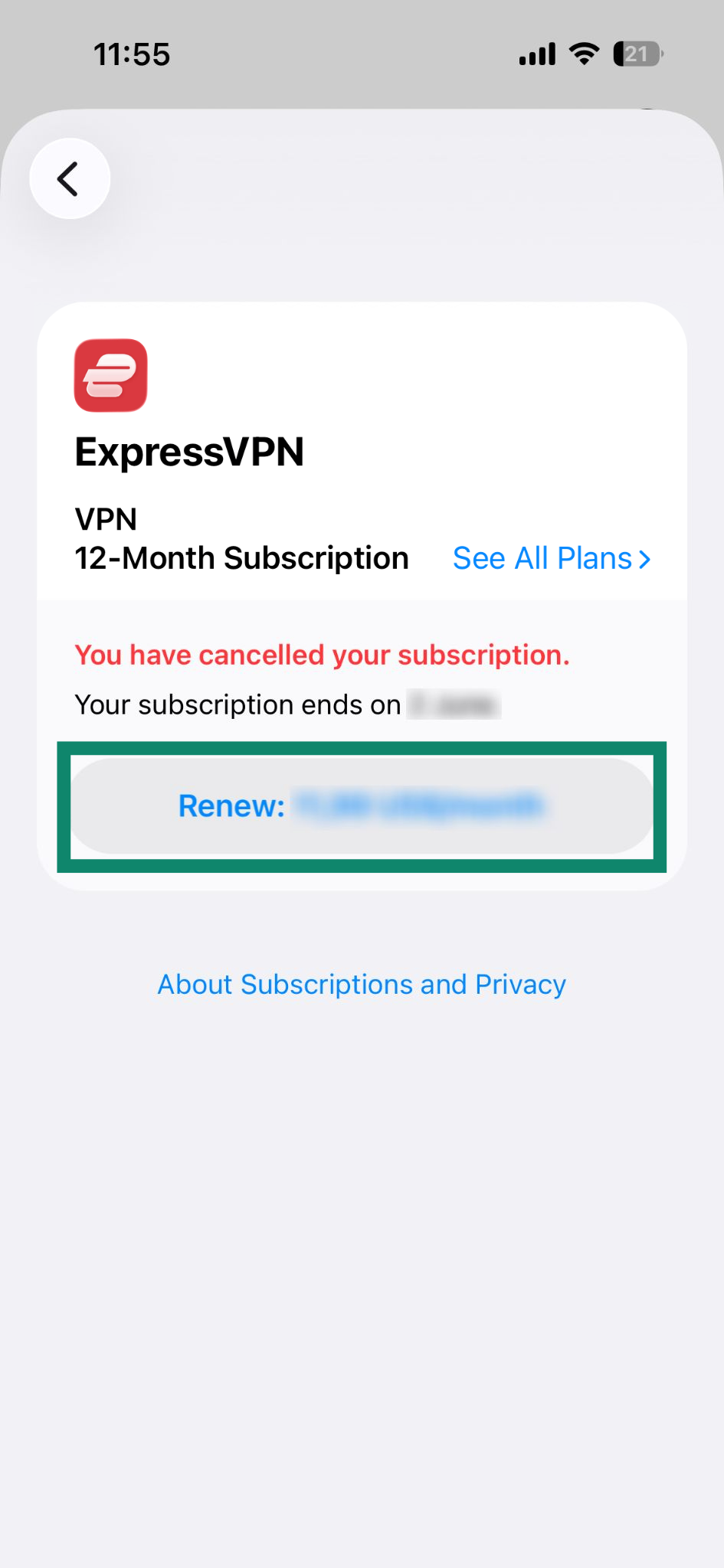
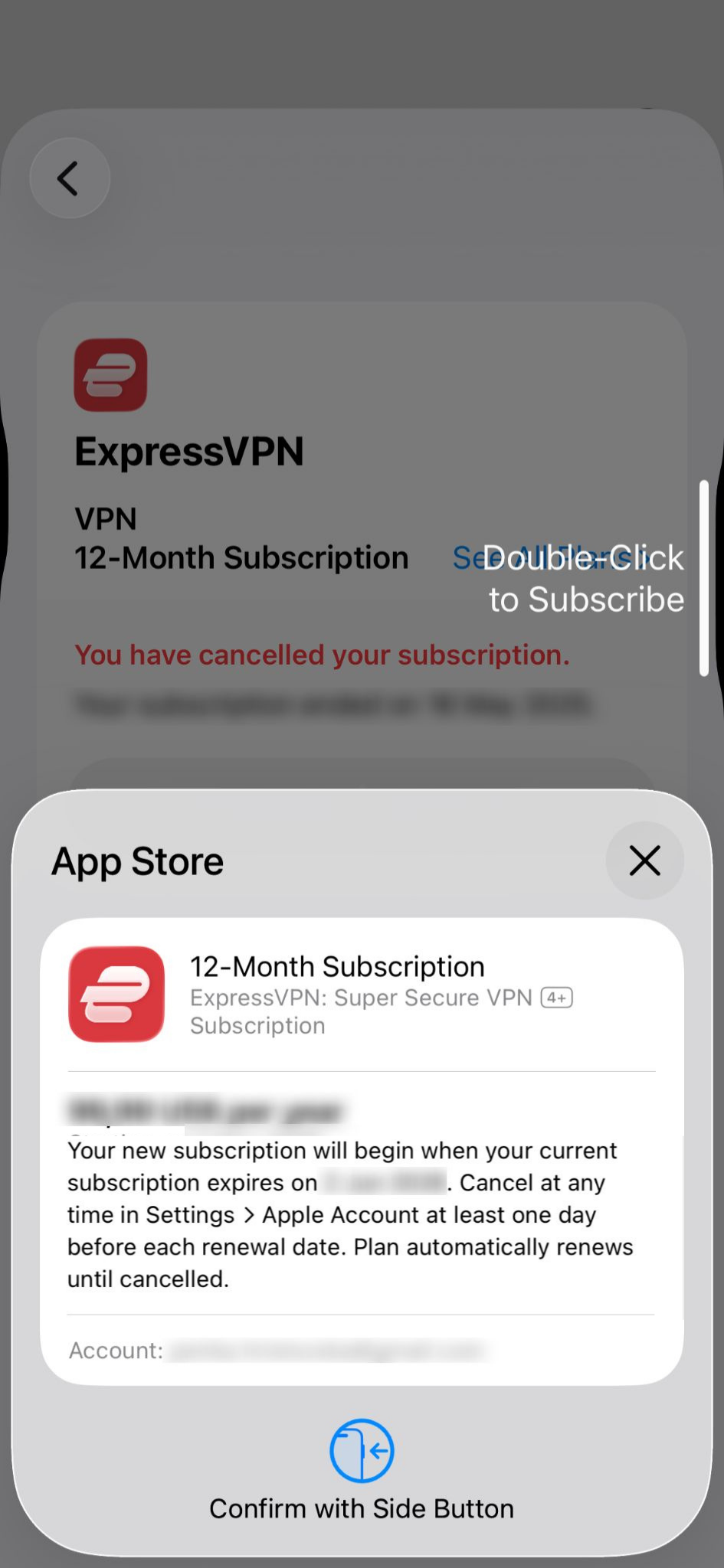
Si has cancelado la suscripción y sigue activa
Sigue estos pasos para renovarla:
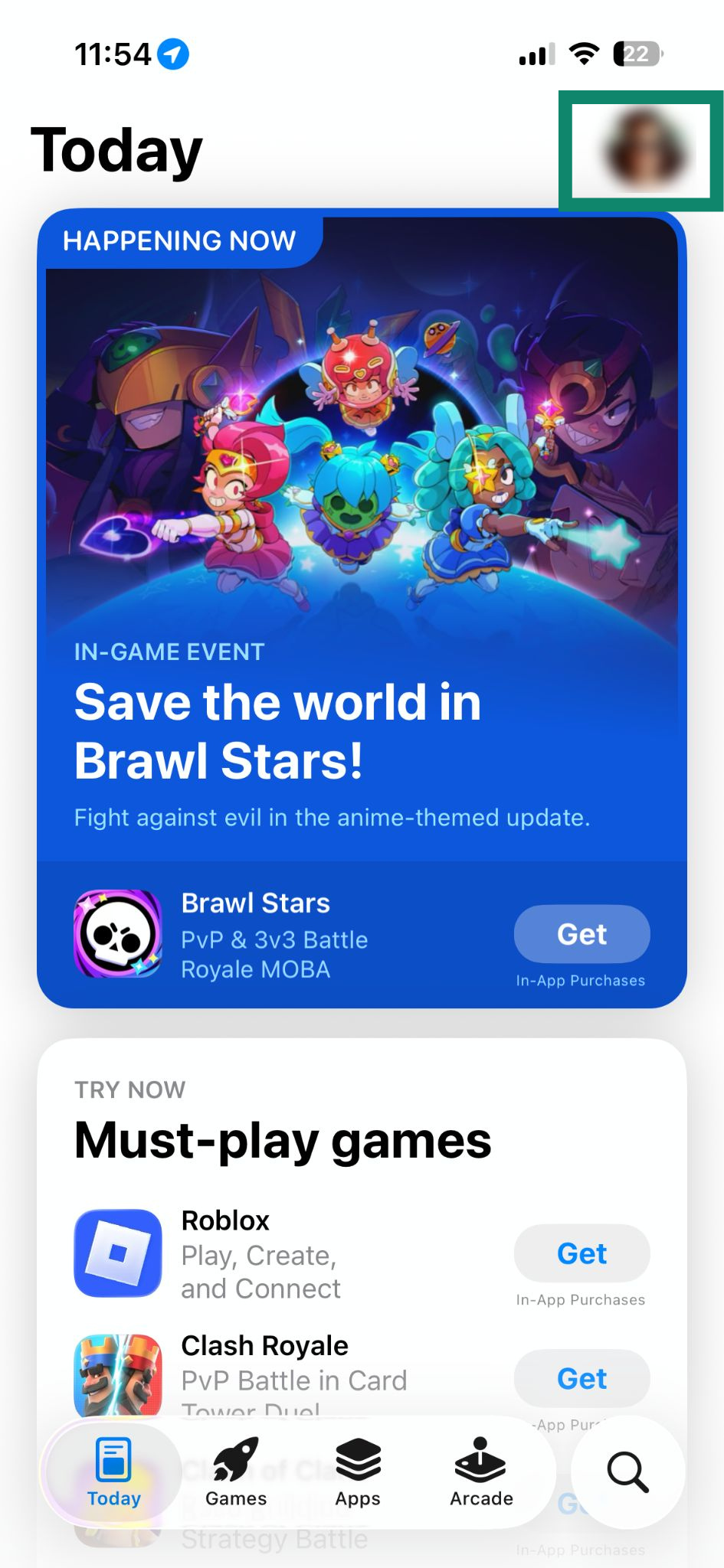
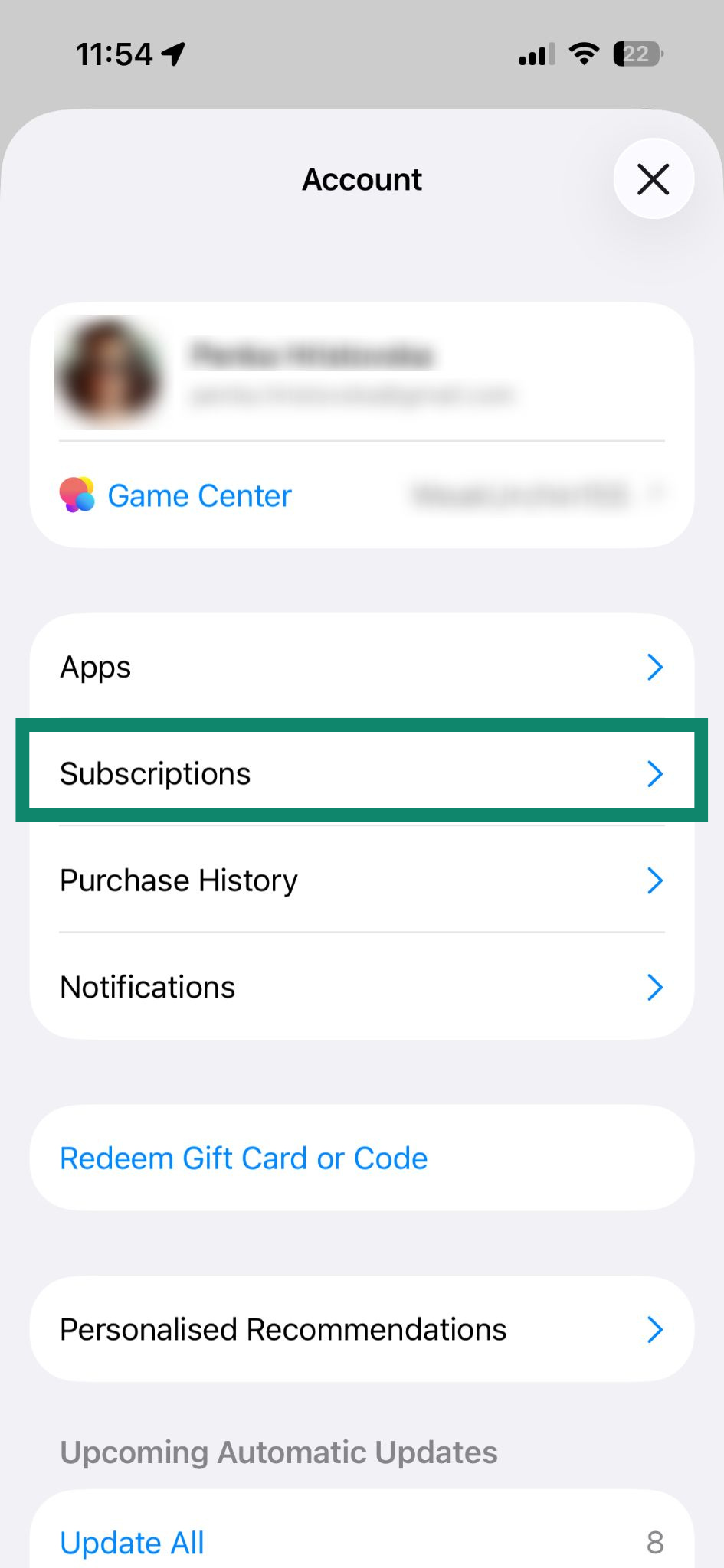
- Abre App Store y toca en el icono de tu perfil.


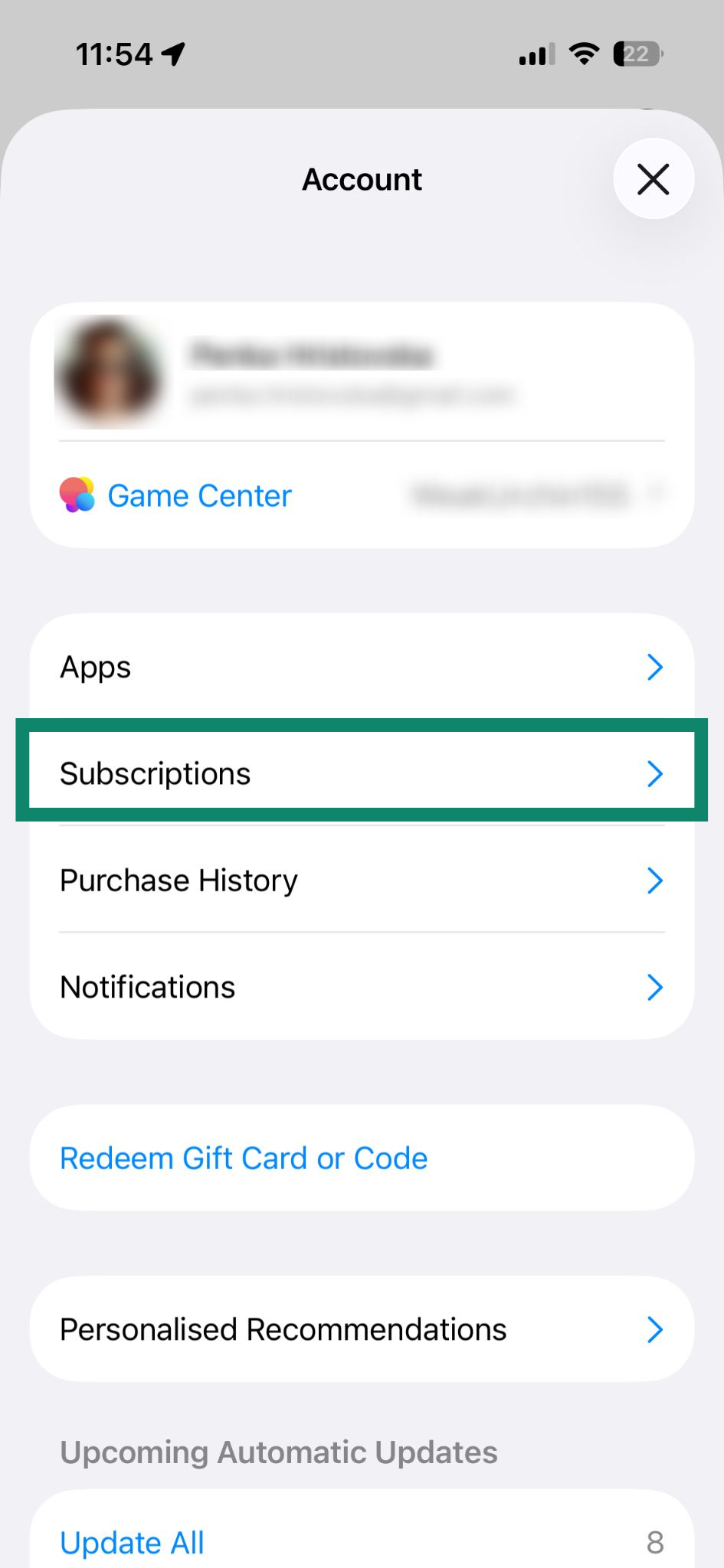
- Selecciona Subscriptions (Suscripciones).

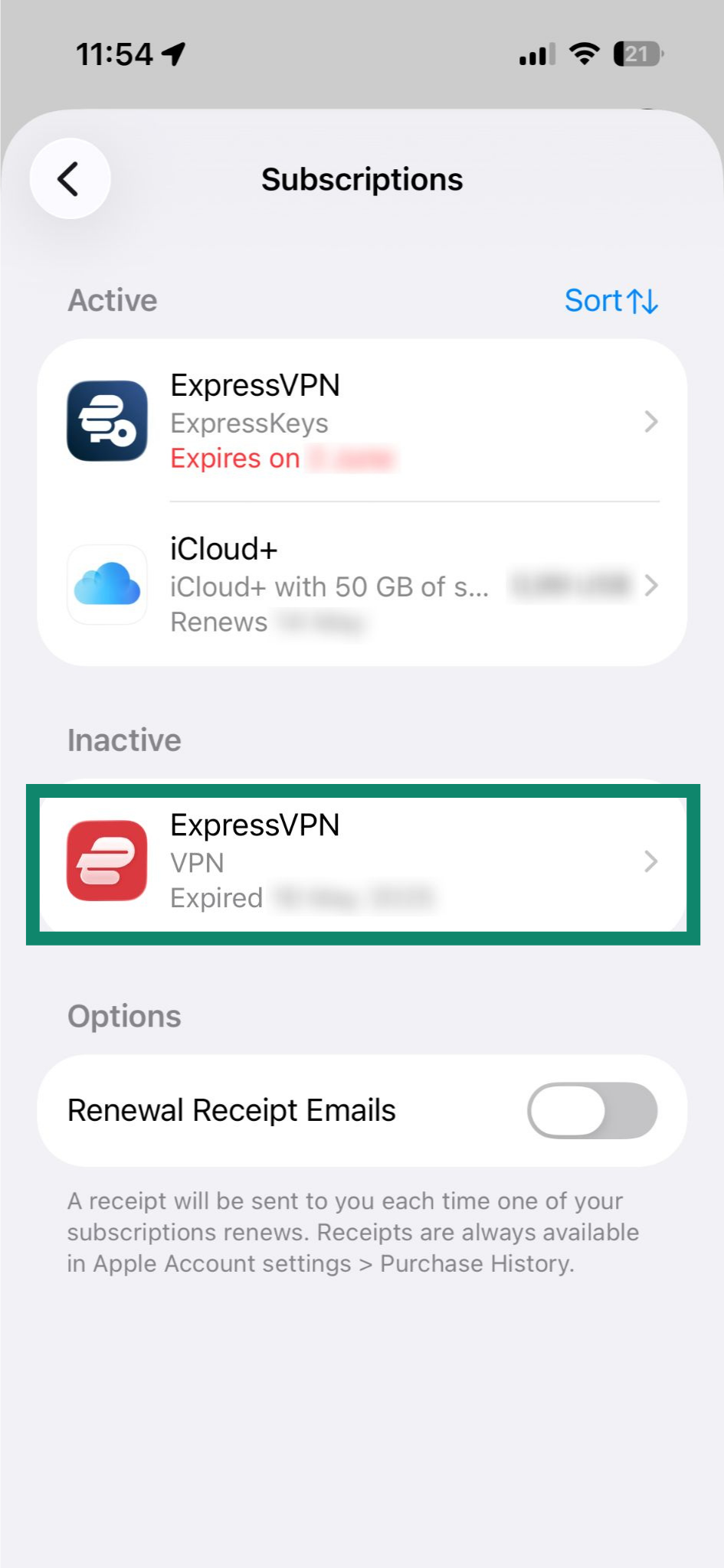
- Toca tu suscripción actual de ExpressVPN en la sección Activa.

- Toca Renew (Renovar): [precio actual de la suscripción].

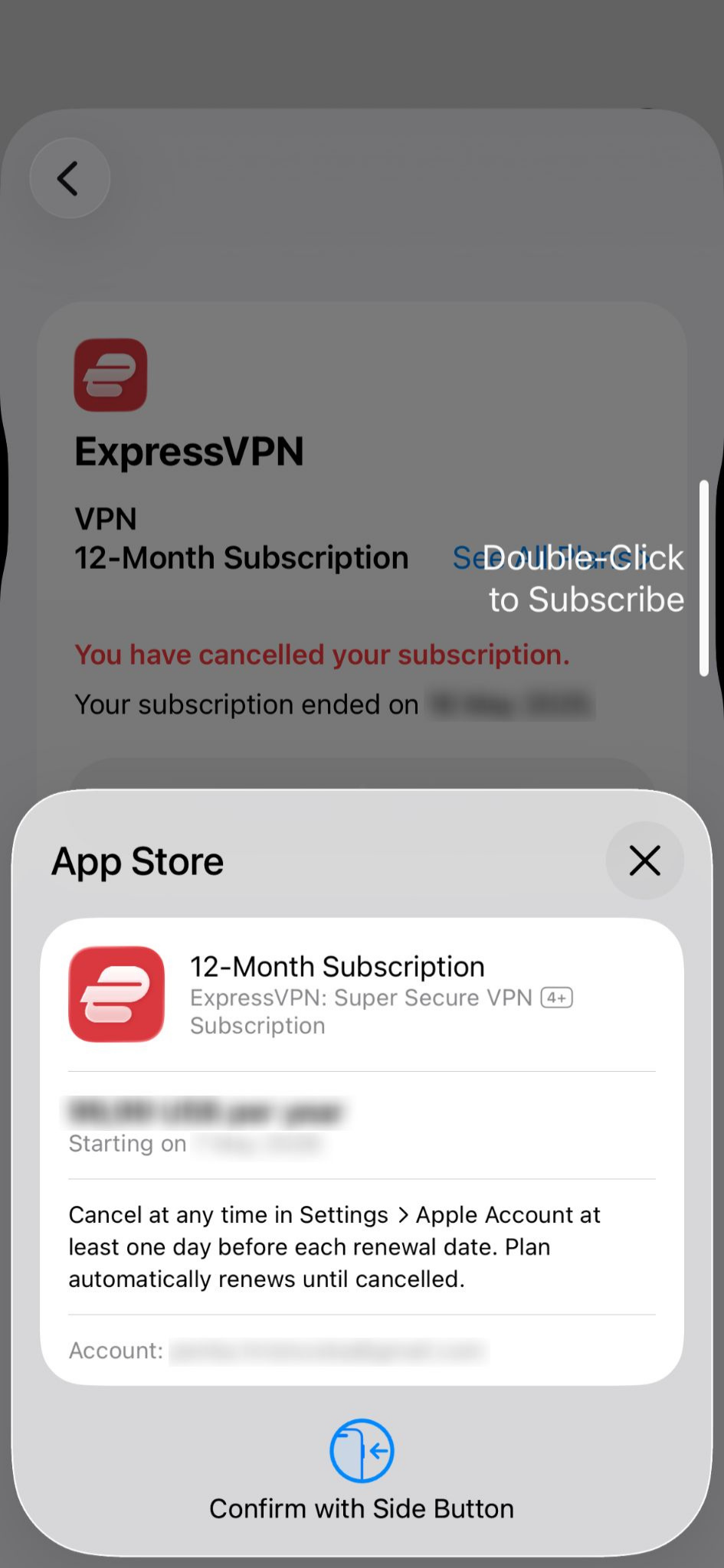
- Confirma la compra con Face ID o Touch ID.

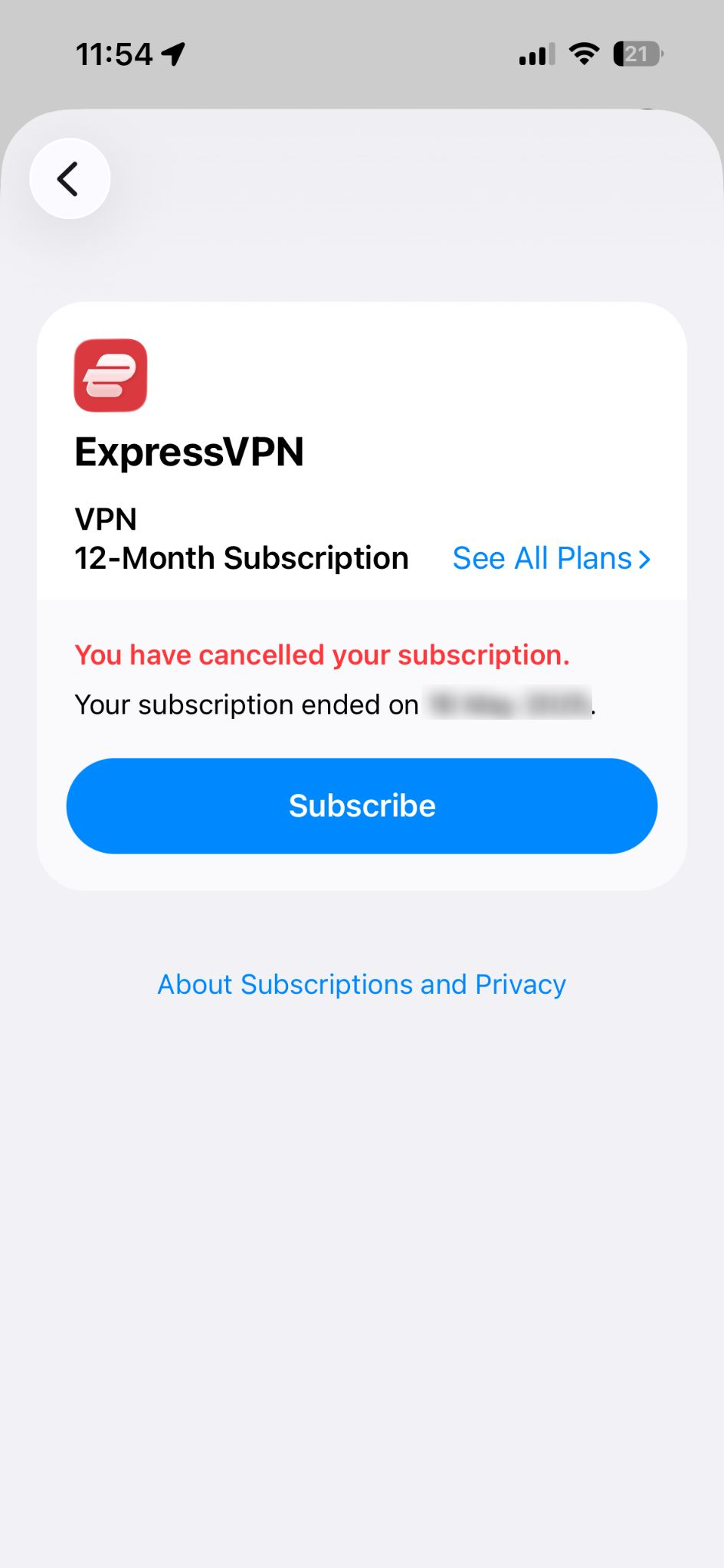
Si tu suscripción ha finalizado
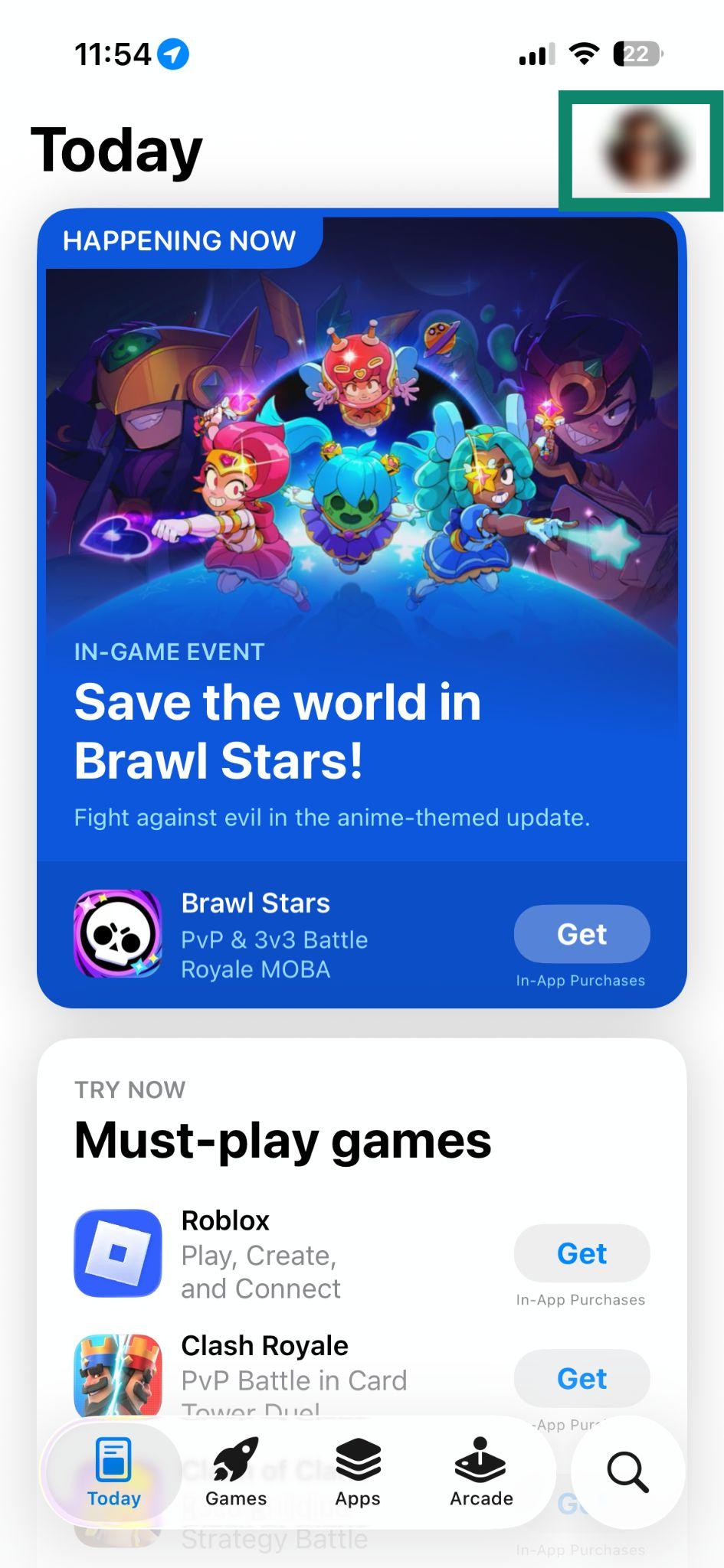
Puedes volver a suscribirte de la siguiente forma:
- Abre App Store y toca en el icono de tu perfil.

- Selecciona Subscriptions (Suscripciones).

- Toca ExpressVPN en el apartado Inactiva.

- Toca Subscribe (Suscribirse).

- Confirma la compra con Face ID o Touch ID.

Obtén más información sobre las suscripciones mediante compras en la app de App Store.
¿Necesitas ayuda? Ponte en contacto con el equipo de soporte de ExpressVPN para recibir asistencia inmediata.
Suscripciones con compras en la aplicación de Google Play Store
Las suscripciones compradas a través de Google Play Store se renuevan automáticamente al finalizar la suscripción en curso. Si has cancelado la suscripción o ha caducado, puedes renovarla de la siguiente forma:
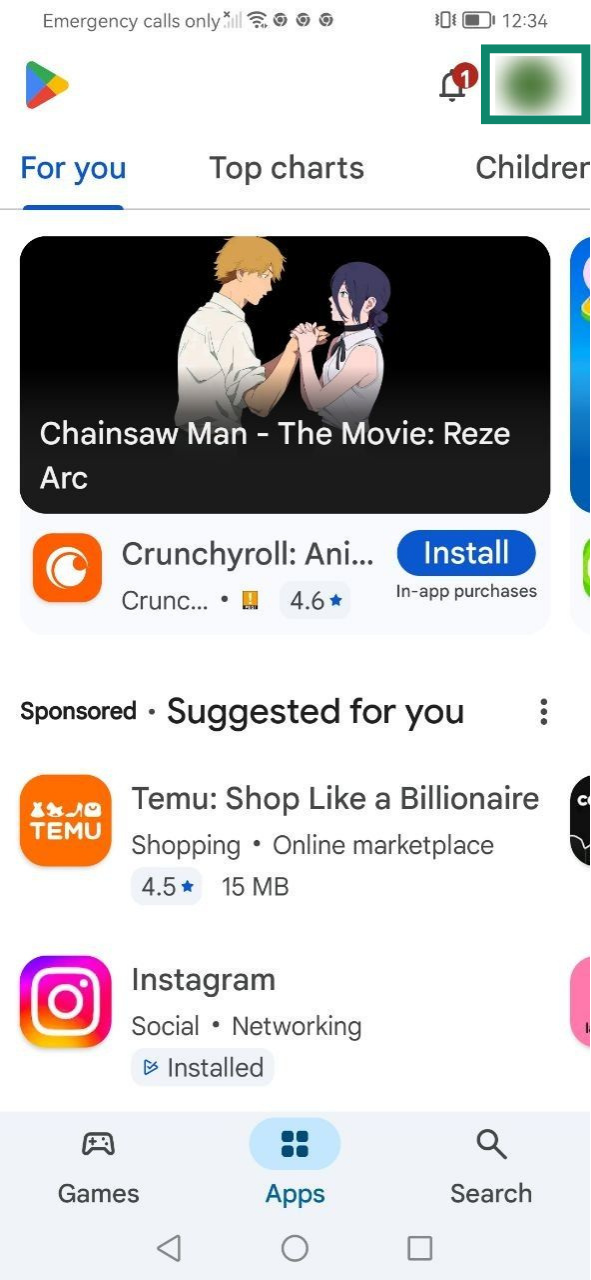
- Abre Google Play Store y toca en el icono de tu perfil.

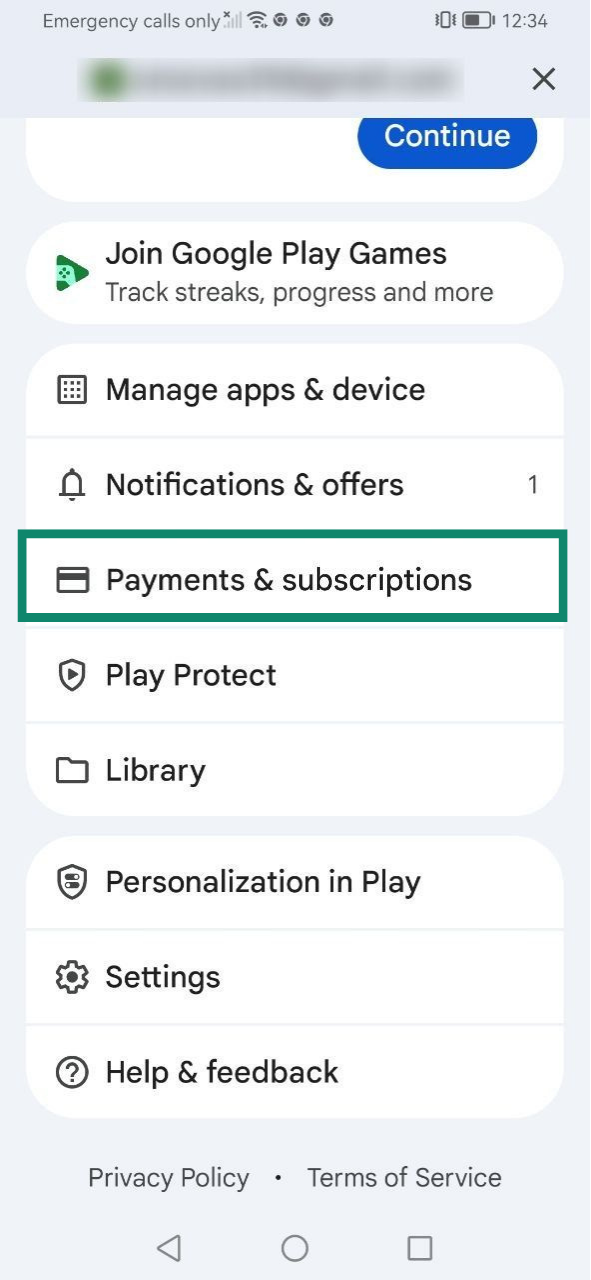
- Selecciona Payments & subscriptions (Pagos y suscripciones).

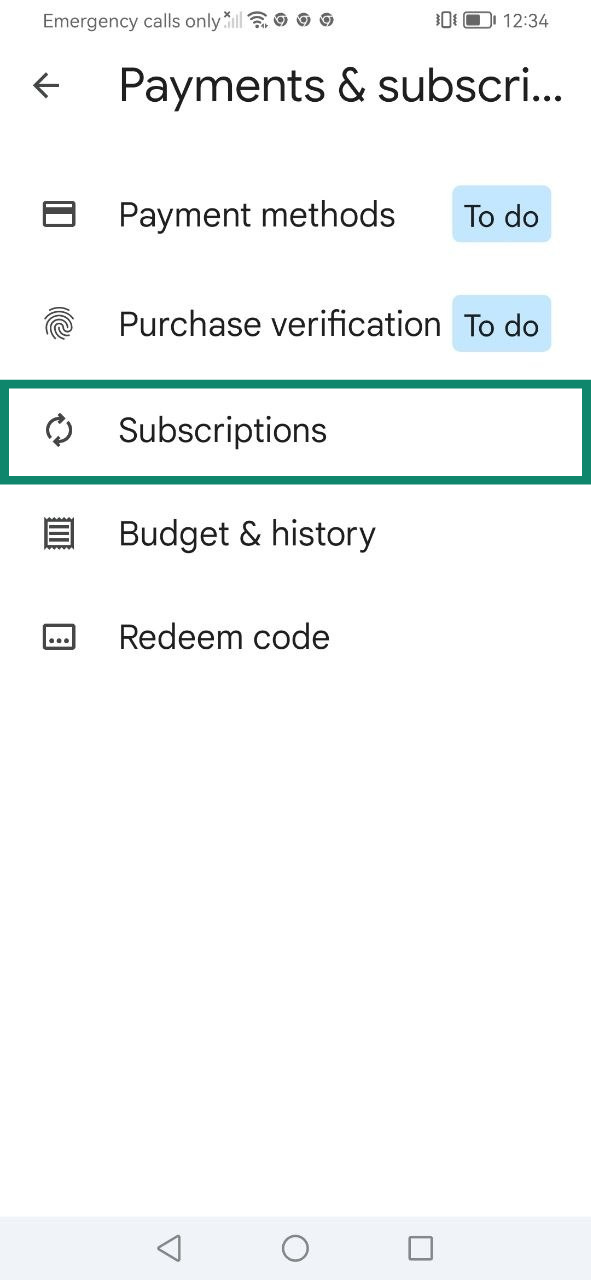
- Toca Subscriptions (Suscripciones).

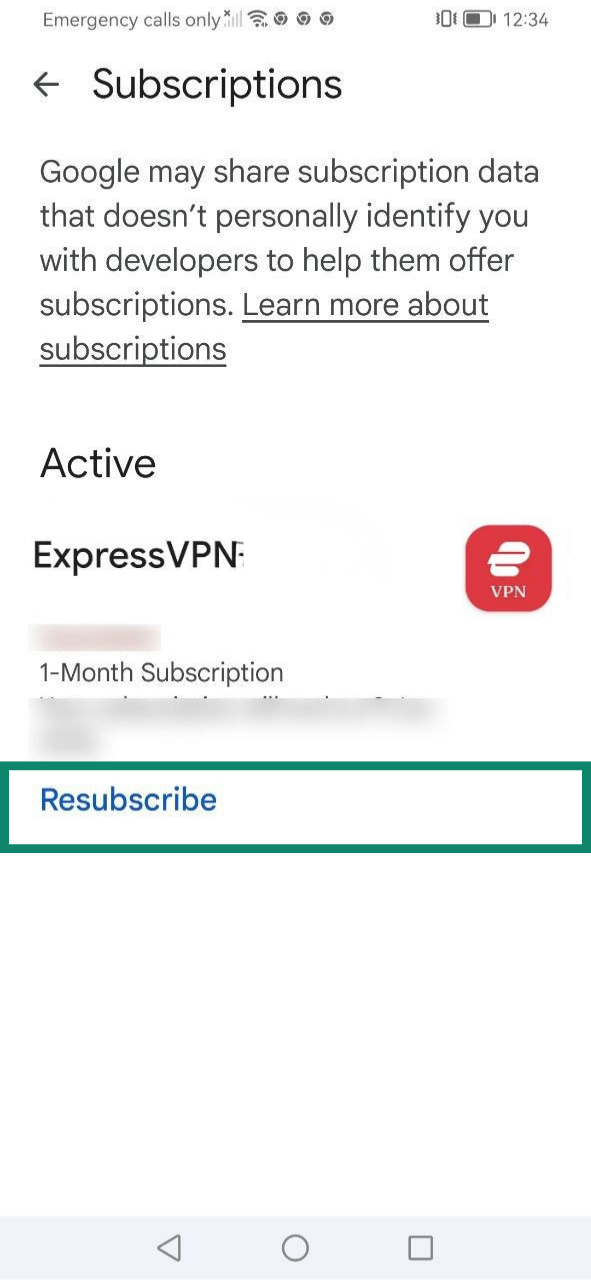
- Selecciona Resubscribe (Volver a suscribirse) debajo de tu suscripción a ExpressVPN.

- Toca Resubscribe (Volver a suscribirse) de nuevo para confirmar.

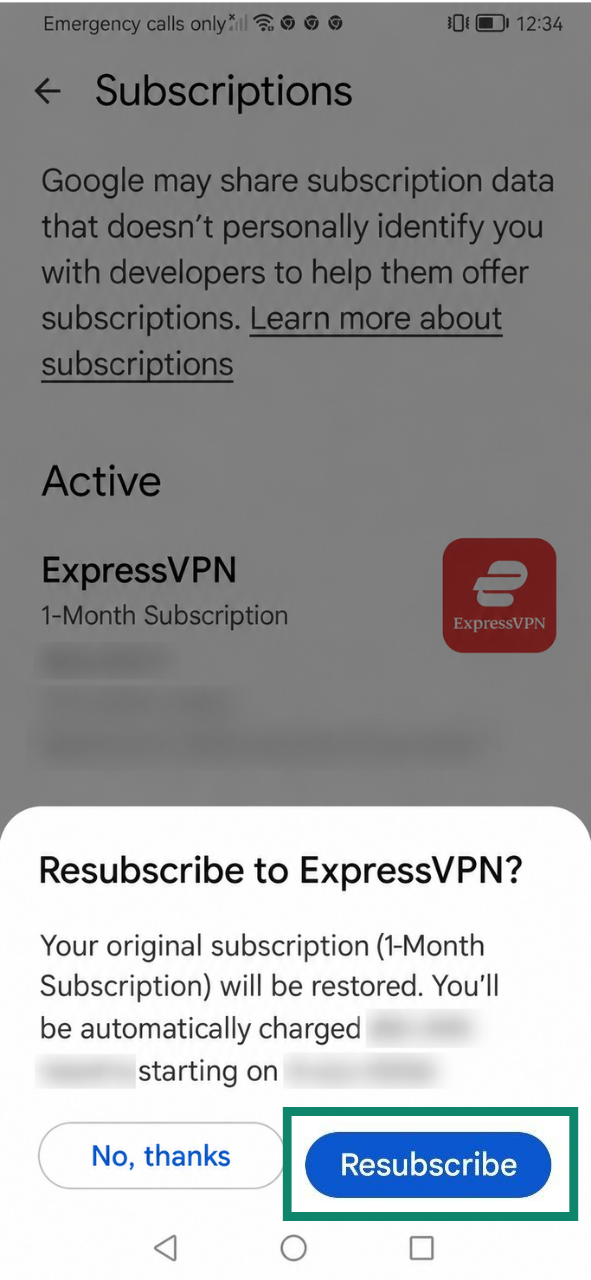
Obtén más información sobre las suscripciones con compras desde la aplicación de Play Store.
¿Necesitas ayuda? Ponte en contacto con el equipo de soporte de ExpressVPN para recibir asistencia inmediata.
¿Cómo funciona la renovación automática?
La renovación automática implica que la suscripción se renueve automáticamente al finalizar el periodo de facturación en curso. La renovación automática está activa de manera predeterminada con los métodos de pago aceptados, como tarjeta de crédito, PayPal, Apple Pay o Google Pay.
Si tu suscripción actual tiene activa la renovación automática, se te cobrará de nuevo cuando la suscripción finalice, a menos que canceles antes de la medianoche del día de renovación. Puedes seguir los pasos de nuestra guía para cancelar la suscripción de ExpressVPN.
Si desactivas la renovación automática, podrás seguir usando los servicios incluidos en tu suscripción de ExpressVPN hasta que termine el periodo de facturación actual. A partir de ahí, perderás el acceso hasta que renueves de forma manual.
Cómo ver el estado de la renovación automática de la suscripción
Para ver si la renovación automática está activa o no debes:
- Ir a la página My subscription (Mi suscripción) en tu panel de ExpressVPN+.
- Si es necesario, escribe tu correo electrónico y pulsa Send Code (Enviar código).
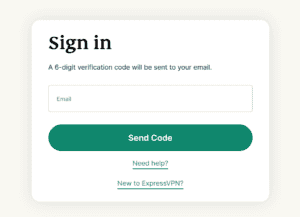

- Escribe el código de verificación y haz clic en Continue (Continuar).
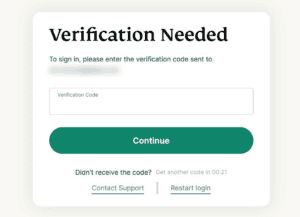
- Si es necesario, escribe tu correo electrónico y pulsa Send Code (Enviar código).
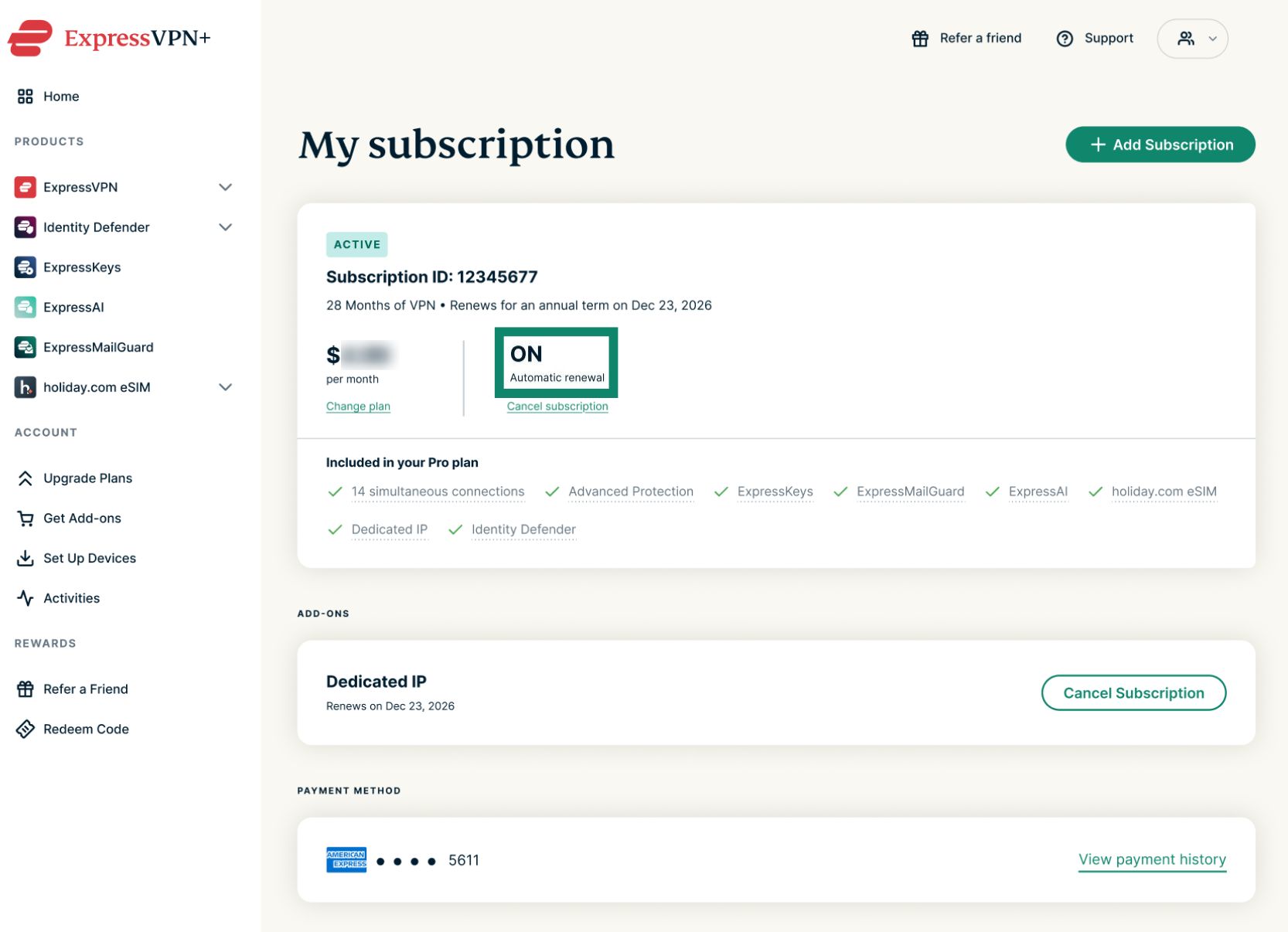
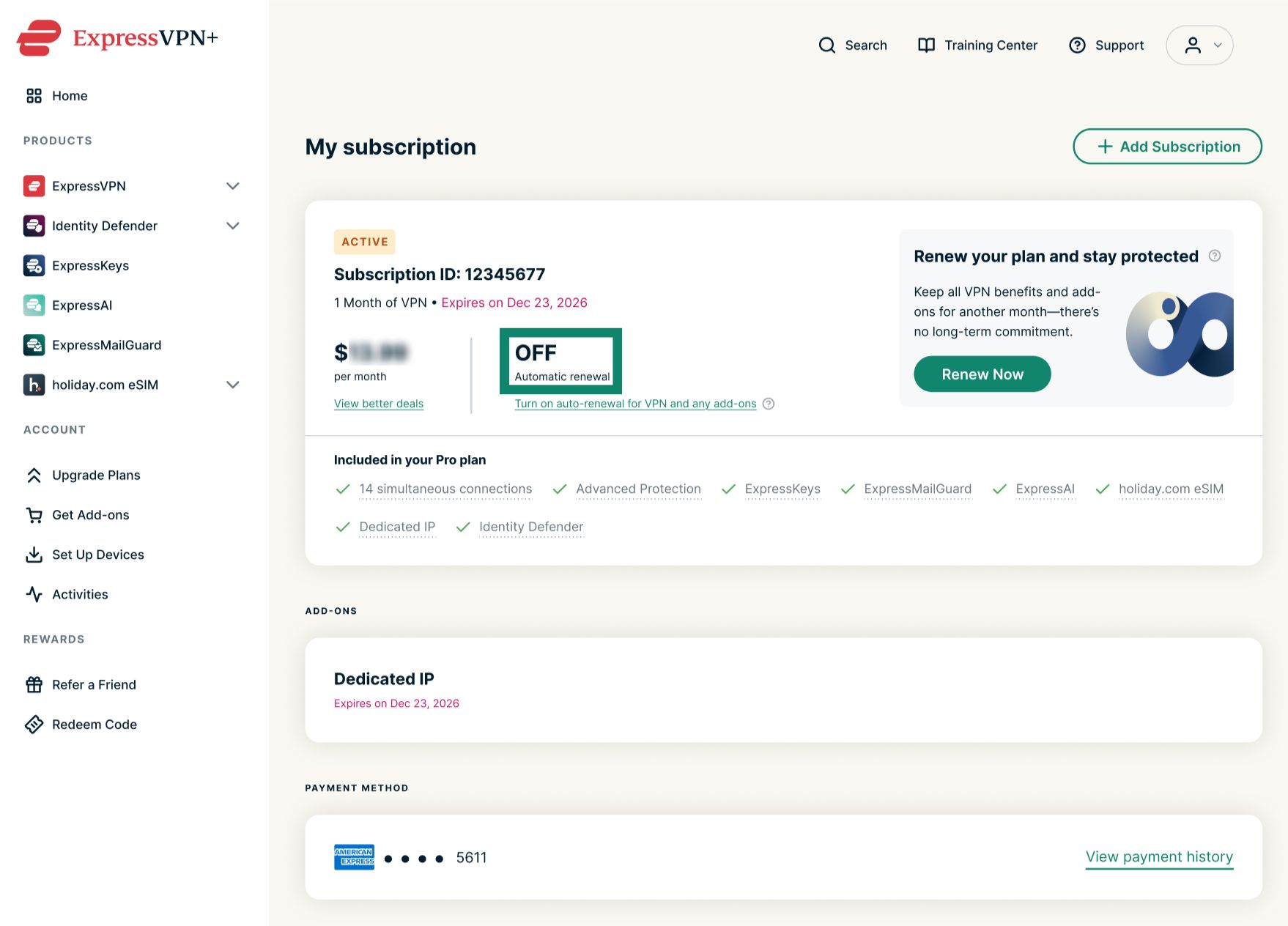
- Comprobar el estado de Automatic renewal (Renovación automática).
- Si aparece ON, significa que la renovación automática está habilitada para tu suscripción.
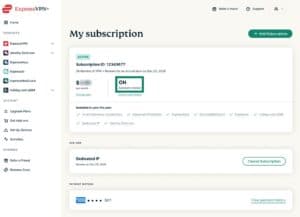

- OFF significa que la renovación automática no está habilitada.

- Si aparece ON, significa que la renovación automática está habilitada para tu suscripción.
Cómo comprobar las próximas renovaciones automáticas
Si la renovación automática de tu suscripción está activa, puedes consultar los siguientes cobros con solo mirar el texto debajo de Subscription ID (ID de suscripción).
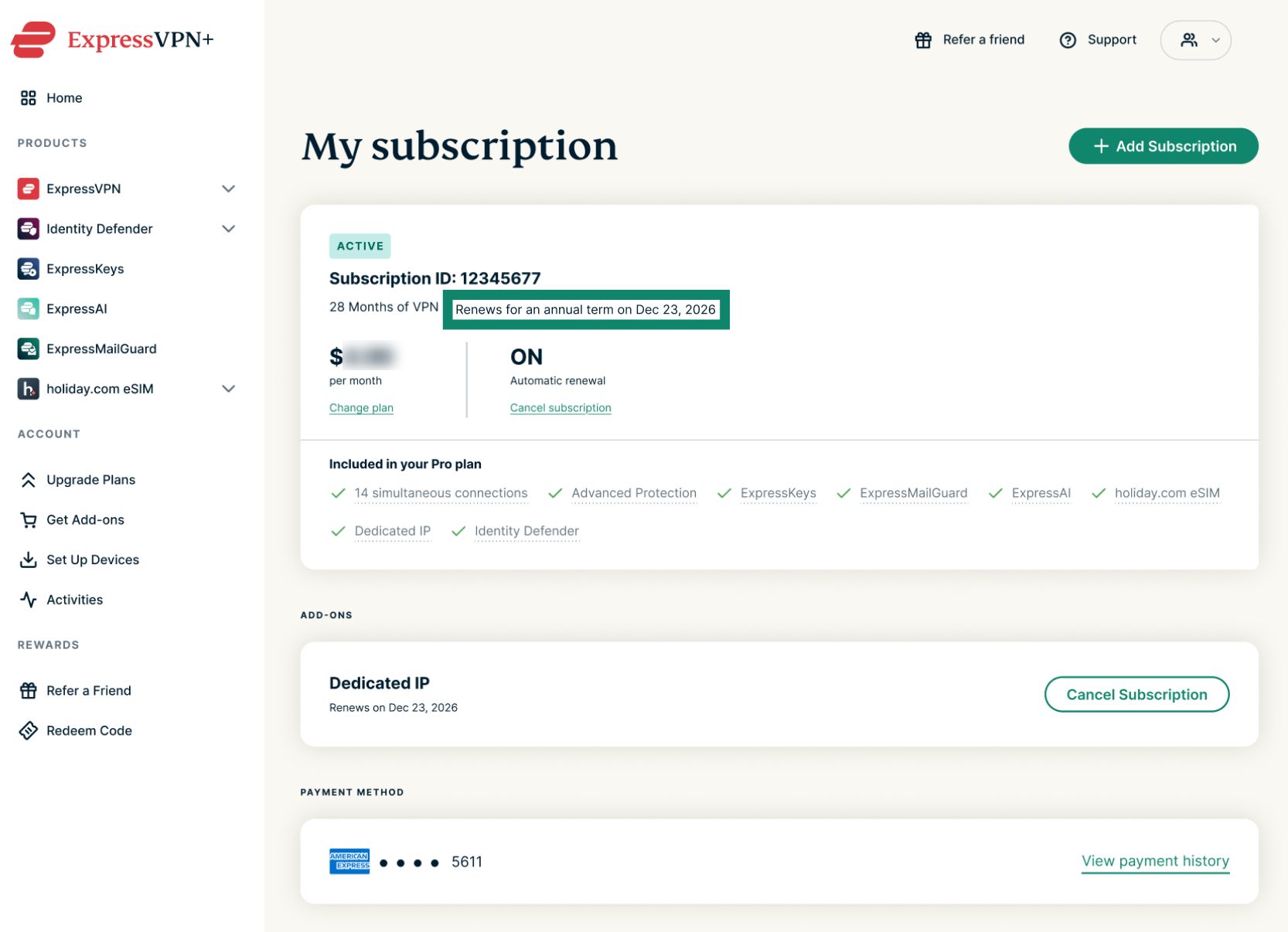
El cobro del periodo de facturación correspondiente se realizará automáticamente con el método de pago seleccionado. A partir de ahí, las renovaciones serán automáticas hasta que las canceles. Los planes mensuales se renuevan automáticamente el mismo día de cada mes. Por su parte, los planes anuales se renuevan el mismo día una vez al año y las ofertas de 2 años se renuevan automáticamente cada año al finalizar el periodo inicial de 2 años.
¿Necesitas ayuda? Ponte en contacto con el equipo de soporte de ExpressVPN para recibir asistencia inmediata.