







Apple TV'niz için VPN'e veya DNS'e mi ihtiyacınız var?
Hemen ExpressVPN Edinin
Tek bir ExpressVPN hesabı. Tüm cihazlarda.
Uygulamaları ücretsiz edininBu rehberde ExpressVPN uygulaması Apple TV tvOS 17 ve üzerine nasıl yüklenir, kurulur ve kullanılır göstereceğiz.
Müşteri değil misiniz? Apple TV için ExpressVPN hakkında bilgi alın.
Atla…
Apple TV için ExpressVPN uygulamasını kurun
VPN uygulamasını indirin
- Apple TV’nizde App Store’u açın ve ExpressVPN’i aratın.
- Al ya da bulut indirme simgesine basın.
- Uygulamanın Apple TV’nize inmesini bekleyin. ExpressVPN uygulamasını açmak için Aç’a basın.
VPN uygulamasını kurun
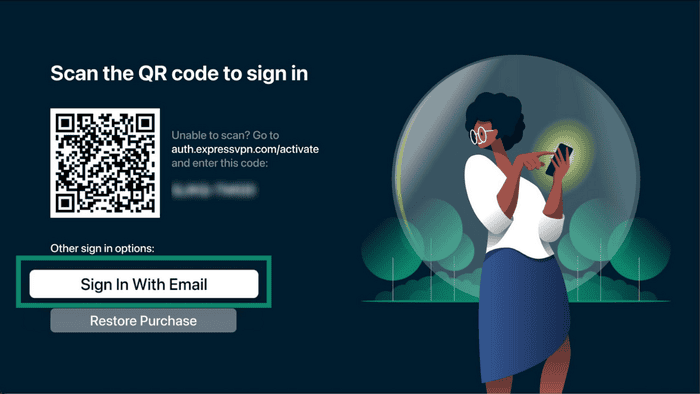
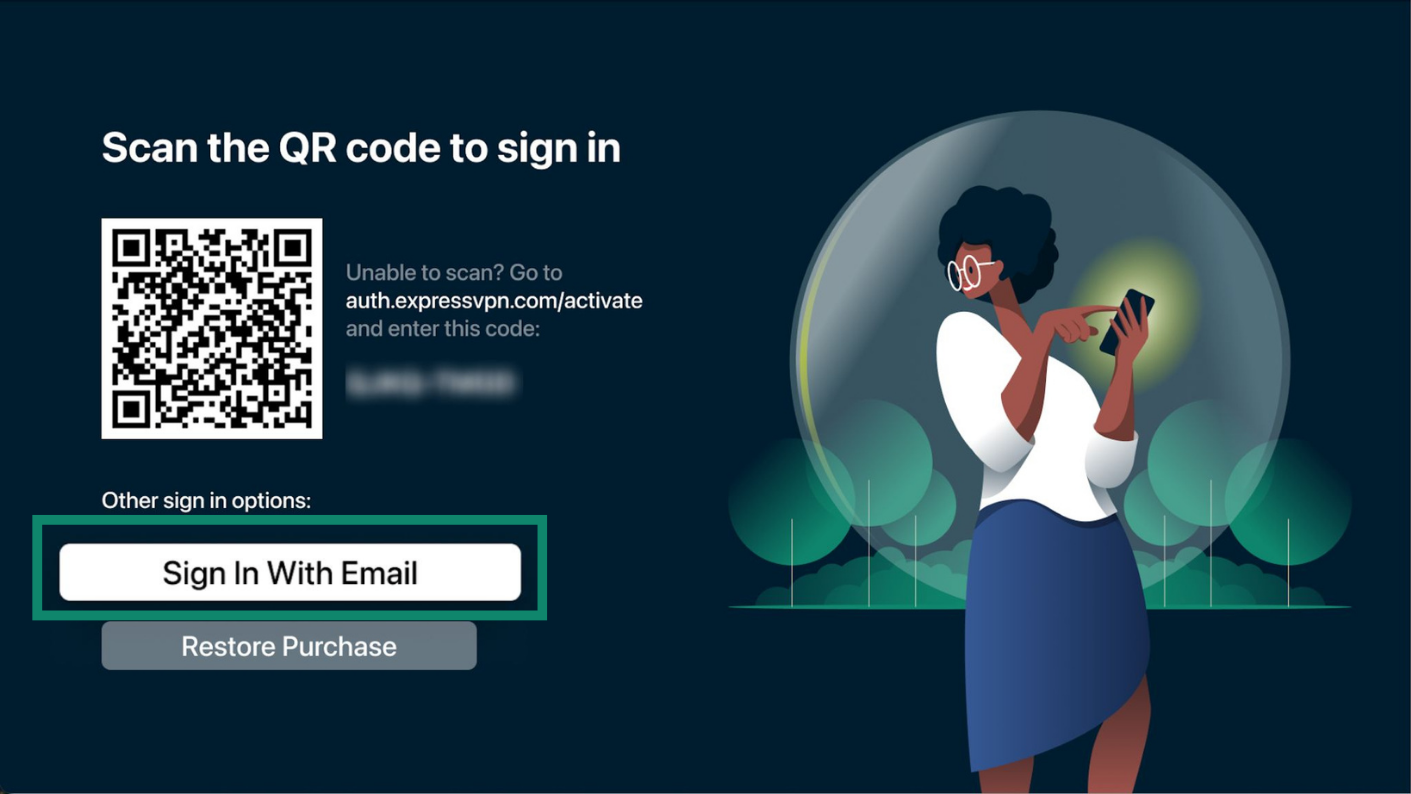
ExpressVPN hoş geldin ekranında Sign In (Giriş Yap) butonuna basın. QR kodu, e-posta adresi veya satın alımınızı geri yükleme ile giriş yapabilirsiniz.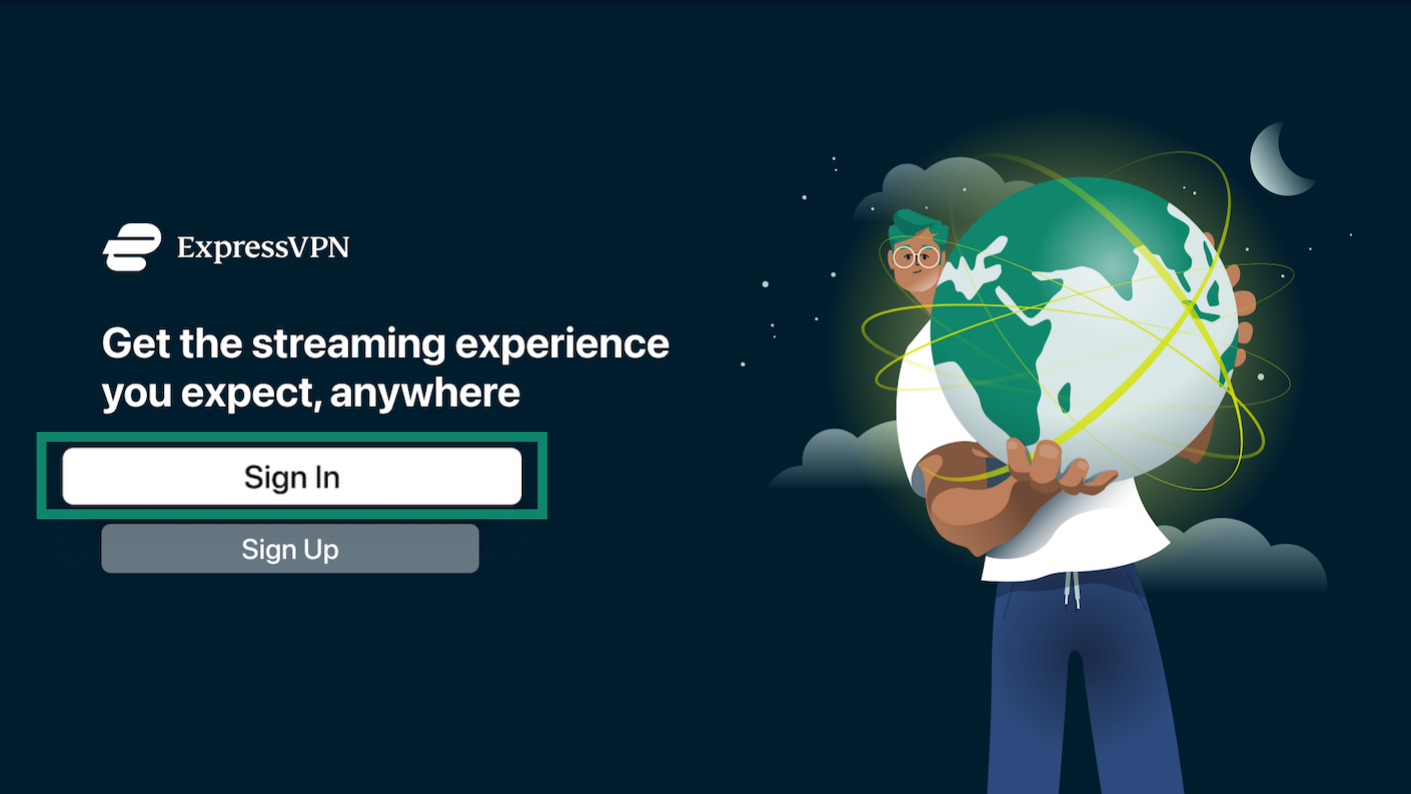
QR kodu ile giriş yapma (önerilir)
- Akıllı telefonunuzla QR code (QR kodu) tarayın.


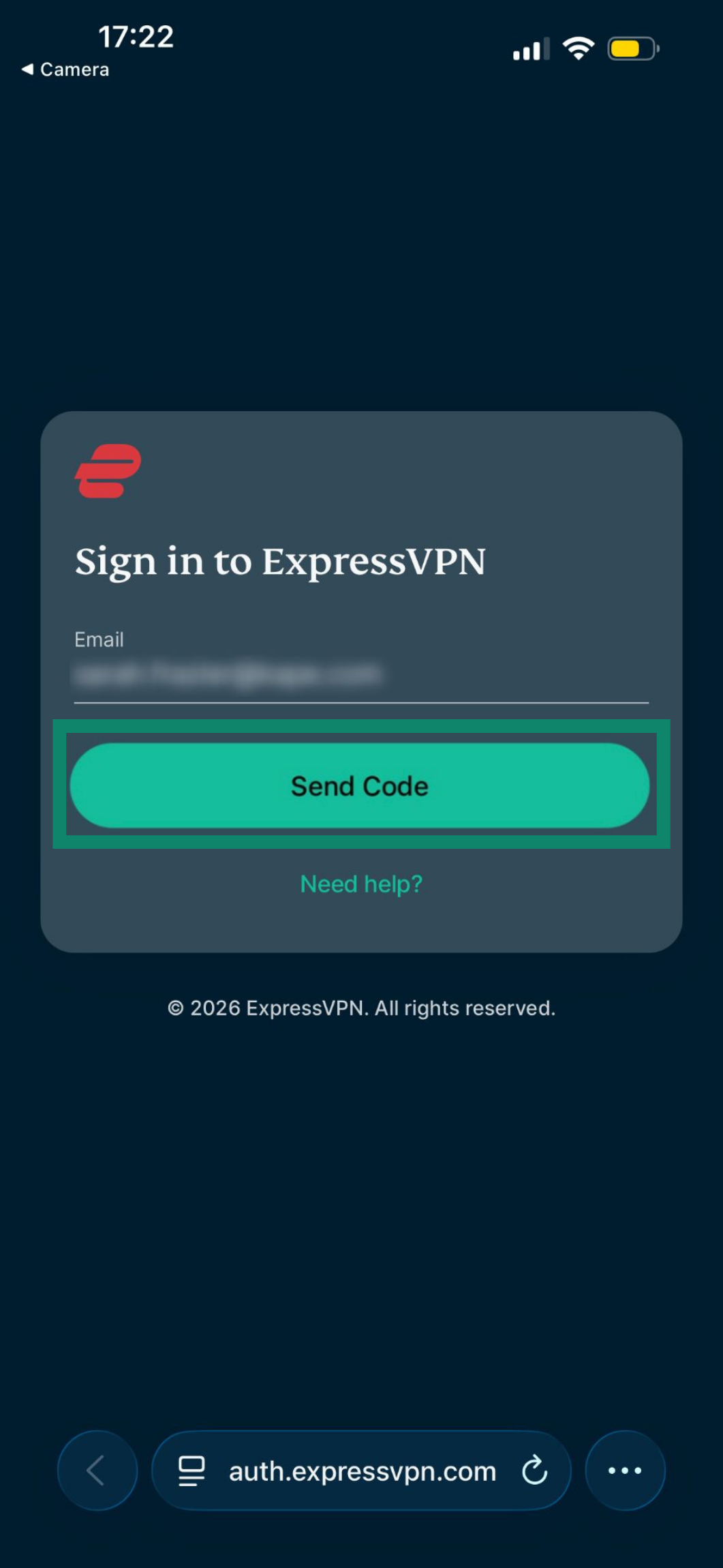
- Akıllı telefonunuzda e-posta adresinizi ve doğrulama kodu ya da ExpressVPN hesabınızın şifresini girdikten sonra Send Code (Kod Gönder) butonuna dokunun.


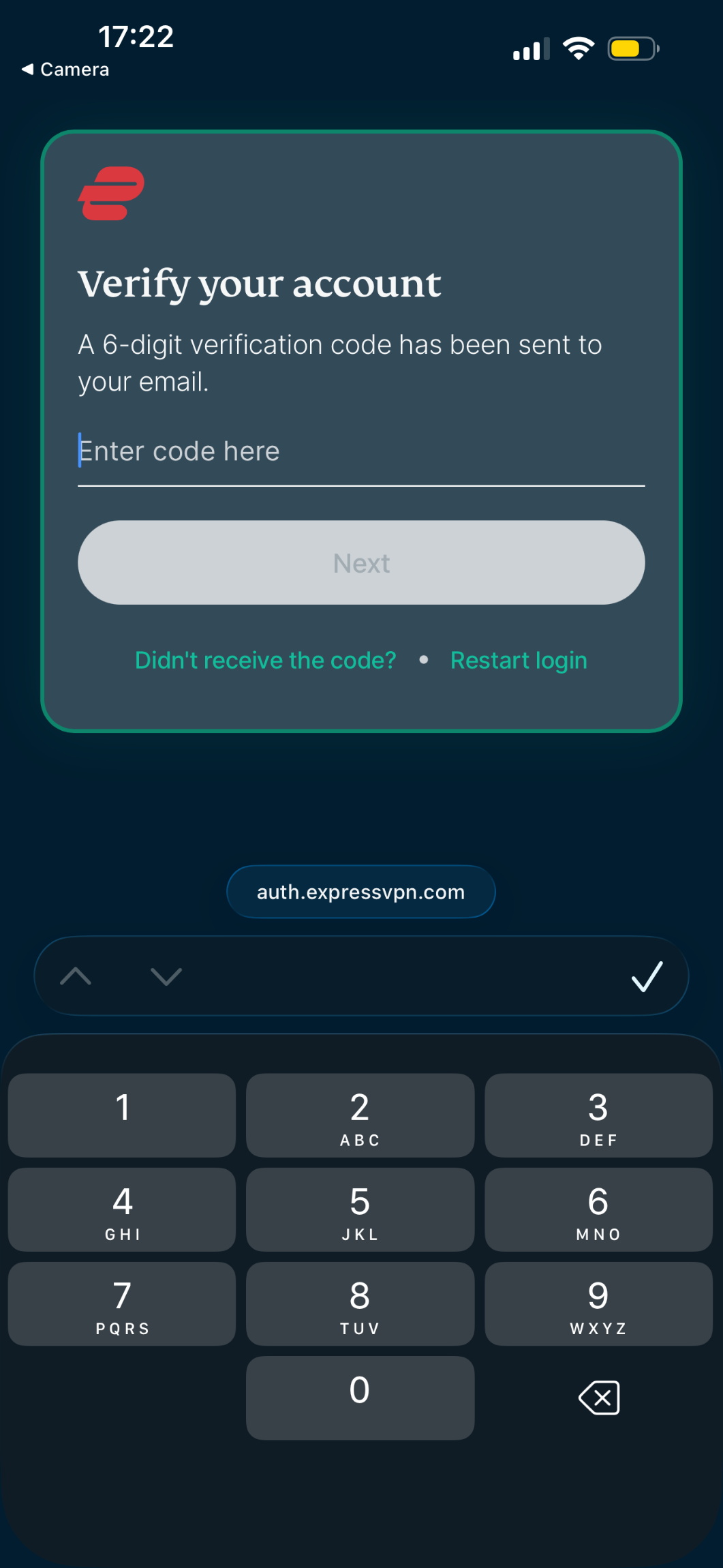
- E-posta adresinize gönderilen altı haneli kodu girin ve Next (İleri) butonuna dokunun.

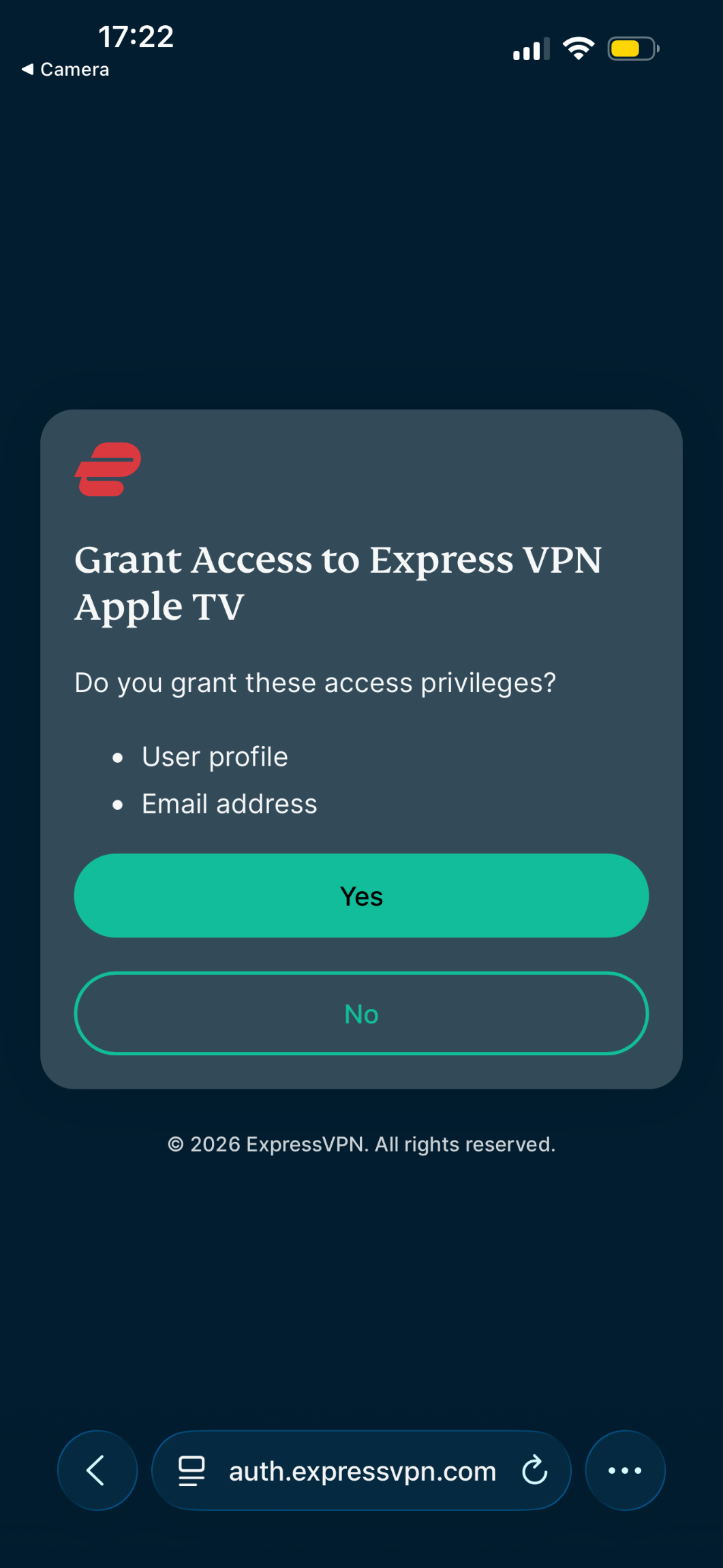
- Erişim izni verme ekranında Yes (Evet) butonuna dokunun.

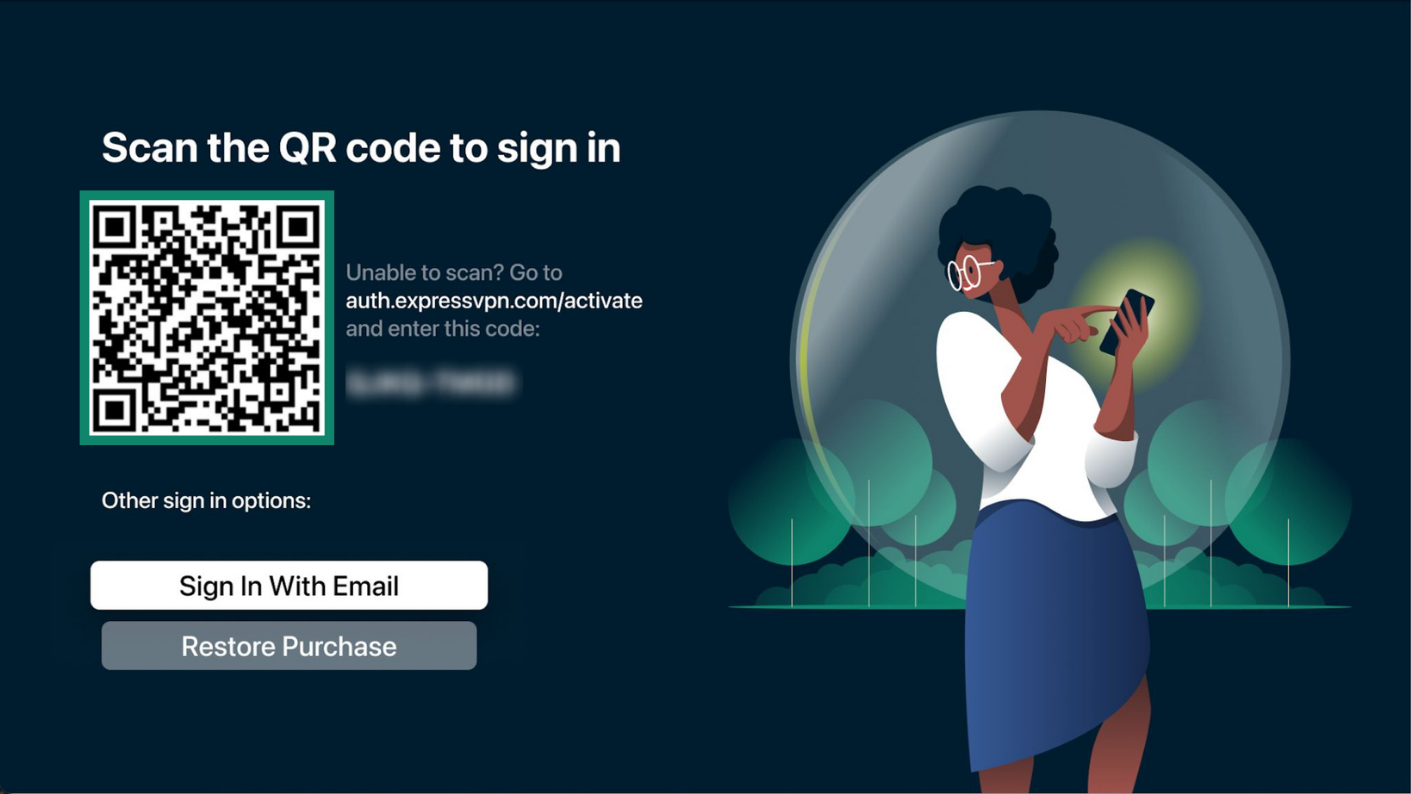
E-posta ile giriş yapma
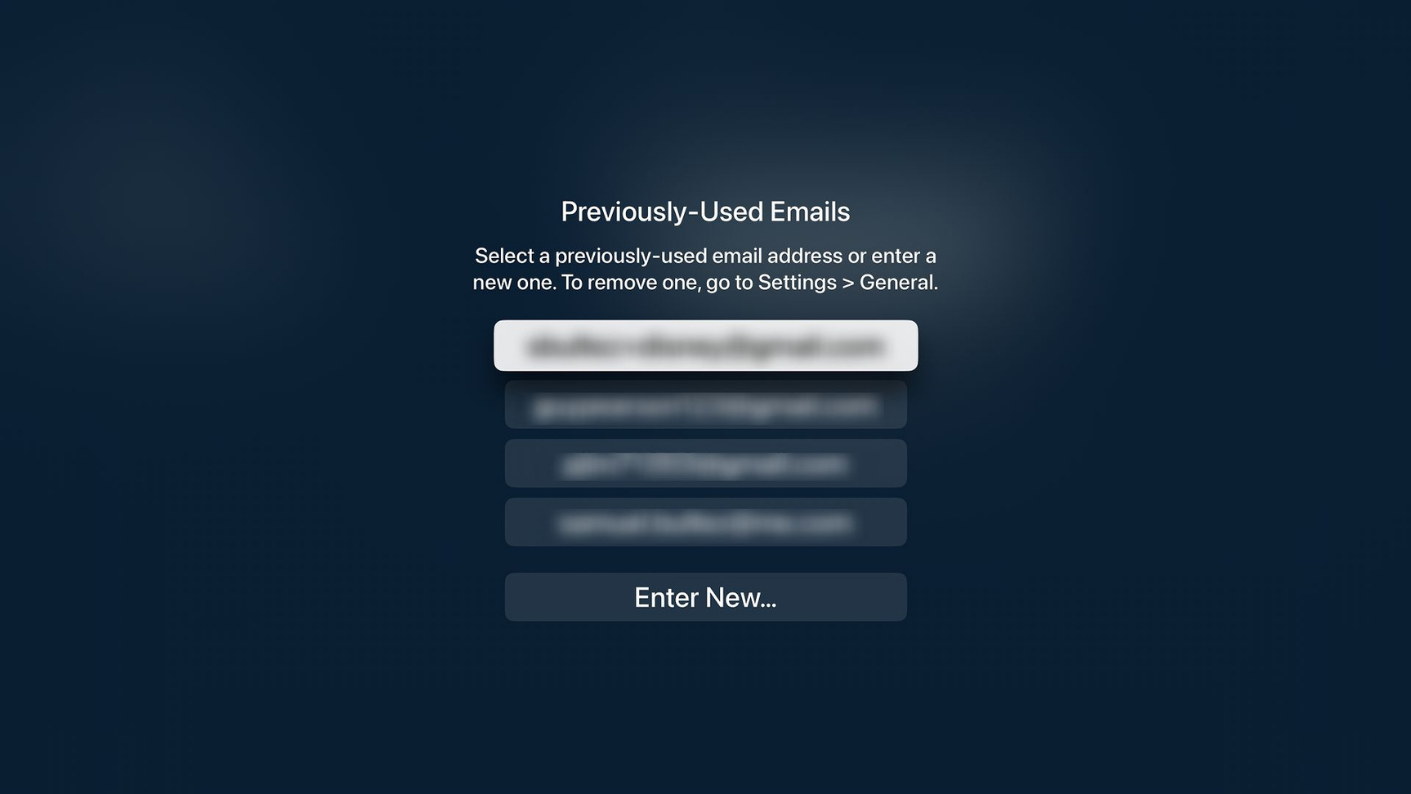
- Apple TV’nizde Sign In With Email (E-posta ile Giriş Yap) butonuna basın.
- Önceden kullanmış olduğunuz ya da yeni bir e-postayı girin.

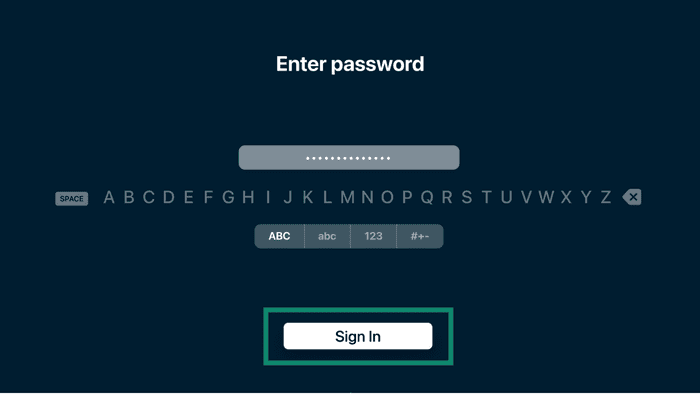
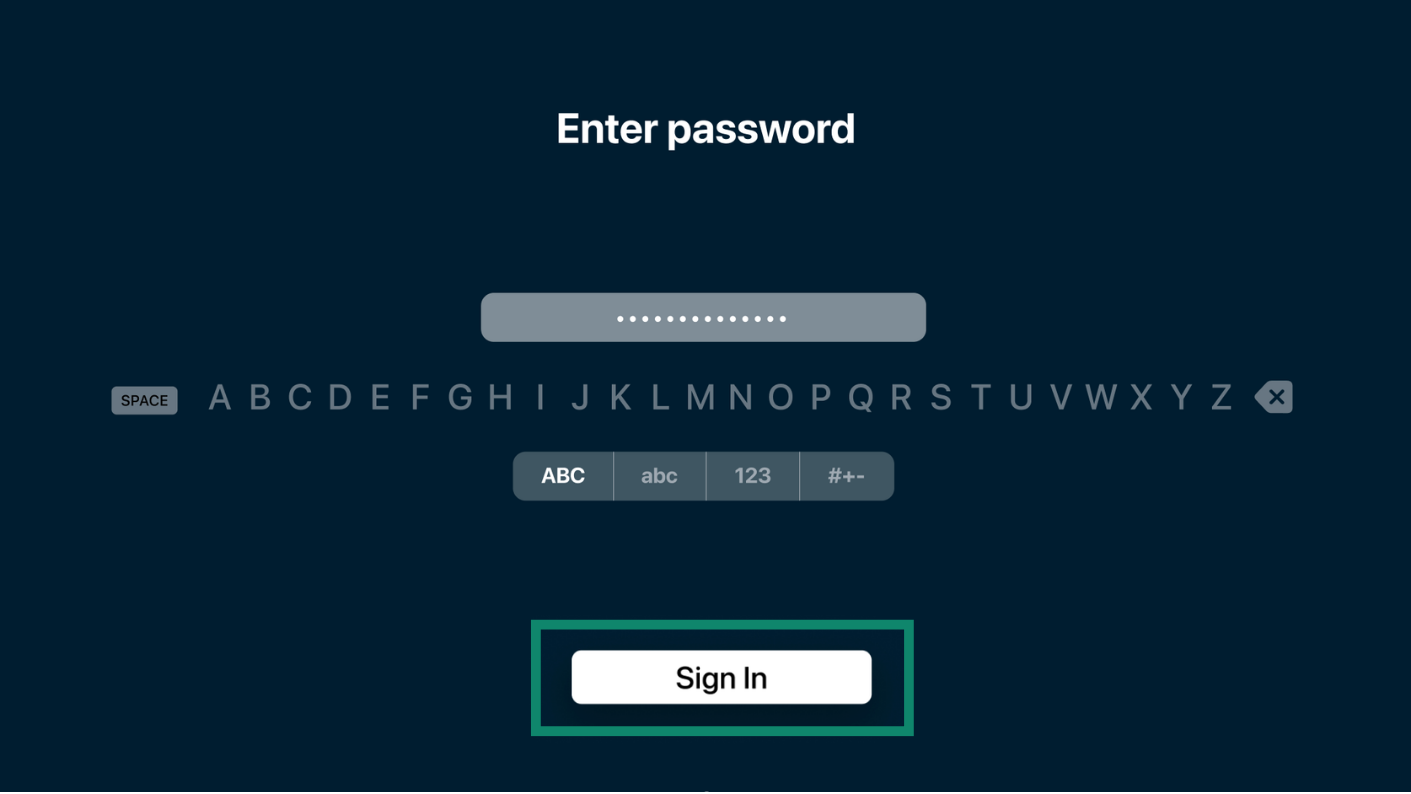
- Şifrenizi girdikten sonra Sign In (Giriş Yap) butonuna basın.
Satın alımı geri yükleme ile giriş
ExpressVPN aboneliğinizi App Store’dan satın almışsanız giriş yapmak için Restore Purchase (Satın Alımı Geri Yükle) butonuna basın.
Aktif bir aboneliğiniz varsa uygulama otomatik olarak giriş yapar. Yoksa aboneliğinizi yenileyebilirsiniz.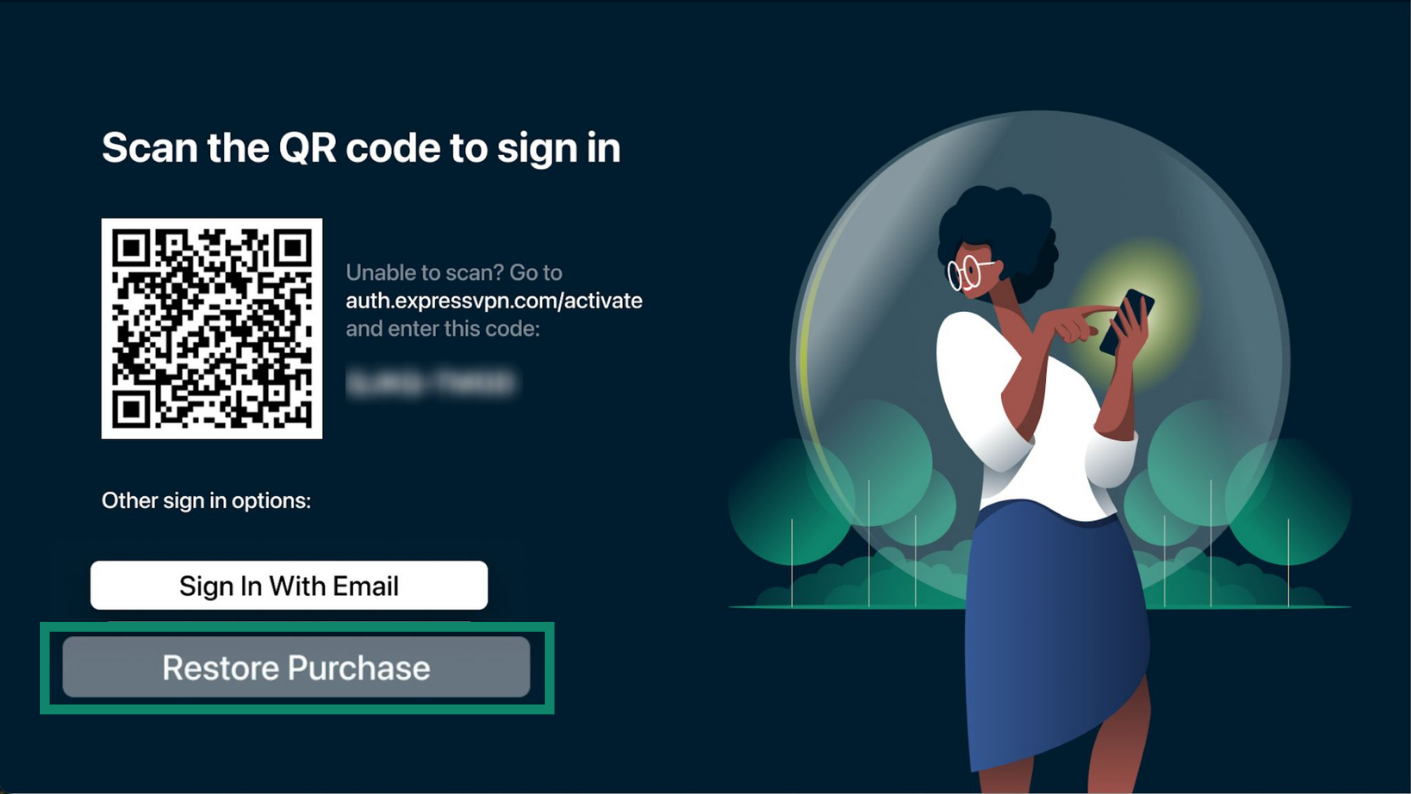
Giriş yaptıktan sonra:
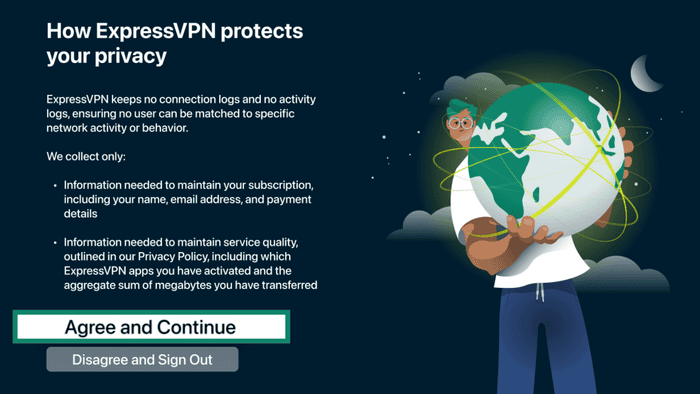
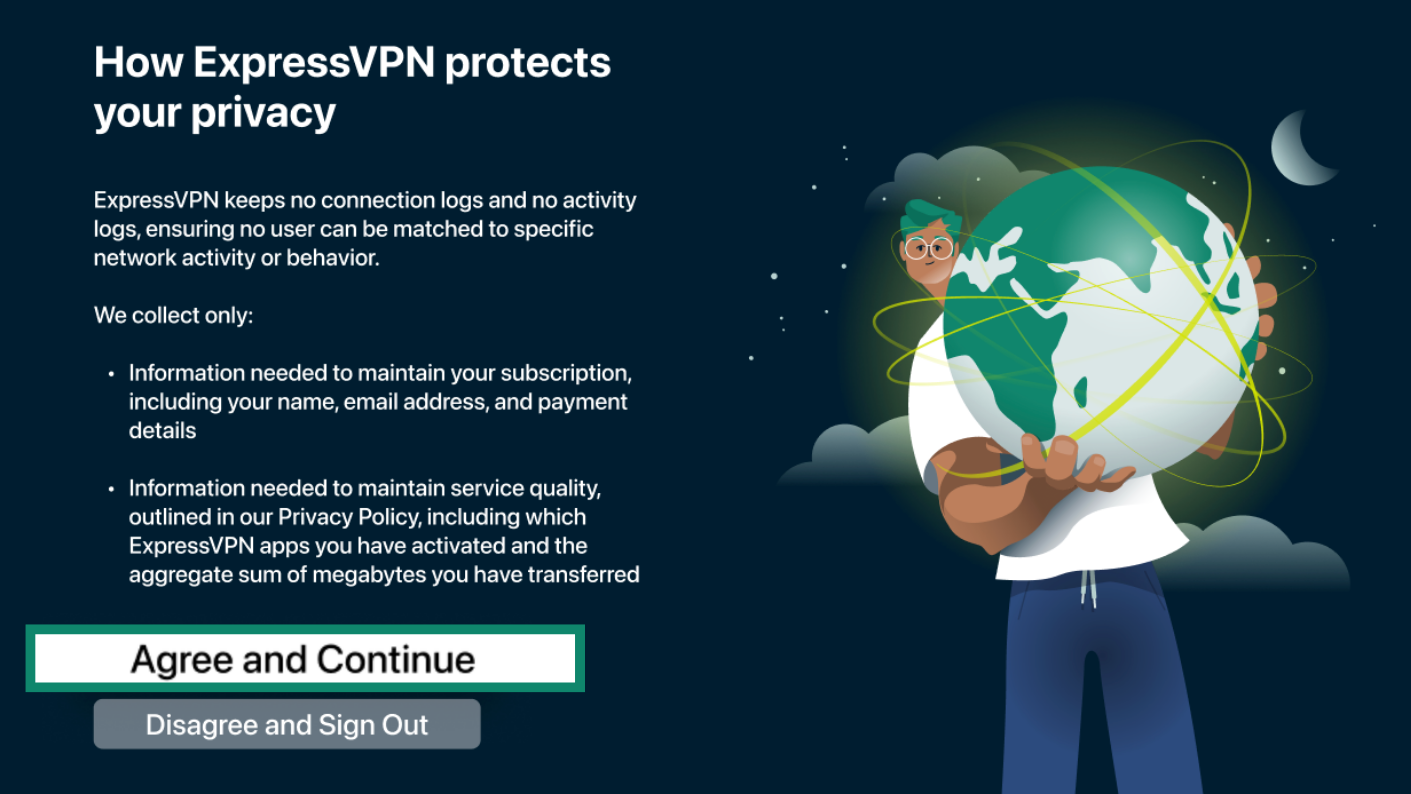
- Gizlilik ekranında Agree and Continue (Kabul Et ve Devam Et) butonuna basın.
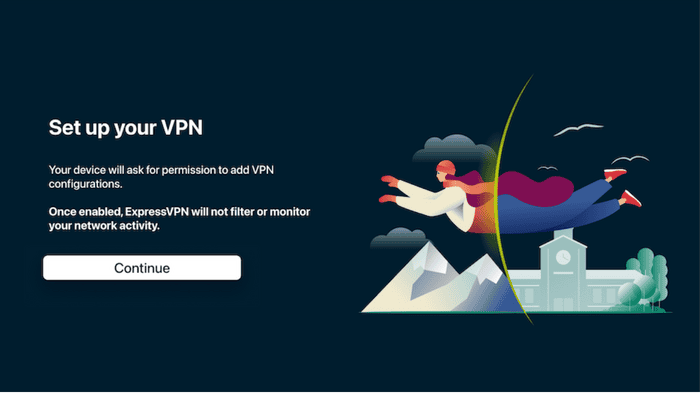
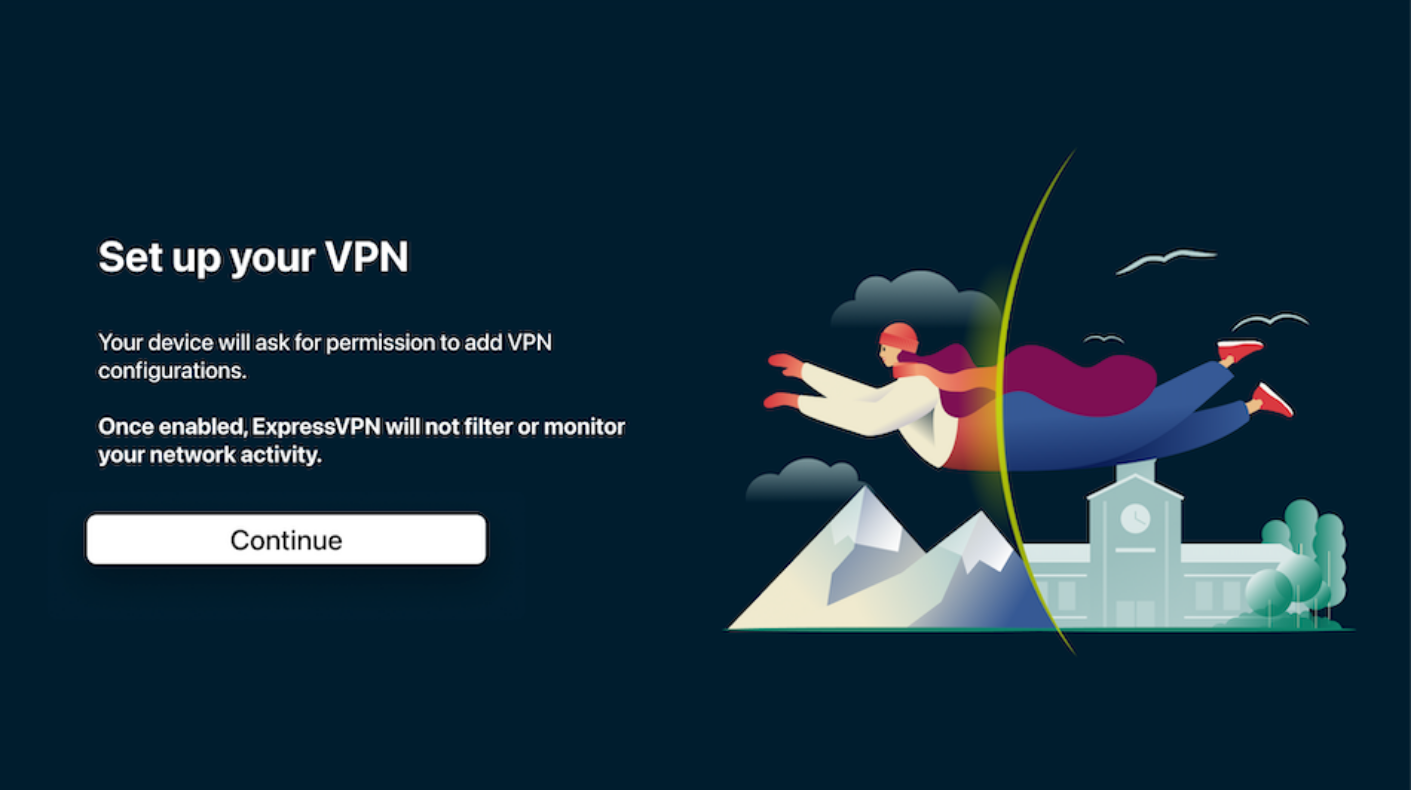
- VPN’i kurmak için Continue (Devam).
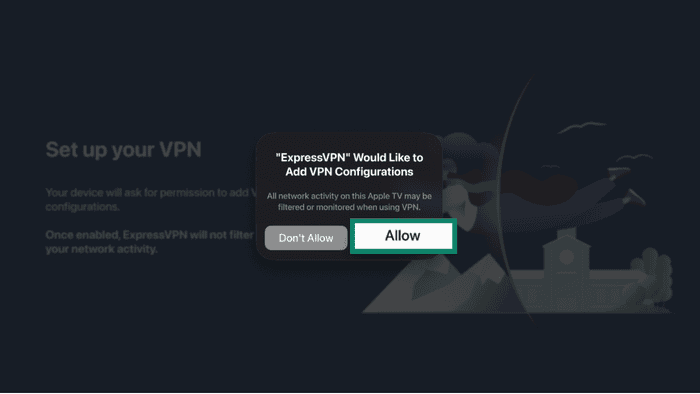
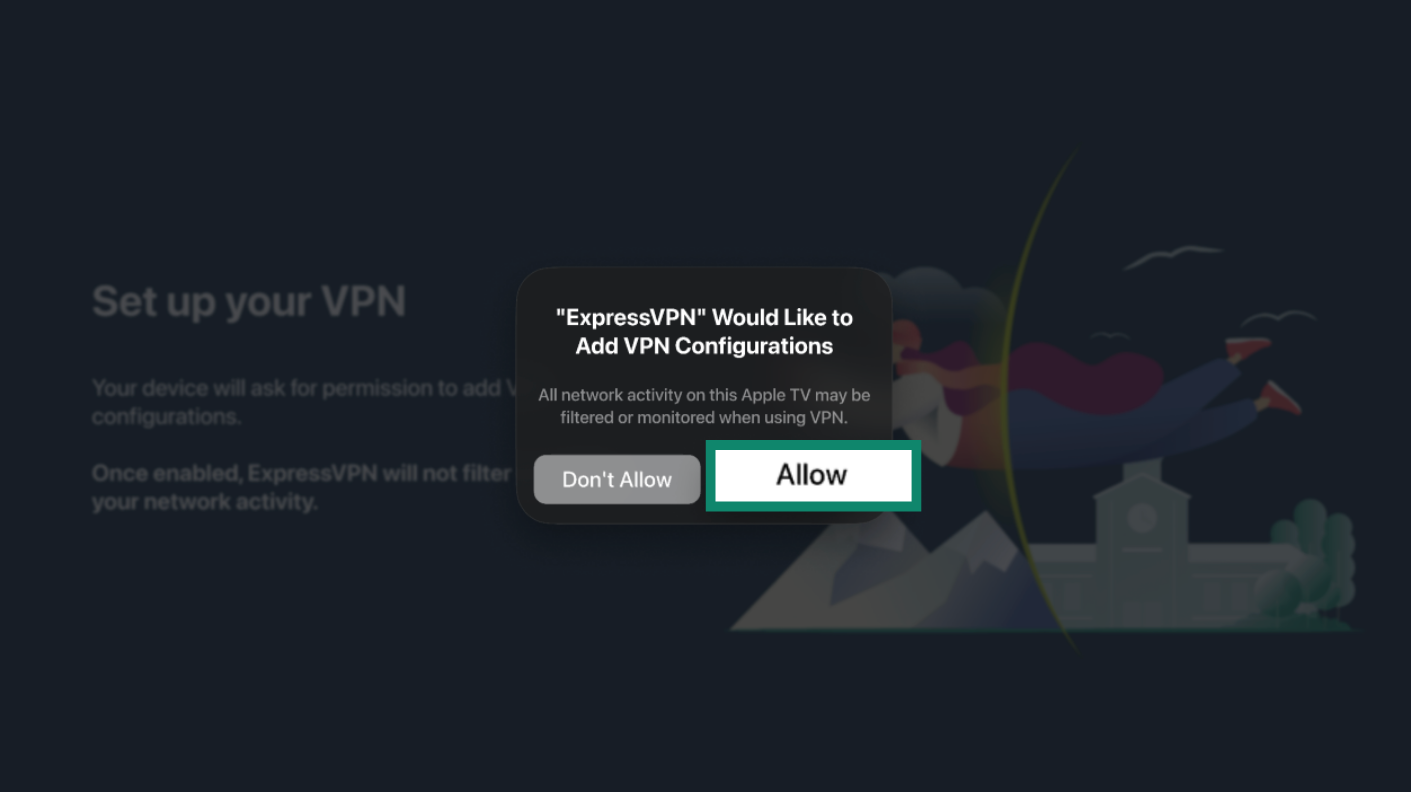
- İstendiğinde VPN ayarlarını eklemek için Allow (İzin Ver) butonuna basın.
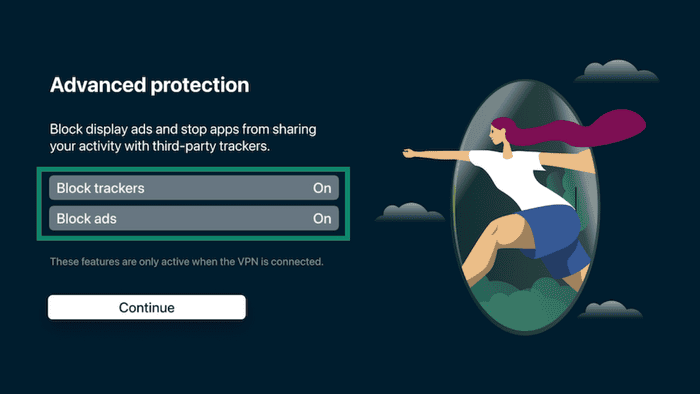
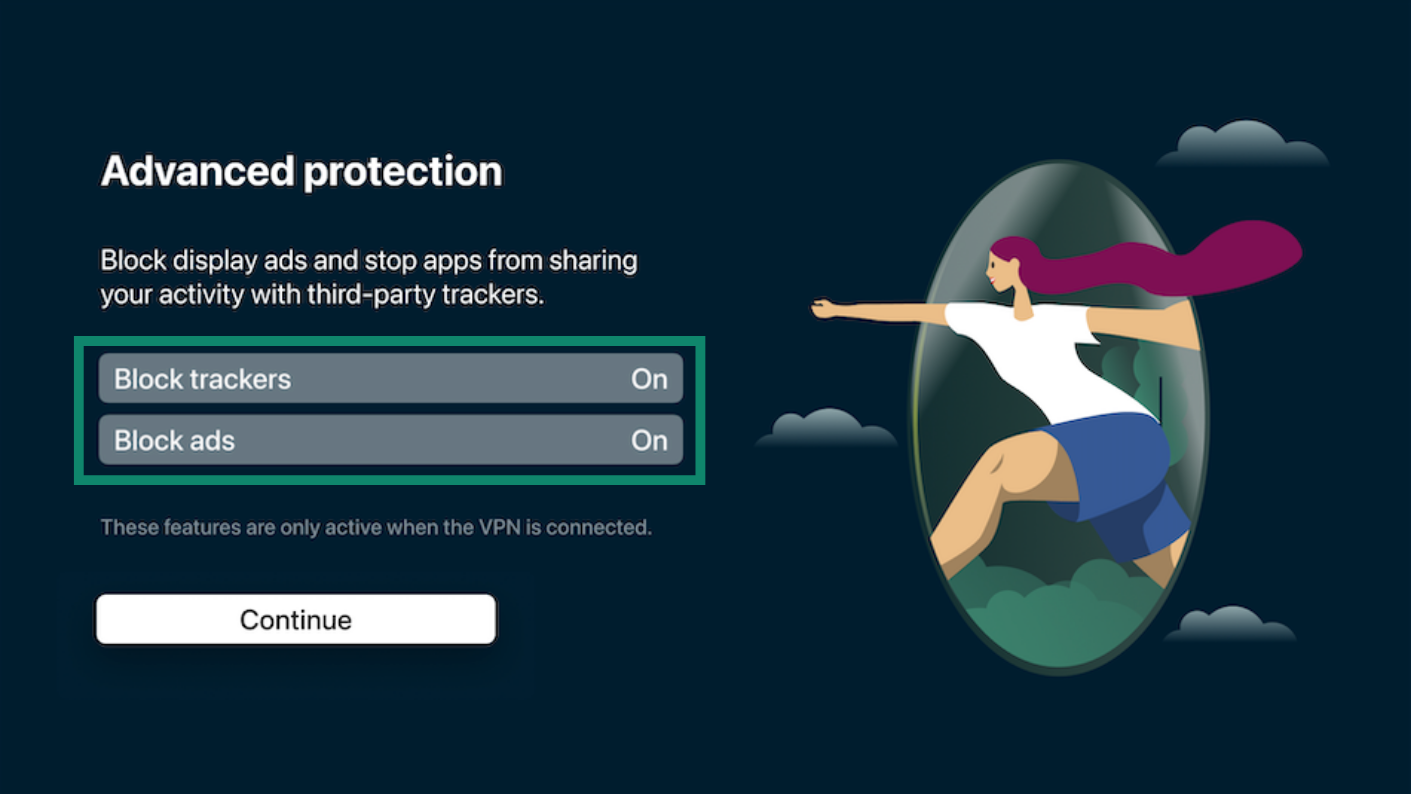
- Reklam ve izleyici yazılımları engellemek isteyip istemediğinizi seçtikten sonra Continue (Devam) butonuna basın.
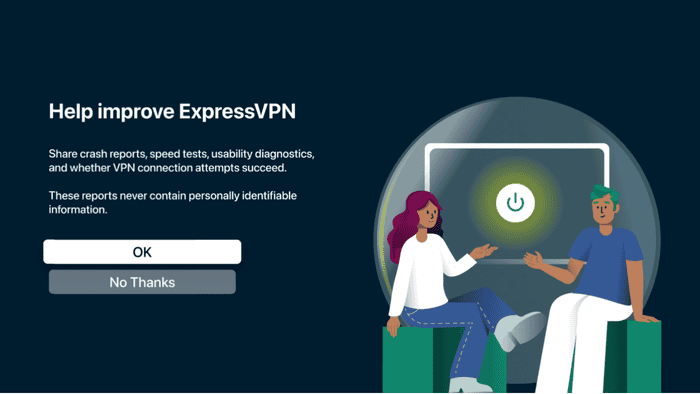
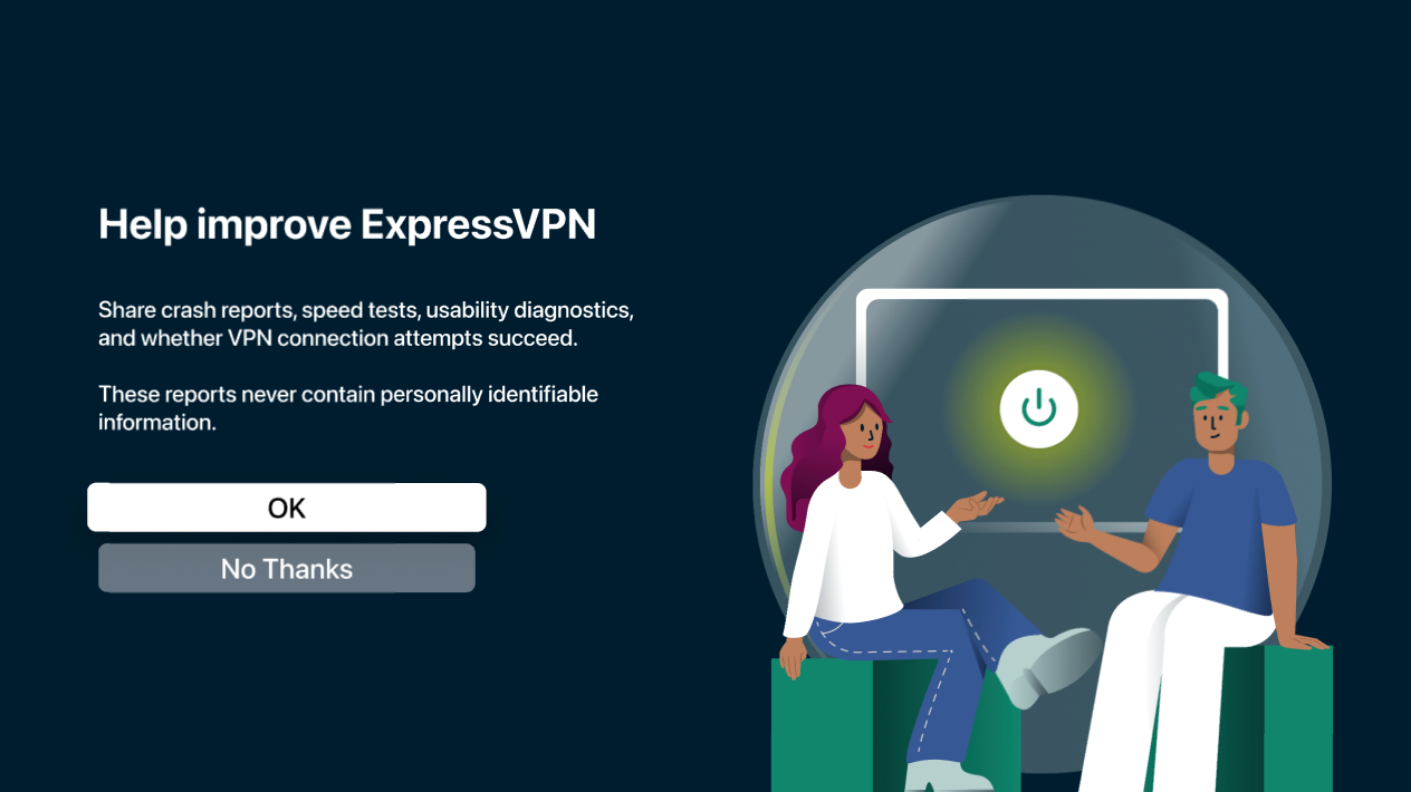
- ExpressVPN’le anonim analitik bilgilerini paylaşmak isteyip istemediğinizi seçin. OK (Tamam) ya da No Thanks (Hayır Teşekkürler) butonuna basın.
Yardıma mı ihtiyacınız var? Hemen yardım almak için ExpressVPN Destek Ekibi’ne ulaşın.
Apple TV için ExpressVPN uygulamasını kullanın
Bir VPN sunucu konumuna bağlanın
ExpressVPN varsayılan ayarlarda size en uygun deneyimi sağlayacak konumu önerir. Bu özelliğe En Hızlı Sunucu adı verilir. Bağlanmak için:
- ExpressVPN uygulamasını açın ve güç tuşuna basın.
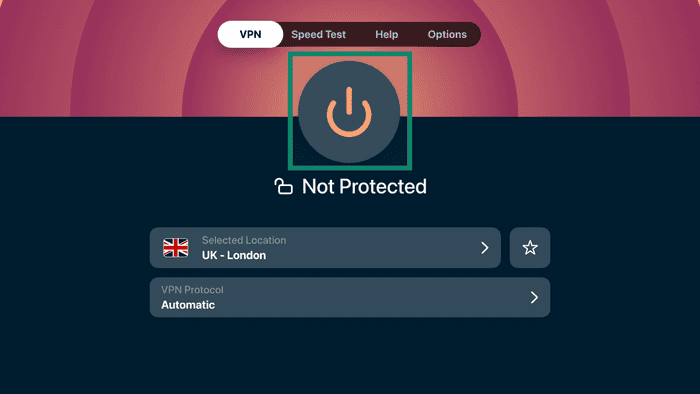
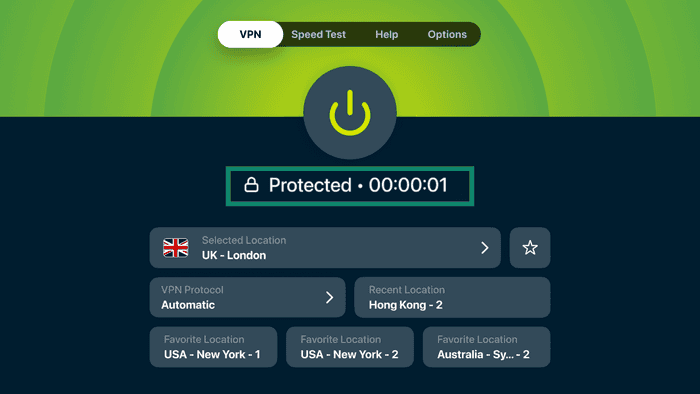
- Uygulamada Protected (Korunuyor) yazısı çıkmışsa Apple TV’niz VPN’e bağlanmış demektir.
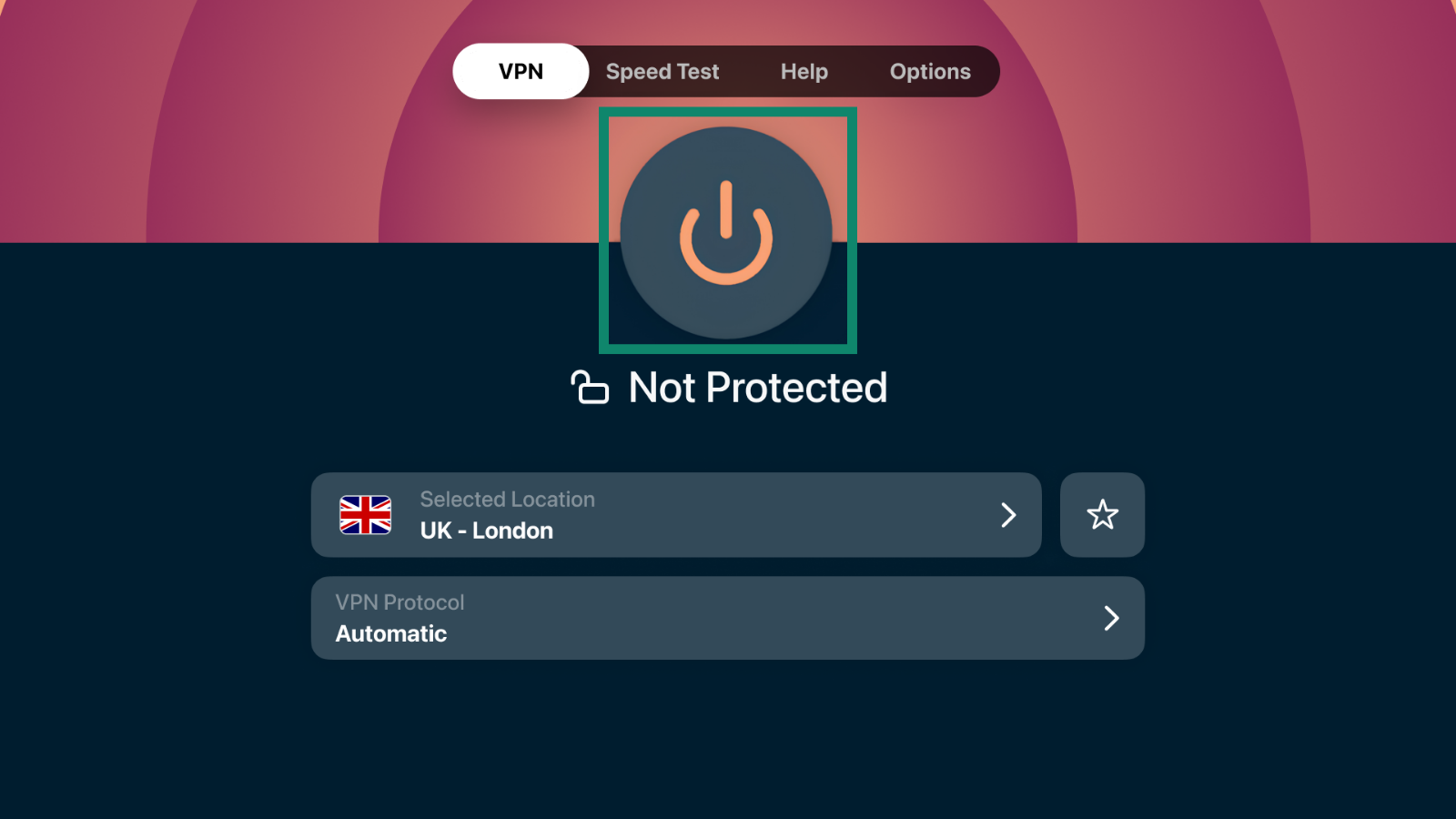
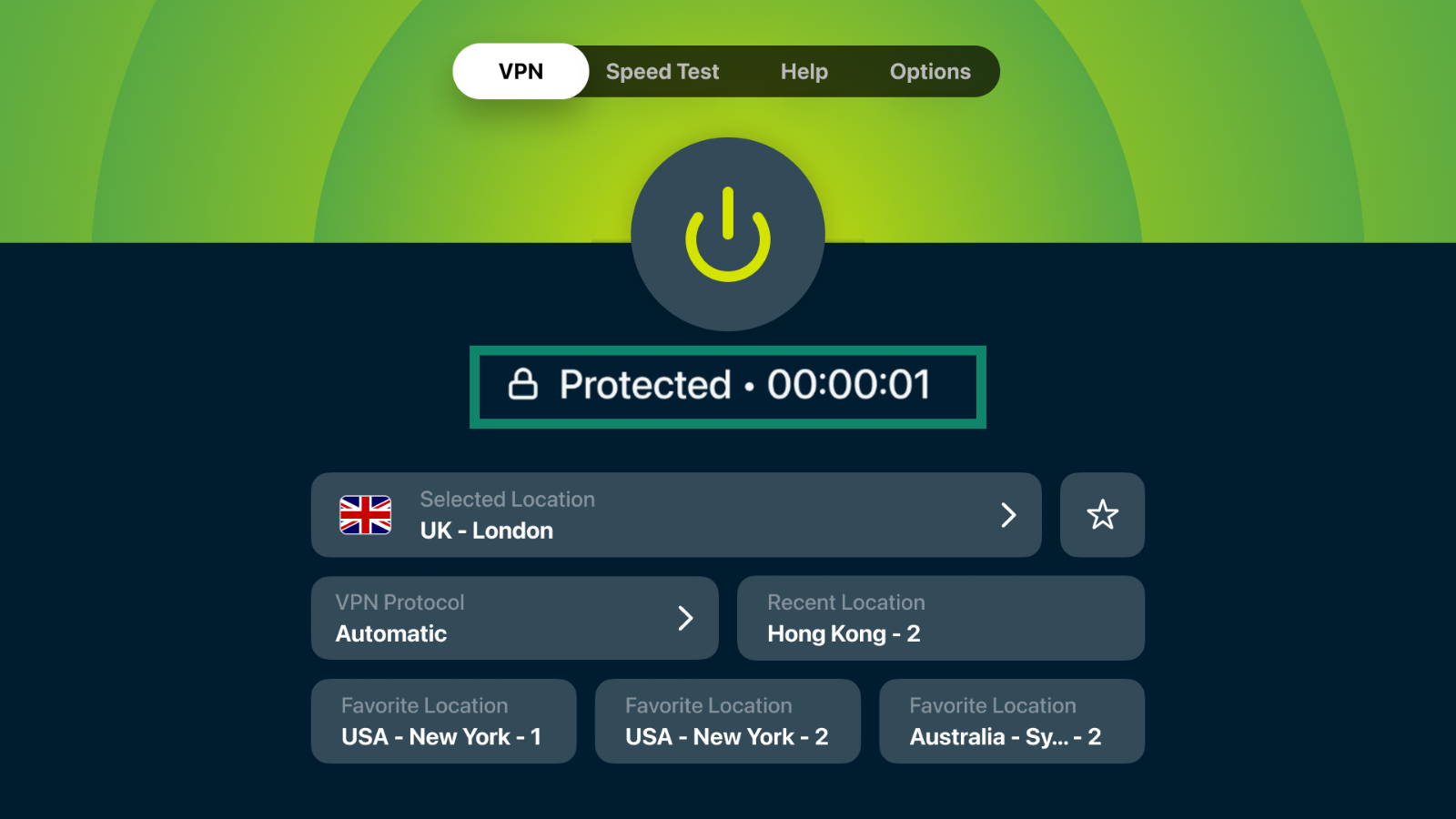
Bağlantıyı kesmek için güç tuşuna yeniden asın. Uygulamada önce Disconnecting… (Bağlantı kesiliyor…), sonra da Korunmuyor yazısını göreceksiniz.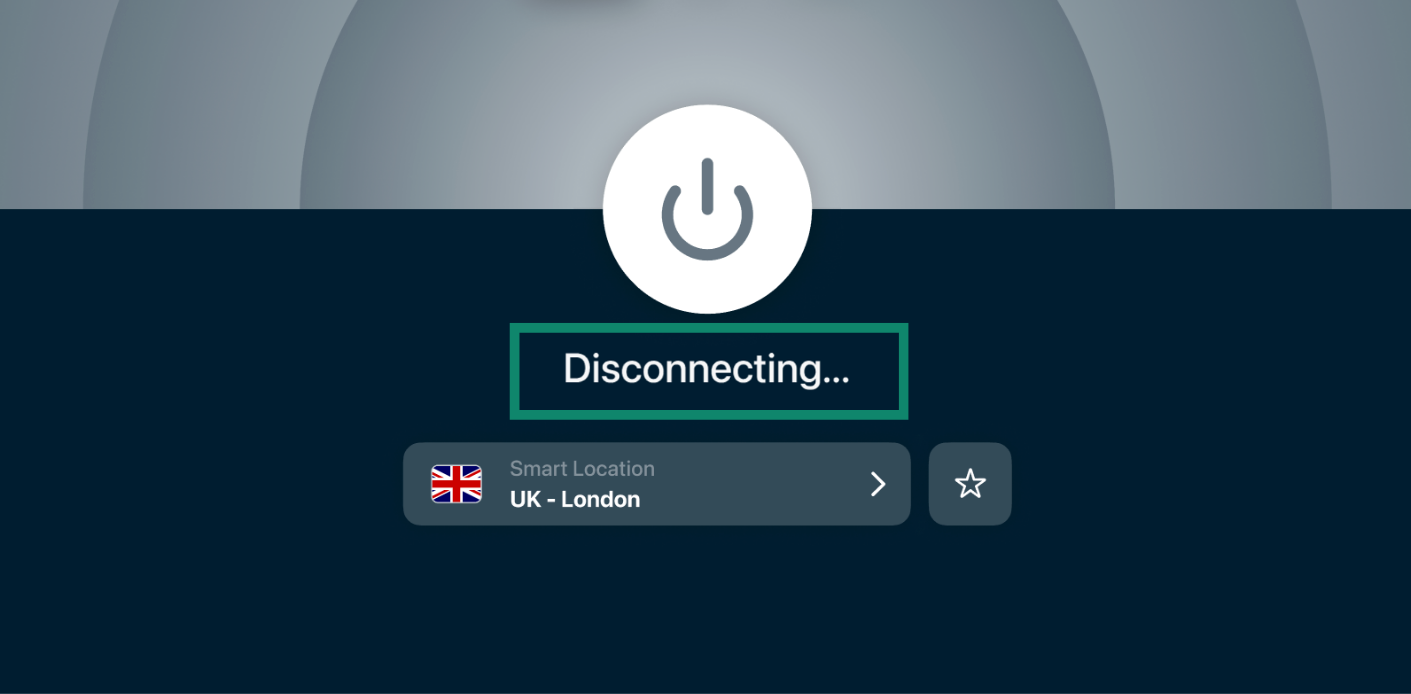
Yardıma mı ihtiyacınız var? Hemen yardım almak için ExpressVPN Destek Ekibi’ne ulaşın.
VPN sunucu konumunu değiştirin
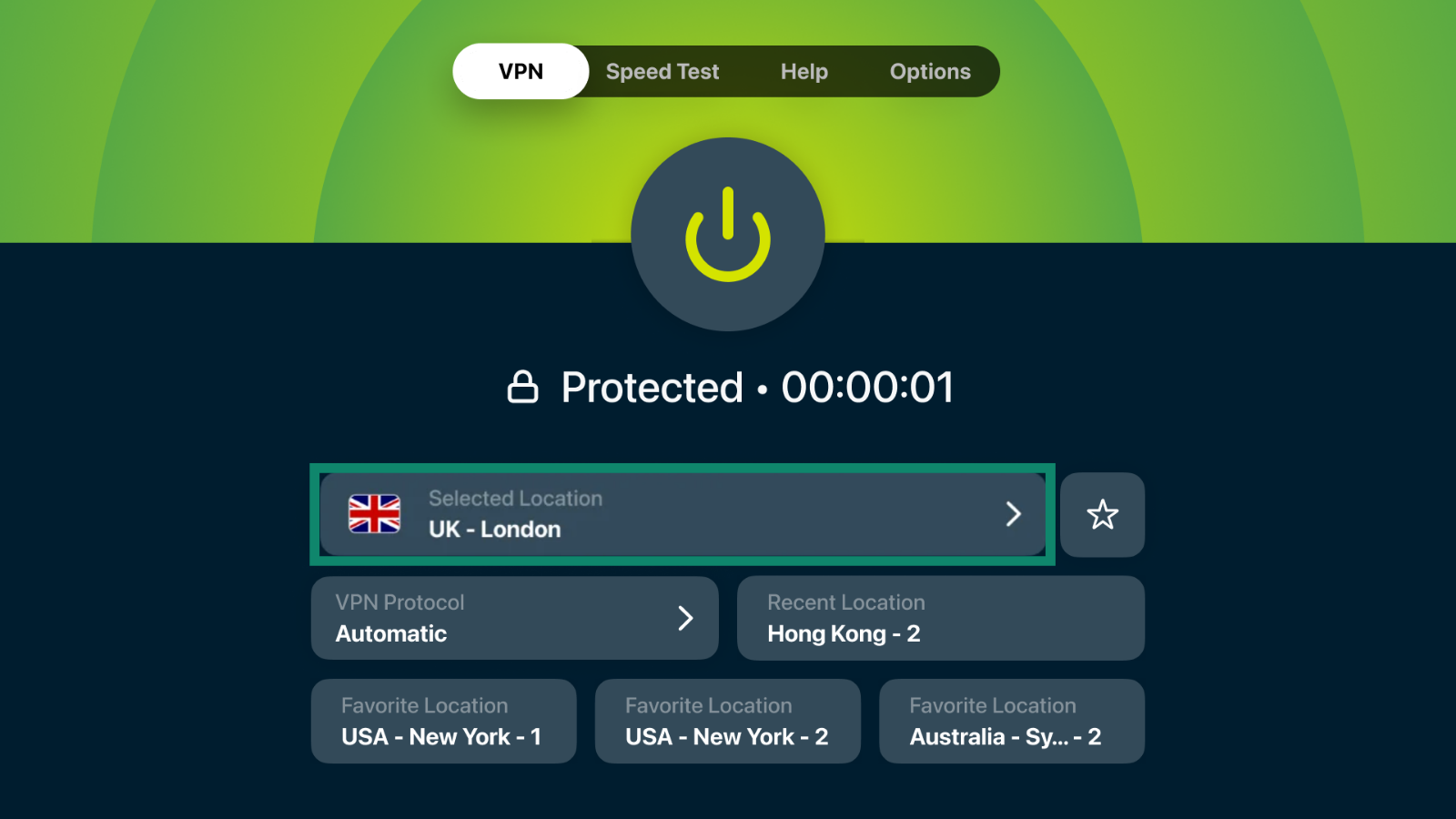
- ExpressVPN uygulamasında Selected Location (Seçili Konum) butonuna tıklayın.
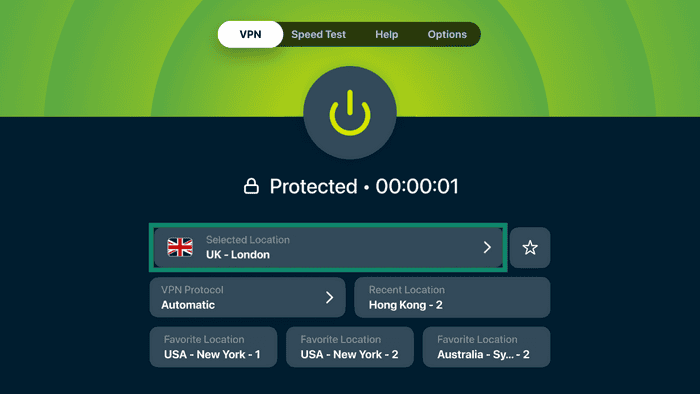
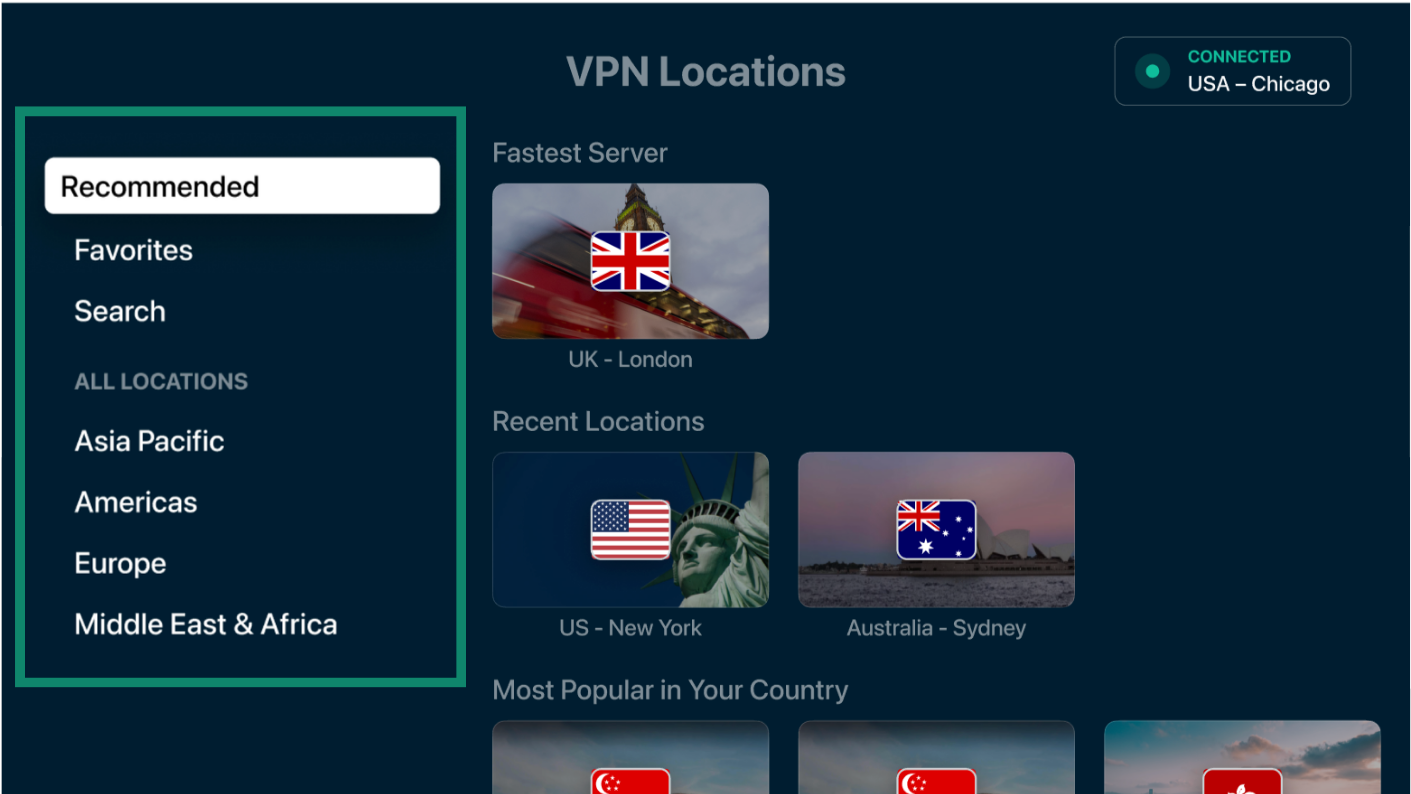
- Farklı kategorilerde VPN sunucuları göreceksiniz:
- Recommended (Önerilen): En Hızlı Sunucu, son konumlar ve önerilen diğer konumlar gösterilir.
- Favorites (Favoriler): Favorilere eklediğiniz konumlar gösterilir.
- Search (Ara): Bir ülke veya sunucu konumunu arayın.
- All locations (Tüm konumlar): Konumlara Asya Pasifik, Kuzey ve Güney Amerika, Avrupa, Orta Doğu ve Afrika bölgelerine ayrılmış şekilde bakın.
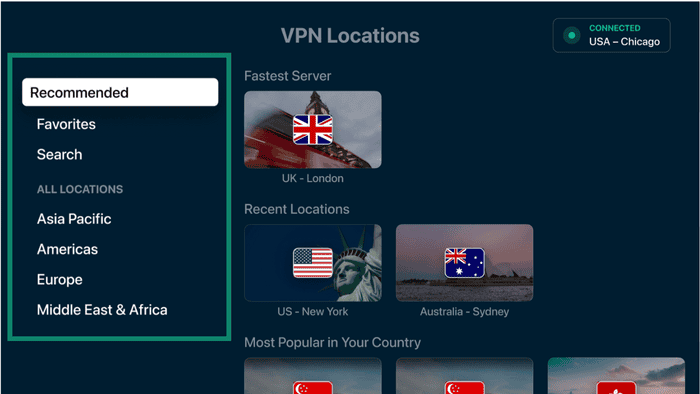
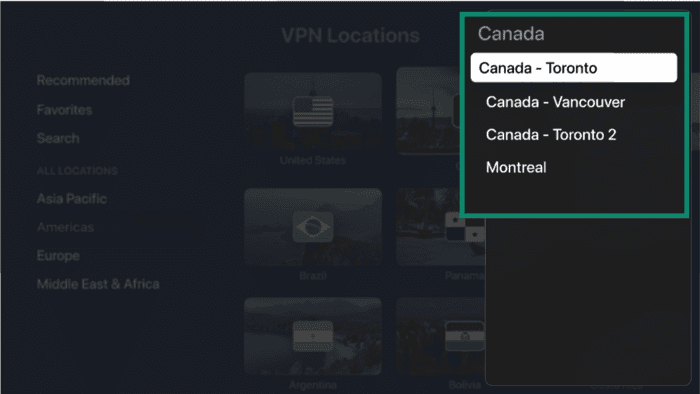
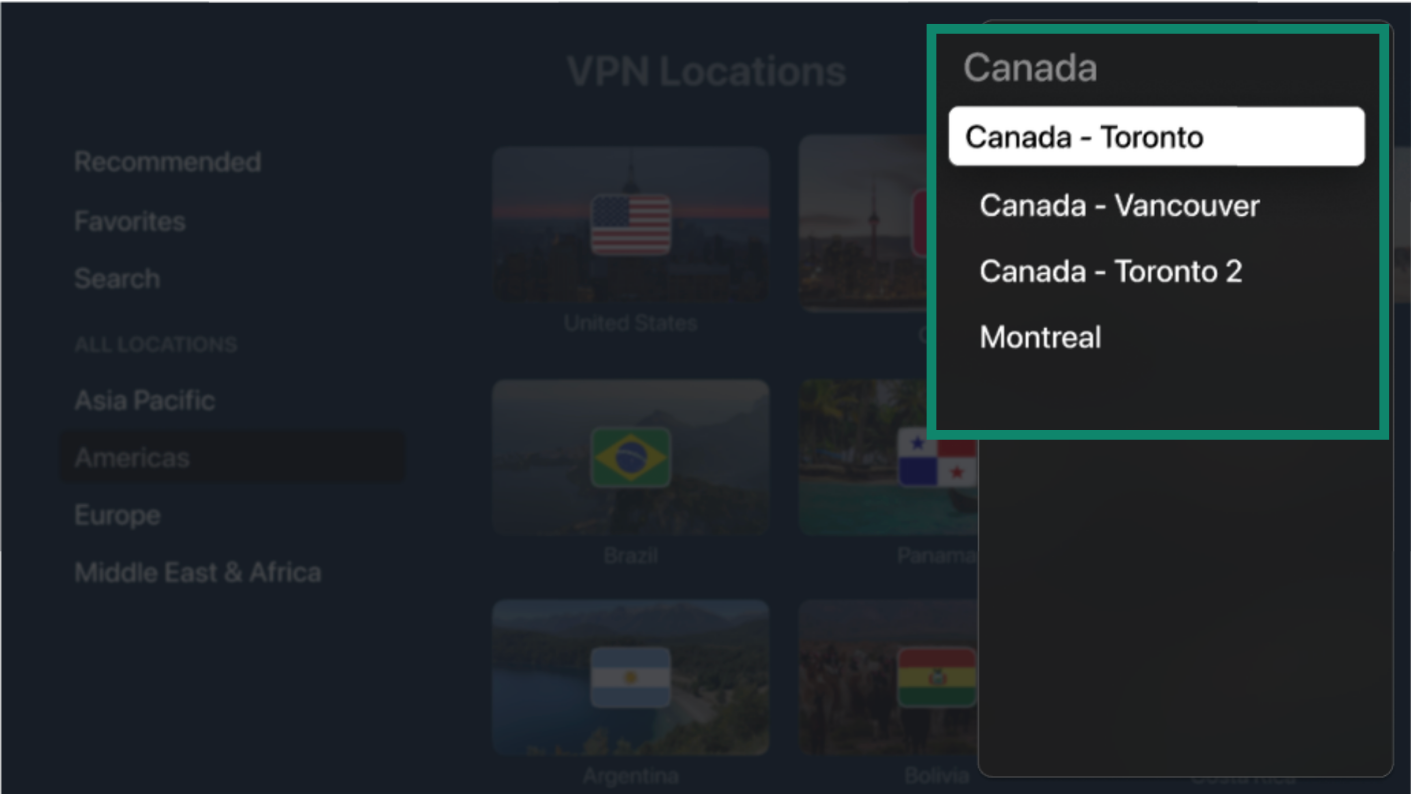
- Bağlanmak istediğiniz konumu tıklayın ve seçim yapılabiliyorsa bir şehir seçin. Uygulama sizi bağlayacaktır..
Yardıma mı ihtiyacınız var? Hemen yardım almak için ExpressVPN Destek Ekibi’ne ulaşın.
Favori konumlarınızı kaydedin
Hızlı erişim için hem VPN sunucu konumlarını hem de şehirleri favorilere ekleyebilirsiniz. Favori konumlarınız ExpressVPN ana ekranında görüneceği için tam konum listesini açma gereği olmadan hızlıca bağlanmak mümkün olur.
Ana ekranda bağlı olduğunuz VPN konumunun yanından yıldız simgesine basın.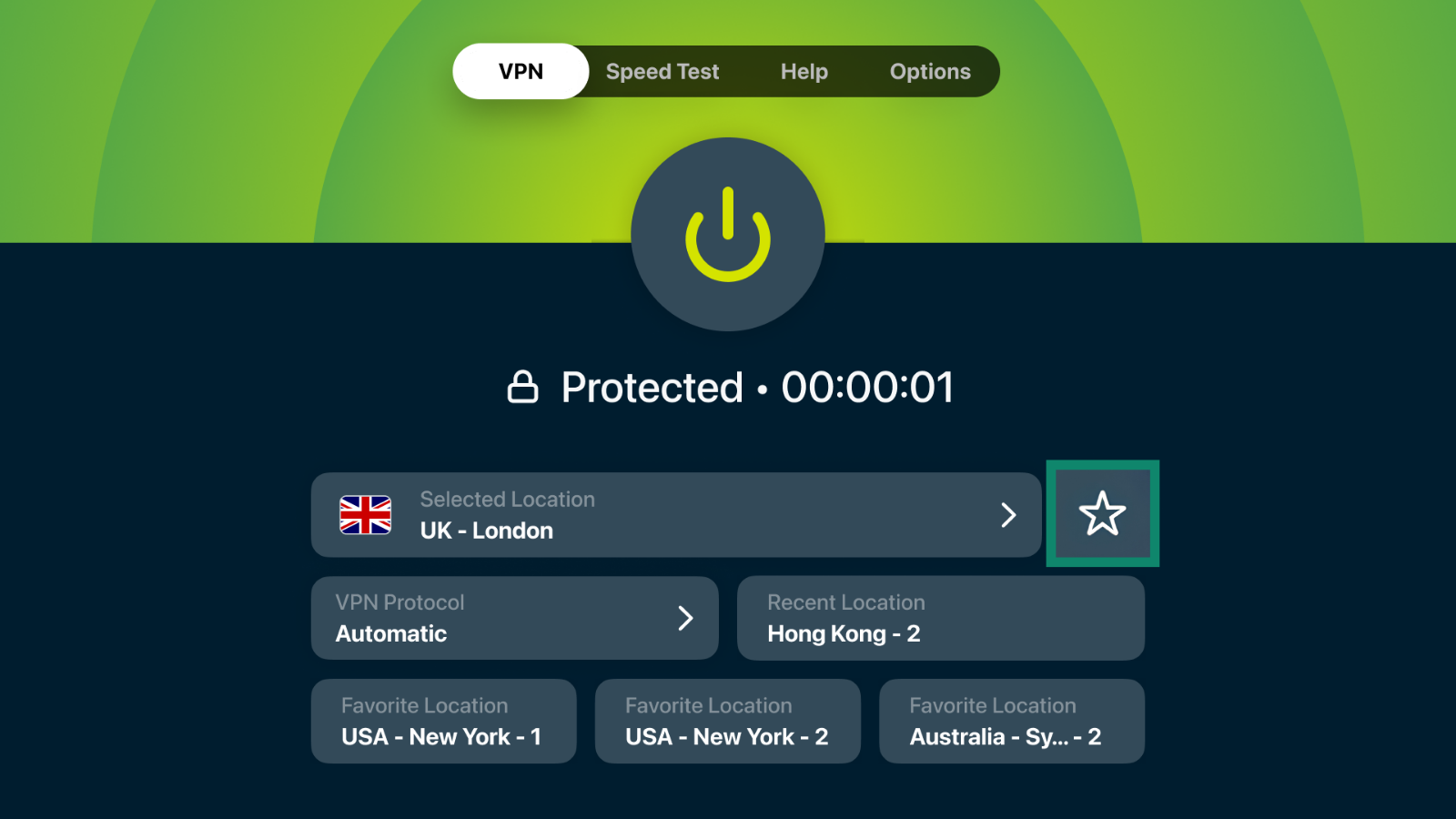
Uygulama bu VPN konumunu favorilere ekler ve ana ekrandaki hızlı erişim kısmında gösterir.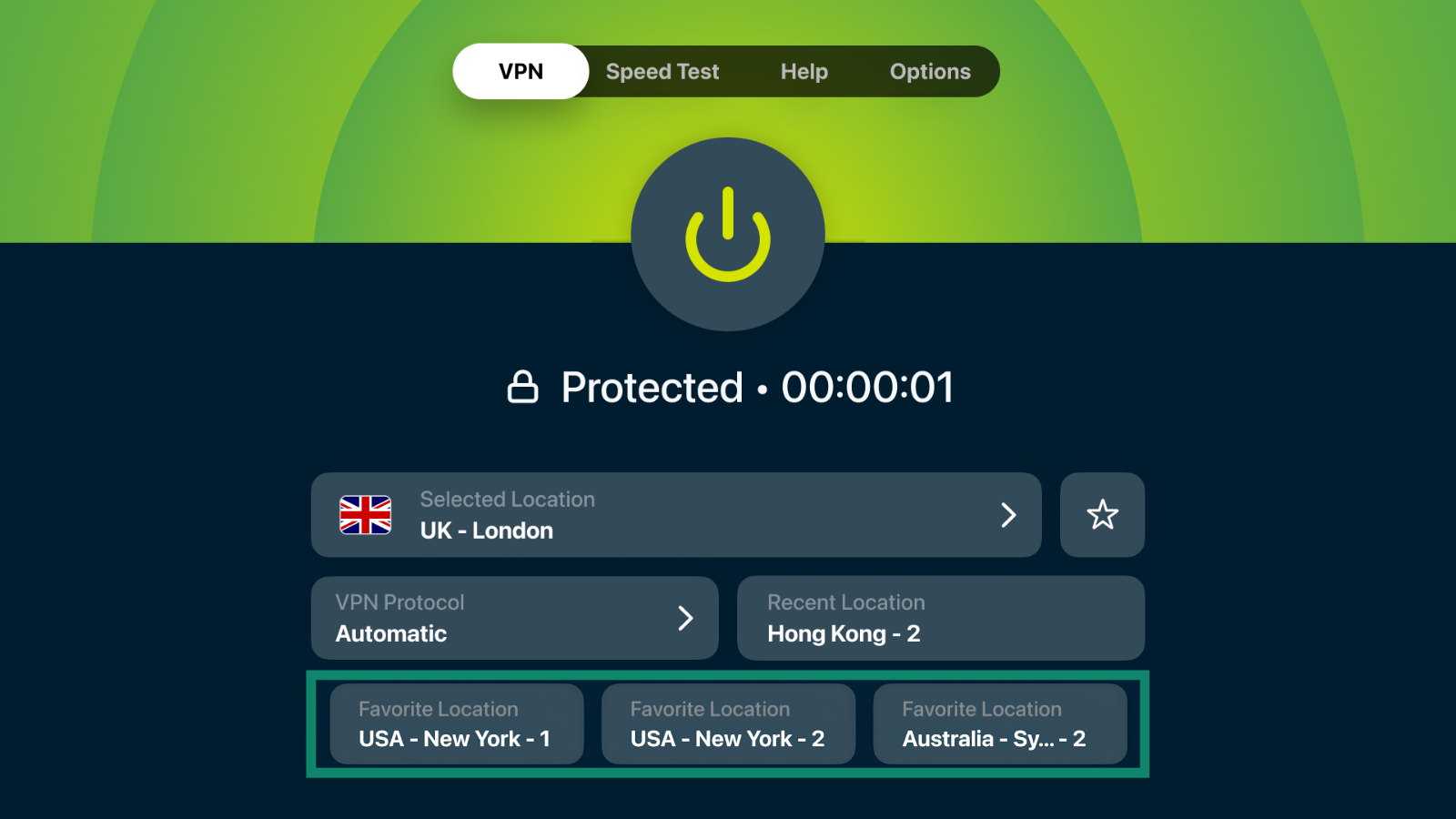
Kaydettiğiniz konumlara VPN sunucu listesindeki Favorites (Favoriler) sekmesinden de erişebilirsiniz.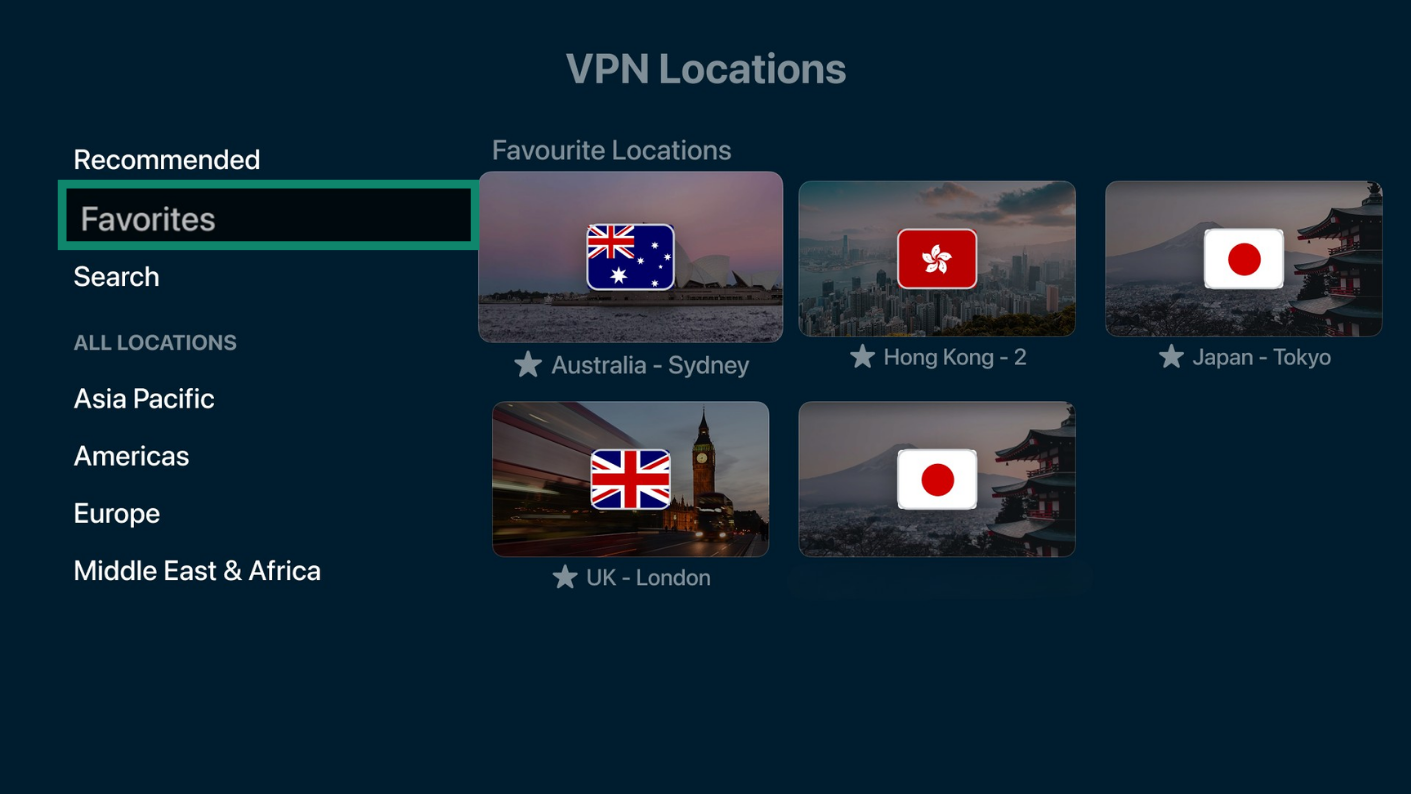
Yardıma mı ihtiyacınız var? Hemen yardım almak için ExpressVPN Destek Ekibi’ne ulaşın.
Hız testi yapın
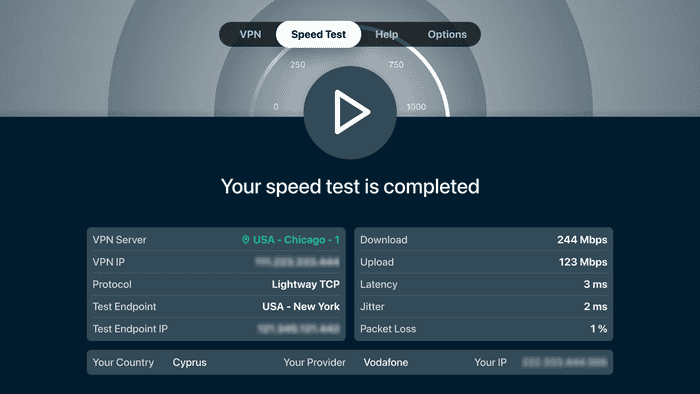
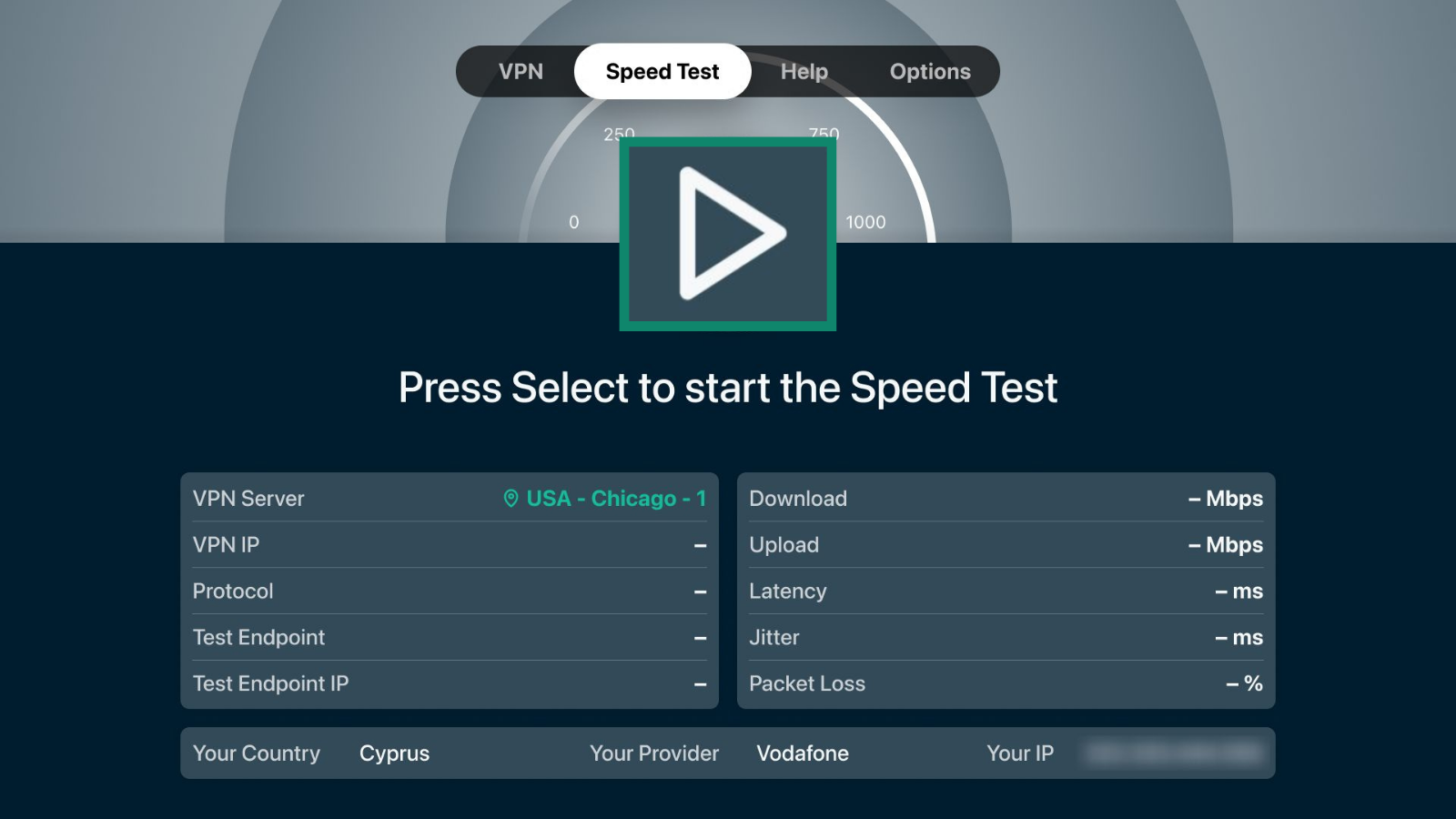
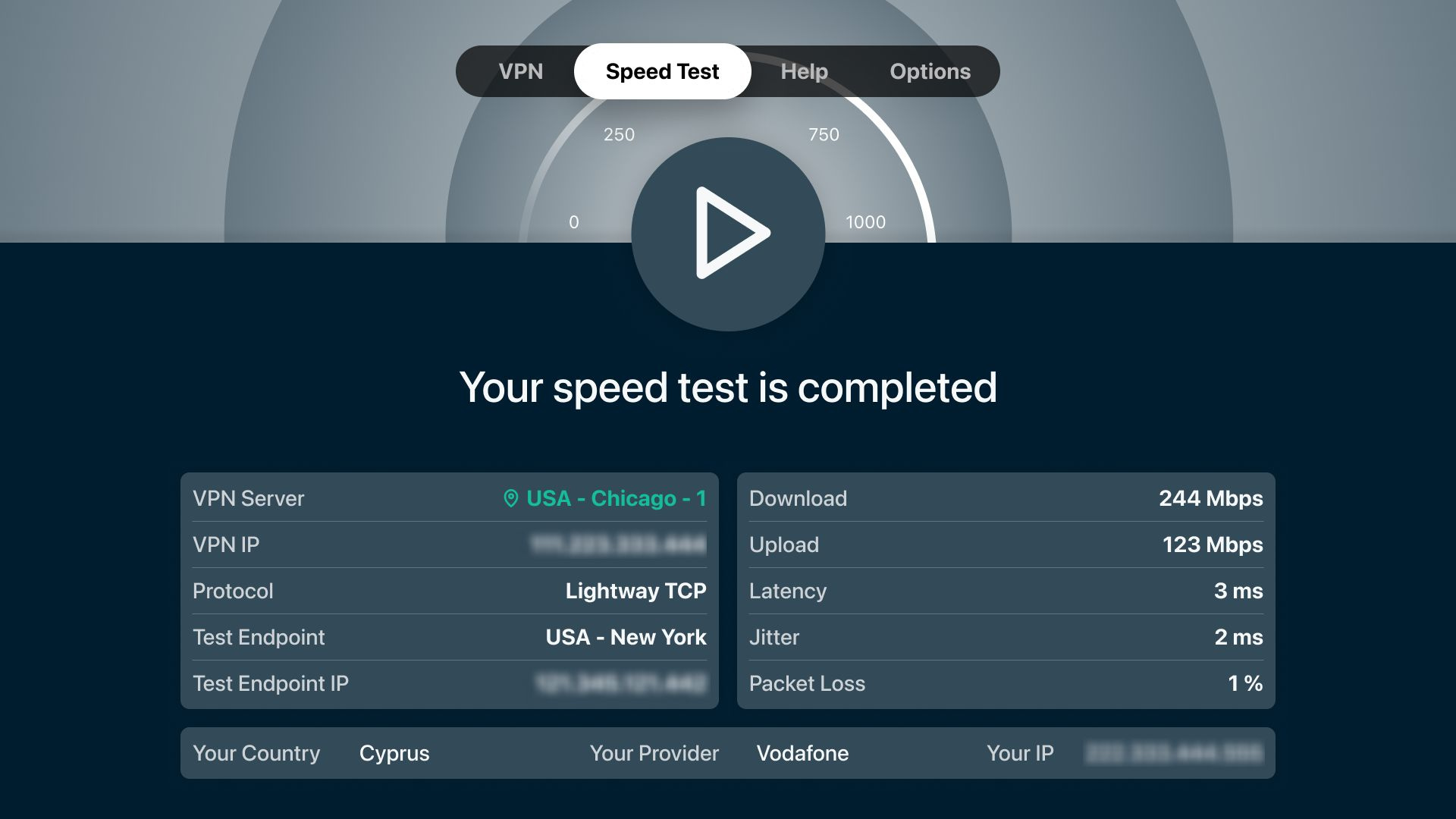
Hız testi aracı, bağlantınızın hızı ve performansını diğer VPN sunucu konumları ile karşılaştırır. Bu bilgileri bağlantınız için en iyi performansı sağlayacak sunucuyu bulmada kullanabilirsiniz.
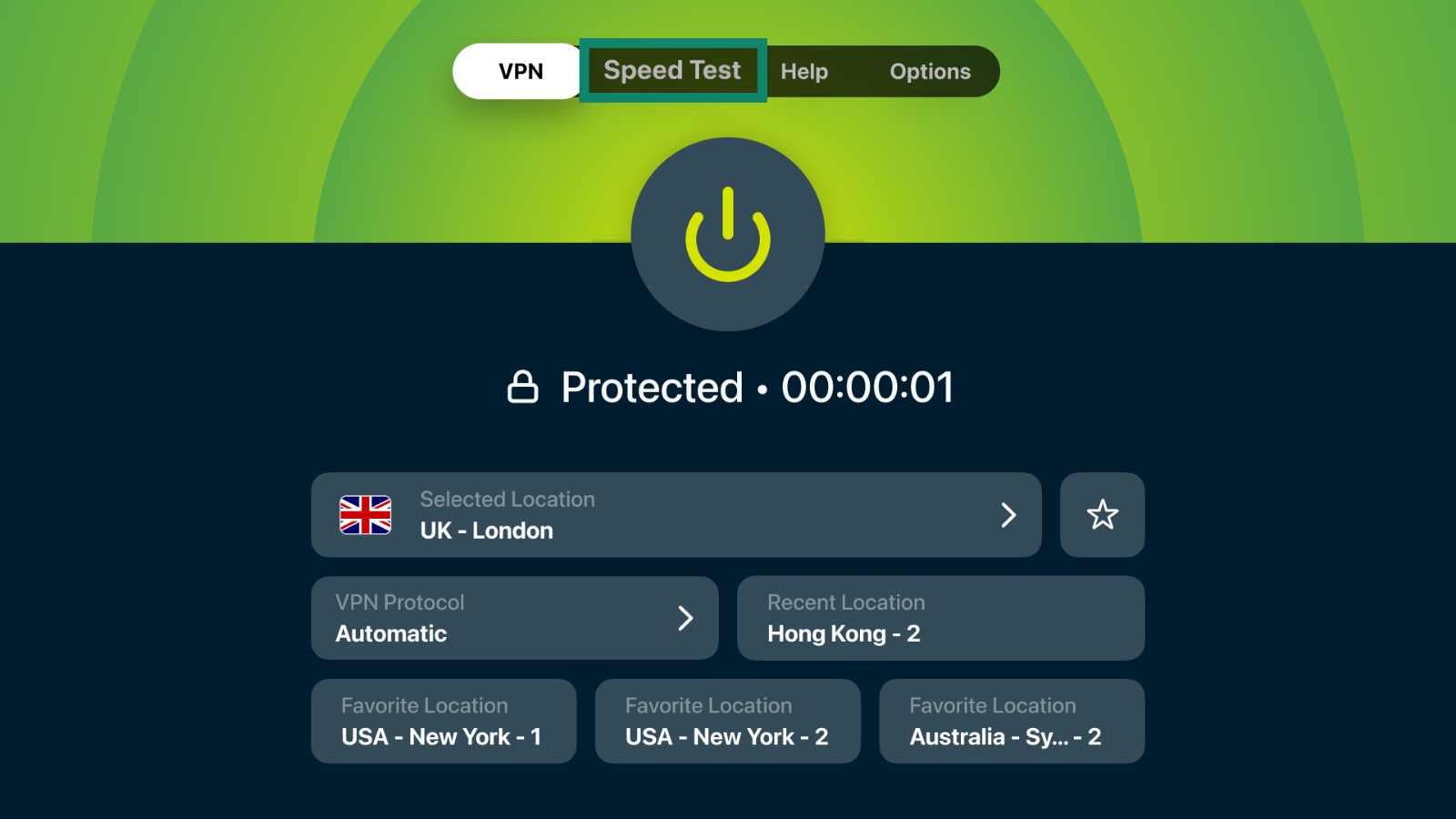
- ExpressVPN uygulamasının üst kısmındaki çubuktan Speed Test (Hız Testi) kısmını seçin.
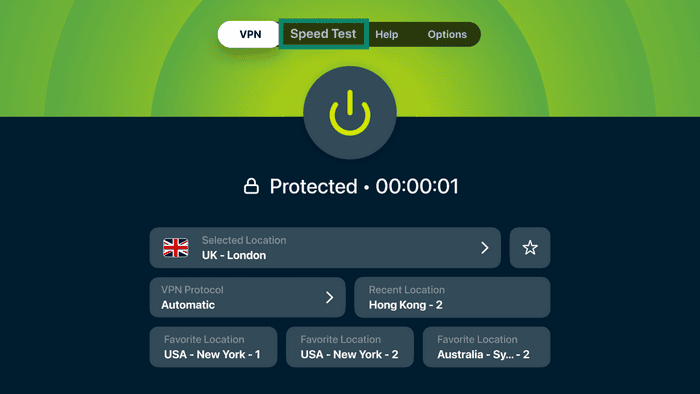
- Hız testini başlatmak için oynat butonuna basın.
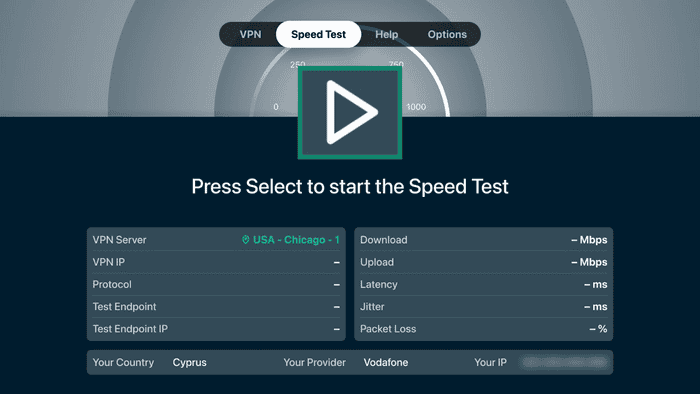
- Testin sonlanmasını bekleyin ve sonuçlara bakın.
Yardıma mı ihtiyacınız var? Hemen yardım almak için ExpressVPN Destek Ekibi’ne ulaşın.
VPN protokolünü değiştirin
Nasıl bağlanacağınıza dair daha fazla esneklik için VPN protokolleri arasında geçiş yapabilirsiniz. Seçenekler arasında Otomatik (uygulama sizin için seçim yapar), OpenVPN, Lightway ve WireGuard bulunur.
- ExpressVPN uygulamasında yukarıdaki çubuktan Profile (Profil) butonuna basın.
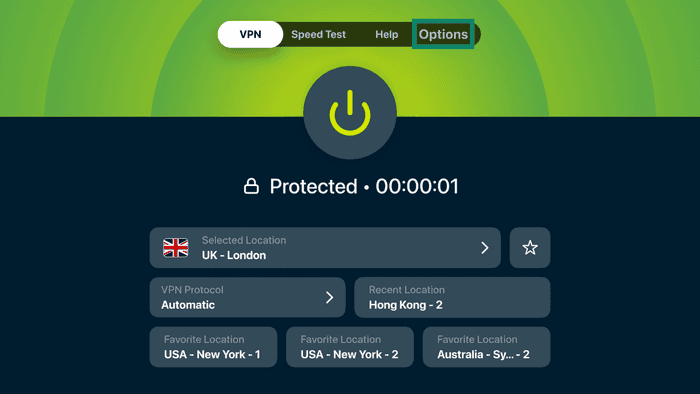
- VPN Protocol (VPN Protokolü) butonuna basın.
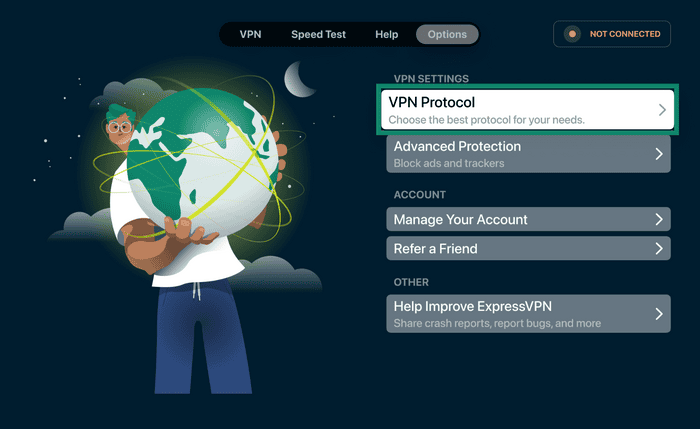

- Kullanmak istediğiniz VPN protokolünü seçin.
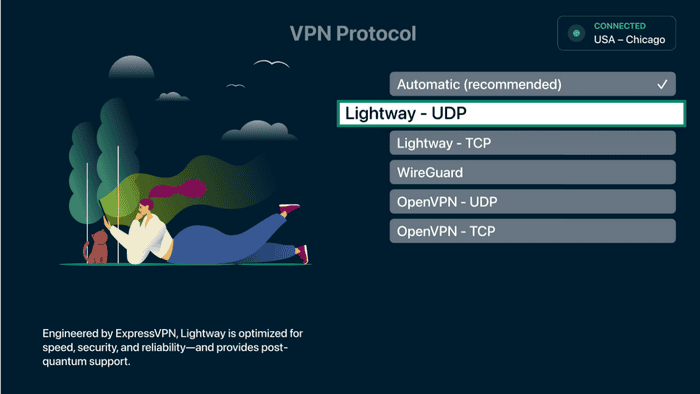
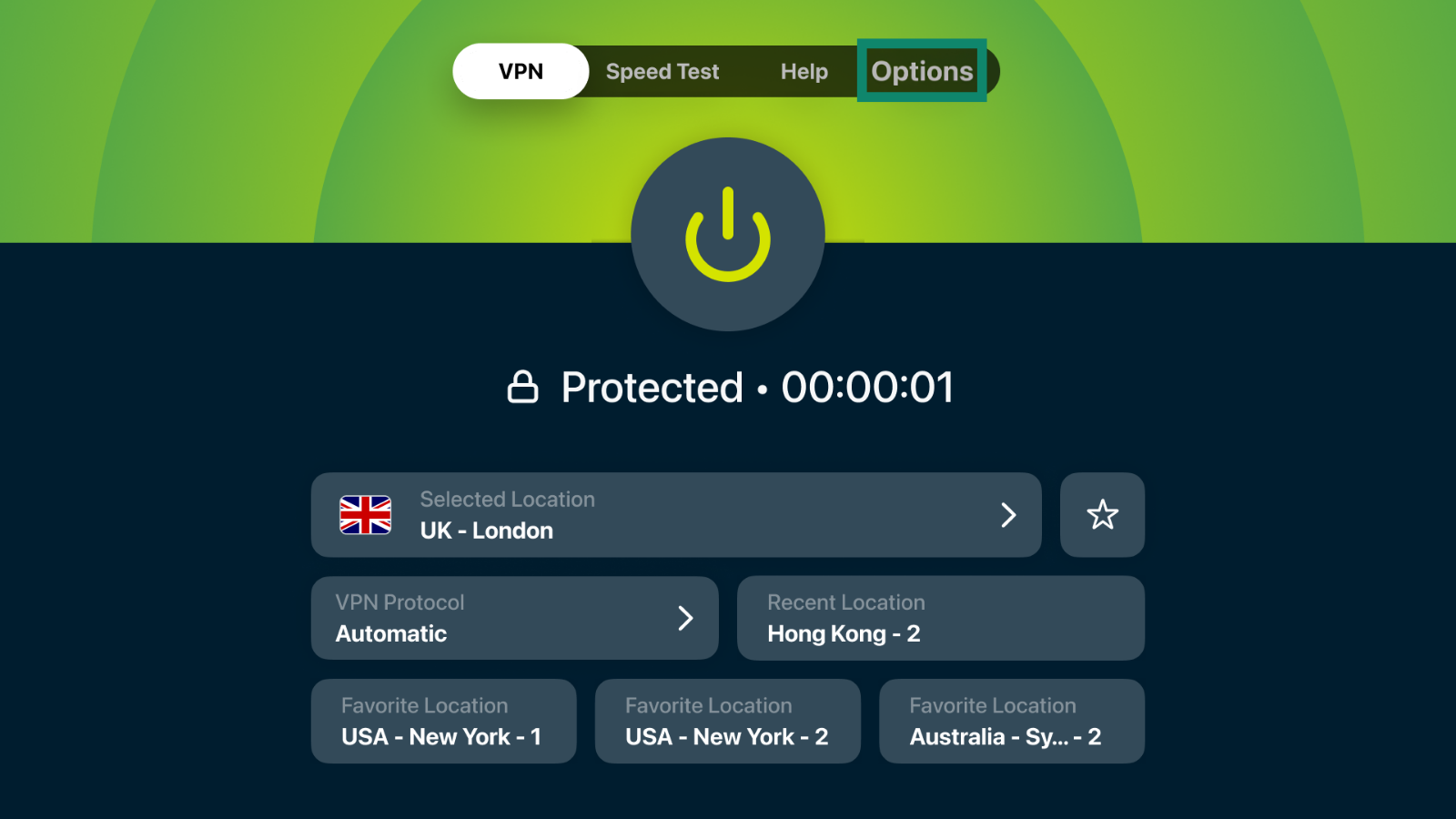
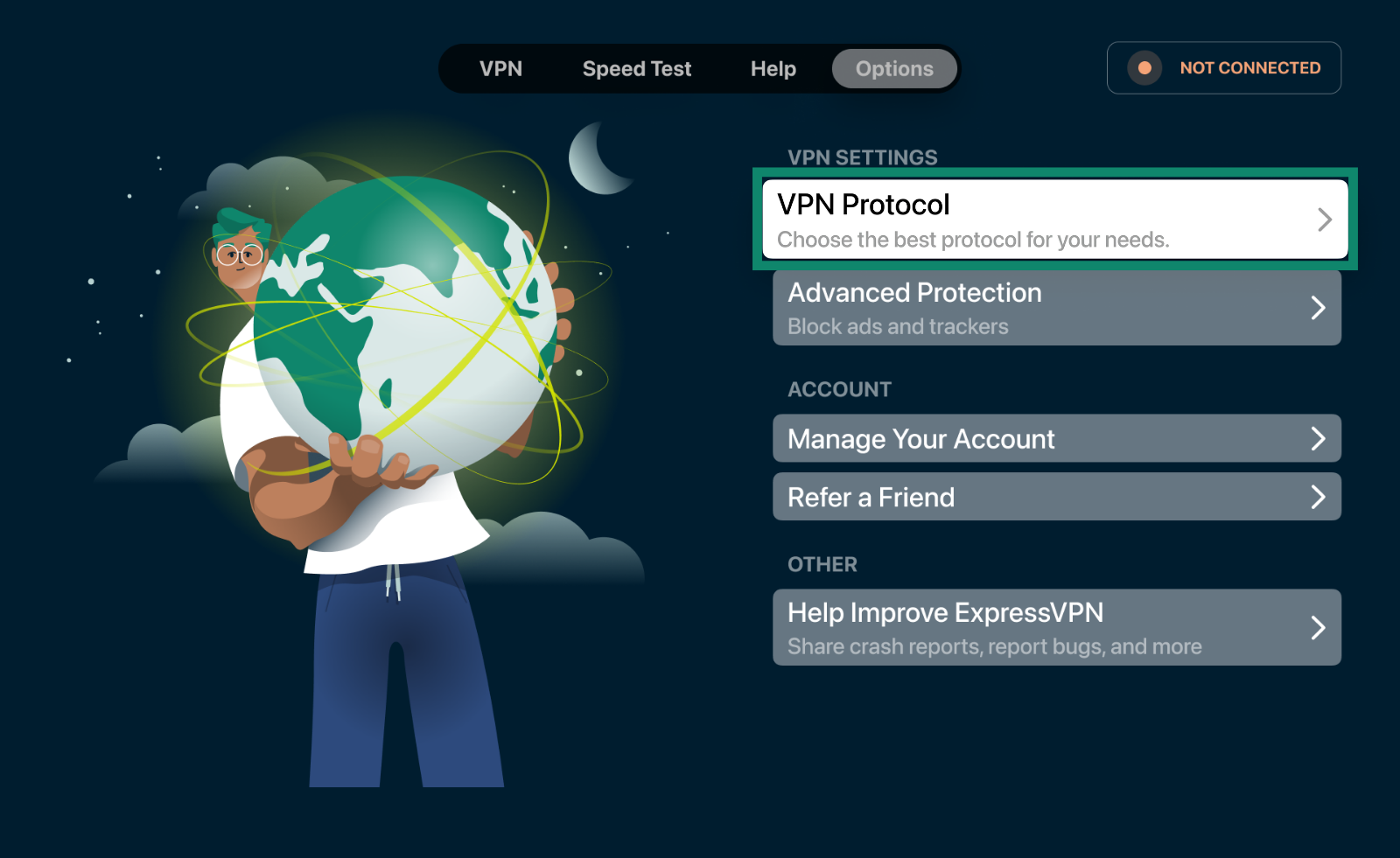
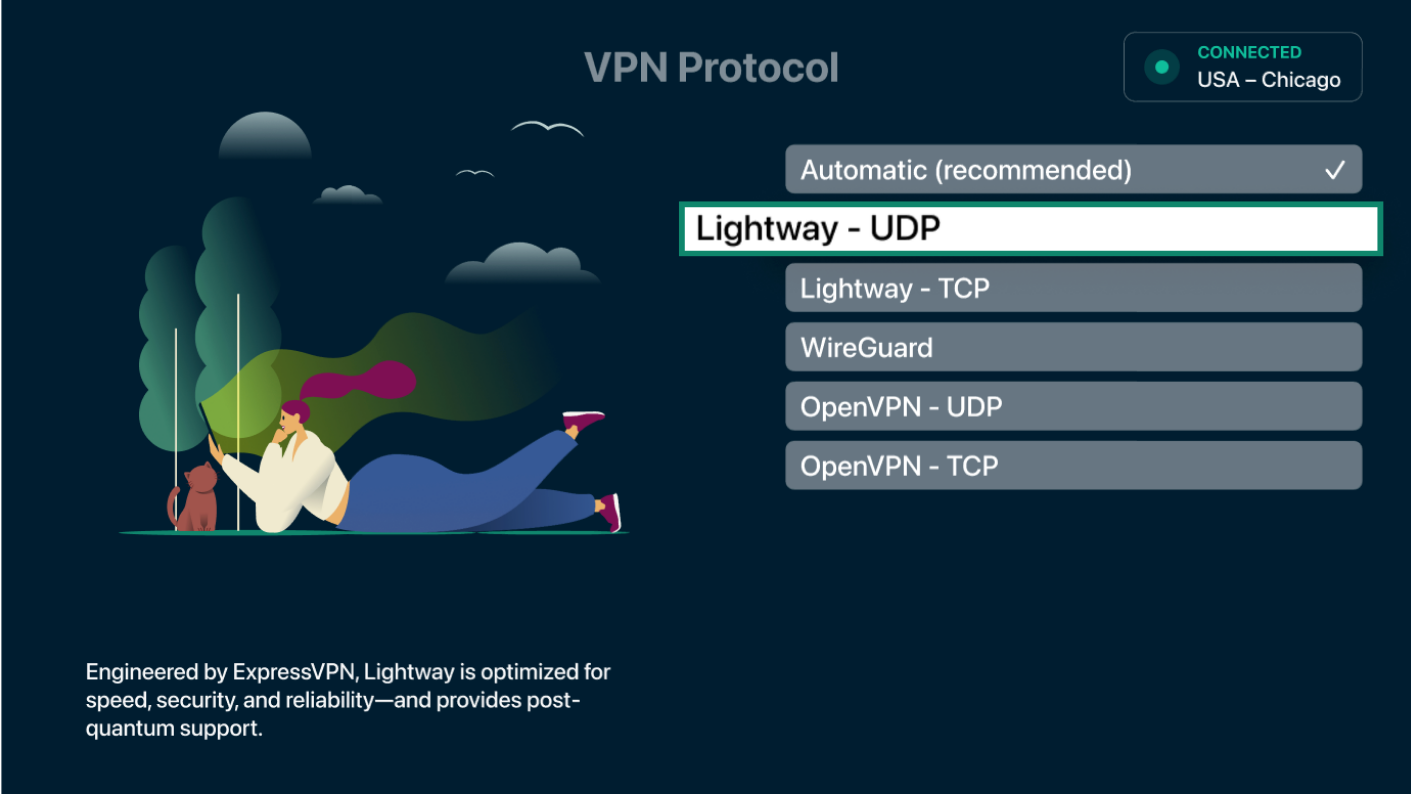
Uygulama değişiklikleri kaydedecek.
Yardıma mı ihtiyacınız var? Hemen yardım almak için ExpressVPN Destek Ekibi’ne ulaşın.
Reklam ve izleyici yazılımları engelleyin
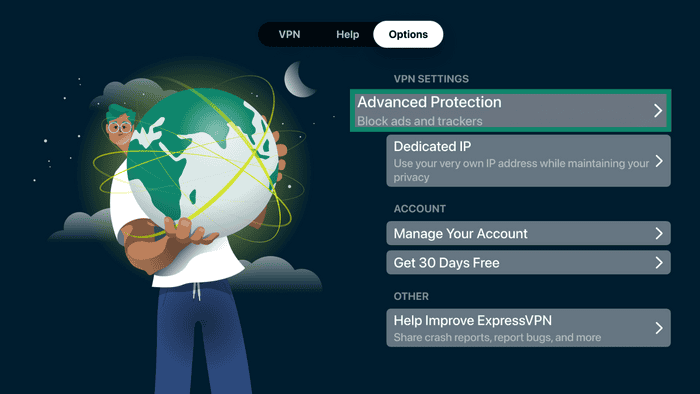
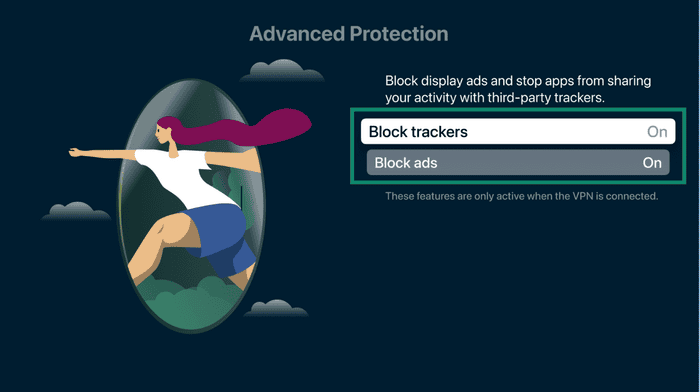
ExpressVPN’in gelişmiş koruma özellikleri sayesinde, Apple TV’yi kullanırken reklam ve izleyici yazılımları engelleyebilirsiniz.
- ExpressVPN uygulamasında yukarıdaki çubuktan Profile (Profil) butonuna basın.
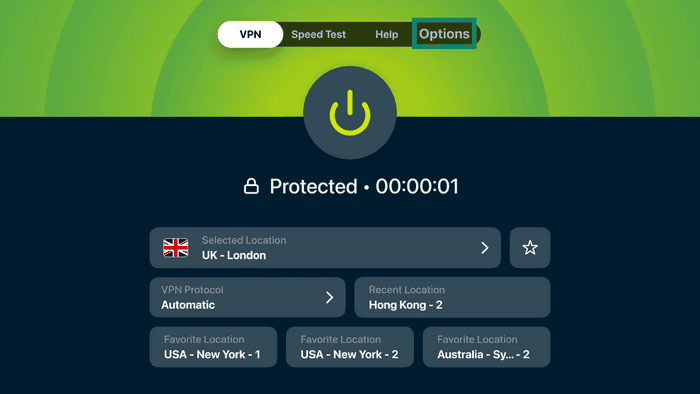
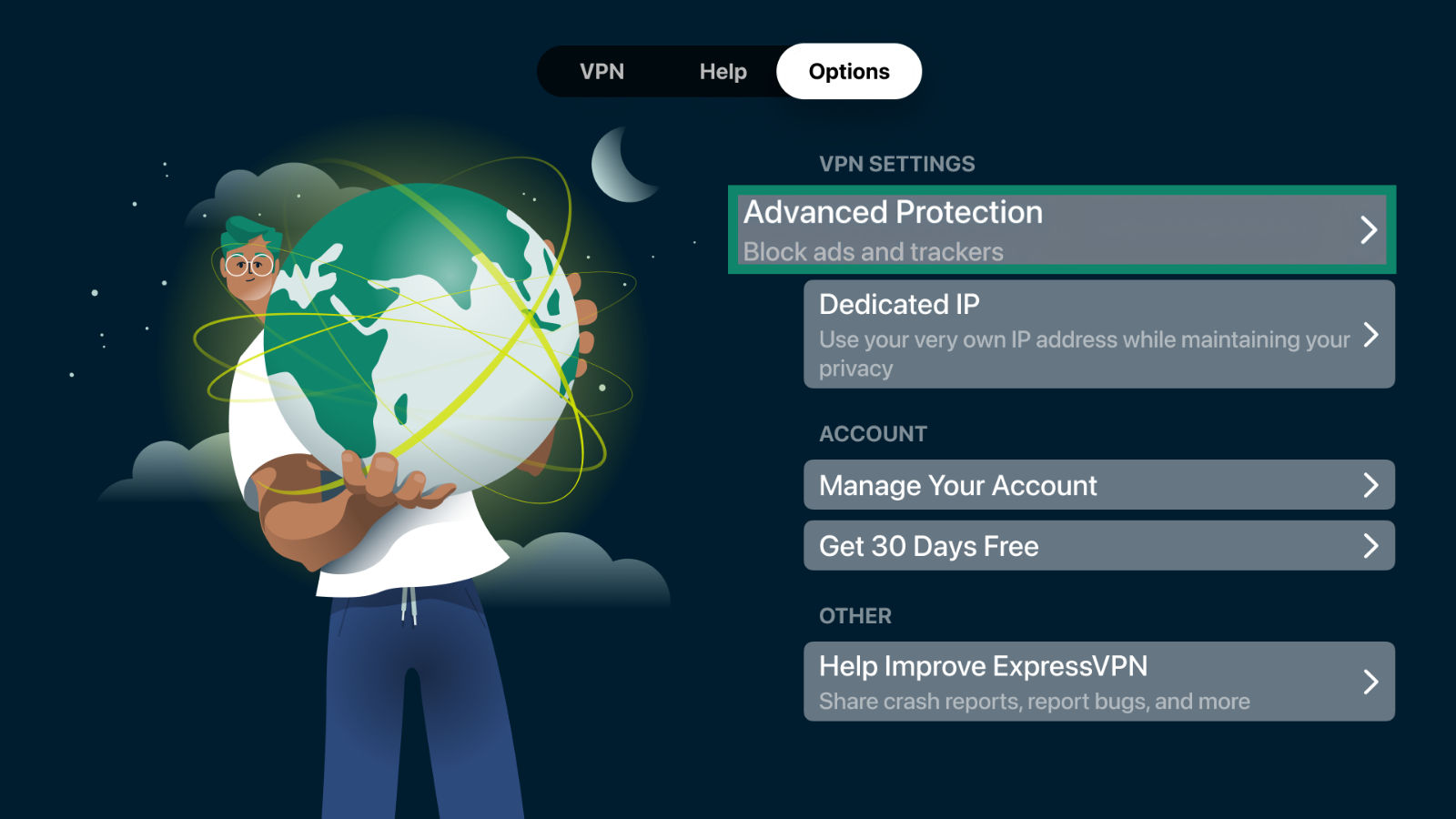
- Advanced Protection (Gelişmiş Koruma) butonuna basın.
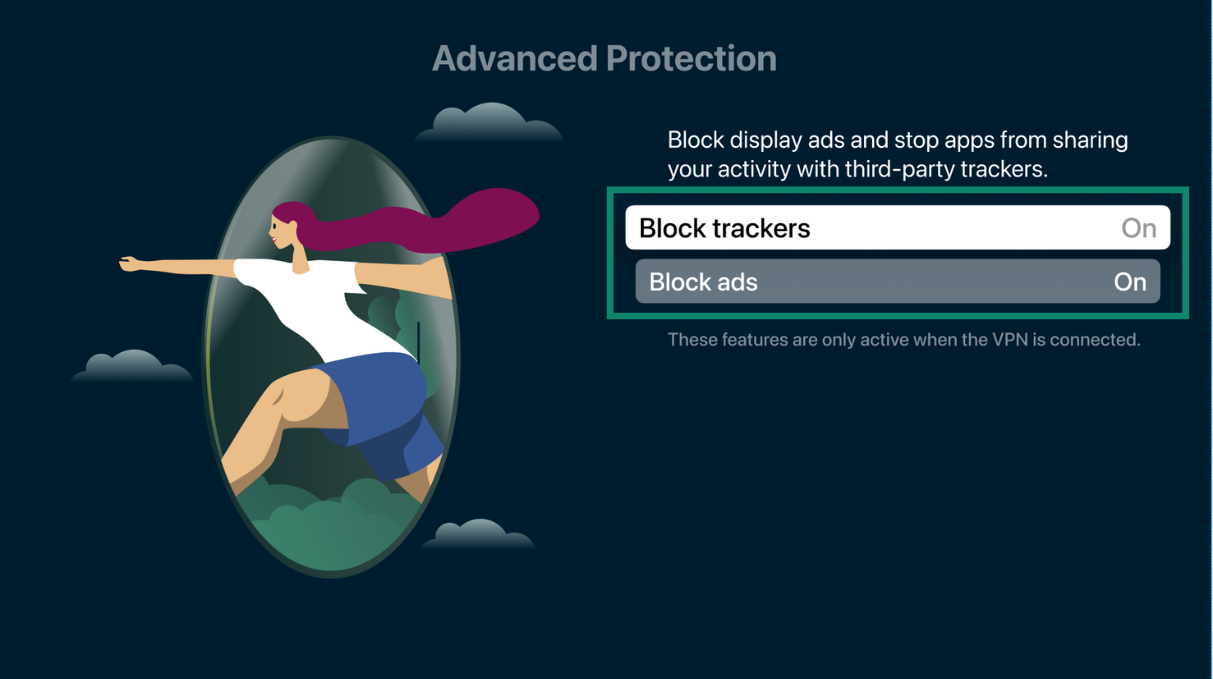
- Block trackers (Tracker’ları engelle) ve Block ads (Reklamları engelle) butonuna basın.


Yardıma mı ihtiyacınız var? Hemen yardım almak için ExpressVPN Destek Ekibi’ne ulaşın.
ExpressVPN uygulamasını kaldırın
- Apple TV ana ekranında ExpressVPN uygulamasını bulun.
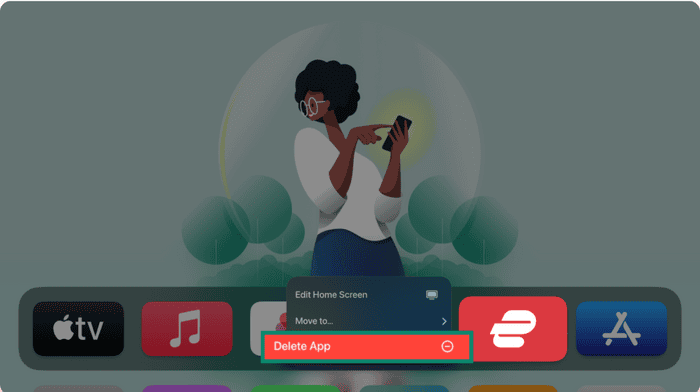
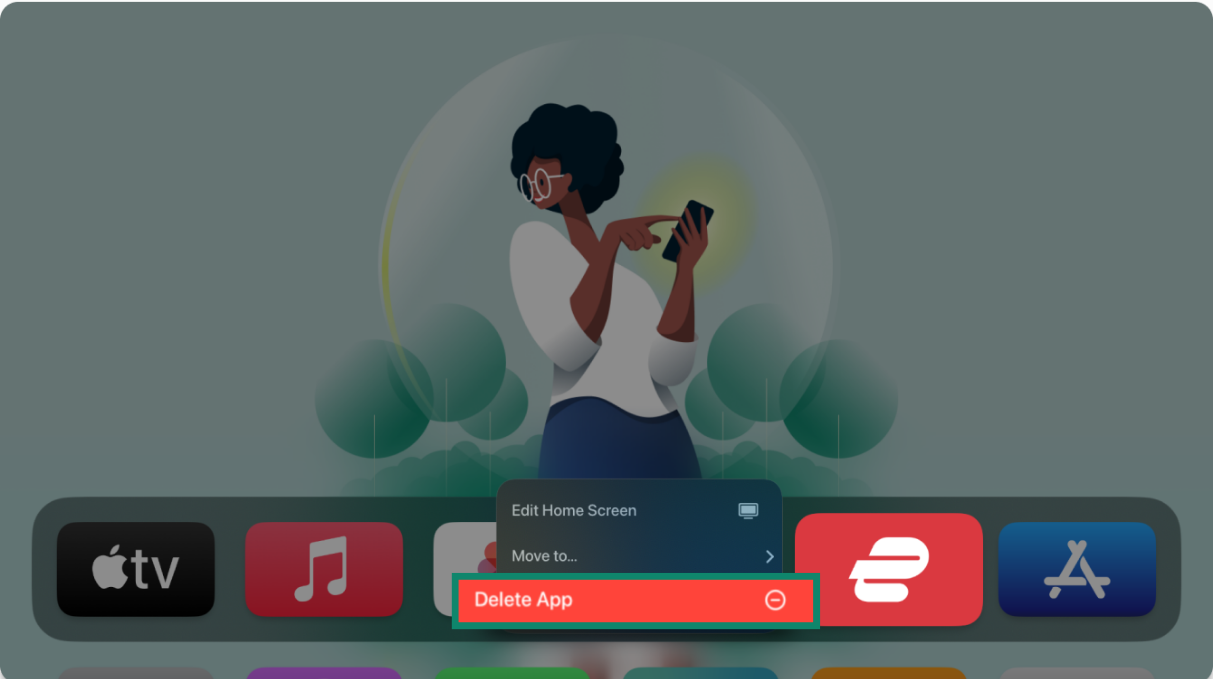
- Siri uzaktan kumandanızda tıklama yüzeyine (ikinci nesil ve sonrası) ya da Siri uzaktan kumandanızın dokunmatik yüzeyine (birinci nesil) basılı tutun.
- Delete App (Uygulamayı Sil) butonuna basın.
- Delete (Sil) veya Offload (Kaldır) butonuna basın.
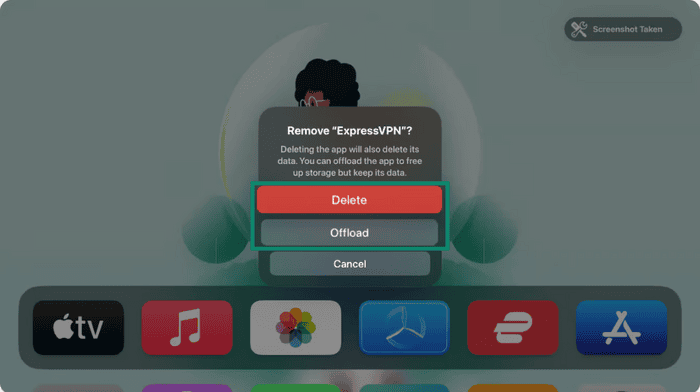
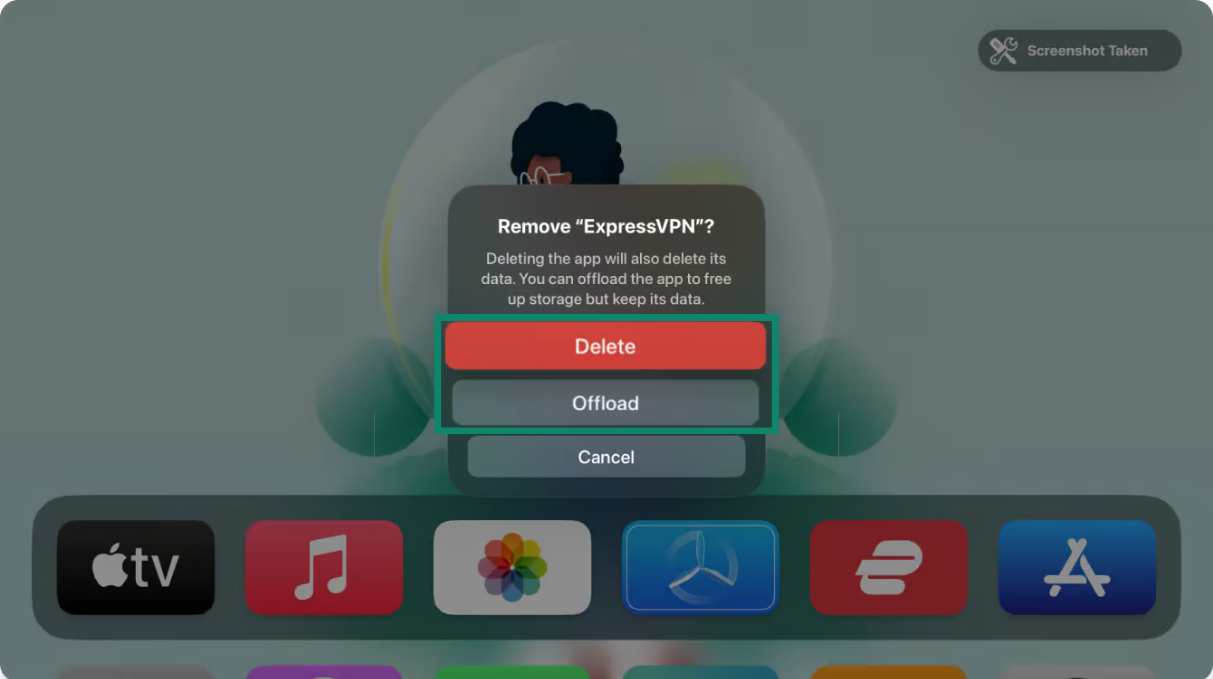
Kaldır butonu uygulamayı ana ekrandan kaldırıp depolama alanında yer açar ama uygulama verilerini Apple TV’nizde tutar.
Sil butonu hem uygulamayı hem de verilerini Apple TV’nizden kaldırır.
Yardıma mı ihtiyacınız var? Hemen yardım almak için ExpressVPN Destek Ekibi’ne ulaşın.