







VPN neler yapabilir?
Göster
VPN'inizi kullanmanın 5 yöntemi
Hemen göz atınİnternet Kill Switch, ExpressVPN’in kill switch özelliğidir. VPN bağlantınız beklenmedik bir şekilde koparsa İnternet Kill Switch tüm internet trafiğini engelleyerek verilerinizi güvende tutar.
İnternet Kill Switch, ExpressVPN’in Windows, Mac, Linux, routers, Android ve iOS uygulamalarında bulunur.
Gidin…
İnternet Durdurma Anahtarı nasıl çalışır?
İnternet Durdurma Anahtarı ne zaman aktif hale gelir?
İnternet Durdurma Anahtarı nasıl etkinleştirilir veya devre dışı bırakılır?
İnternet Durdurma Anahtarı değişiklikleri uygulanamıyorsa ne yapmalısınız?
Yerel ağ cihazlarına erişime izin verme (veya engelleme)
Gelişmiş Durdurma Anahtarı nasıl etkinleştirilir (veya devre dışı bırakılır)?
İnternet Durdurma Anahtarı nasıl çalışır?
VPN’ye bağlı olmadığınızda internet trafiğiniz üçüncü taraf müdahalelerine karşı savunmasız kalabilir. İnternet Durdurma Anahtarı, VPN bağlantınızın beklenmedik bir şekilde kesilmesi durumunda verilerinizi güvende tutmak için devreye girer ve VPN bağlantınız yeniden kurulana kadar tüm internet trafiğini engeller. İnternet Durdurma Anahtarı hakkında daha fazla bilgi edinin.
Yardıma mı ihtiyacınız var? Hemen yardım almak için ExpressVPN Destek Ekibi’ne ulaşın.
İnternet Durdurma Anahtarı ne zaman aktif hale gelir?
İnternet Durdurma Anahtarı varsayılan olarak etkindir. Anahtar etkinleştirildiğinde VPN’ye bağlandığınız anda ve uygulama diğer bağlantı durumlarındayken İnternet Durdurma Anahtarı aktif olur. VPN bağlantısını manuel olarak keserseniz uygulama ayarlarında anahtar etkin olsa bile İnternet Durdurma Anahtarı aktif olmayacaktır.
Aşağıdaki tablo, farklı VPN bağlantı durumlarında İnternet Durdurma Anahtarı’nın ne zaman aktif (veya pasif) olduğunu özetlemektedir.
| Bağlantı durumu | Kill switch durumu |
| Bağlanılmadı | Aktif deği |
| Bağlanılıyor | Aktif |
| Bağlanıldı | Aktif |
| Bağlantı kesiliyor | Aktif değil |
| Hata durumu | Kill switch durumu |
| Yeniden bağlanılıyor | Aktif |
| Bağlantı başarısız oldu (bağlanılmadı) | Aktif |
Not: VPN’ye bağlanırken İnternet Durdurma Anahtarı’nın etkin hâle gelmesi birkaç saniye sürebilir.
VPN bağlantınız beklenmedik bir şekilde kesilirse İnternet Durdurma Anahtarı devreye girer ve bağlantı yeniden kurulana kadar cihazınıza giren veya cihazınızdan çıkan tüm internet trafiğini engeller.
Yardıma mı ihtiyacınız var? Hemen yardım almak için ExpressVPN Destek Ekibi’ne ulaşın.
İnternet Durdurma Anahtarı nasıl etkinleştirilir veya devre dışı bırakılır?
İnternet Durdurma Anahtarı varsayılan olarak etkindir. Daha önce İnternet Durdurma Anahtarı’nı devre dışı bıraktıysanız uygulama ayarlarına giderek anahtarı yeniden etkinleştirebilirsiniz.
İnternet Durdurma Anahtarı devre dışı bırakıldığında:
- VPN bağlantınız beklenmedik bir şekilde kesilse bile internette gezinmeye devam edebilirsiniz.
- İnternet trafiğiniz şifrelenmez ve güvenli olmaz.
Cihazınıza uygun olan talimatları takip edin:
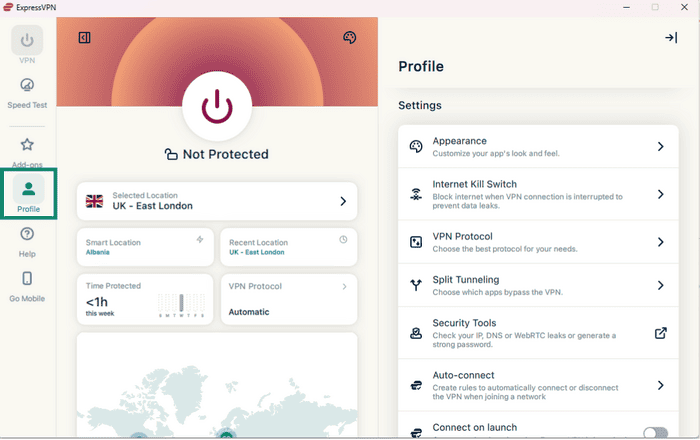
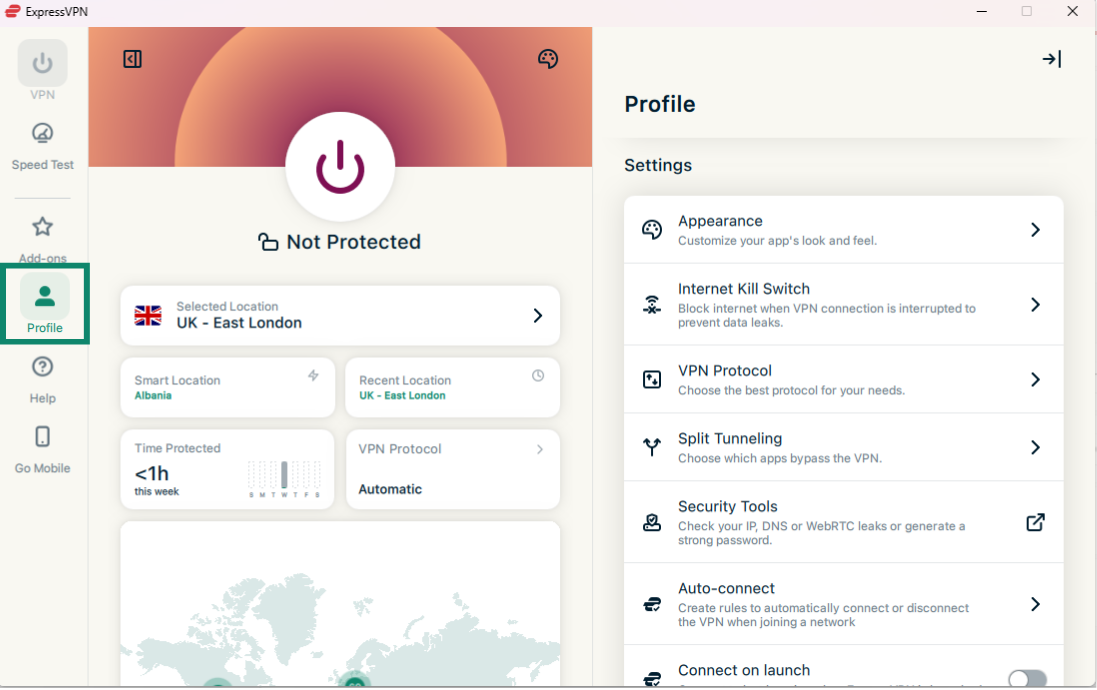
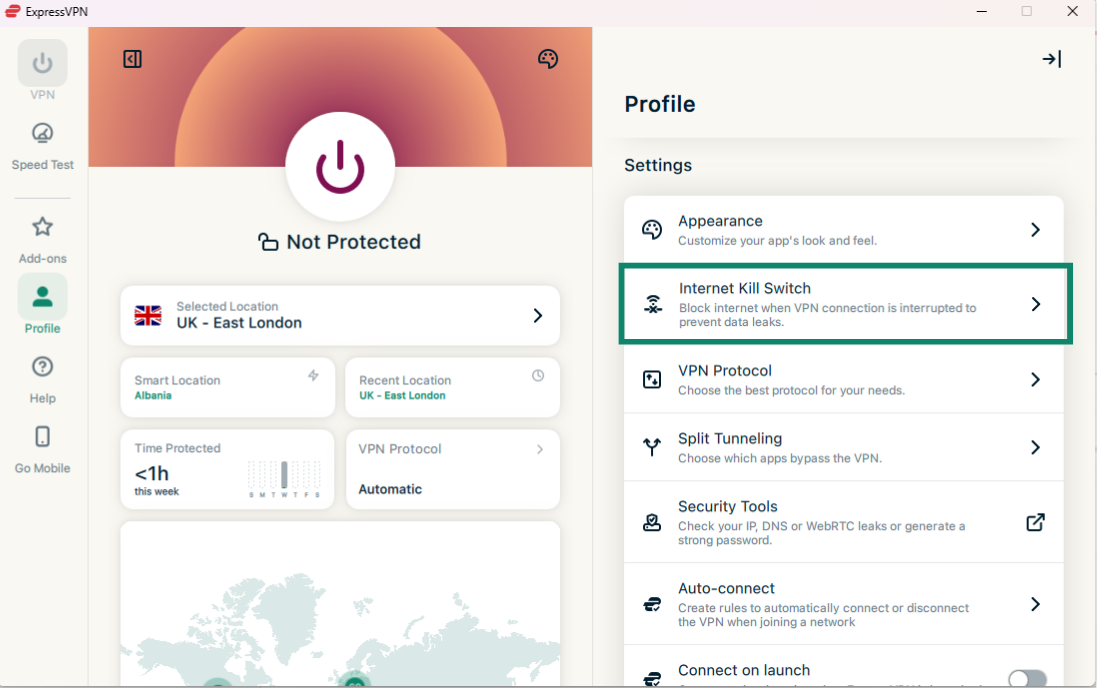
- ExpressVPN uygulamasında Profile (Profil) sekmesine tıklayın.

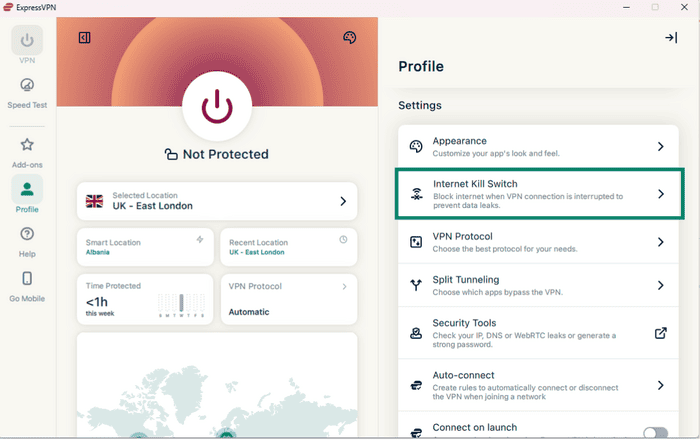
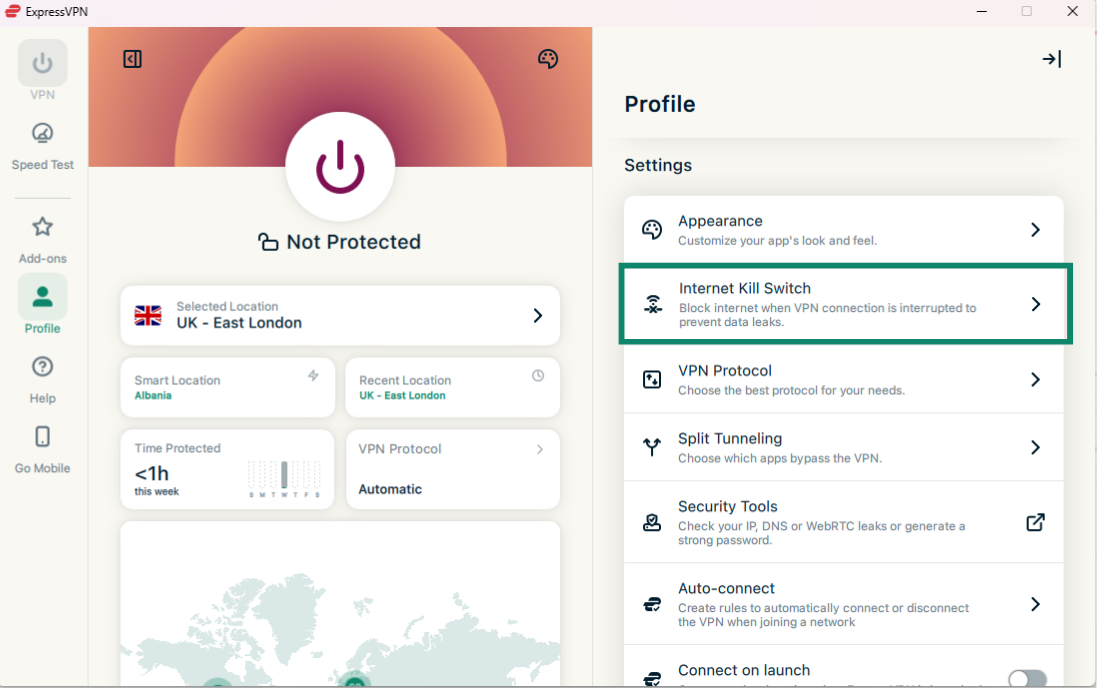
- Settings (Ayarlar) bölümünün altından İnternet Durdurma Anahtarı’na tıklayın.
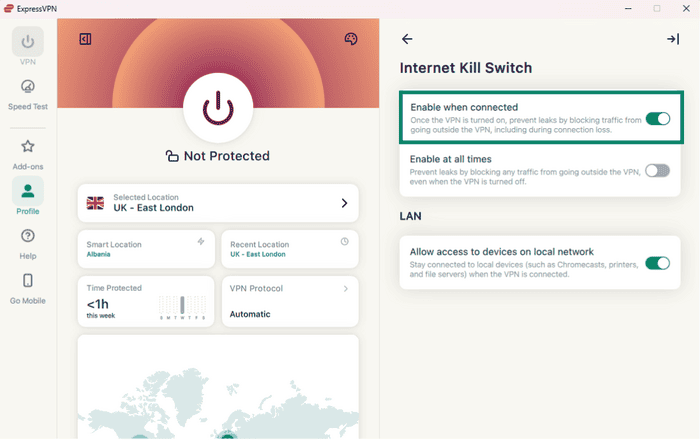
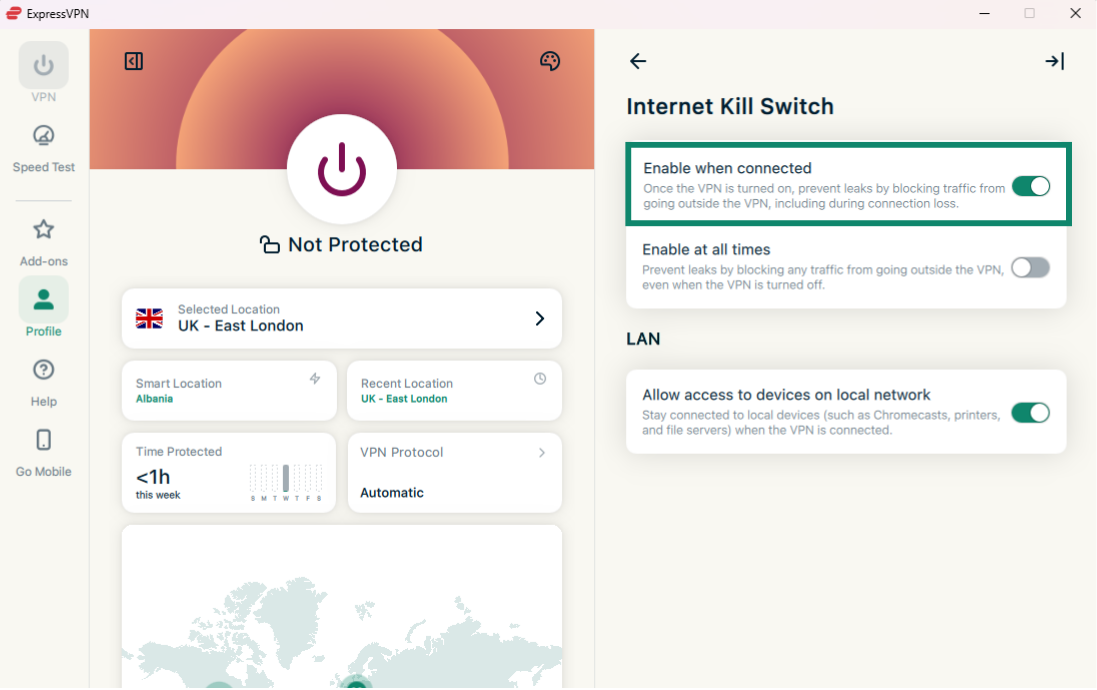
- Enable when connected (Bağlandığında etkinleştir) seçeneğine tıklayın.
- Terminal’i açın.
- Ağ Kilidi’ni devre dışı bırakmak için şu komutu girin:
expressvpnctl set networklock false
Ağ Kilidi’ni etkinleştirmek için şu komutu girin:
expressvpnctl set networklock true
Yardıma mı ihtiyacınız var? Hemen yardım almak için ExpressVPN Destek Ekibi’ne ulaşın.
İnternet Durdurma Anahtarı değişiklikleri uygulanamıyorsa ne yapmalısınız?
İnternet Durdurma Anahtarı’nda yapılan değişiklikleri uygulayamıyorsanız:
- Cihazınızı yeniden başlatın.
- ExpressVPN uygulamasını yeniden başlatın.
Sorun devam ederse cihazınıza bağlı olarak aşağıdaki talimatları izleyin:
Windows (yönetici olarak çalışırken)
- Ctrl + Alt + Delete’e basın.
- Görev Yöneticisi’ni seçin. (Windows 10’da cihazınızda değişiklik yapılmasına izin vermek için Evet’e ve sonrasında Daha fazla bilgi’ye tıklamanız gerekebilir.)
- Hizmetler sekmesini seçin.
- ExpressVpnService üzerine sağ tıklayın.
- Durdur seçeneğine tıklayın.
- Tekrar ExpressVpnService üzerine sağ tıklayın.
- Başlat’a tıklayın.
- ExpressVPN’i yeniden başlatın.
Yardıma mı ihtiyacınız var? Hemen yardım almak için ExpressVPN Destek Ekibi’ne ulaşın.
- Spotlight Arama özelliğini kullanarak Etkinlik Monitörü’nü bulun.
- ExpressVPN’i seçin.
- Ekranın sol üst kısımındaki Durdur butonuna tıklayın ve Çıkmaya Zorla’yı seçin.
- ExpressVPN’i yeniden başlatın.
Yardıma mı ihtiyacınız var? Hemen yardım almak için ExpressVPN Destek Ekibi’ne ulaşın.
- Sistem Gözlemcisi’ni açın.
- Süren işlemler listesinden ExpressVPN’i bulun.
- Seçin ve İşlemi Sonlandır ya da Sonlandır’a tıklayın.
- ExpressVPN’i yeniden açın.
Yardıma mı ihtiyacınız var? Hemen yardım almak için ExpressVPN Destek Ekibi’ne ulaşın.
Yerel ağ cihazlarına erişime izin verme (veya engelleme)
İnternet Durdurma Anahtarı etkinleştirildiğinde varsayılan olarak yerel ağınızdaki cihazlara erişmeye devam edebilirsiniz. Yerel ağ cihazlarına erişim iznini, uygulama ayarlarından izni etkinleştirerek veya engelleyerek değiştirebilirsiniz.
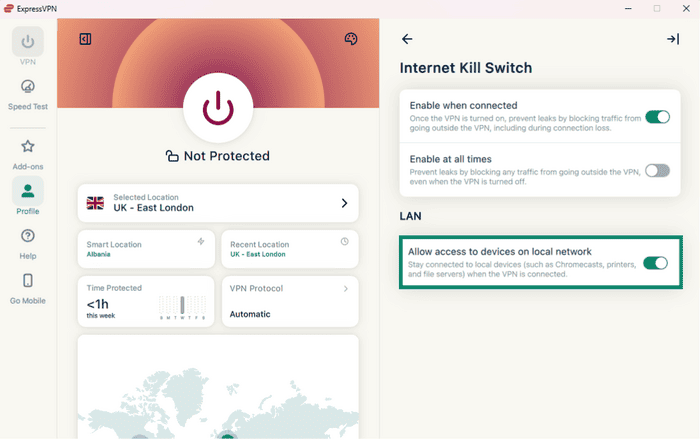
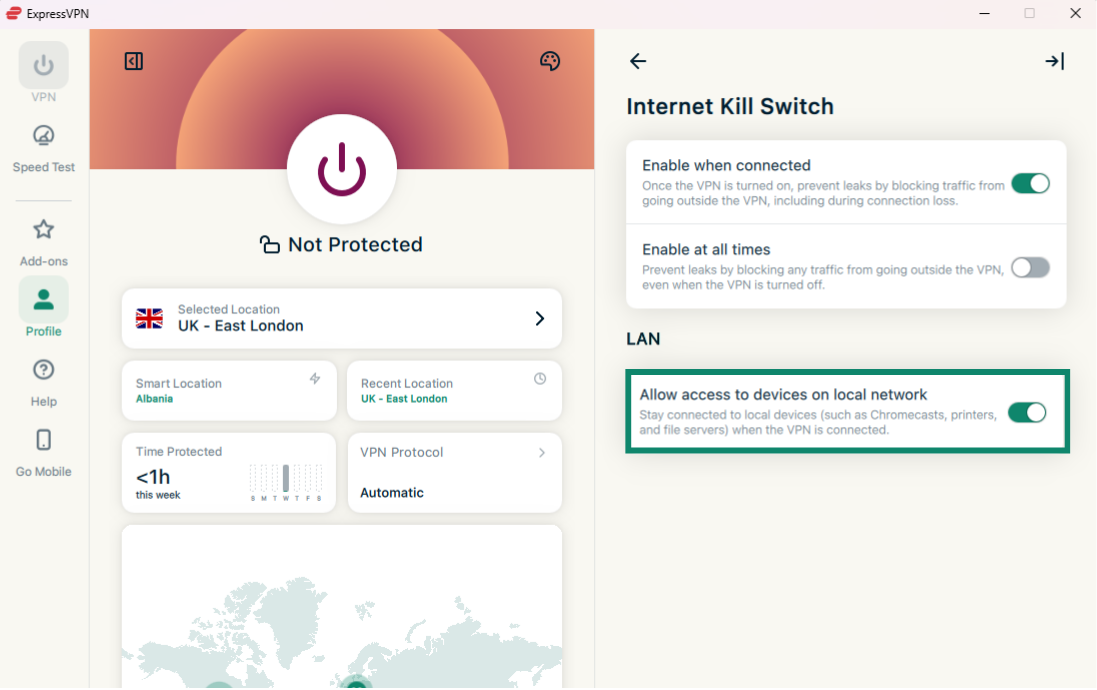
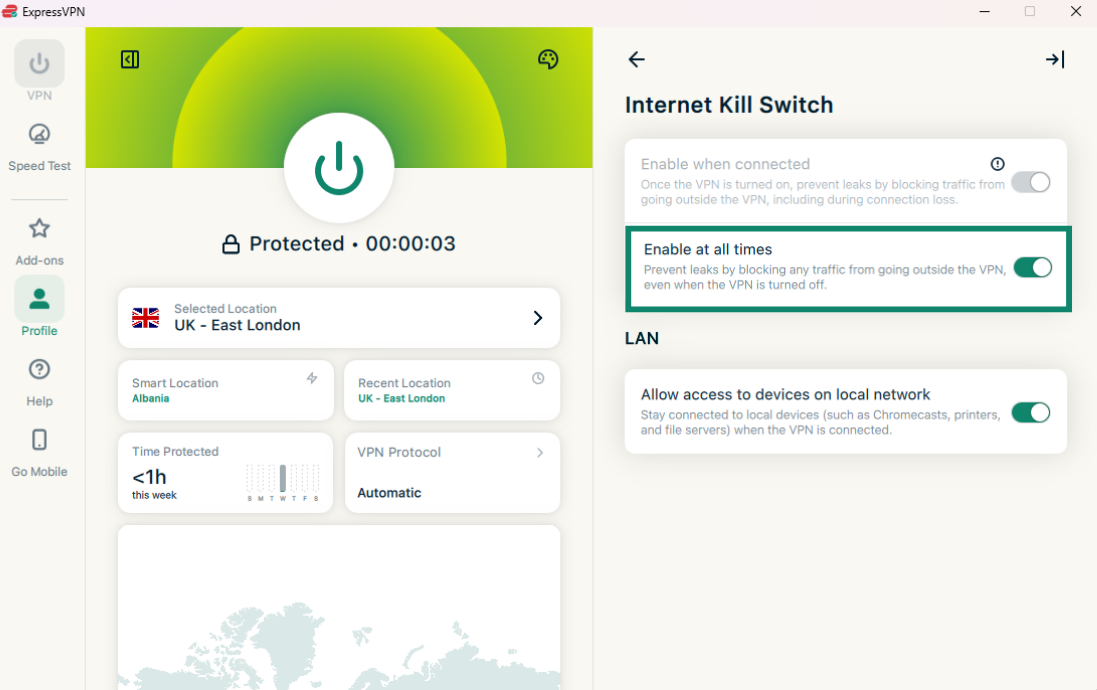
Windows, Mac ve Linux için ExpressVPN uygulamalarında yerel ağ cihazlarına erişim, Allow access to devices on local network (Yerel ağdaki cihazlara erişime izin ver) seçeneğiyle gösterilir:
- Açık olduğunda: Yerel ağ cihazlarına erişime izin verilir.
- Kapalı olduğunda: Yerel ağ cihazlarına erişim engellenir.
Önemli: İnternet Durdurma Anahtarı ayarlarınızı değiştirmeden önce VPN bağlantınızı kestiğinizden emin olun.
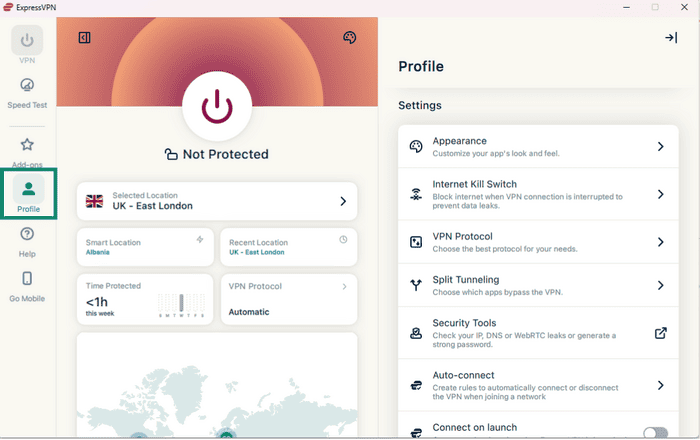
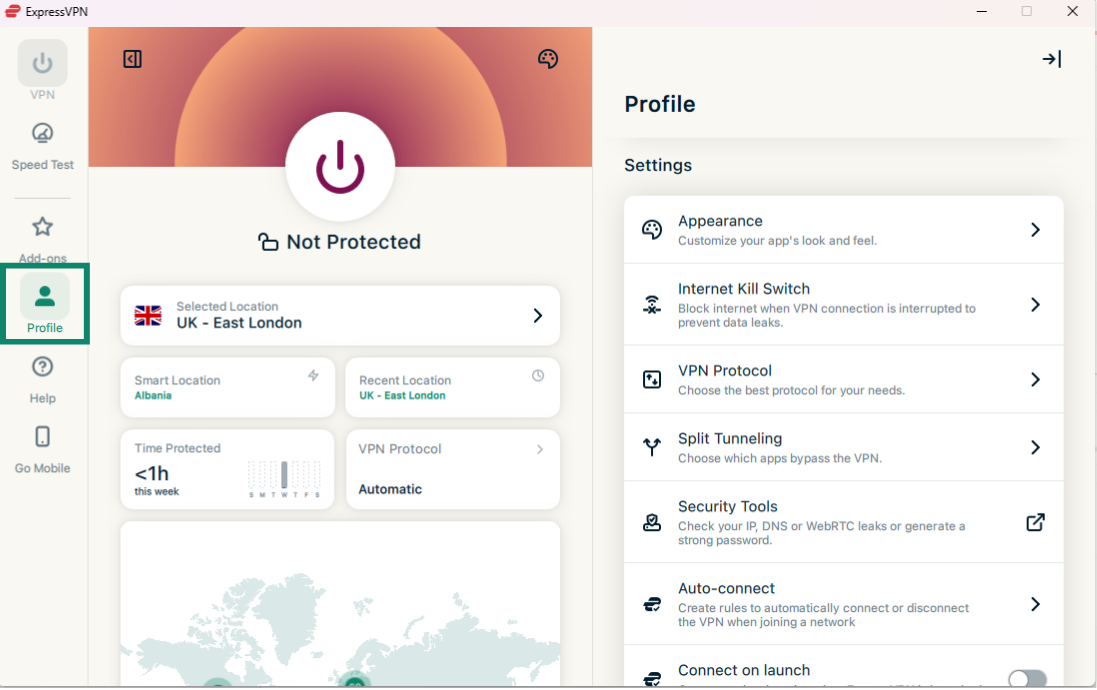
- ExpressVPN uygulamasında Profile (Profil) sekmesine tıklayın.
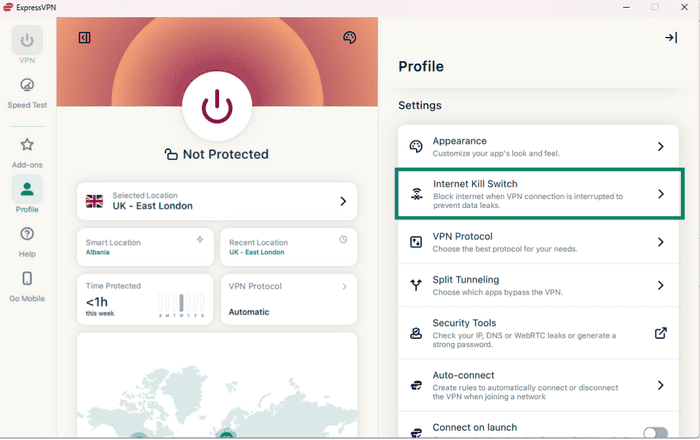
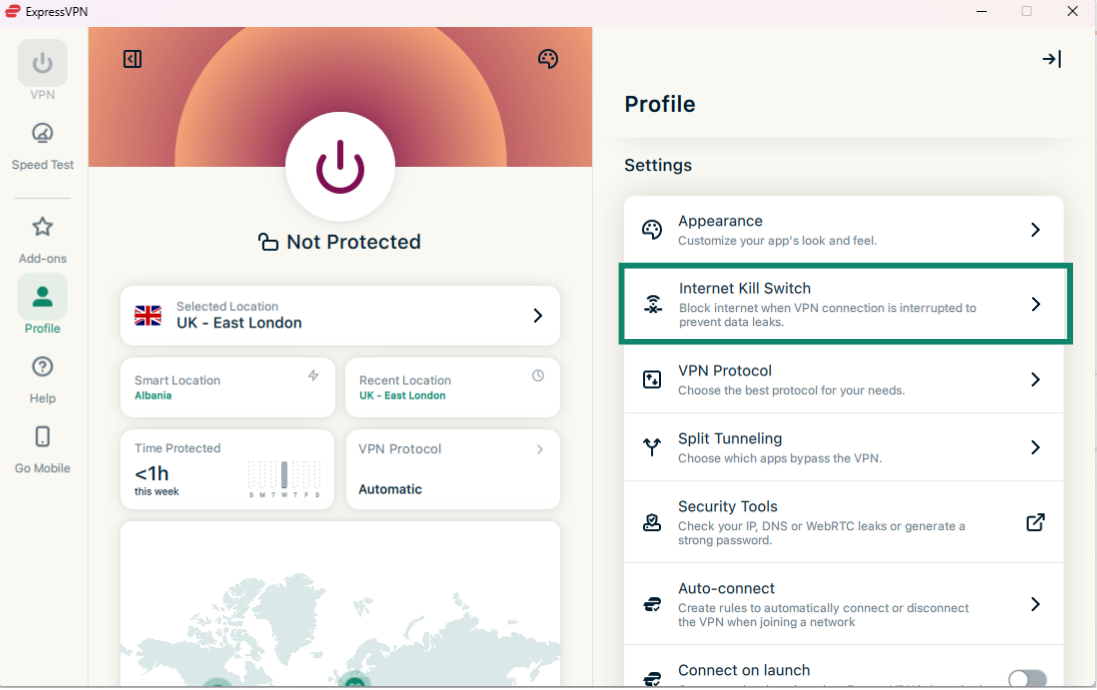
- Settings (Ayarlar) bölümünün altından İnternet Durdurma Anahtarı’na tıklayın.
- LAN bölümünde, Allow access to devices on local network (Yerel ağdaki cihazlara erişime izin ver) seçeneğine tıklayarak izni açın veya kapatın.
Yardıma mı ihtiyacınız var? Hemen yardım almak için ExpressVPN Destek Ekibi’ne ulaşın.
Gelişmiş durdurma anahtarı nasıl etkinleştirilir (veya devre dışı bırakılır)?
Mac ve Linux ExpressVPN uygulamaları, Gelişmiş İnternet Durdurma Anahtarı adı verilen gelişmiş bir durdurma özelliğini içerir. Bu gelişmiş anahtar etkinleştirildiğinde VPN kapalı olsa bile veri sızıntıları önlenir. VPN aktif olmadığı sürece tüm internet trafiği engellenir.
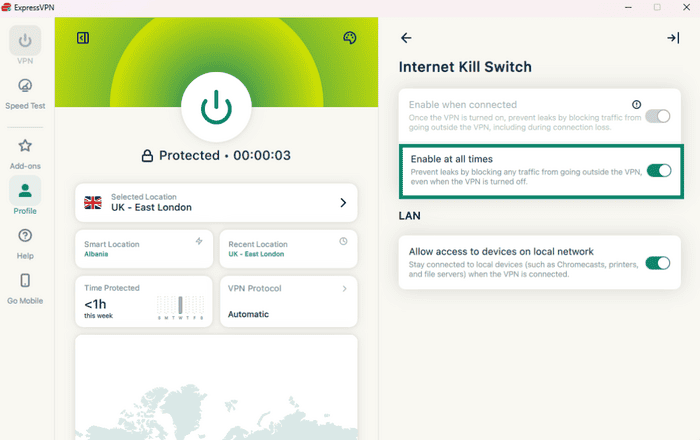
Uygulamalarda Gelişmiş İnternet Durdurma Anahtarı, Enable at all times (Her zaman etkinleştir) etiketi bulunan bir anahtarla gösterilir:
- Açık olduğunda: VPN’ye bağlı olmadığınız sürece tüm internet trafiğiniz engellenir. Bu, verilerinizi korumak için ek bir güvenlik katmanı sağlar.
- Kapalı olduğunda: Durdurma anahtarı normal şekilde çalışır ve yalnızca aktif VPN bağlantınız beklenmedik şekilde kesildiğinde internet trafiğini engeller.
Gelişmiş İnternet Durdurma Anahtarı ayarlarını değiştirmek için cihazınıza uygun talimatları izleyin:
Windows, Mac ve Linux
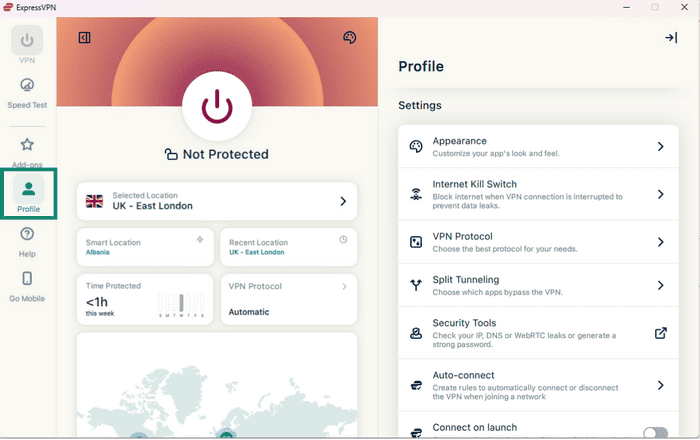
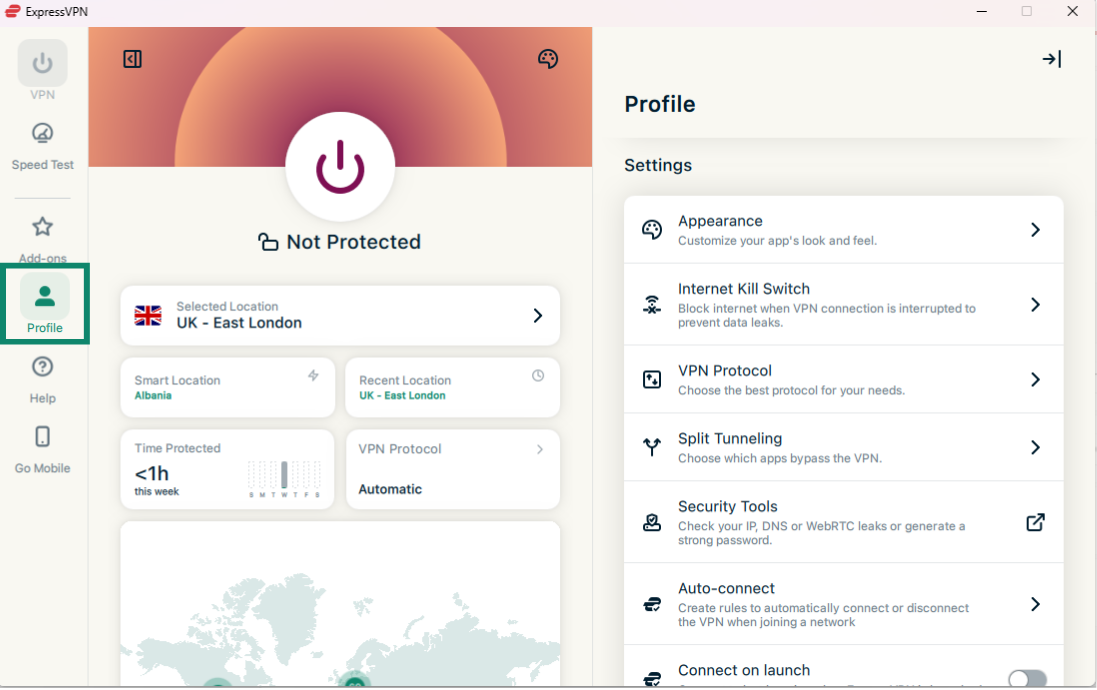
- ExpressVPN uygulamasından Profile (Profil)[nbsp]sekmesine tıklayın.
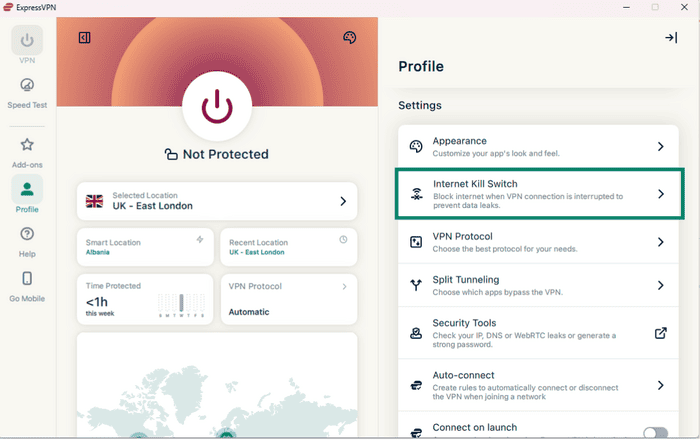
- Settings (Ayarlar) bölümünün altından İnternet Durdurma Anahtarı’na tıklayın.
- Açmak veya kapamak için Enable at all times (Her zaman etkinleştir) seçeneğine tıklayın.
Yardıma mı ihtiyacınız var? Hemen yardım almak için ExpressVPN Destek Ekibi’ne ulaşın.