







Vad kan ett VPN göra?
Visa mig
5 sätt att använda ditt VPN på
Se dem nuInternet Kill Switch är ExpressVPN:s kill switch. Om din VPN-anslutning oväntat bryts blockerar Internet Kill Switch all internettrafik och skyddar dina data.
Internet Kill Switch finns tillgänglig i ExpressVPN-appen för Windows, Mac, Linux, routrar, Android och iOS.
Hoppa till…
Hur fungerar Internet Kill Switch?
När är Internet Kill Switch aktiv?
Hur aktiverar eller inaktiverar man Internet Kill Switch?
Det går inte att tillämpa ändringarna på Internet Kill Switch
Tillåt (eller neka) åtkomst till lokala nätverksenheter
Hur man aktiverar (eller inaktiverar) den avancerade kill-switchen
Hur fungerar Internet Kill Switch?
När du inte är ansluten till VPN kan din internettrafik vara sårbar för manipulering av tredje part. För att hålla dina data säkra, om din VPN oväntat kopplas bort, aktiveras Internet Kill Switch och blockerar all internettrafik tills din VPN-anslutning återställs. Läs mer om Internet Kill Switch.
Behöver du hjälp? Kontakta ExpressVPN:s supportteam för omedelbar hjälp.
När är Internet Kill Switch aktiv?
Internet Kill Switch är aktiverat som standard. När den är aktiverad är Internet Kill Switch aktiv så snart du är ansluten till din VPN och när appen är i andra anslutningstillstånd. Om du manuellt kopplar bort från VPN kommer Internet Kill Switch inte att vara aktiv även om den är aktiverad i appinställningarna.
Följande tabell sammanfattar när Internet Kill Switch är aktiv (eller inaktiv) i olika VPN-anslutningstillstånd.
| Anslutningsstatus | Kill switch-status |
| Inte ansluten | Inaktiv |
| Ansluter | Aktiv |
| Ansluten | Aktiv |
| Kopplar bort | Inaktiv |
| Felläge | Kill switch-status |
| Återansluter | Aktiv |
| Anslutningen misslyckades (ej ansluten) | Aktiv |
Obs: När VPN-anslutningen är aktiv kan det ta några sekunder innan Internet Kill Switch aktiveras.
Om din VPN oväntat kopplas bort aktiveras Internet Kill Switch och blockerar all internettrafik som kommer in i eller lämnar din enhet tills anslutningen återställs.
Behöver du hjälp? Kontakta ExpressVPN:s supportteam för omedelbar hjälp.
Hur man aktiverar (eller inaktiverar) Internet Kill Switch
Internet Kill Switch är aktiverat som standard. Om du inaktiverade Internet Kill Switch tidigare kan du gå till appinställningarna för att återaktivera den.
Om Internet Kill Switch är inaktiverad:
- Du kommer att kunna surfa på internet om din VPN oväntat kopplas bort.
- Din trafik kommer inte att vara krypterad och säker.
Följ instruktionerna som motsvarar din enhet:
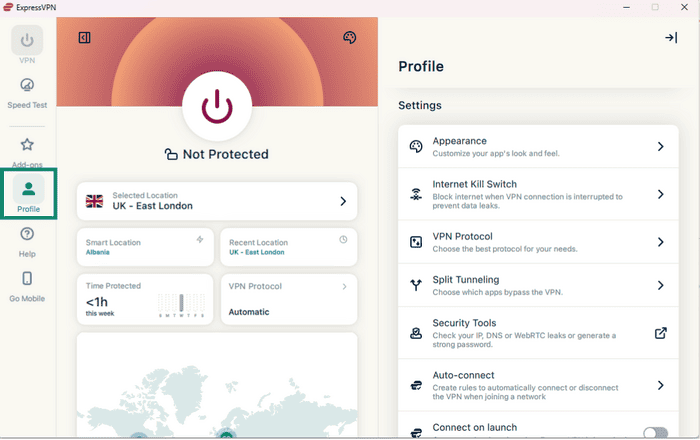
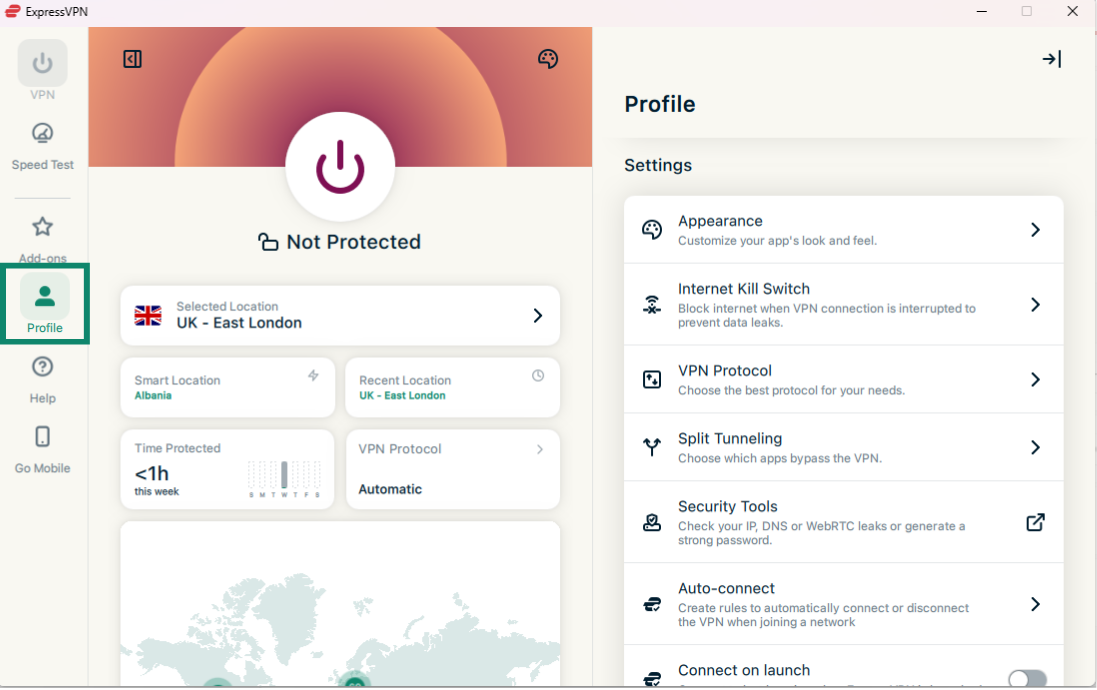
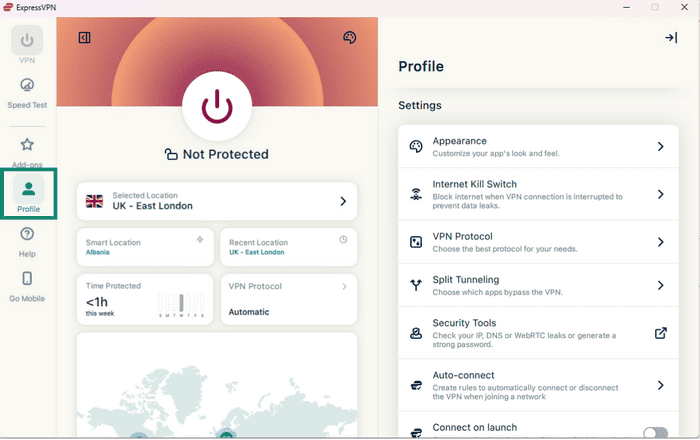
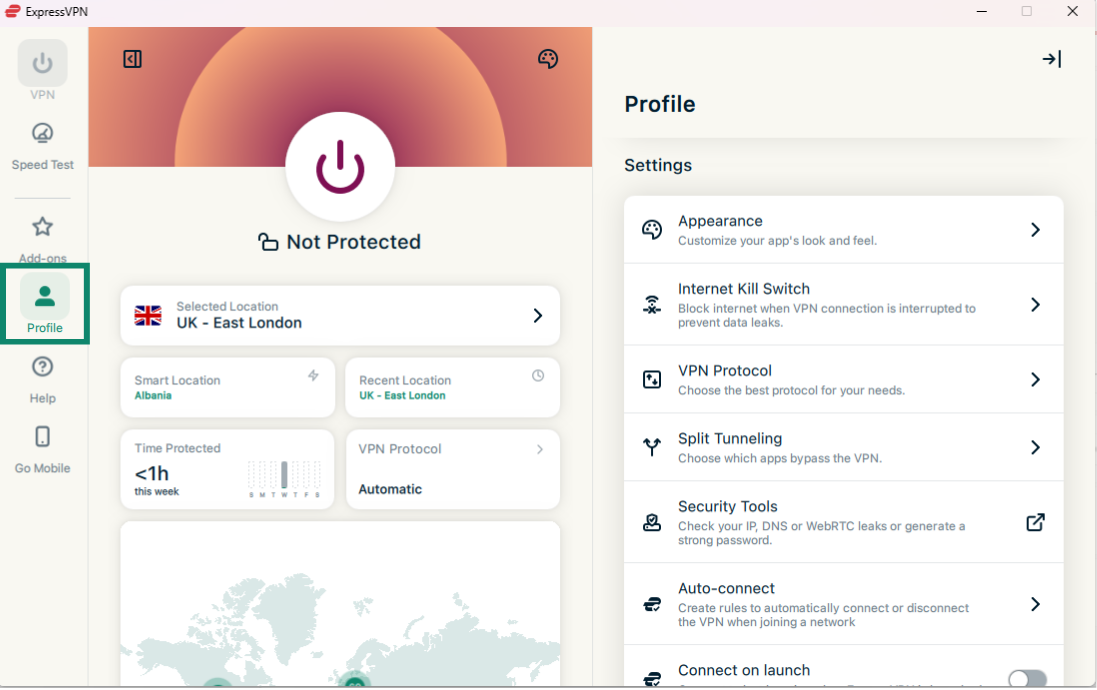
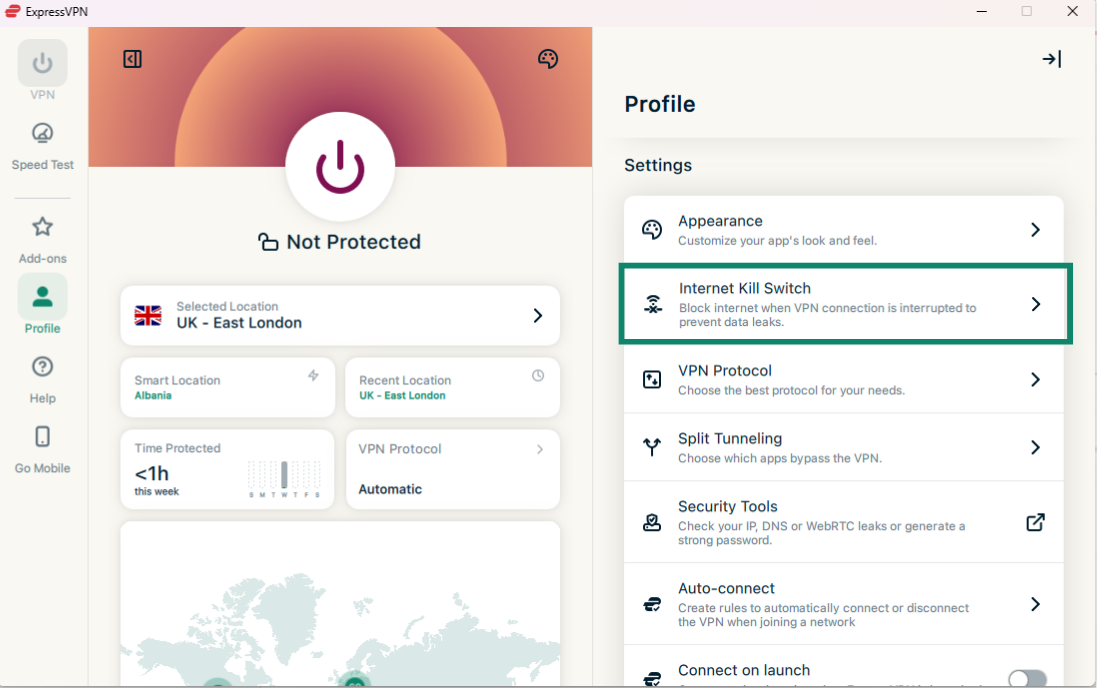
- I ExpressVPN-appen klickar du på Profile (Profil).

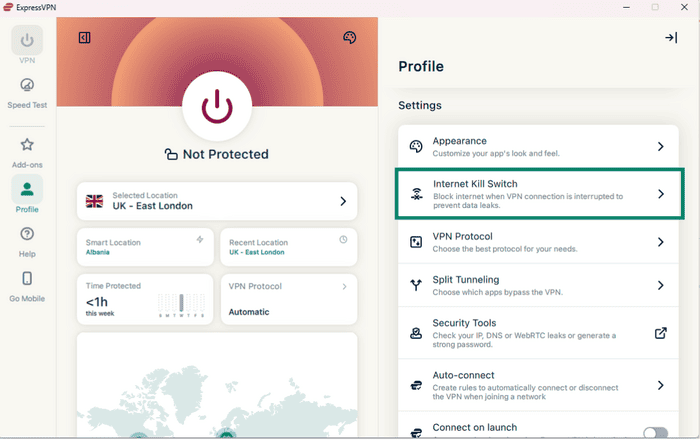
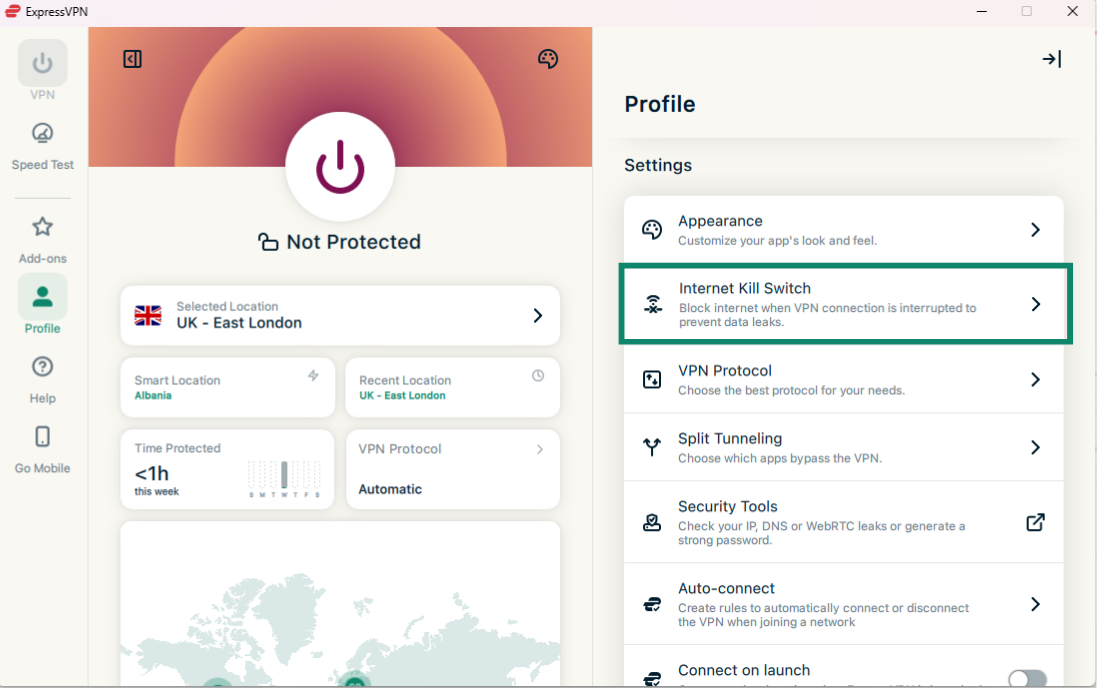
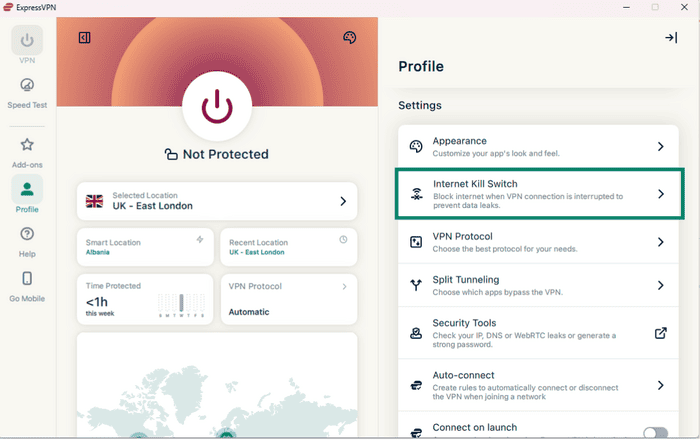
- Under Settings (Inställningar) klickar du på Internet Kill Switch.
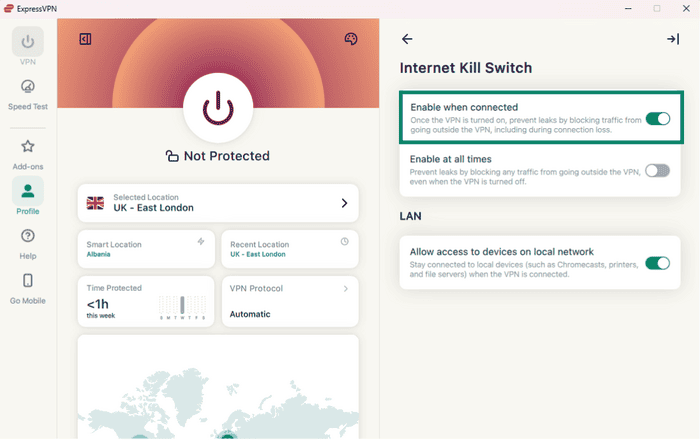
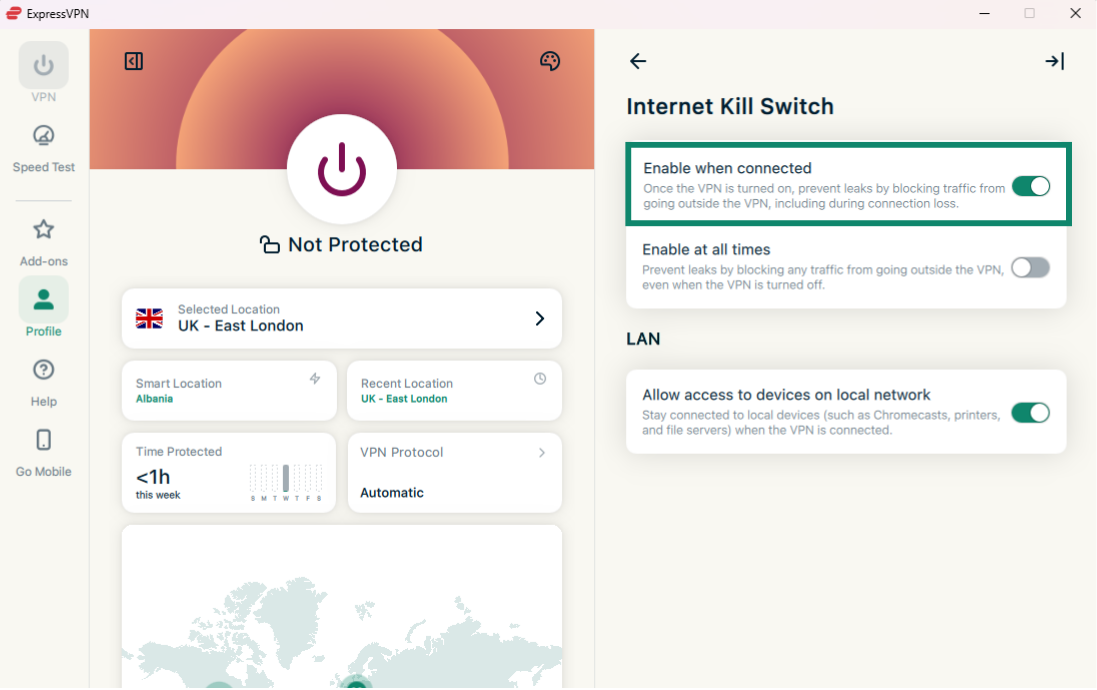
- Klicka på Enable when connected (Aktivera när du är ansluten).
- Öppna terminalen.
- För att inaktivera Internet Kill Switch, ange följande kommando:
expressvpnctl set networklock false
För att aktivera nätverkslås, ange följande kommando:
expressvpnctl set networklock true
Behöver du hjälp? Kontakta ExpressVPN:s supportteam för omedelbar hjälp.
Det går inte att tillämpa ändringarna på Internet Kill Switch
Om du inte kan tillämpa ändringar på Internet Kill Switch:
- Starta om enheten.
- Starta om ExpressVPN-appen.
Om problemet kvarstår följer du dessa instruktioner som är specifika för din enhet:
Windows (medan du kör som administratör)
- Tryck Ctrl + Alt + Delete.
- Välj Aktivitetshanteraren. (I Windows 10 kan du behöva klicka på Ja för att tillåta ändringar som gjorts på din enhet och sedan klicka på Mer information).
- Välj Tjänster.
- Högerklicka på ExpressVpnService.
- Klicka på Stopp.
- Högerklicka på ExpressVpnService.
- Klicka på Starta.
- Starta om ExpressVPN.
Behöver du hjälp? Kontakta ExpressVPN:s supportteam för omedelbar hjälp.
- Använd Spotlight-sökning för att hitta Aktivitetsmonitorn.
- Välj ExpressVPN.
- Klicka på Stopp-knappen längst upp till vänster på skärmen och välj Tvångsavsluta.
- Starta om ExpressVPN.
Behöver du hjälp? Kontakta ExpressVPN:s supportteam för omedelbar hjälp.
- Öppna Systemövervakaren.
- Hitta ExpressVPN i processlistan.
- Markera den och klicka på Avsluta process eller Avsluta.
- Öppna ExpressVPN igen.
Behöver du hjälp? Kontakta ExpressVPN:s supportteam för omedelbar hjälp.
Tillåt (eller neka) åtkomst till lokala nätverksenheter
När Internet Kill Switch är aktiverad kan du fortfarande komma åt dina lokala nätverksenheter som standard. I appinställningarna kan du ändra åtkomsten till dina lokala nätverksenheter genom att tillåta eller neka åtkomst till dem.
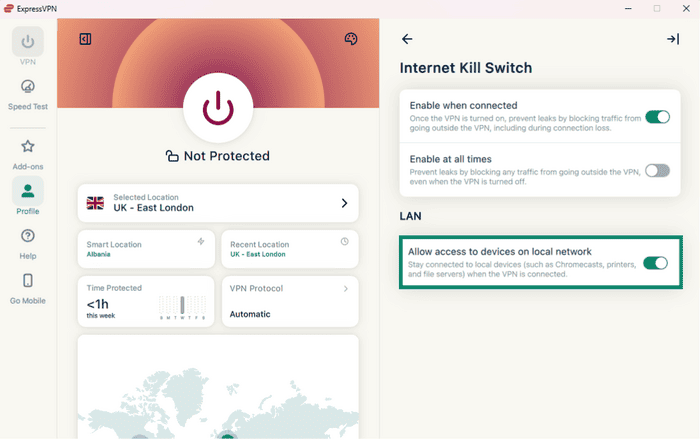
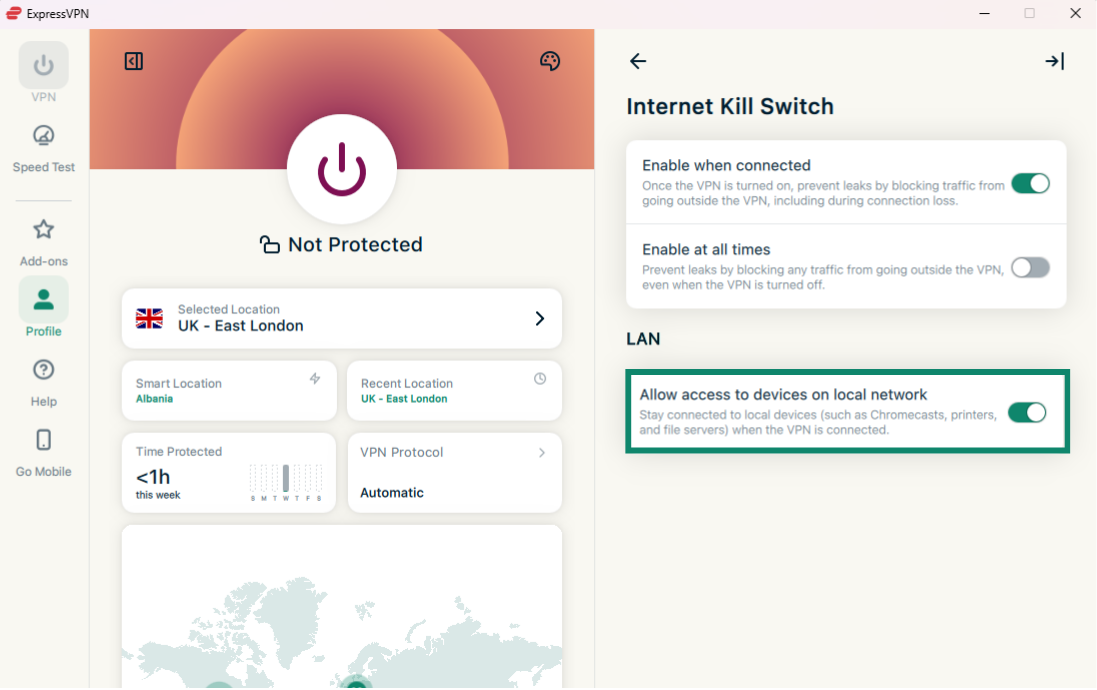
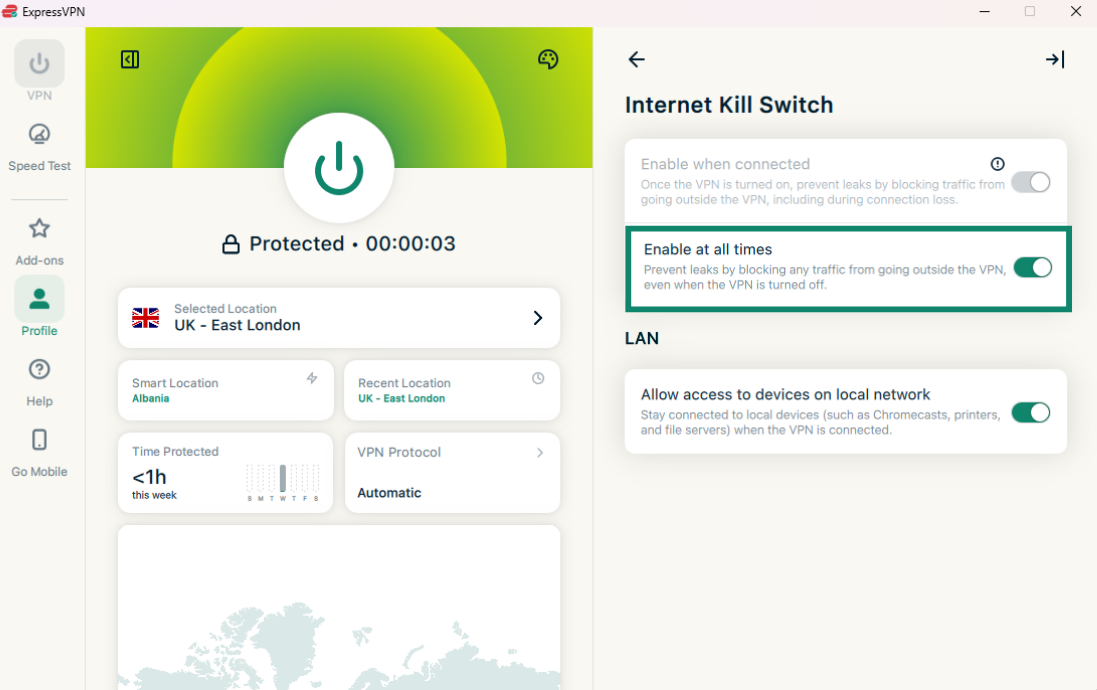
I ExpressVPN-apparna för Windows, Mac och Linux indikeras åtkomst till lokala nätverksenheter med en kryssruta för Allow access to devices on local network (Tillåt åtkomst till enheter i det lokala nätverket):
- När den är aktiverad: Åtkomst till lokala nätverksenheter är tillåten.
- När den är avstängd: Åtkomst till lokala nätverksenheter nekas.
Viktigt: Innan du ändrar din inställning för Internet Kill Switch, se till att du är frånkopplad från VPN.
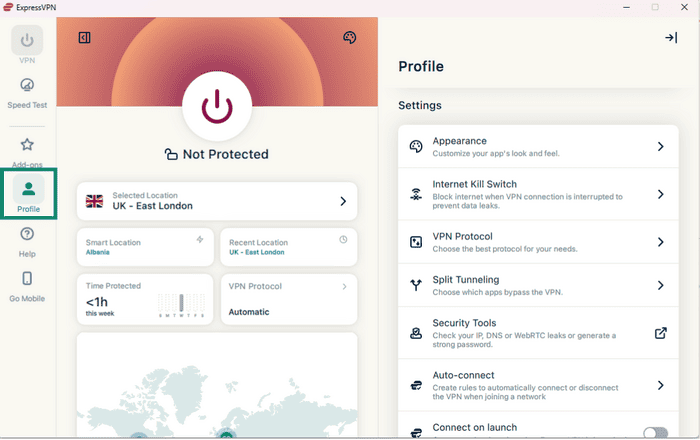
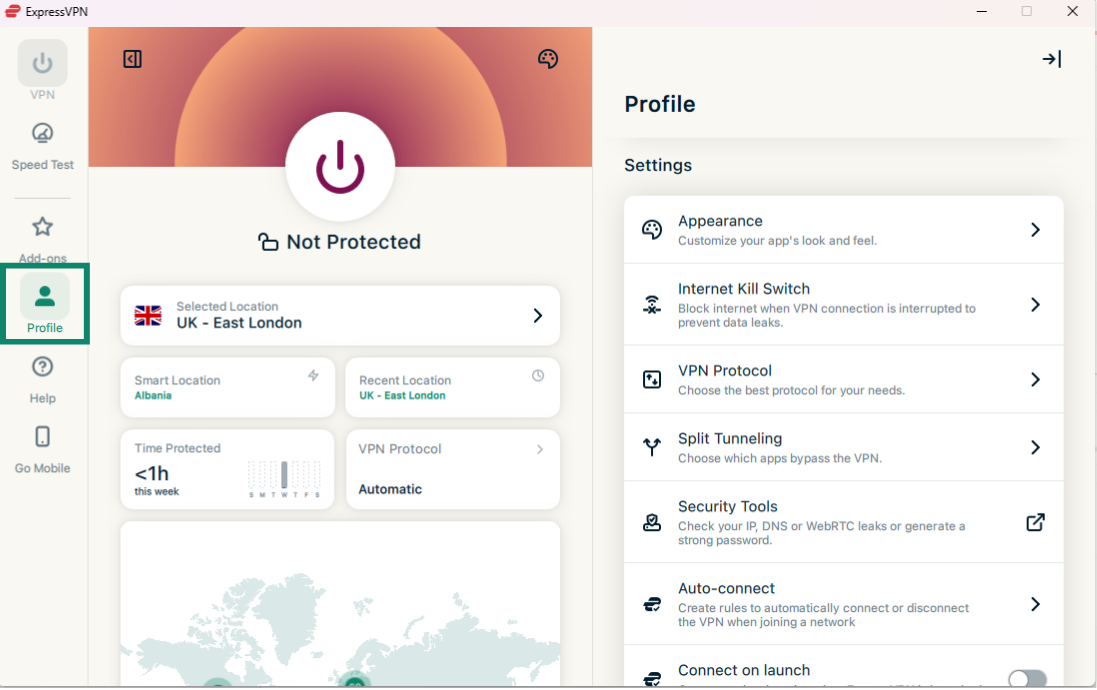
- I ExpressVPN-appen klickar du på Profile (Profil).
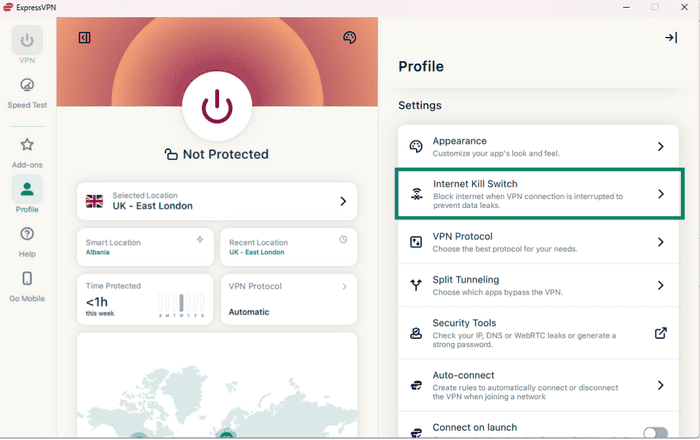
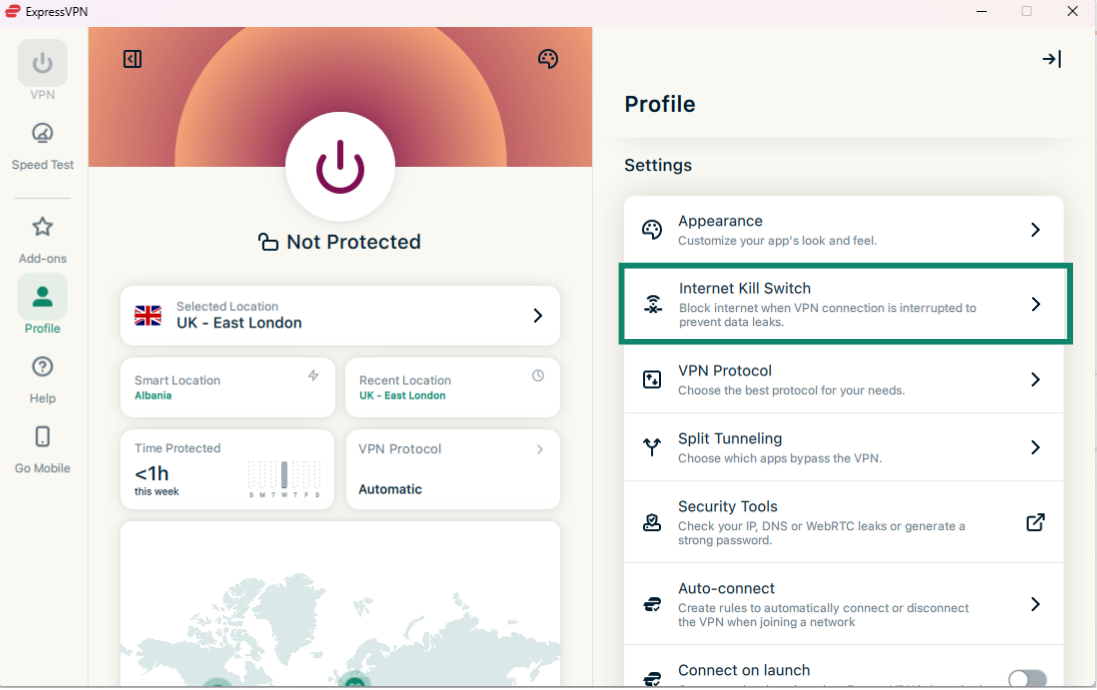
- Under Settings (Inställningar) klickar du på Internet Kill Switch.
- Under LAN klickar du på Allow access to devices on local network (Tillåt åtkomst till enheter i det lokala nätverket) för att aktivera/avaktivera.
Behöver du hjälp? Kontakta ExpressVPN:s supportteam för omedelbar hjälp.
Hur man aktiverar (eller inaktiverar) den avancerade kill-switchen
ExpressVPN-apparna för Mac och Linux inkluderar en avancerad kill-switch som kallas Advanced Internet Kill Switch. När den är aktiverad förhindrar denna avancerade kill-switch dataläckor även när VPN-tjänsten är avstängd. All internettrafik blockeras om inte VPN-tjänsten är aktiv.
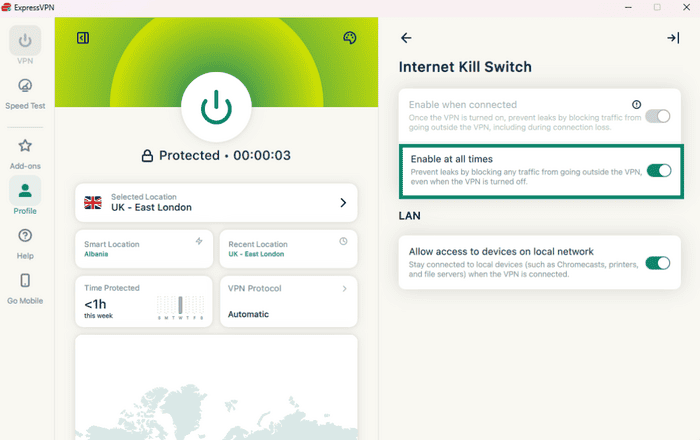
I apparna indikeras den avancerade kill-switchen med en växlingsknapp märkt Enable at all times (Aktivera alltid):
- När den är aktiverad: All din internettrafik blockeras om du inte är ansluten till din VPN. Detta ger ett extra säkerhetslager för att skydda dina data.
- När den är avstängd: Kill-switchen fungerar som vanligt och blockerar bara internettrafik om din aktiva VPN-anslutning oväntat bryts.
Följ instruktionerna som motsvarar din enhet. Så här justerar du inställningarna för den avancerade kill-switchen:
Windows, Mac och Linux
- I ExpressVPN-appen, klicka på Profile [Profil]-fliken.
- Under Settings (Inställningar) klickar du på Internet Kill Switch.
- Klicka på Enable at all times (Aktivera alltid) för att slå på/av.
Behöver du hjälp? Kontakta ExpressVPN:s supportteam för omedelbar hjälp.