







Hvad kan en VPN gøre?
Vis mig
5 måder at bruge din VPN på
Se dem nuKill switch til internettet er ExpressVPN’s kill switch. Hvis din VPN-forbindelse uventet går tabt, blokerer kill switchen til internettet al internettrafik, så dine data er sikre.
Kill switch til internettet er tilgængelig i ExpressVPN-appen til Windows, Mac, Linux, routere, Android og iOS.
Gå til…
Hvordan fungerer kill switchen til internettet?
Hvornår er kill switchen til internettet aktiv?
Hvordan aktiverer eller deaktiverer man kill switchen til internettet?
Kan ikke anvende ændringer på kill switchen til internettet
Tillad (eller nægt) adgang til lokale netværksenheder
Sådan aktiverer (eller deaktiverer) du den avancerede kill switch
Hvordan fungerer kill switchen til internettet?
Når du ikke er forbundet til VPN’en, kan din internettrafik være sårbar over for manipulation fra tredjeparter. For at holde dine data sikre, i tilfælde af at din VPN uventet mister forbindelsen, aktiveres kill switchen til internettet og blokerer al internettrafik, indtil din VPN-forbindelse er genoprettet. Få mere at vide om kill switchen til internettet.
Brug for hjælp? Kontakt ExpressVPN’s supportteam for øjeblikkelig hjælp.
Hvornår er kill switchen til internettet aktiv?
Kill switchen til internettet er som standard aktiveret. Når den er aktiveret, er kill switchen til internettet aktiv, så snart du er forbundet til VPN’en, og når appen er i andre forbindelsestilstande. Hvis du afbryder forbindelsen til VPN’en manuelt, vil kill switchen til internettet ikke være aktiv, selvom den er aktiveret i appindstillingerne.
Følgende tabel viser, hvornår kill switchen til internettet er aktiv (eller inaktiv) i forskellige VPN-forbindelsestilstande.
| Forbindelsesstadie | Kill switch-status |
| Ikke forbundet | Inaktiv |
| Forbinder | Aktiv |
| Forbundet | Aktiv |
| Afbryder forbindelse | Inaktiv |
| Fejlstadie | Kill switch-status |
| Genopretter forbindelse | Aktiv |
| Kunne ikke oprette forbindelse (ikke forbundet) | Aktiv |
Bemærk: Når VPN’en opretter forbindelse, kan det tage et par sekunder, før kill switchen til internettet bliver aktiv.
Hvis din VPN uventet mister forbindelsen, aktiveres kill switchen til internettet og blokerer al internettrafik, der kommer ind i eller forlader din enhed, indtil forbindelsen er genoprettet.
Brug for hjælp? Kontakt ExpressVPN’s supportteam for øjeblikkelig hjælp.
Sådan aktiverer (eller deaktiverer) du kill switchen til internettet
Kill switchen til internettet er som standard aktiveret. Hvis du tidligere har deaktiveret kill switchen til internettet, kan du gå ind i appindstillingerne for at genaktivere den.
Hvis kill switchen til internettet er deaktiveret:
- Du vil kunne surfe på internettet, hvis din VPN uventet mister forbindelsen.
- Din trafik vil ikke blive krypteret og sikret.
Følg instruktionerne, der gælder for din enhed:
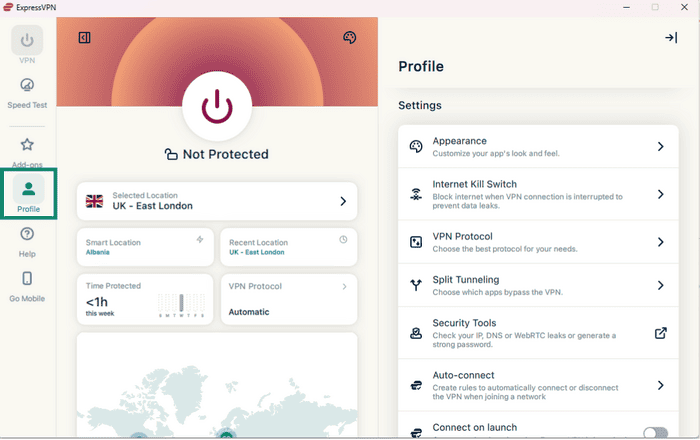
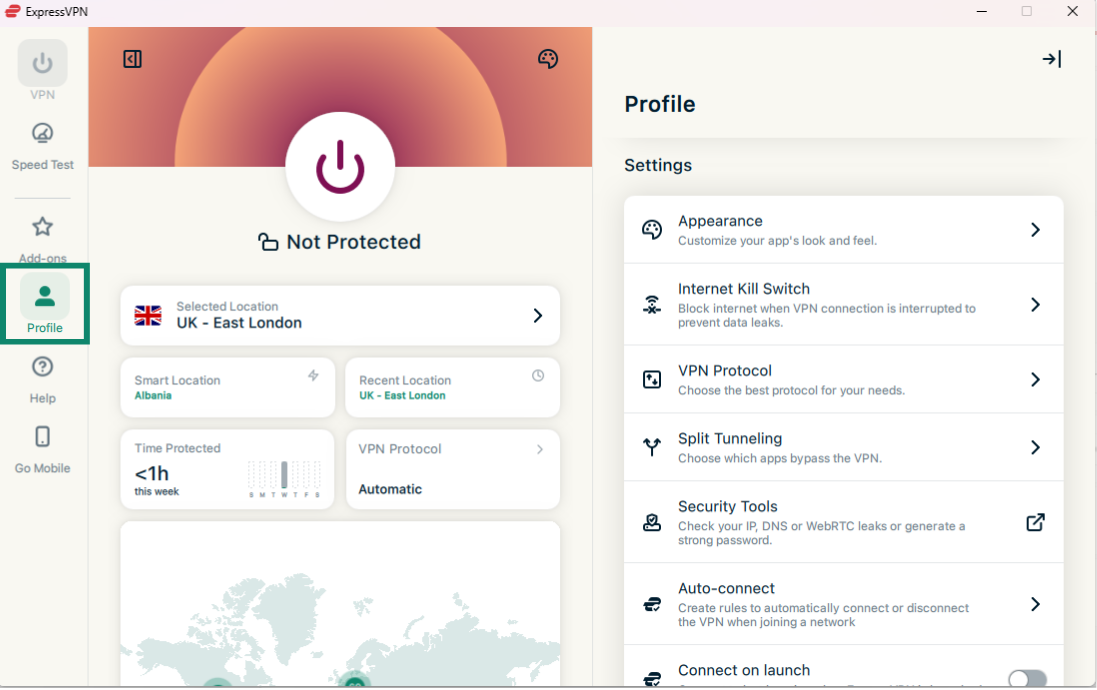
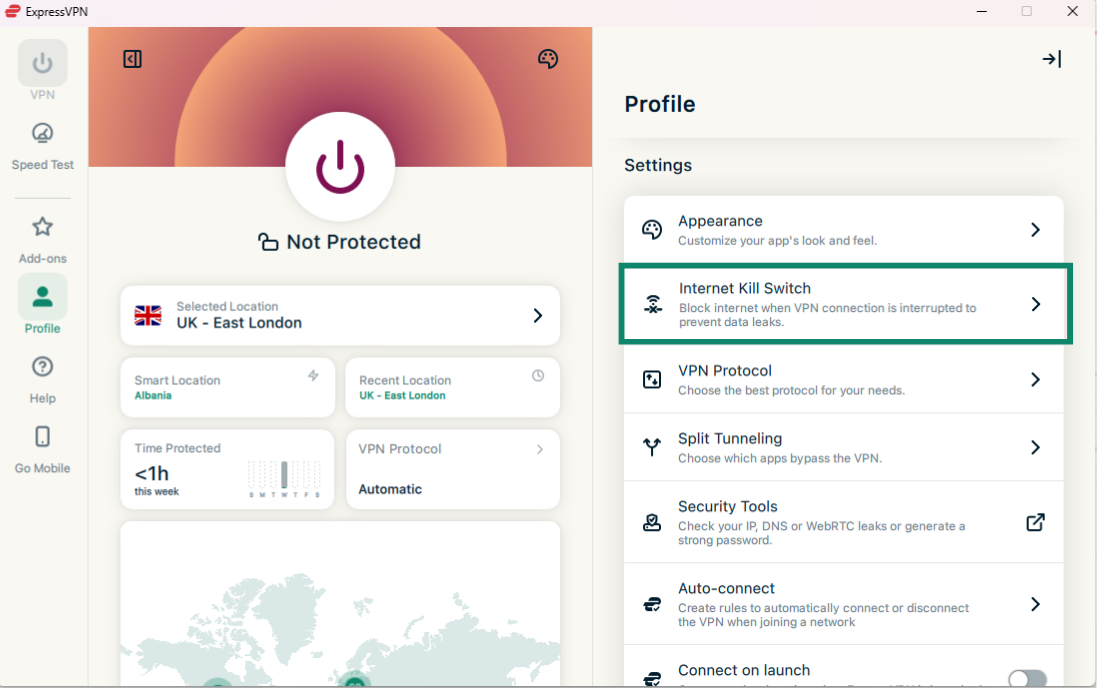
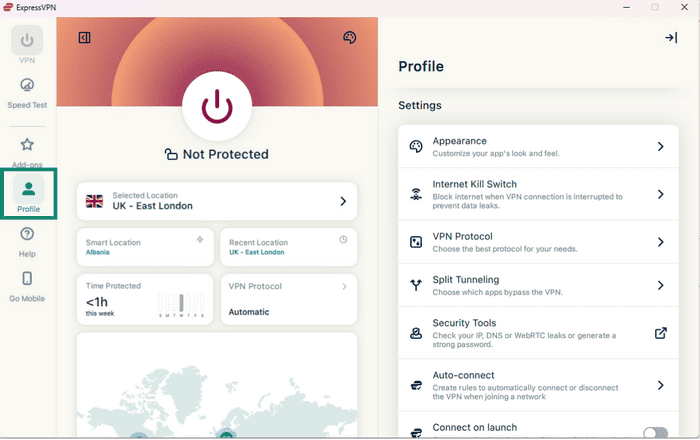
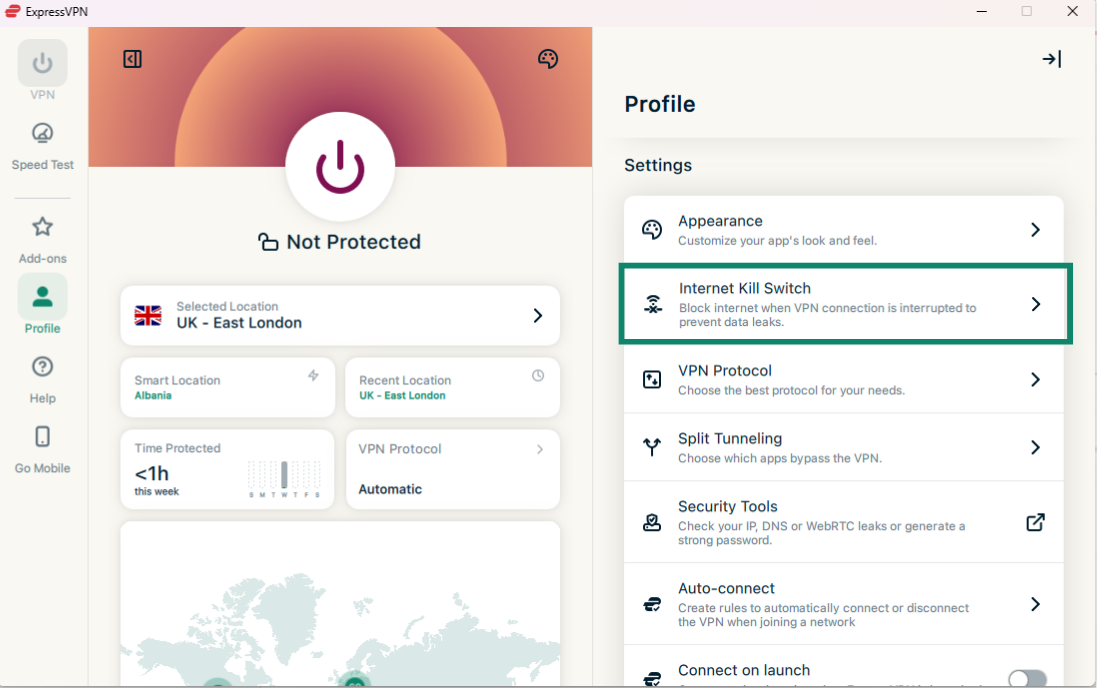
- I ExpressVPN-appen skal du klikke på fanen Profile (Profil).

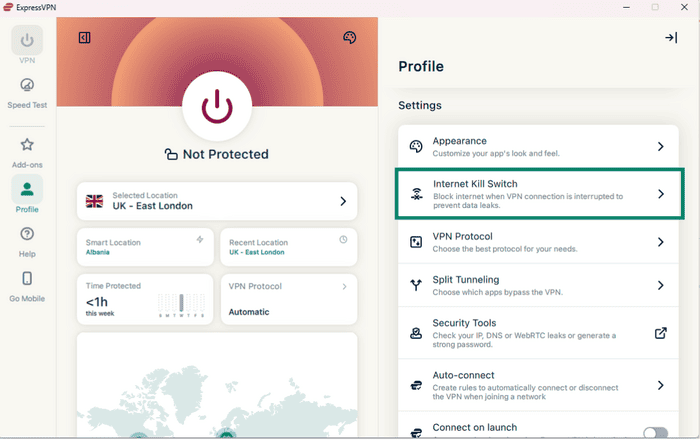
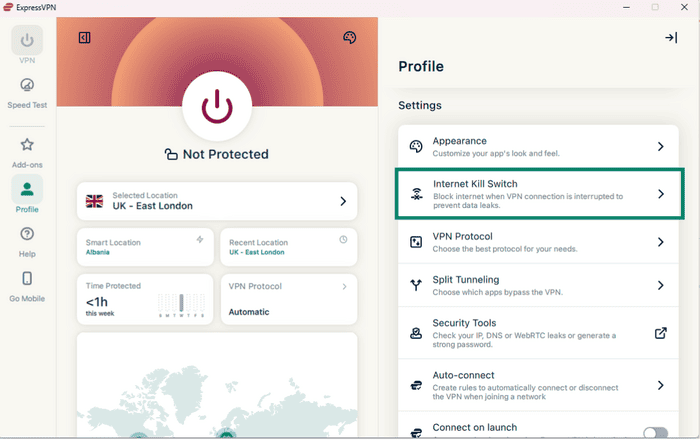
- Under Settings (Indstillinger) skal du klikke på Kill switch til internettet.
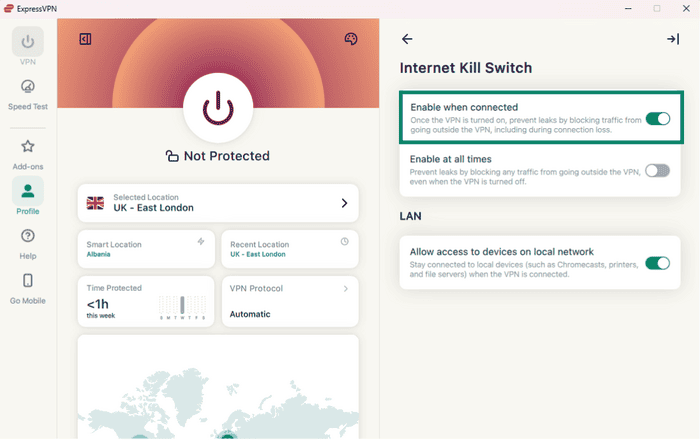
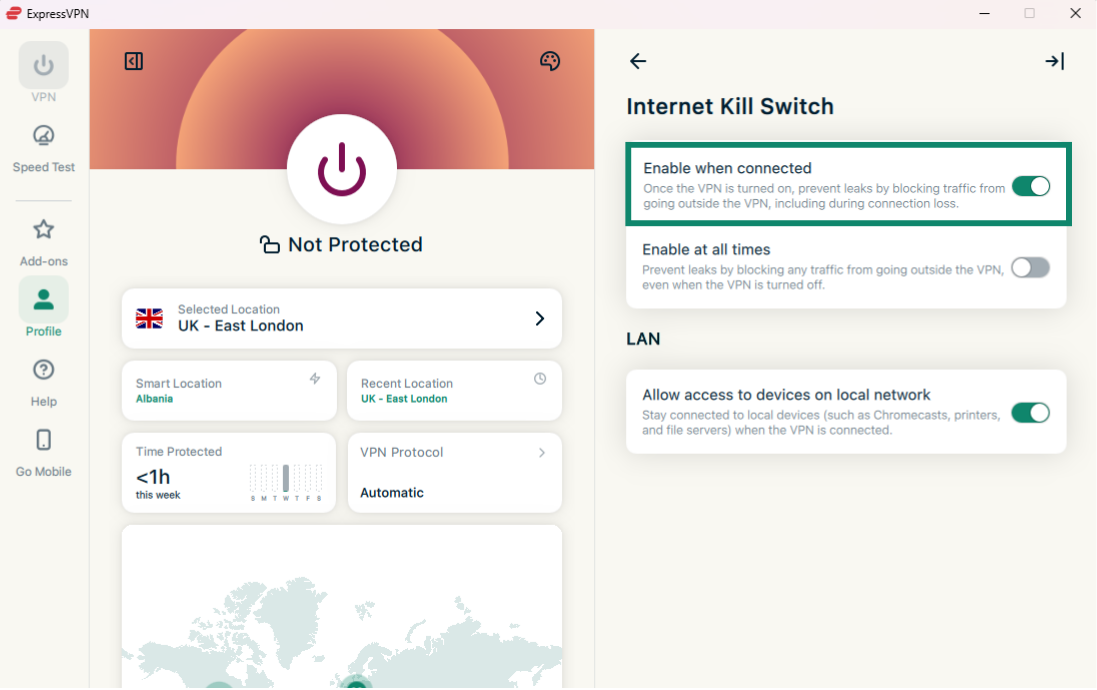
- Klik på Enable when connected (Aktivér, når du er forbundet).
- Åbn Terminal.
- For at deaktivere Internet Kill Switch skal du angive følgende kommando:
expressvpnctl set networklock false
For at aktivere Internet Kill Switch skal du angive følgende kommando:
expressvpnctl set networklock true
Brug for hjælp? Kontakt ExpressVPN’s supportteam for øjeblikkelig hjælp.
Kan ikke anvende ændringer på kill switchen til internettet
Hvis du ikke kan anvende ændringer på kill switchen til internettet:
- Genstart din enhed.
- Genstart ExpressVPN-appen.
Hvis problemet fortsætter, skal du følge disse instruktioner, der er specifikke for din enhed:
Windows (mens du kører som administrator)
- Tryk på Ctrl + Alt + Delete.
- Vælg Jobliste (på Windows 10 skal du muligvis klikke på Ja for at tillade ændringer af din enhed og derefter klikke på Flere oplysninger).
- Klik på Flere oplysninger.
- Vælg Tjenester.
- Højreklik på ExpressVpnService.
- Klik på Stop.
- Højreklik på ExpressVpnService.
- Klik på Start.
- Genstart ExpressVPN.
Brug for hjælp? Kontakt ExpressVPN’s supportteam for øjeblikkelig hjælp.
- Brug Spotlight-søgning til at finde Aktivitetsovervågning.
- Vælg ExpressVPN.
- Klik på knappen Stop i øverste venstre hjørne af skærmen, og vælg Tvungen afslutning.
- Genstart ExpressVPN.
Brug for hjælp? Kontakt ExpressVPN’s supportteam for øjeblikkelig hjælp.
- Åbn Systemovervågning.
- Find ExpressVPN på listen over processer.
- Vælg programmet, og klik på Afslut proces eller Afslut.
- Åbn ExpressVPN igen.
Brug for hjælp? Kontakt ExpressVPN’s supportteam for øjeblikkelig hjælp.
Tillad (eller nægt) adgang til lokale netværksenheder
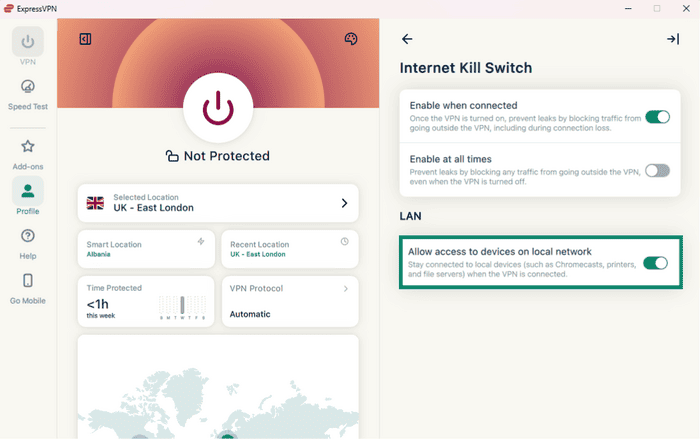
Når kill switch til internettet er aktiveret, kan du stadig få adgang til dine lokale netværksenheder som standard. I appindstillingerne kan du ændre adgangen til dine lokale netværksenheder ved at tillade eller nægte adgang til dem.
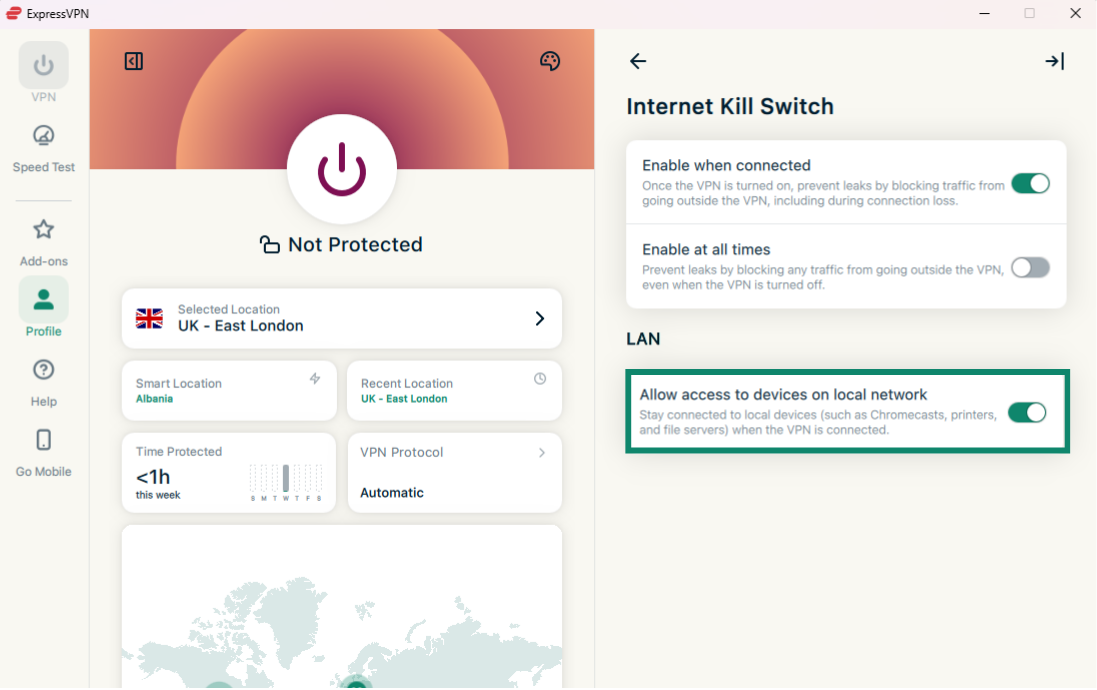
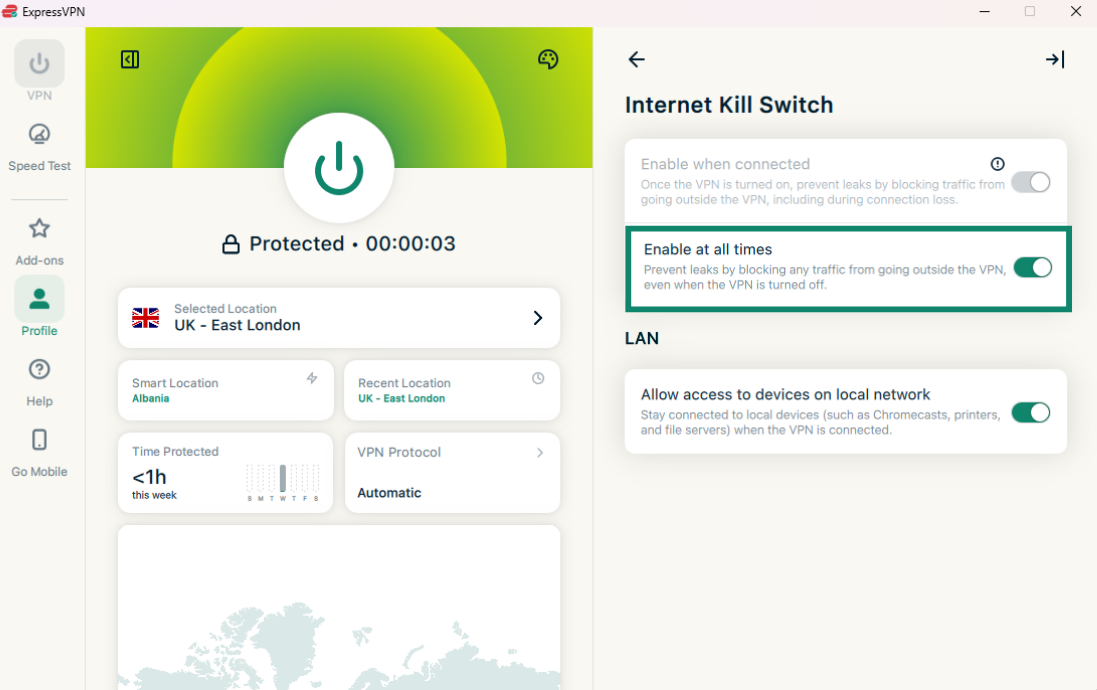
I ExpressVPN-apps til Windows, Mac og Linux er adgang til lokale netværksenheder angivet med et afkrydsningsfelt for Tillad adgang til enheder på lokalt netværk:
- Når den er slået til: Adgang til lokale netværksenheder er tilladt.
- Når den er slået fra: Adgang til lokale netværksenheder nægtes.
Vigtigt: Før du ændrer din Internet Kill Switch-indstilling, skal du sørge for, at du er afbrudt fra VPN’en.
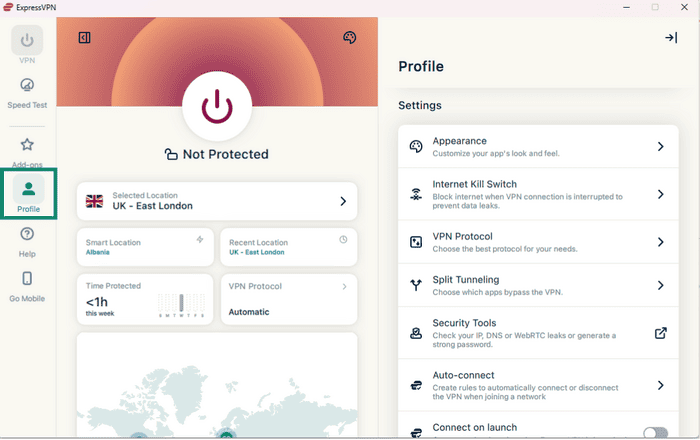
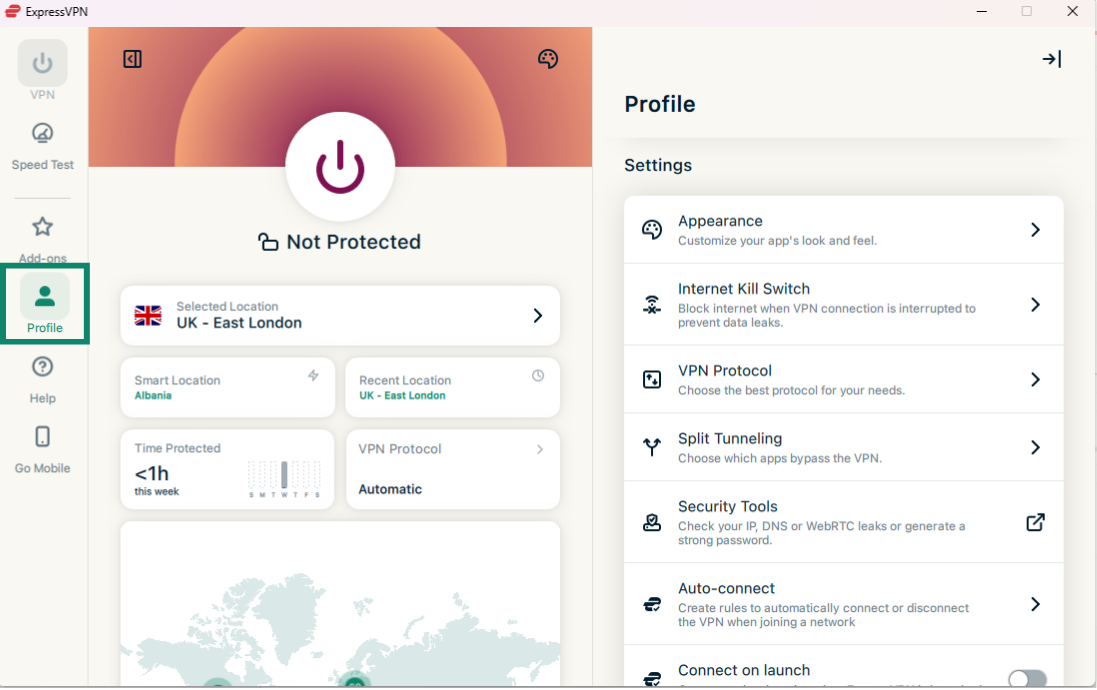
- I ExpressVPN-appen skal du klikke på fanen Profile (Profil).
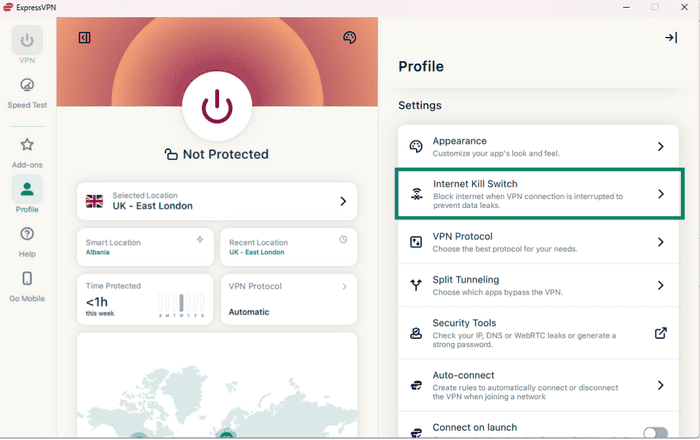
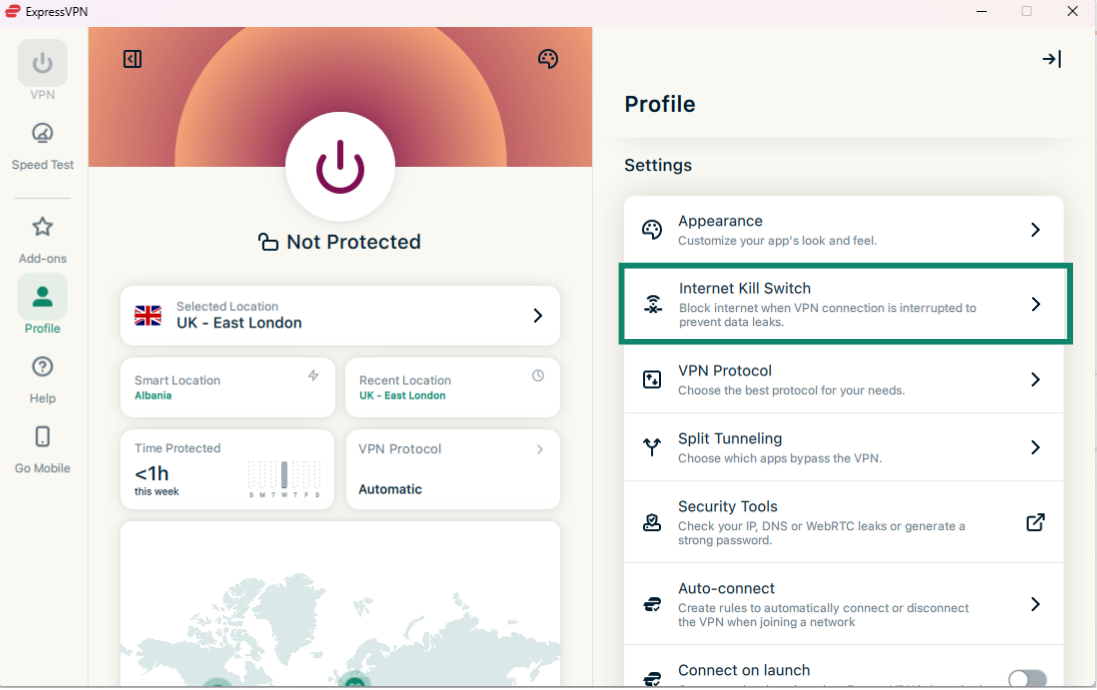
- Under Settings (Indstillinger) skal du klikke på Kill switch til internettet.
- Under LAN skal du klikke på Enable at all times (Tillad adgang til enheder på lokalt netværk) for at slå til/fra.
Brug for hjælp? Kontakt ExpressVPN’s supportteam for øjeblikkelig hjælp.
Sådan aktiverer (eller deaktiverer) du den avancerede kill switch
ExpressVPN-apps til Mac og Linux indeholder en avanceret kill switch kaldet Avanceret kill switch til internettet. Når den er aktiveret, forhindrer denne avancerede kill switch databrud, selv når VPN’en er slået fra. Al internettrafik blokeres, medmindre VPN’en er aktiv.
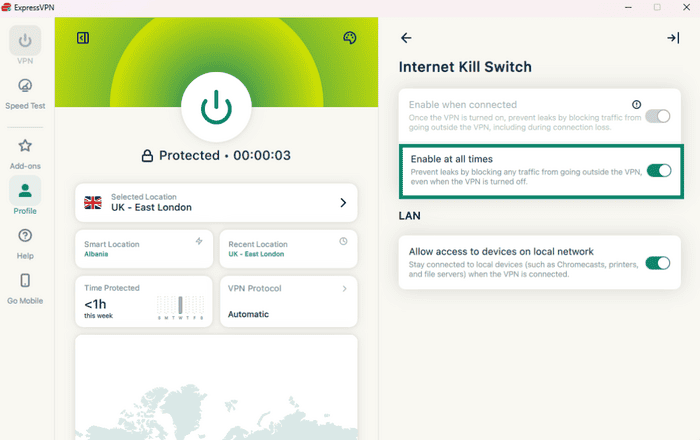
I ExpressVPN’s apps er Avanceret kill switch til internettet angivet med en knap, der hedder Aktivér til enhver tid:
- Når den er slået til: Al din internettrafik er blokeret, medmindre du er forbundet til VPN’en. Dette giver et ekstra lag af sikkerhed for at beskytte dine data.
- Når den er slået fra: Kill switchen fungerer som normalt og blokerer kun internettrafik, hvis din aktive VPN-forbindelse uventet falder ud.
Følg instruktionerne, der gælder for din enhed for at justere indstillingerne for den avancerede kill switch til internettet:
Windows, Mac, and Linux
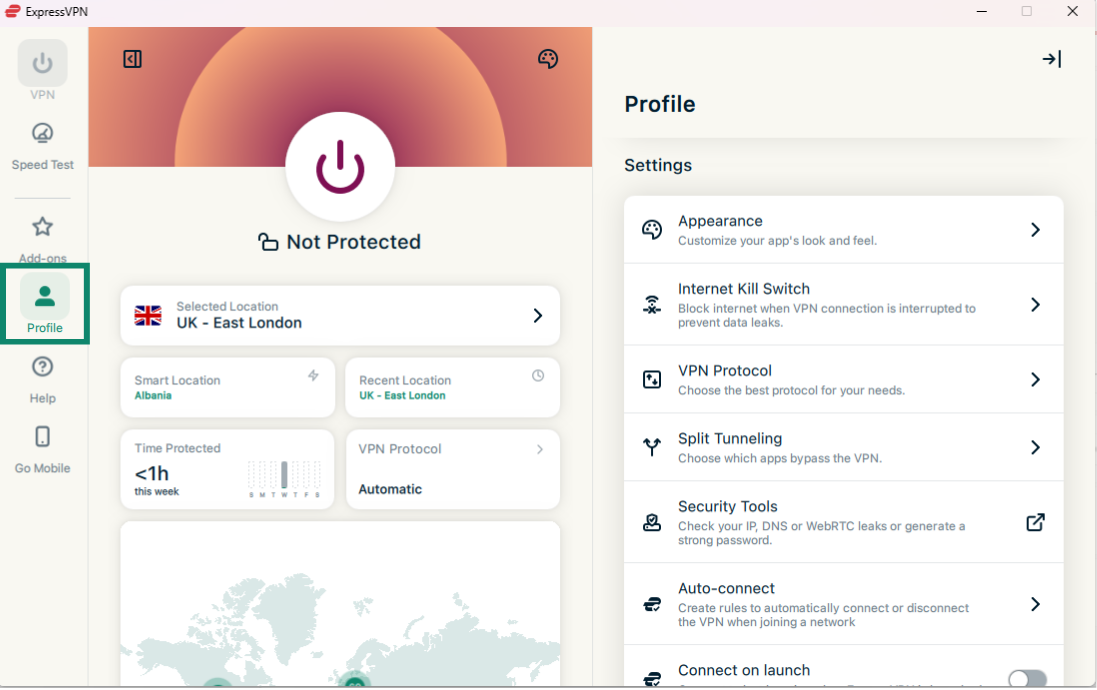
- I ExpressVPN-appen skal du klikke på fanen Profil.
- Under Indstillinger skal du klikke på Kill switch til internettet.
- Klik på Aktivér til enhver tid for at slå til/fra.
Brug for hjælp? Kontakt ExpressVPN’s supportteam for øjeblikkelig hjælp.