







Wat kan je met een VPN?
Nu ontdekken
5 manieren om je VPN te gebruiken
Nu bekijkenDe Internet Kill Switch is de kill switch van ExpressVPN. Als je VPN-verbinding onverwacht wegvalt, blokkeert de Internet Kill Switch al het internetverkeer om je gegevens te beschermen.
De Internet Kill Switch is beschikbaar in de ExpressVPN-app voor Windows, Mac, Linux, routers, Android en iOS.
Ga naar…
Hoe werkt de Internet Kill Switch?
Wanneer is de Internet Kill Switch actief?
Hoe activeer (of deactiveer) je de Internet Kill Switch?
Veranderingen aan de Internet Kill Switch worden niet toegepast
Toegang tot lokale netwerkapparaten toestaan (of weigeren)
Hoe de Advanced Internet Kill Switch activeren (of deactiveren)
Hoe werkt de Internet Kill Switch?
Als je niet verbonden bent met de VPN, kan je internetverkeer kwetsbaar zijn voor ongeoorloofde toegang door derden. Om je gegevens veilig te houden, in het geval dat je VPN onverwachts wordt verbroken, wordt de Internet Kill Switch geactiveerd en blokkeert alle internetverkeer totdat je VPN-verbinding is hersteld. Leer meer over de Internet Kill Switch.
Hulp nodig? Neem contact op met de helpdesk van ExpressVPN voor directe ondersteuning.
Wanneer is de Internet Kill Switch actief?
De Internet Kill Switch is standaard ingeschakeld. Wanneer ingeschakeld, is de Internet Kill Switch actief zodra je verbinding hebt met de VPN en wanneer de app zich in andere verbindingsstatussen bevindt. Als je handmatig de verbinding met de VPN verbreekt, is de Internet Kill Switch niet actief, hoewel deze is ingeschakeld in de app-instellingen.
De volgende tabel geeft een overzicht van wanneer de Internet Kill Switch actief (of inactief) is in verschillende VPN-verbindingsstatussen.
| Status verbinding | Status Kill switch |
| Niet verbonden | Inactief |
| Verbinding maken | Actief |
| Verbonden | Actief |
| Verbinding verbreken | Inactief |
| Foutstatus | Kill switch status |
| Opnieuw verbinding maken | Actief |
| Verbinding mislukt (niet verbonden) | Actief |
Opmerking: Wanneer je verbinding maakt met de VPN, kan het enkele seconden duren voordat de Internet Kill Switch actief wordt.
Als je VPN onverwachts wordt verbroken, activeert de Internet Kill Switch en blokkeert alle internetverkeer dat binnenkomt of je apparaat verlaat totdat de verbinding is hersteld.
Hulp nodig? Neem contact op met de helpdesk van ExpressVPN voor directe ondersteuning.
Hoe activeer (of deactiveer) je de Internet Kill Switch?
De Internet Kill Switch is standaard geactiveerd. Als je de Internet Kill Switch eerder hebt gedeactiveerd, kun je deze opnieuw activeren in de app-instellingen.
Als de Internet Kill Switch is gedeactiveerd:
- Je kunt op internet blijven surfen als de verbinding met je VPN onverwachts wordt verbroken.
- Je dataverkeer zal niet versleuteld en beveiligd zijn.
Volg de instructies voor je apparaat:
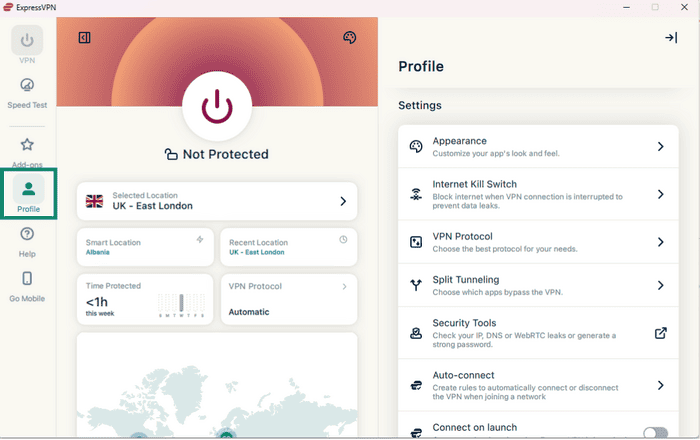
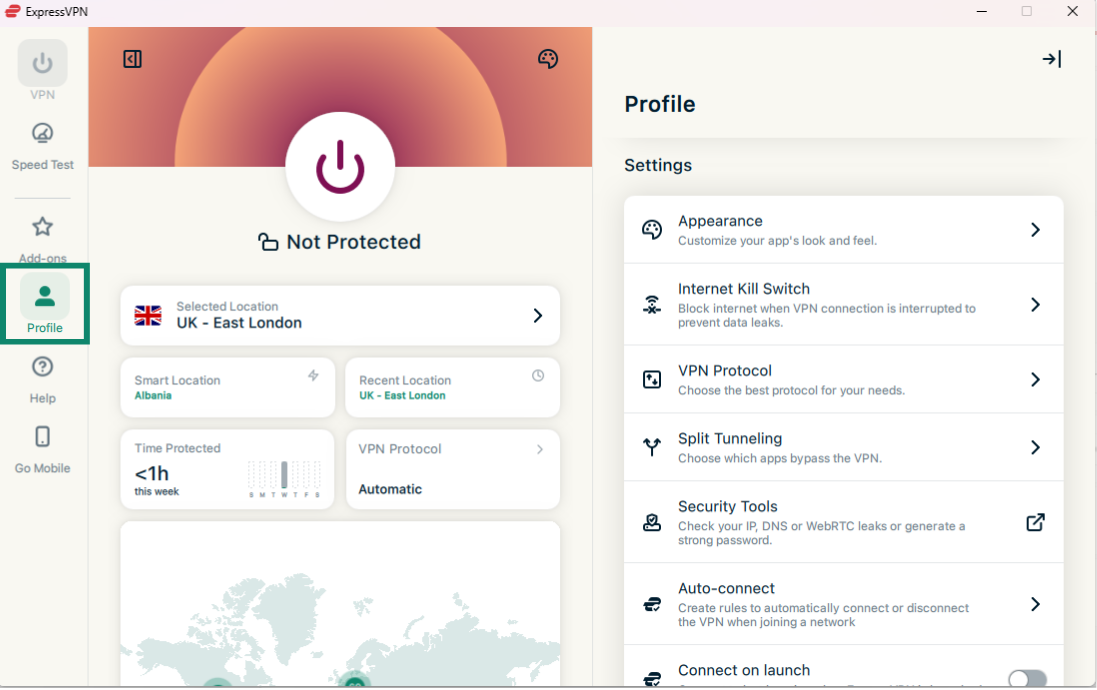
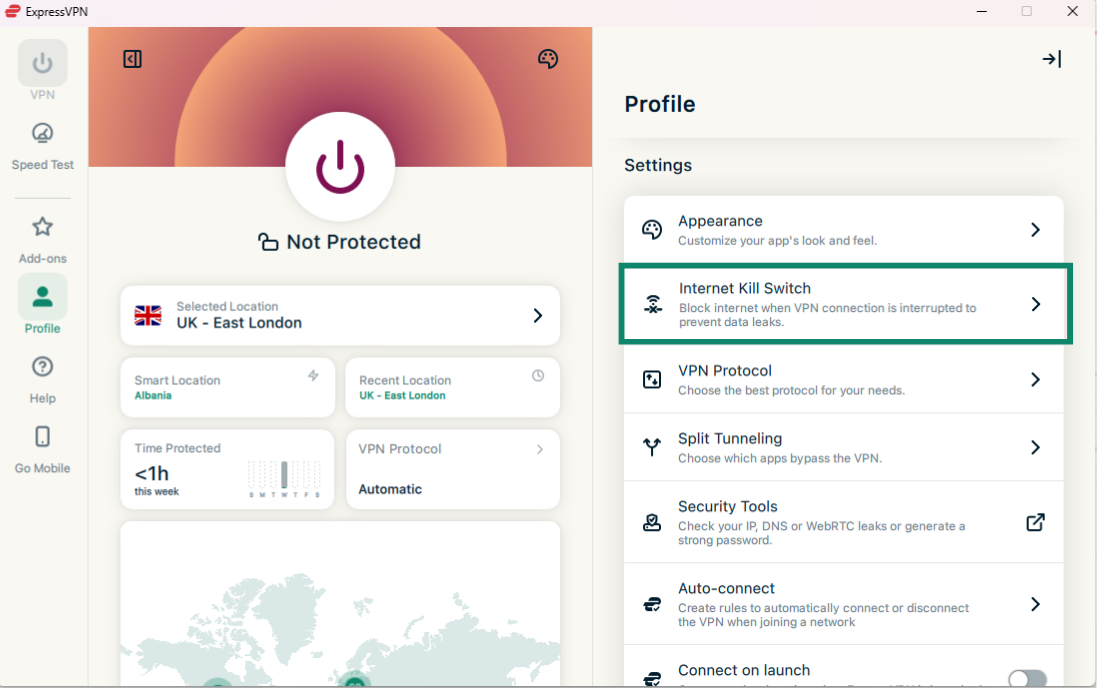
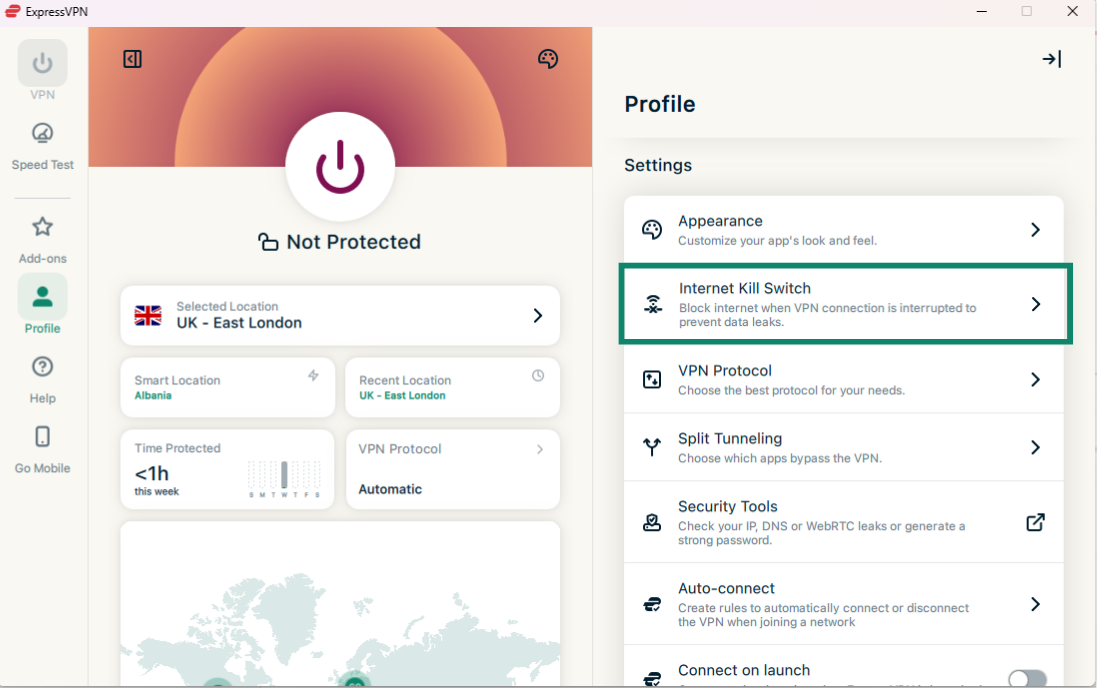
- In de ExpressVPN-app, klik op het tabblad Profile (Profiel).

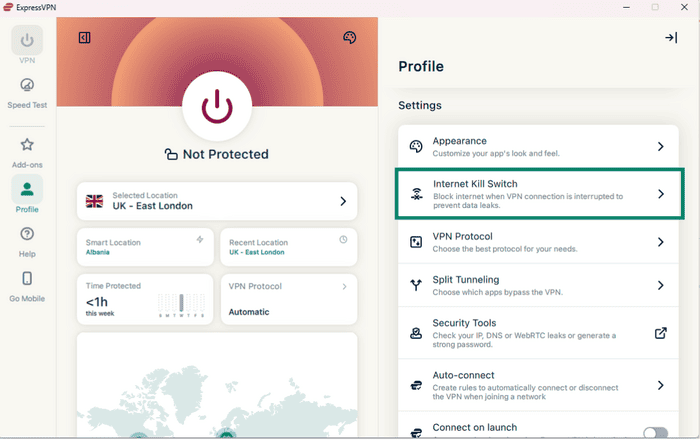
- Onder Settings (Instellingen), klik op Internet Kill Switch.
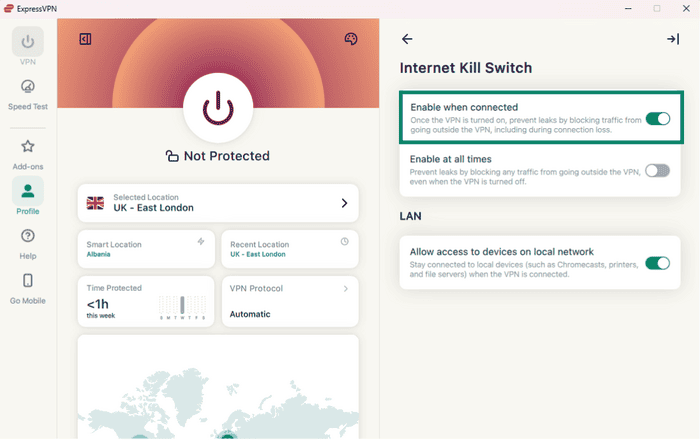
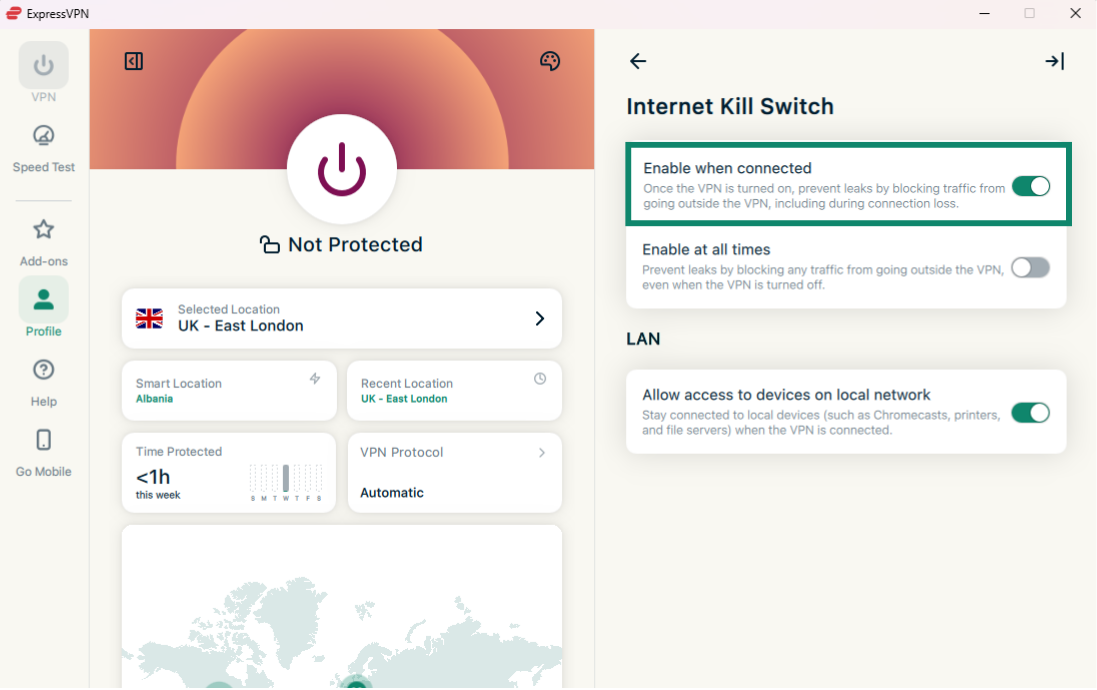
- Klik op Enable when connected (Ingeschakeld bij verbinding).
- Open Terminal.
- Voer deze opdracht in om de Internet Kill Switch te deactiveren:
expressvpnctl set networklock false
Voer deze opdracht in om de Internet Kill Switch te activeren:
expressvpnctl set networklock true
Hulp nodig? Neem contact op met de helpdesk van ExpressVPN voor directe ondersteuning.
Veranderingen aan de Internet Kill Switch worden niet toegepast
Als je geen veranderingen kunt toepassen aan de Internet Kill Switch:
- Herstart je apparaat.
- Herstart de ExpressVPN-app.
Als het probleem aanhoudt, volg dan deze instructies voor je apparaat:
Windows (als beheerder uitvoeren)
- Druk op Ctrl + Alt + Delete.
- Selecteer Task Manager (Taakbeheer). (In Windows 10 moet je mogelijk op Yes (Ja) klikken om wijzigingen aan je apparaat toe te staan en vervolgens op More details (Meer details).
- Selecteer Diensten.
- Klik met de rechtermuisknop op ExpressVpnService.
- Klik op Stop.
- Klik met de rechtermuisknop op ExpressVpnService.
- Klik op Start.
- Start ExpressVPN opnieuw op.
Hulp nodig? Neem contact op met de helpdesk van ExpressVPN voor directe ondersteuning.
- Gebruik Spotlight Search om Activiteitenweergave te vinden.
- Selecteer ExpressVPN.
- Klik linksboven in het scherm op Stop (Stoppen) en selecteer Force Quit (Geforceerd stoppen).
- Start ExpressVPN opnieuw op.
Hulp nodig? Neem contact op met de helpdesk van ExpressVPN voor directe ondersteuning.
- Open System Monitor (Systeemmonitor).
- Zoek ExpressVPN in de lijst met processen.
- Selecteer de app en klik op End Process (Proces beëindigen) of Kill (Beëindigen).
- Reopen ExpressVPN.
Hulp nodig? Neem contact op met de helpdesk van ExpressVPN voor directe ondersteuning.
Toegang tot lokale netwerkapparaten toestaan (of weigeren)
Wanneer de Internet Kill Switch geactiveerd is, kun je standaard nog steeds toegang krijgen tot je lokale netwerkapparaten. In de app-instellingen kun je de toegang tot je lokale netwerkapparaten wijzigen door toegang toe te staan of te weigeren.
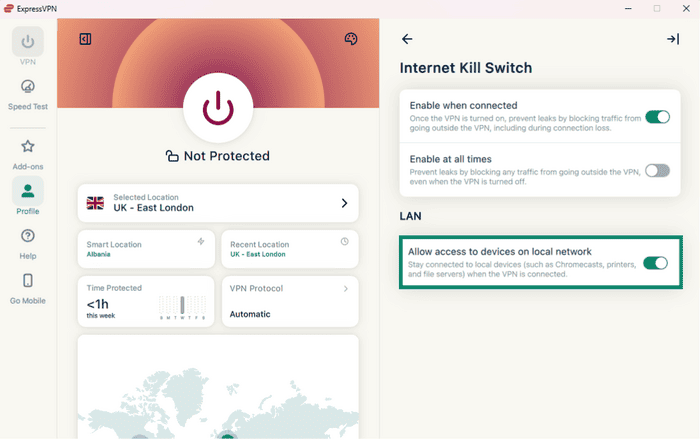
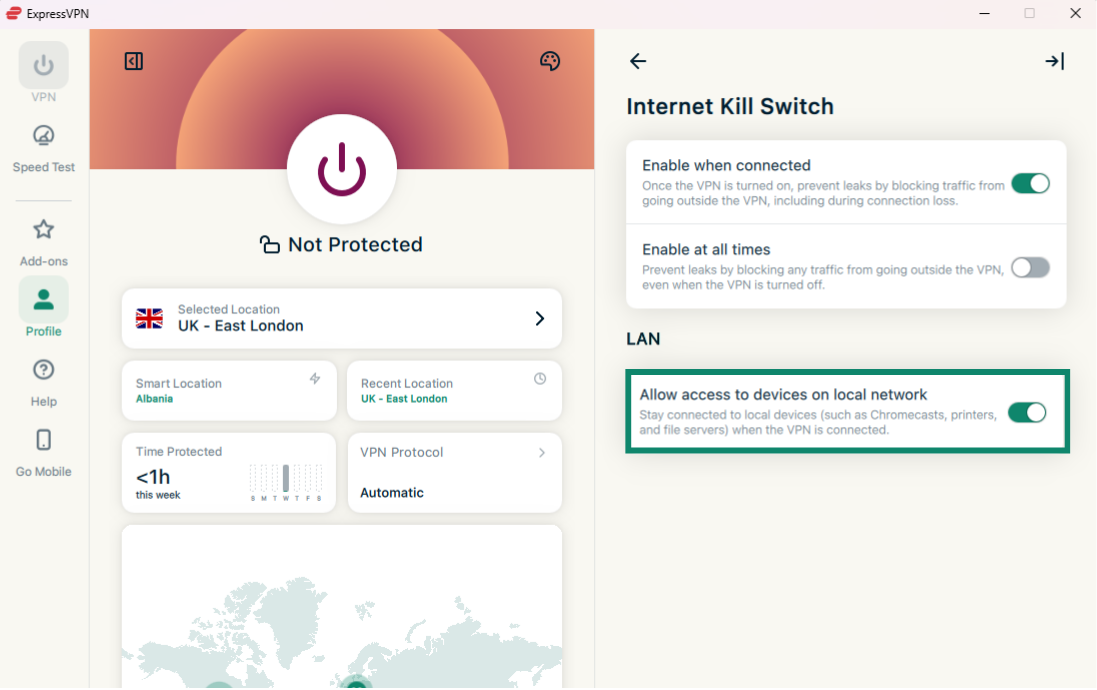
In de ExpressVPN-apps voor Windows, Mac of Linux wordt de toegang tot lokale netwerkapparaten aangeduid door een selectievakje voor Allow access to devices on local network (Toegang toestaan tot apparaten op een lokaal netwerk):
- Wanneer aangevinkt: Toegang tot lokale netwerkapparaten is toegestaan.
- Wanneer niet aangevinkt: Toegang tot lokale netwerkapparaten is geweigerd.
Belangrijk: Voordat je de instellingen van je Internet Kill Switch wijzigt, verbreek je de verbinding met de VPN.
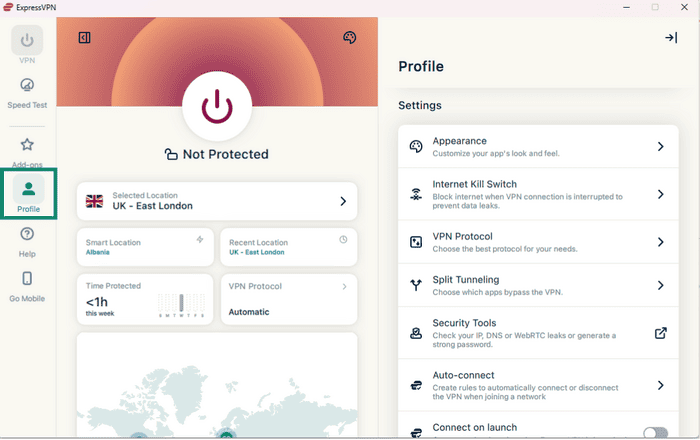
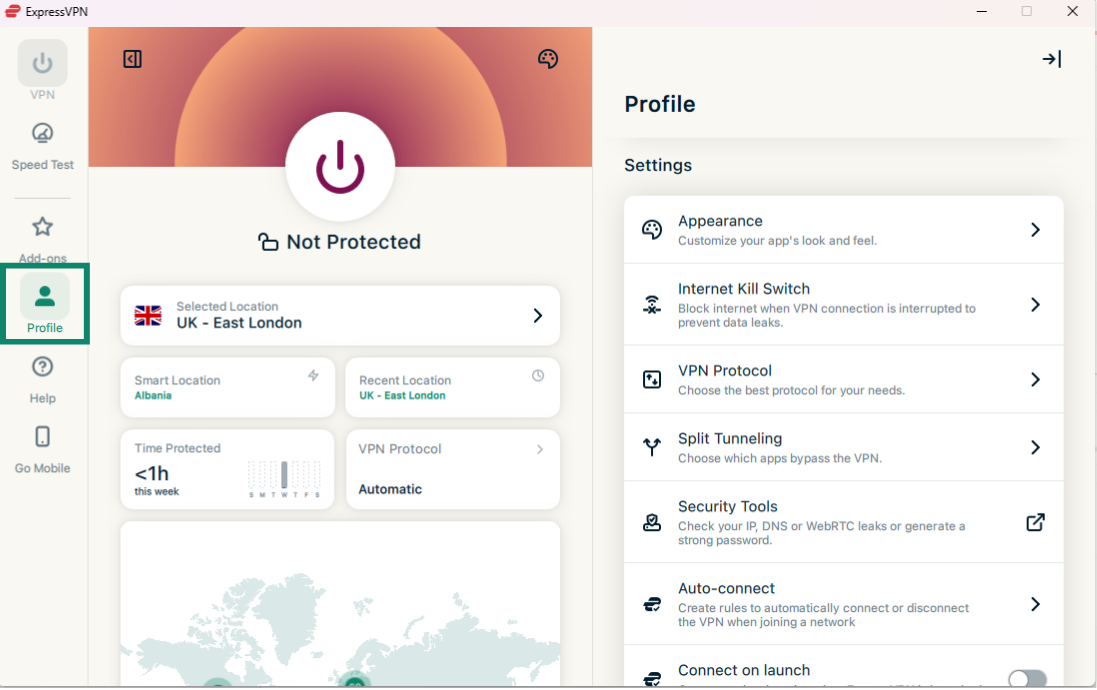
- In de ExpressVPN-app, klik op het tabblad Profile (Profiel).
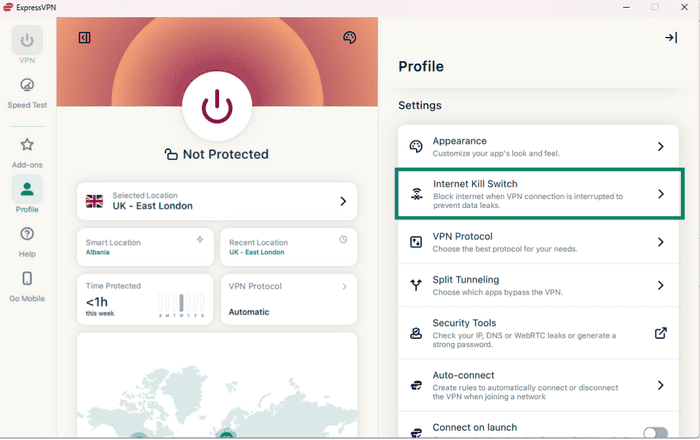
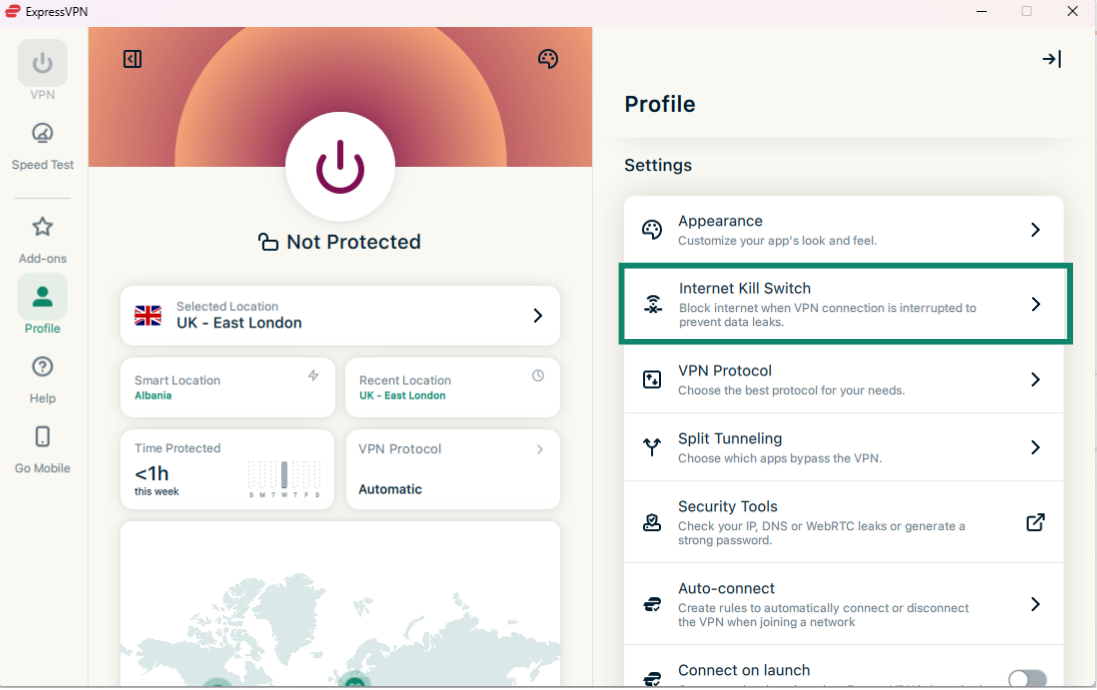
- Onder Settings (Instellingen), klik op Internet Kill Switch.
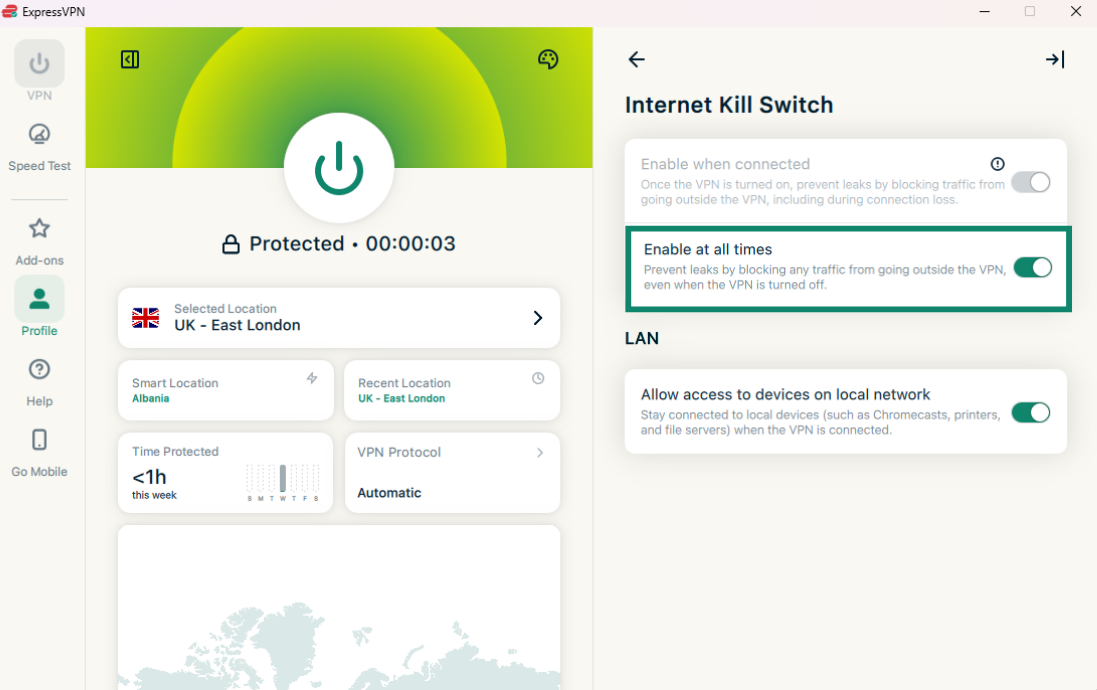
- Onder LAN, selecteer of deselecteer Allow access to devices on local network (Toegang toestaan tot apparaten op het lokale netwerk).
Hulp nodig? Neem contact op met de helpdesk van ExpressVPN voor directe ondersteuning.
Hoe de Advanced Internet Kill Switch activeren (of deactiveren)
De ExpressVPN-apps voor Mac en Linux bevatten een geavanceerde kill switch, de Advanced Internet Kill Switch. Wanneer deze geavanceerde kill switch is geactiveerd, voorkomt deze dat er gegevens lekken, zelfs wanneer de VPN is uitgeschakeld. Al het internetverkeer wordt geblokkeerd, tenzij de VPN actief is.
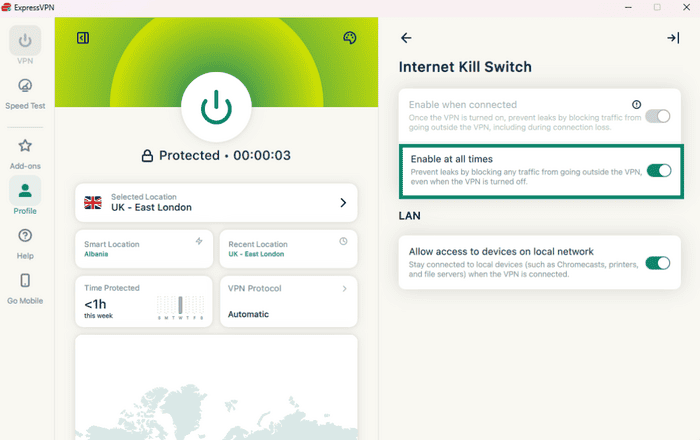
In de apps wordt de Advanced Internet Kill Switch aangegeven door een selectievakje met het label Enable at all times (Altijd inschakelen):
- Wanneer aangevinkt: Al je internetverkeer wordt geblokkeerd, tenzij je verbonden bent met de VPN. Dit biedt een extra beveiligingslaag om je gegevens te beschermen.
- Wanneer niet aangevinkt: De kill switch werkt zoals gewoonlijk en blokkeert alleen internetverkeer als je actieve VPN-verbinding onverwachts wegvalt.
Volg de instructies voor je apparaat om de instellingen van de Advanced Internet Kill Switch aan te passen:
Windows, Mac en Linux
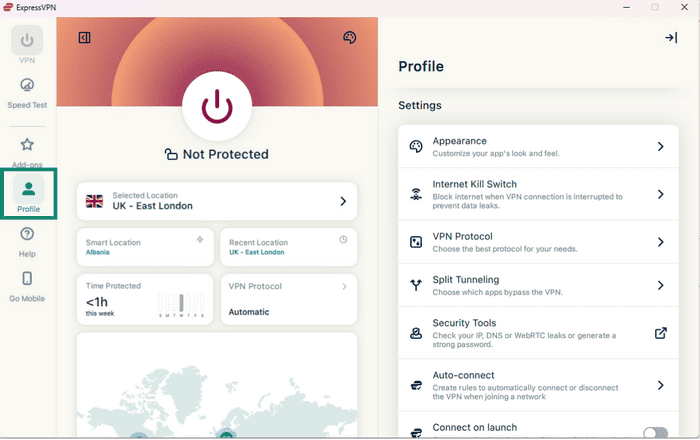
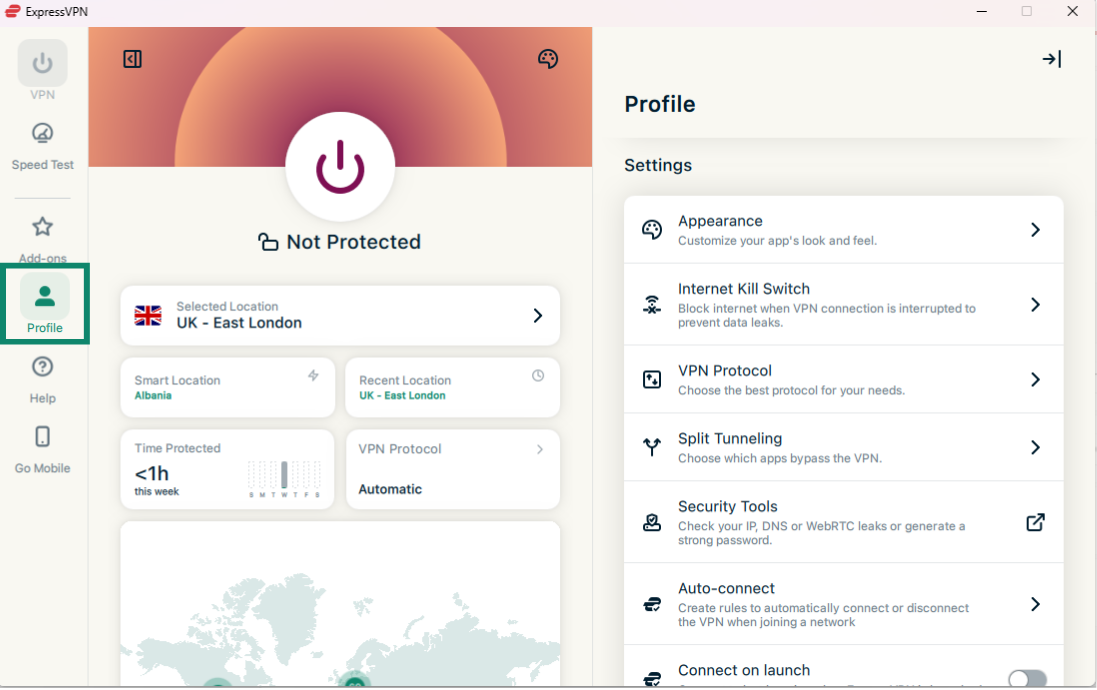
- Klik in de ExpressVPN-app op het tabblad Profile (Profiel).
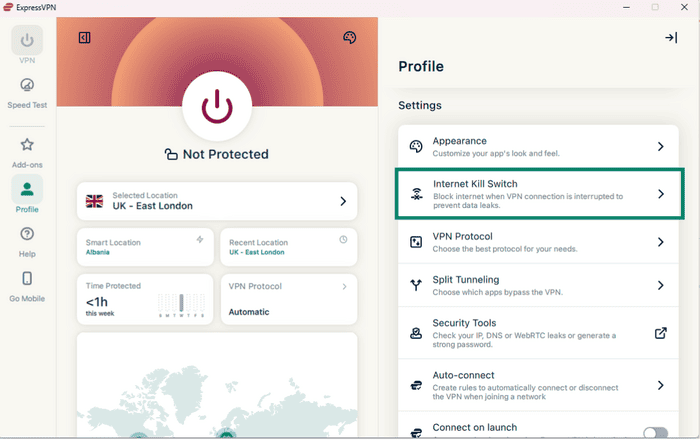
- Onder Settings (Instellingen), klik op Internet Kill Switch.
- Selecteer of deselecteer Enable at all times (Altijd inschakelen).
Hulp nodig? Neem contact op met de helpdesk van ExpressVPN voor directe ondersteuning.