







Mitä VPN:n avulla voi tehdä?
Näytä minulle
5 tapaa käyttää VPN:ääsi
Katso ne hetiInternet Kill Switch on ExpressVPN:n katkaisukytkin. Jos VPN-yhteys katkeaa odottamatta, Internet Kill Switch estää kaiken internetliikenteen ja pitää tietosi turvassa.
Internet Kill Switch on käytettävissä ExpressVPN-sovelluksessa Windowsilla, Macilla, Linuxilla, reitittimillä, Androidilla ja iOS:llä.
Siirry kohtaan…
Miten Internet Kill Switch toimii?
Milloin Internet Kill Switch on aktiivinen?
Miten Internet Kill Switch otetaan käyttöön tai poistetaan käytöstä?
Muutosten tekeminen Internet Kill Switchiin ei onnistu
Salli (tai kiellä) pääsy paikallisiin verkkopalveluihin
Miten Advanced Internet Kill Switch otetaan käyttöön (tai poistetaan käytöstä)
Miten Internet Kill Switch toimii?
Kun et ole yhteydessä VPN:ään, verkkoliikenteesi saattaa olla alttiina kolmannen osapuolen sekaantumiselle. Jotta tietosi pysyisivät turvassa VPN-yhteyden katketessa yllättäen, Internet Kill Switch aktivoituu ja estää kaiken verkkoliikenteen, kunnes VPN-yhteys on palautettu. Lue lisää Internet Kill Switchistä.
Tarvitsetko apua? Ota yhteyttä ExpressVPN:n asiakastukeen, niin vastaamme heti.
Milloin Internet Kill Switch on aktiivinen?
Internet Kill Switch on oletuksena käytössä. Kun Internet Kill Switch on käytössä, se aktivoituu heti kun yhdistät VPN:ään ja kun sovellus on muussa yhteystilassa. Jos katkaiset VPN-yhteyden manuaalisesti, Internet Kill Switch ei ole aktiivinen, vaikka se on otettu käyttöön sovelluksen asetuksissa.
Seuraavassa taulukossa on yhteenveto siitä, milloin Internet Kill Switch on (tai ei ole) aktiivinen VPN-yhteyden eri tiloissa.
| Yhteyden tila | Katkaisukytkimen tila |
| Ei yhdistetty | Ei aktiivinen |
| Yhdistetään | Aktiivinen |
| Yhdistetty | Aktiivinen |
| Katkaistaan yhteyttä | Ei aktiivinen |
| Virhetila | Katkaisukytkimen tila |
| Yhdistetään uudelleen | Aktiivinen |
| Yhteys epäonnistui (ei yhdistetty) | Aktiivinen |
Huomaa: Kun VPN muodostaa yhteyttä, Internet Kill Switchin aktivoituminen saattaa kestää muutaman sekunnin.
Jos VPN-yhteys katkeaa yllättäen, Internet Kill Switch aktivoituu ja estää kaiken saapuvan ja lähtevän verkkoliikenteen laitteella, kunnes yhteys palautuu.
Tarvitsetko apua? Ota yhteyttä ExpressVPN:n asiakastukeen, niin vastaamme heti.
Miten Internet Kill Switch otetaan käyttöön tai poistetaan käytöstä
Internet Kill Switch on oletuksena käytössä. Jos olet aiemmin poistanut Internet Kill Switchin käytöstä, voit siirtyä sovelluksen asetuksiin ottaaksesi sen takaisin käyttöön.
Jos Internet Kill Switch ei ole käytössä:
- Voit selata nettiä, jos VPN-yhteys katkeaa yllättäen.
- Verkkoliikennettäsi ei salata tai suojata.
Seuraa laitettasi koskevia ohjeita:
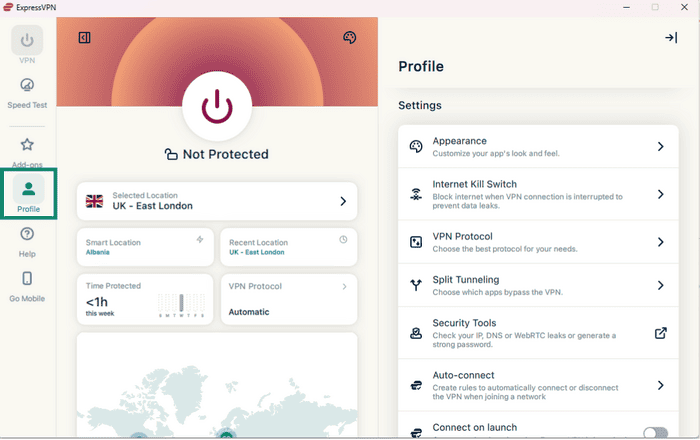
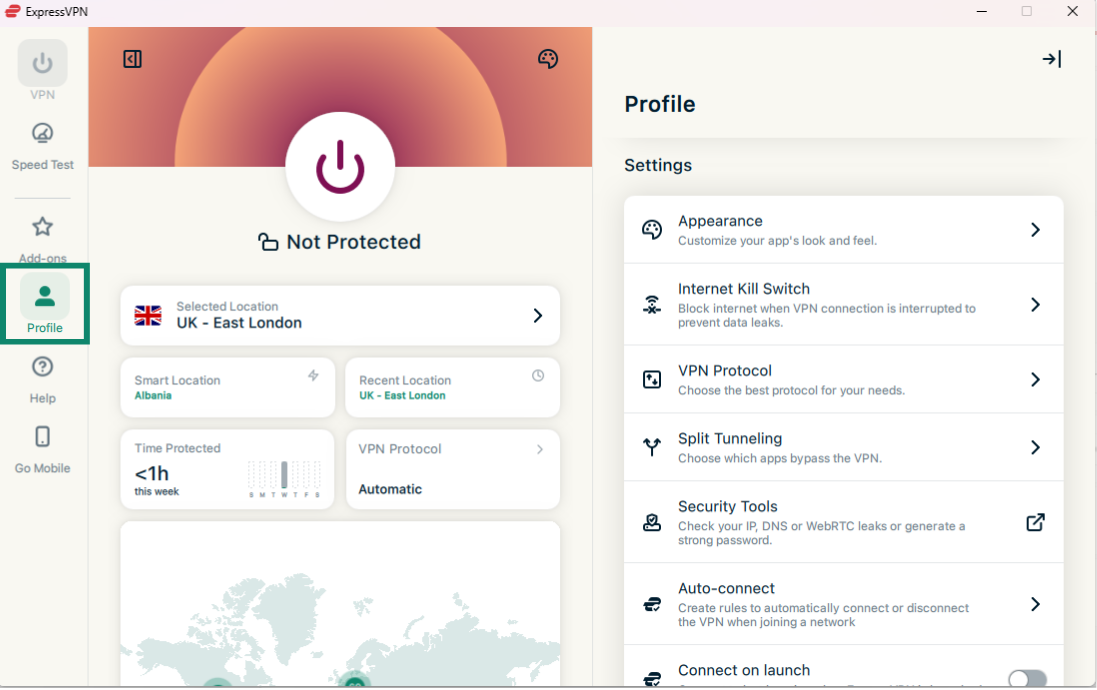
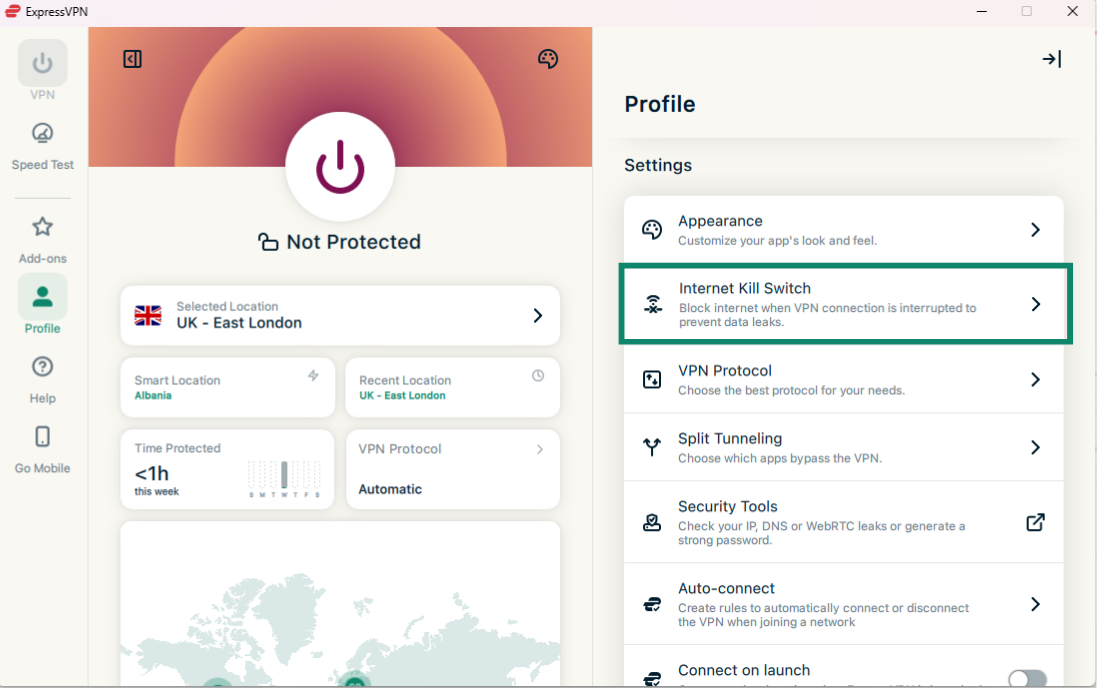
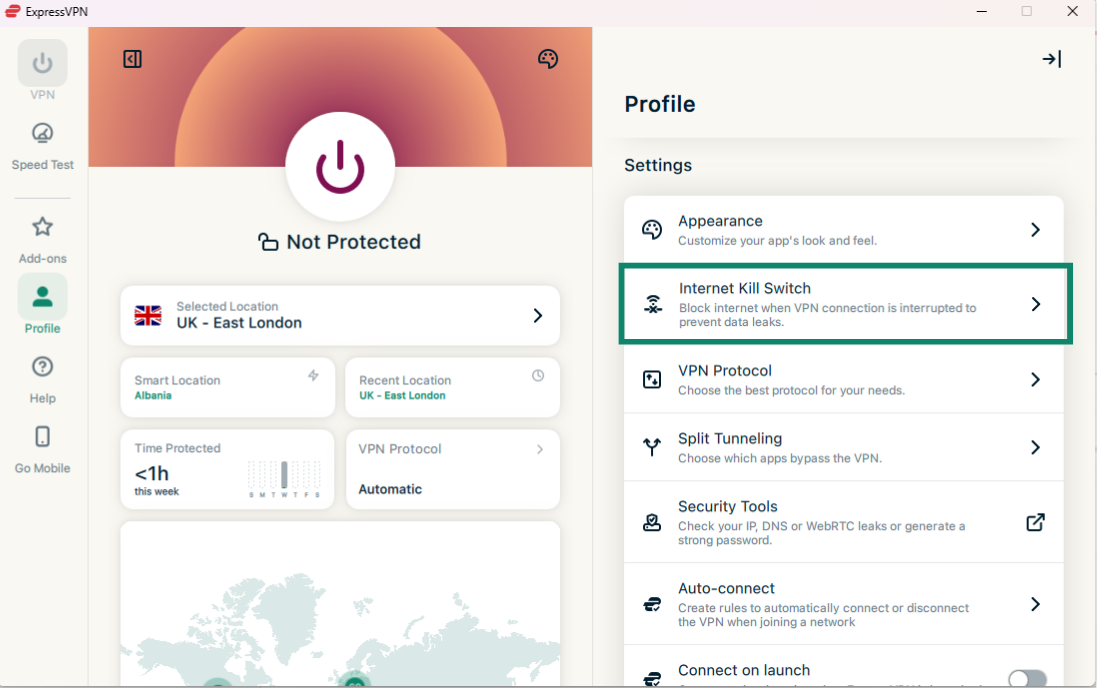
- Napsauta ExpressVPN-sovelluksessa Profile (Profiili) -välilehteä.

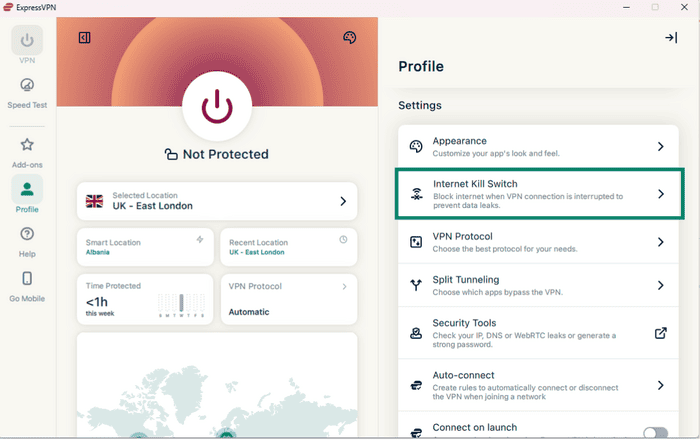
- Kohdassa Settings (Asetukset) napsauta Internet Kill Switch.
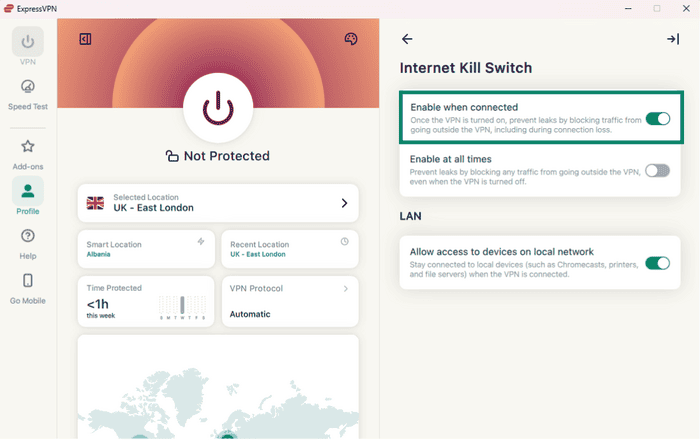
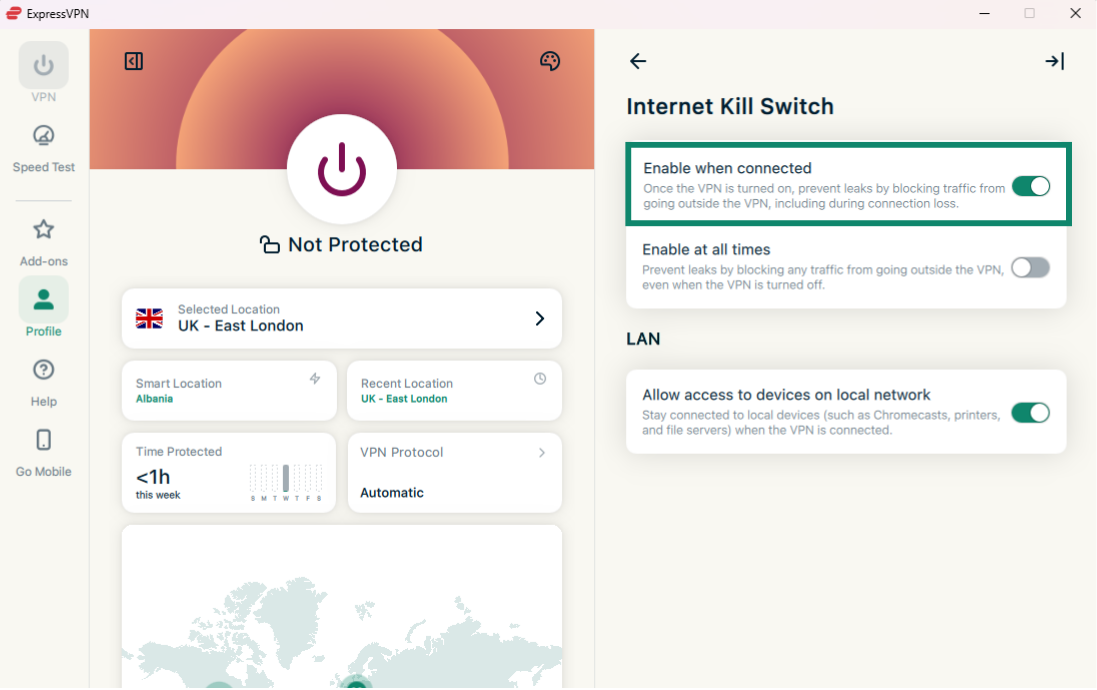
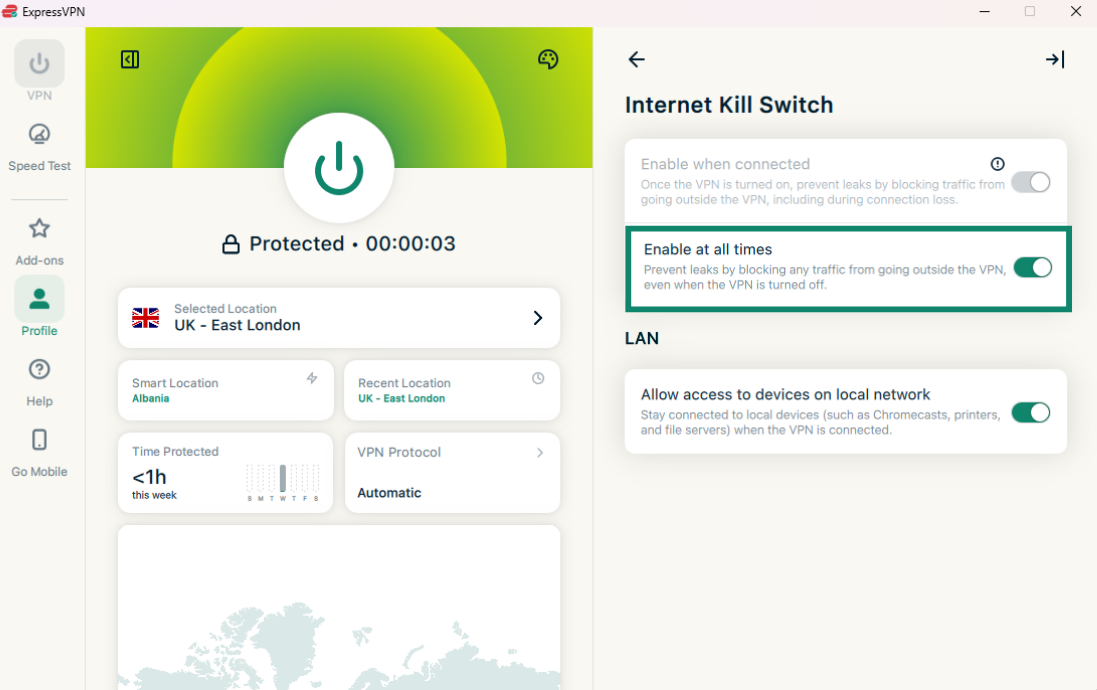
- Napsauta Enable when connected (Ota käyttöön yhteyden aikana).
- Avaa terminaali.
- Poista Network Lock käytöstä syöttämällä seuraava komento:
expressvpnctl set networklock false
Ota Network Lock käyttöön syöttämällä seuraava komento:
expressvpnctl set networklock true
Tarvitsetko apua? Ota yhteyttä ExpressVPN:n asiakastukeen, niin vastaamme heti.
Muutosten tekeminen Internet Kill Switchiin ei onnistu
Jos et pysty ottamaan Internet Kill Switchin muutoksia käyttöön:
- Käynnistä laite uudelleen.
- Käynnistä ExpressVPN-sovellus uudelleen.
Jos ongelma jatkuu, seuraa näitä laitteellesi tarkoitettuja ohjeita:
Windows (järjestelmänvalvojana)
- Paina Ctrl + Alt + Delete.
- Valitse Tehtävienhallinta. (Windows 10:llä voit joutua klikkaamaan ensin Kyllä, jotta laitteeseesi voidaan tehdä muutoksia, ja sitten Lisätietoja.)
- Valitse Palvelut.
- Napsauta hiiren oikealla painikkeella ExpressVpnService.
- Napsauta Pysäytä.
- Napsauta hiiren oikealla painikkeella ExpressVpnService.
- Napsauta Aloita.
- Käynnistä ExpressVPN uudelleen.
Tarvitsetko apua? Ota yhteyttä ExpressVPN:n asiakastukeen, niin vastaamme heti.
- Etsi Spotlightin avulla Järjestelmän valvonta.
- Valitse ExpressVPN.
- Klikkaa näytön vasemmasta yläkulmasta painiketta Pysäytä ja valitse Pakota lopetus.
- Käynnistä ExpressVPN uudelleen.
Tarvitsetko apua? Ota yhteyttä ExpressVPN:n asiakastukeen, niin vastaamme heti.
- Avaa Järjestelmän valvonta.
- Etsi prosessilistalta ExpressVPN.
- Valitse se ja klikkaa Lopeta prosessi tai Tapa.
- Avaa ExpressVPN uudelleen.
Tarvitsetko apua? Ota yhteyttä ExpressVPN:n asiakastukeen, niin vastaamme heti.
Salli (tai kiellä) pääsy paikallisiin verkkopalveluihin
Kun Internet Kill Switch on käytössä, pystyt edelleen käyttämään paikallisverkkosi laitteita oletuksena. Voit vaihtaa paikallisten verkkolaitteiden saatavuutta sovelluksen asetuksista sallimalla tai kieltämällä niiden käytön.
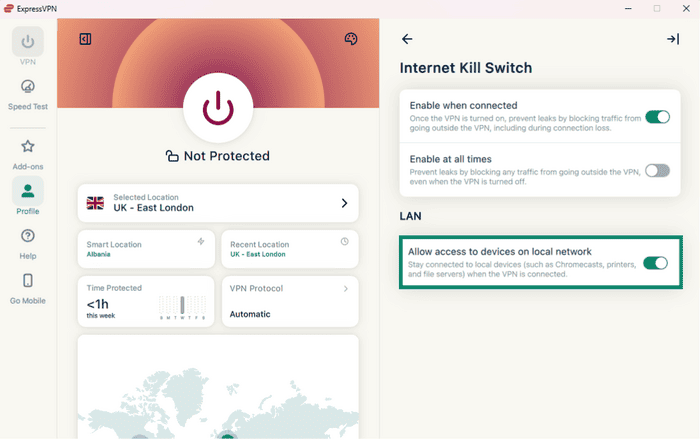
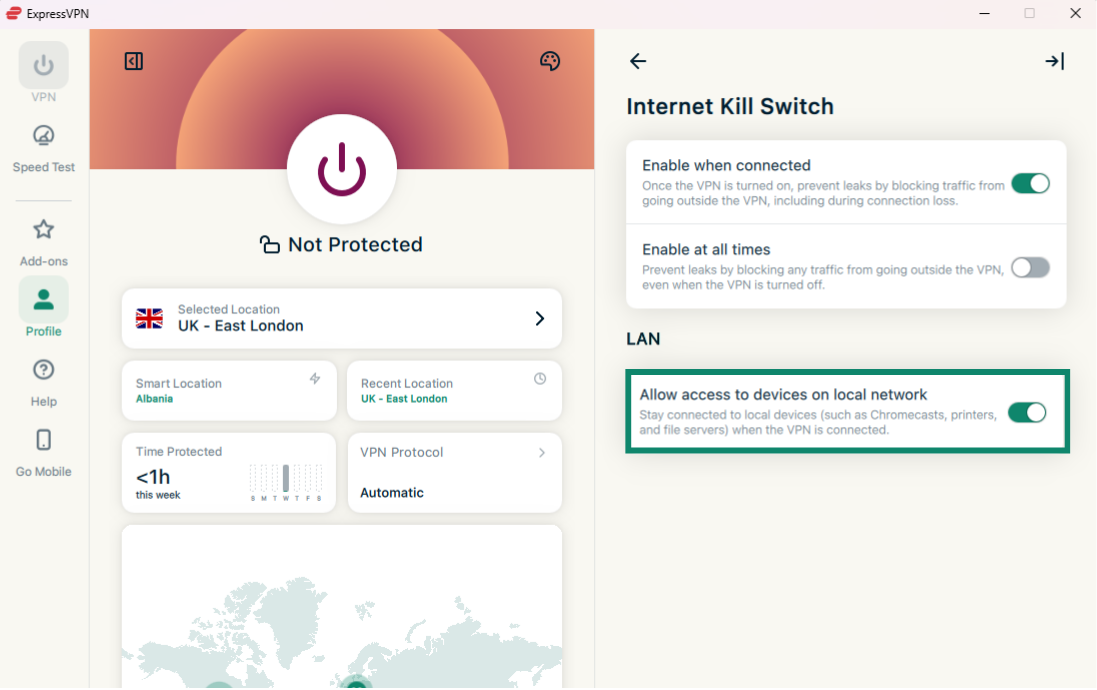
ExpressVPN:n Windows-, Mac- ja Linux-sovelluksissa pääsy paikallisiin verkkolaitteisiin merkitään valintaruudulla Salli pääsy paikallisverkon laitteisiin:
- Kun se on päällä: Pääsy paikallisiin verkkolaitteisiin on sallittu.
- Kun se on pois päältä: Pääsy paikallisiin verkkolaitteisiin on kielletty.
Tärkeää: Ennen kuin muutat Internet Kill Switchin asetusta, varmista, että olet katkaissut VPN-yhteyden.
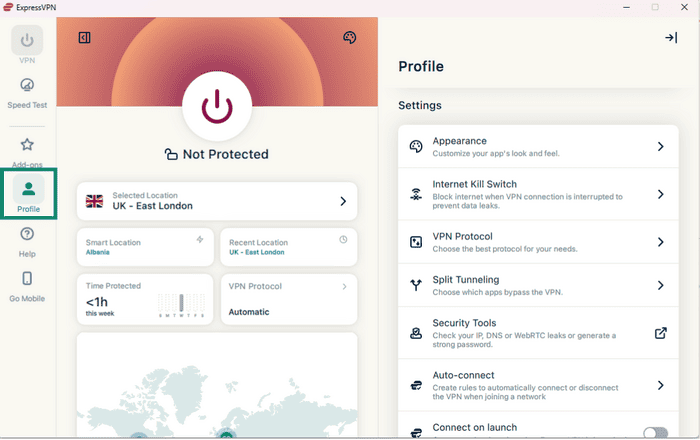
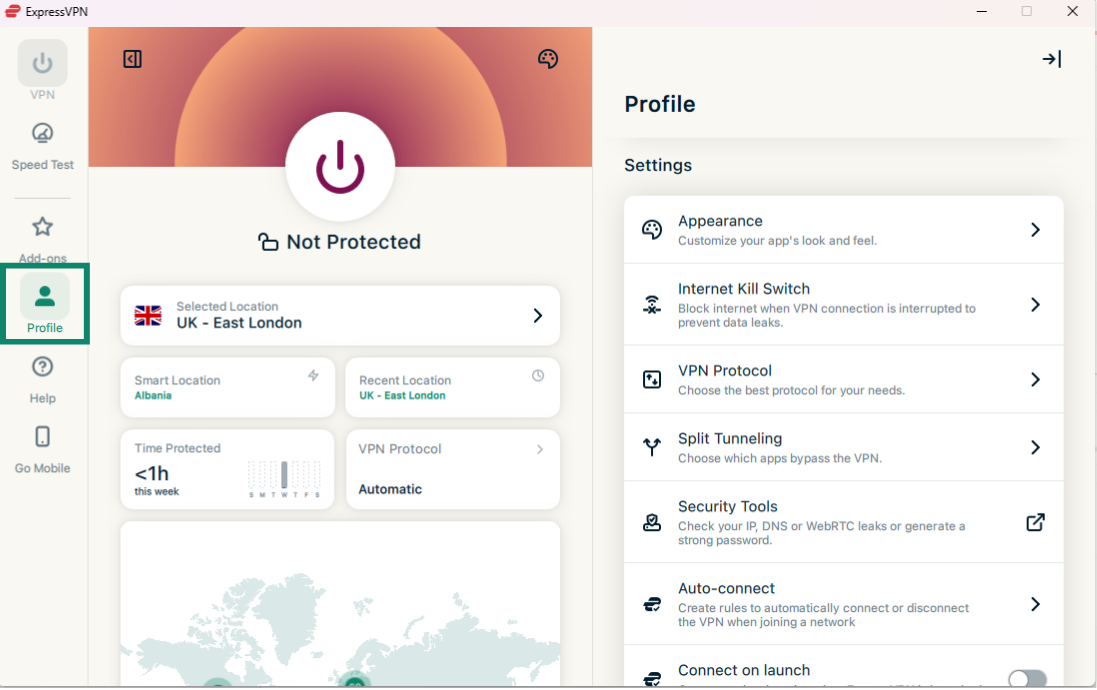
- Napsauta ExpressVPN-sovelluksessa Profile (Profiili) -välilehteä.
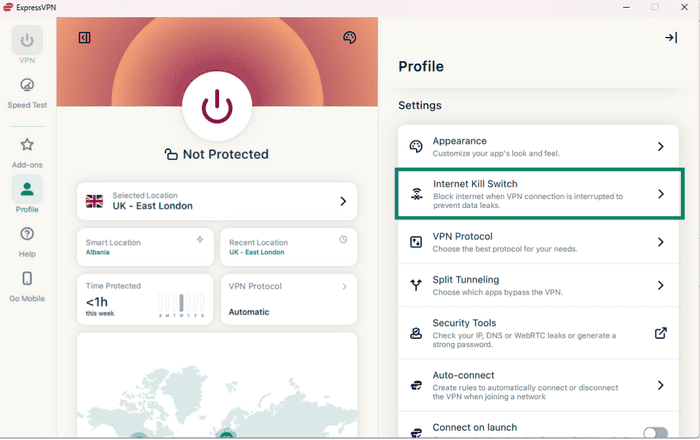
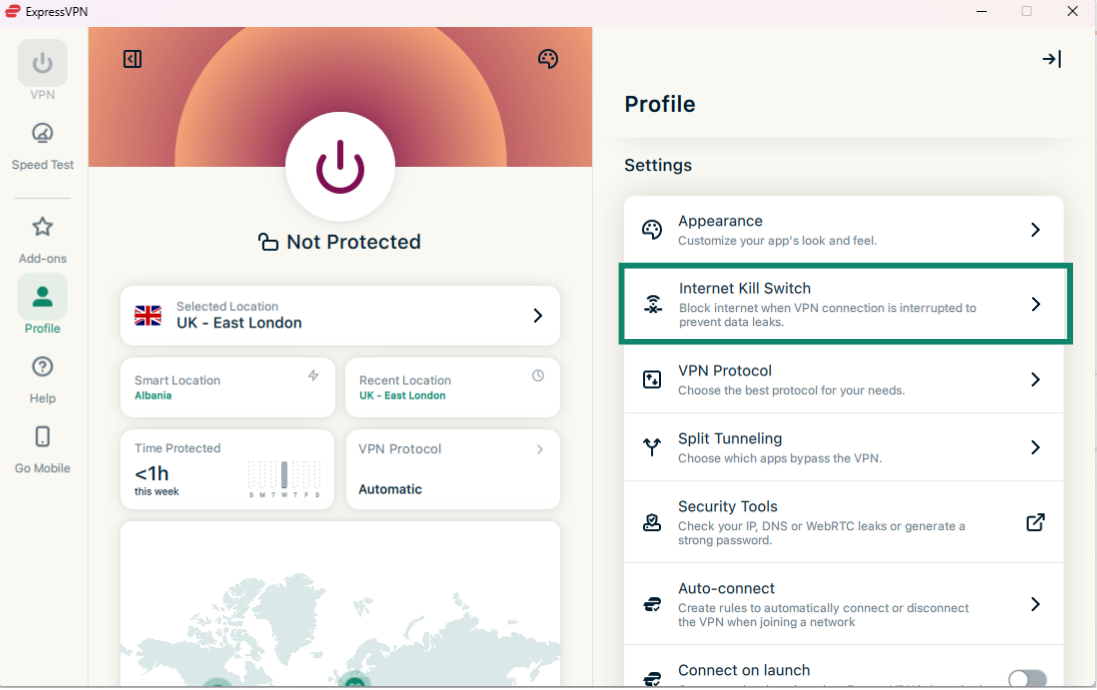
- Kohdassa Settings (Asetukset) napsauta Internet Kill Switch.
- Kohdassa LAN napsauta Enable at all times (Salli pääsy paikallisverkon laitteisiin) kytkeäksesi sen päälle/pois.
Tarvitsetko apua? Ota yhteyttä ExpressVPN:n asiakastukeen, niin vastaamme heti.
Miten edistynyt hätäkatkaisin otetaan käyttöön (tai poistetaan käytöstä)
ExpressVPN:n Mac- ja Linux-sovelluksiin sisältyy edistynyt hätäkatkaisin nimeltä Advanced Internet Kill Switch. Kun tämä edistynyt hätäkatkaisin on käytössä, se estää tietovuodot myös VPN:n ollessa pois päältä. Kaikki verkkoliikenne estetään, jos VPN ei ole aktiivinen.
Sovelluksissa Advanced Internet Kill Switchiä hallitaan valintakytkimellä, jossa lukee Ota käyttöön aina:
- Kun se on päällä: Kaikki verkkoliikenne estetään, jos et ole yhteydessä VPN:ään. Tämä tarjoaa ylimääräisen suojauskerroksen tietojesi turvaamiseksi.
- Kun se on pois päältä: Hätäkatkaisin toimii normaalisti ja estää verkkoliikenteen vain siinä tapauksessa, että aktiivinen VPN-yhteytesi katkeaa yllättäen.
Seuraa laittettasi koskevia ohjeita edistyneen internet-hätäkatkaisimen asetusten säätämiseksi:
Windows, Mac ja Linux
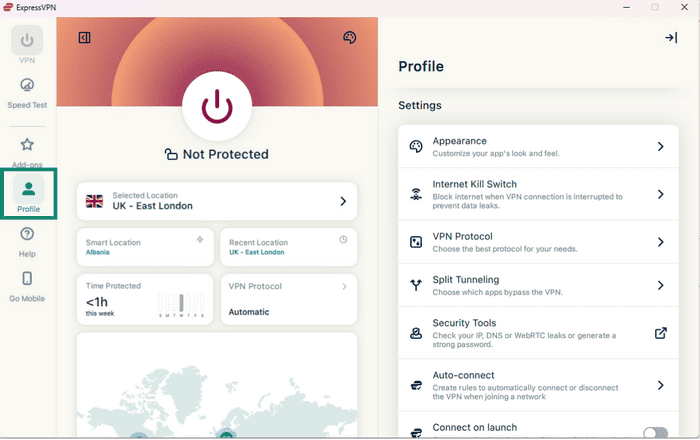
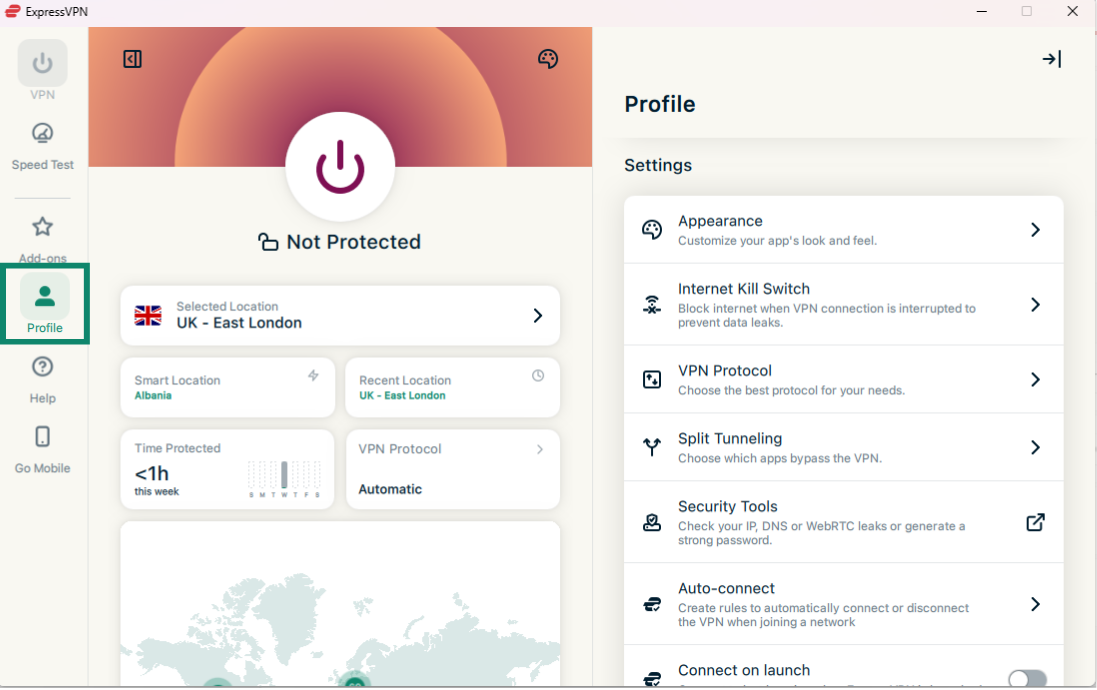
- Klikkaa ExpressVPN-sovelluksessa välilehteä Profile (Profiili).
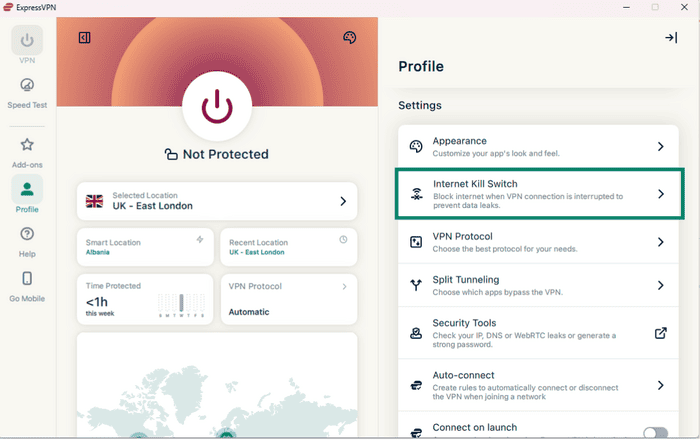
- Kohdassa Asetukset napsauta Internet Kill Switch.
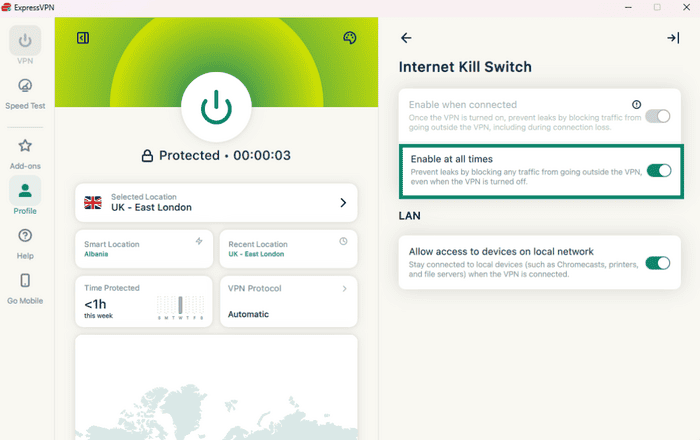
- Napsauta Ota käyttöön aina kytkeäksesi sen päälle/pois.
Tarvitsetko apua? Ota yhteyttä ExpressVPN:n asiakastukeen, niin vastaamme heti.