







VPNでできることは?
表示する
VPNを使う5つの方法
今すぐ表示Internet Kill Switchは、ExpressVPNのキルスイッチ機能です。VPN接続が予期せず切断されると、Internet Kill Switchがすべてのインターネット通信を遮断し、データを保護します。
Internet Kill Switchは、Windows、Mac、Linux、ルーター、Android、iOS向けのExpressVPNアプリで利用できます。
ジャンプ先…
インターネットキルスイッチの仕組み
インターネットキルスイッチが有効になるタイミング
インターネットキルスイッチの有効化/無効化方法
インターネットキルスイッチの変更を適用できない場合
ローカルネットワークデバイスへのアクセスを許可(または拒否)する方法
アドバンスドキルスイッチの有効化/無効化方法
インターネットキルスイッチの仕組み
VPNに接続していない状態では、インターネット通信が第三者による改ざんのリスクにさらされる可能性があります。VPNが予期せず切断された場合でもデータを安全に保つため、インターネットキルスイッチが作動し、VPN接続が復旧するまで、すべてのインターネット通信を遮断します。インターネットキルスイッチの詳細についてはこちらをご覧ください。
サポートが必要ですか? すぐにサポートを受けるには、ExpressVPNサポートチームまでお問い合わせください。
インターネットキルスイッチが有効になるタイミング
インターネットキルスイッチはデフォルトで有効に設定されています。有効な場合、VPNに接続するとすぐに作動し、アプリが他の接続状態にあるときも有効になります。ただし、VPNを手動で切断した場合は、アプリ設定で有効になっていてもキルスイッチは作動しません。
以下の表は、さまざまなVPN接続状態において、インターネットキルスイッチが有効または無効になるタイミングをまとめたものです。
| 接続状態 | キルスイッチの状態 |
| 未接続 | 非作動 |
| 接続処理中 | 作動中 |
| 接続済み | 作動中 |
| 切断処理中 | 非作動 |
| エラー状態 | キルスイッチの状態 |
| 再接続中 | 作動中 |
| 接続失敗(未接続) | 作動中 |
注:VPNが接続中の場合、インターネットキルスイッチが有効になるまで数秒かかることがあります。
VPNが予期せず切断された場合、インターネットキルスイッチが作動し、接続が復旧するまでデバイスへの送受信すべてのインターネット通信を遮断します。
サポートが必要ですか? すぐにサポートを受けるには、ExpressVPNサポートチームまでお問い合わせください。
インターネットキルスイッチの有効化(または無効化)方法
インターネットキルスイッチはデフォルトで有効になっています。以前に無効にした場合は、アプリの設定から再度有効にできます。
インターネットキルスイッチが無効の場合:
- VPNが予期せず切断されても、インターネットを利用できます。
- 通信は暗号化されず、安全性が確保されません。
お使いのデバイスに対応する手順に従ってください。
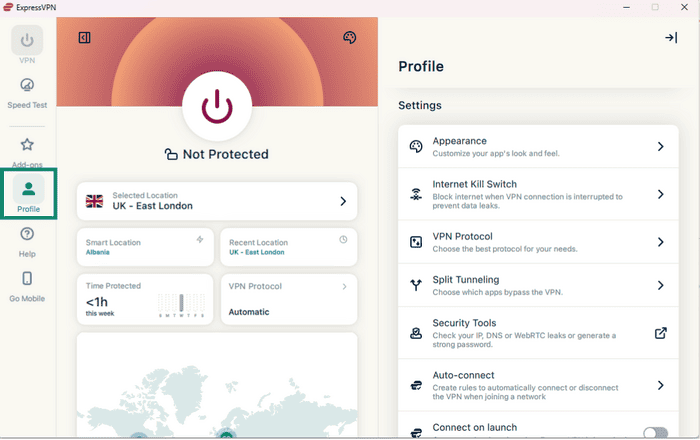
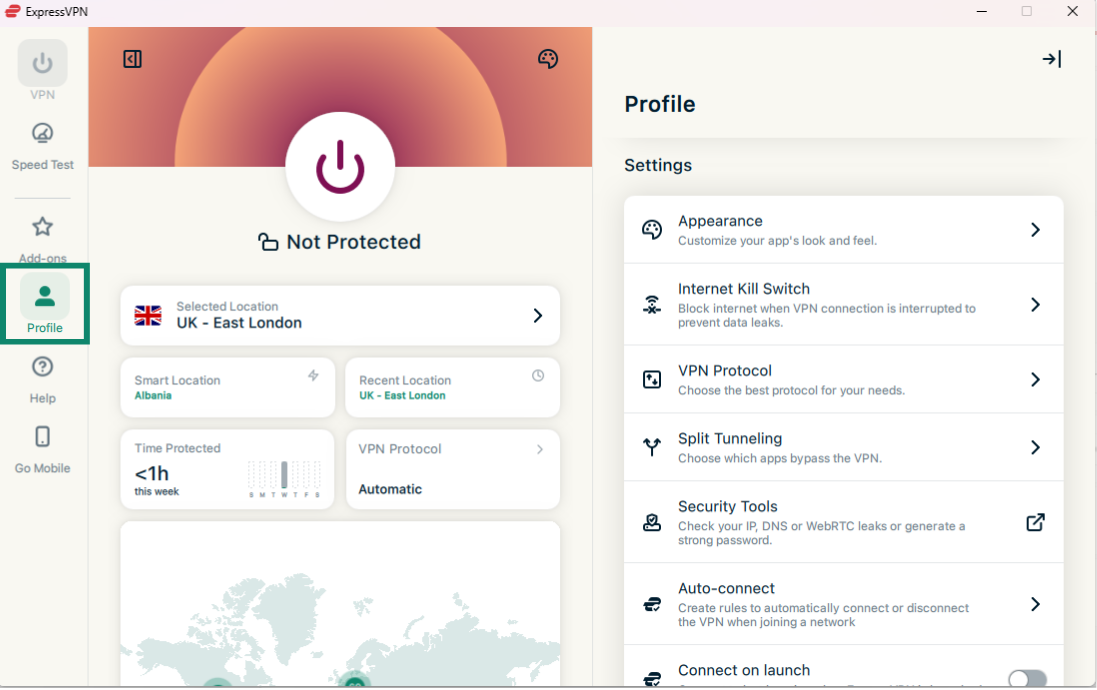
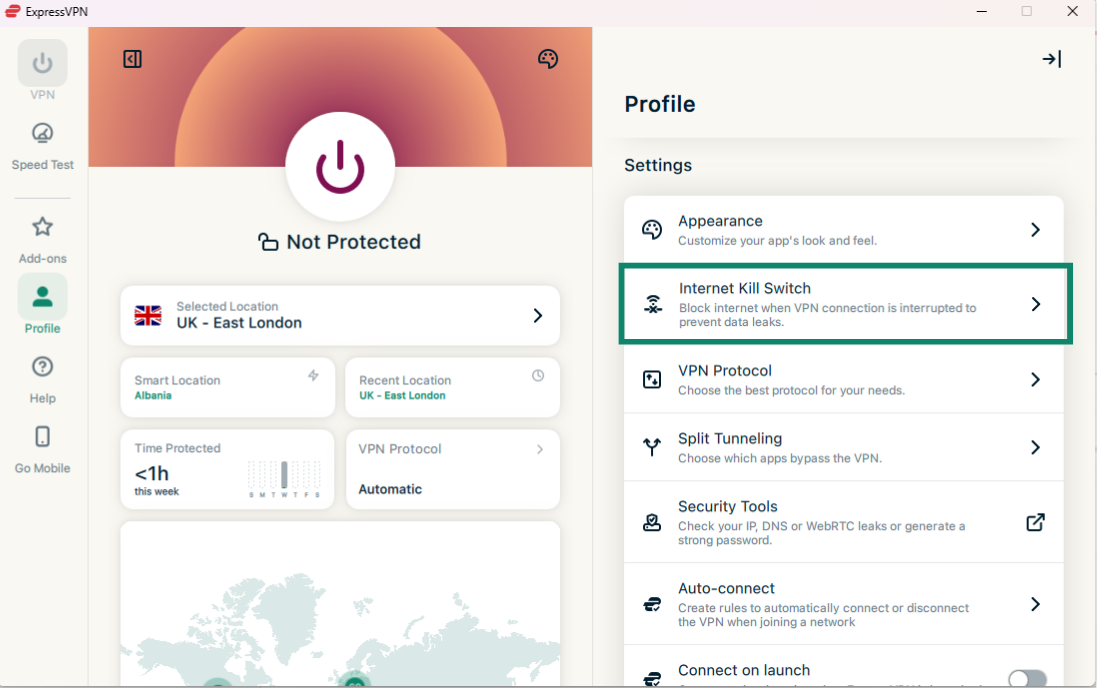
- ExpressVPNアプリで、Profile(プロフィール)タブをクリックします。

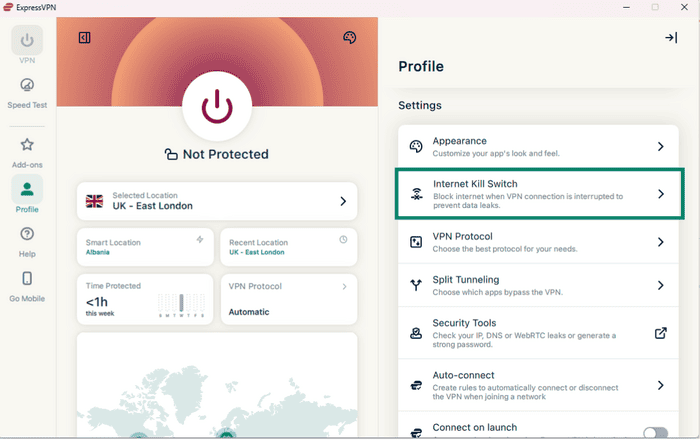
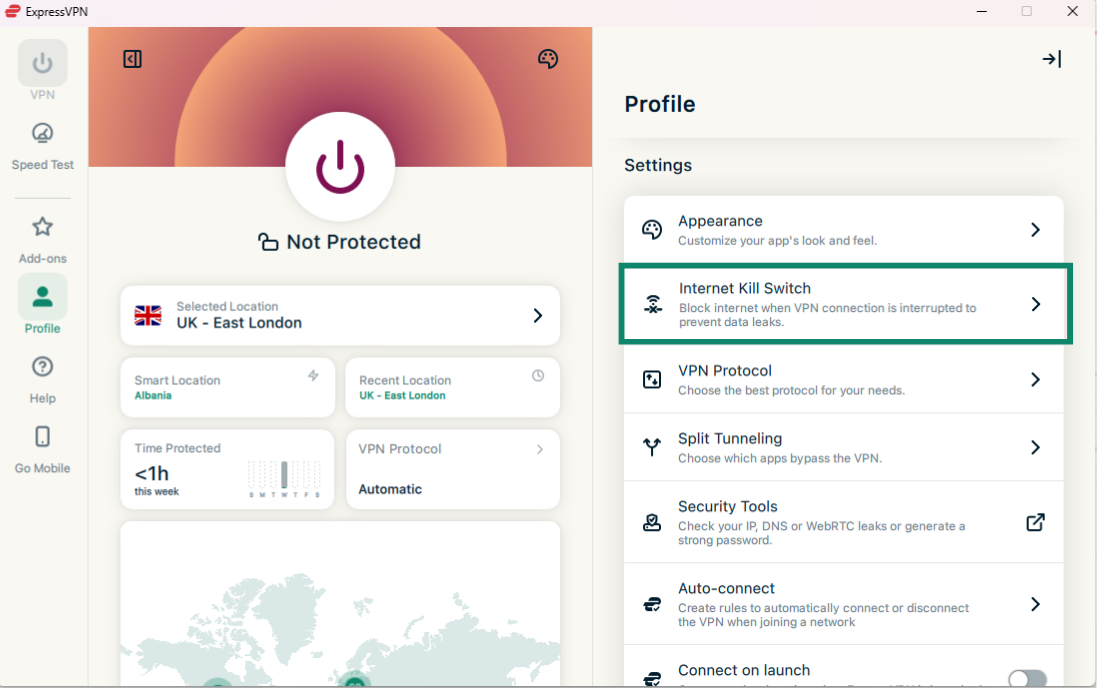
- Settings(設定)内のInternet Kill Switch(インターネットキルスイッチ)をクリックします。
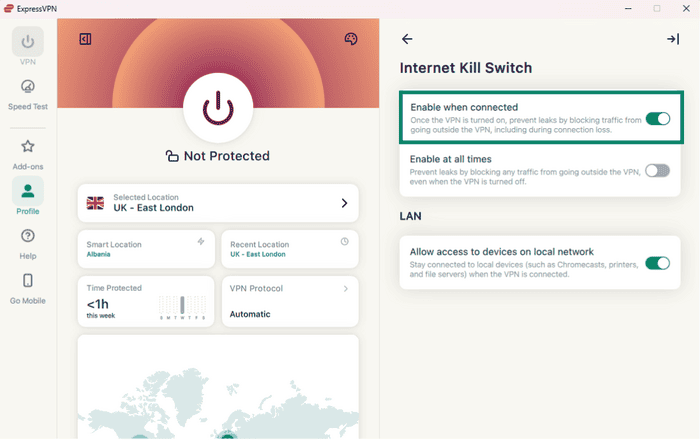
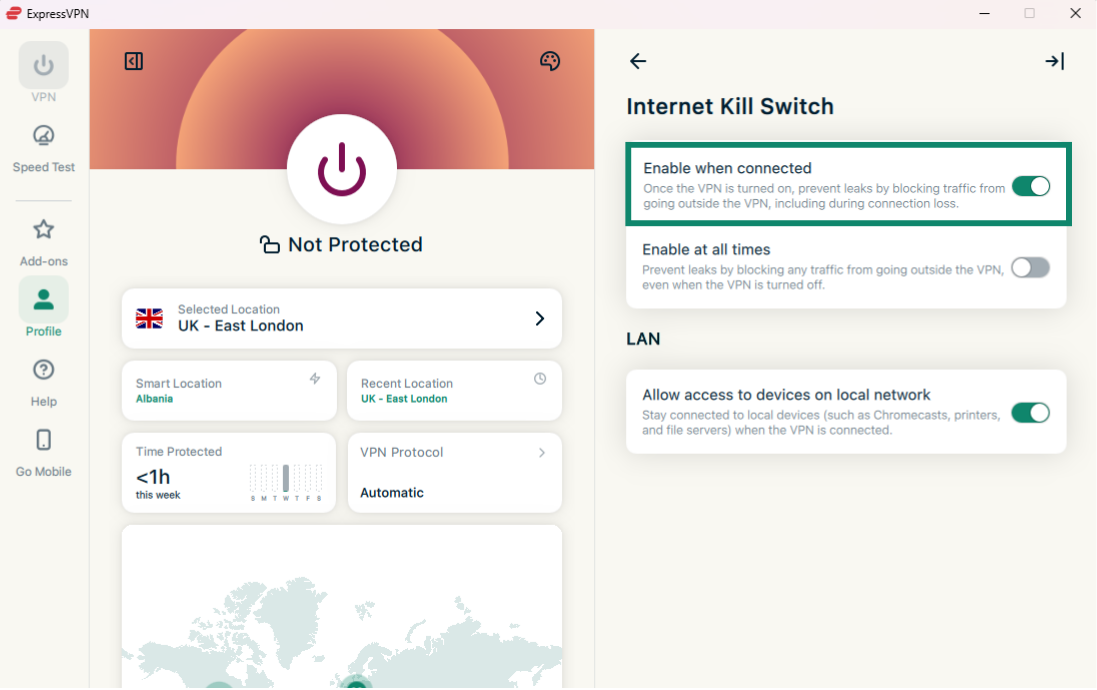
- Enable when connected(接続時に有効化)をクリックします。
- Terminal(ターミナル)を開きます。
- Network Lockを無効にするには、次のコマンドを入力します:
expressvpnctl set networklock false
Network Lockを有効にするには、次のコマンドを入力します:
expressvpnctl set networklock true
サポートが必要ですか? すぐにサポートを受けるには、ExpressVPNサポートチームまでお問い合わせください。
インターネットキルスイッチの変更を適用できない場合
インターネットキルスイッチの設定変更を適用できない場合は、以下をお試しください。
- デバイスを再起動します。
- ExpressVPNアプリを再起動します。
問題が解決しない場合は、お使いのデバイスに応じた以下の手順に従ってください。
- Ctrl + Alt + Deleteを押します。
- 「Task Manager(タスク マネージャー)」を選択します。(Windows 10では、デバイスへの変更を許可するために「Yes(はい)」をクリックしてから、「More details(詳細)」をクリックする必要がある場合があります。)
- ExpressVpnServiceを右クリックします。
- Stop(停止)をクリックします。
- ExpressVpnServiceを再度右クリックします。
- Start(開始)をクリックします。
- ExpressVPNを再起動します。
サポートが必要ですか? すぐにサポートを受けるには、ExpressVPNサポートチームまでお問い合わせください。
- Spotlight検索を使用してActivity Monitor(アクティビティモニタ)を開きます。
- ExpressVPNを選択します。
- 画面左上の「Stop(停止)」ボタンをクリックし、「Force Quit(強制終了)」を選択します。
- ExpressVPNを再起動します。
サポートが必要ですか? すぐにサポートを受けるには、ExpressVPNサポートチームまでお問い合わせください。
- 「System Monitor(システムモニター)」を開きます。
- プロセス一覧から「ExpressVPN」を探します。
- それを選択し、「End Process(プロセスの終了)」または「Kill(強制終了)」をクリックします。
- Reopen ExpressVPN.
サポートが必要ですか? すぐにサポートを受けるには、ExpressVPNサポートチームまでお問い合わせください。
ローカルネットワークデバイスへのアクセスを許可(または拒否)する方法
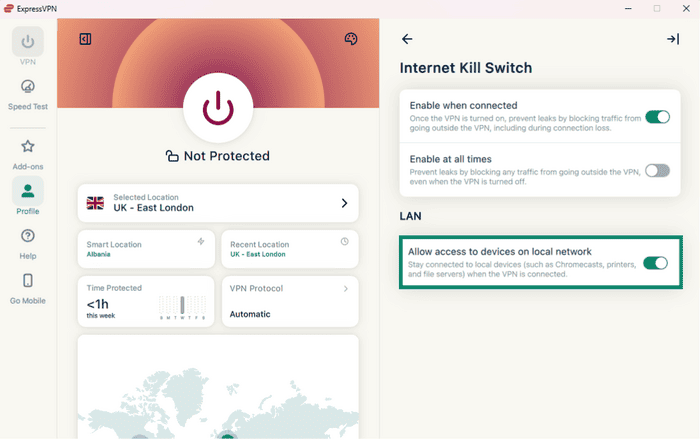
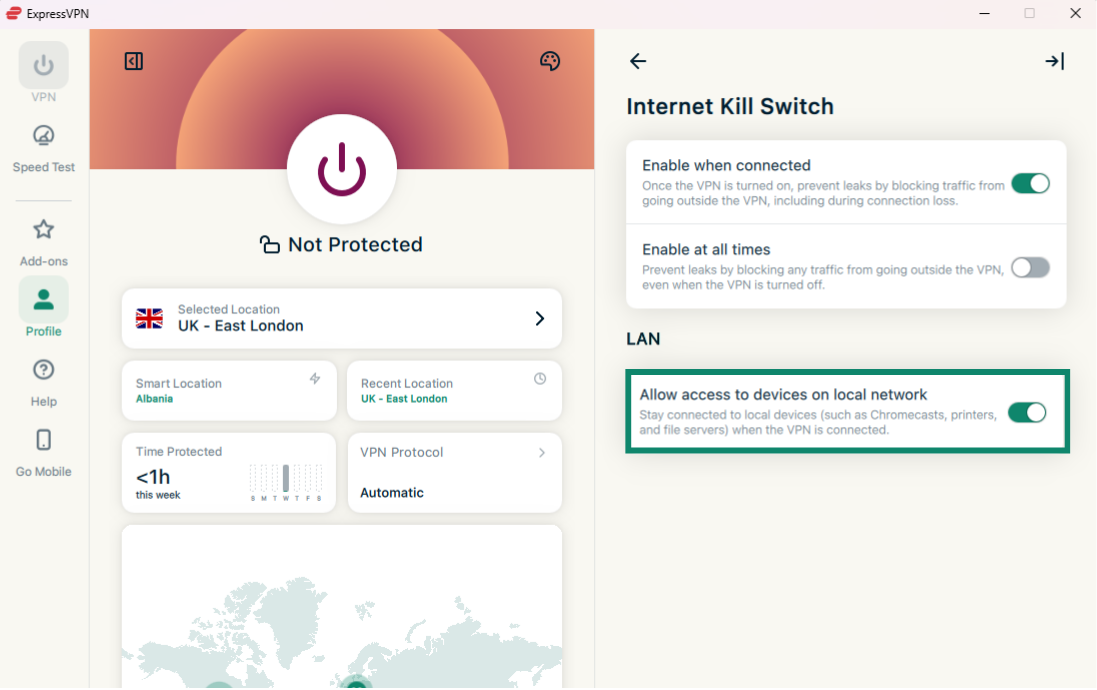
インターネットキルスイッチが有効な場合でも、デフォルトではローカルネットワーク上のデバイスにアクセスできます。アプリの設定から、ローカルネットワークデバイスへのアクセスを許可または拒否することが可能です。
Windows、Mac、Linux向けExpressVPNアプリでは、ローカルネットワークデバイスへのアクセスは、ローカルネットワーク上のデバイスへのアクセスを許可のチェックボックスで設定します。
- オンにした場合:ローカルネットワークデバイスへのアクセスが許可されます。
- オフにした場合:ローカルネットワークデバイスへのアクセスが拒否されます。
重要:インターネットキルスイッチの設定を変更する前に、必ずVPNから切断されていることを確認してください。
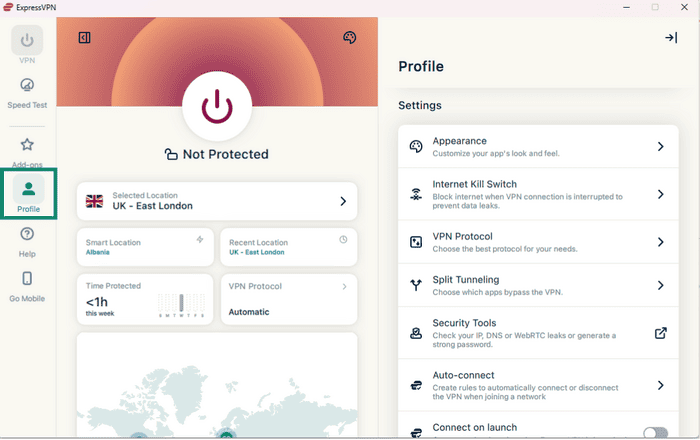
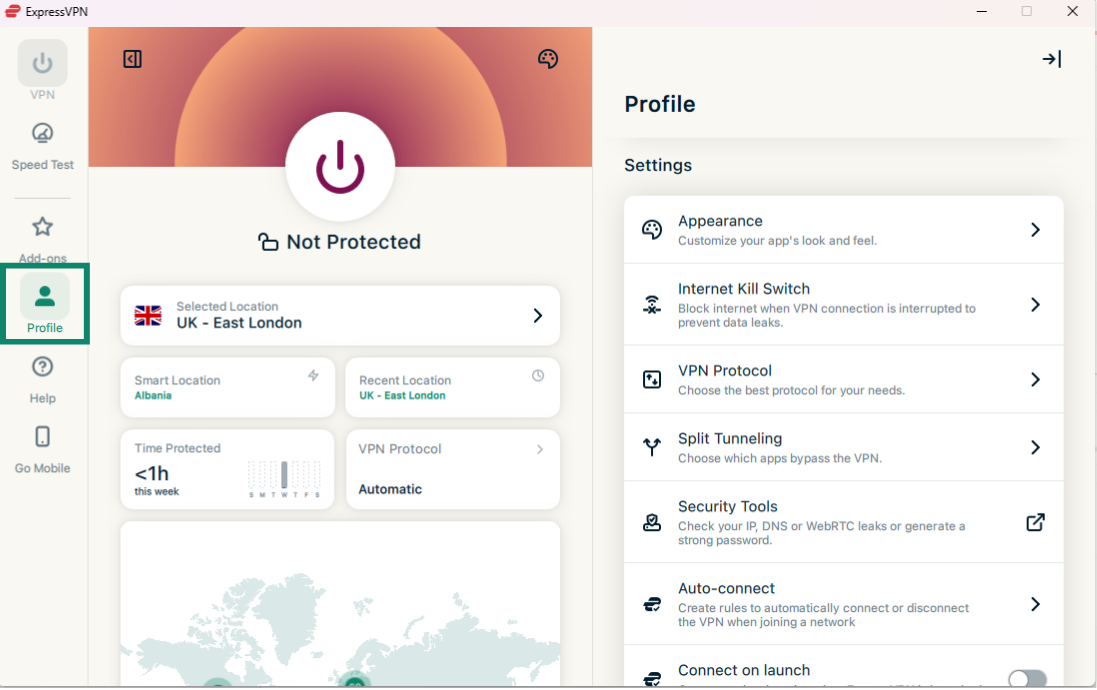
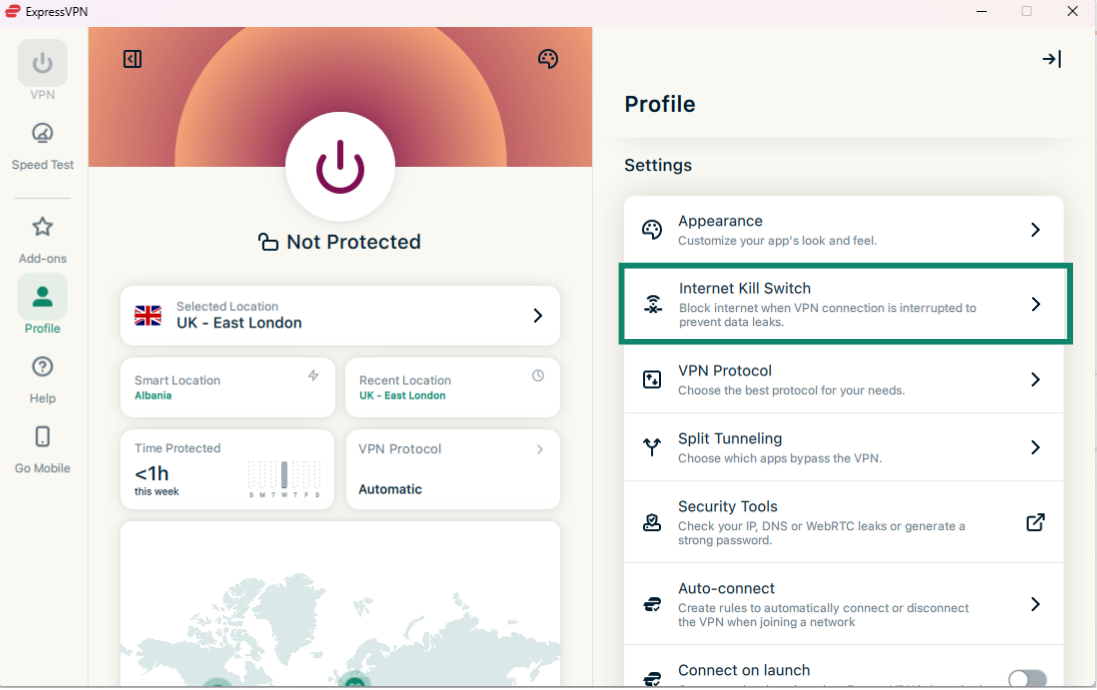
- ExpressVPNアプリで、Profile(プロフィール)タブをクリックします。
- Settings(設定)内のInternet Kill Switch(インターネットキルスイッチ)をクリックします。
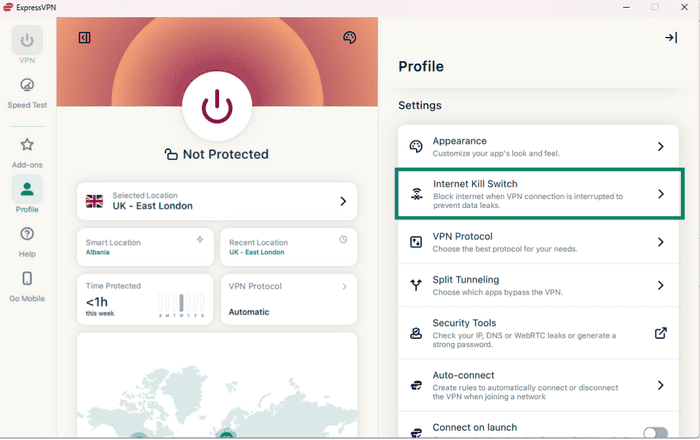
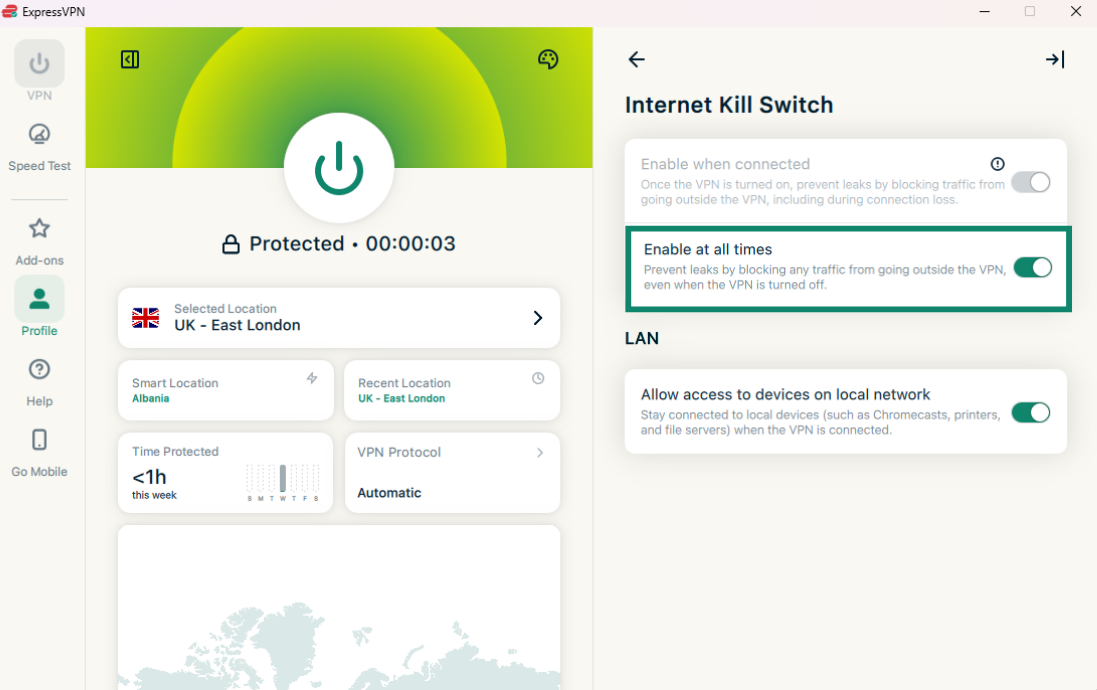
- LAN内のEnable at all times(ローカルネットワーク上のデバイスへのアクセスを許可)をクリックしてオン/オフを切り替えます。
サポートが必要ですか? すぐにサポートを受けるには、ExpressVPNサポートチームまでお問い合わせください。
アドバンスドキルスイッチの有効化(または無効化)方法
MacおよびLinux向けExpressVPNアプリには、Advanced Internet Kill Switch(アドバンスドインターネットキルスイッチ)と呼ばれる高度なキルスイッチ機能が搭載されています。有効にすると、VPNがオフの状態でもデータ漏えいを防止します。VPNが有効でない限り、すべてのインターネット通信が遮断されます。
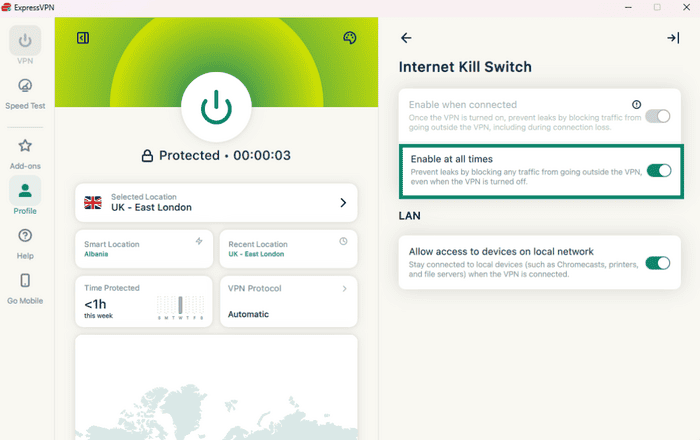
アプリ内では、常に有効にするというトグルでこの機能を設定します。
- オンにした場合:VPNに接続していない限り、すべてのインターネット通信が遮断されます。データ保護のための追加のセキュリティ層を提供します。
- オフにした場合:キルスイッチは通常どおり動作し、アクティブなVPN接続が予期せず切断された場合にのみインターネット通信を遮断します。
アドバンスドインターネットキルスイッチの設定を変更するには、以下の手順に従ってください。
Windows, Mac, and Linux
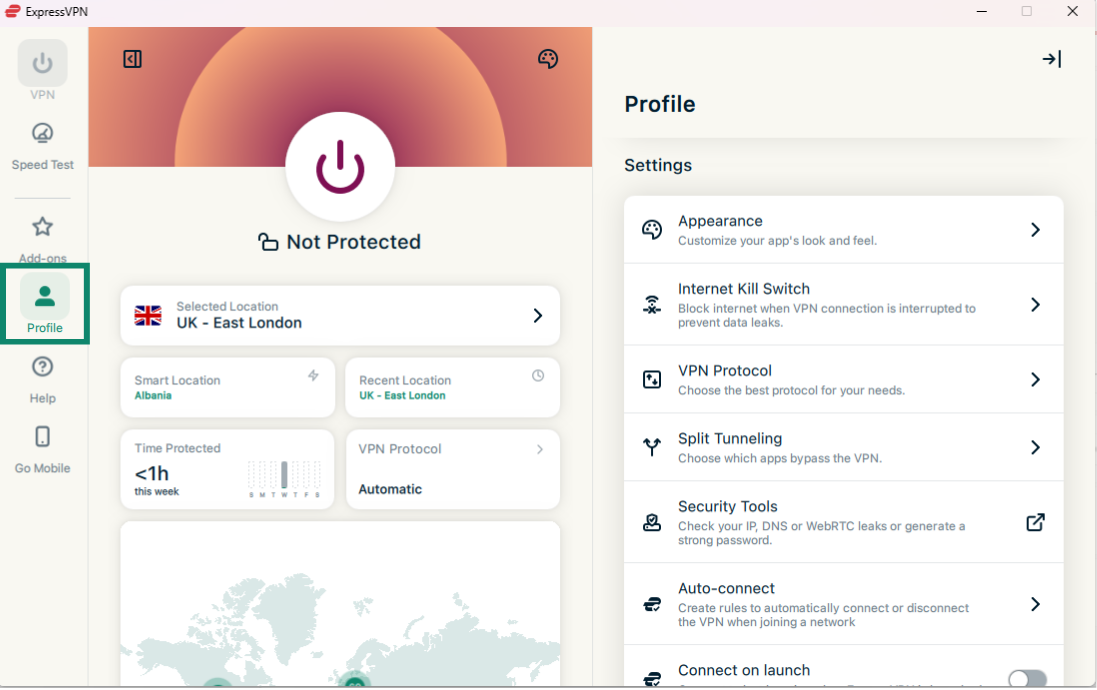
- ExpressVPNアプリで「Profile(プロフィール)」タブをクリックします。
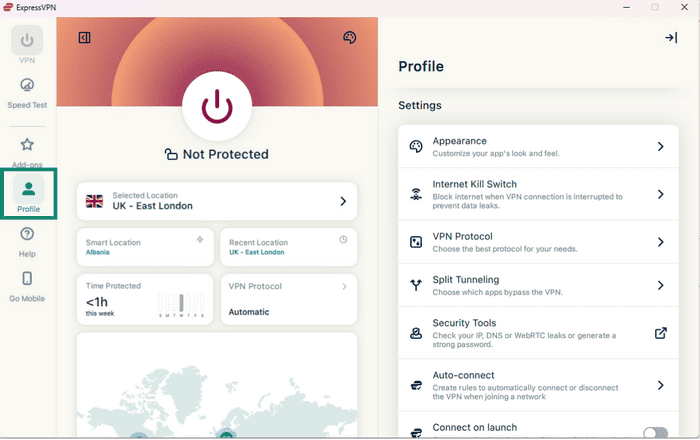
- Settings(設定)内のInternet Kill Switch(インターネットキルスイッチ)をクリックします。
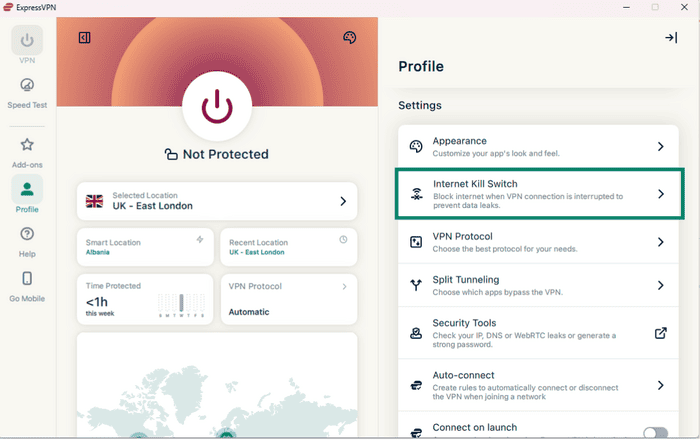
- Enable at all times(常に有効にする)をクリックしてオン/オフを切り替えます。
サポートが必要ですか? すぐにサポートを受けるには、ExpressVPNサポートチームまでお問い合わせください。