







¿Qué puede hacer una VPN?
Muéstrenme
5 maneras de usar su VPN
Verlas ahoraLa función Internet Kill Switch es el interruptor de seguridad (kill switch) de ExpressVPN. Si la conexión de la VPN falla de manera inesperada, Internet Kill Switch bloquea todo el tráfico de su conexión y mantiene la seguridad de sus datos.
Internet Kill Switch está disponible en la aplicación de ExpressVPN para Windows, Linux, Android, iOS y routers.
Ir a…
¿Cómo funciona Internet Kill Switch?
¿Cuándo está activo Internet Kill Switch?
¿Cómo activar o desactivar Internet Kill Switch?
No puedo aplicar los cambios en Internet Kill Switch
Permitir (o denegar) acceso a dispositivos de la red local
Cómo activar (o desactivar) el kill switch avanzado
¿Cómo funciona Internet Kill Switch?
Cuando no estás conectado a la VPN, tu tráfico de Internet puede ser vulnerable a la manipulación de terceros. Para mantener tus datos seguros y a salvo, si tu VPN se desconecta inesperadamente, Internet Kill Switch se activa y bloquea todo el tráfico de Internet hasta que se restablezca la conexión. Aprende más sobre Internet Kill Switch.
¿Necesitas ayuda? Ponte en contacto con el equipo de soporte de ExpressVPN para recibir asistencia inmediata.
¿Cuándo está activo Internet Kill Switch?
Internet Kill Switch está activado de forma predeterminada. Cuando se activa, Internet Kill Switch está activo en cuanto te conectas a la VPN y cuando la app está en otros estados de conexión. Si te desconectas manualmente de la VPN, Internet Kill Switch no estará activo aunque esté habilitado en los ajustes de la app.
La siguiente tabla resume cuándo está activado (o desactivado) Internet Kill Switch en diferentes estados de conexión de la VPN.
| Estado de la conexión | Estado del interruptor de seguridad |
| No conectado | Inactivo |
| Conectando | Activo |
| Conectado | Activo |
| Desconectando | Inactive |
| Estado del error state | Estado del interruptor de seguridad |
| Reconectando | Activo |
| Conexión fallida (no conectado) | Activo |
Nota: Cuando la VPN se está conectando, Internet Kill Switch puede tardar unos segundos en activarse.
Si tu VPN se desconecta inesperadamente, Internet Kill Switch se activa y bloquea todo el tráfico de Internet que entre o salga de tu dispositivo hasta que se restablezca la conexión.
¿Necesitas ayuda? Ponte en contacto con el equipo de soporte de ExpressVPN para recibir asistencia inmediata.
Cómo activar (o desactivar) Internet Kill Switch
Internet Kill Switch está activado de forma predeterminada. Si previamente desactivaste Internet Kill Switch, puedes entrar en los ajustes de la app para reactivarlo.
Si Internet Kill Switch está desactivado:
- Podrás seguir navegando por Internet aunque tu VPN se desconecte inesperadamente.
- Tu tráfico no estará cifrado y no será seguro.
Sigue las instrucciones correspondientes a tu dispositivo:
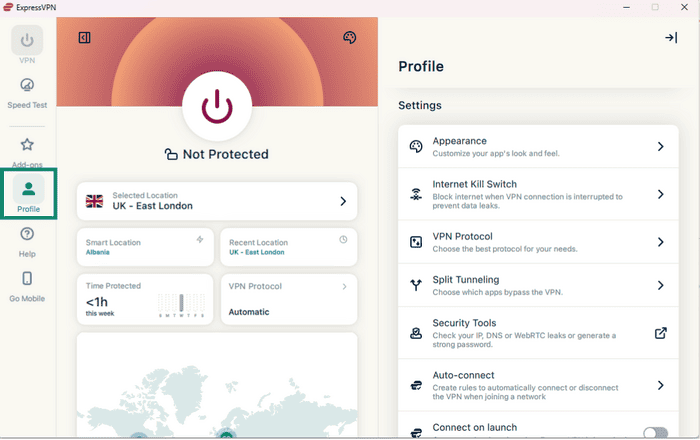
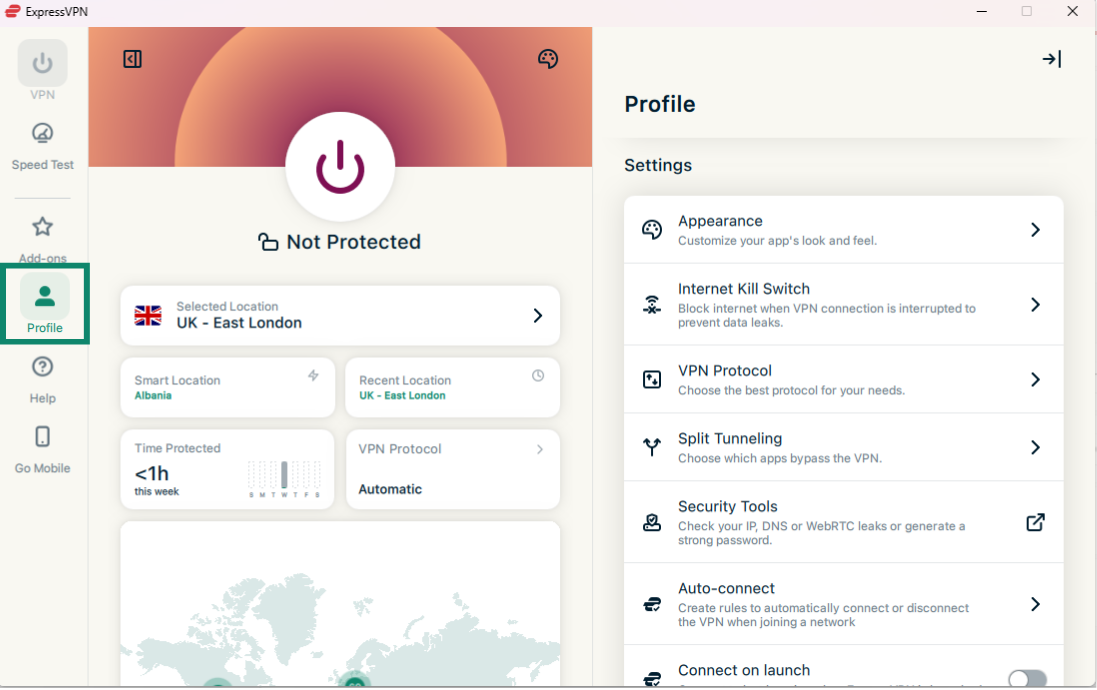
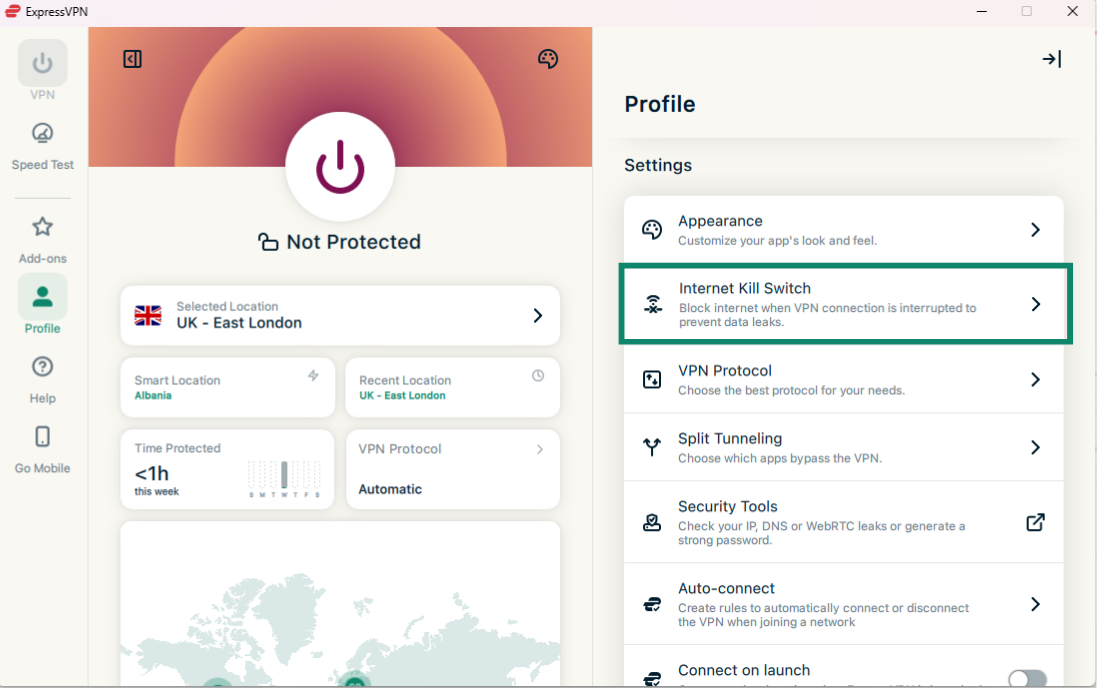
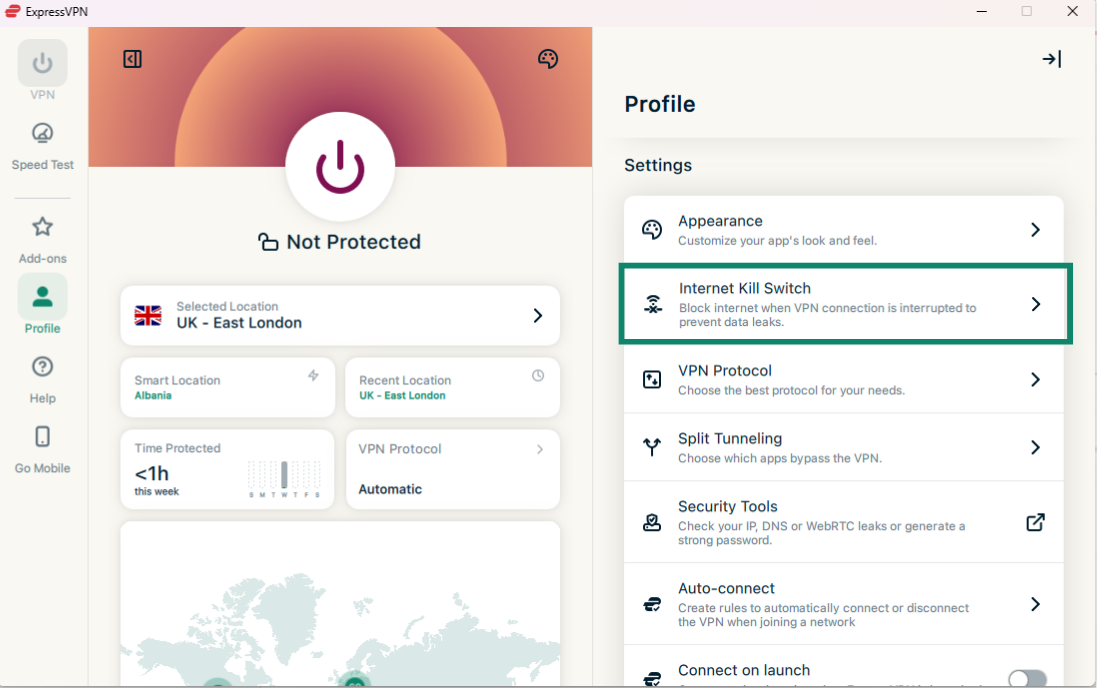
- En la app de ExpressVPN, pulsa en la pestaña Profile (Perfil).

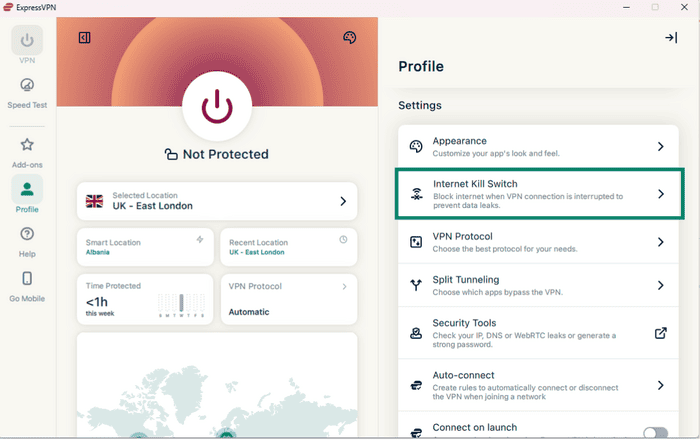
- En Settings (Ajustes), haz clic en Internet Kill Switch.
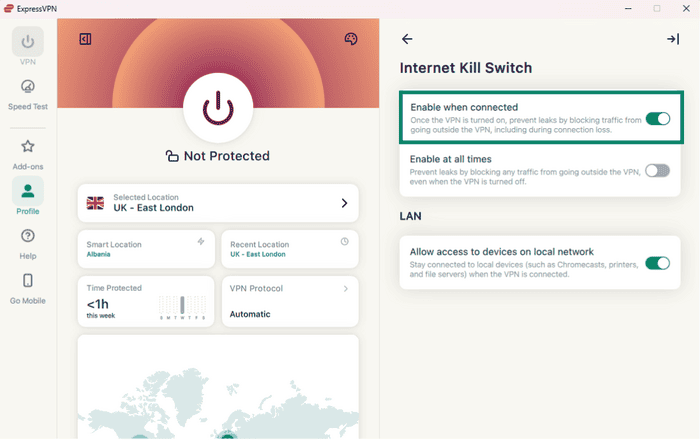
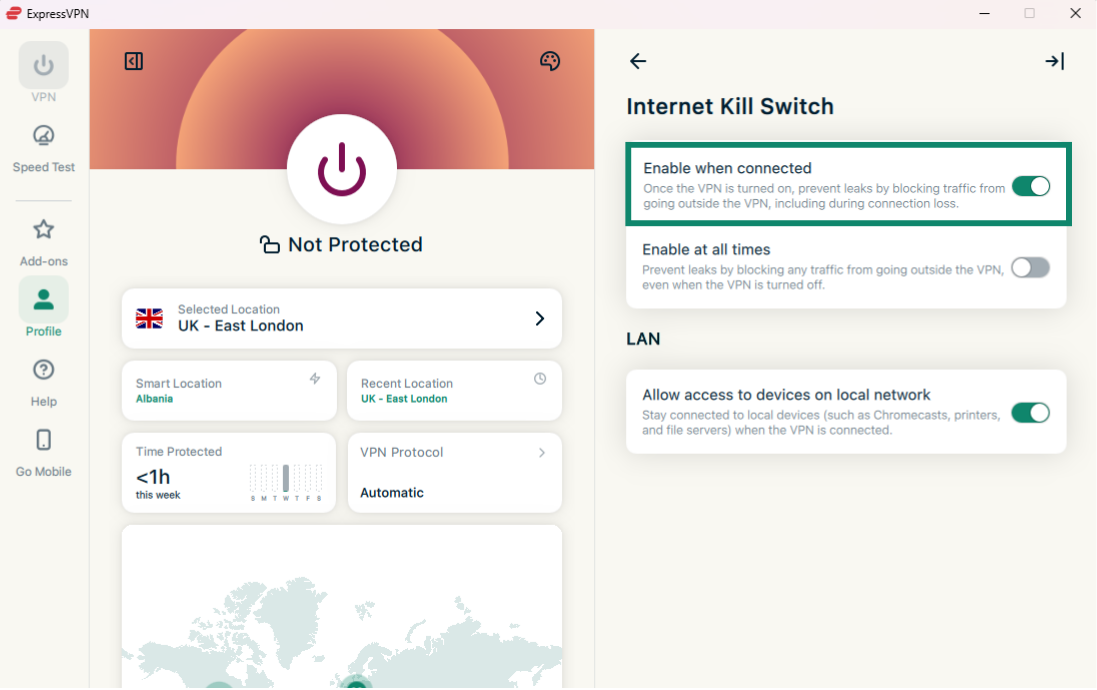
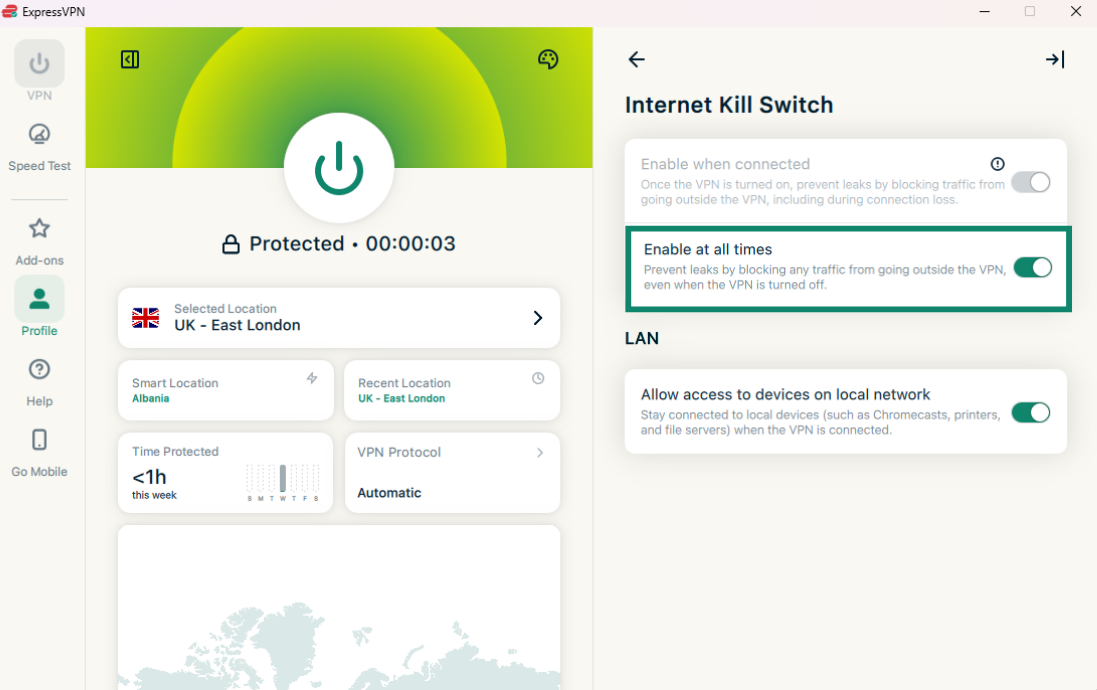
- Pulsa en Enable when connected (Activar cuando esté conectado).
- Abre Terminal.
- Para desactivar Bloqueo de Red, introduce el siguiente comando:
expressvpnctl set networklock false
Para activar Bloqueo de Red, introduce el siguiente comando:
expressvpnctl set networklock true
¿Necesitas ayuda? Ponte en contacto con el equipo de soporte de ExpressVPN para recibir asistencia inmediata.
No puedo aplicar los cambios en Internet Kill Switch
Si no puedes aplicar los cambios en Internet Kill Switch:
- Reinicia tu dispositivo.
- Reinicia la app de ExpressVPN.
Si el problema continúa, sigue las instrucciones específicas para tu dispositivo:
Windows (ejecutado como administrador)
- Pulsa Ctrl + Alt + Supr.
- Seleccione Administrador de tareas. Puede que, en Windows 10, tenga que clicar en Sí para permitir cambios en el dispositivo y, después, pulsar Más detalles.
- Pulsa en Más detalles.
- Selecciona Servicios.
- Haz clic con el botón derecho del ratón en ExpressVpnService.
- Pulsa en Detener.
- Haz clic con el botón derecho del ratón en ExpressVpnService.
- Pulsa en Iniciar.
- Vuelve a ejecutar ExpressVPN.
¿Necesitas ayuda? Ponte en contacto con el equipo de soporte de ExpressVPN para recibir asistencia inmediata.
- Usa la búsqueda con Spotlight para encontrar Actividad del monitor.
- Selecciona ExpressVPN.
- Clique en el botón Detener en la parte superior izquierda de la pantalla y seleccione Forzar cierre.
- Vuelve a iniciar ExpressVPN.
¿Necesitas ayuda? Ponte en contacto con el equipo de soporte de ExpressVPN para recibir asistencia inmediata.
- Abra Monitor del sistema.
- Busque ExpressVPN en la lista de procesos.
- Selecciónelo y pulse Terminar proceso o Finalizar.
- Vuelva a abrir ExpressVPN.
¿Necesitas ayuda? Ponte en contacto con el equipo de soporte de ExpressVPN para recibir asistencia inmediata.
Permitir (o denegar) acceso a dispositivos de la red local
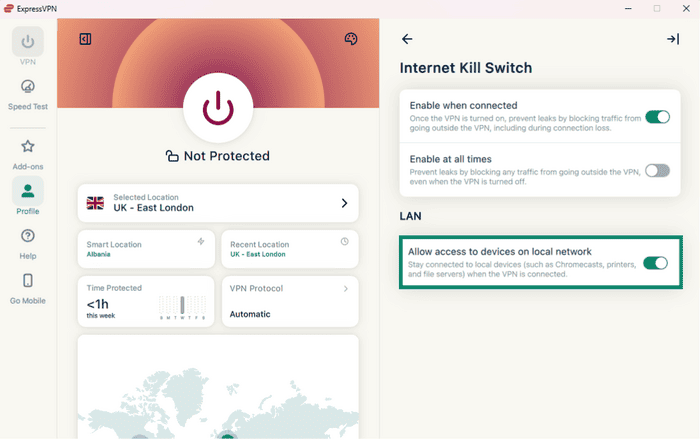
Cuando Internet Kill Switch está activado, por defecto sigues teniendo acceso a los dispositivos de la red local. En los ajustes de la app puedes cambiar el acceso a los dispositivos de tu red local, permitiendo o denegando el acceso.
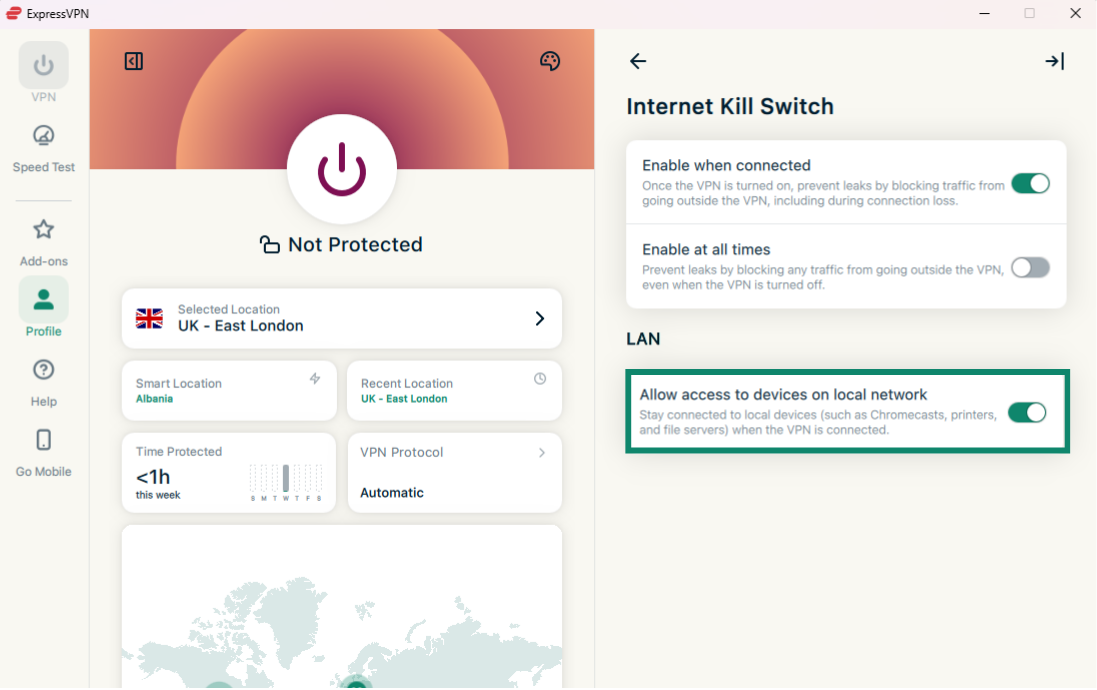
En las apps de ExpressVPN para Windows, Mac y Linux, el acceso a los dispositivos de la red local se indica con una casilla llamada Permitir acceso a dispositivos de la red local:
- Cuando está activada: Se permite el acceso a dispositivos de la red local
- Cuando está desactivada: Se deniega el acceso a dispositivos de la red local
Importante: Antes de cambiar la configuración de Internet Kill Switch, asegúrate de haberte desconectado de la VPN.
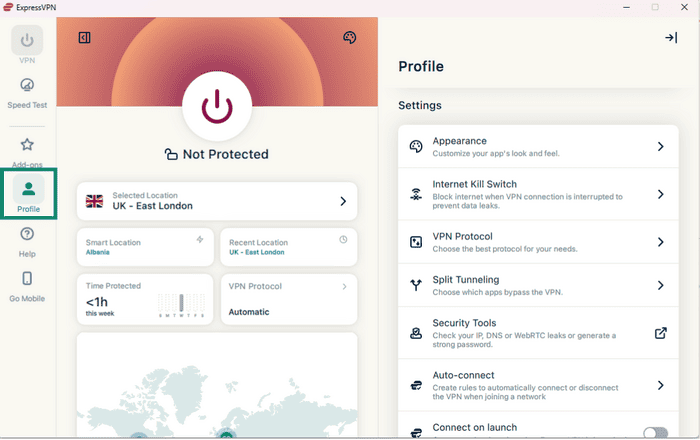
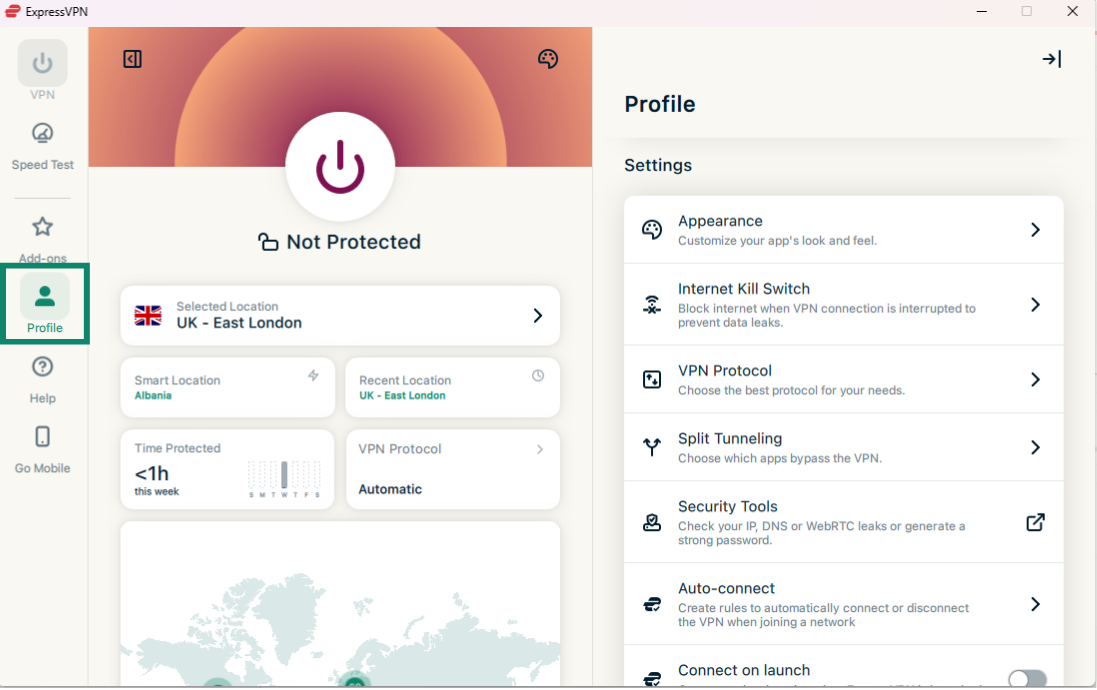
- En la app de ExpressVPN, pulsa en la pestaña Profile (Perfil).
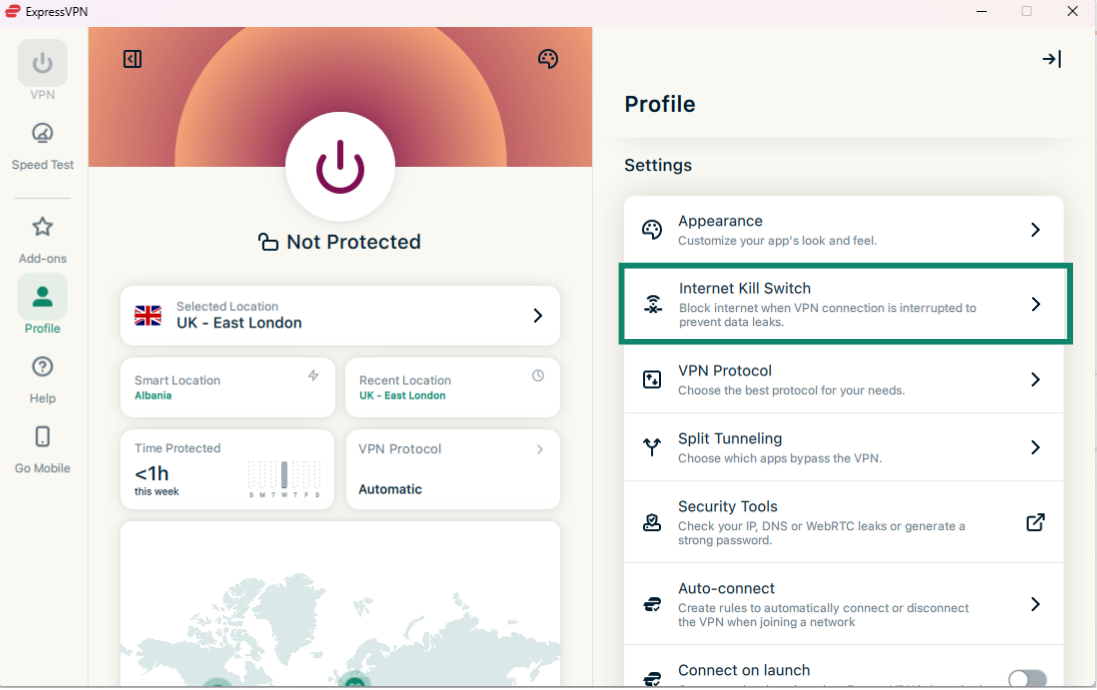
- En Settings (Ajustes), haz clic en Internet Kill Switch.
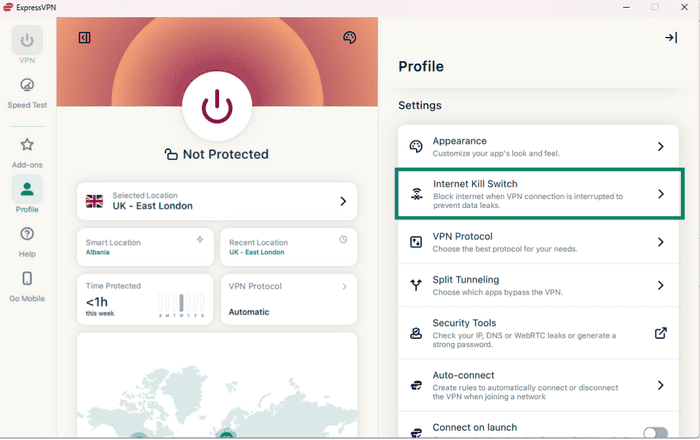
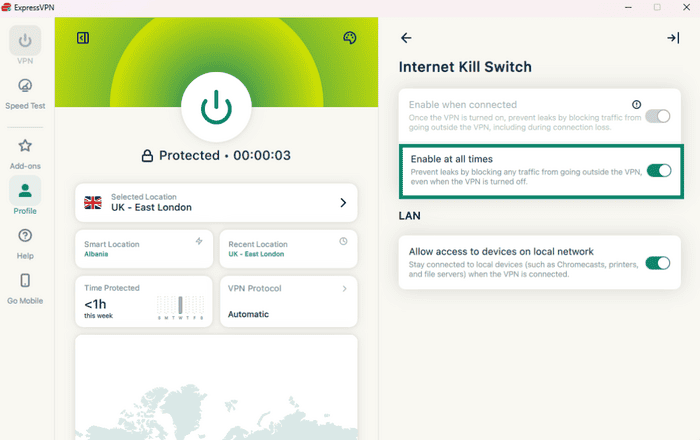
- En LAN, pulsa en Enable at all times (Permitir el acceso a dispositivos de red local) para activarlo o desactivarlo.
¿Necesitas ayuda? Ponte en contacto con el equipo de soporte de ExpressVPN para recibir asistencia inmediata.
Cómo activar (o desactivar) el kill switch avanzado
Las apps de ExpressVPN para Mac y Linux incluyen un kill switch avanzado llamado Internet Kill Switch Avanzado. Cuando está activado, este kill switch avanzado impide las fugas de datos incluso cuando la VPN está desconectada. Si la VPN no está activada, se bloquea todo el tráfico de Internet.
En las apps, Internet Kill Switch Avanzado aparece indicado con un botón deslizante que tiene la etiqueta Activar en todo momento:
- Cuando está activo: Todo tu tráfico de Internet se bloquea, excepto cuando estás conectado a la VPN. Esto ofrece una capa adicional de seguridad para proteger tus datos.
- Cuando está desactivado: El kill switch funciona normalmente, bloqueando el tráfico de Internet únicamente cuando la conexión VPN activa se cae inesperadamente.
Sigue las instrucciones correspondientes a tu dispositivo para ajustar la configuración de Internet Kill Switch Avanzado.
Windows, Mac y Linux
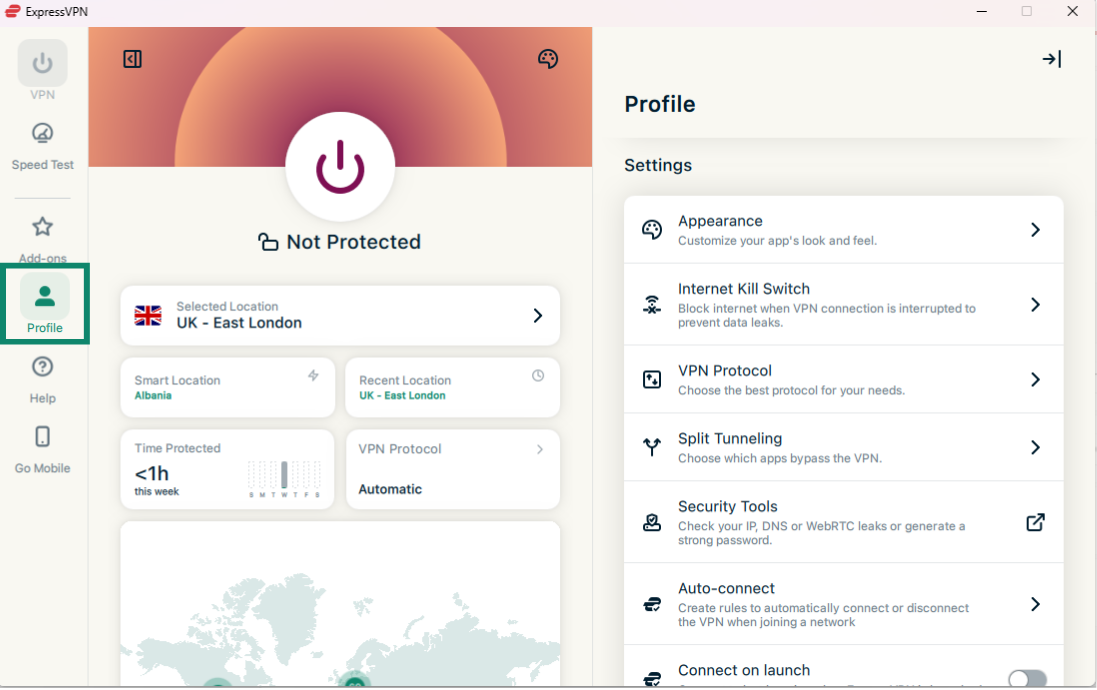
- En la aplicación de ExpressVPN, pulse la pestaña Profile (Perfil).
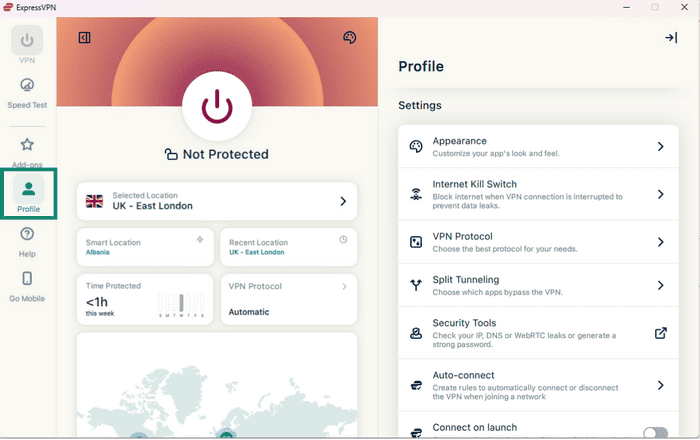
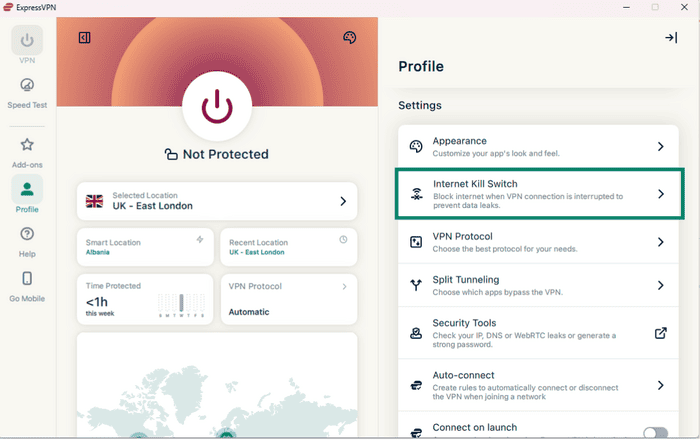
- En Ajustes, haz clic en Internet Kill Switch.
- Pulsa en Activar en todo momento para activarlo o desactivarlo.
¿Necesitas ayuda? Ponte en contacto con el equipo de soporte de ExpressVPN para recibir asistencia inmediata.