







VPN ทำอะไรได้บ้าง?
แสดงให้ฉันเห็น
5 วิธีในการใช้ VPN ของคุณ
ดูพวกมันตอนนี้คิลสวิตช์ตัดการเชื่อมต่ออินเทอร์เน็ต (Internet Kill Switch) คือฟีเจอร์ของ ExpressVPN ที่จะบล็อกทราฟฟิกอินเทอร์เน็ตทั้งหมดหากการเชื่อมต่อ VPN หลุดโดยไม่คาดคิด เพื่อรักษาความปลอดภัยให้ข้อมูลของคุณ
ฟีเจอร์นี้พร้อมใช้งานในแอป ExpressVPN สำหรับ Windows, Mac, Linux, เราเตอร์, Android และ iOS
ข้ามไปที่…
คิลสวิตช์อินเทอร์เน็ตทำงานอย่างไร?
คิลสวิตช์อินเทอร์เน็ตจะทำงานเมื่อไร?
วิธีเปิดหรือปิดคิลสวิตช์อินเทอร์เน็ต
ไม่สามารถทำการเปลี่ยนแปลงคิลสวิตช์อินเทอร์เน็ตได้
อนุญาต (หรือปฏิเสธ) การเข้าถึงอุปกรณ์เครือข่ายท้องถิ่น
วิธีเปิด (หรือปิด) คิลสวิตช์ขั้นสูง
คิลสวิตช์อินเทอร์เน็ตทำงานอย่างไร?
เมื่อคุณไม่ได้เชื่อมต่อ VPN ทราฟฟิคอินเทอร์เน็ตของคุณก็อาจจะมีความเสี่ยงในการถูกแทรกแซงโดยบุคคลที่สาม ในการจะปกป้องข้อมูลของคุณให้ปลอดภัย ในกรณีที่ VPN ของคุณขาดการเชื่อมต่ออย่างไม่คาดคิด คิลสวิตช์อินเทอร์เน็ตก็จะทำงานและบล็อกทราฟฟิคอินเทอร์เน็ตทั้งหมด จนกว่าที่การเชื่อมต่อ VPN ของคุณจะถูกกู้คืนมา เรียนรู้เพิ่มเติมเกี่ยวกับคิลสวิตช์อินเทอร์เน็ต
ต้องการความช่วยเหลือ? ติดต่อทีมสนับสนุนของ ExpressVPN เพื่อขอความช่วยเหลือในทันที
คิลสวิตช์อินเทอร์เน็ตจะทำงานเมื่อไร?
คิลสวิตช์อินเทอร์เน็ตจะถูกเปิดใช้งานเป็นค่าเริ่มต้น เมื่อเปิดใช้งานแล้ว คิลสวิตช์อินเทอร์เน็ตจะทำงานทันทีที่คุณเชื่อมต่อกับ VPN และเมื่อแอปอยู่ในสถานะการเชื่อมต่ออื่น ๆ ถ้าคุณตัดการเชื่อมต่อ VPN เอง คิลสวิตช์อินเทอร์เน็ตก็จะไม่ทำงาน ถึงแม้ว่ามันจะถูกเปิดใช้งานอยู่ในการตั้งค่าแอปก็ตาม
ตารางต่อไปนี้จะสรุปว่าคิลสวิตช์อินเทอร์เน็ตจะทำงาน (หรือไม่ทำงาน) เมื่อไร ในสถานะการเชื่อมต่อ VPN ต่าง ๆ
| สถานะการเชื่อมต่อ | สถานะคิลสวิตช์ |
| ไม่ได้เชื่อมต่อ | ไม่ทำงาน |
| กำลังเชื่อมต่อ | ทำงานอยู่ |
| เชื่อมต่อแล้ว | ทำงานอยู่ |
| กำลังยกเลิกการเชื่อมต่อ | ไม่ทำงาน |
| สถานะข้อผิดพลาด | สถานะคิลสวิตช์ |
| กำลังเชื่อมต่อใหม่g | ทำงานอยู่ |
| การเชื่อมต่อล้มเหลว (ไม่ได้เชื่อมต่อ) | ทำงานอยู่ |
หมายเหตุ : เมื่อ VPN กำลังเชื่อมต่อ มันจะอาจจะใช้เวลาสักครู่ก่อนที่คิลสวิตช์อินเทอร์เน็ตจะทำงาน
ถ้า VPN ของคุณขาดการเชื่อมต่ออย่างไม่คาดคิด คิลสวิตช์อินเทอร์เน็ตก็จะทำงานและบล็อกทราฟฟิคอินเทอร์เน็ตทั้งขาเข้าและขาออกบนอุปกรณ์ของคุณจนกว่าที่การเชื่อมต่อจะถูกกู้คืนมา
ต้องการความช่วยเหลือ? ติดต่อทีมสนับสนุนของ ExpressVPN เพื่อขอความช่วยเหลือในทันที
วิธีเปิด (หรือปิด) คิลสวิตช์อินเทอร์เน็ต
คิลสวิตช์อินเทอร์เน็ตจะถูกเปิดใช้งานเป็นค่าเริ่มต้น ถ้าคุณปิดคิลสวิตช์อินเทอร์เน็ตเอาไว้ก่อนหน้านี้ คุณสามารถไปที่การตั้งค่าแอปเพื่อเปิดมันใหม่ได้
ถ้าคิลสวิตช์อินเทอร์เน็ตถูกปิด :
- คุณจะสามารถท่องอินเทอร์เน็ตต่อได้ ถ้าการเชื่อมต่อ VPN ของคุณขาดหายอย่างไม่คาดคิด
- ทราฟฟิคของคุณจะไม่ถูกเข้ารหัสและไม่ปลอดภัย
ทำตามขั้นตอนสำหรับอุปกรณ์ของคุณ :
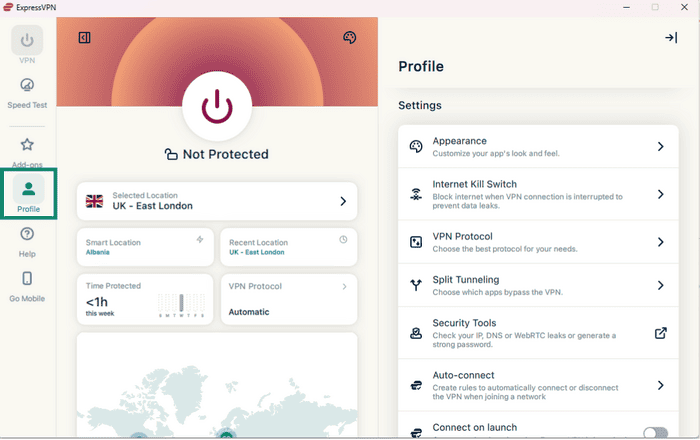
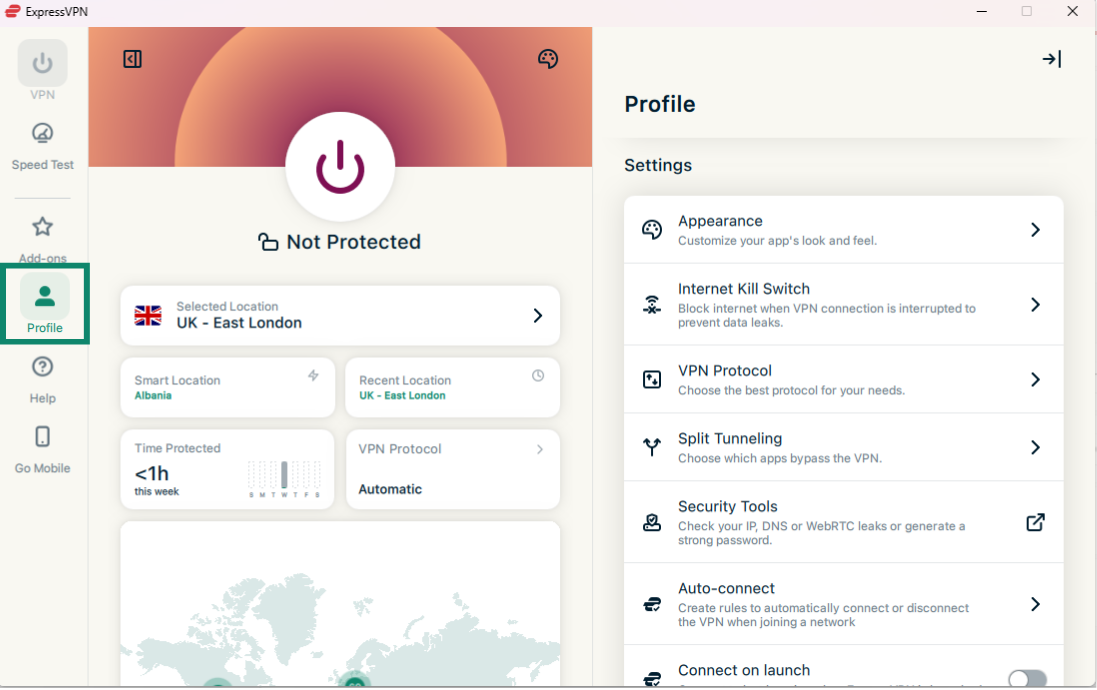
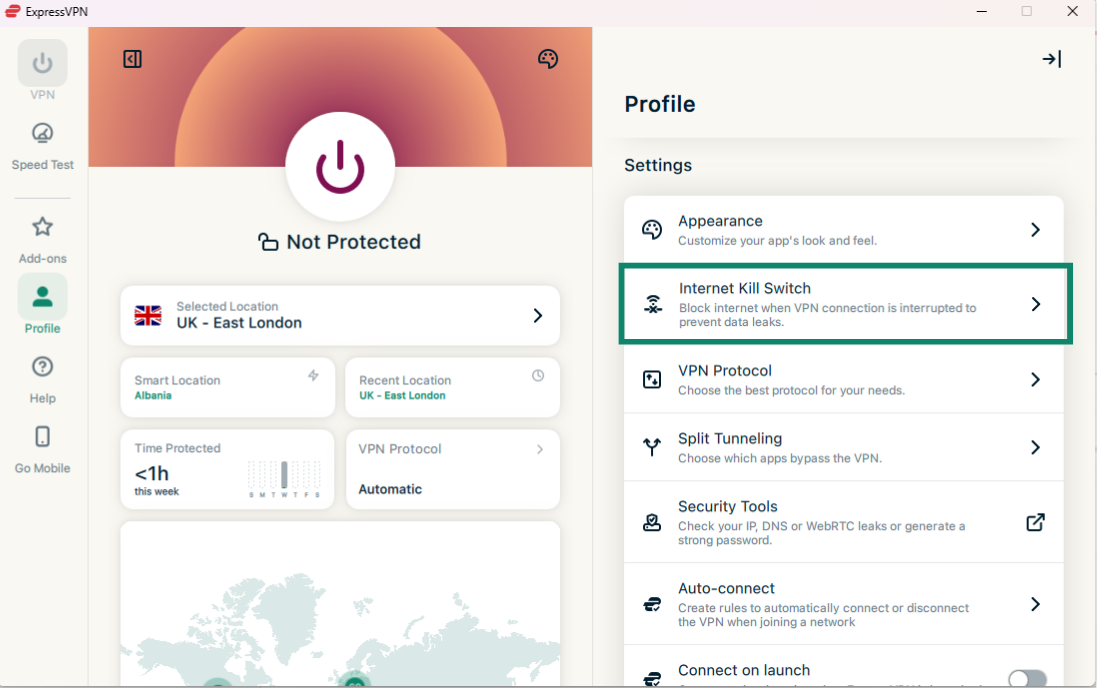
- ในแอป ExpressVPN คลิกที่แท็บ Profile (โปรไฟล์)

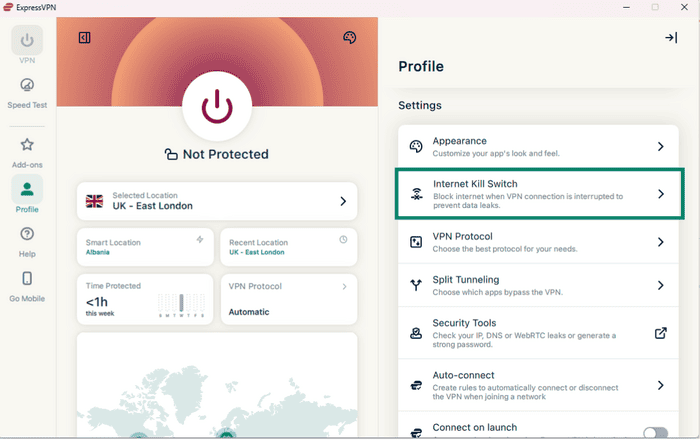
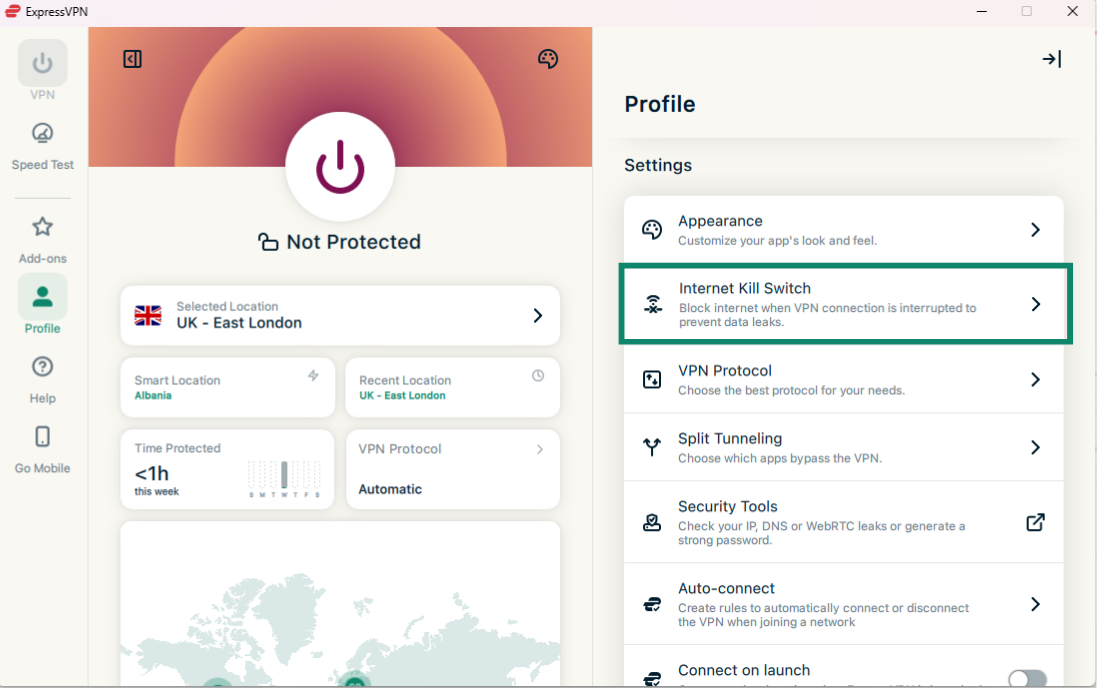
- ภายใต้ Settings (การตั้งค่า) คลิกที่ คิลสวิตช์อินเทอร์เน็ต
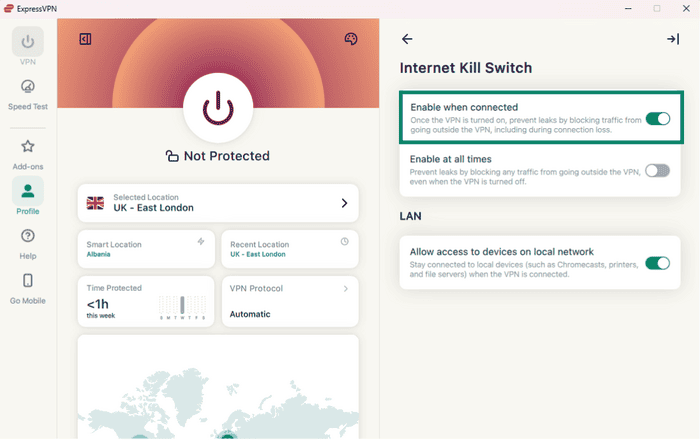
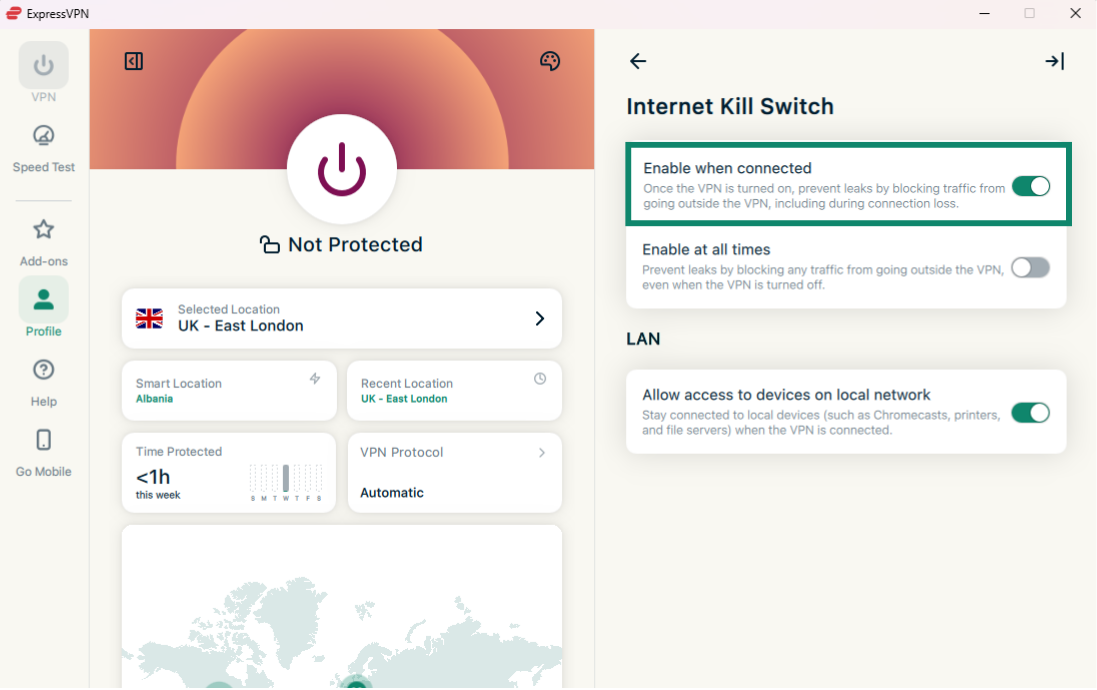
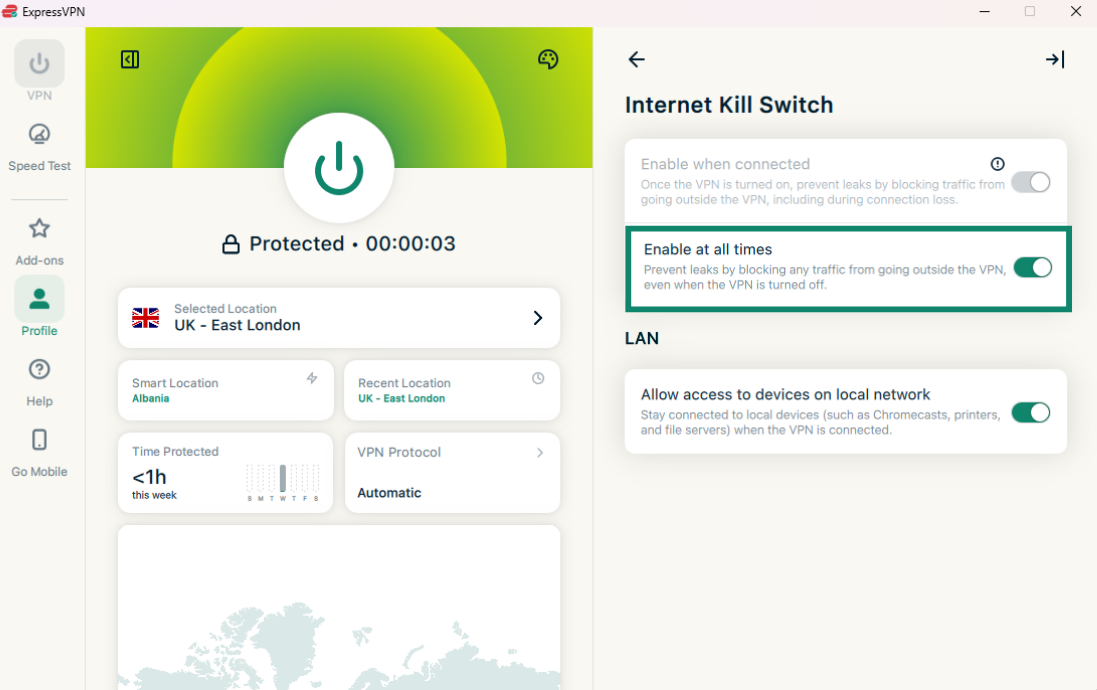
- คลิกที่ Enable when connected (เปิดใช้งานเมื่อเชื่อมต่อ)
- เปิด Terminal
- ในการจะปิดคิลสวิตช์อินเทอร์เน็ต ให้กรอกคำสั่งต่อไปนี้ :
expressvpnctl set networklock false
ในการจะเปิดคิลสวิตช์อินเทอร์เน็ต ให้กรอกคำสั่งต่อไปนี้ :
expressvpnctl set networklock true
ต้องการความช่วยเหลือ? ติดต่อทีมสนับสนุนของ ExpressVPN เพื่อขอความช่วยเหลือในทันที
ไม่สามารถทำการเปลี่ยนแปลงคิลสวิตช์อินเทอร์เน็ตได้
ถ้าคุณไม่สามารถทำการเปลี่ยนแปลงคิลสวิตช์อินเทอร์เน็ตได้ :
- รีสตาร์ทอุปกรณ์ของคุณ
- รีสตาร์ทแอป ExpressVPN
ถ้ายังประสบปัญหาอยู่ ให้ทำตามขั้นตอนเฉพาะสำหรับแต่ละอุปกรณ์ดังต่อไปนี้ :
Windows (ในขณะที่ใช้งานในฐานะแอดมิน)
- กด Ctrl + Alt + Delete
- เลือก ตัวจัดการงาน (Task Manager) (ใน Windows 10 คุณอาจต้องคลิก ใช่ เพื่ออนุญาตให้มีการเปลี่ยนแปลงบนอุปกรณ์ จากนั้นคลิก รายละเอียดเพิ่มเติม)ณ
- เลือก Services
- คลิกขวาที่ ExpressVpnService
- คลิกที่ Stop
- คลิกขวาที่ ExpressVpnService
- คลิกที่ Start
- เปิด ExpressVPN ใหม่
ต้องการความช่วยเหลือ? ติดต่อทีมสนับสนุนของ ExpressVPN เพื่อขอความช่วยเหลือในทันที
- ใช้ Spotlight Search เพื่อค้นหา Activity Monitor
- เลือก ExpressVPN
- คลิกปุ่ม หยุด ที่มุมซ้ายบนของหน้าจอ แล้วเลือก บังคับออก
- เปิด ExpressVPN ใหม่
ต้องการความช่วยเหลือ? ติดต่อทีมสนับสนุนของ ExpressVPN เพื่อขอความช่วยเหลือในทันที
- เปิด ตัวตรวจสอบระบบ
- ค้นหา ExpressVPN ในรายการกระบวนการ.
- เลือก ExpressVPN แล้วคลิก จบกระบวนการ หรือ ยุติกระบวนการ
- เปิด ExpressVPN อีกครั้ง
ต้องการความช่วยเหลือ? ติดต่อทีมสนับสนุนของ ExpressVPN เพื่อขอความช่วยเหลือในทันที
อนุญาต (หรือไม่อนุญาต) ให้เข้าถึงอุปกรณ์เครือข่ายท้องถิ่น
เมื่อคิลสวิตช์อินเทอร์เน็ตถูกเปิดใช้งาน คุณจะยังสามารถเข้าถึงอุปกรณ์เครือข่ายท้องถิ่นได้เป็นค่าเริ่มต้น ในการตั้งค่าแอป คุณสามารถเปลี่ยนการเข้าถึงอุปกรณ์เครือข่ายท้องถิ่นได้ด้วยการอนุญาตหรือปฏิเสธการเข้าถึงมัน
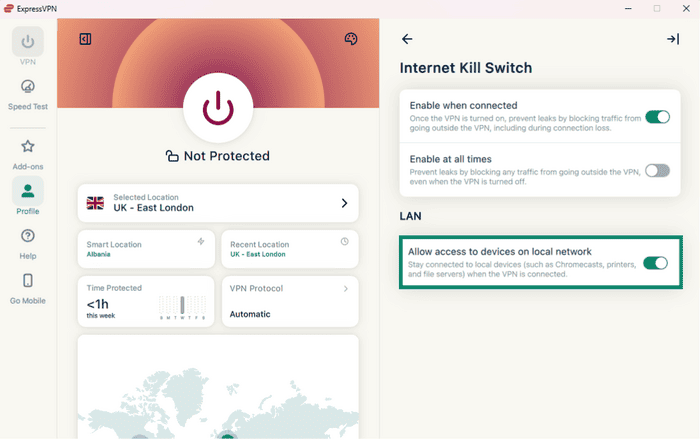
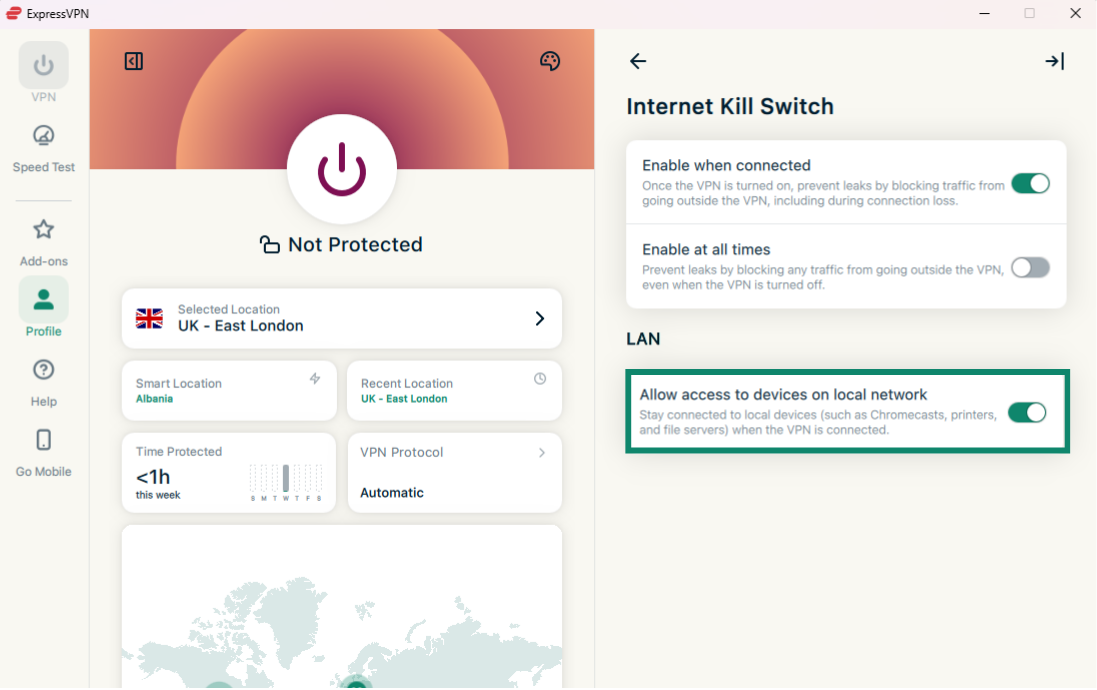
ในแอป ExpressVPN สำหรับ Windows, Mac และ Linux การเข้าถึงอุปกรณ์เครือข่ายท้องถิ่นจะถูกระบุโดยกล่องสำหรับ Allow access to devices on local network (อนุญาตให้เข้าถึงอุปกรณ์บนเครือข่ายท้องถิ่น) :
- เมื่อเปิดแล้ว : คุณก็จะสามารถเข้าถึงอุปกรณ์เครือข่ายท้องถิ่นได้
- เมื่อปิดแล้ว : คุณก็จะถูกปฏิเสธการเข้าถึงอุปกรณ์เครือข่ายท้องถิ่น
สำคัญ : ก่อนที่จะเปลี่ยนการตั้งค่าคิลสวิตช์อินเทอร์เน็ต คุณจะต้องตัดการเชื่อมต่อ VPN
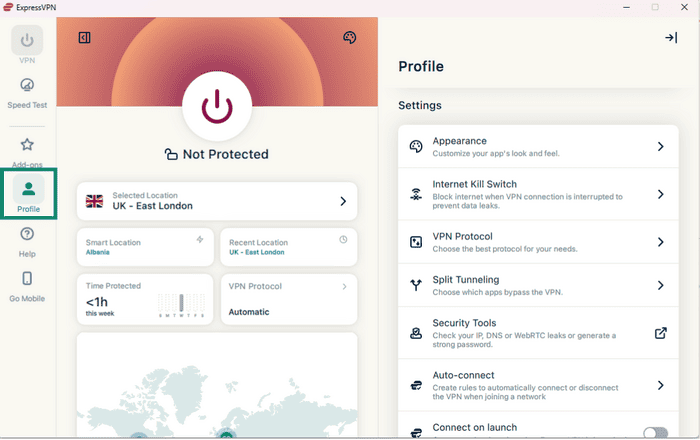
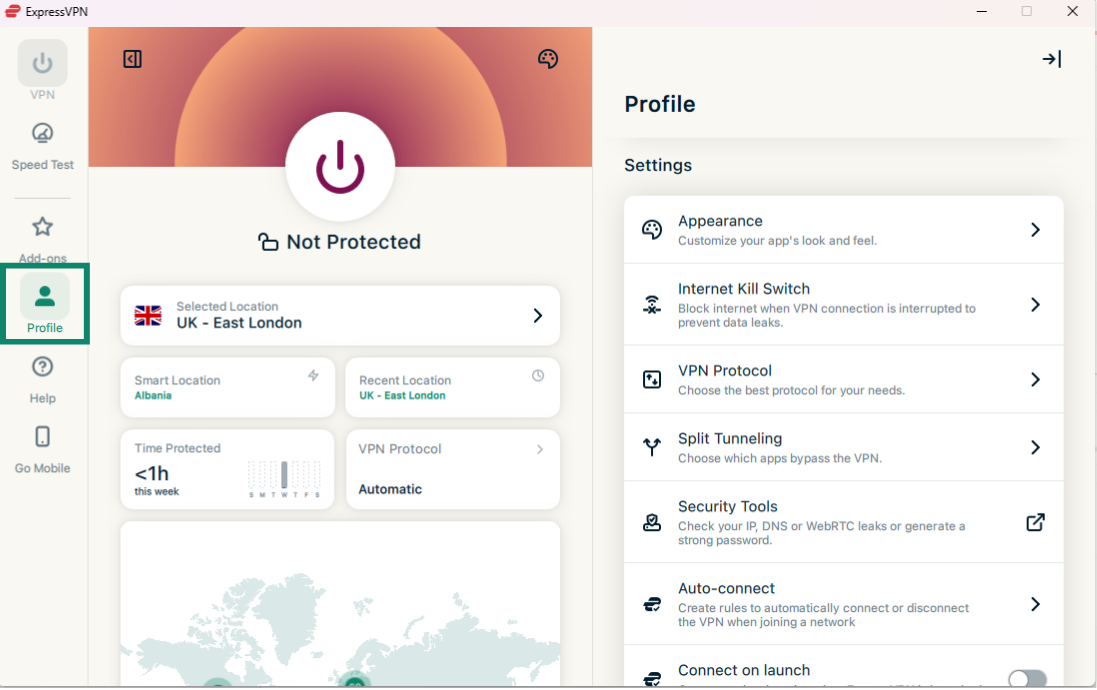
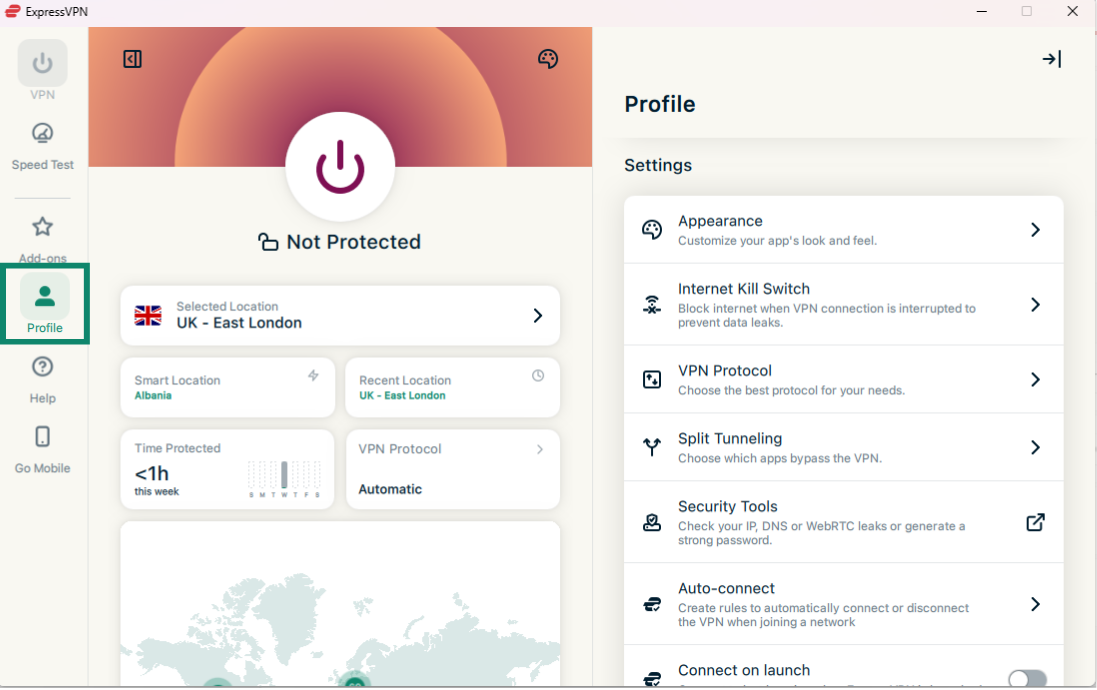
- ในแอป ExpressVPN คลิกที่แท็บ Profile (โปรไฟล์)
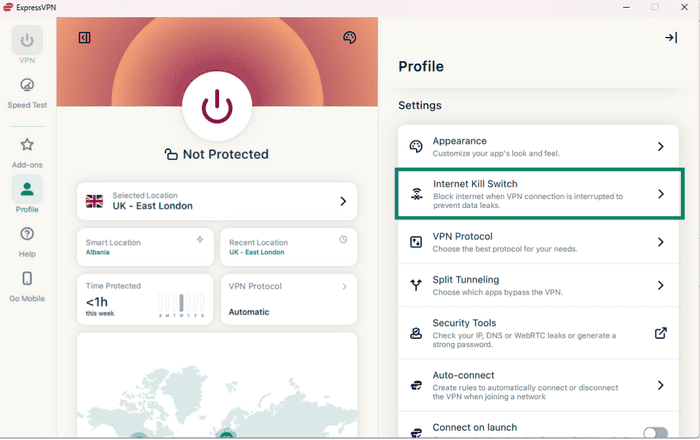
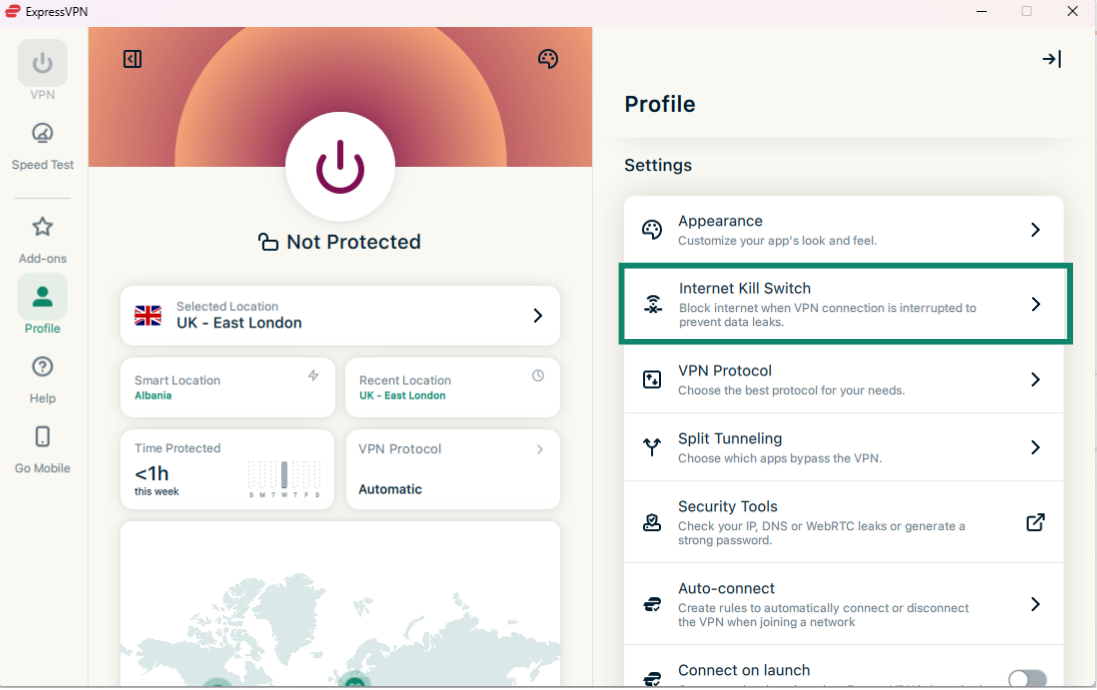
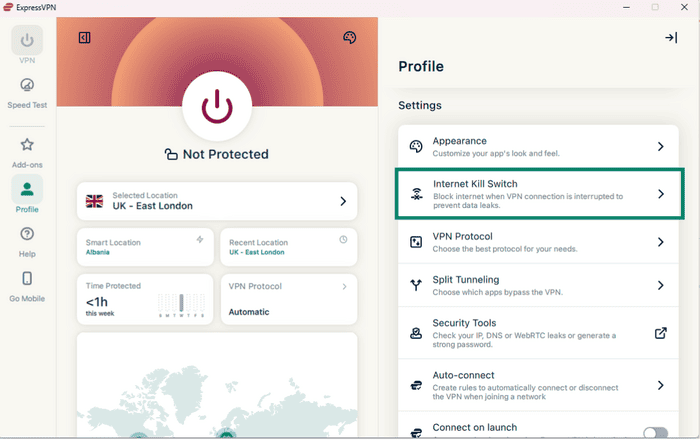
- ภายใต้ Settings (การตั้งค่า) คลิกที่ คิลสวิตช์อินเทอร์เน็ต
- ภายใต้ LAN คลิกที่ Allow access to devices on local network (อนุญาตให้เข้าถึงอุปกรณ์บนเครือข่ายท้องถิ่น) เพื่อเปิด/ปิดมัน
ต้องการความช่วยเหลือ? ติดต่อทีมสนับสนุนของ ExpressVPN เพื่อขอความช่วยเหลือในทันที
วิธีเปิด (หรือปิด) คิลสวิตช์ขั้นสูง
แอป ExpressVPN สำหรับ Mac และ Linux จะมีคิลสวิตช์ขั้นสูงถูกรวมไว้ให้ด้วย ชื่อว่าคิลสวิตช์อินเทอร์เน็ตขั้นสูง เมื่อเปิดใช้งานแล้ว คิลสวิตช์ขั้นสูงนี้จะป้องกันการรั่วไหลของข้อมูล แม้ว่า VPN จะปิดอยู่ก็ตาม ทราฟฟิคอินเทอร์เน็ตทั้งหมดจะถูกบล็อก เว้นแต่ว่า VPN จะทำงาน
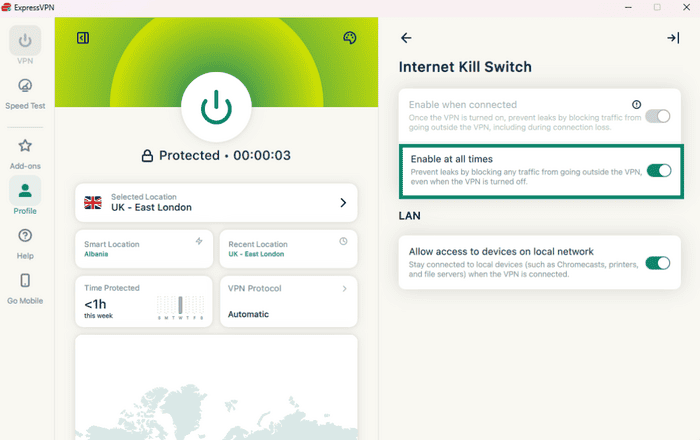
ในแอป คิลสวิตช์อินเทอร์เน็ตขั้นสูงจะถูกระบุด้วยปุ่ม Enable at all times (เปิดใช้งานตลอด) :
- เมื่อมันถูกเปิด : ทราฟฟิคอินเทอร์เน็ตทั้งหมดของคุณจะถูกบล็อก เว้นแต่ว่าคุณจะเชื่อมต่ออยู่กับ VPN นี่จะช่วยเพิ่มการปกป้องความปลอดภัยให้ข้อมูลของคุณอีกชั้นหนึ่ง
- เมื่อมันถูกปิด : คิลสวิตช์จะทำงานปกติ โดยมันจะบล็อกทราฟฟิคอินเทอร์เน็ต เฉพาะถ้าการเชื่อมต่อ VPN ของคุณขาดหายอย่างไม่คาดคิด
ทำตามขั้นตอนสำหรับอุปกรณ์ของคุณ เพื่อปรับแต่งการตั้งค่าคิลสวิตช์อินเทอร์เน็ตขั้นสูง :
Windows, Mac และ Linux
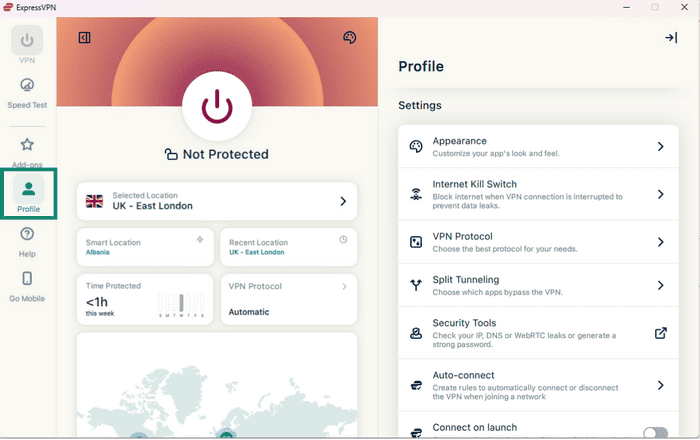
- ในแอป ExpressVPN ให้คลิกแท็บ โปรไฟล์
- ภายใต้ Settings (การตั้งค่า) คลิกที่ คิลสวิตช์อินเทอร์เน็ต
- คลิกที่ Enable at all times (เปิดใช้งานตลอด) เพื่อเปิด/ปิด
ต้องการความช่วยเหลือ? ติดต่อทีมสนับสนุนของ ExpressVPN เพื่อขอความช่วยเหลือในทันที