







Hva kan et VPN gjøre?
Vis meg
5 måter å bruke VPN-et ditt på
Se dem nåInternet Kill Switch er ExpressVPNs nødstopp. Hvis VPN-tilkoblingen din plutselig blir brutt, blokkerer nødstoppen all internettrafikk slik at dataene dine forblir trygge.
Internet Kill Switch er tilgjengelig i ExpressVPN-appen for Windows, Mac, Linux, rutere, Android og iOS.
Hopp til…
Hvordan fungerer Internet Kill Switch?
Når er Internet Kill Switch aktiv?
Slik slår du Internet Kill Switch på eller av
Hvis du ikke får lagret endringer for Internet Kill Switch
Tillat (eller blokker) tilgangen til enheter på lokale nettverk
Slik slår du på (eller av) Advanced Internet Kill Switch
Hvordan fungerer Internet Kill Switch?
Når du ikke er koblet til VPN-en, kan internettrafikken din være sårbar overfor tredjeparter. For å holde dataene dine trygge og sikre, i tilfelle VPN-forbindelsen uventet blir brutt, aktiveres Internet Kill Switch som blokkerer all internettrafikk til VPN-forbindelsen er gjenopprettet. Finn ut mer om Internet Kill Switch.
Trenger du hjelp? Kontakt ExpressVPNs kundestøtte for å få hjelp.
Når er Internet Kill Switch aktiv?
Internet Kill Switch er aktivert som standard. Når den er aktivert, er kill switch-funksjonen aktiv så snart du er koblet til VPN-en, også når appen er i andre tilkoblingstilstander. Hvis du kobler fra VPN-en manuelt, vil ikke Internet Kill Switch være aktiv, selv om den er aktivert i appinnstillingene.
Følgende tabell oppsummerer når Internet Kill Switch er aktiv (eller inaktiv) i ulike tilstander for VPN-tilkoblingen.
| Tilkoblingsstatus | Nødstoppstatus |
| Ikke tilkoblet | Inaktiv |
| Kobler til | Aktiv |
| Tilkoblet | Aktiv |
| Kobler fra | Inaktiv |
| Feilstatus | Nødstoppstatus |
| Kobler til på nytt | Aktiv |
| Tilkoblingen mislyktes (ikke tilkoblet) | Aktiv |
Merk: Når VPN-en kobles til, kan det ta noen sekunder før Internet Kill Switch blir aktiv.
Hvis VPN-forbindelsen faller uventet ut, aktiveres Internet Kill Switch og blokkerer all internettrafikk som går inn til eller ut fra enheten din til forbindelsen er gjenopprettet.
Trenger du hjelp? Kontakt ExpressVPNs kundestøtte for å få hjelp.
Slik slår du Internet Kill Switch på eller av
Internet Kill Switch er aktivert som standard. Hvis du tidligere har deaktivert Internet Kill Switch, kan du gå inn i appinnstillingene for å aktivere den igjen.
Hvis Internet Kill Switch er deaktivert:
- Vil du kunne surfe på internett hvis VPN-forbindelsen uventet brytes.
- Vil ikke trafikken din være kryptert og sikker.
Følg instruksjonene som gjelder for enheten din:
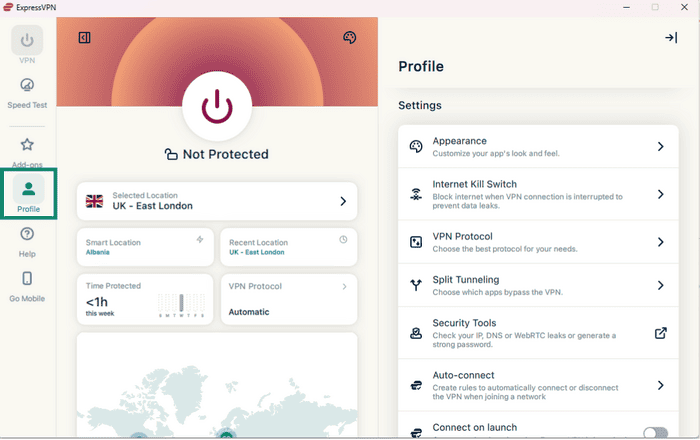
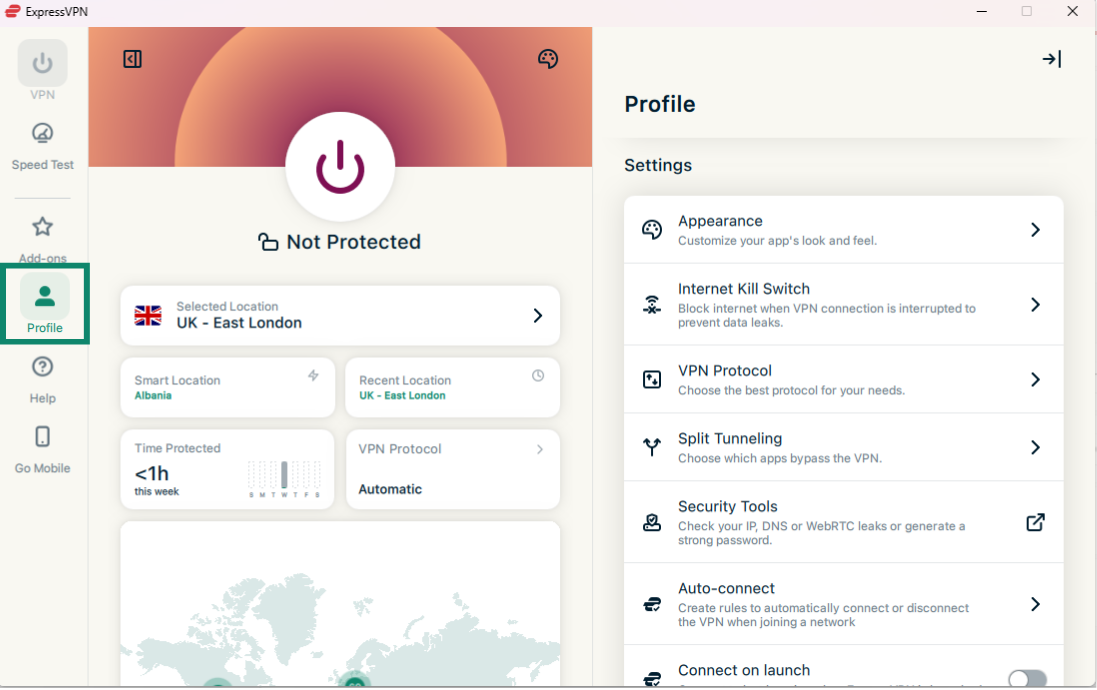
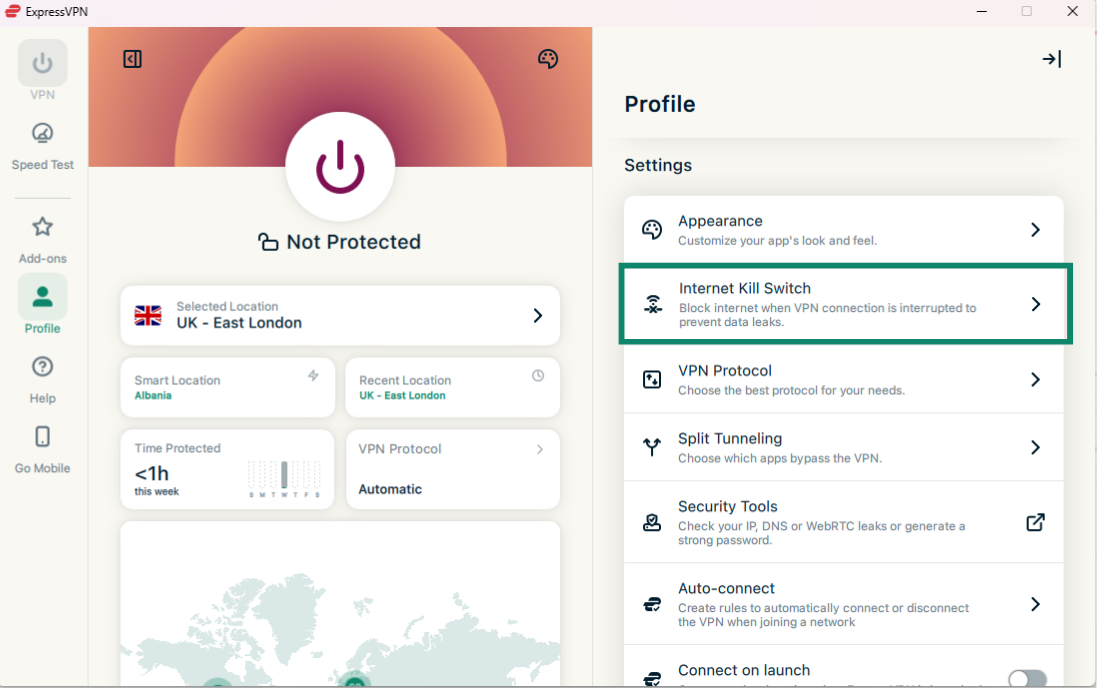
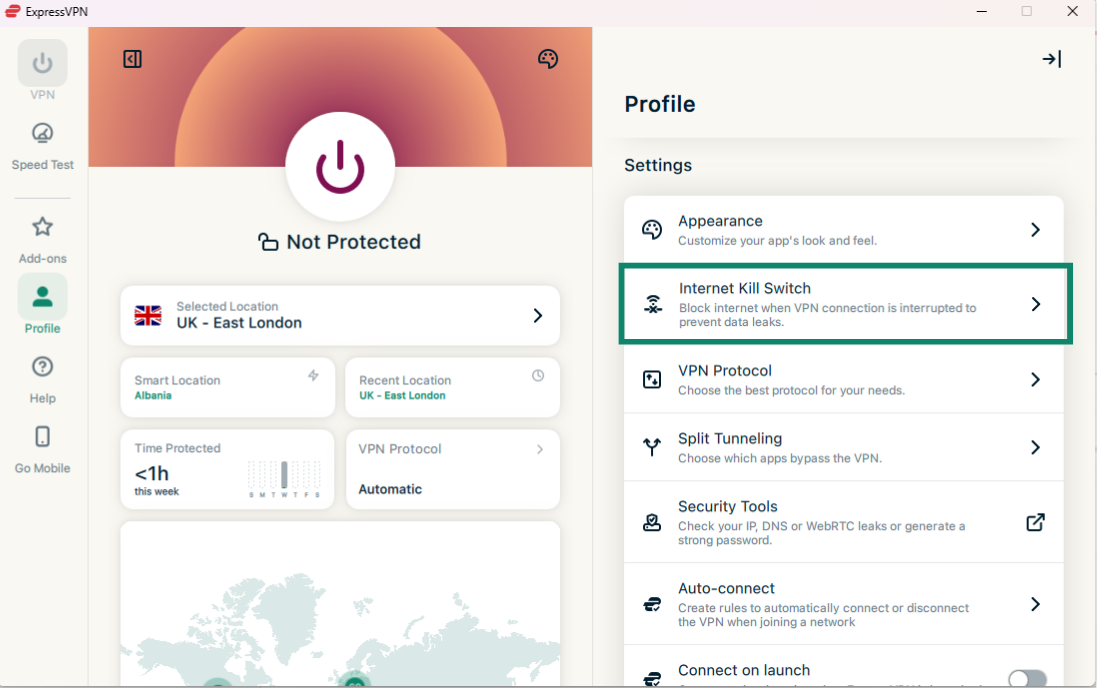
- I ExpressVPN-appen, klikk på fanen Profil.

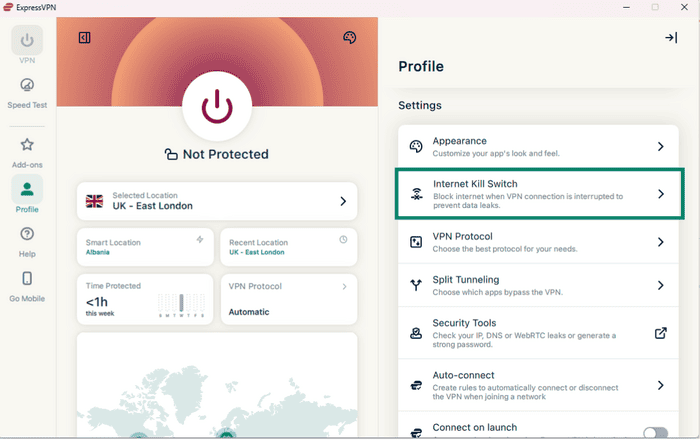
- Under Innstillinger, klikk Internet Kill Switch.
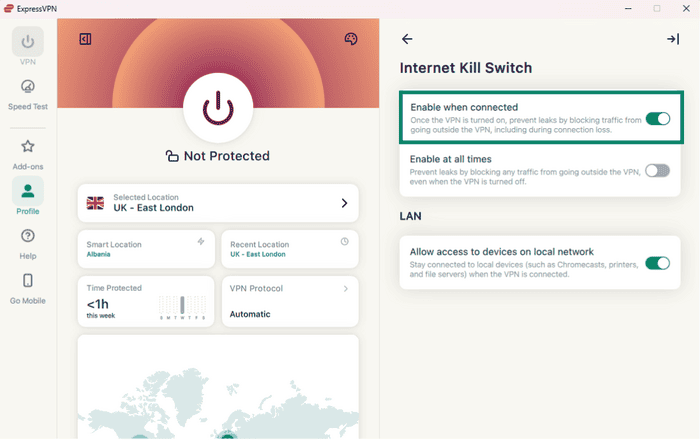
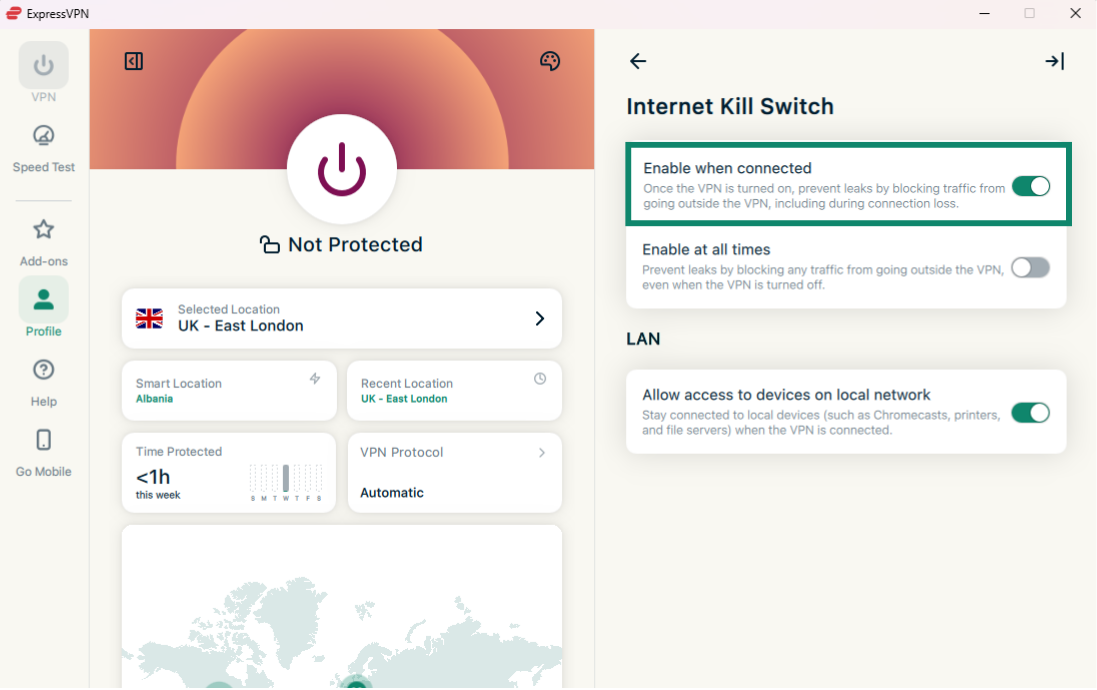
- Klikk Aktiver når tilkoblet.
- Åpne Terminal.
- For å deaktivere nettverkslås, skriv inn følgende kommando:
expressvpnctl set networklock false
For å aktivere nettverkslås, skriv inn følgende kommando:
expressvpnctl set networklock true
Trenger du hjelp? Kontakt ExpressVPNs kundestøtte for å få hjelp.
Hvis du ikke får lagret endringer i kill switch-funksjonen
Hvis du ikke får til å bruke endringene for Internet Kill Switch:
- Start enheten på nytt.
- Start ExpressVPN-appen på nytt.
Hvis problemet vedvarer, følg disse instruksjonene for enheten din:
Windows (mens du kjører som administrator)
- Trykk Ctrl + Alt + Delete.
- Velg Oppgavebehandling. (I Windows 10 må du kanskje klikke Ja for å tillate endringer på enheten, og deretter klikke på Flere detaljer.)
- Velg Tjenester.
- Høyreklikk på ExpressVpnService.
- Klikk på Stopp.
- Høyreklikk på ExpressVpnService.
- Klikk på Start.
- Start ExpressVPN på nytt.
Trenger du hjelp? Kontakt ExpressVPNs kundestøtte for å få hjelp.
- Bruk Spotlight-søk for å finne Aktivitetsmonitor.
- Velg ExpressVPN.
- Klikk på Stoppknappen øverst til venstre på skjermen, og velg Tving avslutning.
- Start ExpressVPN på nytt.
Trenger du hjelp? Kontakt ExpressVPNs kundestøtte for å få hjelp.
- Åpne Systemovervåking.
- Finn ExpressVPN i prosesslisten.
- Velg det og klikk på Avslutt prosess eller Drep.
- Åpne ExpressVPN på nytt.
Trenger du hjelp? Kontakt ExpressVPNs kundestøtte for å få hjelp.
Tillat (eller blokker) tilgangen til enheter på lokale nettverk
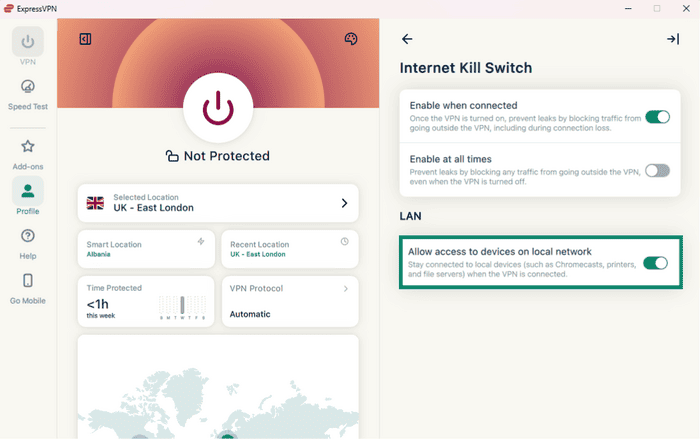
Når Internet Kill Switch er aktivert, kan du som standard fortsatt få tilgang til enheter på lokalnettverket. I appinnstillingene kan du endre tilgangen til enheter på lokalnettverket ved å tillate eller nekte tilgang til dem.
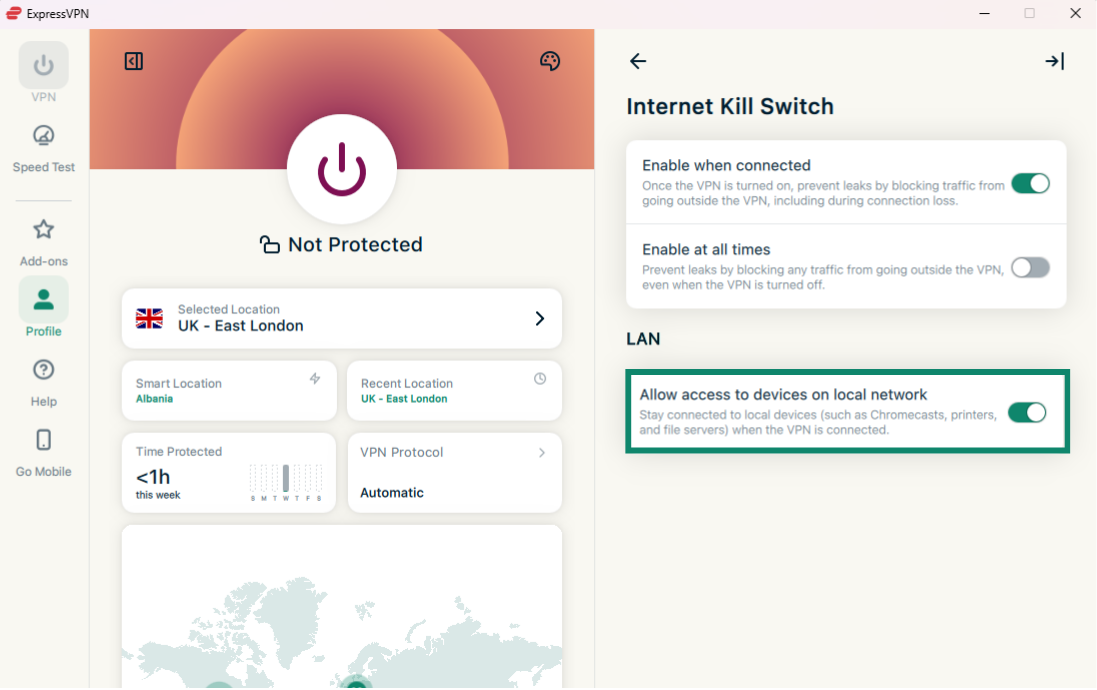
I ExpressVPN-appene for Windows, Mac og Linux vises tilgang til enheter på lokalnettverket som en avkrysningsboks for Tillat tilgang til enheter på lokalnettverket:
- Når den er slått på: Tilgang til enheter på lokalnettverket er tillatt.
- Når den er slått av: Tilgang til enheter på lokalnettverket er ikke tillatt.
Viktig: Før du endrer innstillingene for Internet Kill Switch, må du sørge for at du er koblet fra VPN-en.
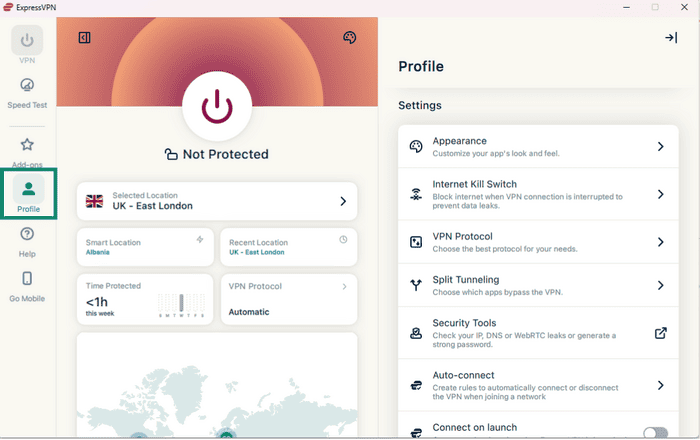
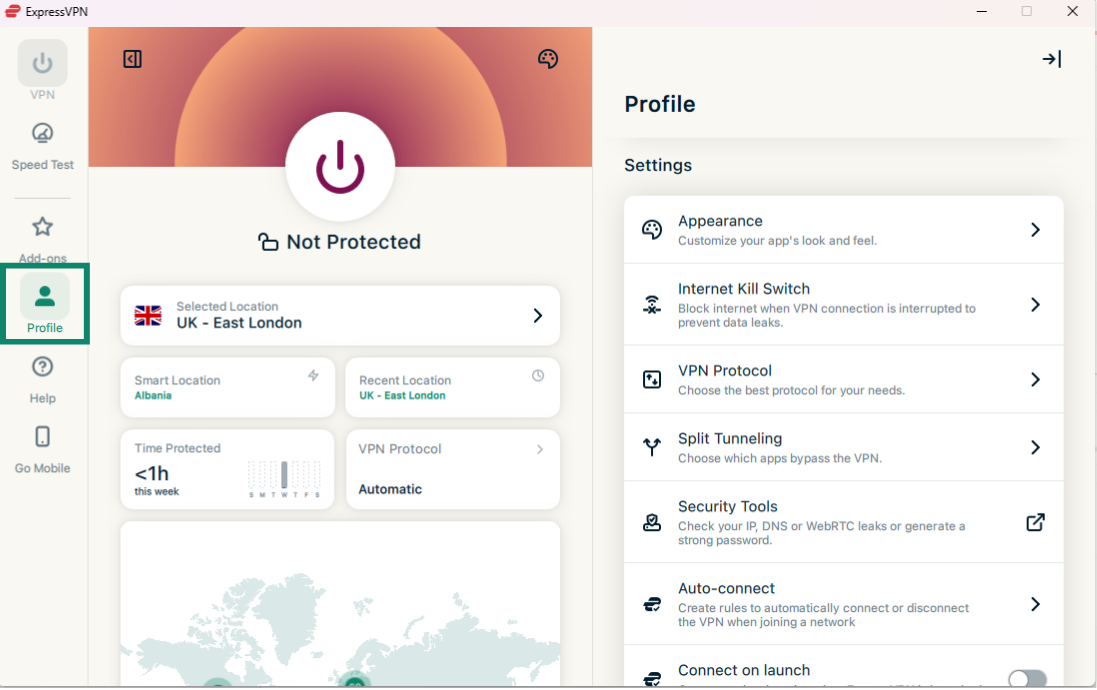
- I ExpressVPN-appen, klikk på Profil-fanen.
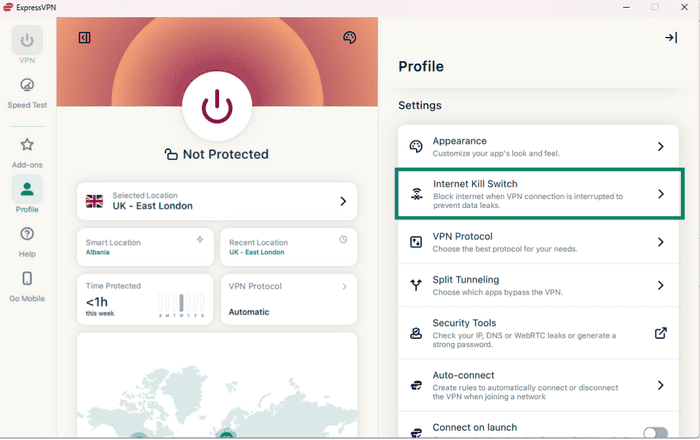
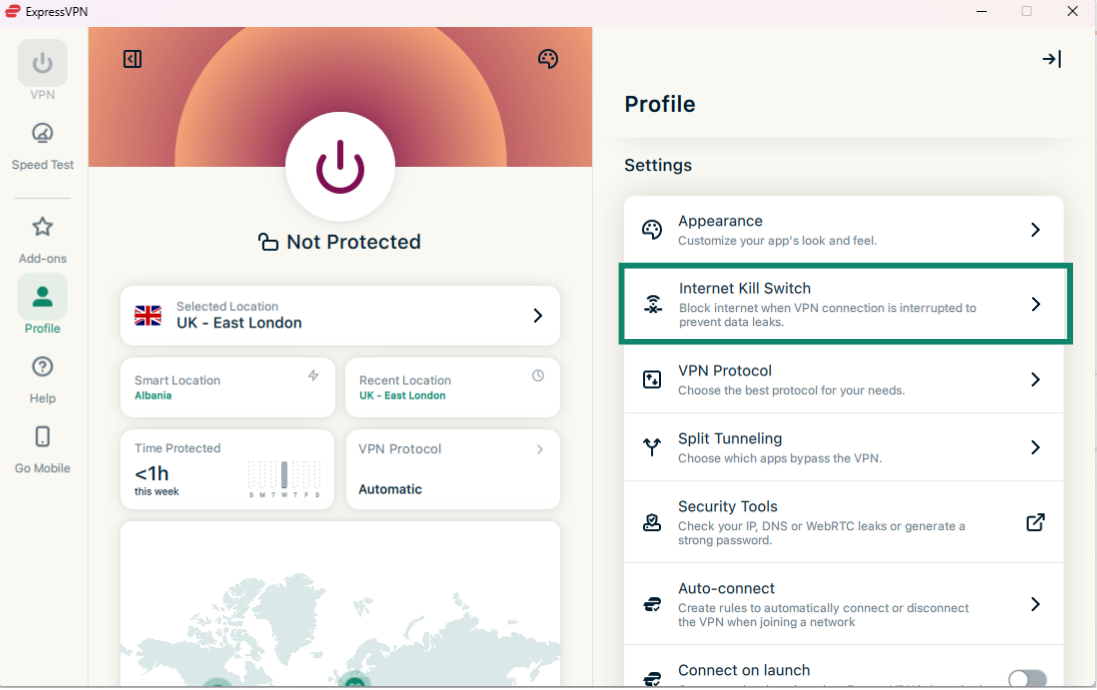
- Under Innstillinger, klikk på Internet Kill Switch.
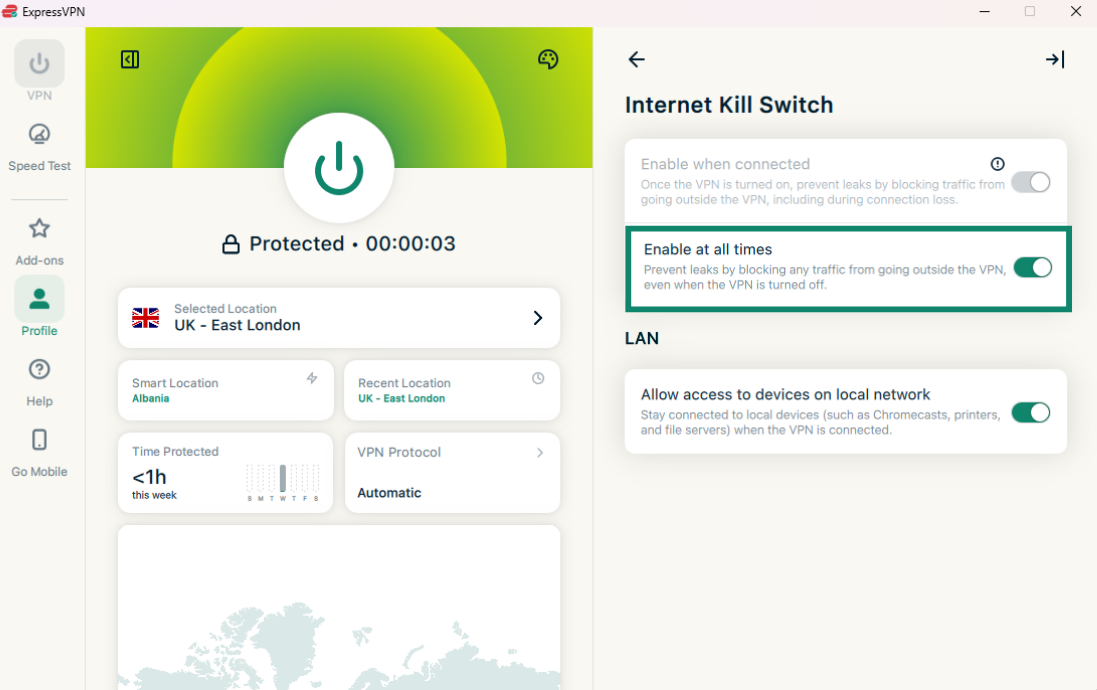
- Under LAN, klikk på Tillat tilgang til enheter på lokalnettverket for å slå av/på.
Trenger du hjelp? Kontakt ExpressVPNs kundestøtte for å få hjelp.
Slik slår du på (eller av) Advanced Internet Kill Switch
ExpressVPN-appene for Mac og Linux inkluderer en avansert kill switch for internett som kalles Advanced Internet Kill Switch. Når den er aktivert, forhindrer denne avanserte kill switch-funksjonen datalekkasjer selv når VPN-en er av. All internettrafikk blokkeres med mindre VPN-en er aktiv.
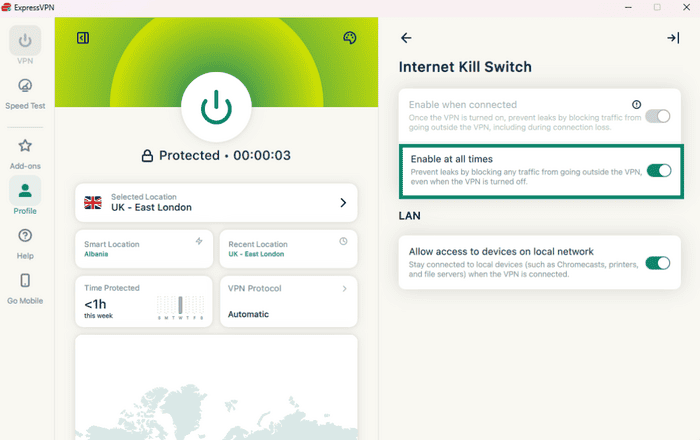
I appene vises Advanced Internet Kill Switch som en bryter merket med Alltid aktiv:
- Når den er slått på: All internettrafikken din blokkeres med mindre du er koblet til VPN-en. Dette gir et ekstra sikkerhetslag som beskytter dataene dine.
- Når den er slått av: Kill switch-en fungerer som normalt, og blokkerer bare internettrafikk hvis den aktive VPN-forbindelsen faller uventet ut.
Følg instruksjonene som gjelder for enheten din for å justere innstillingene for Advanced Internet Kill Switch:
Windows, Mac og Linux
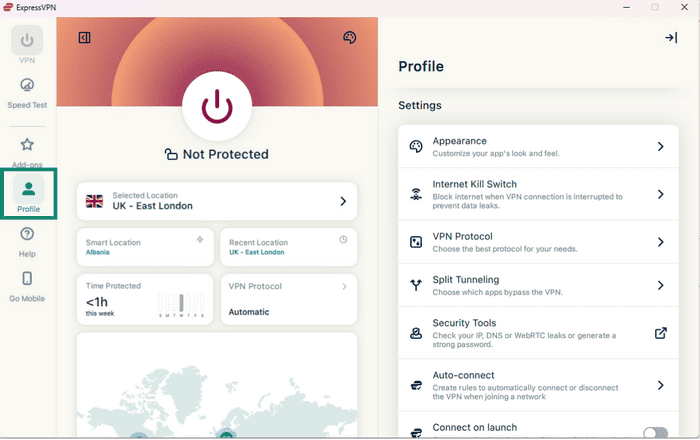
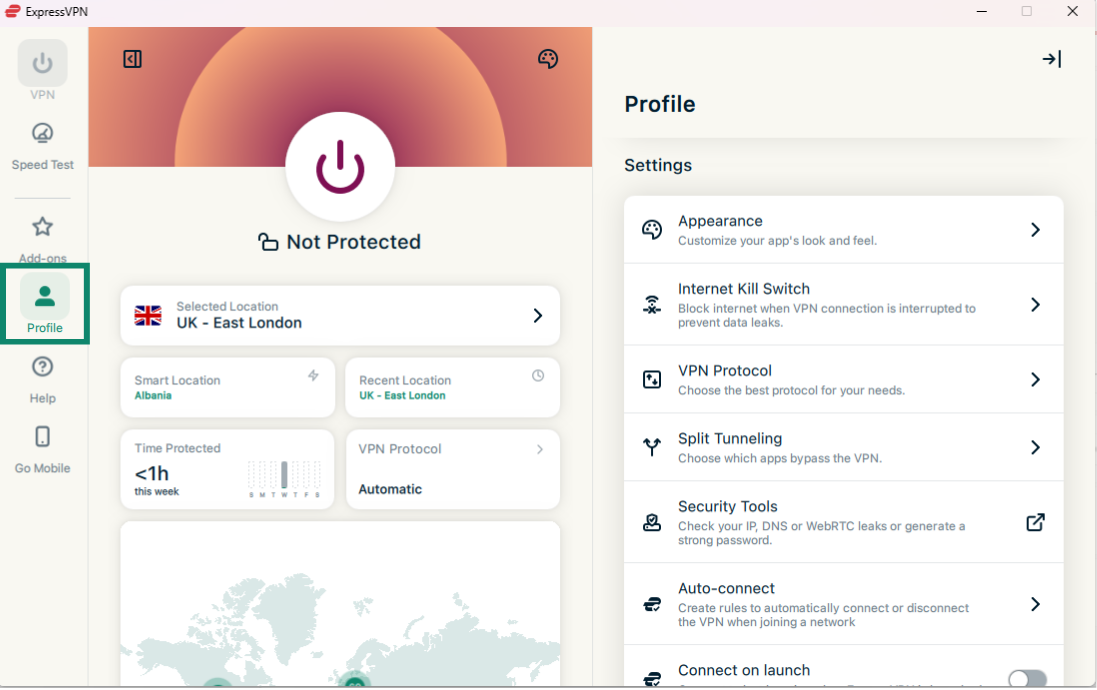
- Klikk på fanen Profile (Profil) i ExpressVPN-appen.
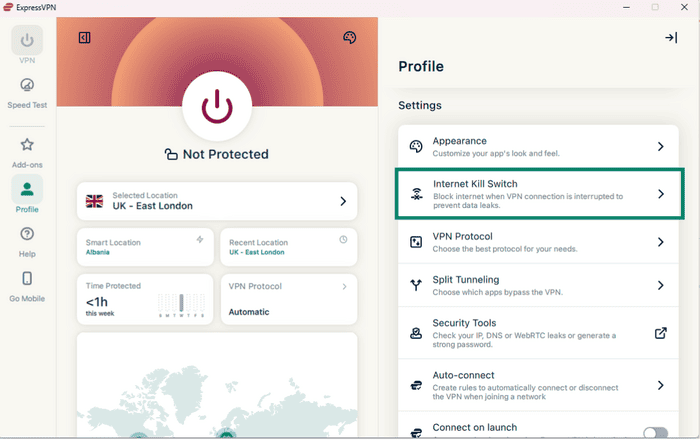
- Under Innstillinger, klikk på Internet Kill Switch.
- Klikk på Alltid aktiv for å slå den av/på.
Trenger du hjelp? Kontakt ExpressVPNs kundestøtte for å få hjelp.