







O que uma VPN pode fazer?
Me mostre
5 maneiras de usar sua VPN
Veja agoraO Internet Kill Switch é o kill switch da ExpressVPN. Se a sua conexão VPN cair inesperadamente, o Internet Kill Switch bloqueia todo o tráfego de internet, mantendo seus dados seguros.
O Internet Kill Switch está disponível no aplicativo ExpressVPN para Windows, Mac, Linux, roteadores, Android e iOS.
Ir para…
Como o Internet Kill Switch funciona?
Quando ativar o Internet Kill Switch?
Como ativar (ou desativar) o Internet Kill Switch?
Não foi possível aplicar alterações ao Internet Kill Switch
Permitir (ou negar) acesso a dispositivos de rede local
Como ativar (ou desativar) o kill switch avançado
Como o Internet Kill Switch funciona?
Quando você não estiver conectado à VPN, seu tráfego de internet pode ficar vulnerável a adulteração por terceiros. Para manter seus dados seguros e protegidos, caso sua VPN seja desconectada inesperadamente, o Internet Kill Switch é ativado e bloqueia todo o tráfego de internet até que sua conexão de VPN seja restaurada. Saiba mais sobre o Internet Kill Switch.
Precisa de ajuda? Contate a equipe de suporte da ExpressVPN para obter assistência imediata.
Quando ativar o Internet Kill Switch?
O Internet Kill Switch está ativado por padrão. Quando ativado, o Internet Kill Switch fica ativo assim que você se conecta à VPN e quando o aplicativo está em outros estados de conexão. Se você se desconectar da VPN manualmente, o Internet Kill Switch não estará ativo, mesmo que esteja ativado nas configurações do aplicativo.
A tabela a seguir resume quando o Internet Kill Switch está ativo (ou inativo) em diferentes estados de conexão da VPN.
| Status da conexão | Status do kill switch |
| Não conectado | Inativo |
| Conectando | Ativo |
| Conectando | Ativo |
| Desconectando | Inativo |
| Status do erro | Status do kill switch |
| Reconectando | Ativo |
| Falha de conexão (não conectado) | Ativo |
Nota: quando a VPN está se conectando, pode levar alguns segundos para o Internet Kill Switch ficar ativo.
Se sua VPN se desconectar inesperadamente, o Internet Kill Switch será ativado e bloqueará todo o tráfego de internet que entra ou sai do seu dispositivo até que a conexão seja restaurada.
Precisa de ajuda? Contate a equipe de suporte da ExpressVPN para obter assistência imediata.
Como ativar (ou desativar) o Internet Kill Switch
O Internet Kill Switch está ativado por padrão. Se você desativou o Internet Kill Switch anteriormente, pode acessar as configurações do aplicativo para reativá-lo.
Se o Internet Kill Switch estiver desativado:
- Você poderá navegar na internet se sua VPN se desconectar inesperadamente.
- Seu tráfego não será criptografado e seguro.
Siga as instruções correspondentes ao seu dispositivo:
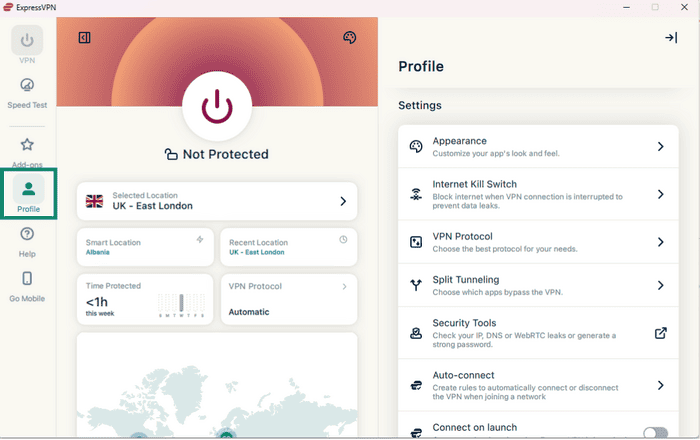
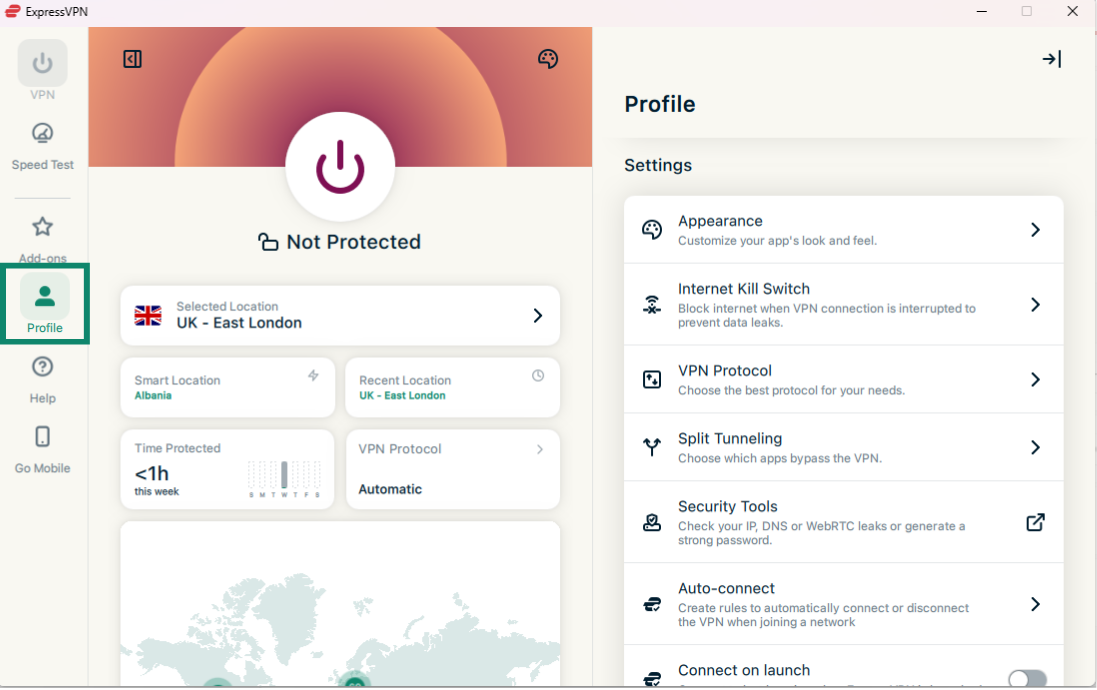
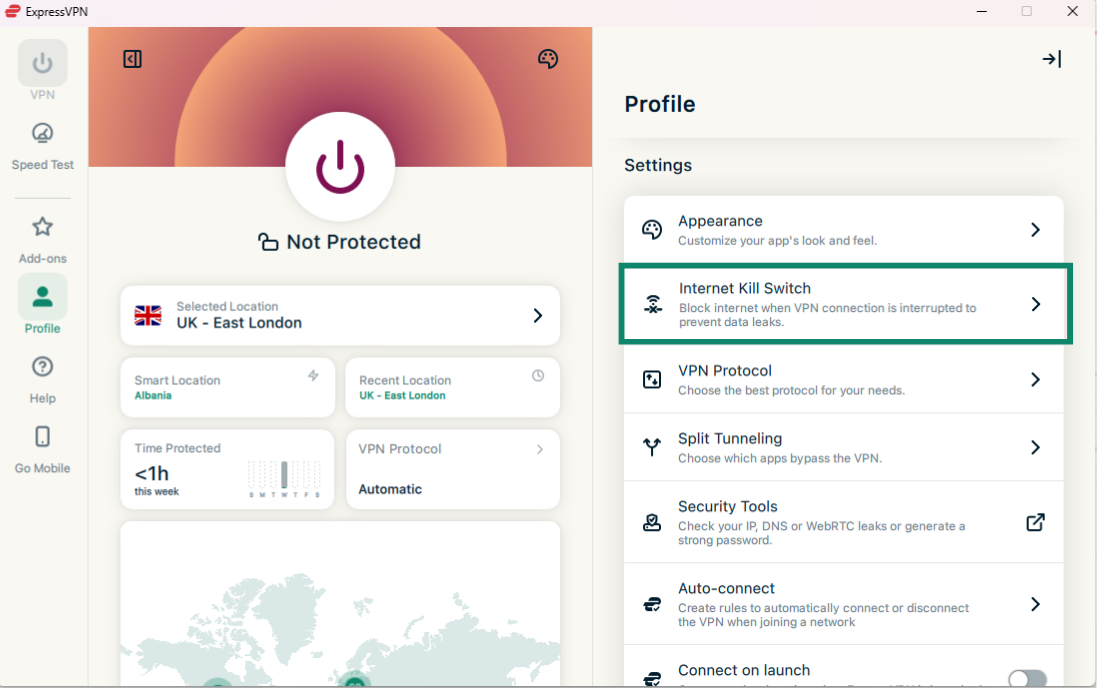
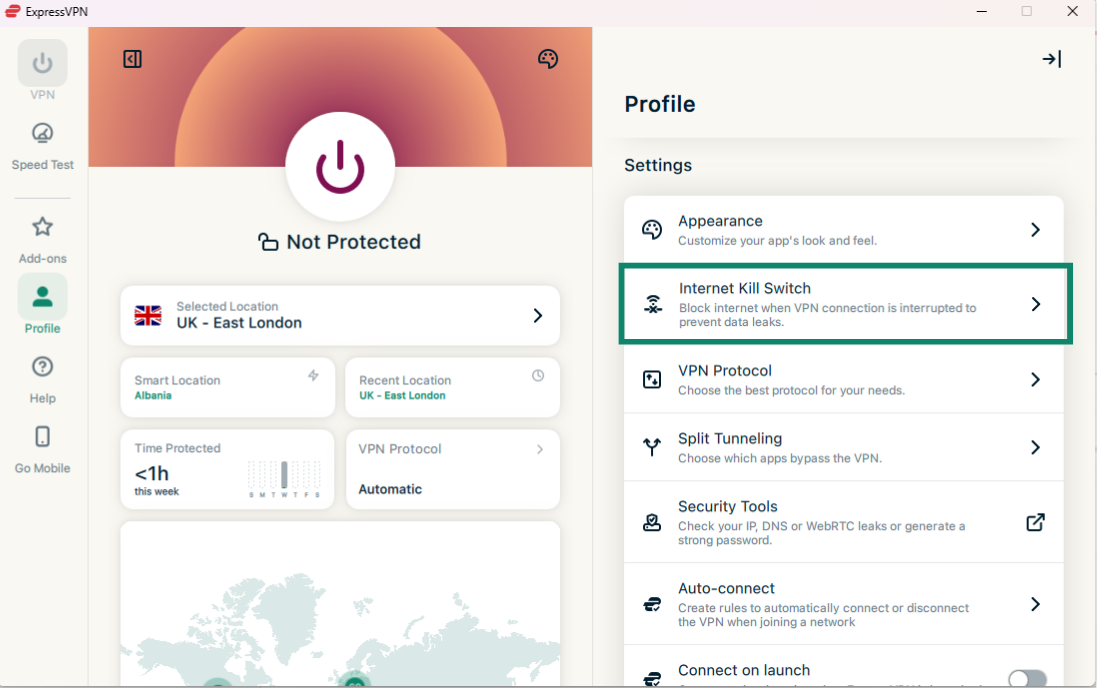
- No app da ExpressVPN, clique na guia Profile (Perfil).

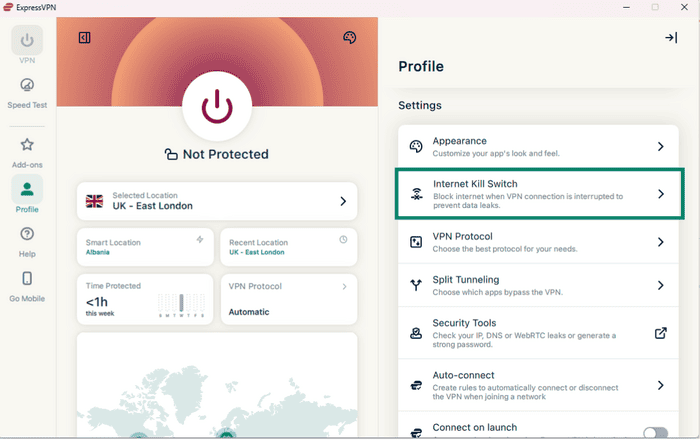
- Em Settings (Configurações), clique em Internet Kill Switch.
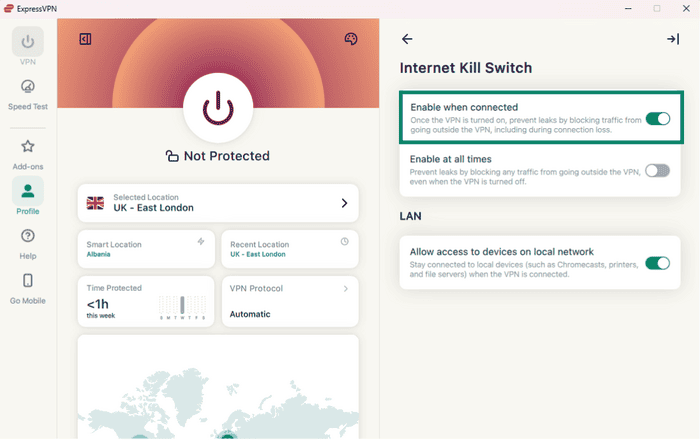
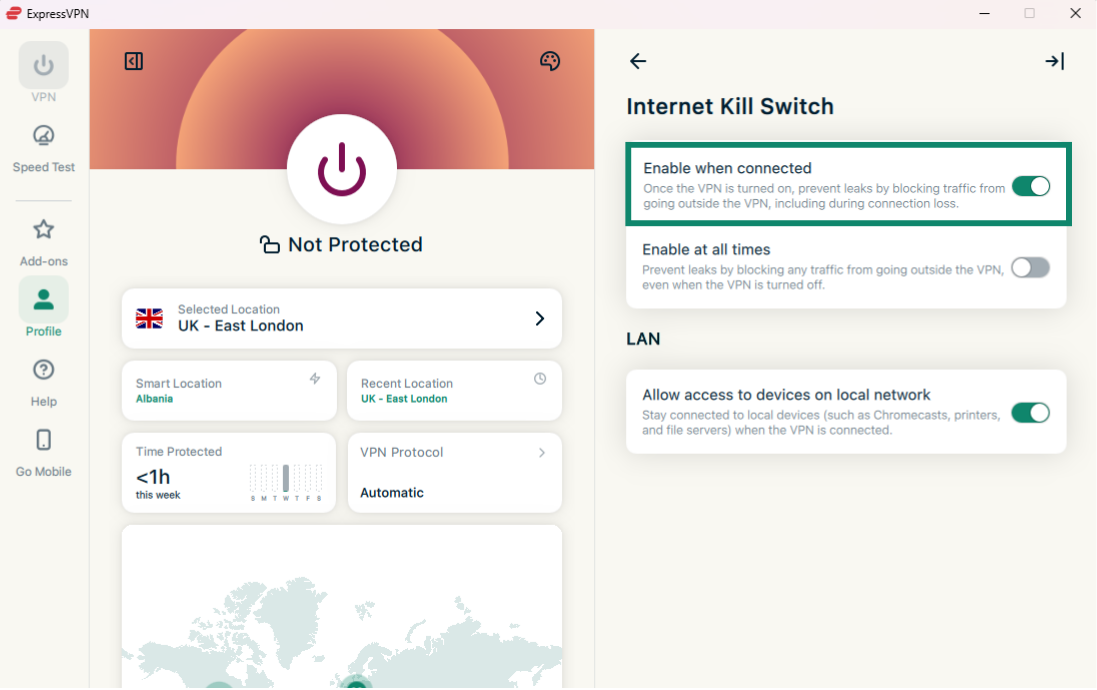
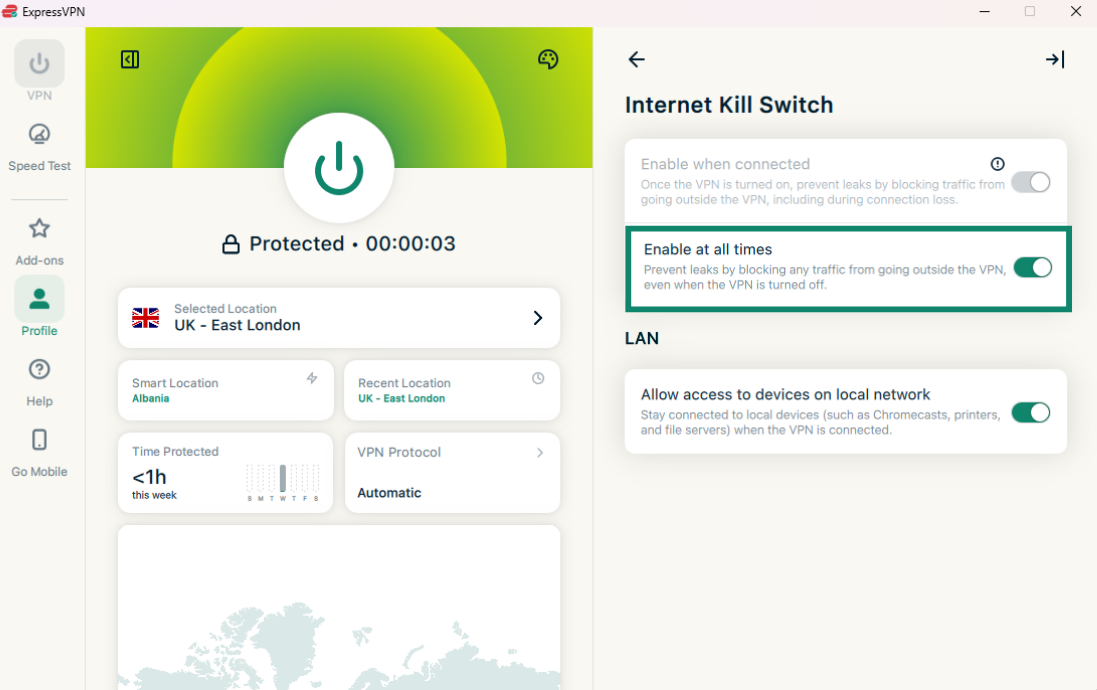
- Clique em Enable when connected (Ativar quando conectado).
- Abra o Terminal.
- Para desativar o Bloqueio de Rede, digite o seguinte comando:
expressvpnctl set networklock false
Para ativar o Bloqueio de Rede, digite o seguinte comando:
expressvpnctl set networklock true
Precisa de ajuda? Contate a equipe de suporte da ExpressVPN para obter assistência imediata.
Não foi possível aplicar alterações ao Internet Kill Switch
Se você não conseguir aplicar as alterações ao Internet Kill Switch:
- Reinicie o app da ExpressVPN.
- Reinicie o app da ExpressVPN.
Se o problema persistir, siga estas instruções específicas para o seu dispositivo:
Windows (executando como administrador)
- Pressione Ctrl + Alt + Delete.
- Selecione a opção Task Manager (Gerenciador de Tarefas). (No Windows 10, você talvez precise clicar em Yes (Sim) para permitir alterações no seu dispositivo. Em seguida, clique em More details (Mais detalhes)).
- Selecione Serviços.
- Clique com o botão direito do mouse em ExpressVpnService.
- Clique em Parar.
- Clique com o botão direito do mouse em ExpressVpnService.
- Clique em Iniciar.
- Reinicie a ExpressVPN.
Precisa de ajuda? Contate a equipe de suporte da ExpressVPN para obter assistência imediata.
- Use a Busca do Spotlight para encontrar o Monitor de Atividade.
- Selecione ExpressVPN.
- Clique no botão Stop (Parar) no canto superior esquerdo da tela e selecione Force Quit (Forçar encerramento).
- Reinicie a ExpressVPN.
Precisa de ajuda? Contate a equipe de suporte da ExpressVPN para obter assistência imediata.
- Abra o System Monitor (Monitor do Sistema).
- Localize ExpressVPN na lista de processos.
- Selecione-a e clique em End Process (Encerrar processo) ou Kill (Finalizar).
- Abra a ExpressVPN novamente.
Precisa de ajuda? Contate a equipe de suporte da ExpressVPN para obter assistência imediata.
Permitir (ou negar) acesso a dispositivos de rede local
Quando o Internet Kill Switch está ativado, você ainda pode acessar seus dispositivos de rede local por padrão. Nas configurações do aplicativo, você pode alterar o acesso aos seus dispositivos de rede local, permitindo ou negando o acesso a eles.
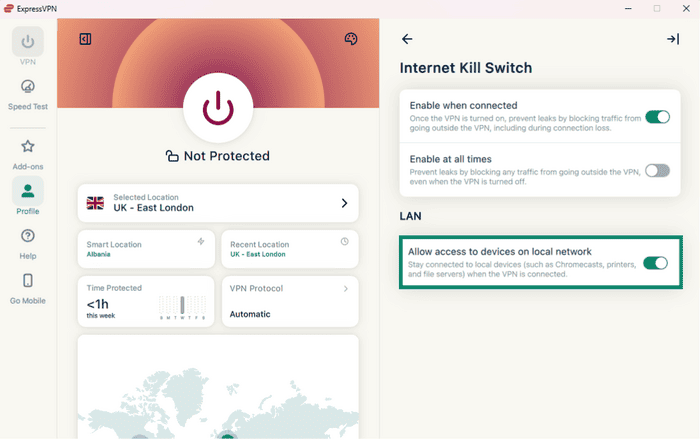
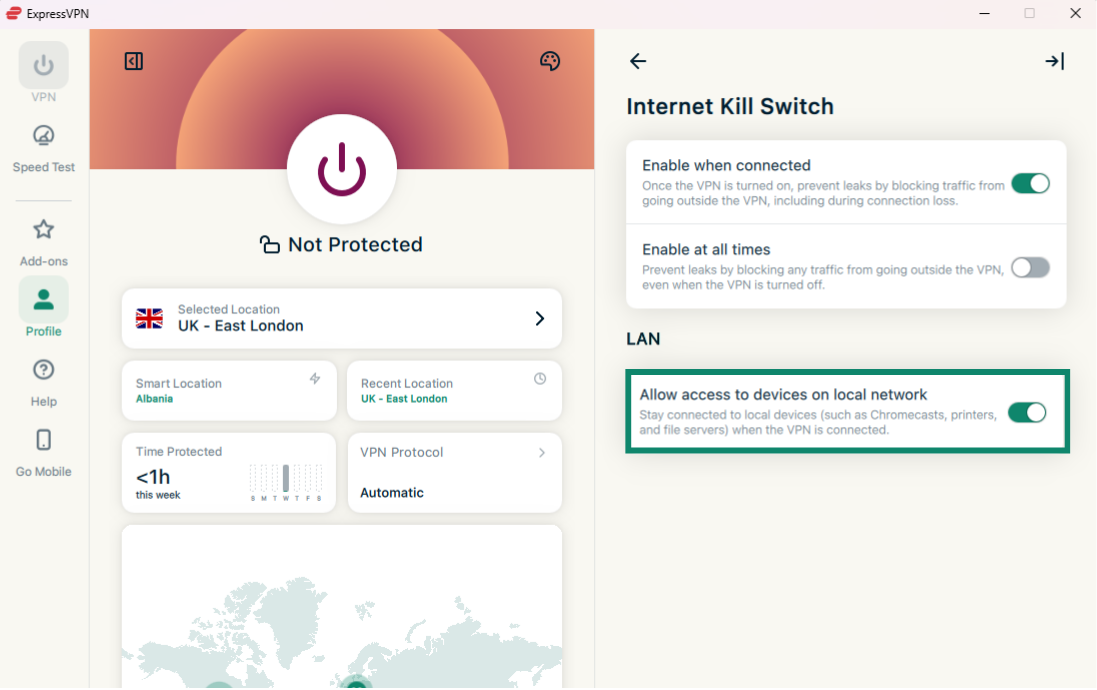
Nos aplicativos DA ExpressVPN para Windows, Mac e Linux, o acesso a dispositivos de rede local é indicado por uma caixa de seleção para Allow access to devices on local network (Permitir acesso a dispositivos na rede local):
- Quando ativada: o acesso a dispositivos de rede local é permitido.
- Quando desativada: o acesso a dispositivos de rede local é negado.
Importante: antes de alterar a configuração do seu Internet Kill Switch, certifique-se de estar desconectado da VPN.
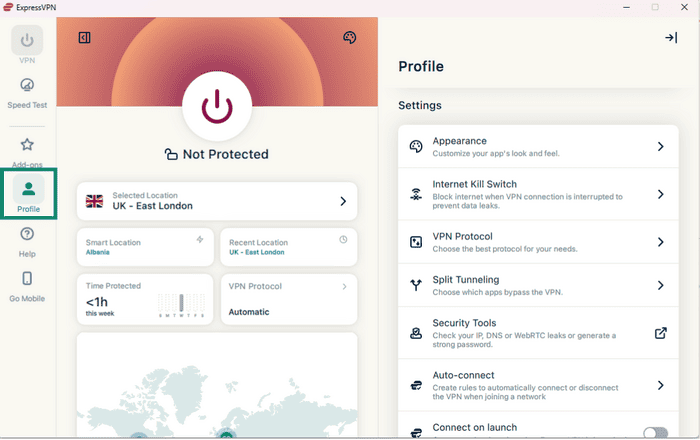
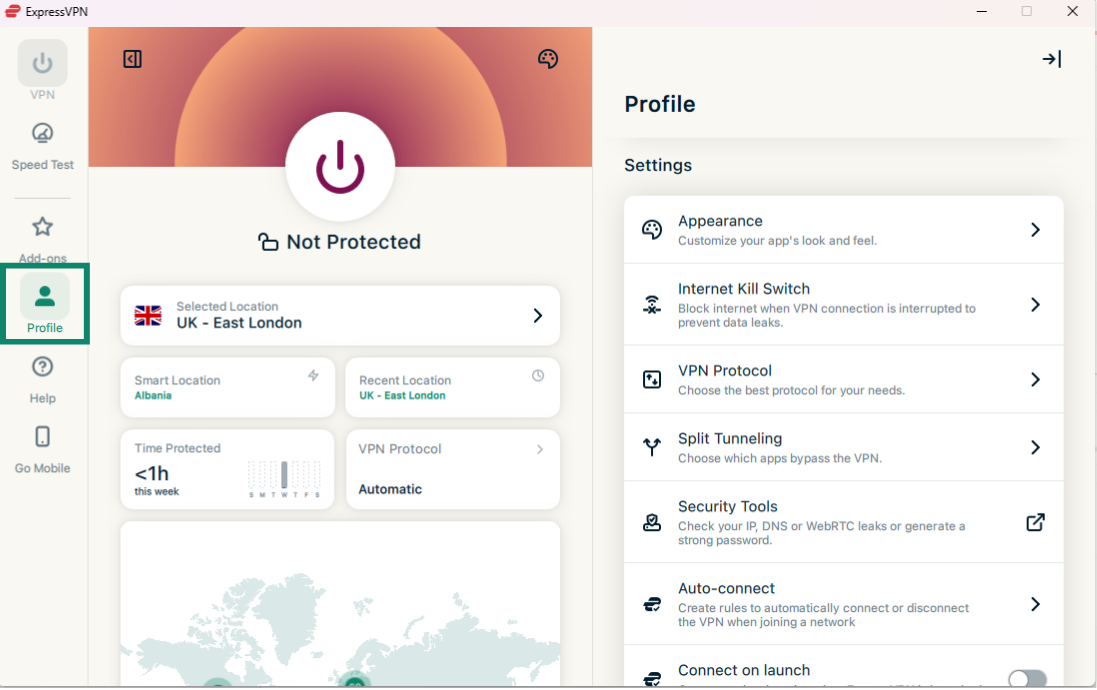
- No app da ExpressVPN, clique na guia Profile (Perfil).
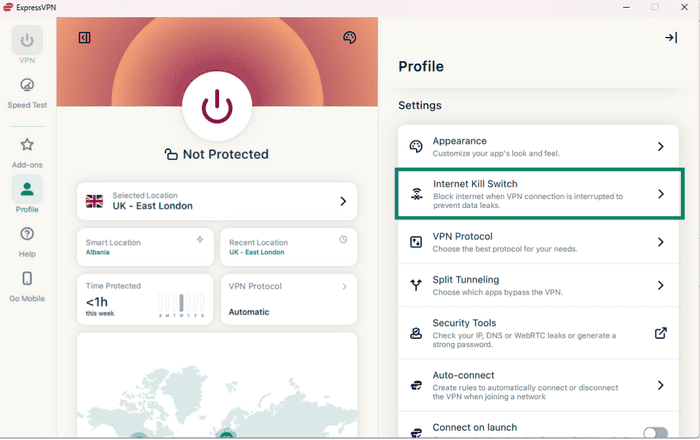
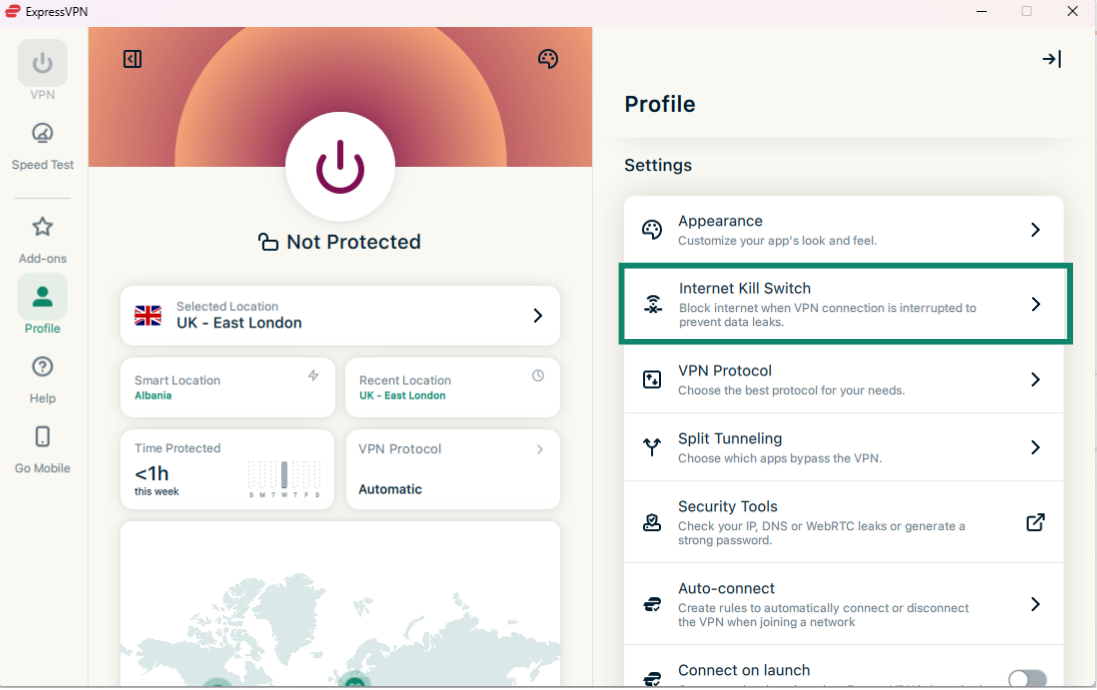
- Em Settings (Configurações), clique em Internet Kill Switch.
- Em LAN, clique em Allow access to devices on local network (Permitir acesso a dispositivos na rede local) para ativar/desativar.
Precisa de ajuda? Contate a equipe de suporte da ExpressVPN para obter assistência imediata.
Como ativar (ou desativar) o kill switch avançado
Os aplicativos da ExpressVPN para Mac e Linux incluem um kill switch avançado chamado Advanced Internet Kill Switch. Quando ativado, esse kill switch avançado impede vazamentos de dados mesmo quando a VPN está desligada. Todo o tráfego de internet é bloqueado, a menos que a VPN esteja ativa.
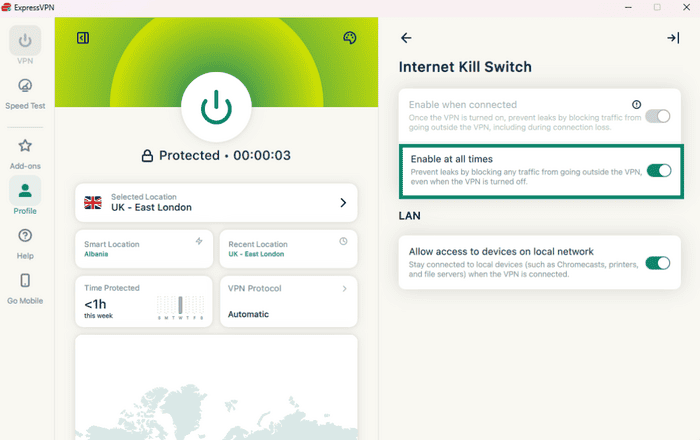
Nos aplicativos, o Advanced Internet Kill Switch é indicado por uma opção rotulada como Enable at all times (Ativar sempre):
- Quando ativada: todo o seu tráfego de internet é bloqueado, a menos que você esteja conectado à VPN. Isso oferece uma camada extra de segurança para proteger seus dados.
- Quando desativada: o kill switch funciona normalmente, bloqueando o tráfego de internet apenas se a sua conexão de VPN ativa cair inesperadamente.
Siga as instruções correspondentes ao seu dispositivo para ajustar as configurações avançadas do Internet Kill Switch:
Windows, Mac e Linux
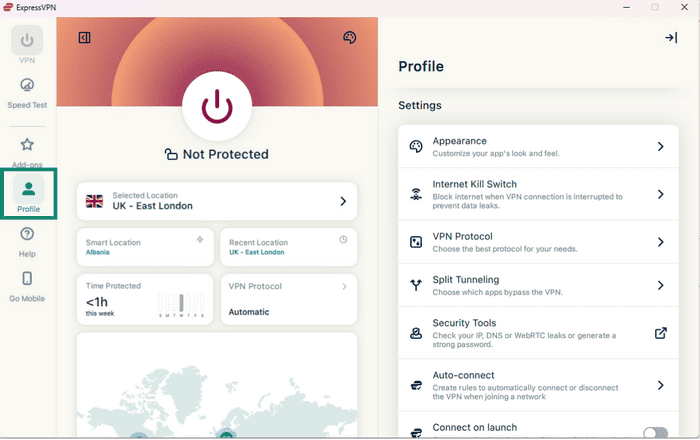
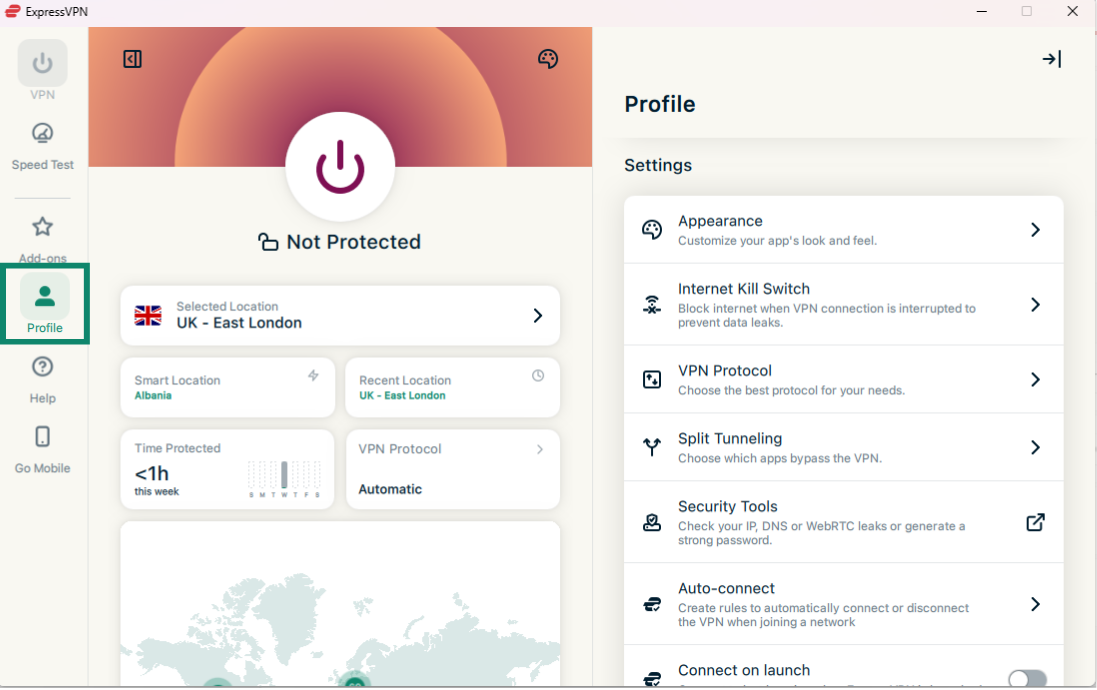
- No aplicativo ExpressVPN, clique na aba Profile (Perfil).
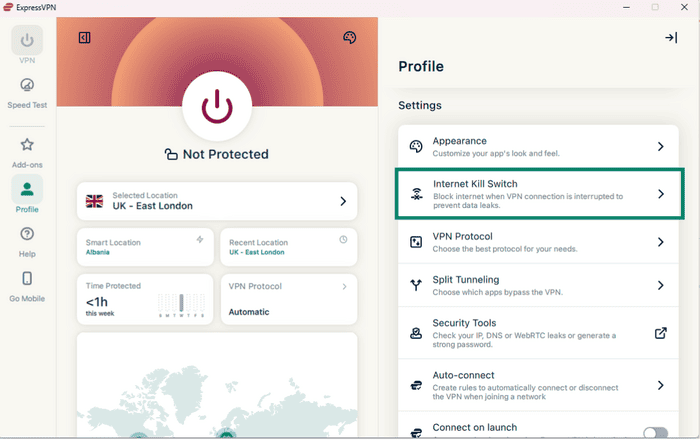
- Em Settings (Configurações), clique em Internet Kill Switch.
- Clique em Enable at all times (Ativar sempre) para ativar/desativar.
Precisa de ajuda? Contate a equipe de suporte da ExpressVPN para obter assistência imediata.