







Как можно использовать VPN?
Хочу знать
5 способов использовать VPN
Посмотреть сейчасФункция экстренного отключения у ExpressVPN называется Internet Kill Switch. Если ваше VPN-подключение неожиданно оборвется, она заблокирует весь интернет-трафик устройства для защиты от утечек данных.
Функция Internet Kill Switch доступна в приложениях ExpressVPN для Windows, Mac, Linux, routers, Android и iOS.
Перейти к…
Как работает Internet Kill Switch?
Когда Internet Kill Switch активна?
Как включить и отключить Internet Kill Switch?
Невозможно применить изменения в настройках Internet Kill Switch
Разрешить (или запретить) доступ к устройствам в локальной сети
Как включить (и отключить) продвинутую функцию автоматического отключения
Как работает Internet Kill Switch?
Если вы не подключены к VPN, ваш интернет-трафик может быть уязвим для злоумышленников. Чтобы обеспечить защиту и безопасность данных в случае внезапного отключения VPN, необходимо использовать функцию Internet Kill Switch, которая блокирует весь интернет-трафик до восстановления VPN-подключения. Узнать подробнее о функции Internet Kill Switch.
Нужна помощь? Обратитесь в службу поддержки ExpressVPN.
Когда Internet Kill Switch активна?
Функция Internet Kill Switch включена по умолчанию. Если функция Internet Kill Switch включена, она активируется сразу после подключения к VPN и при нахождении приложения в других состояниях подключения. В случае отключения от VPN вручную, функция Internet Kill Switch не будет активирована, даже если она включена в настройках приложения.
В таблице ниже показано, когда Internet Kill Switch активируется (или не активируется) при различных состояниях VPN-подключения.
| Статус подключения | Статус экстренного отключения |
| Не подключение | Неактивно |
| Идет подключение | Активно |
| Подключено | Активно |
| Идет отключение | Неактивно |
| Статус ошибки | Статус экстренного отключения |
| Идет переподключение | Активно |
| Ошибка подключения (подключение не установлено) | Активно |
Примечание: В момент подключения к VPN, процесс активации функции Internet Kill Switch может занимать несколько секунд.
В случае внезапного отключения от VPN, Internet Kill Switch активируется и блокирует любой входящий и исходящий интернет-трафик с вашего устройства до восстановления подключения.
Нужна помощь? Обратитесь в службу поддержки ExpressVPN.
Как включить (и отключить) Internet Kill Switch
Функция Internet Kill Switch включена по умолчанию. Если вы ранее отключали Internet Kill Switch, вы можете зайти в настройки приложения и снова включить эту функцию.
Если Internet Kill Switch отключена:
- Вы сможете пользоваться интернетом в случае внезапного отключения VPN.
- Ваш трафик не будет зашифрован и защищён.
Выполните соответствующие инструкции для вашего устройства:
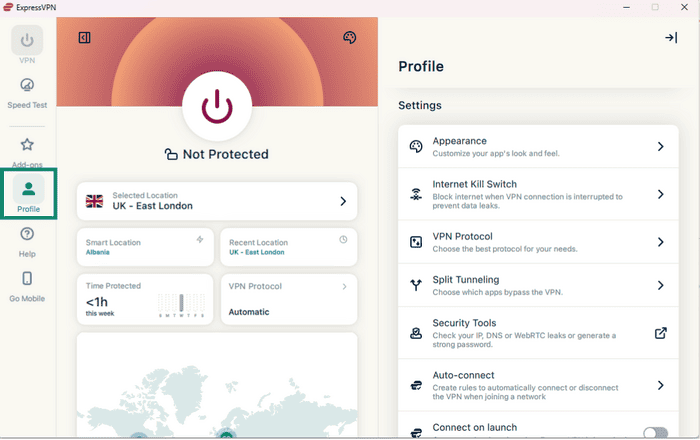
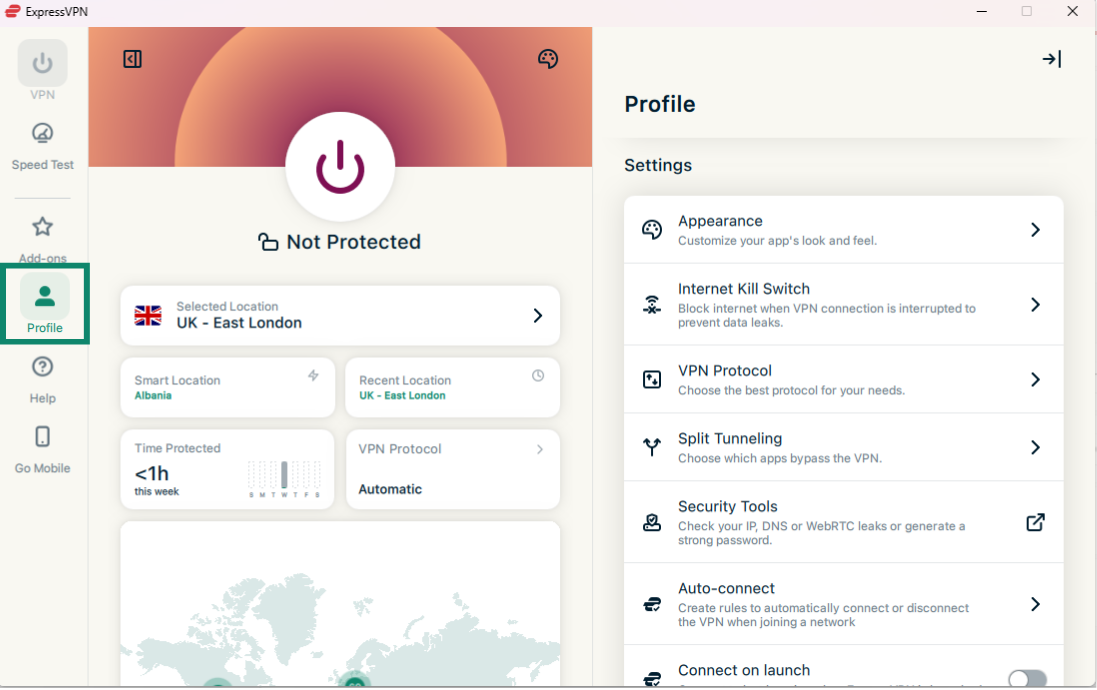
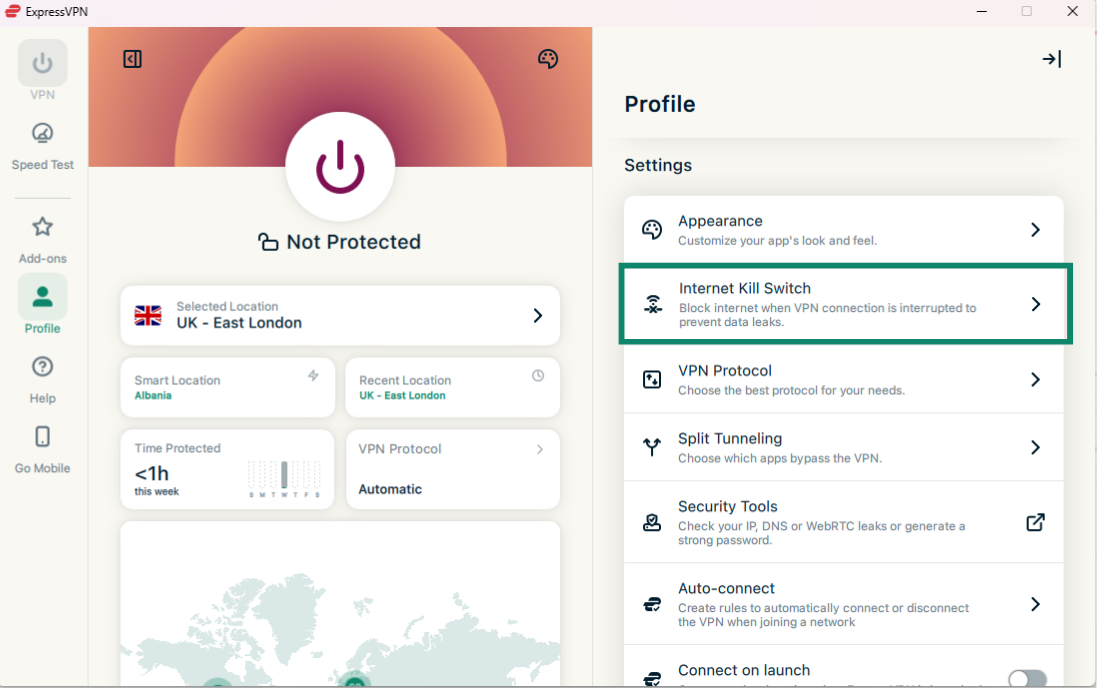
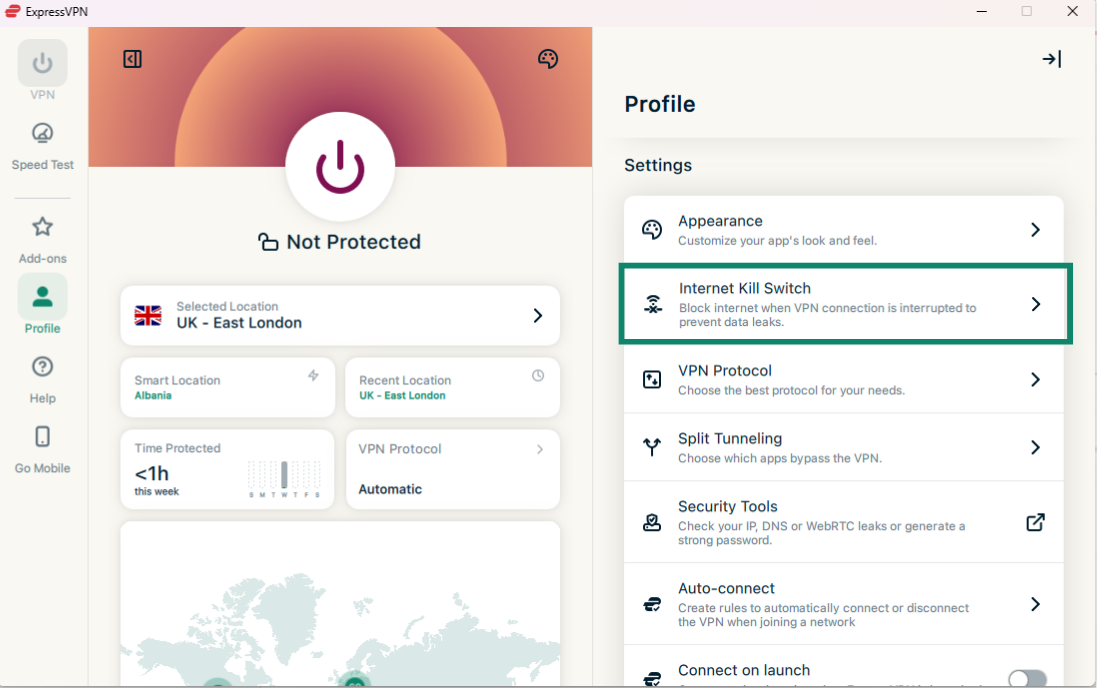
- В приложении ExpressVPN нажмите на вкладку Profile (Профиль).

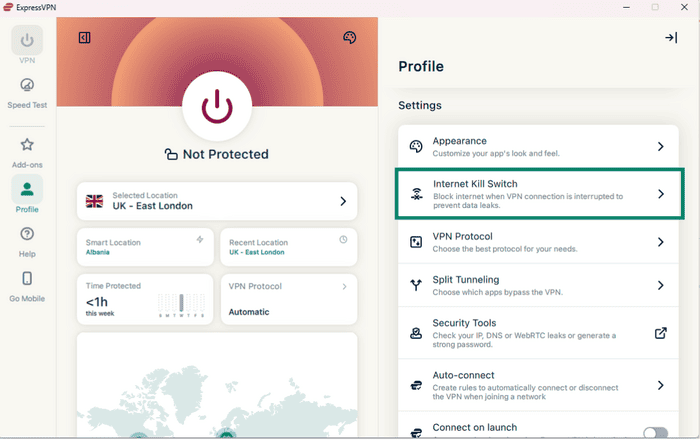
- В разделе Settings (Настройки) нажмите на Internet Kill Switch.
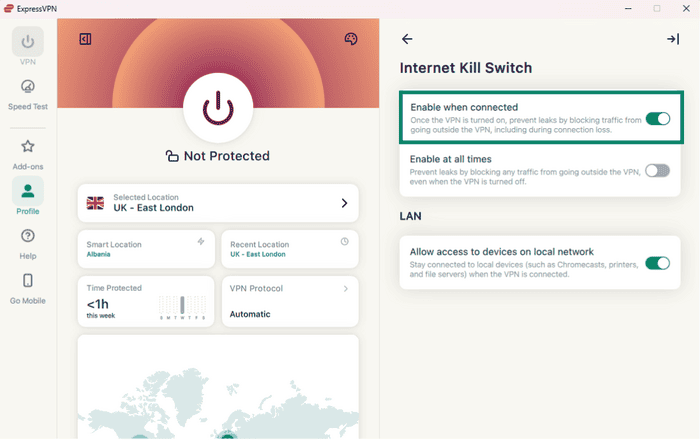
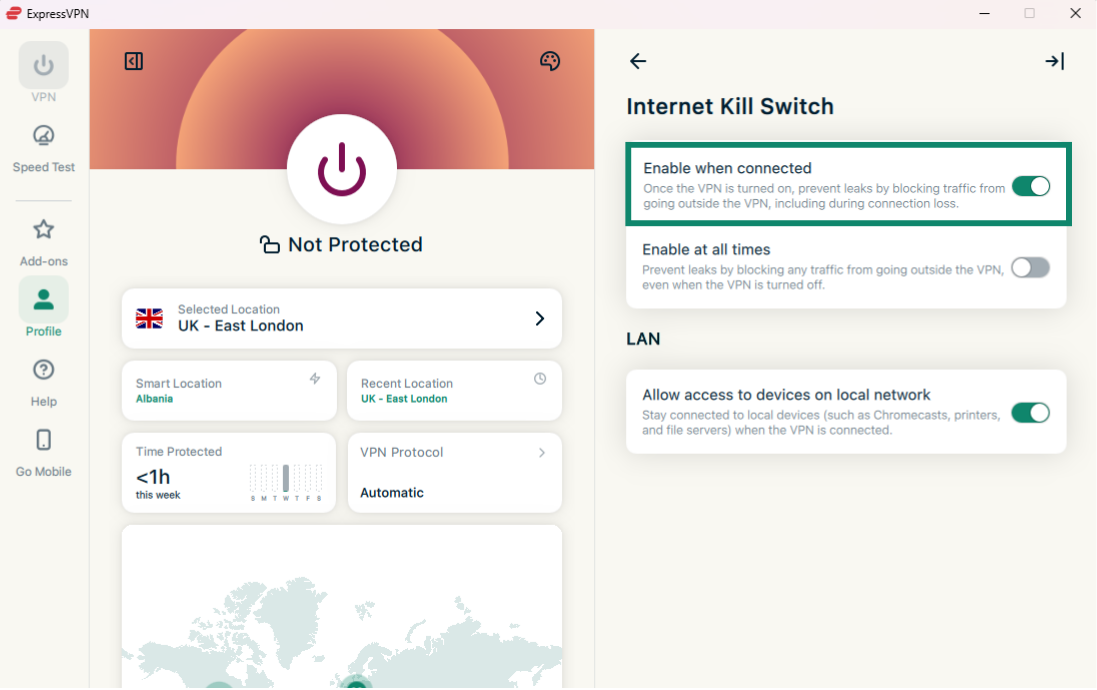
- Нажмите на Enable when connected (Включить при подключении).
Управление ExpressVPN через командную строку Linux
- Откройте Терминал.
- Чтобы отключить Network Lock, введите команду:
expressvpnctl set networklock false
Чтобы включить Network Lock, введите команду:
expressvpnctl set networklock true
Нужна помощь? Обратитесь в службу поддержки ExpressVPN.
Невозможно применить изменения в настройках Internet Kill Switch
Если вы не можете применить изменения в настройках Internet Kill Switch:
- Перезапустите устройство.
- Перезапустите приложение ExpressVPN.
Если это не помогло, выполните соответствующие инструкции для вашего устройства:
Windows (при входе с правами администратора)
- Нажмите Ctrl + Alt + Delete.
- Выберите Диспетчер задач. (В Windows 10 вам может потребоваться нажать Да, чтобы применить изменения, а затем нажать Подробнее).
- Выберите Службы.
- Нажмите правой кнопкой мыши на ExpressVpnService.
- Нажмите Остановить.
- Нажмите правой кнопкой мыши на ExpressVpnService.
- Нажмите Запустить.
- Перезапустите ExpressVPN.
Нужна помощь? Обратитесь в службу поддержки ExpressVPN.
- Используйте поиск, чтобы найти Мониторинг системы.
- Выберите ExpressVPN.
- Нажмите кнопку Стоп в верхнем левом углу экрана, выберите Принудительная остановка.
- Перезапустите ExpressVPN.
Нужна помощь? Обратитесь в службу поддержки ExpressVPN.
- Откройте Системный монитор.
- Найдите в списке процессов ExpressVPN.
- Выберите его, нажмите Завершить процесс или Закрыть.
- Откройте ExpressVPN снова.
Нужна помощь? Обратитесь в службу поддержки ExpressVPN.
Разрешить (или запретить) доступ к устройствам в локальной сети
Если Internet Kill Switch включён, по умолчанию вы всё равно сможете получить доступ к устройствам в локальной сети. Вы можете разрешить или запретить доступ к устройствам в локальной сети из настроек приложения.
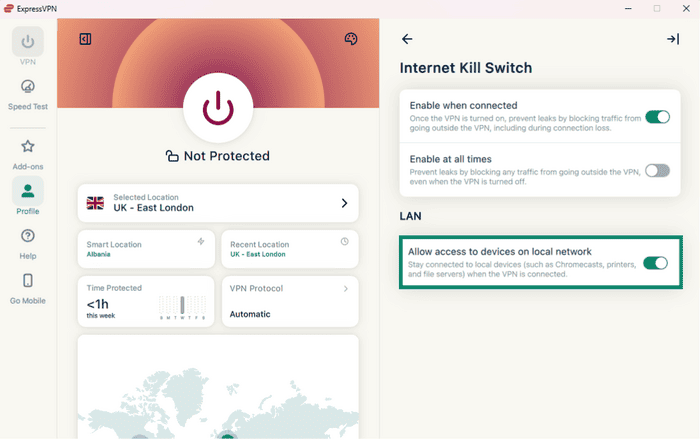
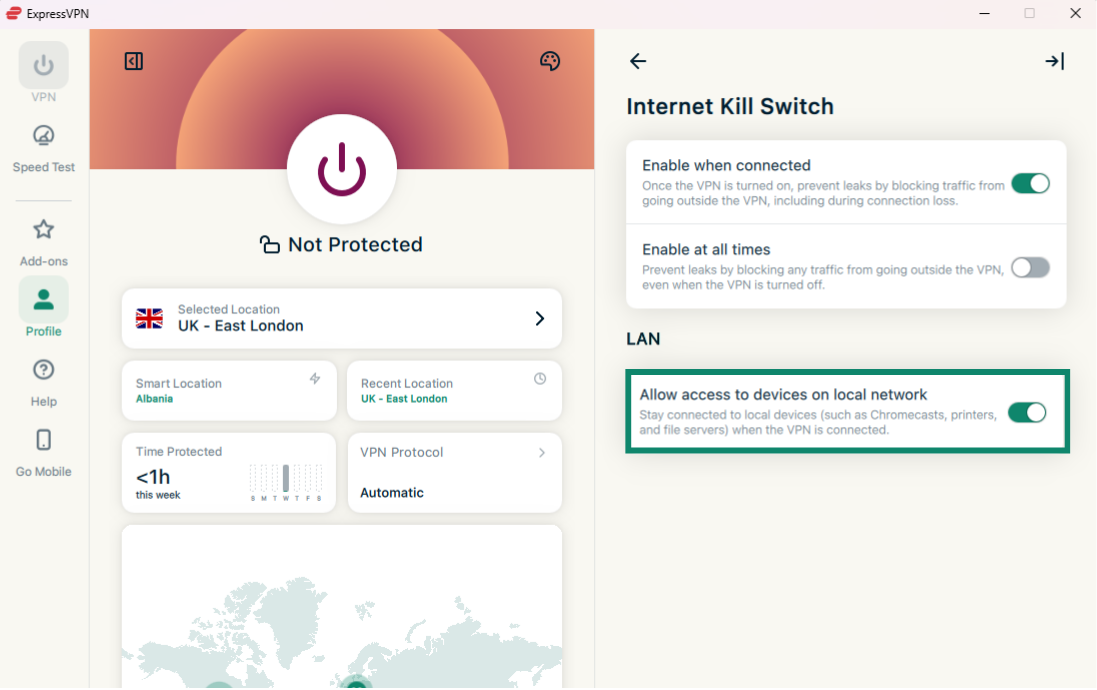
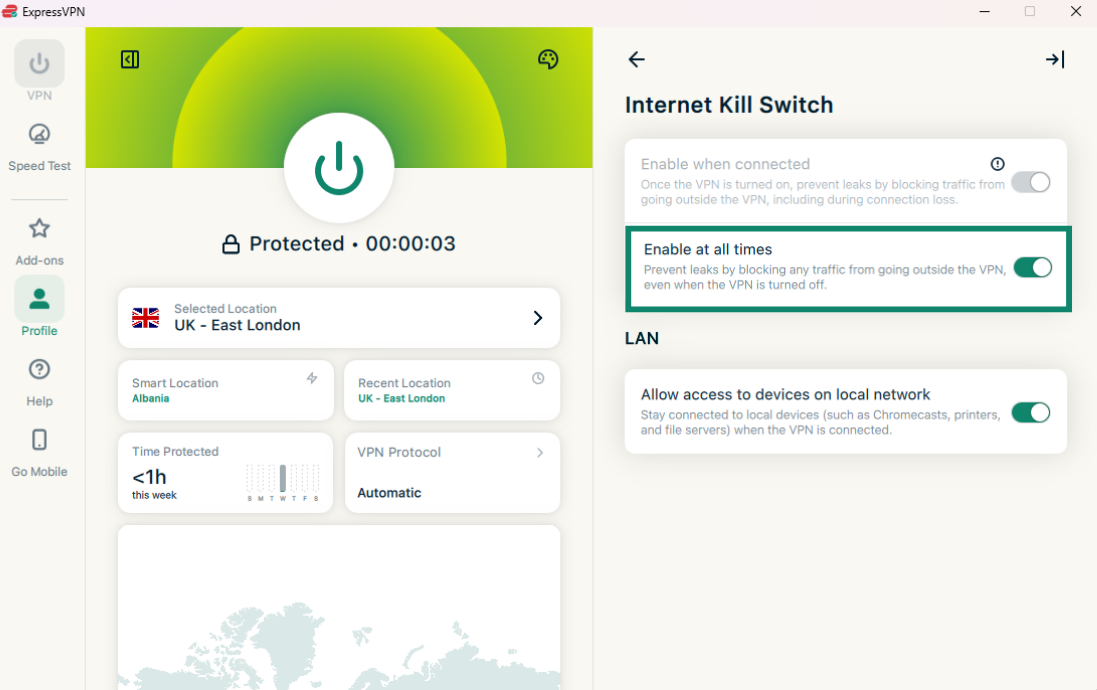
В приложениях ExpressVPN для Windows, Mac и Linux, доступ к устройствам в локальной сети показан в виде окна с галочкой и текстом Allow access to devices on local network (Разрешить доступ к устройствам в локальной сети):
- Если включено: доступ к устройствам в локальной сети разрешён.
- Если отключено: доступ к устройствам в локальной сети запрещён.
Важно: Прежде, чем изменять настройки Internet Kill Switch, убедитесь, что вы отключены от VPN.
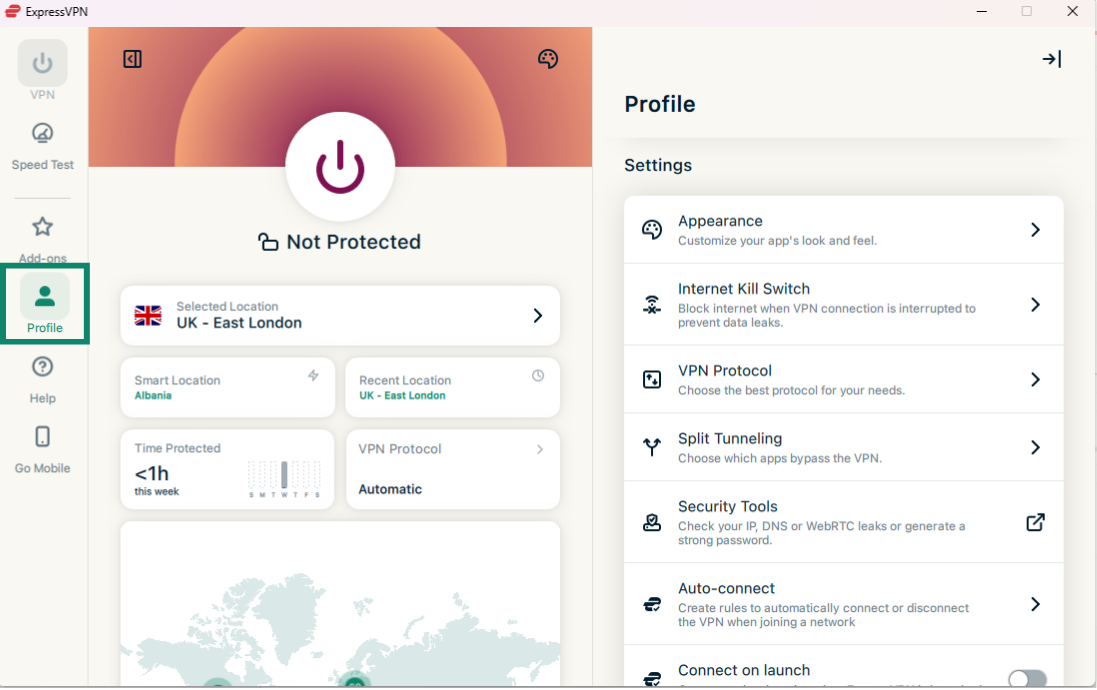
- В приложении ExpressVPN нажмите на вкладку Profile (Профиль).
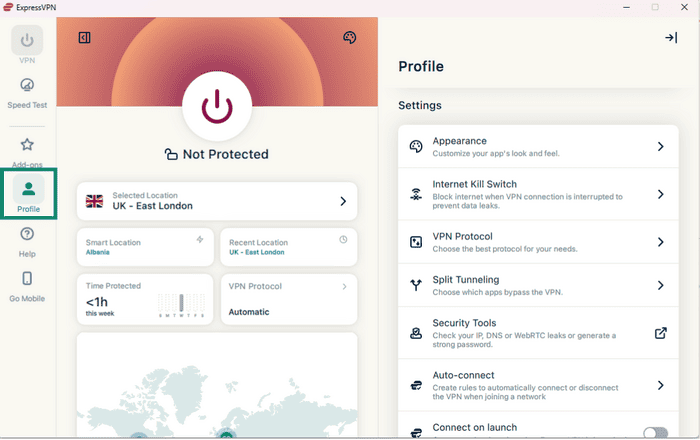
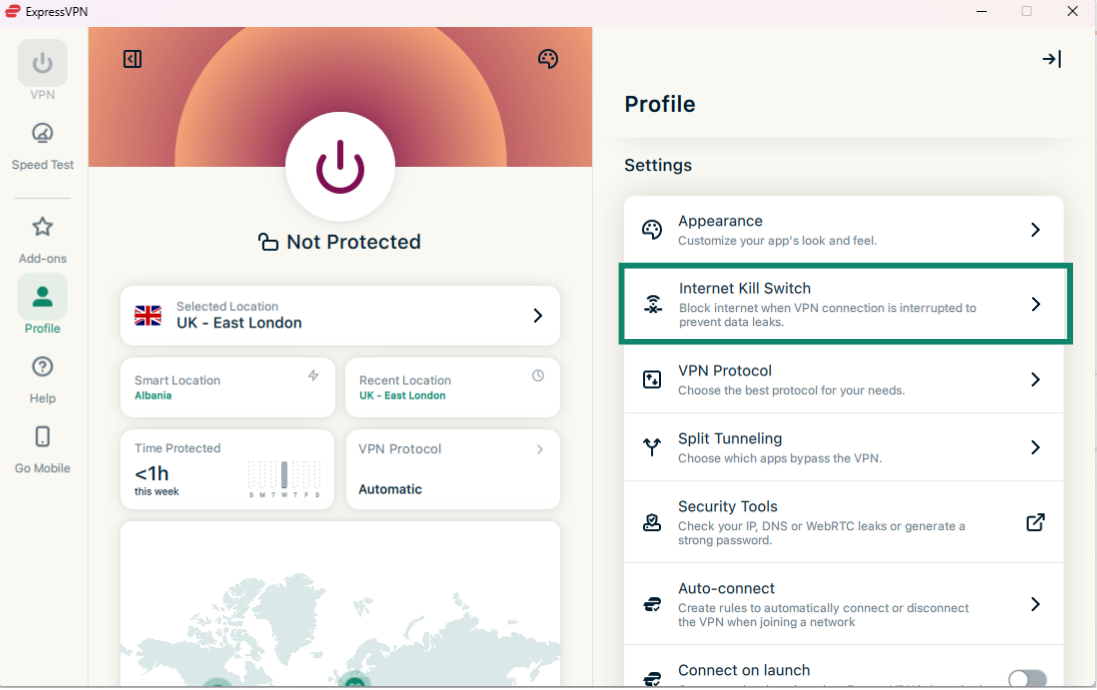
- В разделе Settings (Настройки) нажмите на Internet Kill Switch.
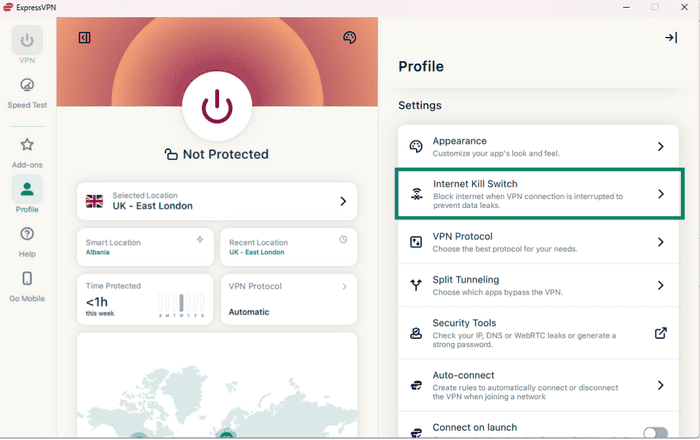
- В разделе LAN нажмите на Allow access to devices on local network (Разрешить доступ к устройствам в локальной сети), чтобы включить или отключить его.
Нужна помощь? Обратитесь в службу поддержки ExpressVPN.
Как включить (и отключить) продвинутую функцию автоматического отключения
В приложениях ExpressVPN для Mac и Linux есть продвинутая функция автоматического отключения, которая называется Advanced Internet Kill Switch. При включении, она предотвращает утечку данных даже если VPN отключён. Весь интернет-трафик будет заблокирован, если VPN не активен.
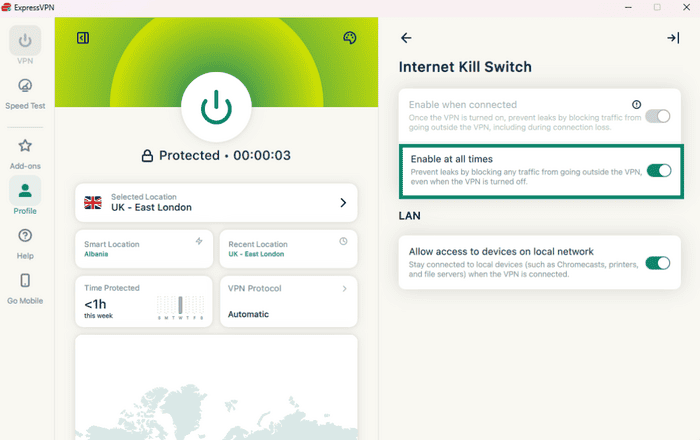
В приложении Advanced Internet Kill Switch обозначен переключателем с текстом Enable at all times (Всегда включено):
- Если включено: весь интернет-трафик будет заблокирован, если вы не подключены к VPN. Это обеспечивает дополнительный уровень безопасности и защиты ваших данных.
- Если отключено: Функция автоматического отключения работает как обычно и блокирует интернет-трафик только при неожиданном обрыве VPN-соединения.
Для изменения настроек продвинутой функции отключения интернета, выполните соответствующие инструкции для вашего устройства:
Windows, Mac и Linux
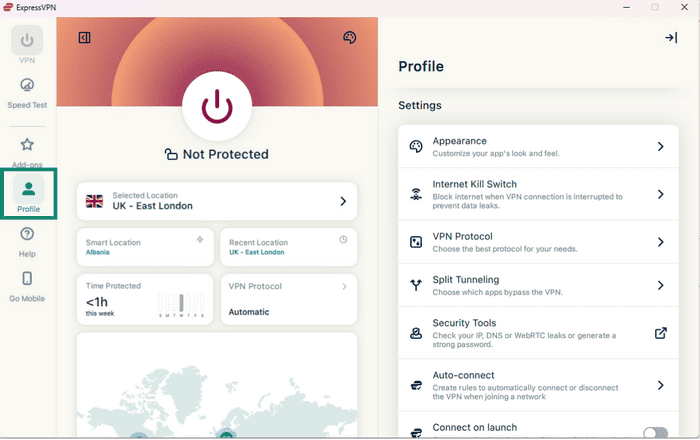
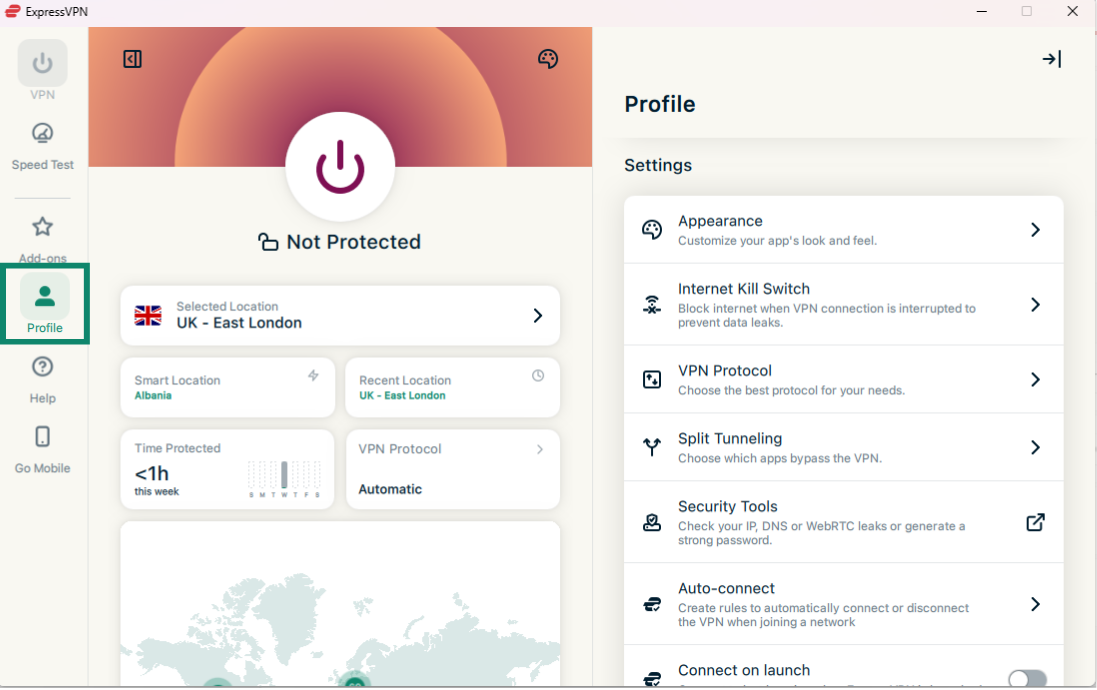
- В приложении ExpressVPN откройте вкладку Profile (Профиль).
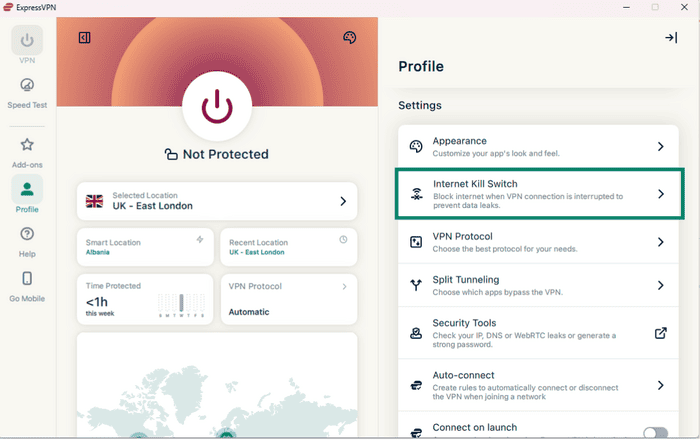
- В разделе Settings (Настройки) нажмите на Internet Kill Switch.
- Нажмите на Enable at all times (Всегда включено) для включения/отключения.
Нужна помощь? Обратитесь в службу поддержки ExpressVPN.