







ต้องการ VPN หรือ DNS สำหรับอุปกรณ์ของคุณหรือไม่?
รับ ExpressVPN ตอนนี้บัญชี ExpressVPN หนึ่งบัญชี อุปกรณ์ทั้งหมด
รับแอปฟรีบทแนะนำนี้จะแสดงให้คุณเห็น วิธีการตั้งค่า MediaStreamer บน Xbox Series X หรือ Xbox One ของคุณ.
MediaStreamer เป็นบริการ DNS ที่ออกแบบมาเพื่อปรับปรุงประสบการณ์การสตรีมของคุณ เนื่องจาก Xbox ไม่สนับสนุน VPN โดยตรง คุณสามารถใช้ MediaStreamer เป็นทางเลือกในการสตรีมได้.
โปรดทราบ: MediaStreamer ไม่ใช่ VPN และไม่ให้ประโยชน์ด้านความเป็นส่วนตัวและความปลอดภัยของ VPN. MediaStreamer ไม่มีอินเตอร์เฟสผู้ใช้แบบกราฟิก คุณไม่สามารถเปลี่ยนที่ตั้งด้วย MediaStreamer ได้
ก่อนที่คุณจะเริ่ม คุณต้องมี:
- แผนการสมัครสมาชิก ExpressVPN
- แอปสตรีมบน Xbox ของคุณ (แอปสตรีมบางประเภทมีให้ใช้ในบางภูมิภาคเท่านั้น การดาวน์โหลด คุณจำเป็นต้องเปลี่ยนภูมิภาคของบัญชีบริการสตรีมของคุณ)
- การสมัครสมาชิกที่ยังใช้งานอยู่สำหรับแอปสตรีม
ข้ามไปที่……
1. ลงทะเบียนที่อยู่ IP ของคุณบนเว็บไซต์ ExpressVPN
2. รับที่อยู่เซิร์ฟเวอร์ MediaStreamer ของคุณ
3. กำหนดค่าเซิร์ฟเวอร์ DNS บน Xbox Series X หรือ Xbox One ของคุณ
เรียกคืนการตั้งค่า DNS
1. ลงทะเบียนที่อยู่ IP ของคุณบนเว็บไซต์ ExpressVPN
- เข้าสู่ระบบ พอร์ทัล ExpressVPN+.
- เลือก ExpressVPN > DNS Settings (การตั้งค่า DNS) ในแถบด้านข้างทางซ้ายมือ
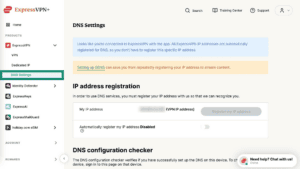

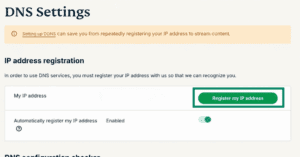
- ภายใต้การลงทะเบียนที่อยู่ IP ให้คลิกที่ Register my IP address (ลงทะเบียนที่อยู่ IP ของฉัน) ถ้าคุณเห็นข้อความว่า “ลงทะเบียนแล้ว” อยู่ด้านข้างที่อยู่ IP คุณก็ไม่จำเป็นต้องเลือกตัวเลือกนี้อีกครั้ง

- เปิดสวิตช์ Automatically register my IP address (ลงทะเบียนที่อยู่ IP ของฉันโดยอัตโนมัติ) แนะนำให้เปิดตัวเลือกนี้ไว้ เนื่องจากมันจะช่วยติดตามการเปลี่ยนที่อยู่ IP ของคุณโดยอัตโนมัติ
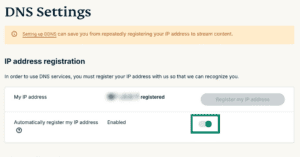


เมื่อคุณได้เปิดใช้ การลงทะเบียนที่อยู่ IP อัตโนมัติ, ควรตรวจสอบให้แน่ใจว่าที่อยู่ IP ที่คุณลงทะเบียนนั้นได้รับการอัปเดตอย่างสม่ำเสมอโดยการเข้าสู่บัญชีของคุณบนเว็บไซต์ ExpressVPN
หรืออีกทางเลือกหนึ่ง คุณสามารถใช้แอป ExpressVPN (ในอุปกรณ์ใดก็ได้) ในขณะที่เชื่อมต่อกับเครือข่ายเดียวกันกับ Xbox ของคุณ การกระทำเหล่านี้จะทำให้เครื่องบนเครือข่ายของคุณเข้าถึง MediaStreamer ได้อย่างต่อเนื่อง
ต้องการความช่วยเหลือ? ติดต่อทีมสนับสนุน ExpressVPN เพื่อขอความช่วยเหลือทันที
2. รับที่อยู่เซิร์ฟเวอร์ MediaStreamer ของคุณ
- ไปที่ หน้าการติดตั้ง ExpressVPN
- ภายใต้ Applications (แอปพลิเคชัน) (หรือ แสดงอุปกรณ์อื่น ๆ) ให้เลือก Network & smart home (เครือข่ายและบ้านอัจฉริยะ) เพื่อเปิดเมนูดรอปดาวน์ จากนั้นให้คลิกที่ MediaStreamer
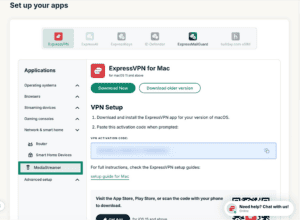

- คุณจะเห็นที่อยู่ IP ของเซิร์ฟเวอร์ DNS อยู่ตรงนี้ ภายใต้ MediaStreamer IP#1 และ MediaStreamer IP #2
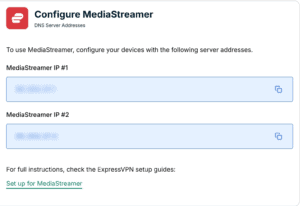


ให้เปิดหน้าต่างเบราว์เซอร์นี้ไว้. คุณจะต้องใช้ข้อมูลนี้สำหรับการตั้งค่าในภายหลัง.
ต้องการความช่วยเหลือ? ติดต่อทีมสนับสนุน ExpressVPN เพื่อขอความช่วยเหลือทันที
3. กำหนดค่าเซิร์ฟเวอร์ DNS บน Xbox Series X หรือ Xbox One ของคุณ
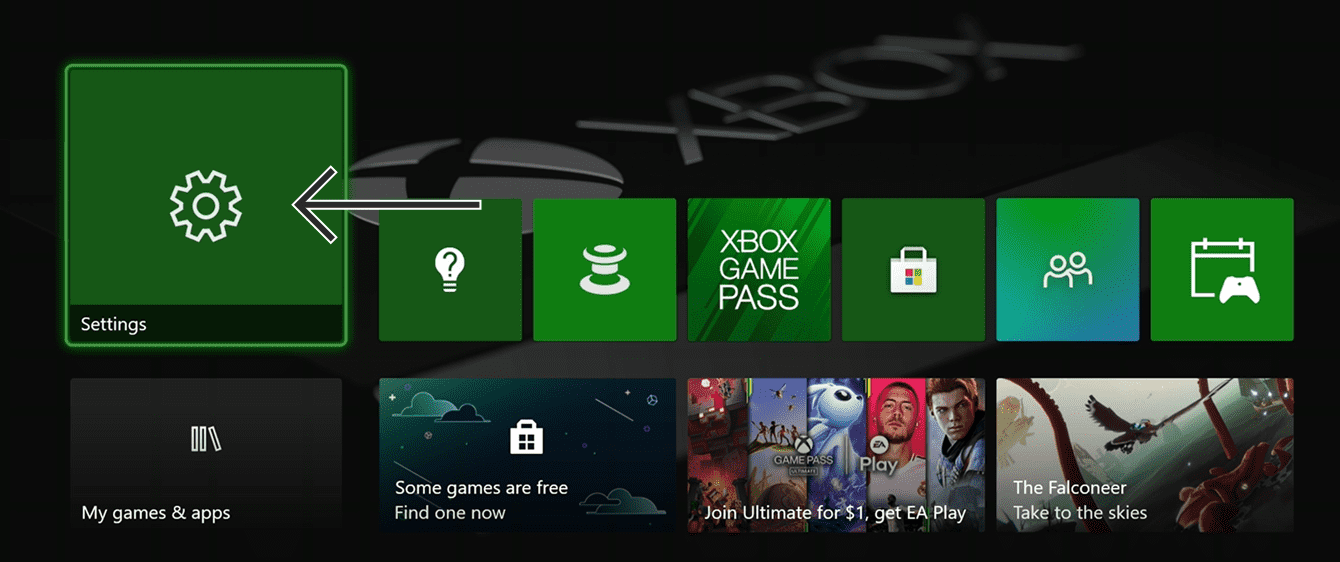
- จากเมนูหลักหรือผ่านทาง Xbox Guide ให้ไปที่ Settings (การตั้งค่า)
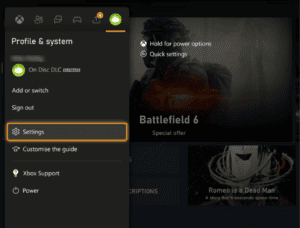

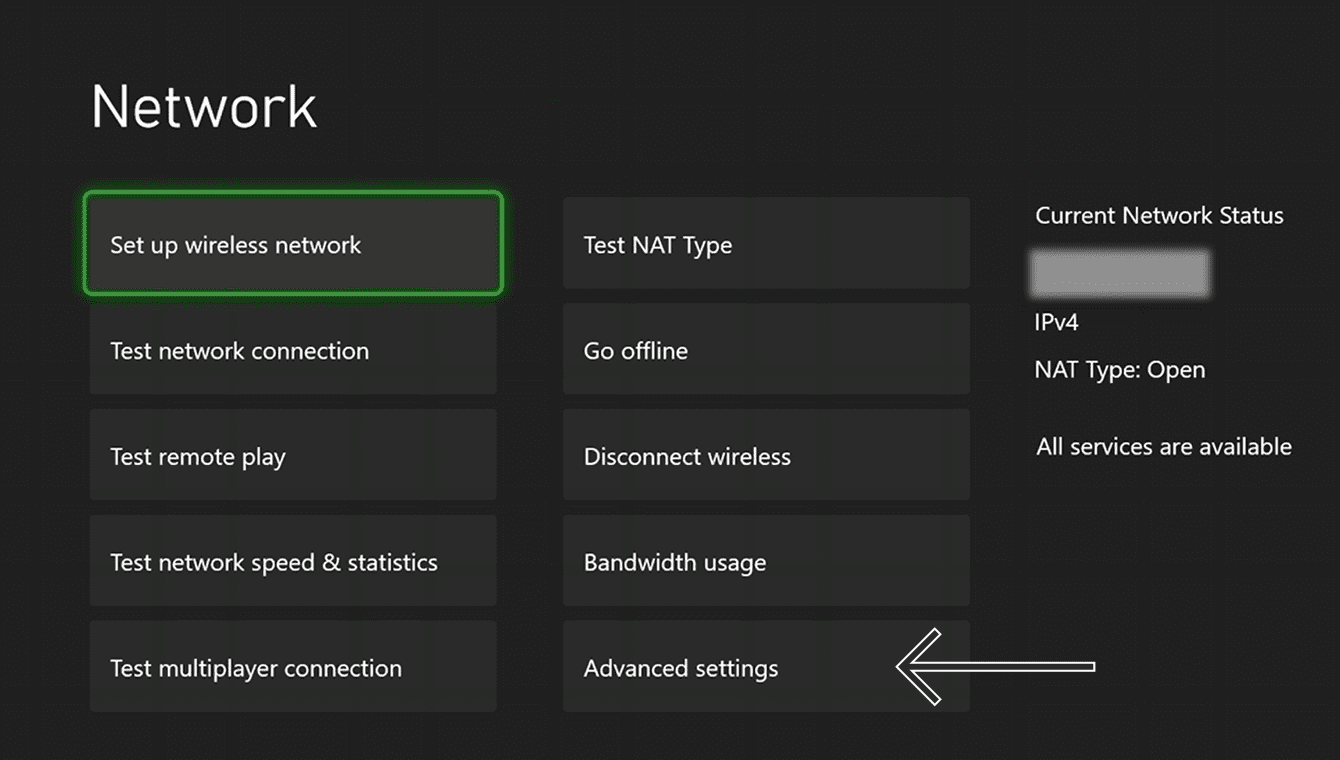
- ในแท็บ General (ทั่วไป), ให้เลือก Network settings (การตั้งค่าเครือข่าย)
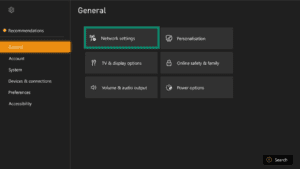
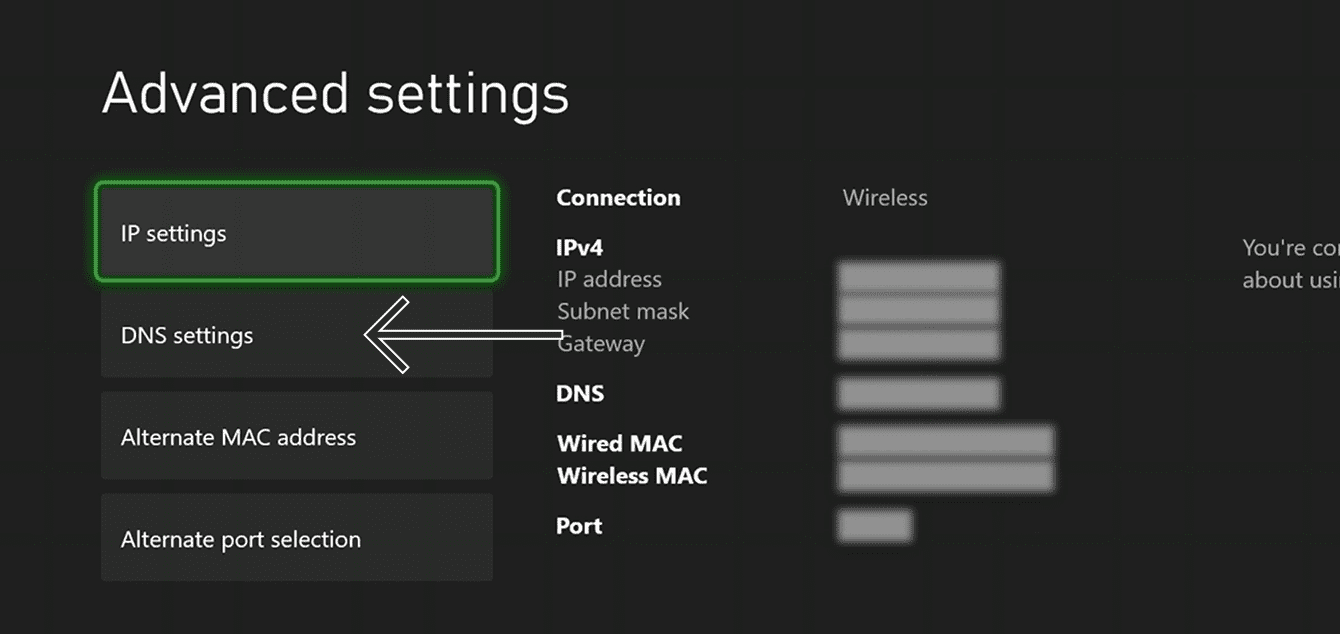
- เลือก Advanced settings (การตั้งค่าขั้นสูง)
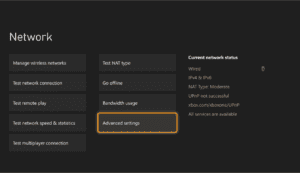

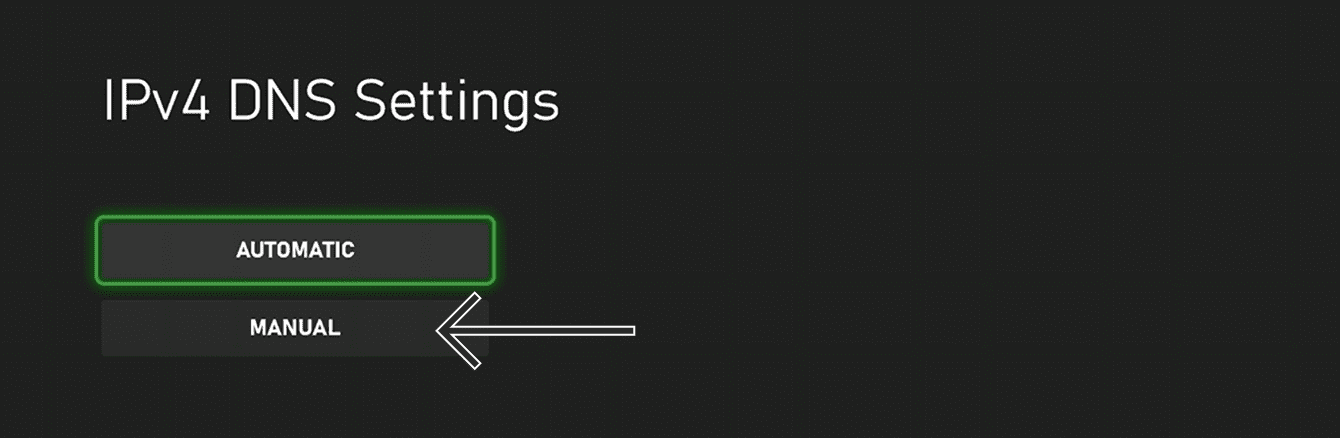
- เลือก DNS settings (การตั้งค่า DNS)
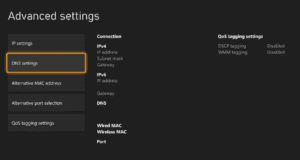

- เลือก Primary IPv4 DNS (กำหนดเอง)
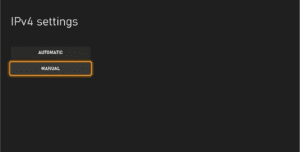

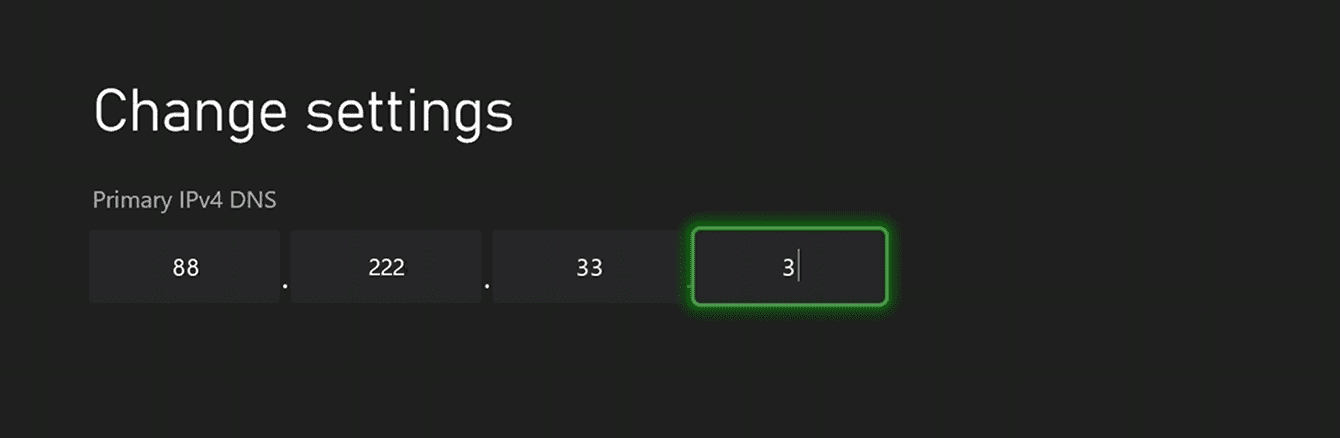
- สำหรับ Primary IPv4 DNS (DNS หลัก IPv4), ป้อนที่อยู่ IP MediaStreamer แห่งแรกที่คุณพบ ก่อนหน้านี้
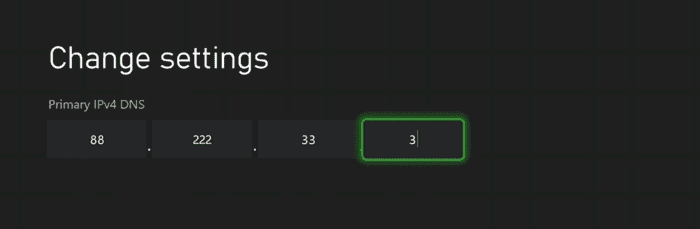

- กด ปุ่มเมนู (≡) บนตัวควบคุมของคุณเพื่อดำเนินการต่อ
- สำหรับ DNS สำรอง IPv4, ป้อนที่อยู่ IP MediaStreamer เดียวกันที่คุณพบ ก่อนหน้านี้
- กด ปุ่มเมนู (≡) บนตัวควบคุมของคุณเพื่อดำเนินการต่อ
- คุณจะเห็นหน้าจอที่แสดงการตั้งค่าเครือข่ายของคุณ. กดปุ่ม (B) บนตัวควบคุมของคุณเพื่อบันทึกการตั้งค่า
- จากนั้นคุณจะเห็นหน้าจอที่บอกว่า “ทุกอย่างเรียบร้อย”




การตั้งค่าเสร็จสมบูรณ์ คุณสามารถเข้าถึง MediaStreamer บน Xbox ของคุณได้แล้ว
ต้องการความช่วยเหลือ? ติดต่อทีมสนับสนุนของ ExpressVPN เพื่อขอความช่วยเหลือในทันที
เรียกคืนการตั้งค่า DNS
- จากเมนูหลักของคุณ ไปที่ Settings (การตั้งค่า) > Network settings (การตั้งค่าเครือข่าย) > Advanced settings (การตั้งค่าขั้นสูง) > DNS settings (การตั้งค่า DNS). เลือก AUTOMATIC (อัตโนมัติ).
- กดปุ่ม (B) บนตัวควบคุมของคุณเพื่อบันทึกการตั้งค่า.
- จากนั้นคุณจะเห็นหน้าจอที่บอกว่า “ทุกอย่างเรียบร้อย” คุณได้เรียกคืนการตั้งค่า DNS ของคุณแล้ว.
ต้องการความช่วยเหลือ? ติดต่อทีมสนับสนุน ExpressVPN เพื่อขอความช่วยเหลือทันที