







Brug for en VPN eller DNS til din enhed?
Få ExpressVPN nuÉn ExpressVPN-konto. På alle enheder.
Få apps gratisDenne tutorial vil vise dig hvordan du opsætter MediaStreamer på din Xbox Series X eller Xbox One.
MediaStreamer er en DNS-tjeneste designet til at forbedre din streamingoplevelse. Da Xbox ikke understøtter VPN indbygget, kan du bruge MediaStreamer som et alternativ til streaming.
Bemærk: MediaStreamer er ikke en VPN og tilbyder ikke de privatlivs- og sikkerhedsfordele, som en VPN gør. MediaStreamer har ikke en grafisk brugerflade. Du kan ikke ændre placeringer med MediaStreamer.
Før du starter, skal du bruge:
- Et ExpressVPN-abonnement
- Streaming-appen på din Xbox (Visse streaming-apps er kun tilgængelige i visse regioner. For at downloade dem, skal du ændre regionen for din streaming tjenestekonto.)
- Et aktivt abonnement til streaming-appen
Hopp til…
1. Registrer din IP-adresse på ExpressVPN’s hjemmeside
2. Få din MediaStreamer server IP-adresse
3. Konfigurer DNS-serverne på din Xbox Series X eller Xbox One
Gendan DNS-indstillinger
1. Registrer din IP-adresse på ExpressVPN’s hjemmeside
- Log ind på ExpressVPN+ portalen.
- Select ExpressVPN > DNS Settings in the left sidebar.
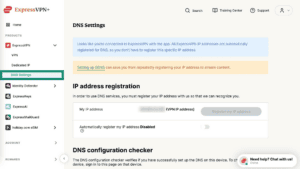

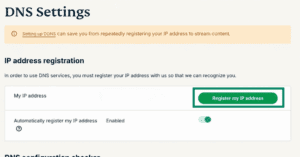
- Under IP-adresseregistrering skal du klikke på Registrer min IP-adresse. Hvis der allerede står “registreret” ved siden af din IP-adresse, er der ingen grund til at vælge denne mulighed igen..

- Slå Registrer automatisk min IP-adresse til. Dette anbefales, da det automatisk sporer ændringer i din IP-adresse.
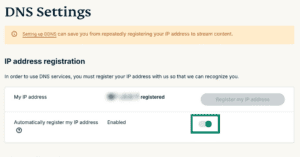


Når du har aktiveret Automatisk registrer min IP-adresse, skal du sørge for at holde din registrerede IP-adresse opdateret ved periodisk at logge ind på din konto på ExpressVPN-hjemmesiden.
Alternativt kan du bruge ExpressVPN-appen (på enhver enhed), mens du er forbundet til det samme netværk som din Xbox. Disse handlinger giver enhederne på dit netværk fortsat adgang til MediaStreamer.
Behov for hjælp? Kontakt ExpressVPN’s supportteam for øjeblikkelig assistance.
2. Få din MediaStreamer server IP-adresse
- Gå til ExpressVPN’s opsætningsside.
- Under Applikationer (eller Vis andre enheder), skal du vælge Netværk og smarthjem for at åbne rullemenuen. Klik derefter på MediaStreamer.
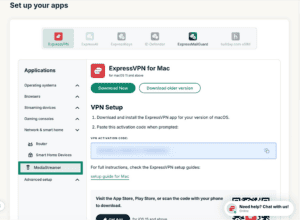

- Du finder din DNS-servers IP her under MediaStreamer IP#1 og MediaStreamer IP #2.
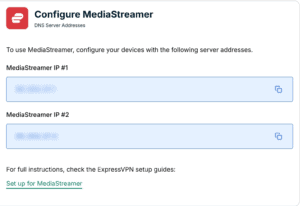


Hold dette browservindue åbent. Du skal bruge denne information til opsætning senere.
Behov for hjælp? Kontakt ExpressVPN’s supportteam for øjeblikkelig assistance.
3. Konfigurer DNS-serverne på din Xbox Series X eller Xbox One
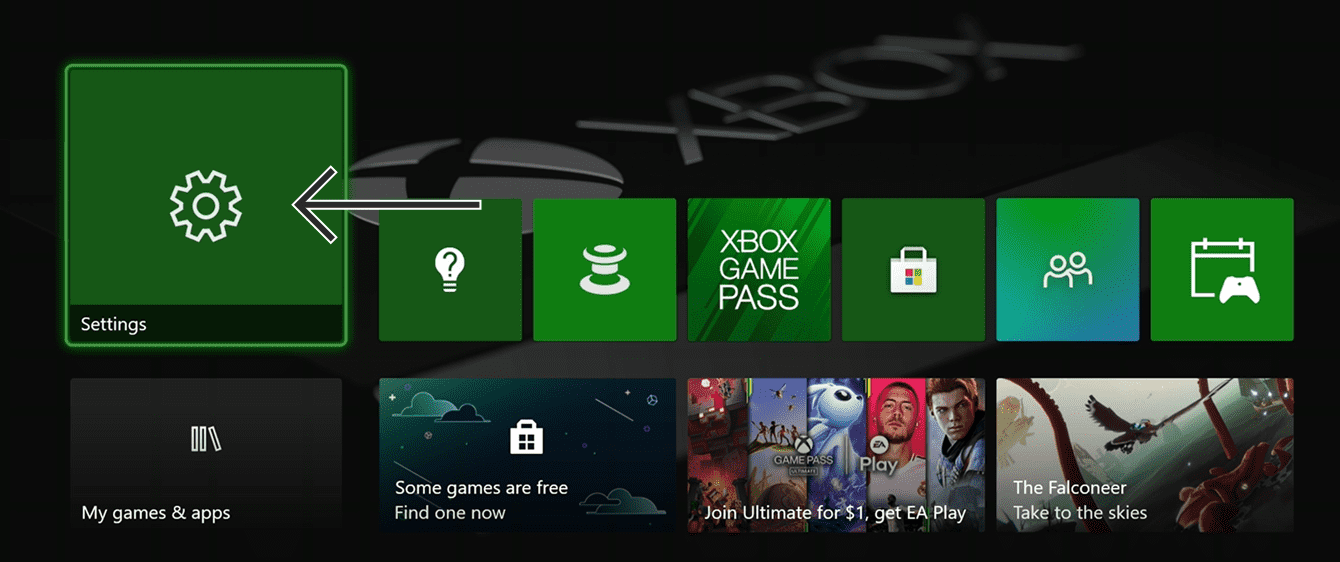
- Fra hovedmenuen eller via Xbox Guide skal du gå til Settings (Indstillinger).
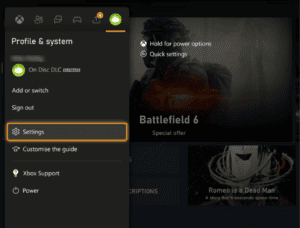

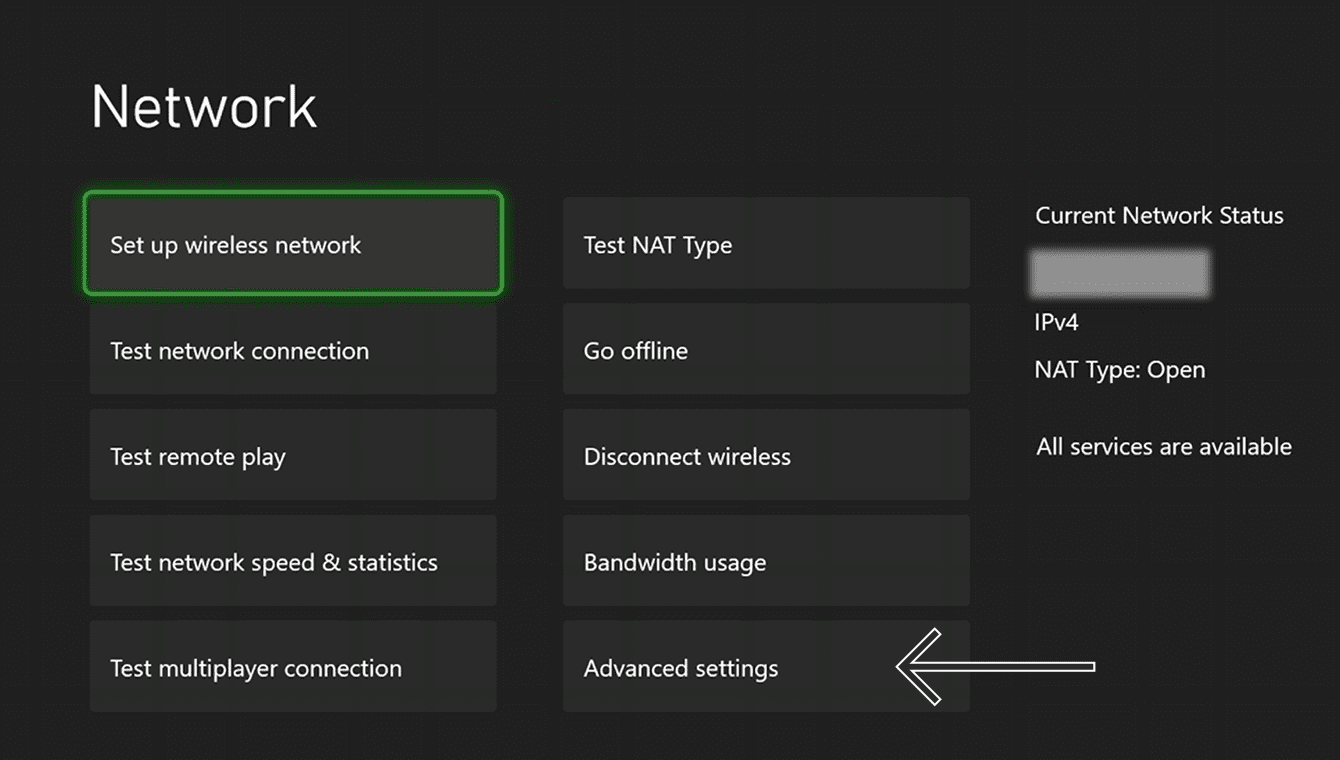
- I General (Generelle) fanen, vælg Network settings (Netværksindstillinger).
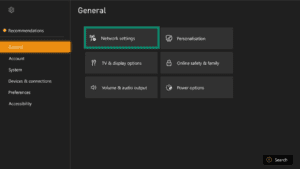
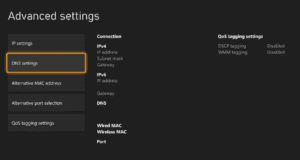
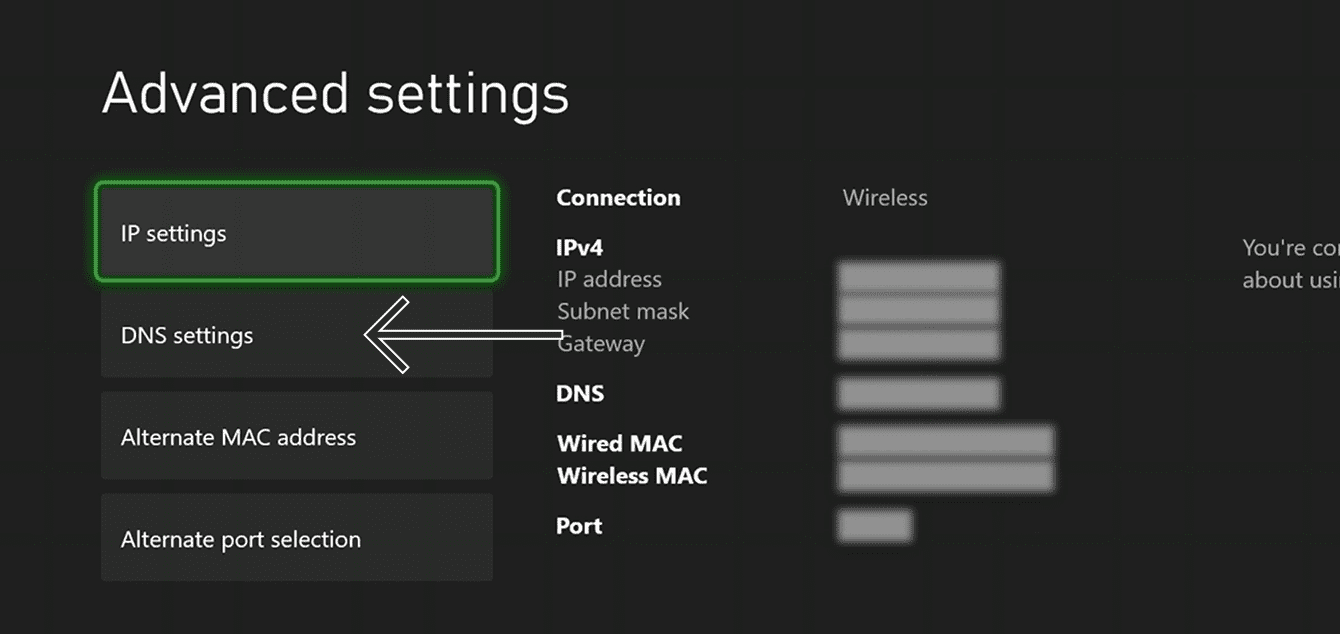
- Vælg Advanced settings (Avancerede Indstillinger).
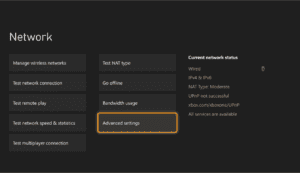

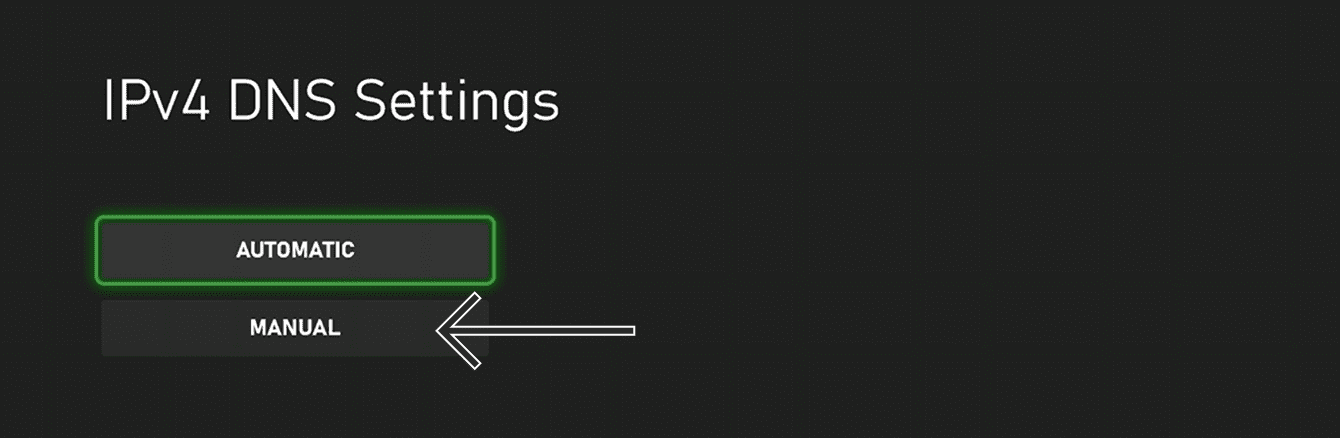
- Vælg DNS settings (DNS-indstillinger).

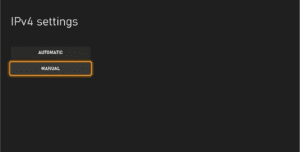
- Vælg MANUAL (Manuel).

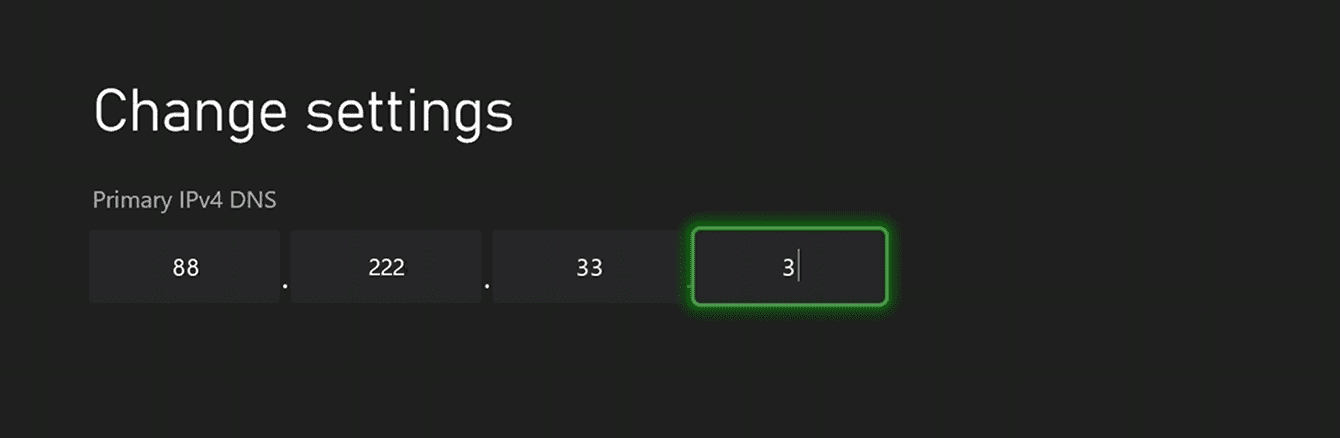
- For Primary IPv4 DNS (Primær IPv4 DNS), indtast den første MediaStreamer IP-adresse, du fandt tidligere.
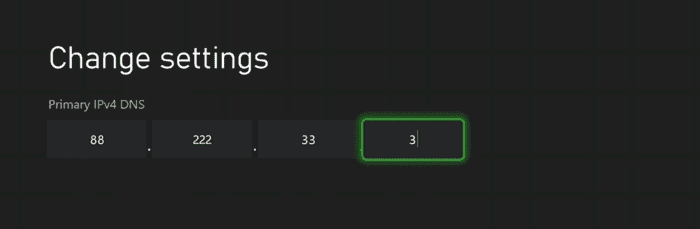

- Tryk på menu-knappen (≡) på din controller for at fortsætte.
- For Sekundær IPv4 DNS, indtast den samme MediaStreamer IP-adresse, du fandt tidligere.
- Tryk på menu-knappen (≡) på din controller for at fortsætte.
- Du vil se en skærm, der viser dine netværksindstillinger. Tryk på (B) knappen på din controller for at gemme dine indstillinger.
- Du vil derefter se en skærm der siger, “Alt er i orden”.


Opsætningen er fuldført. Du har nu adgang til MediaStreamer på din Xbox.
Brug for hjælp? Kontakt ExpressVPN’s supportteam for øjeblikkelig hjælp.
Gendan DNS-indstillinger
- Fra din hovedmenu, gå til Settings (Indstillinger) > Network settings (Netværksindstillinger) > Advanced settings (Avancerede indstillinger) > DNS settings (DNS-indstillinger). Vælg AUTOMATIC (AUTOMATISK).
- Tryk på (B) knappen på din controller for at gemme dine indstillinger.
- Du vil derefter se en skærm der siger “Alt er i orden”. Du har nu gendannet dine DNS-indstillinger.
Behov for hjælp? Kontakt ExpressVPN’s supportteam for øjeblikkelig assistance.