







Vous avez besoin d'un VPN ou d'un DNS ?
Essayez ExpressVPN maintenantUn compte ExpressVPN. Tous les appareils.
Essayez les applis gratuitementCe guide vous montrera comment configurer MediaStreamer sur votre Xbox Series X ou Xbox One.
MediaStreamer est un service DNS conçu pour améliorer votre expérience de streaming. Étant donné que Xbox ne prend pas en charge les VPN de manière native, vous pouvez utiliser MediaStreamer en tant qu’alternative pour le streaming.
Remarque : MediaStreamer n’est pas un VPN et n’offre pas les avantages de confidentialité et de sécurité d’un VPN. MediaStreamer ne possède pas d’interface utilisateur graphique. Vous ne pouvez pas changer de localisation sur MediaStreamer.
Avant de commencer, vous aurez besoin :
- d’un abonnement ExpressVPN actif
- de l’application de streaming sur votre Xbox (Certaines applis de streaming sont uniquement disponibles dans certaines régions. Pour les télécharger, vous devrez changer la région de votre compte de service de streaming.)
- d’un abonnement actif pour l’appli de streaming
Allez à …
1. Enregistrer votre adresse IP sur le site web d’ExpressVPN
2. Obtenir l’adresse IP de votre serveur MediaStreamer
3. Configurer les serveurs DNS sur votre Xbox Series X ou Xbox One
Restaurer les paramètres DNS
1. Enregistrer votre adresse IP sur le site web d’ExpressVPN
- Connectez-vous au portail ExpressVPN+.
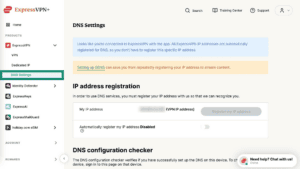
- Sélectionnez ExpressVPN > Paramètres DNS dans la barre latérale de gauche.

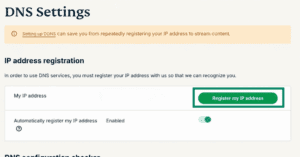
- Sous Enregistrement d’adresse IP, cliquez sur Enregistrer mon adresse IP. Si la mention « Enregistrée » apparaît déjà à côté de votre adresse IP, il n’est pas nécessaire de sélectionner à nouveau cette option.

- Activez l’option Enregistrer automatiquement mon adresse IP. Cette action est recommandée, car elle permet de suivre automatiquement les changements d’adresse IP.
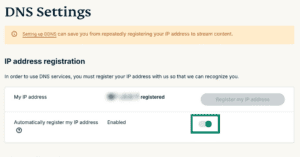


Une fois que vous avez activé Enregistrer mon adresse IP automatiquement, assurez-vous de maintenir votre adresse IP enregistrée à jour en vous connectant périodiquement à votre compte sur le site web d’ExpressVPN.
Alternativement, vous pouvez utiliser l’appli ExpressVPN (sur n’importe quel appareil) lorsque vous êtes connecté au même réseau que votre Xbox. Ces actions permettent aux appareils de votre réseau d’accéder en permanence à MediaStreamer.
Vous avez besoin d’aide ? Contactez l’équipe de support client d’ExpressVPN pour une aide immédiate.
2. Obtenir l’adresse IP de votre serveur MediaStreamer
- Rendez-vous sur la page de configuration d’ExpressVPN.
- Sous Applications (ou Afficher d’autres appareils), sélectionnez Réseau et maison connectée pour ouvrir le menu déroulant. Cliquez ensuite sur MediaStreamer.
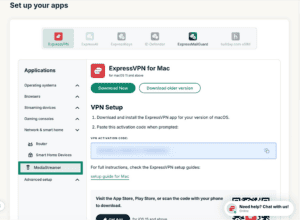

- Vous trouverez les adresses IP de vos serveurs DNS, sous MediaStreamer IP #1 et MediaStreamer IP #2.
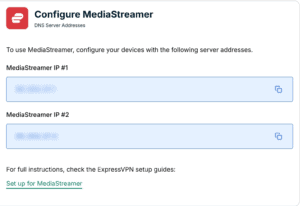


Gardez cette fenêtre de navigateur ouverte. Vous aurez besoin des informations qui y sont plus tard pour la configuration.
Vous avez besoin d’aide ? Contactez l’équipe de support client d’ExpressVPN pour une aide immédiate.
3. Configurer les serveurs DNS sur votre Xbox Series X ou Xbox One
- Accédez aux Settings (Paramètres) depuis le menu principal ou le Guide Xbox.
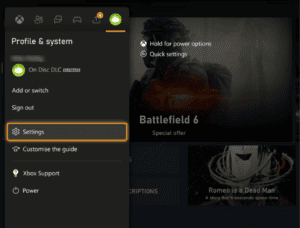

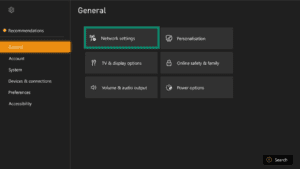
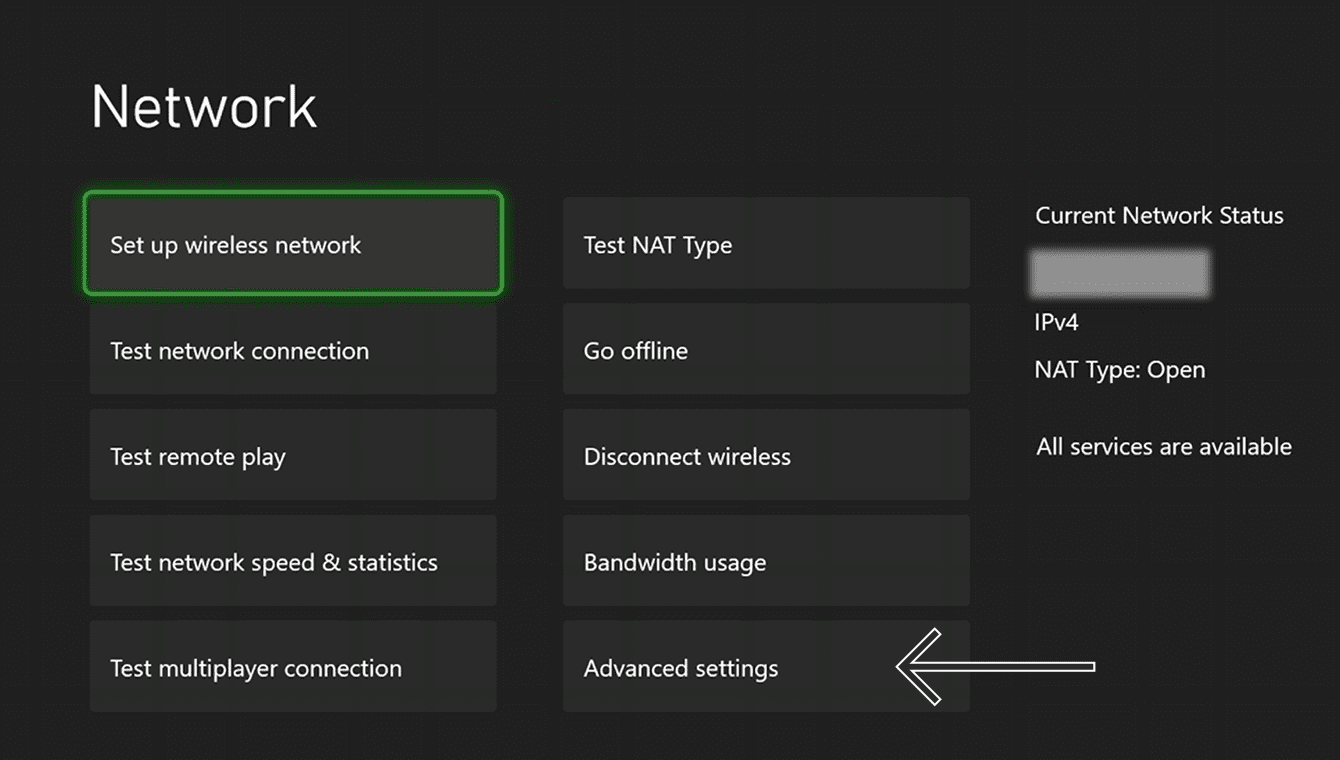
- Dans l’onglet General (Général), sélectionnez Network settings (Paramètres Réseau).
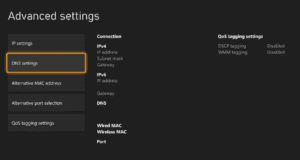
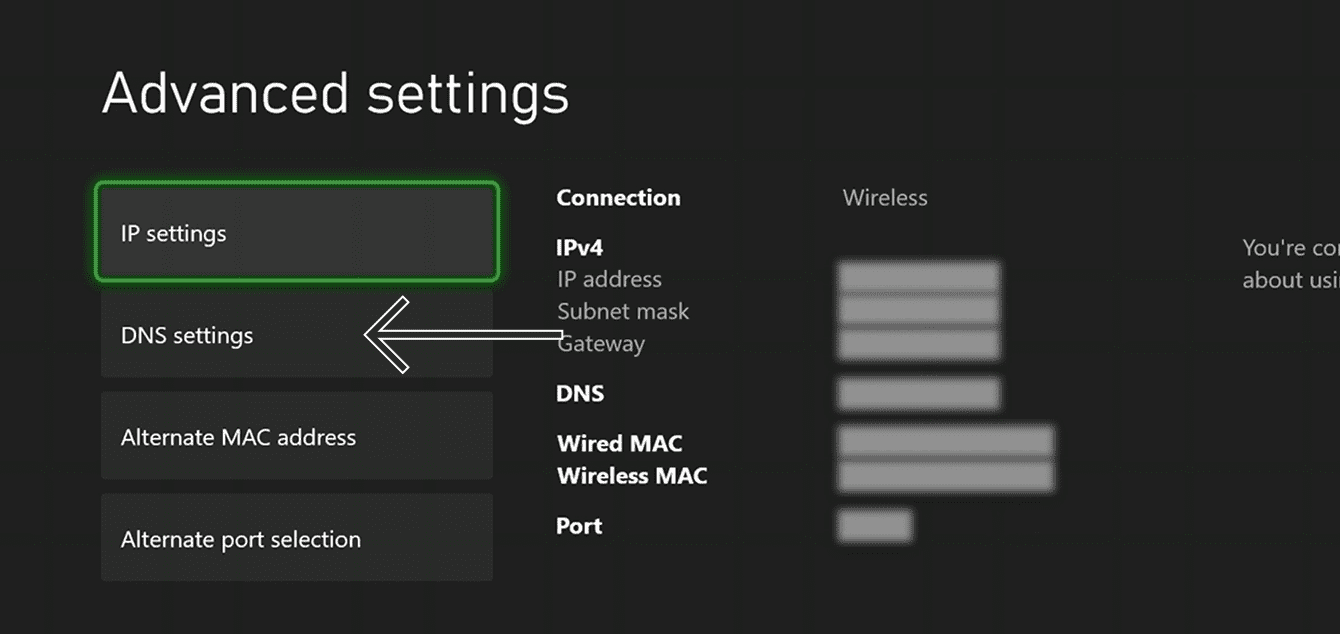
- Sélectionnez Advanced settings (Paramètres avancés).
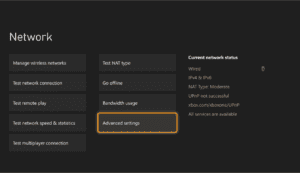

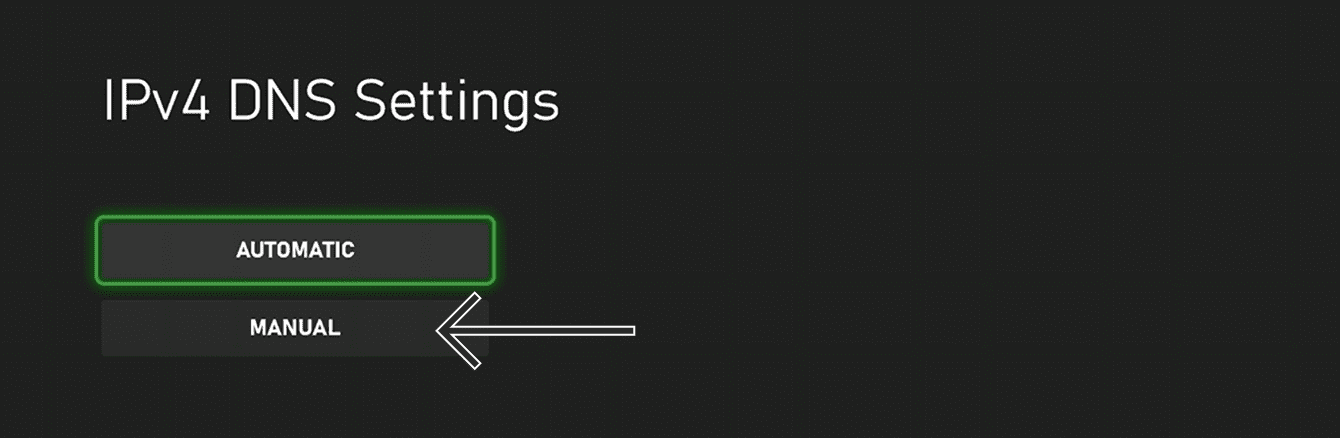
- Sélectionnez DNS settings (Paramètres DNS).

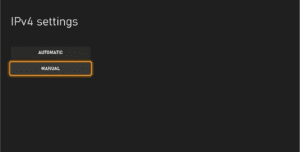
- Sélectionnez MANUAL (MANUEL).

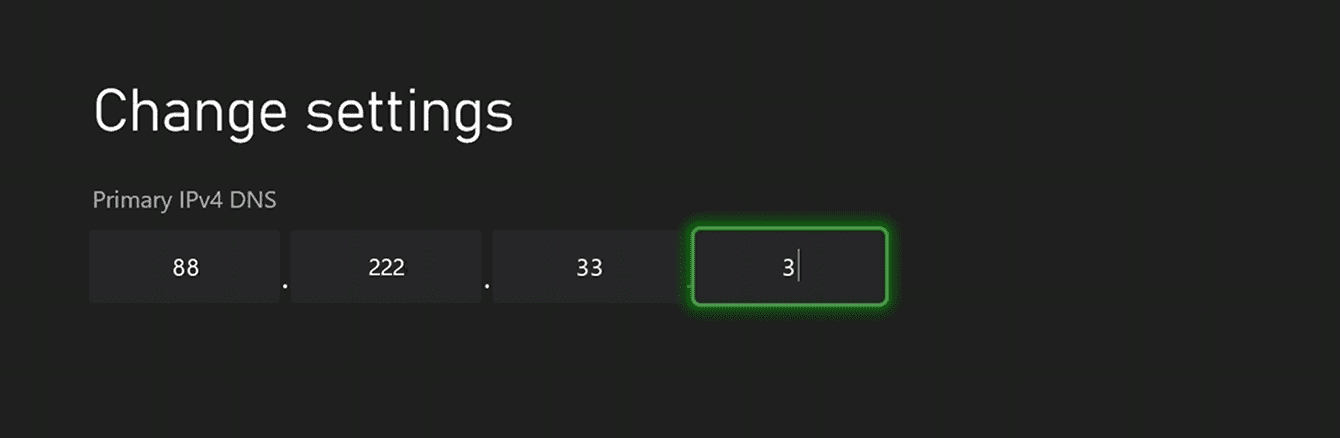
- Pour Primary IPv4 DNS (DNS primaire IPv4), entrez la première adresse IP MediaStreamer que vous aviez trouvé plus tôt.
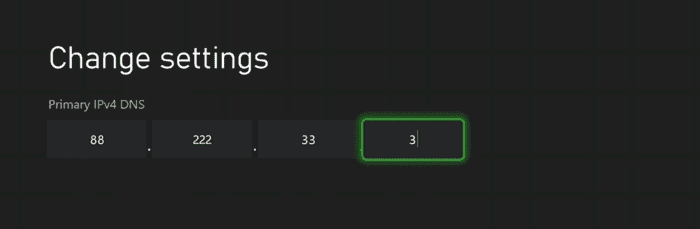

- Appuyez sur le bouton menu (≡) de votre manette pour continuer.
- Pour DNS secondaire IPv4, entrez la même adresse IP MediaStreamer que vous aviez trouvé plus tôt.
- Appuyez sur le bouton menu (≡) de votre manette pour continuer.
- Vous verrez vos paramètres réseau à l’écran. Appuyez sur le bouton (B) sur votre manette pour enregistrer vos paramètres.
- Vous verrez ensuite indiqué à l’écran « Tout est bon ».




La configuration est terminée. Vous avez désormais accès à MediaStreamer sur votre Xbox.
Besoin d’aide ? Contactez l’équipe d’assistance d’ExpressVPN pour obtenir une aide immédiate.
Restaurer les paramètres DNS
- Depuis votre menu principal, allez dans Settings (Paramètres) > Network settings (Paramètres réseau) > Advanced settings (Paramètres avancés) > DNS settings (Paramètres DNS) Sélectionnez AUTOMATIC (AUTOMATIQUE).
- Appuyez sur le bouton (B) sur votre manette pour enregistrer vos paramètres.
- Vous verrez indiqué à l’écran « Tout est bon ». Vous avez maintenant restauré vos paramètres DNS.
Vous avez besoin d’aide ? Contactez l’équipe de support client d’ExpressVPN pour une aide immédiate.