







デバイスにVPNまたはDNSが必要ですか?
今すぐExpressVPNを購入するひとつのExpressVPNアカウントで全デバイスに対応
無料アプリを入手このチュートリアルでは、Xbox Series XまたはXbox OneにMediaStreamerをセットアップする方法をご紹介します。
MediaStreamerは、ストリーミング体験を向上させるために設計されたDNSサービスです。XboxはVPNにネイティブ対応していないため、MediaStreamerをストリーミングの代替手段として使用することができます。
注意:MediaStreamerはVPNではないため、VPNのようなプライバシーやセキュリティーの利点を提供しません。MediaStreamerにはグラフィカルユーザーインターフェースがなく、MediaStreamer上でロケーションの変更はできません。
セットアップを始める前に、以下のものをご用意ください。
- ExpressVPNのサブスクリプション
- Xboxのストリーミングアプリ(特定のストリーミングアプリは特定の地域でのみ利用可能です。ダウンロードするには、ストリーミングサービスアカウントの地域を変更する必要があります。)
- ストリーミングアプリの有効なサブスクリプション
目次
1. ExpressVPNのウェブサイトでIPアドレスを登録
2. MediaStreamerサーバーのIPアドレス取得
3. Xbox Series XまたはXbox OneでDNSサーバーを構築
DNS設定の復元
1. ExpressVPNのウェブサイトでIPアドレスを登録
- ExpressVPN+ポータル にログインします。
- 左側のサイドバーで、ExpressVPN > DNS Settings(DNS設定) を選択します。
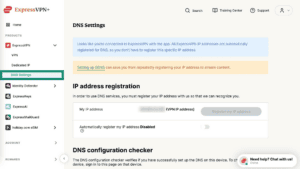

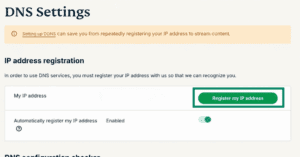
- IP address registration(IPアドレス登録)で、Register my IP address(IPアドレスを登録)をクリックします。IPアドレスの横にすでに「registered(登録済み)」と表示されている場合は、このオプションを再度選択する必要はありません。

- Automatically register my IP address(IPアドレスを自動登録)をオンにします。IPアドレスの変更を自動的に追跡できるため、この設定をおすすめします。
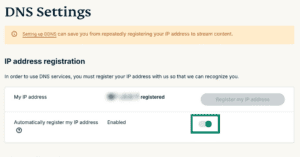


IPアドレスの自動登録を有効にしたら、ExpressVPNのウェブサイトからアカウントに定期的にサインインして、登録したIPアドレスを常に更新するようにします。
または、Xboxと同じネットワークに接続した状態で、ExpressVPNアプリを(どのデバイスでも)使用します。これらの操作により、ネットワーク上のデバイスはMediaStreamerへのアクセスを継続的に許可されます。
ヘルプが必要ですか?ExpressVPNサポートチームに問い合わせを行い、迅速なサポートを受けましょう。
2. MediaStreamerサーバーのIPアドレス取得
- ExpressVPNセットアップページ に移動します。
- Applications(アプリケーション)(またはShow other devices(その他のデバイスを表示))で、Network & smart home(ネットワーク&スマートホーム)を選択してドロップダウンメニューを開きます。次に、MediaStreamerをクリックします。
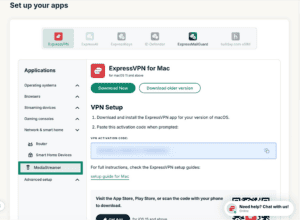

- MediaStreamer IP#1およびMediaStreamer IP #2に、DNSサーバーのIPアドレスが表示されます。
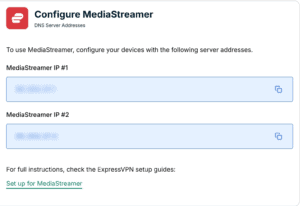


このブラウザのウィンドウを開いたままにしておきます。この情報は、後で設定するときに必要です。
ヘルプが必要ですか?ExpressVPNサポートチームに問い合わせを行い、迅速なサポートを受けましょう。
3. Xbox Series XまたはXbox OneでDNSサーバーを構築
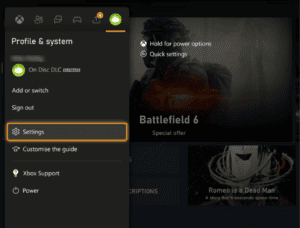
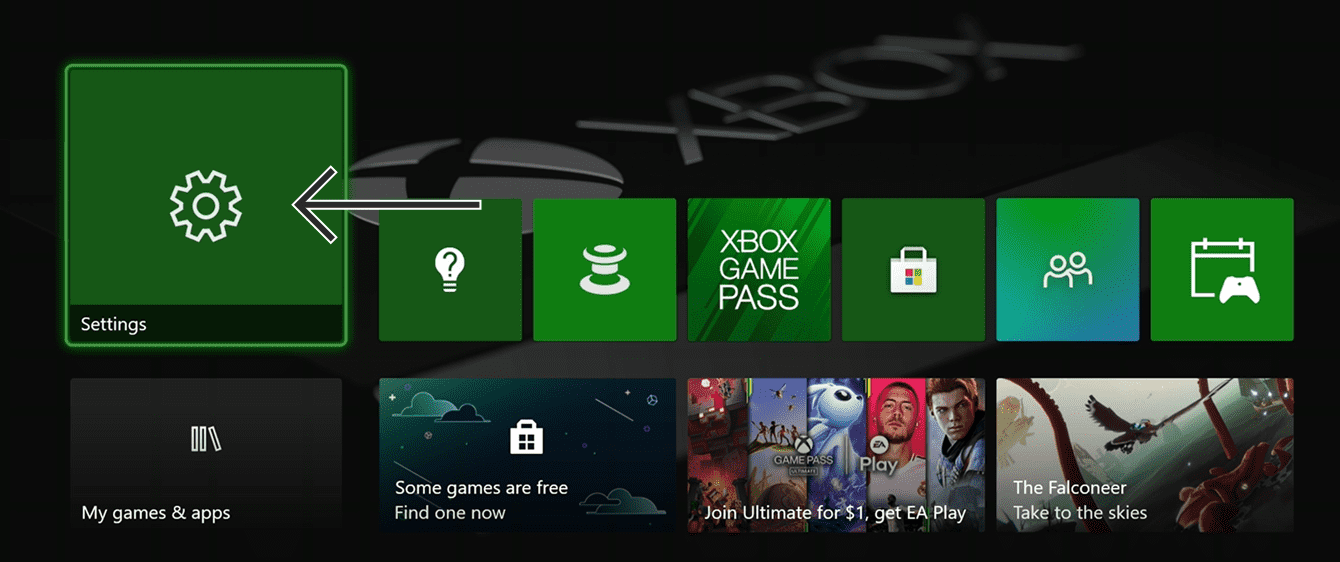
- メインメニューまたはXbox Guide(Xboxガイド)から、Settings(設定)に移動します。

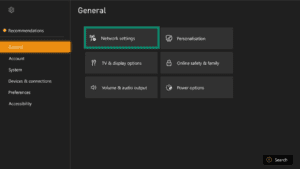
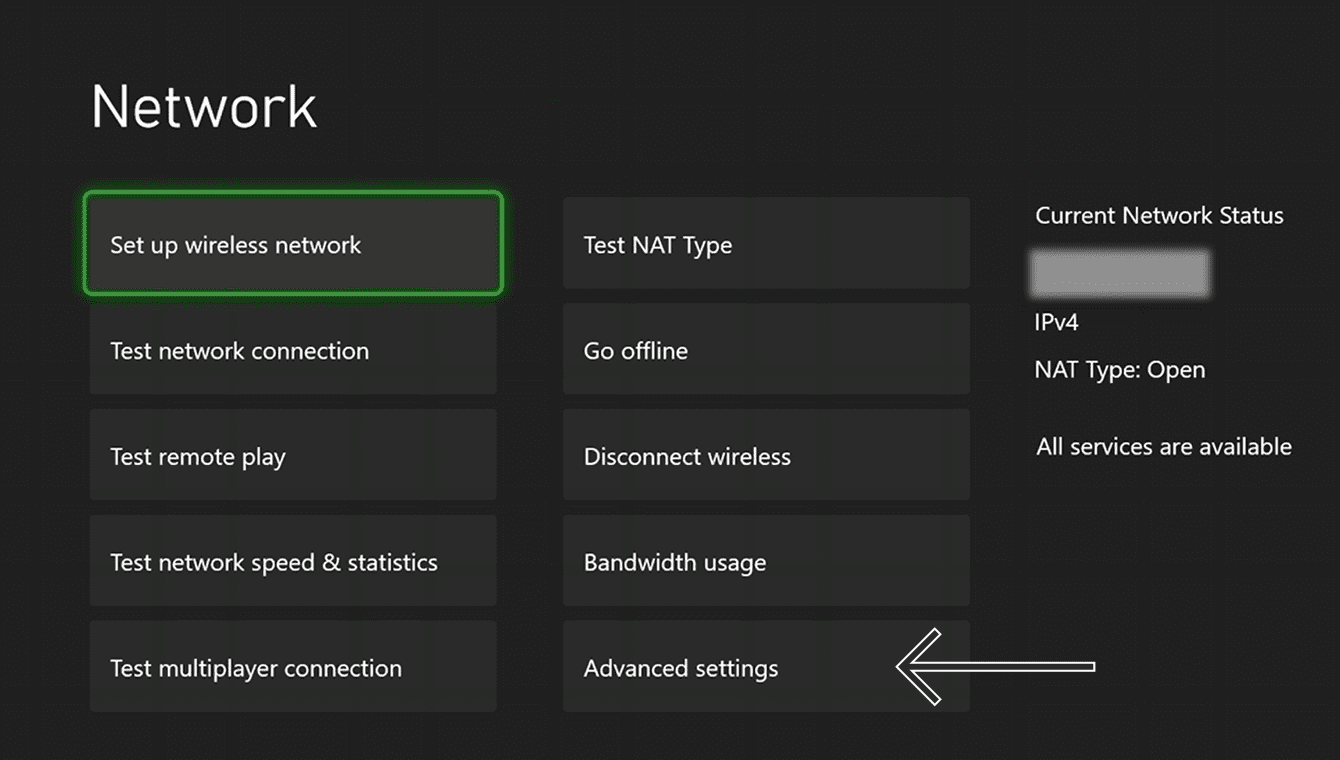
- General (一般)タブで、Network settings (ネットワークの設定)を選択します。
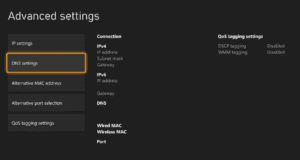
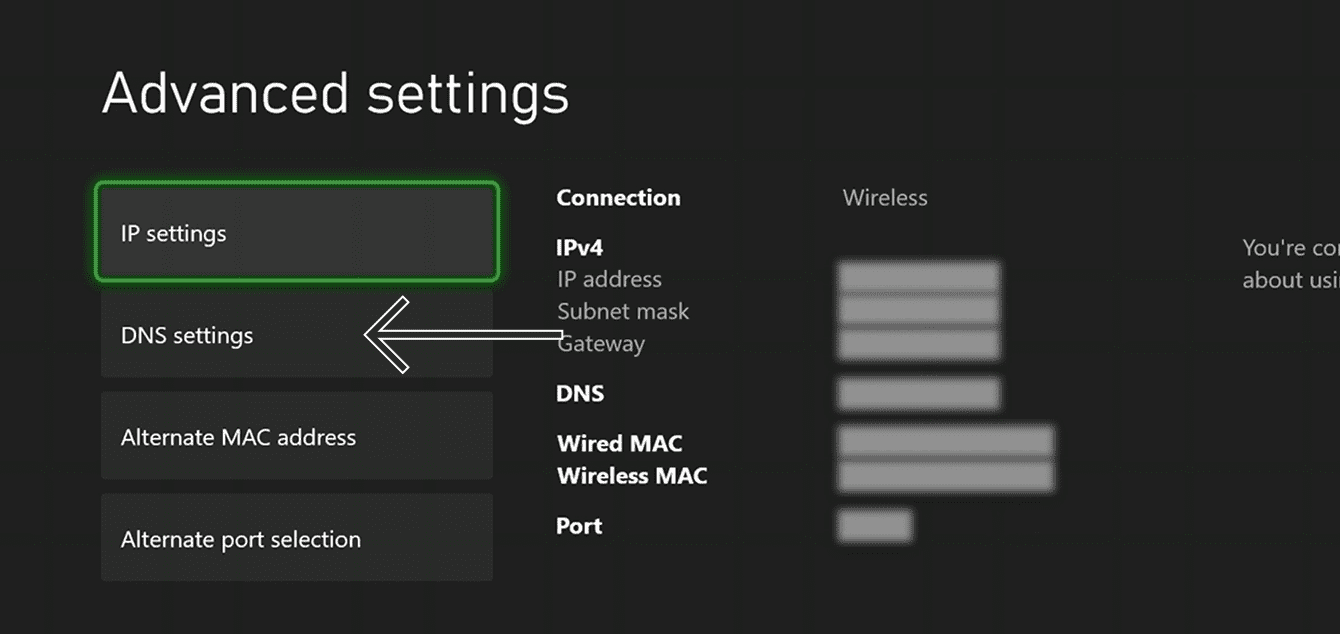
- Advanced settings (詳細設定)を選択します。
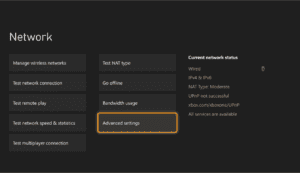

- DNS settings (DNS設定)を選択します。

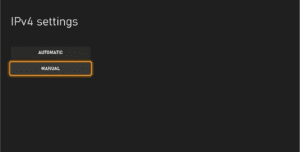
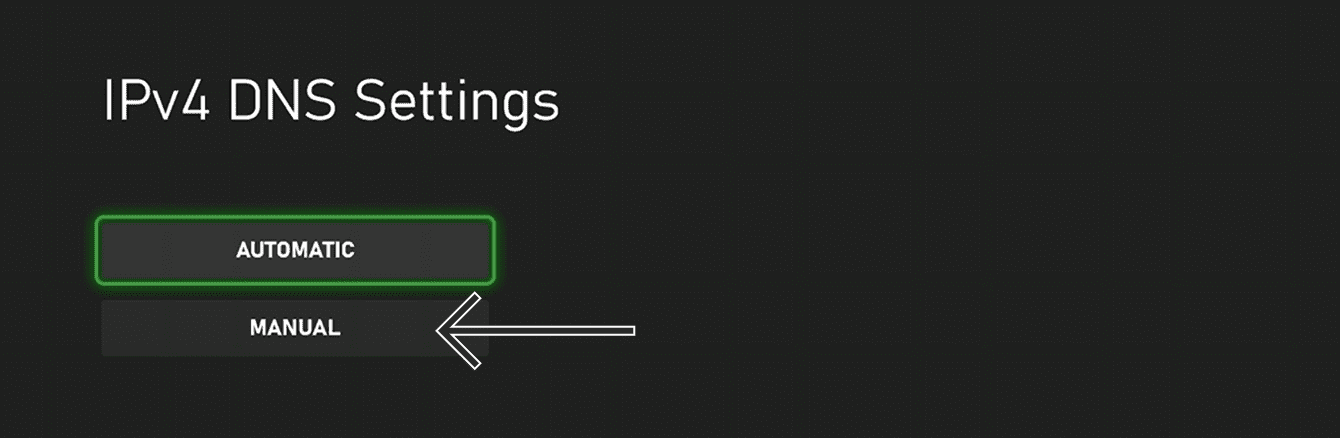
- MANUAL (手動)を選択します。

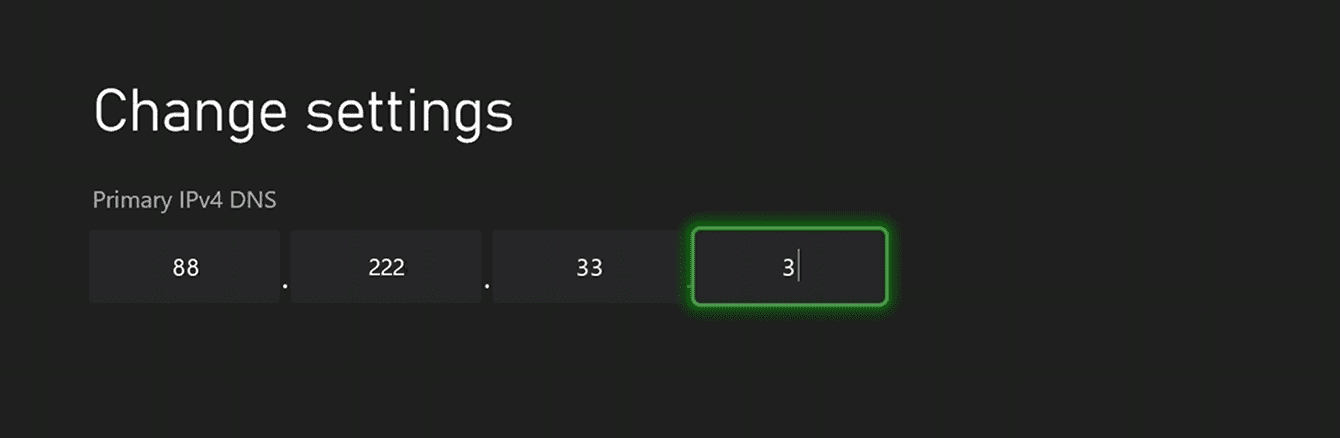
- Primary IPv4 DNS (プライマリー IPv4 DNS)には、先ほど見つけた最初のMediaStreamer IPアドレスを入力します。
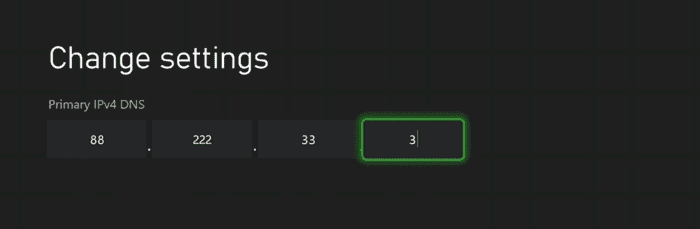

- コントローラーのメニューボタン(≡)を押して、次に進みます。
- セカンダリー IPv4 DNSにも、先ほど見つけたMediaStreamer IPアドレスと同じものを入力します。
- コントローラーのメニューボタン(≡)を押して、次に進みます。
- ネットワーク設定を確認する画面が表示されます。コントローラーの(B)ボタンを押して、設定を保存します。
- すると、「準備が整いました」という画面が表示されます。




以上で設定は完了です。XboxでMediaStreamerを利用できるようになりました。
サポートが必要ですか? すぐにサポートを受けるには、ExpressVPNサポートチームまでお問い合わせください。
DNS設定の復元
- メインメニューから、Settings (設定) > Network settings (ネットワークの設定) > Advanced settings (詳細設定) > DNS settings (DNS設定)を開き、AUTOMATIC (自動)を選択します。
- コントローラーの(B)ボタンを押して、設定を保存します。
- すると、「準備が整いました」という画面が表示されます。これでDNSの設定は元に戻りました。
ヘルプが必要ですか?ExpressVPNサポートチームに問い合わせを行い、迅速なサポートを受けましょう。