







Cihazınız için VPN'e veya DNS'e mi ihtiyacınız var?
Hemen ExpressVPN EdininTek bir ExpressVPN hesabı. Tüm cihazlarda.
Uygulamaları ücretsiz edininBu eğitim size Xbox Series X veya Xbox One’ınızda MediaStreamer’ı nasıl kuracağınızı gösterecektir.
MediaStreamer, yayın deneyiminizi geliştirmek için tasarlanmış bir DNS hizmetidir. Xbox, VPN’i yerleşik olarak desteklemediğinden, MediaStreamer’ı akış için alternatif olarak kullanabilirsiniz.
Not: MediaStreamer bir VPN değildir ve bir VPN’in gizlilik ve güvenlik avantajlarını sunmaz. MediaStreamer’ın grafik kullanıcı arayüzü yoktur. MediaStreamer ile konum değiştiremezsiniz.
Başlamadan önce ihtiyacınız olacaklar:
- Bir ExpressVPN aboneliği
- Xbox’ınızdaki akış uygulaması (Belirli akış uygulamaları yalnızca belirli bölgelerde mevcuttur. Bunları indirmek için akış hizmeti hesabınızın bölgesini değiştirmeniz gerekecektir.)
- Akış uygulaması için aktif bir abonelik
Git…
1. ExpressVPN web sitesinde IP adresinizi kaydedin
2. MediaStreamer sunucu IP adresinizi alın
3. Xbox Series X veya Xbox One’ınızdaki DNS sunucularını yapılandırın
DNS ayarlarını geri yükleyin
1. ExpressVPN web sitesinde IP adresinizi kaydedin
- ExpressVPN+ portalına giriş yapın.
- Soldaki menüden ExpressVPN > DNS Settings (DNS Ayarları) butonuna tıklayın.
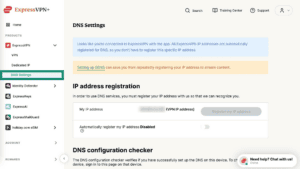

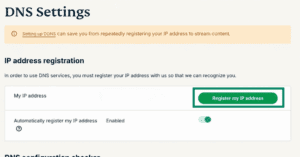
- IP adresi kaydı kısmından Register my IP address (IP adresimi kaydet) butouna tıklayın. IP adresinizin yanında “kayıtlı” yazıyorsa bunu tekrar seçmeniz gerekmez.

- Automatically register my IP address (IP adresimi otomatik kaydet) ayarını açın. IP adresinize yapılan değişiklikleri takip ettiği için bu özelliği açmanız önerilir.
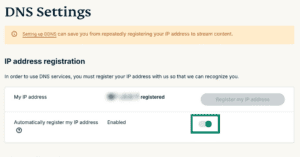


IP adresimi otomatik olarak kaydet seçeneğini etkinleştirdikten sonra, kayıtlı IP adresinizi güncel tutmak için ExpressVPN web sitesinde hesabınıza periyodik olarak giriş yaptığınızdan emin olun.
Alternatif olarak, Xbox’ınızla aynı ağa bağlıyken ExpressVPN uygulamasını (herhangi bir cihazda) kullanabilirsiniz. Bu işlemler, ağınızdaki cihazların MediaStreamer’a erişimini sürdürmelerini sağlar.
Yardıma mı ihtiyacınız var? Hemen yardım almak için ExpressVPN Destek Ekibi ile iletişime geçin.
2. MediaStreamer sunucu IP adresinizi alın
- ExpressVPN Kurulum sayfasına gidin.
- Applications (Uygulamalar) (veya Diğer cihazları göster) kısmından Network & smart home (Ağ ve akıllı ev) butonunu seçerek menüyü açın. Buradan MediaStreamer’a tıklayın.
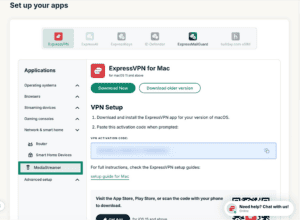

- Sağdaki MediaStreamer IP#1 ve MediaStreamer IP #2 kısmında DNS IP adreslerinizi göreceksiniz.
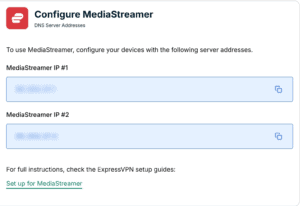


Bu tarayıcı penceresini açık tutun. Bu yapılandırma için daha sonra bu bilgilere ihtiyacınız olacak.
Yardıma mı ihtiyacınız var? Hemen yardım almak için ExpressVPN Destek Ekibi ile iletişime geçin.
3. Xbox Series X veya Xbox One’ınızdaki DNS sunucularını yapılandırın
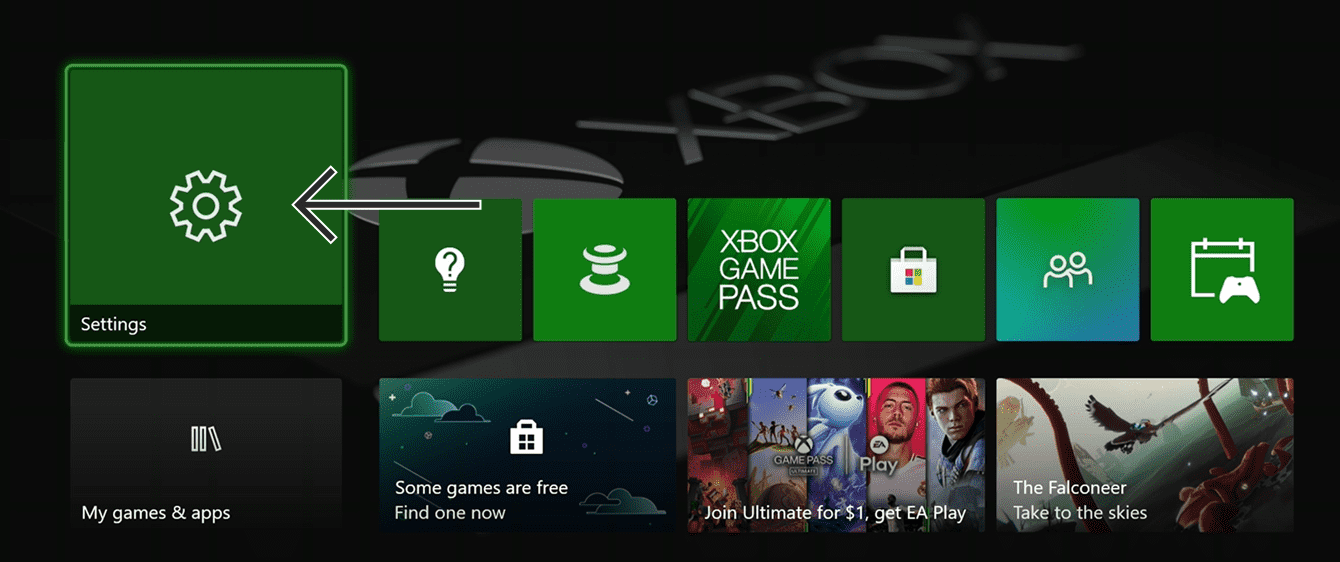
- Ana menüden ya da Xbox Guide’dan Settings (Ayarlar) kısmına gidin.
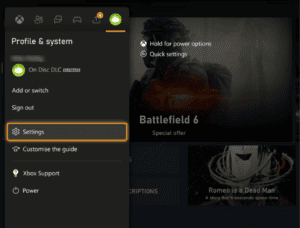

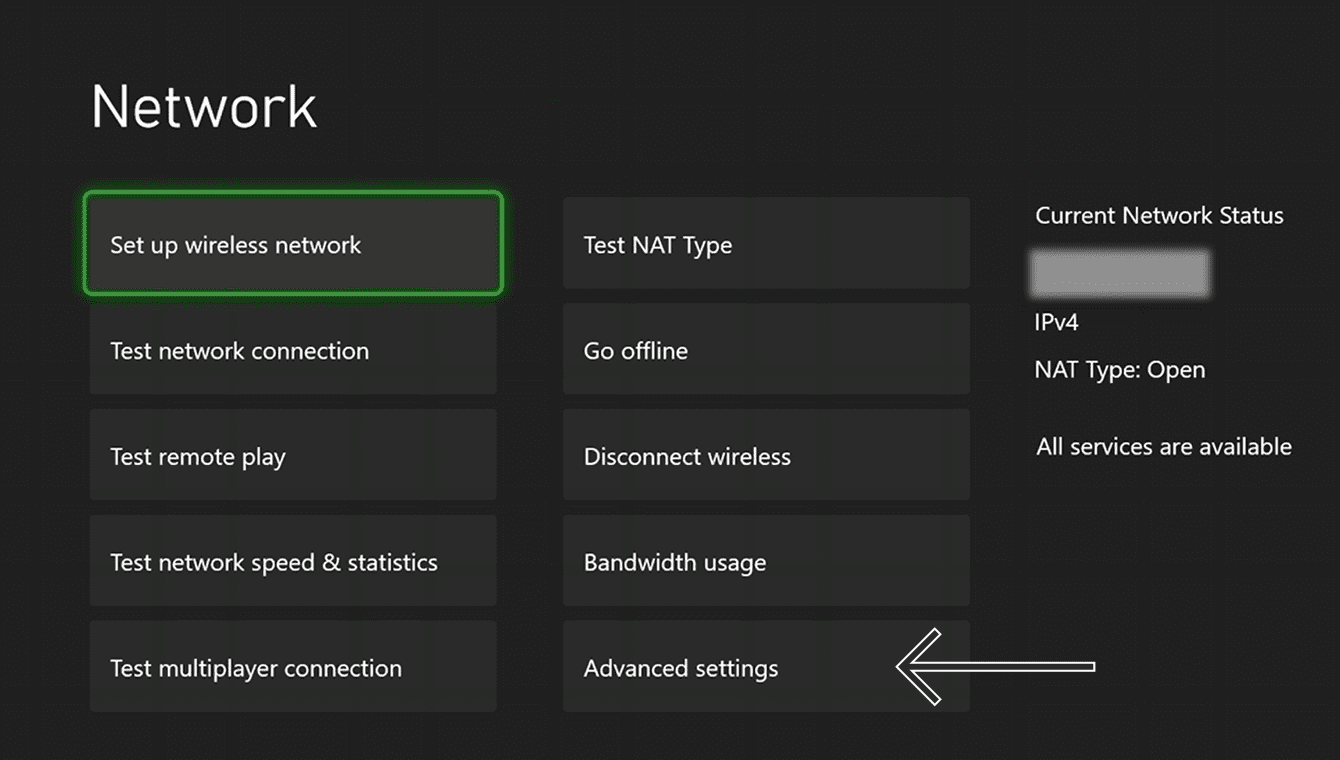
- General (Genel) sekmesinde Network settings (Ağ ayarları)‘nı seçin.
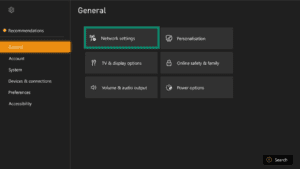
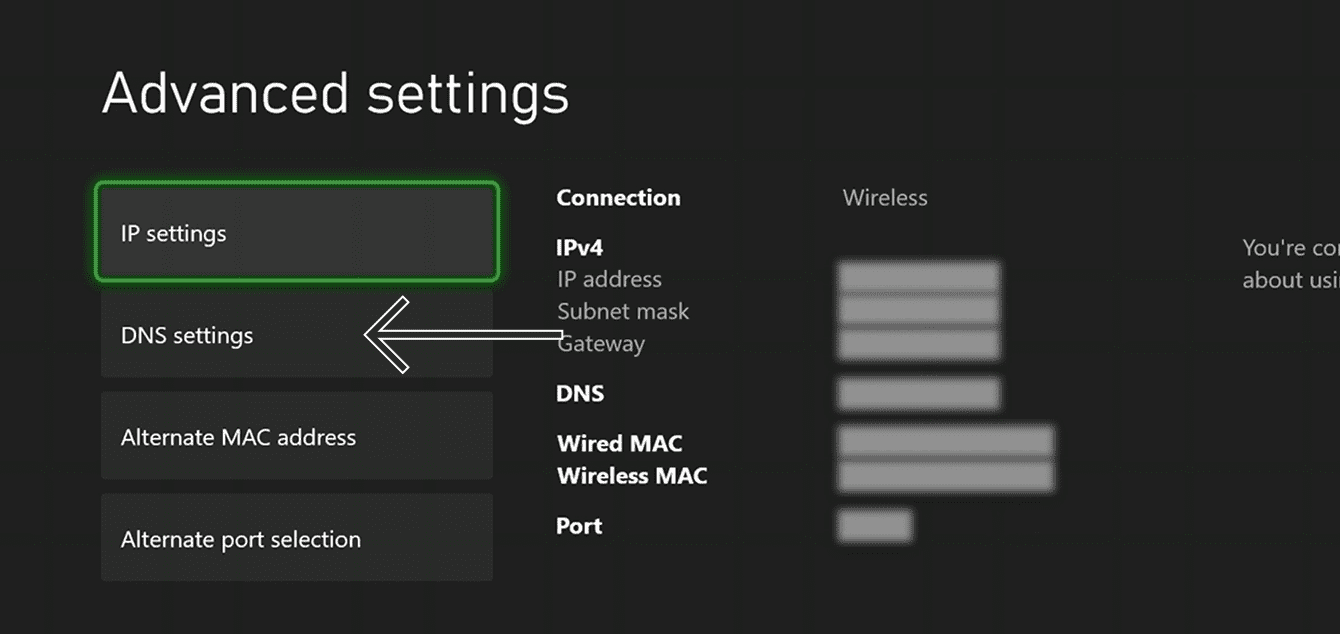
- Advanced settings (Gelişmiş ayarlar)‘ı seçin.
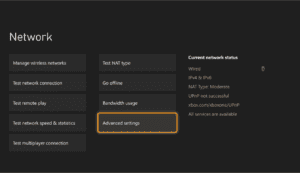

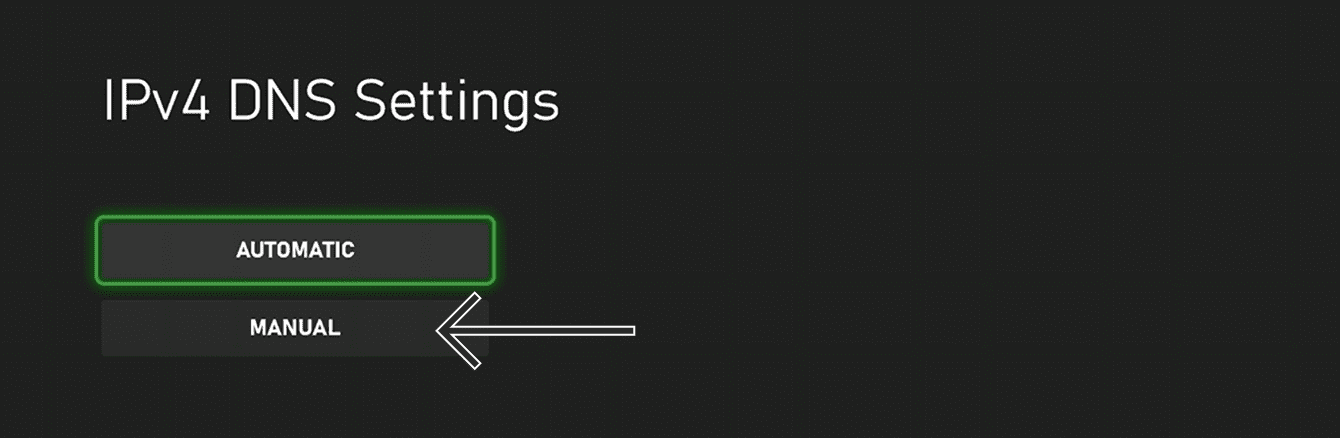
- DNS settings (DNS ayarları)‘nı seçin.
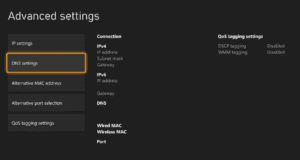

- MANUAL (MANUEL)‘i seçin.
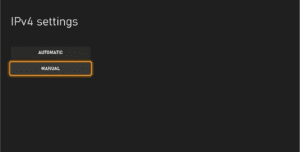

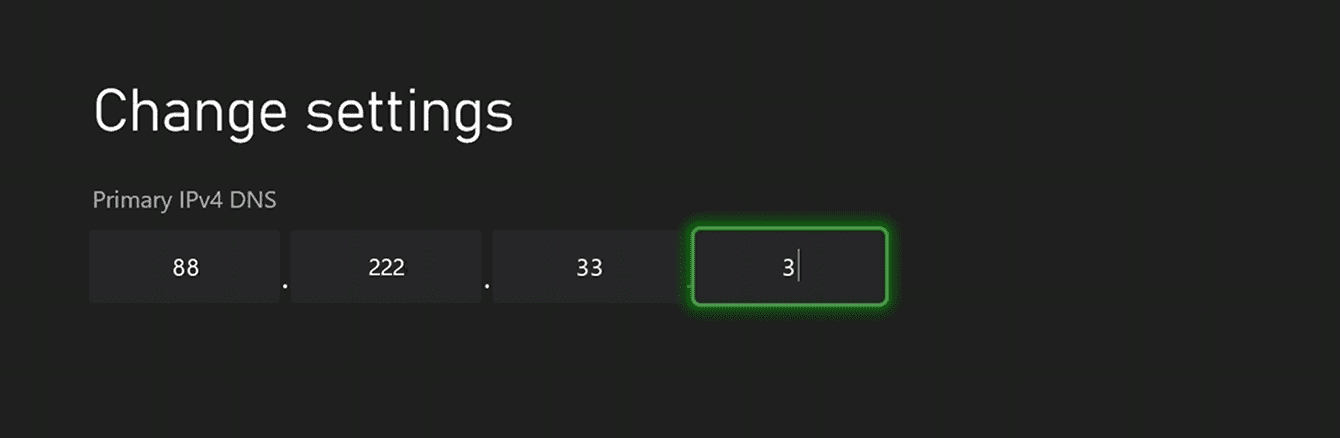
- Primary IPv4 DNS (Birincil IPv4 DNS) için, önceden bulduğunuz ilk MediaStreamer IP adresini girin.
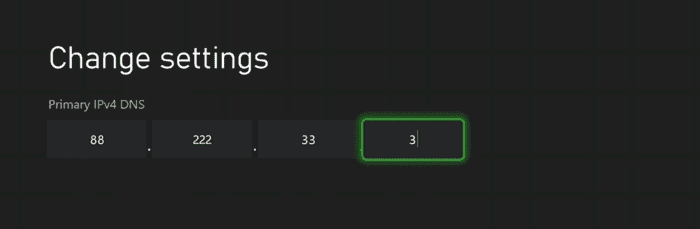

- Devam etmek için kontrolcünüzdeki menü düğmesine (≡) basın.
- İkincil IPv4 DNS için, önceden bulduğunuz aynı MediaStreamer IP adresini girin.
- Devam etmek için kontrolcünüzdeki menü düğmesine (≡) basın.
- Ağ ayarlarınızı gösteren bir ekran göreceksiniz. Ayarlarınızı kaydetmek için kontrolcünüzdeki (B) düğmesine basın.
- Ardından, “Her şey yolunda” diyen bir ekran göreceksiniz.




Kurulum tamamlandı. Artık Xbox’ınızdan MediaStreamer’a erişebilirsiniz.
Yardıma mı ihtiyacınız var? Hemen yardım almak için ExpressVPN Destek Ekibi’ne ulaşın.
DNS ayarlarını geri yükleyin
- Ana menünüzden Settings (Ayarlar) > Network settings (Ağ ayarları) > Advanced settings (Gelişmiş ayarlar) > DNS settings (DNS ayarları) yolunu izleyin. AUTOMATIC (OTOMATİK)‘i seçin.
- Ayarlarınızı kaydetmek için kontrolcünüzdeki (B) düğmesine basın.
- Ardından, “Her şey yolunda” diyen bir ekran göreceksiniz. DNS ayarlarınızı şimdi geri yüklediniz.
Yardıma mı ihtiyacınız var? Hemen yardım almak için ExpressVPN Destek Ekibi ile iletişime geçin.