







Sie möchten ein VPN / DNS für Ihr Gerät?
Jetzt ExpressVPN nutzenEin ExpressVPN-Konto. Alle Geräte.
Apps kostenlos nutzenIn diesem Tutorial zeigen wir Ihnen, wie Sie MediaStreamer auf Ihrer Xbox Series X oder Xbox One einrichten.
MediaStreamer ist ein DNS-Dienst, der zur Verbesserung Ihres Streaming-Erlebnisses konzipiert wurde. Da die Xbox von Haus aus kein VPN unterstützt, können Sie MediaStreamer als Alternative fürs Streaming nutzen.
Hinweis: MediaStreamer ist kein VPN und bietet nicht die Datenschutz- und Sicherheitsvorteile eines VPNs. MediaStreamer verfügt nicht über eine grafische Benutzeroberfläche. Sie können mit MediaStreamer nicht Ihren Standort ändern.
Bevor Sie beginnen, benötigen Sie:
- ein aktives ExpressVPN-Abonnement
- die Streaming-App auf Ihrer Xbox (bestimmte Streaming-Apps sind nur in bestimmten Regionen verfügbar; um diese herunterzuladen, müssen Sie die Region Ihres Streaming-Dienst-Kontos ändern)
- ein aktives Abonnement für die Streaming-App
Springen Sie zu …
1. Registrieren Ihrer IP-Adresse auf der ExpressVPN-Webseite
2. Ermitteln Ihrer MediaStreamer-IP-Adresse
3. Konfigurieren des DNS-Servers auf Ihrer Xbox Series X oder Xbox One
Wiederherstellen der DNS-Einstellungen
1. Registrieren Ihrer IP-Adresse auf der ExpressVPN-Webseite
- Melden Sie sich am ExpressVPN+ Portal.
- Wählen Sie in der linken Seitenleiste ExpressVPN > DNS Settings (DNS-Einstellungen).
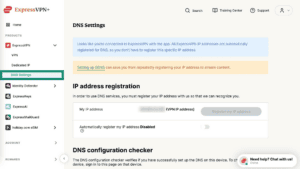

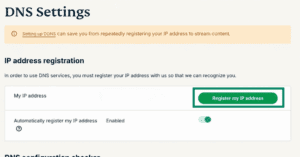
- Klicken Sie unter Registrierung der IP-Adresse auf Register my IP address (Meine IP-Adresse registrieren). Steht neben Ihrer IP-Adresse bereits „registriert“, müssen Sie diese Option nicht nochmal nutzen.

- Aktivieren Sie Automatically register my IP address (Meine IP-Adresse automatisch registrieren). Das wird empfohlen, weil es die Änderungen Ihrer IP-Adresse automatisch verfolgt.
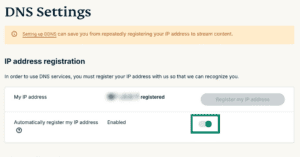


Sobald Sie die automatische Registrierung Ihrer IP-Adresse aktiviert haben, halten Sie die registrierte IP-Adresse auf dem aktuellen Stand, indem Sie sich regelmäßig auf der ExpressVPN
Webseite in Ihrem Konto anmelden. Alternativ können Sie die ExpressVPN-App (auf einem beliebigen Gerät) nutzen, während Sie mit demselben Netzwerk verbunden sind wie Ihre Xbox. Diese Schritte gewähren den Geräten in Ihrem Netzwerk durchgehenden Zugriff auf MediaStreamer.
Hilfe benötigt? Kontaktieren Sie das Support-Team von ExpressVPN, um sofort Hilfe zu erhalten.
2. Ermitteln Ihrer MediaStreamer-IP-Adresse
- Öffnen Sie die Einrichtungsseite von ExpressVPN.
- Unter Applications (Anwendungen) (oder Andere Geräte anzeigen) wählen Sie Network & smart home (Netzwerk & Smart Home), um das Dropdown-Menü zu öffnen. Klicken Sie hier auf MediaStreamer.
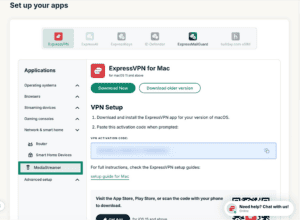

- Sie finden Ihre DNS-IP-Adressen auf der rechten Seite. Sie stehen unter MediaStreamer IP#1 und MediaStreamer IP #2.
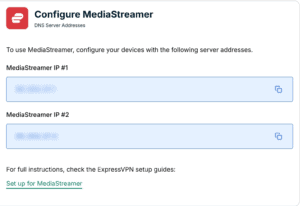


Lassen Sie dieses Browserfenster geöffnet. Sie benötigen diese Informationen gleich für die Einrichtung.
Sie benötigen Hilfe? Kontaktieren Sie das ExpressVPN-Supportteam für sofortige Unterstützung.
3. Konfigurieren des DNS-Servers auf Ihrer Xbox Series X oder Xbox One
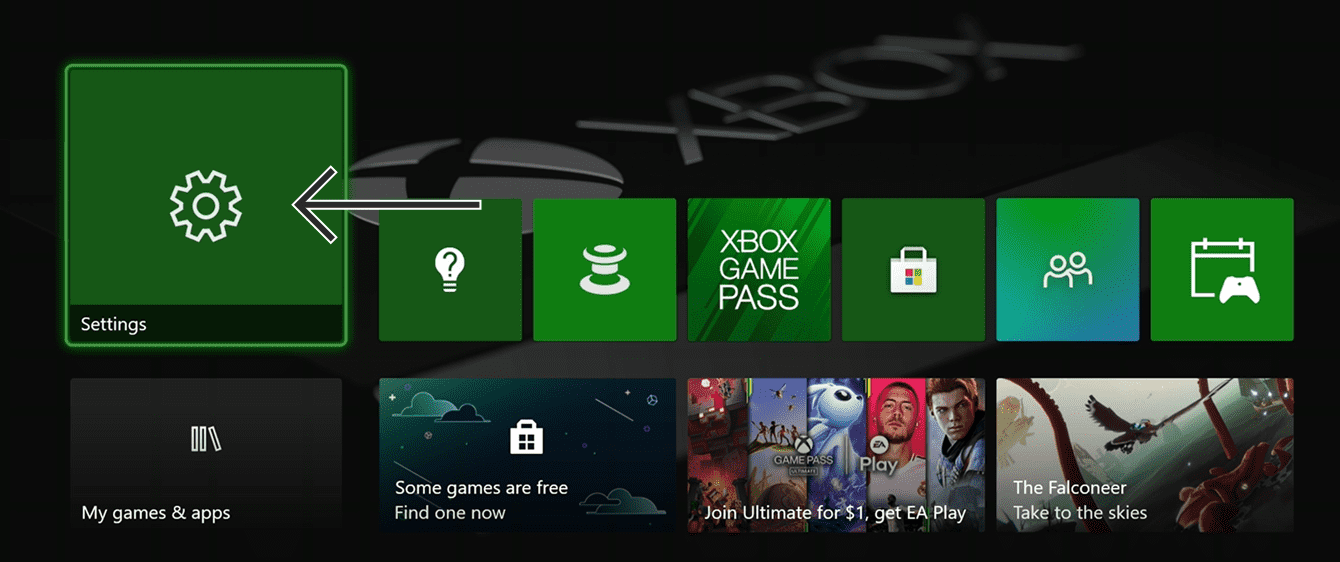
- Öffnen Sie die Settings (Einstellungen) über das Hauptmenü oder über den Xbox-Guide.
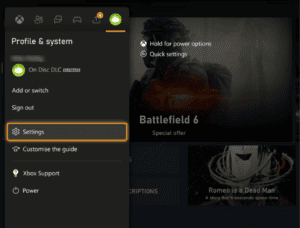

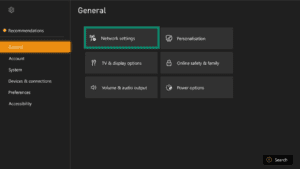
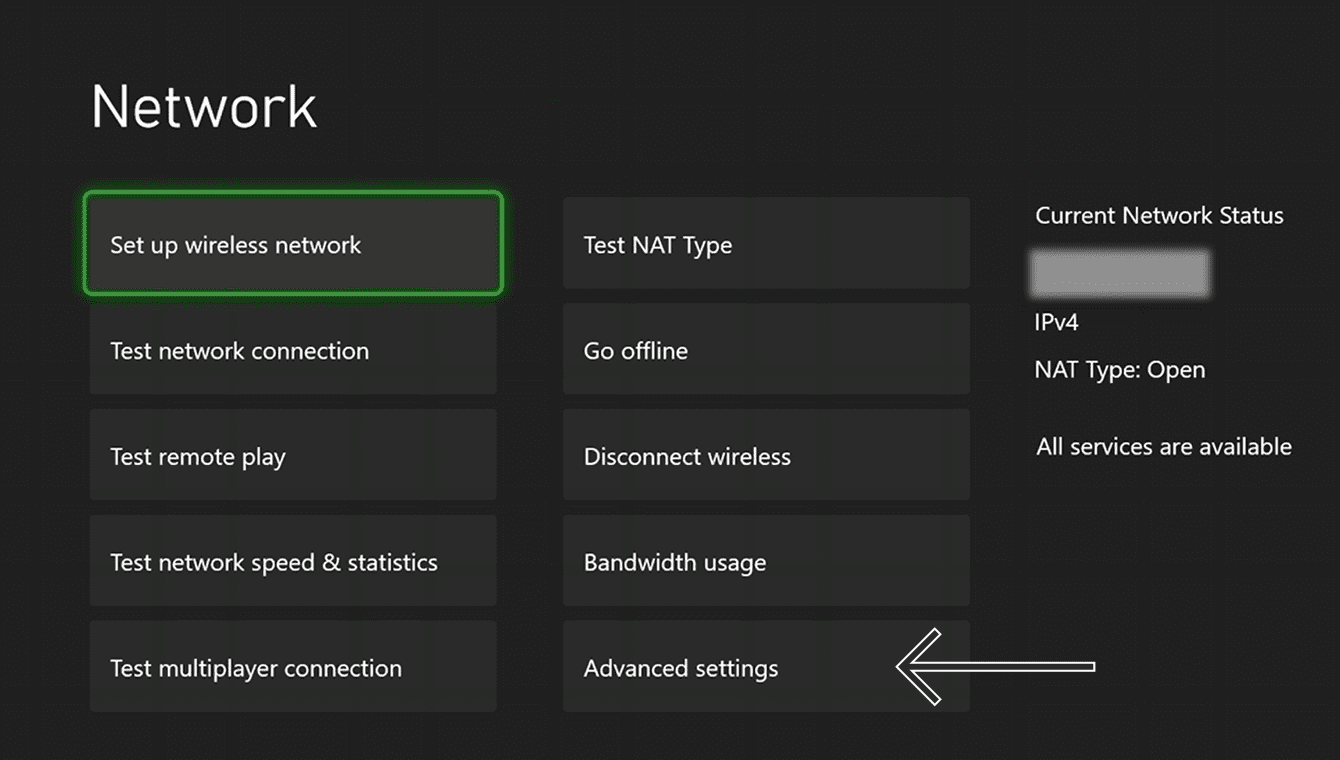
- Wählen Sie im Tab General (Allgemein) die Option Network settings (Netzwerkeinstellungen).
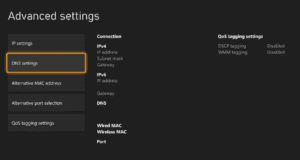
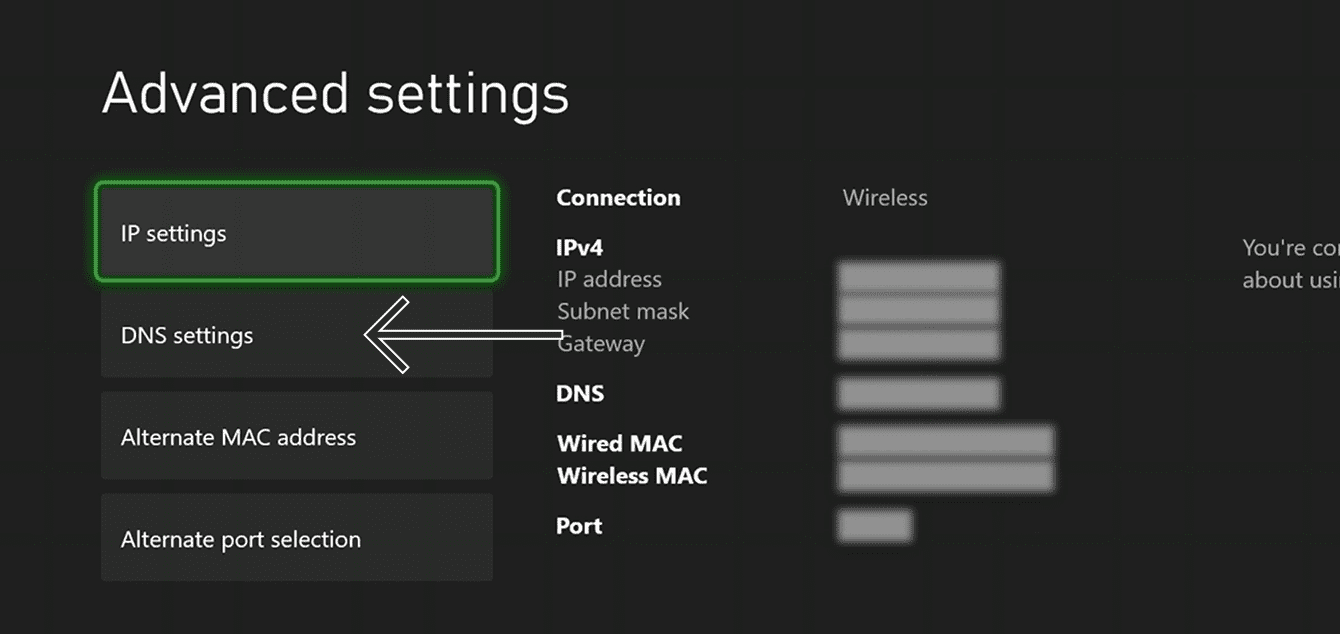
- Wählen Sie Advanced settings (Erweiterte Einstellungen).
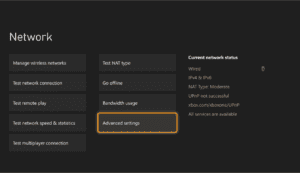

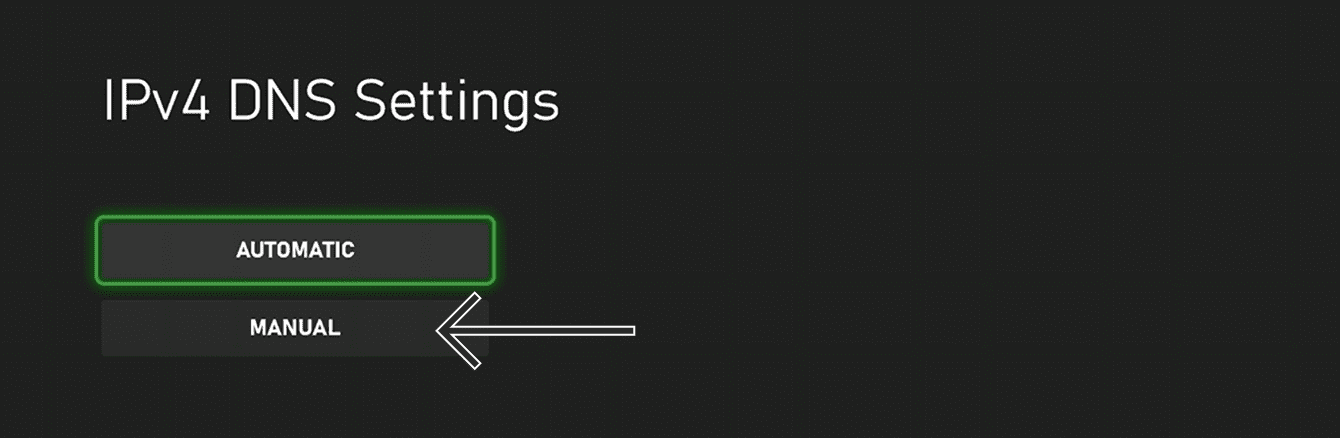
- Wählen Sie DNS settings (DNS-Einstellungen).

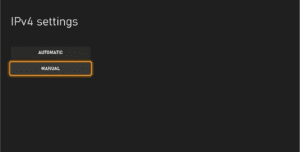
- Wählen Sie MANUAL (MANUELL).

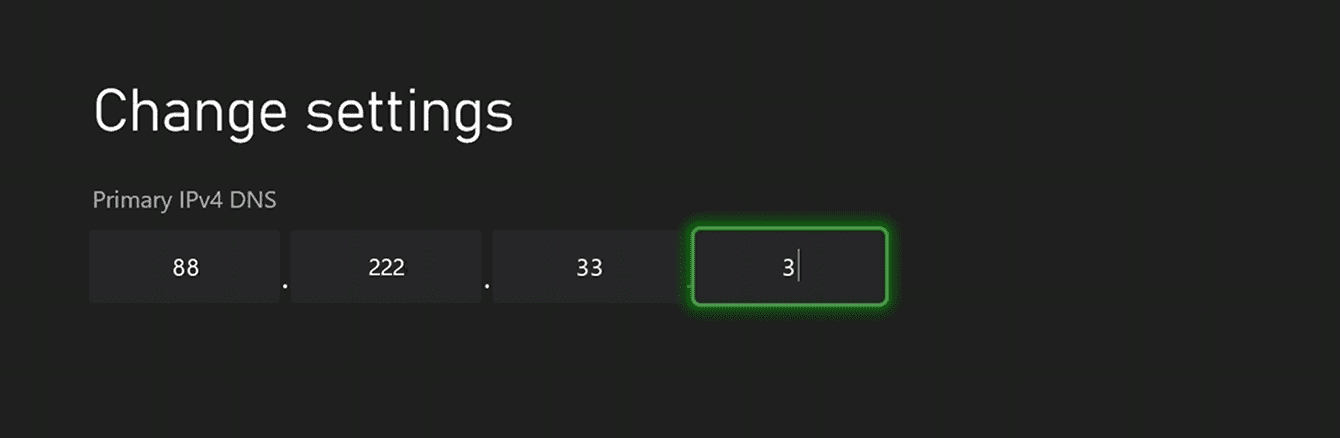
- Geben Sie bei Primary IPv4 DNS (Primary IPv4 DNS) die erste MediaStreamer IP-Adresse ein, die Sie zuvor ermittelt haben.
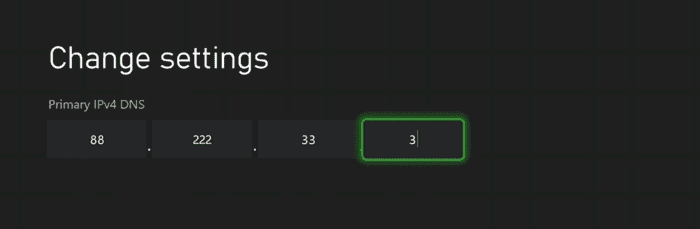

- Drücken Sie zum Fortfahren auf Ihrem Controller auf den Menü-Knopf (≡).
- Geben Sie bei Secondary IPv4 DNS dieselbe MediaStreamer IP-Adresse ein, die Sie zuvor ermittelt haben.
- Drücken Sie zum Fortfahren auf Ihrem Controller auf den Menü-Knopf (≡).
- Sie kommen auf einen Bildschirm mit Ihren Netzwerkeinstellungen. Drücken Sie zum Speichern Ihrer Einstellungen auf Ihrem Controller auf den (B)-Knopf.
- Dann sehen Sie einen Bildschirm mit dem Hinweis “Alles ist gut”.




Die Einrichtung ist abgeschlossen. Nun haben Sie auf Ihrer Xbox Zugang zu MediaStreamer.
Hilfe benötigt? Kontaktieren Sie das Support-Team von ExpressVPN, um sofort Hilfe zu erhalten.
Wiederherstellen der DNS-Einstellungen
- Gehen Sie vom Hauptmenü aus auf Settings (Einstellungen) > Network settings (Netzwerkeinstellungen) > Advanced settings (Erweiterte Einstellungen) > DNS settings (DNS-Einstellungen). Wählen Sie AUTOMATIC (AUTOMATISCH).
- Drücken Sie zum Speichern Ihrer Einstellungen auf Ihrem Controller auf den (B)-Knopf.
- Dann sehen Sie einen Bildschirm mit dem Hinweis “Alles ist gut”. Sie haben jetzt Ihre DNS-Einstellungen zurückgesetzt.
Sie benötigen Hilfe? Kontaktieren Sie das ExpressVPN-Supportteam für sofortige Unterstützung.