







Tarvitsetko VPN:n tai DNS:n laitteellesi?
Hanki ExpressVPN nytYksi ExpressVPN-tili. Kaikki laitteet.
Hanki sovelluksia ilmaiseksiTämä ohje näyttää sinulle kuinka asentaa MediaStreamer Xbox Series X:lle tai Xbox Onelle.
MediaStreamer on DNS-palvelu, joka on suunniteltu parantamaan suoratoistokokemustasi. Koska Xbox ei tue VPN:ää natiivisti, voit käyttää MediaStreameria vaihtoehtona suoratoistoon.
Huomaa: MediaStreamer ei ole VPN eikä tarjoa VPN:n yksityisyys- ja turvallisuusetuja. MediaStreamerilla ei ole graafista käyttöliittymää. MediaStreamer-palvelun avulla et voi vaihtaa sijainteja.
Ennen aloittamista tarvitset:
- ExpressVPN-tilaus
- Suoratoistosovellus Xboxillasi (Tietyt suoratoistosovellukset ovat saatavilla vain tietyillä alueilla. Ladataaksesi ne, sinun tulee vaihtaa suoratoistopalvelutilisi aluetta.)
- Aktiivinen tilaus suoratoistosovellukselle
Siirry…
1. Rekisteröi IP-osoitteesi ExpressVPN:n verkkosivulla
2. Hanki MediaStreamer-palvelimesi IP-osoite
3. Määritä DNS-palvelimet Xbox Series X:llesi tai Xbox Onellesi
Palauta DNS-asetukset
1. Rekisteröi IP-osoitteesi ExpressVPN:n verkkosivulla
- Kirjaudu sisään ExpressVPN+ portaaliin.
- Valitse vasemmasta sivupalkista ExpressVPN > DNS Settings (ExpressVPN > DNS-asetukset).
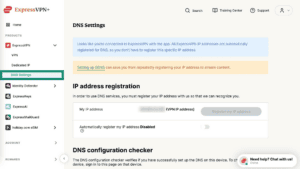

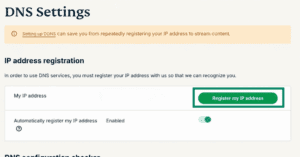
- Klikkaa IP-osoitteen rekisteröinnin kohdalla painiketta Register my IP address (Rekisteröi IP-osoitteeni). Jos IP-osoitteesi vieressä lukee jo ”rekisteröity”, sinun ei tarvitse valita tätä vaihtoehtoa uudelleen..

- Ota käyttöön asetus Automatically register my IP address (Rekisteröi IP-osoitteeni automaattisesti). Tämä on suositeltavaa, sillä se seuraa IP-osoitteesi muutoksia automaattisesti.
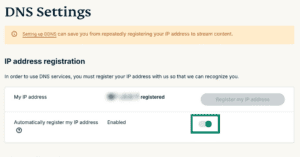


Kun olet ottanut käyttöön Rekisteröi IP-osoitteeni automaattisesti, pidä rekisteröity IP-osoitteesi ajan tasalla kirjautumalla säännöllisesti tilillesi ExpressVPN-verkkosivustolla.
Vaihtoehtoisesti voit käyttää ExpressVPN-sovellusta (millä tahansa laitteella) ollessasi yhteydessä samaan verkkoon kuin Xboxisi. Nämä toimenpiteet antavat verkossasi oleville laitteille jatkuvan pääsyn MediaStreameriin.
Tarvitsetko apua? Ota yhteyttä ExpressVPN-tukeen saadaksesi välitöntä apua.
2. Hanki MediaStreamer-palvelimesi IP-osoite
- Siirry ExpressVPN:n käyttöönottosivulle.
- Avaa alasvetovalikko valitsemalla kohdassa Applications (Sovellukset) (tai Näytä muut laitteet) vaihtoehto Network & smart home (Verkko ja älykoti). Klikkaa sitten MediaStreamer.
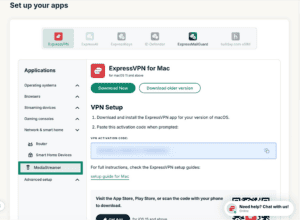

- Löydät DNS-palvelimen IP-osoitteet täältä kohdista MediaStreamer IP #1 ja MediaStreamer IP #2.
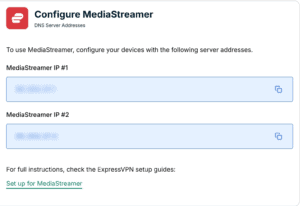


Pidä tämä selainikkuna auki. Tarvitset näitä tietoja asennusta varten myöhemmin.
Tarvitsetko apua? Ota yhteyttä ExpressVPN-tukeen saadaksesi välitöntä apua.
3. Määritä DNS-palvelimet Xbox Series X:llesi tai Xbox Onellesi
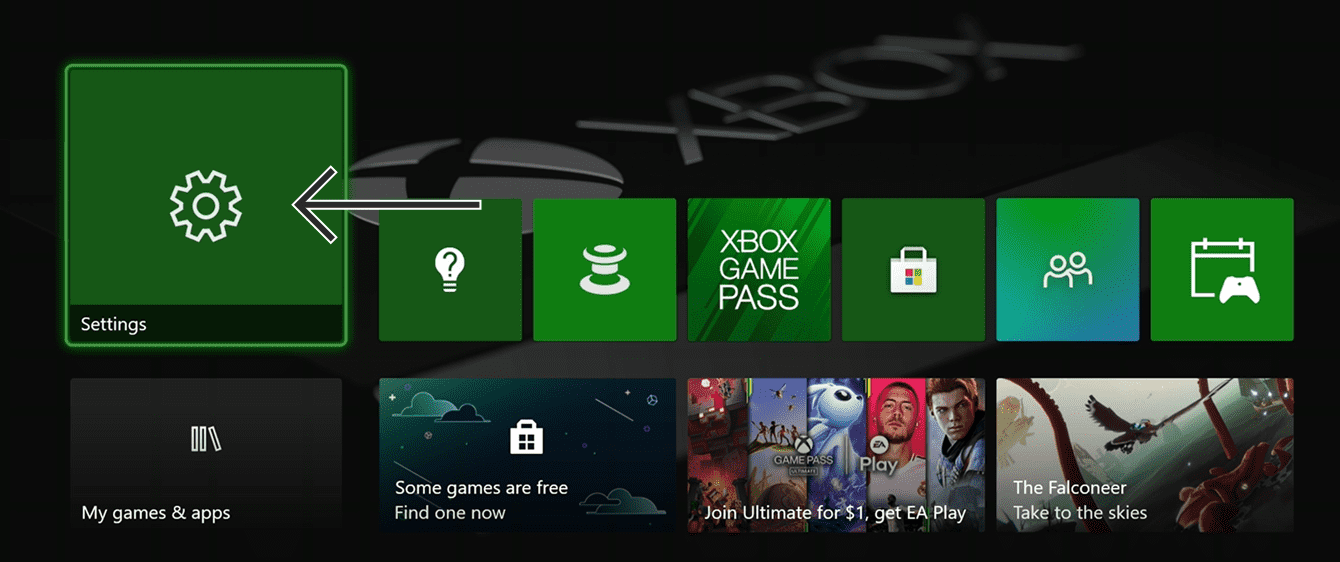
- Siirry päävalikosta tai Xbox-oppaan kautta valikkoon Settings (Asetukset).
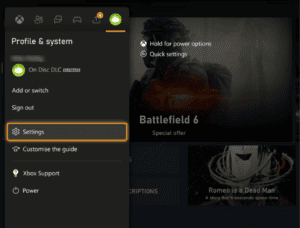

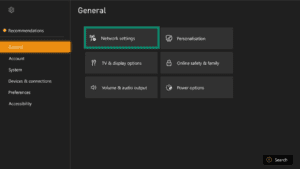
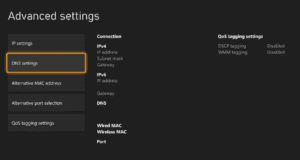
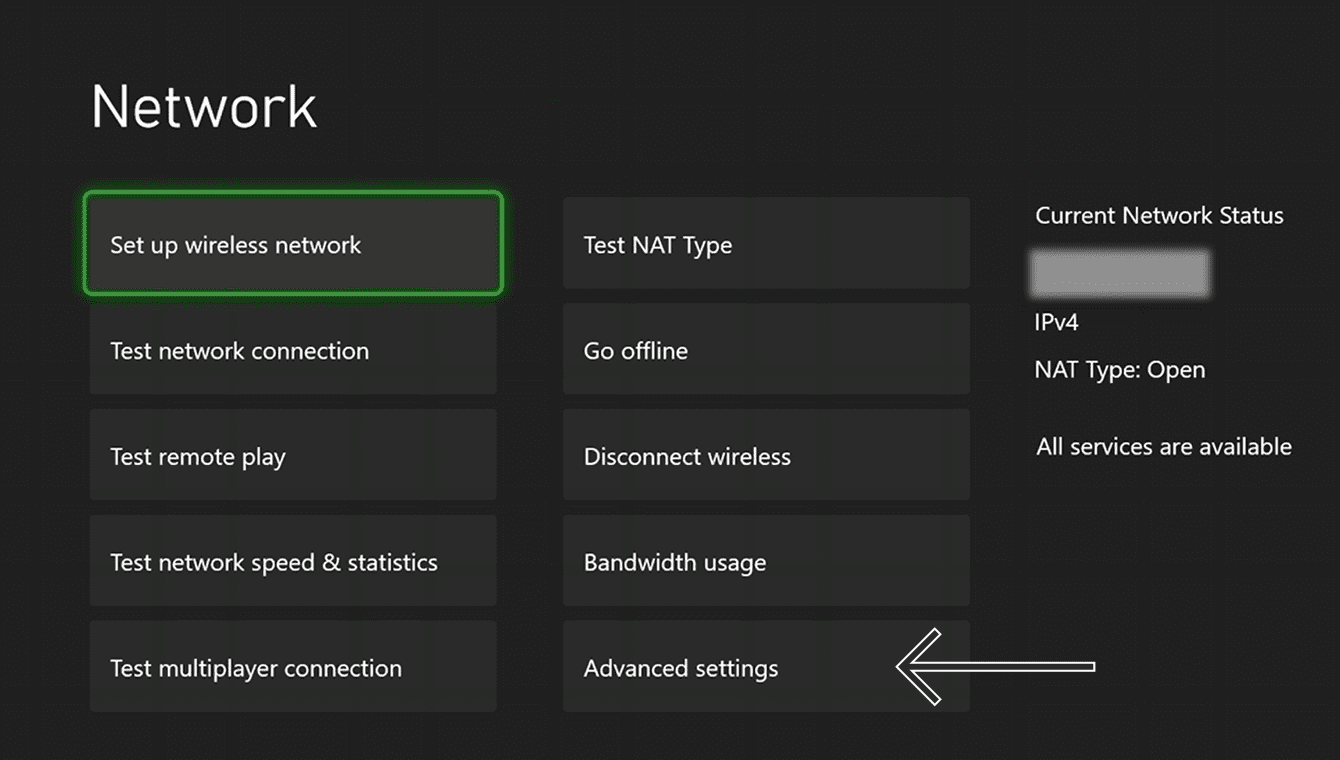
- General (Yleiset)-välilehdessä valitse Network settings (Verkkoasetukset).
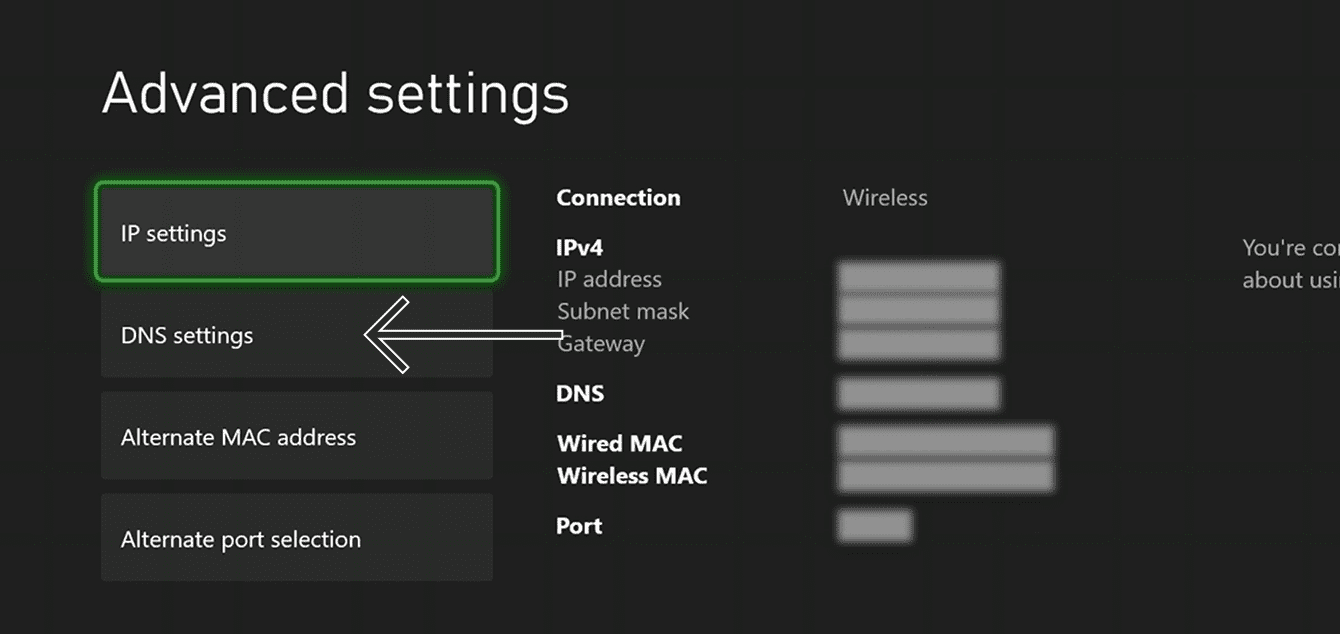
- Valitse Advanced settings (Advanced settings).
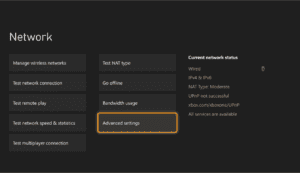

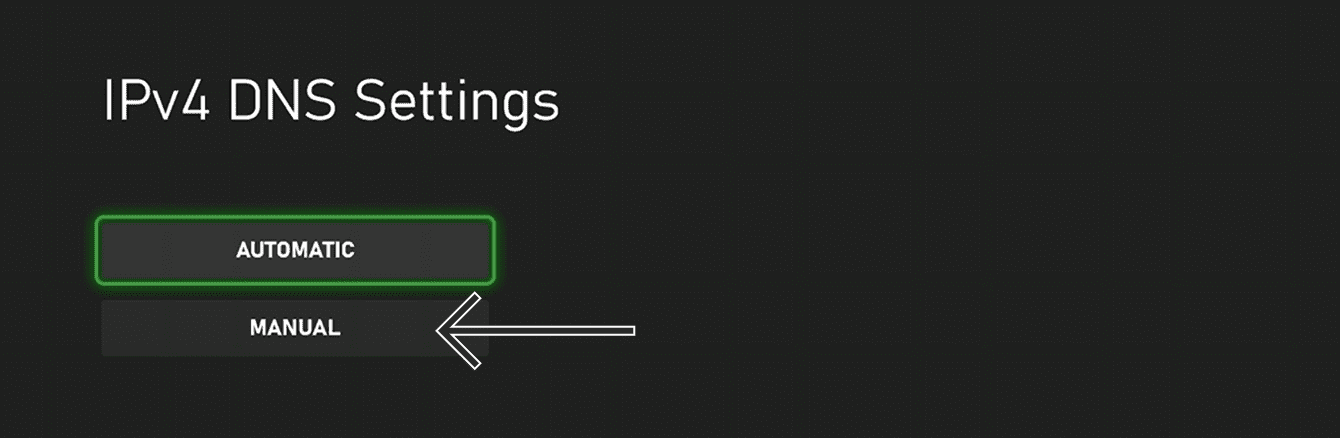
- Valitse DNS settings (DNS-asetukset).

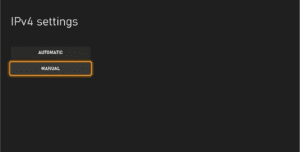
- Valitse MANUAL (Manuaalinen).

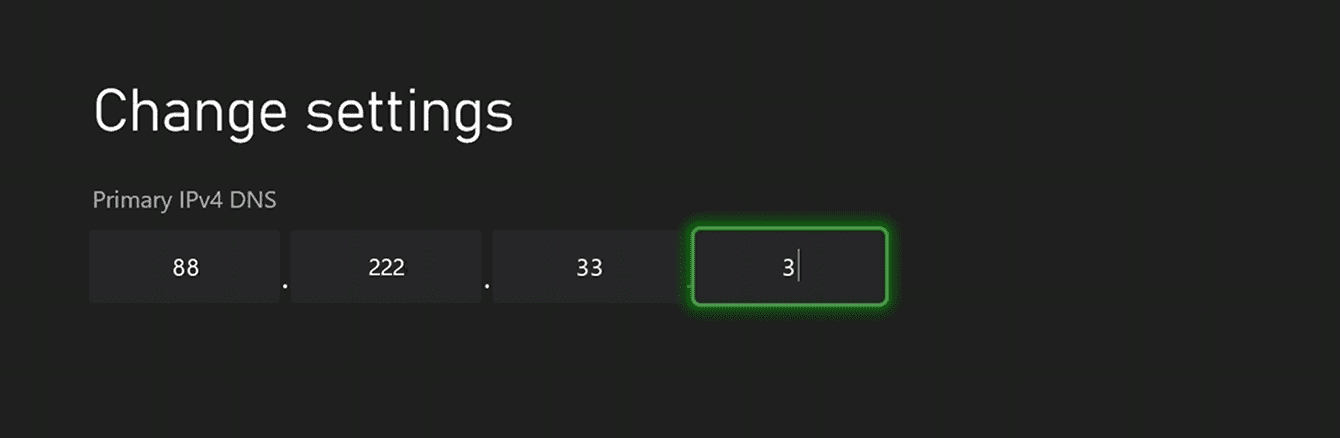
- Kohdassa Primary IPv4 DNS (Ensisijainen IPv4 DNS), syötä ensimmäinen löytämäsi MediaStreamer IP-osoite aiemmin.
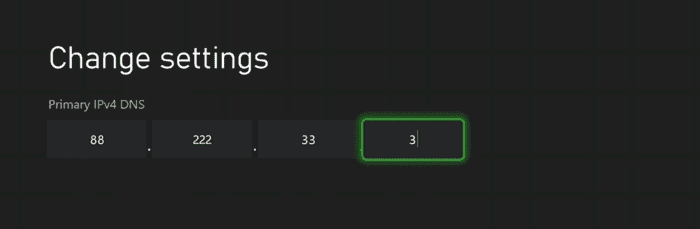

- Paina ohjaimen valikkopainiketta (≡) jatkaaksesi.
- Kohdassa Toissijainen IPv4 DNS, syötä sama MediaStreamer IP-osoite, jonka löysit aiemmin.
- Paina ohjaimen valikkopainiketta (≡) jatkaaksesi.
- Näet näytön, joka näyttää verkkoasetuksesi. Paina ohjaimen (B)-painiketta tallentaaksesi asetuksesi.
- Näet sitten näytön, jolla lukee, ”Kaikki




Asennus on nyt valmis. MediaStreamer on käytössäsi Xboxilla.
Tarvitsetko apua? Ota yhteyttä ExpressVPN:n asiakastukeen, niin vastaamme heti.
Palauta DNS-asetukset
- Päävalikostasi siirry kohtaan Settings (Asetukset) > Network settings (Verkkoasetukset) > Advanced settings (Advanced settings) > DNS settings (DNS-asetukset). Valitse AUTOMATIC (AUTOMAATTINEN).
- Paina ohjaimen (B)-painiketta tallentaaksesi asetuksesi.
- Näet sitten näytön, jossa lukee ”Kaikki hyvin”. Olet nyt palauttanut DNS-asetuksesi.
Tarvitsetko apua? Ota yhteyttä ExpressVPN-tukeen saadaksesi välitöntä apua.