







Behöver du ett VPN eller DNS till din enhet?
Skaffa ExpressVPN nuEtt ExpressVPN-konto för alla enheter.
Skaffa appar gratisDenna handledning visar hur du konfigurerar MediaStreamer på din Xbox Series X eller Xbox One.
MediaStreamer är en DNS-tjänst utformad för att förbättra din streamingupplevelse. Eftersom Xbox inte har inbyggt stöd för VPN, kan du använda MediaStreamer som ett alternativ för streaming.
Observera: MediaStreamer är inte ett VPN och erbjuder inte de integritets- och säkerhetsfördelar som ett VPN gör. MediaStreamer har ingen grafisk användargränssnitt. Du kan inte ändra position med MediaStreamer.
Innan du börjar behöver du:
- Ett ExpressVPN-abonnemang
- Strömningsappen på din Xbox (Vissa strömningsappar är endast tillgängliga i vissa regioner. För att ladda ner dem måste du ändra regionen för ditt strömningstjänstkonto.)
- Ett aktivt abonnemang för strömningsappen
Hoppa till…
1. Registrera din IP-adress på ExpressVPN:s webbplats
2. Skaffa din MediaStreamer-server IP-adress
3. Konfigurera DNS-servrarna på din Xbox Series X eller Xbox One
Återställ DNS-inställningar
1. Registrera din IP-adress på ExpressVPN:s webbplats
- Logga in på ExpressVPN+ portalen.
- Välj ExpressVPN > DNS Settings (DNS-inställningar) i det vänstra sidofältet.
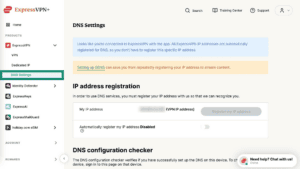

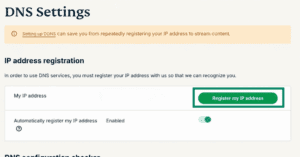
- Under IP-adressregistrering klickar du på Register my IP address (Registrera min IP-adress). Om det redan står ”registrerad” bredvid din IP-adress behöver du inte välja det här alternativet igen.

- Aktivera alternativet Automatically register my IP address (Registrera min IP-adress automatiskt). Detta rekommenderas eftersom det automatiskt spårar ändringar av din IP-adress.
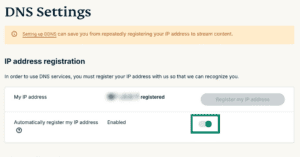


När du har aktiverat Automatiskt registrera din IP-adress, se till att hålla din registrerade IP-adress uppdaterad genom att regelbundet logga in på ditt konto på ExpressVPN-webbplatsen.
Alternativt kan du använda ExpressVPN-appen (på vilken enhet som helst) medan du är ansluten till samma nätverk som din Xbox. Dessa åtgärder ger enheterna på ditt nätverk fortsatt tillgång till MediaStreamer.
Behöver du hjälp? Kontakta ExpressVPN:s supportteam för omedelbar assistans.
2. Skaffa din MediaStreamer-server IP-adress
- Gå till ExpressVPN:s installationssida.
- Under Applications (Program) (eller Visa andra enheter), välj Network & smart home (Nätverk och smart hem) för att öppna rullgardinsmenyn. Därifrån klickar du på MediaStreamer.
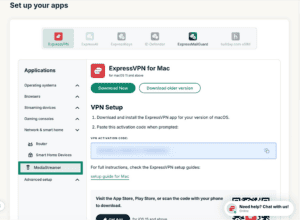

- Du hittar din DNS-servers IP-adress här, under MediaStreamer IP#1 och MediaStreamer IP #2.
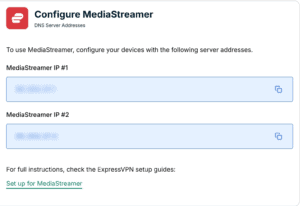


Håll detta webbläsarfönster öppet. Du kommer att behöva denna information för installationen senare.
Behöver du hjälp? Kontakta ExpressVPN:s supportteam för omedelbar assistans.
3. Konfigurera DNS-servrarna på din Xbox Series X eller Xbox One
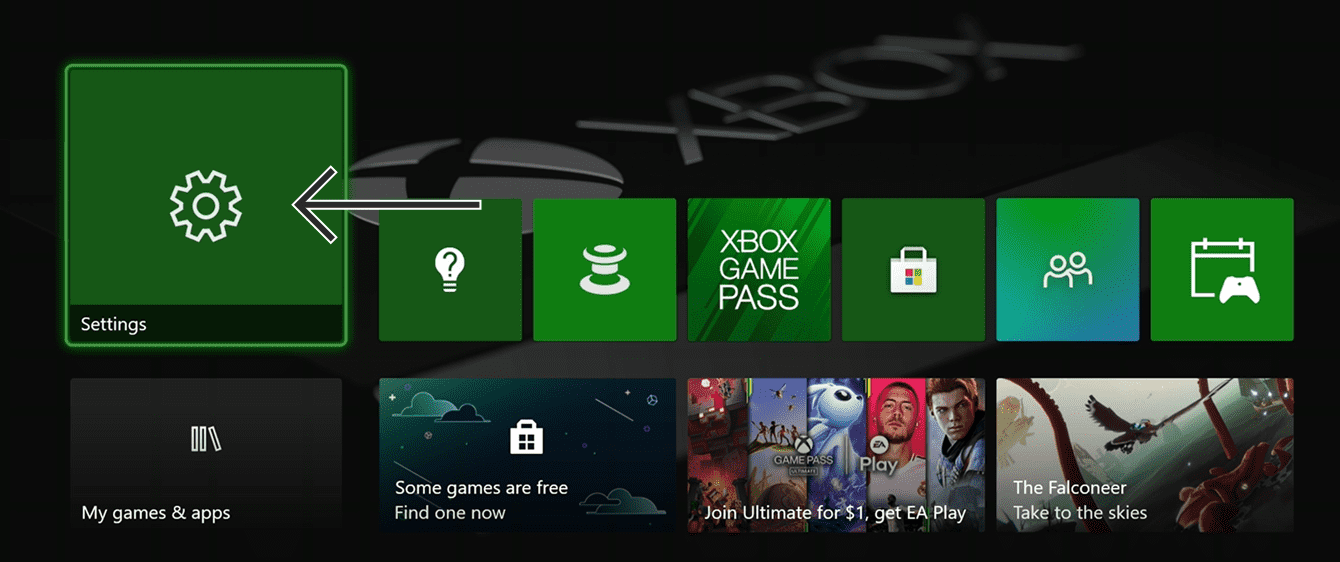
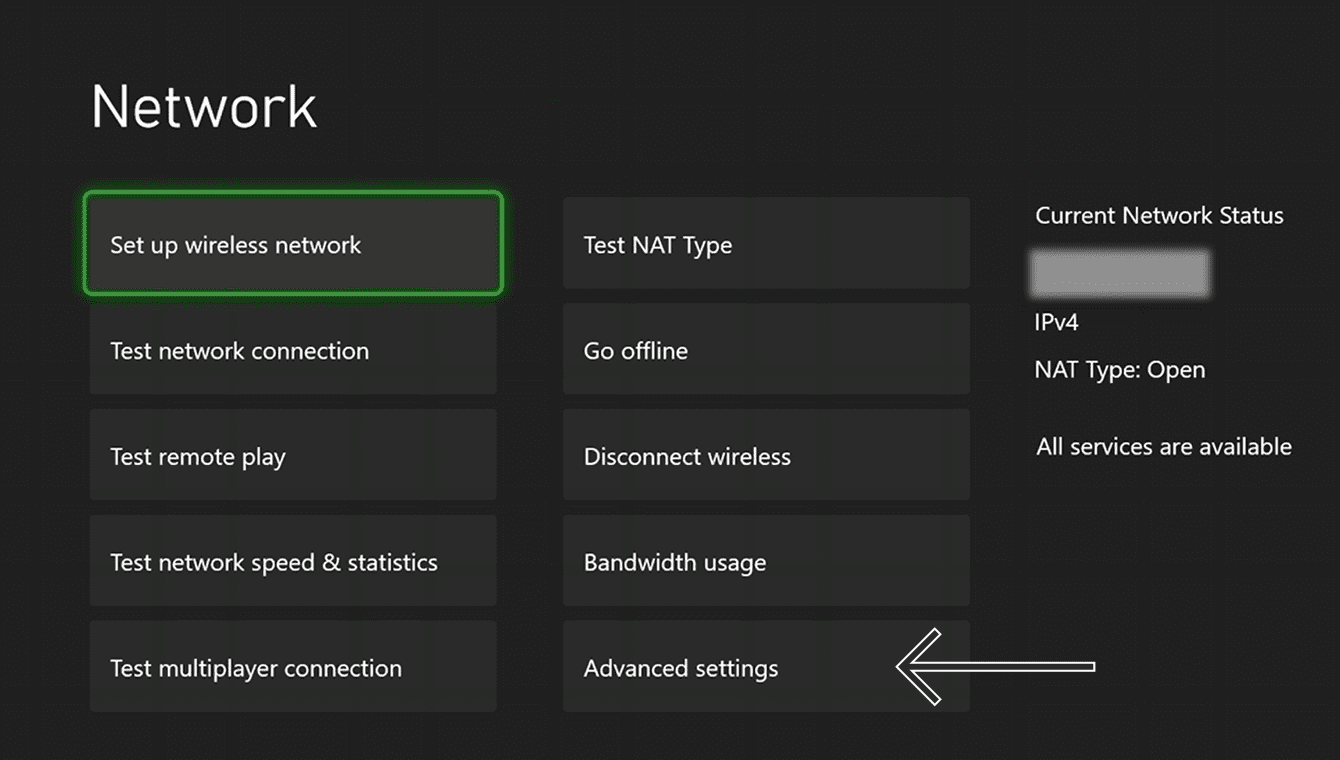
- Från huvudmenyn eller via Xbox Guide, gå till Settings (Inställningar).
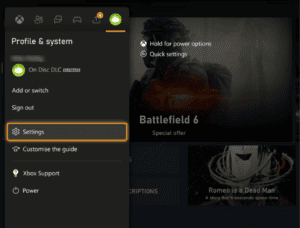

- I fliken General (Allmänt), välj Network settings (Nätverksinställningar).
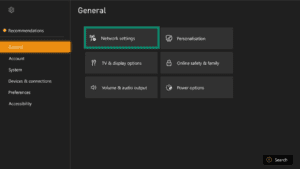
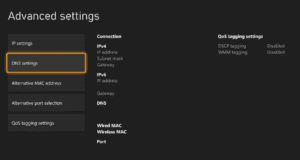
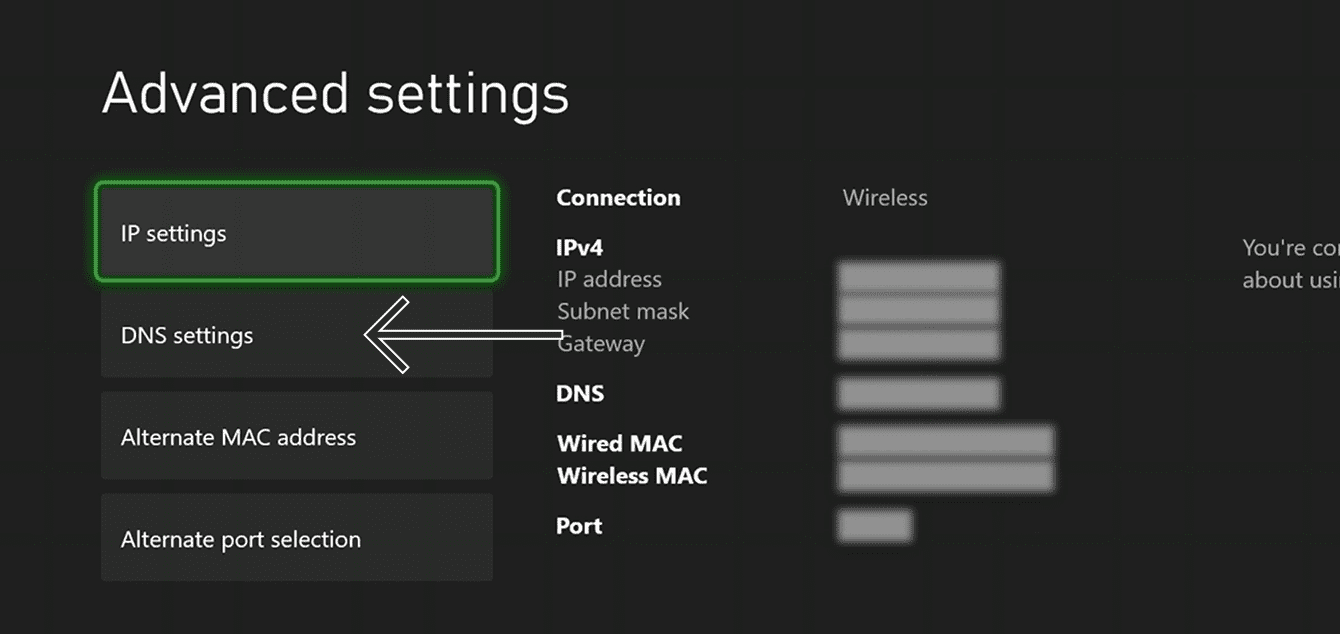
- Välj Advanced settings (Avancerade inställningar).
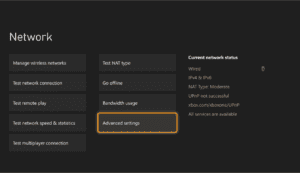

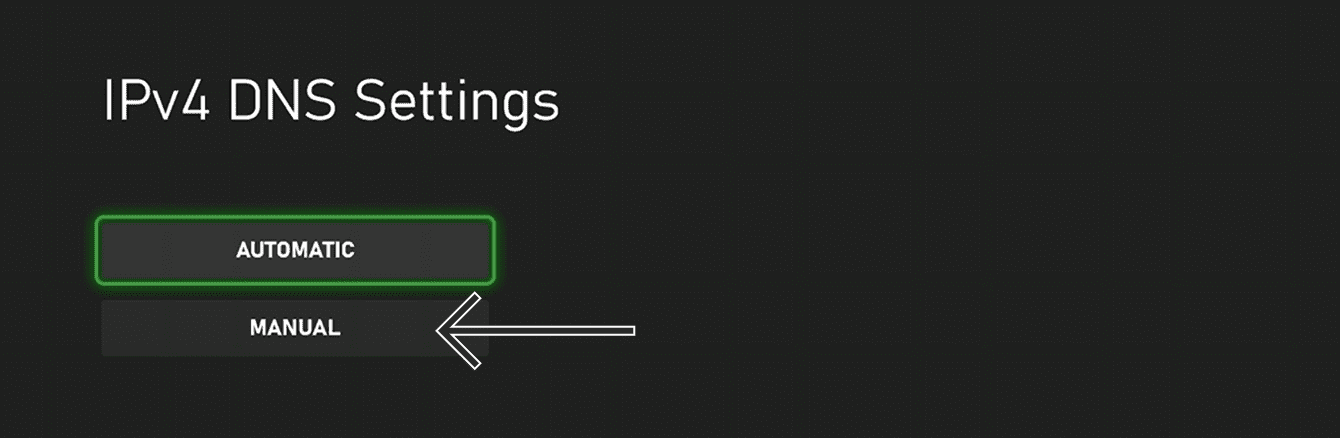
- Välj DNS settings (DNS-inställningar).

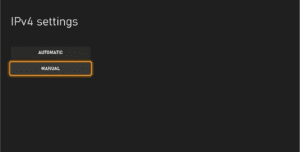
- Välj MANUAL (Manuell).

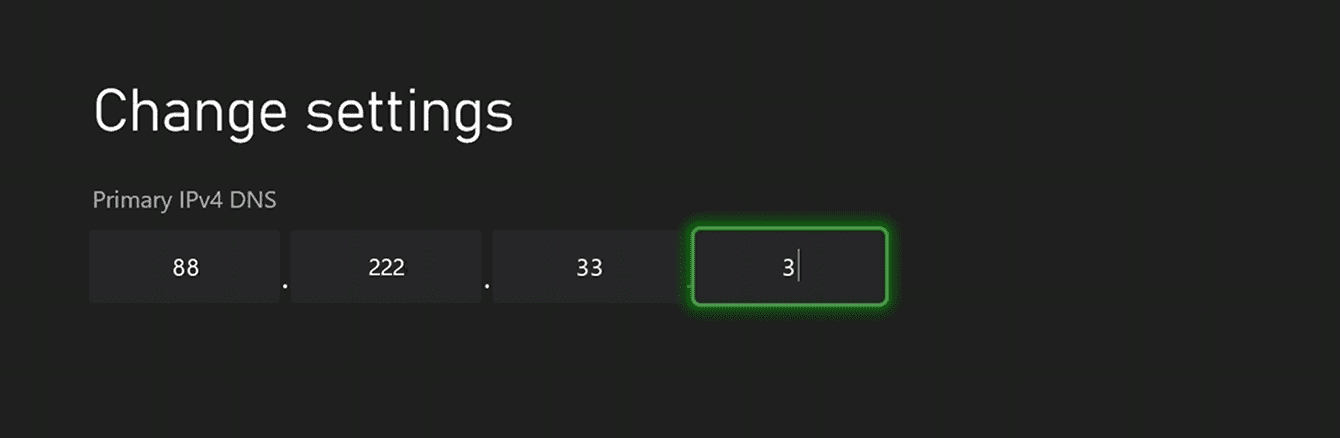
- För Primary IPv4 DNS (Primär IPv4 DNS), ange den första MediaStreamer IP-adressen du hittade tidigare.
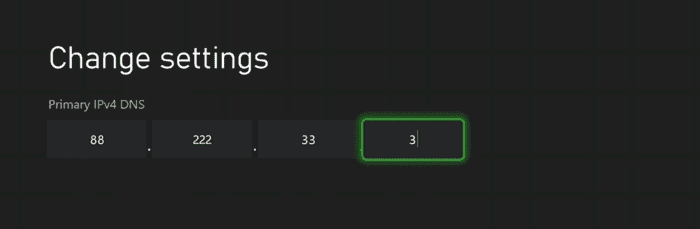

- Tryck på menyknappen (≡) på din handkontroll för att fortsätta.
- För Sekundär IPv4 DNS, ange samma MediaStreamer IP-adress du hittade tidigare.
- Tryck på menyknappen (≡) på din handkontroll för att fortsätta.
- Du kommer att se en skärm som visar dina nätverksinställningar. Tryck på (B)-knappen på din handkontroll för att spara dina inställningar.
- Du kommer då att se en skärm som säger, ”Det är lugnt”.




Installationen är klar. Du har nu tillgång till MediaStreamer på din Xbox.
Behöver du hjälp? Kontakta ExpressVPN:s supportteam för omedelbar hjälp.
Återställ DNS-inställningar
- Från din huvudmeny, gå till Settings (Inställningar) > Network settings (Nätverksinställningar) > Advanced settings (Avancerade inställningar) > DNS settings (DNS-inställningar). Välj AUTOMATIC (AUTOMATISK).
- Tryck på (B)-knappen på din handkontroll för att spara dina inställningar.
- Du kommer då att se en skärm som säger ”Det är lugnt”. Du har nu återställt dina DNS-inställningar.
Behöver du hjälp? Kontakta ExpressVPN:s supportteam för omedelbar assistans.